1985a
Usuario (República Dominicana)

Algunos comandos utiles que suelo utilizar Y que de paso voy agregando a un archivo donde voy guardándolos, aquí les paso algunos interesantes. Grabar el escritorio o mas bien hacer un screencast como dicen por ahi Usando la herramienta: FFMPEG ffmpeg -f x11grab -s 1280x800 -r 25 -i :0.0 -sameq salida del video.avi El número después de -r es a la tasa de fps que quieren que se grabe. El archivo de salida es ~/out.mpg, pueden cambiar el formato del archivo modificando la extensión. Después de -s ponemos la resolución de nuestra pantalla. Para detener la grabación presionamos Ctrl+C. Ver información del estado del disco duro: Palimpsest Mas reconocimiento y detalles a dispositivos usb: sudo update-usbids Conocer el estado de un puerto de red: sudo lsof -i :puerto dijo:Ejemplo: ejemplo: sudo lsof -i :7634 me da esta salida: hddtemp 1699 root 0u IPv4 9576 0t0 TCP localhost.localdomain:7634 (LISTEN) Comando para apagar el monitor por la consola: xset dpms force off Obtener informacion de la resolucion de la pantalla: xrandr -q Si estas haciendo uso del comando dd, ver su estado del mismo: watch -n 10 kill -USR1 `pidof dd` Para formatear un dispositivo de almacenamiento: dd if=/dev/zero of=/dev/sda <-- rapido pero inseguro es como el ntfs rapido dd if=/dev/random of=/dev/sda <--lento pero seguro es como si fuera un formato lento con ntfs que identifica sectores defectuosos Hay veces que quieres llevarte una pagina tal como la vez en linea para un sitio donde el internet es un recurso problemático, con esto es mas que suficiente Para descargar una pagina completa con wget wget -c -r -erobots=off -k --limit-rate=10k http:// -c= para que la descarga continue -r= para que descargue recursivamente todos los archivos -erobots=off= para que le diga al servidor que no es un robot que anda -k= para convertir los links a que sean locales Si descargaste algun archivo que esta en pedazos desde internet, con la utilidad unrar mas este parametro -ierr, sabras exactamente cual es la parte que esta defectuosa. Para ver que capacidad de memoria RAM tiene instalado el sistema y hasta cuanto aguanta el mismo: sudo dmidecode | grep "Maximum Capacity"; sudo dmidecode -t 17 | grep Size Ver información básica del procesador: sudo dmidecode -t4 | grep Version; sudo dmidecode -t4 | grep Current; sudo dmidecode -t4 | grep External Volver a montar un disco usb sin desconectarlo: eject /dev/sdb; sleep 1; eject -t /dev/sdb dijo:la unidad sdb es aleatoria, eso depende de como le salga a ustedes alla Crear una nueva configuración de xorg basado en tu equipo: sudo X -configure Saludos y espero que le gusten esa pequeña colección de comandos
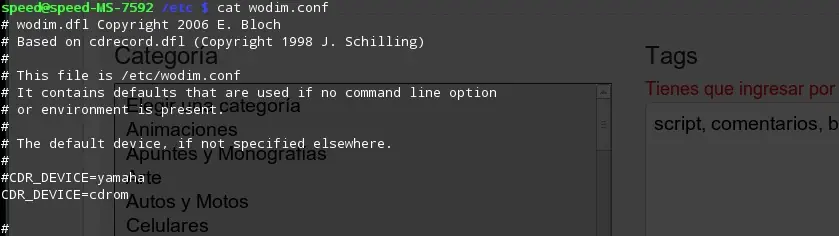
Hay veces que hablando por irc casi siempre se quiere pasar el código de X programa, y mayormente es algo engorroso tener muchos comentarios, como en el paso de vsftpd u pdnsd. Comparto hoy con ustedes un script que uso desde hace mucho. Básicamente lo que hace el script, es limpiar todo el comentario o lineas en blanco y solo deja la parte esencial, que es la configuración o parámetros activos de una configuración X. Ejemplo de su funcionamiento: Esta seria la forma genérica de ver un script, fíjense que salen los comentarios y también las opciones activas. Ahora en esta, haciendo uso del script, aquí lo se visualizan las opciones activas, los comentarios y espacios en blancos, han desaparecido Aquí el que hace la magia #!/bin/bash # Código para quitar todos los comentarios y líneas en blanco grep -vh '^[[:space]*(#|$|/)' "$@" Esta parte [ [:space: ] ], van juntas, sin espacio, pero taringa muestra un emoticon.

COMPILAR KERNEL EN UBUNTU LINUX Despues de probar diferentes metodos para sacarle mas el jugo al rendimiento de las computadoras que tengo, me decidi a por compilar el kernel. A razon de esto, para obtener mejores respuesta de latencia del equipo y por ende mejor rendimiento general del mismo. Pero, porque siempre hay uno, la mayoria de usuarios noveles, incluyendome a mi cuando inicie la andanza con linux, me chocaba mucho tener que compilar el kernel, ni idea de como hacerlo y como empezar, que rayos es compilar como modulo o integrado al nucleo y que beneficio obtengo del mismo. Compilar como modulo, es como actualmente funciona la mayoria de nucleos modernos en las pc, o sea si compilo con soporte para X camara web, cuando el kernel detecte esta dichosa camara automaticamente le carga el driver necesario para que funcione. Si por el contrario compilo con soporte en el nucleo, automaticamente el kernel carga el driver, aunque no este el dispositivo conectado y esto se traduce a ocupar recursos de memoria que puede ser ofrecido para otro proposito. Cualquiera de los dos metodos es bueno, pero hay que saber en que campo aplicarlo, ejemplo, si tienes una targeta de sonido integrada y sabes cual es el drivers, lo puedes compilar con integracion al nucleo y asi con los demas. Al tema, para compilar el kernel como ya dije hay muchas razones, y una de ella es obtener un poco mas de rendimiento. Puedes utilizar tanto el nucleo oficial de ubuntu que se llama "linux-source" como el que se publica en esta pagina: "http://www.kernel.org/" dando clic donde dice "stable y fullsource". Iniciamos y disculpen tanta palabrerias que dije Pueden bajarlo desde el administrador de paquetes Synaptic buscando el paquete que se llama "linux-source" o desde linea de comando con "sudo apt-get install linux-source" o bien visitando la pagina oficial del kernel puesta mas arriba. Si lo descargaron desde la pagina oficial del kernel, deben copiar el mismo a la ruta "/usr/src/" o si por el contrario lo bajaron por medio de apt o synaptic ya estara en este lugar. Para comprobarlo, basta con hacer un ls -rts y podran ver el mismo con el nombre de "linux-source-2.6.35.tar.bz2", esta version aplica a la que actualmente estaba disponible al momento de hacer este minitutorial. Descomprimimos el kernel con sudo tar xjvf /usr/src/linux-source-2.6.35.tar.bz2 y luego nos movemos al directorio que sale cd linux-source-2.6.35 Nos asegurarnos de contar con todos los paquetes necesarios para compilar el núcleo en Ubuntu: sudo apt-get install kernel-package fakeroot build-essential makedumpfile libncurses5 libncurses5-dev Siempre es recomendable usar una configuracion previa del kernel, para no tener que hacerlo todo desde cero, para esto estando en el directorio del source, hago este comando: sudo cp -vi /boot/config-`uname -r` .config Automaticamente tendremos una configuracion de nuestro equipo actual para el kernel que vamos a preparar para optimizarlo mas. Ahora tipeamos el comando: sudo make menuconfig y esperar que salga una pantalla como esta "" Como estamos usando la configuracion previa del kernel, este se genera mucho mas grande a causa de que tiene la configuracion para debuggear los archivos resultantes "*.ko". Para desactivar esto vamos a, "kernel hacking", "" luego mas abajo se encuentra "Kernel debugging" desactive "compile the kernel with debug info" "" Bueno, ahora nos vamos al menu principal del configurador del kernel y buscamo la entrada que diga "Processor type and features" Aqui la familia de su procesador "" y lo seleccionan de los tantos que hay disponibles, yo seleccione la familia P4, porque el procesador que usa el equipo donde estoy actualmente. Luego de seleccionar su familia de procesador, deben quitar lo que dice Generic x86 support, mas abajo dice el numero de procesadores que tiene su equipo, aqui pueden especificar cuantos tienes, sino estas seguro, dejalo como viene. Siguiendo la ruta mas abajo, nos encontramos con algo que hace que los procesos respondan mas rapido a las peticiones de nosotros y es el frecuenciador de tiempo o Timer frequency "" que es el optimo para nuestro equipo de escritorio. Bueno con esa configuracion es mas que optima para un usuario, asi que guardamos la configuracion y luego damos este comando: sudo make-kpkg clean Luego que termine los preparativos para construir el kernel, damos este comando que es el que inicia todo: sudo fakeroot make-kpkg --initrd --append-to-version=-alguna-cadena-aquí kernel-image kernel-headers. Donde dice "alguna-cadena-aqui", es el lugar donde le pondremos un nombre para diferenciar entre las versiones del kernel que obtendremos. Me gusta usar la fecha de compilacion, asi que un ejemplo seria ponerle 02-01-2011. Nota: Puede habilitar make paralelo (parecido a make -j), aunque no es necesario, definiendo la variable de entorno CONCURRENCY_LEVEL. Prueba agregar 1+número de cores del procesador, por ejemplo si tiene un dual core: export CONCURRENCY_LEVEL=3 Los paquetes deb van a ser creados en el directorio principal del directorio de las fuentes de Linux. (/usr/src/) Ahora, puedes ir al parque la playa y descansar un rato en lo que eso hace su trabajo. Luego que termine, dos archivos nuevos apareceran en el directorio /usr/src/, de nombre parecido a este: linux-headers-2.6.35.4-12-10-2010a_2.6.35.4-12-10-2010a-10.00.Custom_i386.deb linux-image-2.6.35.4-12-10-2010a_2.6.35.4-12-10-2010a-10.00.Custom_i386.deb Bueno me salio ahi con otra fecha de compilacion, porque fue la ultima vez que compile el kernel. Para instalarlo, primero inicia con linux-image y luego con linux-headers Comando para instalarlo sudo dpkg -i nombre del paquete, recuerda el orden, primero linux-image y luego linux-headers. Se me olvidaba, que se puede optimizar mucho mas el kernel, pero para eso, tienes que quitar soporte a muchos dispositivos, y para eso necesitas ciertos conocimientos de tu equipo, lo que tiene exactamente, para asi hacer un kernel ultraligero y rapido. Créditos a http://www.ubuntusur.org y K|Ke por la ayuda prestada en aquel entonces, ya que desde aquí fue cuando en realidad si pude compilar sin problemas el kernel en ubuntu y de una manera super sencilla. FAQ: http://taringa.net/posts/linux/5823972/Por-que-compilar-el-kernel-en-Linux_.html Saludos y buena suerte.
Hola, desde hace mucho tenia deseos de jugar un poco el clásico Samurai Shodown link: http://www.youtube.com/watch?v=sUpNOjCK6lMSupongo que ya todos conocen que es lo que significa MAMEUn poco de historia antes de todo, gracias a Wikipedia:El Multiple Arcade Machine Emulator («emulador de múltiples máquinas recreativas»), más conocido por sus siglas MAME, es un emulador de máquinas recreativas, las máquinas de videojuegos que funcionan con monedas que suelen estar en lugares públicos (bares, boleras, salones recreativos, etc.). Para hacer funcionar un juego, se requiere su correspondiente ROM (archivo con una imagen de la ROM de la máquina, que contiene el juego en sí). Mame es un programa de código abierto y gratuito si se utiliza sin ánimo de lucro.Así que me dispuse a la tarea de instalar los programas de mame que estan en los repositorios de Ubuntu, pero me fije que algunos juegos no querían funcionar. Me di a la tarea de investigar sobre la versión oficial de mame, la descargue, instale y los juegos me funcionaban bien Sin mas, pues iniciamos: Lo que hare sera, descargar la fuente o source oficial del mame. Luego instalar las librerías necesarias en Ubuntu para su correcta compilación, instalar un gestor de mame, compilar mame eh instalar.1--> Nos vamos a la pagina de mame y descargamo la versión que tenga una s, actualmente la versión es mame0143s.zip2--> Descargado, descomprimir el archivo y sale otro que dice mame.zip, descomprimir este ultimo para que nos creara una carpeta con toda la fuente del mame.3--> Instalamos estas librerías de soporte: sudo aptitude install build-essential libgtk2.0-dev libgnome2-dev libsdl1.2-dev4--> En la ventana del terminal, nos movemos a la carpeta donde esta la fuente, o sea cd mame y allí hacemos un make y el proceso de compilación iniciara.5--> Ahora instalaremos el encargado de gestionar nuestro mame de forma sencilla.5a--> Agregamos este repositorio al nuestro sudo add-apt-repository ppa:mmbossoni-gmail/emu, actualizamos sudo apt-get update eh instalamos el programa sudo apt-get install qmc26--> Con todo terminado, prácticamente, sino estamos en la carpeta del mame, nos vamos a ella y el archivo generado por la compilación se llama mame, lo copiamos al directorio /usr/games/ para sustituir el que se instala por defecto con el gestor que acabamos de instalar.7--> Antes de abrir el programa, hay que visitar esta pagina y descargar el pack de bios, así como los juegos que deseas jugar, ya que siempre están actualizados a la ultima versión del mame.8--> Ya con el pack de bios y algunos juegos bajados abrimos el programa QMC2 SDLMAME que esta en la categoría de juegos, nos pedira la ubicacion del programa que era: /usr/games/mame y la ubicación de los juegos, eso ya depende de ustedes.9--> Con el programa abierto, tendrán una vista de juegos, pero que no funcionaran la gran mayoría, porque yo supongo que no lo tienen todos o si . Con esto ya se termina la instalación del mame oficial a su ultima versión y de un programa que permita el manejo fácil del mismo.9a--> Una captura de como se ve el programa10--> Para configurar mas opciones, en el programa vayan al menu Tools-->Options y en el apartado emulator, ahí podrán ajustar configuraciones para el mame, así como para el programa en si.tips, tps Si quiere deseas sacarle mas provecho a la compilación del mame, tendrás que editar el archivo makefile que se encuentra en la carpeta de la fuente del mame y cambiar algunas variables.Yo cambie estas variables de acuerdo al procesador actual que dispongo un viejo P4@3.0GHz, ya vendrá otro mas fuerte jejejARCHOPTS = -march=prescottOPTIMIZE = 3CPPONLYFLAGS = -sCCOMFLAGS += -pipeCCOMFLAGS += -march=prescottCCOMFLAGS += -msse2CCOMFLAGS += -g$(SYMLEVEL) -fomit-frame-pointerEstas variables, van en ese mismo orden de ejecución.Con cambiar eso, el emulador tiene un mejor desempeño, comprobado