2009victorXP
Usuario (Panamá)
Hola amigos. Les traigo una serie de trucos para windows xp: 1- Desinstalar el messenger que viene integrado en windows xp: Para desinstalar el Messenger lo único que tienes que hacer es copiar esta línea RunDll32 advpack.dll,LaunchINFSection %windir%\INF\msmsgs.inf,BLC.Remove luego pinchas en el botón Inicio y Ejecutar, y lo pegas, pulsas el botón Aceptar y listo. 2- Acelerar los disco duros o el disco duro: Para acelerar el acceso a nuestros discos duros de una forma mas rápida es necesario activar los canales UDMA de cada disco duro y para ello haremos lo siguiente: Hacemos clic en el botón inicio y luego con el ratón derecho clic sobre Mi PC y clic en Propiedades. A continuación hacemos clic en la pestaña Hardware y luego sobre el botón Administrador de dispositivos. Ahora abrimos el árbol de los discos duros y seleccionamos con el ratón derecho sobre Propiedades. Hacemos clic sobre la pestaña de Configuración avanzada, y seleccionamos si no lo está ya el modo DMA. 3- Eliminar mensaje al iniciar windows xp Al iniciarse Windows XP podemos configurarlo para que nos muestre un mensaje, al igual que hacíamos con Windows 95, 98, o Me, este mensaje consiste en poner un texto que nos mostrará al iniciarse Windows XP, por ejemplo para recordarnos algo importante, o incluso para dejarle un aviso a otro usuario del mismo PC, para configurarlo haremos lo siguiente: Hacemos clic en el botón inicio y a continuación en Ejecutar, luego escribimos en el cuadro ejecutar Regedit y pulsamos el botón Aceptar Abrimos las ramas del árbol en el siguiente orden [HKEY_LOCAL_MACHINE\SOFTWARE\Microsoft\WindowsNT\CurrentVersion\WinLogon] Modificamos el valor de legalnoticecaption con el título del mensaje Modificamos el valor de legalnoticetext con el texto del mensaje y listo, la próxima vez que reiniciemos Windows XP mostrará el mensaje que acabamos de escribir 4- Formatear el Disco Duro: En Windows XP el formateado del disco duro es algo mas complicado que el formateado de Windows 98, Me, ... etc. En este artículo vamos a tratar de explicarlo lo mas claro posible para que cualquier usuario de Windows XP siguiendo estas instrucciones pueda formatear su disco duro o partición sin ningún tipo de problema. Para ello existen dos formas de hacerlo, según esté instalado Windows XP con el sistema de archivos FAT32 o NTFS. Así pues lo primero que debemos saber es con cual de los dos sistemas está instalado Windows XP. Windows XP está instalado en NTFS. Para formatear la partición NTFS e instalar nuevamente Windows XP seguiremos estos pasos: Con el ordenador apagado introducimos el disco nº 1 de instalación de Windows XP (en total son 6 discos) y arrancamos el ordenador. A continuación vamos introduciendo los discos 2..3..4..5..6 según los vaya pidiendo. Una vez haya cargado los 6 discos, nos ofrecerá las siguientes opciones. Instalar Windows XP. Recuperar la instalación de Windows XP o Salir del programa. Escogeremos la opción de Instalar Windows XP, pulsando la tecla Intro. Insertamos el CD-ROM de Windows XP en el lector de CD´s y pulsamos nuevamente la tecla Intro. Pulsamos la tecla F8 para aceptar el contrato de licencia y continuar con el proceso. En la siguiente ventana tenemos nuevamente la opción de reparar la instalación de Windows XP o instalación Nueva. Escogemos la opción Instalación nueva y presionamos la tecla ESC. para continuar. En la siguiente pantalla vemos todas los discos y particiones, con tres opciones. Instalar Windows XP. Crear nueva partición, o Eliminar la partición seleccionada. Ahora vamos a eliminar la partición, para ello la seleccionamos y pulsamos la tecla D y luego la tecla L para eliminarla. En el cuadro de particiones veremos que ha desaparecido el nombre de unidad que tenía y en su lugar aparece el texto Espacio no particionado. Seleccionamos el texto de Espacio no particionado y pulsamos la tecla C para crear una nueva partición. Mostrará el espacio que queda libre en el disco, en este caso lo dejamos como está ya que lo que pretendemos es formatear y cargar nuevamente Windows XP (pero podríamos modificar el tamaño de la partición o hacer una nueva partición con menos tamaño de disco). Pulsamos la tecla Intro. Ahora en el cuadro de particiones aparecerá con el nombre de unidad (Por ejemplo F:\) a continuación pulsamos la tecla Intro para continuar con la instalación. En la siguiente ventana aparecerán las opciones para Formatear la partición, escogemos la opción de formatear en NTFS y comenzará de inmediato a formatear la partición. Una vez que termine de formatear la partición continuará automáticamente la instalación de Windows XP, y tan solo tenemos que seguir las instrucciones que van apareciendo en pantalla, hasta terminar la instalación de Windows XP. 5- Averigua quien está conectado a tu ordenador: Una forma rápida de averiguar quien está conectado a tu ordenador cuando te encuentras en Internet es la siguiente: Haces clic en el botón Inicio y luego en Todos los Programas Seleccionas Accesorios y luego Símbolos del sistema. En la ventan de Símbolos de sistema escribe netstat y pulsa la tecla Intro Ahora en pantalla verás todas las conexiones que estás recibiendo. 6- Comprobar y aumentar la velocidad del disco duro: Para comprobar si estamos aprovechando al máximo el hardware de nuestro equipo, debemos hacerlo desde la consola de Administración siguiendo estos pasos: Hacemos clic con el ratón derecho sobre el icono Mi PC y luego sobre Administrar. Dentro de la rama Administrador de dispositivos buscaremos el apartado Controladores IDE/ATAPI. Pulsando sobre cada uno de los canales IDE, y luego en la pestaña de configuración avanzada podremos comprobar y alterar el modo de transferencia de datos que se está utilizando. 7- Como cambiar la clave de Producto XP Para cambiar la clave del Producto de Windows XP, por ejemplo para instalar el Service Pack 1 deberemos seguir estos pasos. Debemos conseguir una clave válida que no sea F, D, .... Hacemos clic sobre el botón Inicio y a continuación sobre Ejecutar, luego escribimos regedit y pulsamos el botón Aceptar. Una vez estamos en el registro de Windows debemos desplazarnos por la siguiente clave. (en muchos casos no es necesario este paso, por lo que pasaríamos directamente al paso 4) HKEY_LOCAL_MACHINE\Software\Microsoft\WindowsNT\CurrentVersion\WPAEvents Hacemos doble clic sobre la clave oobetimer, y borramos el valor hexadecimal CA, y cerramos regedit. Ahora hacemos clic en el botón Inicio y luego sobre Ejecutar, escribimos exactamente esto oobe/msoobe /a y aparecerá la pantalla de activación de Windows XP, seleccionamos activación por teléfono, y pulsamos sobre Cambiar clave del producto e introducimos la clave nueva y pulsamos actualizar. Lo mas probable es que nos diga que la clave no es válida, pero no debemos hacer caso, cerrar todo y reiniciar el sistema. Una vez reiniciado el sistema pulsamos nuevamente sobre el botón Inicio y Ejecutar, escribimos nuevamente oobe/msoobe /a y veremos como nos muestra una pantalla en la que nos indica que ya está activado el producto. 8- Acelerar el Menú Inicio: El menú de inicio de Windows XP, aparte de ser extremadamente grande, es también demasiado lento en su despliegue. Si deseas acelerar la velocidad en que se muestra este menú, accede al registro de Windows. Una vez allí deberás llegar hasta la opción : MenuShowDelay. Para ello sigue la secuencia: HKEY_CURRENT_USER * Control Panel * Desktop * MenuShowDelay ; o búscala directamente con la opción "buscar" de regedit. una vez localizada haz doble clic sobre esta opción y cambia el valor que por defecto esta en (400) por un valor menor. Pon el valor "0" para conseguir la mayor velocidad. Seguidamente pulsa el botón Aceptar y luego reinicia tu ordenador para que los cambios tengan efecto y puedas ver la diferencia. 9- Eliminar archivos que no se dejan borrar: Con frecuencia nos encontramos que al intentar borrar un archivo, XP nos contesta que no se puede eliminar porque el archivo está siendo usado por otro programa, este problema suele ocurrir cuando intentamos borrar archivos en formato *.avi. Normalmente el problema suele estar producido porque algún avi está dañado y el codec correspondiente (el cual se invoca siempre en vista previa) se cuelga y no lo suelta. Recordad que AVI no es un tipo de fichero, sino que es un "contenedor" de formato de video, y que en la cabecera interna, lleva realmente grabado el tipo de video que es y por tanto el sistema sabe a que codec debe llamar. Para solucionar este problema abriremos una ventana de comandos Hacemos clic en el botón inicio y luego sobre Ejecutar A continuación escribimos cmd y pulsamos el botón Aceptar Cerramos todos los programas que tengamos abiertos menos la pantalla de MS-DOS que acabamos de abrir. Volvemos ha hacer clic en el botón Inicio y luego sobre Ejecutar Escribimos Taskmgr.exe y pulsamos el botón Aceptar Volvemos a pulsar el botón Inicio y luego sobre Ejecutar Escribimos explorer.exe y pulsamos el botón Aceptar. Volvemos a la ventana de comandos e iremos a la carpeta donde tengamos el archivo que queremos eliminar y escribiremos: del dejamos un espacio y escribimos el nombre_archivo Volvemos de nuevo al administrador de tareas, Archivo > Nueva tarea y escribimos "explorer.exe" (sin comillas) para reestablecer el escritorio. Ya podemos cerrar el administrador de tareas y la ventana de comandos. 10- Mayor velocidad de acceso a los programas: Aunque tu equipo disponga de suficiente memoria RAM y puedas trabajar con varios programas sin problemas el sistema siempre utiliza el Kernel para enviar y recibir archivos del archivo de paginación del disco duro, por este motivo la velocidad del ordenador se frena, si ya dispones de memoria RAM suficiente sigue estos pasos: Haz clic sobre el botón Inicio y a continuación sobre Ejecutar, escribe regedit y pulsa el botón Aceptar Ahora te desplazas por la siguiente cadena: HKEY_LOCAL_MACHINE/SYSTEM/CurrentControlSet/Control/Session Manager/Memory Management Busca en el panel derecho la entrada DisablePagingExecutive y haz doble clic sobre ella. En la ventana que aparece cambia el valor de 0 y pones 1 luego pulsa el botón Aceptar y reinicia tu ordenador, ahora conseguirás mas velocidad de acceso a los programas porque utilizará menos el disco duro. 11- el que todos conocen, Liberar memoria RAM Liberar memoria RAM. Tras haber ejecutado una o múltiples aplicaciones o juegos que hagan uso intensivo de los recursos del sistema, habremos detectado que Windows queda algo "tocado", mucho mas lento. Esto es debido a que los restos de las aplicaciones bloquean parte de la RAM que han utilizado, ocasionando lo que se llama "fragmentación de memoria". Mediante un pequeño script podemos liberar esa memoria , forzando al ordenador a descargar el contenido de la memoria al archivo de intercambio de forma que recargue de nuevo toda la información activa en la memoria y deseche la información no útil, esto lo haremos de la siguiente forma: Abrimos el bloc de notas de Windows y dependiendo de la memoria de nuestro ordenador escribiremos los siguientes valores: Si tienes menos de 128 Mb de memoria RAM, escribes Mystring=(16000000) Si tienes 128 Mb de memoria RAM o más escribes Mystring=(80000000) Ahora guarda este archivo en el lugar que quieras, con el nombre "liberar.vbe" (no te olvides poner la extensión .vbe ya que el nombre no importa puedes poner el que quieras). Ahora hacemos doble clic sobre el archivo que acabamos de crear y windows refrescará la memoria RAM. 12- Navegar mas rápido en Internet Para aumentar la velocidad de acceso a servidores HTTP, y visualizar las páginas Webs mas rápdio, sigue estos pasos: Haz clic en el botón Inicio y luego sobre Ejecutar, escribe Regedit y pulsa el botón Aceptar. Una vez estás en el editor del registro busca la siguiente cadena: HKEY_CURRENT_USER\Software\Microsoft\Windows\CurrentVersion\InternetSetting En la ventana de la derecha, crear o modificar los valores DWORD siguientes: MaxConnectionsPerServer: doble clic sobre ese valor y escribir 4 decimal (para ADSL escribir 20) MaxConnectionsPer1_0Server : doble clic sobre ese valor y escribir 8 en decimal (para ADSL escribir 20) Esos valores corresponden al número de demandas simultáneas de acceso a un servidor de tipo 1 o 1.1. Cerrar Regedit y reiniciar Windows. 13- Esperar menos tiempo para cerrar el sistema Windows XP también tarda lo suyo en cerrar el sistema lo mismo que ocurría con los anteriores Windows, pues bien hay algo que podemos hacer para acelerar el tiempo de cierre del sistema, para realizar este truco sigue estos pasos: Haz clic en el botón inicio y luego en Ejecutar, a continuación escribe Regedit y pulsa el botón Aceptar. Ahora dentro de Regedit te desplazas por las siguientes claves. HKEY_CURRENT_USER/Control Panel/Desktop Localiza la clave WaitToKillAppTimeout luego haces doble clic sobre ella y cambia el valor 20.000 por 4.000. Sin salir de editor de registro, accede a la siguiente clave: HKEY_LOCAL_MACHINE/System/CurrentControlSet/Control Localiza nuevamente la clave WaitToKillAppTimeout y vuelve a cambiar el valor de 20.000 por 4.000 Cierra el Editor del Registro y ahora Windows esperará menos tiempo para cerrar las aplicaciones y el sistema. 14- Mas memoria para tus programas Al iniciar Windows siempre pierde tiempo en buscar los programas que va a utilizar, hasta que nos muestra el Escritorio o la pantalla de bienvenida. Si cierras un programa y lo abres de nuevo verás que tarda menos tiempo que la primera vez que lo abres. Para que los programas que mas utilizas se abran siempre así de rápido realiza este truco. Haz clic en el botón Inicio y a continuación sobre Ejecutar, escribe regedit y pulsa el botón Aceptar Ahora te desplazas por la siguiente cadena HKEY_LOCAL_MACHINE/SYSTEM/CurrentControlSet/Control/Sesion Manager/Memory Management Haces doble clic sobre la entrada LargeSystemCache y le pones el valor 1. Cierras todas las ventanas y reinicias el ordenador, ahora todo te funcionará mas rápido. 15- Registro de Windows XP Windows consulta continuamente su información durante su funcionamiento, por lo que un registro mal configurado nos reportará errores y fallos inesperados. Este registro sustituye a la mayoría de los archivos .ini (pero no a todos) que se usaban en Windows 3.x y MS-DOS, así como a AUTOEXEC.BAT y CONFIG.SYS. En el registro, los datos se organizan en una base de datos jerárquica, donde se ramifican en forma arbórea, de modo que cada una de las ramas recoge claves de la configuración. Para tener acceso al editor de registro deberás seleccionar Inicio y luego Ejecutar, sobre la línea de ejecución, escribe regedit, y luego pulsa sobre Aceptar. Con esto accederás a la ventana del Regedit, si te desplazas por las claves: HKEY_CURRENT_CONFIG/Display/Settings/Resolution, aquí encontrarás la resolución de tu monitor, como por ejemplo 800 x 600). Algunas de estas claves son: HKEY_USERS: recoge la información de todos los usuarios que usan la máquina. Aquí se encuentra información acerca de las aplicaciones instaladas, conexiones de red, etc. de cada usuario. HKEY_LOCAL_MACHINE: identifica la información del estado físico del hardware de nuestro ordenador, como el tipo de memoria usada, bus del sistema, tarjetas instaladas, etc. HKEY_CLASSES_ROOT: es una subclave de HKEY_LOCAL_MACHINE/Software y contiene las claves que aseguran que los archivos serán abiertos de manera efectiva por sus respectivos programas. HKEY_CURRENT_CONFIG: engloba la información acerca de los perfiles del hardware de nuestro sistema y acerca del arranque del mismo, y está vinculada a HKEY_LOCAL_MACHINE 16- ADSL configuración En la mayoría de los casos cuando contratamos una línea ADSL el proveedor no entrega ningún tipo de configuración, salvo en los casos en los que se contrata un Kit, esto origina varios problemas cuando después de haber formateado el disco duro tenemos que volver a configurar la ADSL, ya que no disponemos por escrito de los nodos de conexión ni de las direcciones IP. Para que esto no ocurra en este truco vamos a ver donde se encuentran dichos nodos, para que los podáis imprimir y guardarlos para futuras acciones. La configuración de cada tarjeta no es ningún problema ya que Windows XP las reconoce sin mas e instala sus drivers, pero los nodos y direcciones IP debemos configurarlas a mano. Estos nodos y direcciones IP no son reales, por lo que cada usuario debe extraer los que le correspondan a su ordenador. Hacemos clic en el botón Inicio, luego en Panel de Control y finalmente hacemos doble clic en el icono de Conexiones de Red. En el icono de conexión de área local hacemos clic con el ratón derecho y luego en Propiedades. Seleccionamos Protocolo Internet (TCP/IP) y hacemos clic en el botón Propiedades. Seguidamente veremos la pantalla donde debemos escribir los nodos de comunicación TCP/IP, La configuración TCP/IP que aparece en la imagen no es real en cada caso tendrá una distinta, por lo que debes anotar las que tiene tu ordenador. Ahora deberás hacer clic sobre el botón de Opciones avanzadas para completar la configuración. Si haces clic sobre la pestañas Configuración de IP o la pestaña DNS verás la configuración que tienes, si has anotado bien todos los nodos, no tendrás ningún problema a la hora de restaurar una conexión de ADSL. Cada proveedor de ADSL podrá variar ligeramente los nodos y configuración, por eso es importante revisarla y anotarla, la que le corresponde a cada ordenador. 17- Apagado automático Para hacer que el sistema se apague automáticamente, lo único que hay que hacer es ir al panel de control, (Inicio/Configuración/Panel de Control), haces doble clic sobre el icono Opciones de energía Una vez que se abra la ventana pinchas en la Pestaña APM, luego marcas la opción que sale que se llama Habilitar la compatibilidad con la administración de energía, ahora aceptas todo y cierras las ventanas que tengas abiertas, y listo para el apagado automático. 18- ¿Como cerrar una aplicacion o matar un proceso? Para cerrar una aplicacion cuando se nos a quedado colgada debemos de ir al administrador de tareas (presionamos a la vez Ctrl + Alt + Supr) y en la pestaña de aplicaciones veremos dicha aplicacion en el estado "No responde", en este caso es Pinnacle Studio Plus, lo seleccionamos y pulsamos en el boton de finalizar tarea a continuacion en la ventana que nos sale seleccionamos finalizar ahora. En el caso de que no podamos cerrar la aplicacion, mataremos el proceso de esa aplicacion, el proceso de Pinnacle Studio Plus es "Studio.exe", le seleccionamos y pulsamos sobre el boton terminar proceso nos saldra una ventana con una advertencia que nos pregunta si estamos seguros de terminar el proceso, pulsamos en "si" y se matara el proceso. 19- Desactivar Restaurar sistema en windows xp: Vamos a Inicio/configuracion/panel de control/Sistema pinchamos en la pestaña "Restaurar sistema" y marcamos la casilla "Desactivar Restaurar sistema en todas las unidades" y aceptamos. Imagenes: dijo:No se olviden de comentar
Especificaciones: Intel Atom a 1.6 GHz Memoria RAM a 1GB Nvidia ION Motherboard and Graphics Solution a 256MB Disco Duro a 160GB Lector de CD y DVD Sistema operativo: Microsoft Windows XP Home Edition Puede actualizarlo a Windows 7 Home Premium.
Hola amigos. Hoy en dia muchos se quejan de que Facebook no es privado y que organizaciones acceden al facebook para secuestrar personas y bla bla bla, las personas demandan a facebook por no se privado, lo que pasa es que facebook si es privado solo que no saben configurar la privacidad. lo que pasa es que facebook si es privado solo que no saben configurar la privacidad. Bien, les dejo los pasos para configurar la privacidad en facebook!. Primero deben logearse Cuando se logean hacen clic en Cuenta Luego hacen clic en donde dice Configuraciòn de Privacidad Luego vean en donde dice Información básica del directorio y hacen clic en Ver Configuración en donde dice Buscarme en facebook seleccionan Sólo amigos Enviarme solicitud de amistad - Amigos de amigos Enviarme mensajes - Solo amigos Ver mi lista de amigos, hacen clic en donde dice Personalizar y seleccionan Solo Yo Ver mi informacion academica y trabajo - Solo yo Ver mi ciudad actual y ciudad de origen - Solo amigos Ver mis intereses y otras paginas - Solo yo Cuando un desconocido mira tu perfil en facebook, asi se verà: La foto es de mi perfil de facebook! En donde dice Compartir en facebook, seleccionen Personalizada y hagan clic en Personalizar la configuracion: Mi estado, fotos y publicaciones - Solo amigos Biografia y citas favoritas - Solo yo Familia y relaciones - Solo yo Fotos y vídeos en los que estoy etiquetado - Solo yo Creencias religiosas e ideología política - Solo amigos Cumpleaños - Solo amigos Pueden realizar comentarios en las publicaciones - Solo amigos Direcciones de correo electrónico y mensajería instantánea - Solo yo Números de teléfono y dirección - Solo yo debe quedarles asì la configuracion: Las personas que tengas en tu lista de amigos de Facebook, te veràn asì: Listo! Tu Facebook es totalmente privado! ya no hay quejas ni motivos para decir que Facebook no es privado. Haganlo en su cuenta de facebook y estaràn seguros!. Alerta: No abran ningun mensaje de facebook que les llegue al e-mail ya que se esta filtrando un virus por los mensajes de facebook que llegan al e-mail, igual no deben abrir ningun mensaje de Twitter, My Space, Tagged o cualquier red social que les envie un mensaje al e-mail no lo abran! luego instalen un buen, los mas recomendados para combatir ese virus son: Avast Internet Security: http://avast-internet-security.softonic.com/ Kaspersky Internet Security: http://kaspersky-internet-security-2010.softonic.com/ Norton Internet Security: http://norton-internet-security.softonic.com/ Avira Internet Security (Premium) : http://avira-antivir.softonic.com/ NOD32 Smart Security: http://eset-smart-security.softonic.com/ AVG Internet Security: http://avg-internet-security.softonic.com/ Listo! Facebook privado y PC Segura gracias a 2009victorXP
Cómo evitar el SPAM. ¿Hay algo peor que los mosquitos una noche de verano en las que nos pasan bien cerca oidor? Hay pocas cosas que hace que la respuesta sea sí, y entre ellas se encuentra una casilla de correo repleta y que rebalsada de correo basura es la pesadilla de cualquier persona que dependa de la misma para trabajar o contactarse con los demás, y a esta altura del partido es un problema que a todos nos puede acosar. Más allá del “ingenio” de los spammeros en encontrar nuevas formas de vender Viagra, hay algunos cuidados básicos que podemos tener para evitar que nuestra casilla se vea contaminada. Aquí va una lista de las “reglas de oro”. - Utiliza varias direcciones de e-mail. Utiliza una cuenta personal y distribúyela solo entre tus contactos habituales. Crea otra cuenta de uso exclusivo de la Web para suministrar cuando te registres en un sitio, completes formularios, etc. Haz de cuenta que tu correo es la dirección de tu casa o el teléfono de tu casa, sólo se lo darás a personas a las que tengas cierto grado de confianza. Es mejor tener una cuesta separa para registrarse a sitio o recibir novedades, muchos sitios venden las bases de datos y progresivamente tu casilla se irá difundiendo a través de ciento y miles de comercios que intentará venderte todo lo que puedan. -Intenta no tener configurada la opción: “Auto-responder” Esto se debe a que el “Auto-responder” es otra forma de confirmar que tu dirección de correo existe y la estás utilizando. Sólo dejala si es muy necesario, como períodos en los que estás de vacaciones o necesitas avisar algo importante. Idealmente lo mejor es no tenerla nunca activada. - No publiques tu cuenta de mail en la Web como un texto. Esto es si tienes un sitio web y quieres publicar la dirección de contacto o ventas, la forma correcta de hacerlo es escribir la dirección en una imagen con extensión .jpg por ejemplo, y no directamente como texto sobre el sitio, esto se debe a que los spammers tienen robots que al igual que Google o cualquier otro buscador leen el contenido de todos los sitios de la Web, una vez que detectan una dirección de mail la almacenan en sus bases de datos. Lo que hay en una imagen no pueden leerlo. - No hagas click en “remover” Para los correos Spam que no son “News-Letters” no hagas click en remover, solo confirmarás que tu dirección existe y que está activa, la opción de “remover” es tan solo una trampa. - No compres productos que vengan en un spam. Por más llamativa que sea la oferta, simplemente no compres nada de ellos, practican un método ilegal y perturbador para promocionarse. Si es una empresa con la que puedes comunicarte, asegurate de hacerles saber que no adquirías sus productos debido a que han enviado Spam. Fuente: http://hernanbotbol.com/?p=35
Hola amigos. Para los que tienen el Microsoft Office 2010 Beta, expira el 31 de octubre de 2010 creo. Cuando entras al Office 2010 dice que es Beta y no está activado. Te doy la clave para activarlo aunque la etiqueta BETA nunca se quitará pero ya no será Beta sino el RTM Funciona en: Microsoft Office 2010 Profesional y en Profesional Plus 2PWHY-KT4X6-96PYW-XQR7V-HW2W9 YF79C-7Y4B4-PGM89-6BKGJ-46PBT PYMDW-8DFY2-Y68BB-XHDGD-CT443 El que me funcionó a mi fué el ultimo, pero prueben los otros a ver!.
El Lunes, 11 de julio 2010, Microsoft por fin a algunas noticias que he estado con ganas de compartir durante meses: La empresa es dividir su Windows Small Business Server (SBS) de la línea en dos productos. Ambos se basan en el código base de Windows Server R2 2008. Sin embargo, cuando el primero de estos productos, actualmente Small Business Server con nombre en código "7", lógicamente sustituirá a los actuales, los productos naturales SBS, el otro, en la actualidad con nombre en código "Aurora", va en una dirección mucho más nueva y emocionante. De hecho, Aurora cumple con lo que he estado preguntando - pidiendo, en realidad - Microsoft de hacer por años con SBS: Disfrute de la nube en forma enfática. Esto es exactamente el producto SBS he estado esperando. Y sospecho que no estoy solo. Con esta nueva generación de productos SBS, Microsoft está dividiendo su apoyo al mercado de pequeñas empresas en dos categorías, los servidores tradicionales y los servidores de solución. servidores tradicionales son productos independientes existentes como Windows Server 2008 Foundation y Windows Server 2008 Standard. Están dirigidos a aquellos clientes que tienen necesidades específicas alrededor del almacenamiento, la infraestructura, línea de negocio (LOB), la comunicación y herramientas de colaboración, virtualización y otras "tradicionales" on-premise escenarios entorno de servidor. servidores de soluciones, mientras tanto, están completamente integrados plataformas de servidores, optimizado para la pequeña empresa. En el pasado, estas soluciones se entregaron como suites SBS. Ahora, con esta nueva generación de productos SBS, habrá dos ofertas, SBS 7 y Aurora. SBS 7 es la solución en sus instalaciones para pequeñas empresas que se dirige a dos cargas de trabajo específicas, la comunicación y colaboración. Aurora, por su parte, es lo que Microsoft llama a una "cruzada" premisa solución: Proporciona algunas funciones locales de todo el almacenamiento de archivos, impresión, de copia de seguridad, acceso remoto, y el usuario básico de gestión del medio ambiente (basado en Active Directory), sí, pero se basa en servicios en la nube para otros servicios opcionales, incluyendo la gestión de identidad federada entre lo local y el medio ambiente AD correo electrónico basado en la nube y otros servicios. Microsoft distingue entre sus servidores y solución tradicional. Pero de lo que puedo decir, SBS 7 y Aurora son tan diferentes el uno del otro ya que son de los servidores tradicionales. Sí, los dos objetivos de la pequeña empresa. Pero mientras que SBS 7 probablemente vea la mayor parte de su repunte a partir de los actuales clientes de SBS, Aurora es a la vez una cosa nueva (no se puede actualizar a partir de la SBS) y, creo, el verdadero futuro de este mercado. Si todo va como creo que será, no habrá ninguna oferta más tradicional de SBS en el futuro, sólo los productos basados en Aurora. Windows Small Business Server "7" Windows SBS 7 es la próxima versión de Windows SBS Standard y es una solución completamente on-premise. Al igual que con versiones anteriores de SBS, que cuenta con una instalación integrada de los diversos componentes incluido, ofrece una licencia única para cada uno de los paquetes de las tecnologías de Microsoft, y se suele vender junto con el hardware de servidor de gama baja. Al estar basado en Windows Server 2008 R2 Standard, SBS 7 (como Aurora) es de 64-bits. Se incluye Exchange 2010 con SP1 para correo electrónico y gestión de información personal, SharePoint 2010 Fundación para la colaboración, y Windows Server Update Services (WSUS) 3.0 para la actualización automática del producto. Con la opción (y coste añadido) Premium Add-On, también puede agregar SQL Server 2008 R2 Standard Edition para pequeñas empresas, que ofrece gestión de datos y análisis exhaustivos, según Microsoft. Además de estas soluciones de servidor, SBS 7 proporciona copias de seguridad automáticas local del servidor, la funcionalidad anti-malware, un depósito de archivo central, y otras características que los clientes han llegado a esperar de SBS. Es, en todo sentido, un seguimiento directo a los productos existentes de SBS, con todo lo bueno y lo malo que viene de tal solución. He sido muy franca sobre la falta de interés en el mercado de la pequeña empresa de soluciones en sus instalaciones, especialmente los de correo electrónico y colaboración. Por esta razón, espero que SBS 7 para ver el mayor interés de los actuales clientes que quieren tomar ventaja de las capacidades en los servidores de actualización. Dicho esto, no me siento que SBS 7 tiene mucho sentido incluso en estos entornos. Y mientras a empezar desde cero no es lo ideal, como Aurora soluciones más sentido, creo yo, un porcentaje mucho mayor de la base de clientes. No anticipo revisión de este producto. Windows Small Business Server "Aurora" Windows SBS "Aurora", en tanto, es muy emocionante, aunque Microsoft está limitando el mercado de este servidor a nuevos negocios, o aquellos que aún no han establecido una infraestructura de servidor. Es decir, Aurora no se puede añadir a una ya existente de Active Directory (AD) de dominio. En cambio, debe ser el primer servidor de un dominio nuevo. Esto limitará su captación con los clientes existentes, y sospecho que es muy a propósito. Como resultado, Aurora objetivos más pequeña de las pequeñas empresas - aquellas con 5 a 25 ordenadores - SBS, mientras que 7 puede soportar hasta 75 computadoras. La idea no es que este tipo de empresas más grandes pequeña que muy pronto se convertirán en empresas de tamaño medio y tal vez podría estar en el mercado de una gama más amplia de soluciones de Microsoft en sus instalaciones. Al igual que SBS 7, Aurora es de 64-bits. Ofrece una versión simplificada de Windows Server 2008 R2, el seguimiento del estado de salud para el servidor y los clientes conectados, (Windows Home Server) Extender Tecnología de accionamiento para la gestión simplificada del almacenamiento del servidor y, opcionalmente con un Premium Add-On, una copia con licencia de Windows Server 2008 R2 Estándar tecnologías y SQL Server 2008 R2 Standard Edition para pequeñas empresas. También puede hacer copias de seguridad automáticas local del servidor y ordenadores con conexión y la funcionalidad de acceso remoto para el servidor y el PC conectado. En caso de que esto no es evidente, las obras Aurora (y espera) al igual que Windows Home Server "Vail" - ver a mi vista previa - y de hecho se basa en el fundamento subyacente. Por lo tanto, proporciona una gama de funcionalidad WHS-como alrededor de las herramientas de gestión (que son casi idénticos) y capacidades diferentes. Lo que es interesante es que mientras que Aurora se ve y funciona como Vail, bajo las sábanas Aurora ofrece una completa, nativo infraestructura de Active Directory. Por eso, cuando va a añadir y gestión de usuarios, y el trabajo con ordenadores conectados en Aurora, en realidad estás gestión de un directorio, aunque con herramientas súper simple. En Vail, usted es justo que trabajan con un grupo de trabajo (y con un HomeGroup, con Windows 7 clientes). Cuando gira la mayoría de Aurora muy alejada de la trayectoria estándar de SBS, por supuesto, es en el manejo de correo electrónico y herramientas de colaboración. Es decir, no hay ninguno, al menos no incorporada en el producto. Pero los clientes de Aurora no se quedará colgado. En su lugar, van a poder tener acceso a versiones alojadas de Microsoft de servicios de Exchange y SharePoint, dejando la gestión de estas soluciones para Microsoft (o, supongo, un compañero). Esta es exactamente la delimitación de las funciones que he venido proponiendo para SBS desde hace años: crear una versión WHS-como de SBS con almacenamiento local y PC / gestión de usuarios, y poner el correo electrónico y colaboración en la nube donde pertenece. Parece perfecto, pero tengo curiosidad por ver si Microsoft anuncia los precios de esta semana y, en caso afirmativo, si el costo mensual de estos servicios alojados serán más bajos para los clientes de Aurora que es actualmente el caso con Microsoft Business Productivity Online Suite (BPOS) . Fechas de la estancia en sintonía. A pocas diferencias más / notas Mirando por encima de mis notas sobre estos productos, existen algunas diferencias más entre SBS 7 y Aurora, y otras cosas que le puedan interesar. SBS 7 soporta hasta 75 usuarios, mientras que Aurora soporta hasta 25 usuarios solamente. Mientras que 7 simplifica la SBS en los establecimientos del sistema de las capacidades de gestión basado en el centro, Aurora no proporciona ninguna. Ambos productos pueden ejecutar la mayoría de aplicaciones de servidor (Exchange, etc) si así lo desea. Pero mientras SBS 7 es compatible con múltiples cargas de trabajo (cambio de moneda, WSUS, SQL Server se ejecuta en todos la misma caja), Aurora no lo hace. Cualquiera de estos sistemas viene con virtualización (Hyper-V), los derechos de acogida, pero sólo cuando el caso Premium Add-on está instalado. Sólo puede ejecutar una habitación individual en régimen de sistema operativo OS. En caso de SBS 7 incluye Windows Server de copia de seguridad automatizada, Aurora ofrece WHS-como Windows Server Backup y copia de seguridad de imagen de PC. Ambos productos debe ser el primer servidor de un dominio. Es decir, sólo puede crear un nuevo dominio, no unirse a un dominio existente. (SBS 7 es compatible con la migración.) Ambos productos se venderán a los clientes a través de múltiples canales y Microsoft espera que sus socios de servicios como soluciones para los clientes. Aurora, al igual que WHS Vail, se utilizará una plataforma nueva de extensibilidad, y muchos complementos para una plataforma debería trabajar con el otro. (Espere algunos demos como Microsoft esta semana la Plataforma Mundial de Socios.) Consideraciones finales Me dijeron que me ponga las manos en la beta Aurora antes de la conferencia de partners de Microsoft esta semana, pero eso nunca sucedió. Así que voy a obtener una revisión en cuanto pueda, pero mientras tanto, lo que he visto de Aurora hasta el momento es muy emocionante. De hecho, yo soy la formulación de planes para reemplazar y / o aumentar Windows Home Server con Aurora en mi propio hogar en el futuro. Tendré más respecto a esos planes, y acerca de Aurora, tan pronto como sea posible. Manténgase en sintonía.
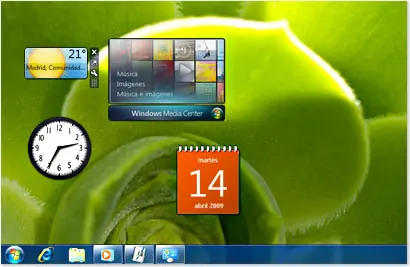
DirectX 11 Fanáticos de los juegos, tomen nota: Windows 7 incluye una versión nueva de DirectX, el software responsable de los increíbles efectos visuales en 3 D y los cautivantes efectos de sonido que tienen la mayoría de los juegos actuales para PC. DirectX 11 incluye muchas mejoras. Está diseñado para ser más eficiente, para aprovechar la potencia de los procesadores actuales de varios núcleos y para brindar compatibilidad con técnicas de sombreado y texturas sofisticadas, como la teselación. El resultado: animación en 3 D más homogénea y gráficos más realistas y matizados que nunca. Gadgets Los gadgets agregan información y diversión, como noticias, imágenes, juegos y las fases de la luna, en su escritorio. En Windows Vista, los gadgets estaban restringidos a la barra lateral. Windows 7 los libera en la pantalla: puede moverlos y cambiar su tamaño como lo desee. Arrastre un gadget hasta el borde del escritorio, o de otro gadget, y observe cómo se ubica en su lugar de manera prolija para obtener una vista simplificada. ¿Las ventanas abiertas se interponen ante sus gadgets? Use Aero Peek para que vuelvan a aparecer al instante. Explorador de juegos El Explorador de juegos de Windows 7 se ha rediseñado para satisfacer por igual a los jugadores ocasionales y a los fanáticos. Puede elegir recibir actualizaciones de software y fuentes de noticias para los títulos instalados. El Explorador de juegos también hace un seguimiento de las mayores y menores puntuaciones y de otras estadísticas divertidas. Juegos para varios jugadores A pedido de los usuarios, volvimos a incluir tres de los juegos para varios jugadores más queridos de Windows XP: Damas en Internet, Picas en Internet y Backgammon en Internet. Los tres se incluyen en las ediciones Home Premium, Professional y Ultimate de Windows 7. Si disfrutó esos juegos en el pasado, ahora le gustarán todavía más. En Windows 7, cada título incluye nuevos y sofisticados gráficos en 3D y numerosas mejoras a los juegos. Puede encontrar estos y otros juegos de Windows en el Explorador de juegos, el cual se ha rediseñado para Windows 7 a fin de ofrecer actualizaciones de los juegos, estadísticas, nuevas fuentes y más. Reproducir en La característica Reproducir en, la cual es nueva en Windows 7, facilita la reproducción de su música y vídeos en otros equipos, TV o equipos de música de la red ubicados en el hogar. Haga clic con el botón secundario del mouse en las pistas que desee o agréguelas a una lista de reproducción del Reproductor de Windows Media 12 y seleccione Reproducir en. Usted es el DJ. Reproducir en funciona con otros equipos que ejecutan Windows 7 y dispositivos que muestran el logotipo "Compatible con Windows 7". Remote Media Streaming ¿Alguna vez deseó poder disfrutar de la música, los vídeos y las imágenes de su equipo doméstico mientras no se encuentra en su casa? Ahora puede hacerlo. Windows 7 presenta Remote Media Streaming, que proporciona acceso fácil a la biblioteca del Reproductor de Windows Media 12 a través de Internet. Para usar Remote Media Streaming, ambos equipos deben ejecutar Windows 7. Actívelo mediante el menú Secuencia del Reproductor de Windows Media 12 y, luego, relacione ambos equipos mediante un Id. en línea, como una dirección de correo electrónico de Windows Live. Remote Media Streaming es solo una opción para disfrutar de su biblioteca multimedia en cualquier parte con Windows 7. Si cuenta con un Grupo Hogar, es fácil realizar la transmisión por secuencia multimedia entre sus equipos domésticos. También puede transmitir a su equipo estéreo o a su TV mediante Reproducir en (es posible que deba instalar hardware adicional). Windows Media Center Mire, pause y grabe TV en vivo. Escuche sus canciones favoritas. Muestre su colección de imágenes. Disfrute de entretenimiento en línea. Todo desde el sofá de su sala de estar. La crítica califica a Media Center como el tesoro oculto de Windows. En Windows 7, lo hemos mejorado más aún, ya que agregamos nuevas funciones muy buenas y retoques visuales. Windows Media Center está disponible en las ediciones Home Premium, Professional y Ultimate de Windows 7. Se puede ver más... Windows Media Center admite más sintonizadores y estándares televisivos globales, incluso digital y de alta definición. Ahora también reproduce más formatos de audio y vídeo conocidos, entre ellos, 3GP, AAC, AVCHD, DivX, MOV y Xvid. ...y esperar menos ¿Está cansado de recorrer listas de programación de TV o bibliotecas de música masivas? Puede hallar canciones y programas de forma más rápida a través de la nueva función Turbo Scroll. TV por Internet La TV por Internet ofrece una gran cantidad de series y películas en línea, que aparecen en una guía de programación muy completa. No necesita un sintonizador de TV. Nuevas y sensacionales presentaciones Puede realizar elegantes collage de fotos (con música de fondo) con el nuevo creador de presentaciones y probar el protector de pantalla actualizado con presentación. Uso compartido de multimedia más sencillo Disfrute de programas de TV, música y vídeos grabados, incluso si no están almacenados en su equipo. La nueva función Grupo Hogar pone medios a disposición de cualquier equipo que ejecute Windows 7 en el hogar. Nuevo gadget, vistas previas más grandes Nuevo gadget de Media Center. Lectura rápida de vídeo. Más detalles sobre canciones y programas. Vistas previas en miniatura más amplias y fáciles de ver. Y hay más y más mejoras. Reproductor de Windows Media 12 Diseñado por amantes de multimedia para amantes de multimedia. El Reproductor de Windows Media 12 reproduce más música y vídeos que nunca. Reproduce más archivos multimedia... El Reproductor de Windows Media 12 cuenta con soporte integrado para varios formatos de vídeo y audio populares, como 3GP, AAC, AVCHD, MPEG-4, WMV y WMA. Además, admite la mayoría de los archivos AVI, DivX, MOV y Xvid. ...en más lugares La nueva característica Reproducir en transmite música y vídeos a otros equipos que ejecutan Windows 7 o a dispositivos compatibles en todo el hogar. Con Remote Media Streaming, puede disfrutar de música y vídeos en el equipo de su casa desde la calle. Nuevos modos de reproducción El nuevo modo Reproducción en curso es un estudio minimalista: muestra únicamente los controles que necesita, de manera que no hay nada que se interponga entre usted y la música o los vídeos. Una nueva vista en miniatura de la barra de tareas (con controles de reproducción) hace que la vista previa sea más sencilla y divertida. Más fácil, más divertido Disfrute de una reproducción más inteligente de DVD, vistas previas de canciones de 15 segundos, Jump Lists para obtener acceso rápido a sus archivos multimedia favoritos. Y esto es solamente el comienzo.
Wadja es una red de usuarios que permite enviar hasta 7 mensajes sms gratis a diferentes equipos móviles del Mundo. Lo novedoso del asunto es que si la persona que recibió el mensaje que le enviaste, y esta persona se registra en Wadja al igual que como lo estás tu, automáticamente tienes la posibilidad de enviar mensajes SMS sin límite a cualquier equipo. También la web cuenta con una Red de Usuarios que permite poner fotografías, intereses, aficiones, etc… Todo al más puro estilo MySpace o Facebook. Web: http://es.wadja.com/
La firma es nuestra seña de identidad a la hora de marcar documentos. Cuando escribimos correos electrónicos, muchas veces nos olvidamos de este importante detalle. Con Gmail, además de tu nombre y datos de contacto, también es posible añadir imágenes a tu firma. Vamos a ver cómo crear una firma personal, única y con imágenes para Gmail. 1. Familiarízate con los ajustes No sólo para crear firmas, sino para muchas otras opciones interesantes, Gmail cuenta con una sección de Configuración para especificar diversos ajustes. En este caso, nos interesan los ajustes de Firma. 2. Escribe el texto El primer paso es escribir el texto que quieres que se muestre cada vez que envías un mensaje. Tu nombre, cargo, datos de contacto… Lo que te parezca más adecuado según el tipo de correos que envíes habitualmente. Desde la misma pantalla de ajustes, puedes activar y desactivar la firma con un clic. 3. Formato y alineación Desde Gmail es posible maquillar un poco el texto de tu firma. Cambiar colores, elegir la fuente y el tamaño… Unos cuantos retoques son suficientes para cambiar el aspecto de tu firma por completo. 4. Añade enlaces Si tienes una página web o simplemente quieres añadir un enlace en tu firma, es de lo más sencillo. 5. Imágenes: la guinda de pastel Gmail no permitía añadir imágenes en las firmas pero eso ha cambiado y ya es posible incluir una foto tuya, un logotipo o lo que te parezca mejor para darle el toque final. Por desgracia, de momento no es posible adjuntar imágenes desde tu disco duro. Para que la imagen se cargue deberá estar alojada en alguna web y tendrás que especificar su dirección URL. Y ya tienes tu firma. Ahora, cada vez que envíes un mensaje desde Gmail tu firma se añadirá automáticamente.
Hola amigos. Yo estoy registrado en la pagina web de INXS y me llegó una noticia fantastica para los fans de INXS. El nuevo album 2010 llamada Greatest Hits Platinum. El album incluye todos los exitos de INXS y es cantado por JD Fortune, Rob Thomas y otros... El album incluye 42 canciones. Las canciones que el album incluye son: 1. “Suicide Blonde” 2. “Heaven Sent” 3. “By My Side” 4. “Bitter Tears” 5. “Mystify” 6. “Full Moon, Dirty Hearts” 7. “Baby Don’t Cry” 8. “Please (You Got That Need)” 9. “The Loved One” 10. “Beautiful Girl” 11. “Never Tear Us Apart” 12. “Disappear” 13. “Not Enough Time” 14. “Devil Inside” 15. “Need You Tonight” 16. “New Sensation” 17. “Burn for You” (Live) 18. “Faith in Each Other” (Live) 19. “Guns in the Sky” (Live) 20. “Communication” (Live) 21. “Mystify” (Live) 22. “Original Sin” (Live) 23. “One By One” (Live) 24. “Hear that Sound” (Live) 25. “I Send a Message” (Live) 26. “What You Need” (Live) 27. “Wild Life” (Live) 28. “The Stairs” (Live) 29. “This Time” (Live) 30. “I’m Just a Man” (Live) 31. “Searching” (Live) 32. “Bitter Tears” (Live) 33. “To Look at You” (Live) 34. “In Vain” (Live) 35. “Just Keep Walking” (Live) 36. “Spy of Love” (Live) 37. “Black and White” (Live) 38. “Jan’s Song” (Live) 39. “By My Side” (Live) 40. “The Loved One” (Live) 41. “Elegantly Wasted” (Live) 42. “New Sensation” (Live) INXS COMENTEN AMIGOS!!!!!!!!