2osa2
Usuario (Argentina)
El día Sabado 27 de Febrero, a las 3:30 A.M comenzo un terremoto desde la cuarta hasta la octava Region de el país Chile. La potencia del terremoto fue de 8.8 escala de richter y fué el 6to. mas fuerte que haya ocurrido en mundo en el siglo XX y el siglo XXI; el segundo mas fuerte de Chile ya ocurrido en el terremoto de Valdivia en 22 de Mayo del año 1960 9.5 grados a la escala de richter, siendo el más fuerte ocurrido en el mundo, con mas de 2.000 personas muertas. Los afectados del terremoto de Chile ocurrido ayer en la madrugada son mas de 300 muertos y mas de 1.500.000 personas danmificadas. El gobierno de Estados Unidos dijo que iba a brindar ayuda a el país de Chile, Sudamérica va a brindar ayuda y tambien en Europa donde brindarán 3.000.000 de euros. Las clases del País de Chile se atrasarán una semana ya que la mayoría de escuelas y colegios se iniciaban las clases en 3 de marzo del 2010 pero los establecimientos educacionales abriran el 8 de Marzo del 2010 desde la región de Valparaiso (V región) hasta la región del Bío Bío (VIII región) incluyiendo la región Metropolitana (Santiago). A conparación con el terremoto de Haití fue de 7.5 grados a escala de richter con mas de 200.000 muertas, Chile sufrió 8.8 grados a escala de richter con marejadas incluso Tsunami afectando a la isla de pascua y la isla de San Fernandes de tamaños de las olas hasta 15 metros, aunque se han registrado en otros sitios marejadas con gran tamaño. necesitamos brindar apoyo a Chile que sufre por sus peores momentos
Hola amigos taringeros, acá unos trucos que a lomejor no te habias dado cuenta del navegador mozilla firefox que en cual facilita la navegación para todos sus usuarios. No podemos empezar sin tener la última versión Ahora los trucos 1* Para buscar una palabra o frase dentro de una página web, presiona la barra “/” y luego comienza a escribir la palabra. Para encontrar la siguiente ocurrencia de esa palabra, presiona Ctrl + G (o F3). 2* Si quieres borrar una URL de la lista desplegable de la barra de dirección, despliega la lista, sitúa el cursor sobre el elemento que quieras borrar pero sin hacer clic, y presiona Supr (en una Mac debes usar Mayús + Supr). 3* Si el navegador tarda mucho en arrancar, es posible que el historial de descargas nunca haya sido limpiado. Haz clic en Herramientas > Descargas > Limpiar. 4 * Escribe about:cache?device=disk en la barra de direcciones y podrás ver o guardar elementos que hayan quedado en la caché de disco de Firefox. Si escribes about:cache?device=memory podrás ver los elementos de la caché de memoria. 5 * Una forma alternativa de bajar un archivo es arrastrando el link hacia la ventana Descargas. 6* Si por error has borrado un marcador y quieres recuperarlo, abre Marcadores > Administrar Marcadores y presiona Ctrl + Z o Edición > Deshacer. 7* Si tu mouse tiene esas rueditas que ofician de tercer botón, prueba hacer clic con la ruedita en un link para abrirlo en una pestaña nueva, y clic con la ruedita en cualquier parte de una pestaña para cerrarla. 8 * Para abrir una pestaña haz doble clic en el espacio en blanco al lado de la última pestaña abierta, o presiona Ctrl + T. Para cerrar rápidamente una pestaña usa Ctrl + W (esto último vale en realidad para casi cualquier ventana de Windows). Si cierras una pestaña por equivocación, presiona Ctrl + Mayús + T para volver a abrirla. 9* Si presionas Ctrl mientras haces clic derecho para “Ver imagen” o “Ver imagen de fondo”, esta se abrirá en una nueva pestaña o ventana. 10* Seguro sabrás que los marcadores se pueden acomodar a gusto arrastrándolos dentro del menú Marcadores, pero también las carpetas se pueden arrastrar: sólo tienes que presionar Mayús mientras arrastras. 11* Para evitar que ciertos sitios te cambien el menú contextual que aparece con el botón derecho del mouse, abre Herramientas > Opciones > Contenido > (Javascript) Avanzadas… y apaga el casillero “Deshabiliten o reemplacen menús contextuales”. 12* En Firefox también se puede trabajar off-line. Abre Archivo > Trabajar sin conexión. Esto sirve por ejemplo en una notebook para navegar páginas visitadas previamente sin estar conectados a Internet. 13 * Para crear un marcador, también puedes arrastrar el ícono que aparece en la barra de dirección (favicon) hacia el lugar que quieras dentro del menú Marcadores. También lo puedes arrastrar al escritorio para crear un acceso directo a la página. 14* Puedes organizarte los sitios que accedes más frecuentemente abriendo Ver > Barras de herramientas > Barra de marcadores. Puedes arrastrar allí cualquier página e incluso puedes crear carpetas con un clic en el botón derecho del mouse. Esto es algo que pocos utilizan y es sumamente práctico. 15* Para frenar los GIF animados, presiona la tecla Esc. 16* Si deses ver el codigo de fuente de paginas que llevan algun escrito oculto etc, Como Hi5, My space.. deshabilita el estilo de la pagina para mostrar lo q no esta en publicacion…. Ver > Estilo de paguina > Estilo de Paguina Basico…. Si quieres volver al estilo normal solo regresale a Sin Estilo Si saben mas comenten YPAPA Acá mi post! de como aclerarlo mas de un 300% a tu mozilla firefox
Hola! amigos, gracias a las colaboraciones desentauro09 para crear este post! Tutorial como crear tu propio sitio web totalmente gratis Nota: nuestro sitio web será algo mas o menos así www.elnombredetusitioweb. es. tl) así terminará en (es . tl) Empezemos en la creación de nuestra cuenta Nos vamos a este sitio acá Ahora hacemos click en darme de alta! En este paso completamos la información nuetra y en el primer cuadro nos pedirá el nombre de nuestro sitio Ahora si nos sale todo bien devería decir esto Así seria vuestro sitio Ahora que ya tenemos nuestro sitio web debemos personalizarla como nosotros la queramos crear para eso debemos seguir en la página http://paginawebgratis.es y ponernos en Identifícate Por supuesto debemos colocar nuestro sitio web solo el nombre y no pongas el término .*** como en nuestro caso solo tutorialtaringa Ahora podemos configurar nuestro sitio web les diré los puntos mas importante en el tema de configuración Yo me puse en "editar diseño" y ahí podras configurar los textos de tu sitio ejemplo en la imágen y cuando ayas terminado las configuraciones de diseño le das a guardar para que aparesca en tu sitio Ahora nos vamos donde dice "Administrar imágenes" y acá cargamos solo las foto para después usarlas en textos u otras cosas, obviamente le damos click en "agregar una nueva imágen" y le damos "examinar" y depués seleccionamos la imágen deseada para subir Les aparecerá algo así Si nos salió todo correcto debe aparecer algo así Bueno ahora nos vamos donde dice "controlar páginas" Ahora le damos click en donde decia "Home y para cambiar el nombre de "home" le damos click en un cuadro para reemplazarlo al igual que contacto (que vienen por defecto) y nos aparecerá un cuadro que dirá algo asi de Hola, ... que por defecto lo tenemos, por supuesto tenemos que borralo y escribir lo que queremos que aparesca en nuestro sitio Y hay muchos cuadros de configuraciones pero eso es a su gusto ya que es muy fácil de ocupar. Listo!!!! ingresamos a nuestro sitio web original, el que acabo de crear me quedó así Bueno ya hemos terminado. Acá esta el sitio que cree Recuerden que no podrá encontrar nuestra página en nuestro navegador si no ponen .*** osea si escriben www.ejemplo.es no les va a servir si no tiene que hacer así www.ejemplo. es. tl POST! EXCLUSIVO DE MÍ Y AGRADECIMIENTOS A SENTAURO09 mUCHAS gracias me despido cordialmente: 2osa2
Hola amigos taringeros!, hoy quiero traerles una técnica para aumentar la memoria RAM a tu equipo, esto es muy recomendable al 100% a las personas que tienen una memoria ram baja y un disco duro alto. Por que digo que es fundamental el tema del "disco duro" por que vamos a quitar espacio de el para brindar mas memoria al ram. Cualquier dudo no duden en preguntar con mucho gusto respondo. 1º Vamos hacer click derecho a "mi PC" o " mi equipo" 2º ahora vamos a "propiedades avanzadas" y luegos donde dice " efectos visuales, programación del procesador, uso de memoria y memoria virtual" y le damos a configurar. 3ºDespués nos va a abrir "opciones de rendimiento" y vamos donde dice "opciones avanzada" y pinchamos donde dice "cambiar" 4º ahora nos damos cuenta que nuestro sistema tiene configurado por defecto la memoria virtual pero nosotros tenemos acceso a eyo, bueno acá muy atentos ya que si no hacen ien este procedimiento su PC no va a quedar a su mejor rendimiento. Donde dice Recomendado, nos damos cuenta que hay cierta memoria que seria lo mejor que no nos bajemos y pasarnos muchos a esa cifra. si su memoria es de 256 mb RAM les va a decir algo asi de 334 mb como el mio y le podemos poner en el cuadro tamaño inicial como 336 mb como lo recomendado y no mas de 800 mb o si no les va gastar mucho espacio en su disco duro. 5º ahora para aplicar las configuraciones tenemos que clickear donde dice "Establecer" y les recomiendo que lo reinicien. Ahora podemos aplicar nuestros programas cuando hay poca memoria virtual!!!! Recomendaciones: no aplicar a discos duro bajo a los 25 GB ya que traerá problemas a su rendimiento. GUARDAR LAS CIFRAS INICIALES ANTES DE CONFIGURARLOS ya que si ocurre un problema mayor es recomendable volver a las cifras iniciales o solo restaurar el sistema. No es necesario para las memoria RAM mayores que la de 2 GB ya que son muy buenas!!! Nada va a superar que comprarse una memoria virtual mas amplia. Espero haberte ayudado con este pequeño tutorial
Hola! amigos, gracias a las colaboraciones desentauro09 para crear este post! Tutorial como crear tu propio sitio web totalmente gratis Nota: nuestro sitio web será algo mas o menos así www.elnombredetusitioweb. es. tl) así terminará en (es . tl) Empezemos en la creación de nuestra cuenta Nos vamos a este sitio acá Ahora hacemos click en darme de alta! En este paso completamos la información nuetra y en el primer cuadro nos pedirá el nombre de nuestro sitio Ahora si nos sale todo bien devería decir esto Así seria vuestro sitio Ahora que ya tenemos nuestro sitio web debemos personalizarla como nosotros la queramos crear para eso debemos seguir en la página http://paginawebgratis.es y ponernos en Identifícate Por supuesto debemos colocar nuestro sitio web solo el nombre y no pongas el término .es.tl como en nuestro caso solo tutorialtaringa Ahora podemos configurar nuestro sitio web les diré los puntos mas importante en el tema de configuración Yo me puse en "editar diseño" y ahí podras configurar los textos de tu sitio ejemplo en la imágen y cuando ayas terminado las configuraciones de diseño le das a guardar para que aparesca en tu sitio Ahora nos vamos donde dice "Administrar imágenes" y acá cargamos solo las foto para después usarlas en textos u otras cosas, obviamente le damos click en "agregar una nueva imágen" y le damos "examinar" y depués seleccionamos la imágen deseada para subir Les aparecerá algo así Si nos salió todo correcto debe aparecer algo así Bueno ahora nos vamos donde dice "controlar páginas" Ahora le damos click en donde decia "Home y para cambiar el nombre de "home" le damos click en un cuadro para reemplazarlo al igual que contacto (que vienen por defecto) y nos aparecerá un cuadro que dirá algo asi de Hola, ... que por defecto lo tenemos, por supuesto tenemos que borralo y escribir lo que queremos que aparesca en nuestro sitio Y hay muchos cuadros de configuraciones pero eso es a su gusto ya que es muy fácil de ocupar. Listo!!!! ingresamos a nuestro sitio web original, el que acabo de crear me quedó así Bueno ya hemos terminado. Acá esta el sitio que cree Recuerden que no podrá encontrar nuestra página en nuestro navegador si no ponen .es.tl osea si escriben www.ejemplo.es no les va a servir si no tiene que hacer así www.ejemplo. es. tl POST! EXCLUSIVO DE MÍ Y AGRADECIMIENTOS A SENTAURO09 mUCHAS gracias me despido cordialmente: 2osa2

A veces los juegos se ven lento o de otros colores viéndose de muy mal color y muy poca calidad de imagen, al igual con los videos de alta definición, a veces se ven pegados y molesta mucho y al bajar la definición de video se vé de corrido. Los posibles problemas en los juegos. Los principales problemas son: _ Tarjeta gráfica demasiada baja Puedes ver tu tarjeta gráfica o tarjeta de video haciendo click derecho en el escritorio y en propiedades, configuración y aparecerá el nombre de tu tarjeta gráfica _Memoria Ram baja La memoria RAM es un componente más fundamental de la PC, ya que en ella, se ejecutan los programa, osea, mientras más programas tienes ejucatados, mas memoria ocupa y hay menos para ejecutar otro programas. _Drivers Los drivers de video para tu tarjeta gráfica, se les puede instalar con un disco de drivers que biene e tu pc o simplemente descargar un programa que te descarge los drivers por tí puedes descargarlo viendo mi post Ates cuando jugaba MU, tenia otro color mi MU y andaba muy lento, después de instalar todos mis drivers nunca más tuve ese problema y me corría de lujo _Desfragmentación de Memoria Virtual Esto se puede desfragmentar con el programa TuneUp, la fragmentación y puede tener menos rendimiento. _Procesador Muchas personas han escuchadola palabra PROCESADOR, los mas famosos son INTEL y AMD, los procesadores, ya que si tu procesador es de 32-bit tiene menos capacidad de procesar archivos que uno de 64-bites. _Sistema operativo En este caso no hay mucho problemas ya que la mayoria de juegos piden los windows desde 2000/ME/XP/Vista/7 Los videos se ven pegados En este caso tuve que actualizar mis drivers para ver videos en youtube o como en otras plataformas virtuales, se debe a que tus drivers no están actualizados a los drivers HD, uno es el realtek HD, es muy bueno ya que uno de los mas conocido son el realtek AC´97 y este no está adaptado para los audio en hd y si ustedes conectan una LCD a su ordenador y ven los videos en HD se les ven pegados, todo esto son por los drivers o tambien puede ser los adaptadores de pantalla. Al igual el problema suele ser a tarjeta gráfica pero si es muy antigua ese es el problema ESPERO QUE LES HAYA SERVIDO
OLA a todooss!!! quiero mostrar como aumentar la velocidad de descarga a tu mozilla firefox hasta un 300% a partir tienes que descargar estos elementos 1º mozilla firefox 3.5 http://www.mozilla-europe.org/es/firefox 2º complemento fire download (debes tener instalado mozilla firefox 3.5) https://addons.mozilla.org/es-ES/firefox/search?q=fire+download&cat=all luego pnle añadir y se instalara pero debes reiniciar firefox o solamente cerra. ahora si tenias internet de 2 megas lo abitual de descarga baja aprox. 250kilobytes x segundo ahora baja a 500kb hasta 800kb. si tienes problemas para descargar en megaupload u otros programas para descargar archivos dejen comentarios! si te gusto el post dejame unos puntitos
Hola amigos de T!, hoy les traigo un curso de Mecanografía al tacto, eso quiere decir, que podrás escribir sin mirar ni un solo momento el teclado. Resultados del curso: ejercitando 30 minutos diarios durante ya desde dos semanas, ya escribirás entre 300 y 400 letras por minutos, esto va mejorando mientras mas usemos esta técnica. ¿Cómo funciona y como debemos practicar? Se coloca el dedo índice de la mano izquierda en la tecla F, sentirán un relieve en la tecla y colocar el índice de la mano derecha en la tecla J. Esta técnica en colocar los índices en estas ddos teclas sirve para guiarnos y poder saber donde está la tecla imaginariamente, lo importante es nunca ver el teclado al escribir. Su efectividad es muy notoria ya que al escribir con esta técnica, podremos tener un 1% de error y más de 500 letras por minuto. ACA LOS CURSOS DE MECANOGRAFÍA son dos 1º mecatux Muy bueno (recomendable) 2º MecaMatic Espero que les aya gustado

Hola amigos taringeros, hoy les traigo un tema para Mozilla firefox en cual disfrasa a un google Chrome Acá descarga firefox 3.6 Tema de google Chrome acá abajo
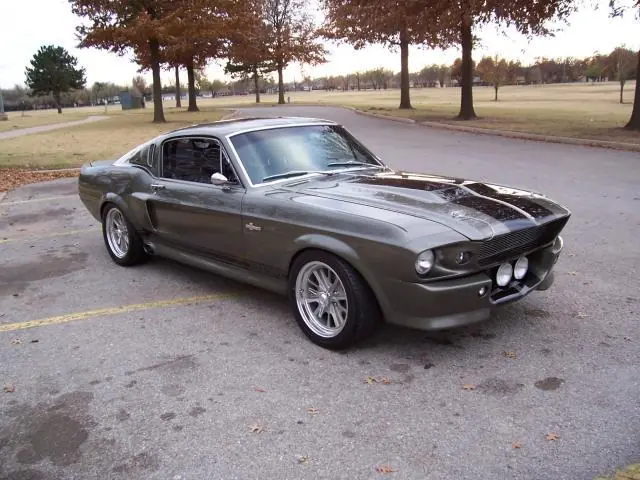
Acá la lista con todos los autos de need for speed (modo aventura) (imágenes reales) 1967 Shelby GT500 1969 Dodge Charger R/T 1970 Plymouth® Cuda 2005 Ford GT 2006 Corvette Z06 2006 Ford Mustang GT # 2005 Monaro Vauxhall VXR 1970 Chevelle SS 2005 Mercedes-Benz SL65 AMG 2004 Mercedes-Benz SLR McLaren 2006 Mitsubishi Eclipse GT 1999 Mitsubishi Eclipse 1999 Nissan Skyline GT-R R34 2005 Renault Clio V6 2003 BMW M3 GTR 2006 Porsche Cayman S 2006 Nissan 350Z 2004 Lamborghini Murcielago http://www.digitalcarwallpapers.com/wallpapers/lamborghini/2003_Lamborghini_Murcielago_RGT_1024x768_01.jpg 2006 Ford Mustang GT http://roaqui.unblog.fr/files/2006/08/Ford%20Mustang%20Gt%20r%20Concept%202005%20Auto%20Tuning%20Cars%20Carros%201280%20.jpg 2007 Audi Le Mans quattro 2004 Lotus Elise 1998 Toyota Supra 2006 Alfa Romeo Brera 2006 VW Golf R32 2005 Mercedes-Benz CLK500 2006 Chrysler® Hemi® 300C® SRT8 Espero que les haya gustado, su agradecimiento comente