AAAgustin
Usuario (Argentina)
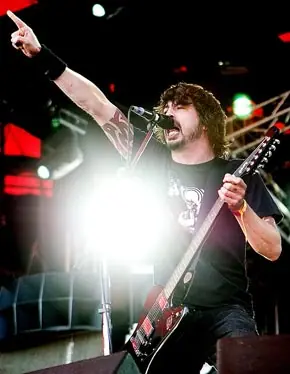
Dave Grohl David Eric Grohl (nacido el 14 de enero, 1969 en Warren, Ohio) es un músico de rock. Fue el baterista de Nirvana desde 1990 hasta la disolución de la banda en 1994, como consecuencia de la muerte del cantante y guitarrista Kurt Cobain. Luego formaría a los Foo Fighters en 1995. Grohl empezó su carrera musical en los años 80 como baterista para varias bandas del área de Washington, DC, la más destacada fue SCREAM. También ha colaborado activamente en discos de bandas como Queens of the stone age, Garbage, Tenacious D y Killing Joke. En 2004 editó un disco bajo el nombre de Probot, en el cual colaboraban sus cantantes de heavy metal favoritos. En el 2006 colaboró ampliamente en el disco Four on the floor, con la banda Juliette and the Licks. 1 Biografía 1.1 Primeros años 1.2 Nirvana 1.3 Late! 1.4 Pocketwatch 1.4.1 Touch 1.5 Foo Fighters 2 Películas 3 Referencias Biografía Primeros años Cuando Grohl era un niño, su familia se mudó de Ohio a Alexandria, Virginia, una zona de Washington DC. Tres años más tarde, sus padres se divorciaron y Grohl creció con su madre. El apellido Grohl es de origen alemán. A la edad de 12 años, Grohl empezó a tocar la guitarra. Intentó tomar lecciones, pero pronto se cansa, y empieza a tocar en compañía de amigos. Un año más tarde, una visita de verano a la casa de su primo hizo crecer el interés de Grohl por el Punk-Rock, debido que su primo Tracy lo llevó a varios conciertos en ese verano. Durante los siguientes años, Grohl tocó en varias bandas locales, incluyendo Freak Baby en donde tocaba la guitarra. Cuando esta se separo, entro en una banda hardcore punk, llamada Mission Impossible y una de hardcore/post-punk, llamada Dain Bramage. Luego, el entro como baterista a una banda de hardcore muy conocida, llamada Scream. En los años que se desarrolló como baterista, Grohl citó a John Bonham como su más grande influencia, llegándose a tatuar el logo de tres círculos (que aparece en Led Zeppelin IV) de Bonham en su muñeca. Nirvana Artículo principal: Nirvana En 1990, después de la gira de Scream (banda), Grohl formó parte de Nirvana. Grabó con el grupo Nevermind, In Utero y MTV Unplugged in New York. En 1994, Grohl y Jones grabaron el que sería el álbum debut de los Foo Fighters en tan solo una semana. Late! Durante el tiempo en el que fue miembro de Nirvana, Dave Grohl escribió varias canciones por su cuenta que no le parecieron del todo acorde al sonido de esa banda. Por esta razón no introdujo la totalidad de ellas a sus compañeros, y decidió grabar un demo por su cuenta bajo el pseudónimo Late!, nombrando el álbum como Pocketwatch. La edición de este demo se hizo en apenas un ciento de cassettes, que Grohl repartió únicamente entre sus amistades y sin pretensión alguna de editarlo comercialmente. De aquí se desprende el tema Color Pictures Of A Marigold que luego fue incluido una reedición junto a Kurt Cobain en el Heart-Shaped Box Single. El 11 de marzo de 1997 apareció el primer disco editado: "Touch" (es le segundo y último grabado en solitario), que es la banda sonora de la película del mismo nombre. Grohl en un concierto con Foo Fighters durante el Roskilde Festival de Dinamarca en 2005. Pocketwatch 01 Pokey The Little Puppy 02 Petrol CB 03 Friend Of A Friend 04 Throwing Needles 05 Just Another Story About Skeeter Thompson 06 Color Pictures Of A Marigold 07 Hell's Garden 08 Winnebago 09 Bruce 10 Milk Touch 01 Bill Hill Theme 02 August Murray Theme 03 How Do You Do? 04 Richie Baker's Miracle 05 Making Popcorn 06 Outrage 07 Saints In Love 08 Spinning Newspapers 09 Remission My Ass 10 Scene 6 11 This Loving Thing 12 Final Miracle 13 Touch Foo Fighters Artículo principal: Foo Fighters Grohl grabó el disco titulado "Foo Fighters" en solo una semana, y todos los temas fueron compuestos por él y grabados por él. Luego él necesitaba formar una banda, para hacer una gira del álbum. Para eso recluto a: Pat Smear (guitarra), con quien había tocado en Nirvana, Nate Mendel (bajo), y William Goldsmith (batería). Grohl grabó "The Colour and the Shape", "There's Nothing Left to Lose", y "One by One", discos que prosiguieron a "Foo Fighters". Durante la grabación de estos discos, la banda sufrió modificaciones en la formación, se fueron Pat Smear y William Goldsmith, que fueron reemplazados por Chris Shifflet en guitarra y Taylor Hawkins en batería. En los dos años y medio que le separan de One By One, los Foo Fighters no han perdido el tiempo. Grohl encabezó Probot, un proyecto de heavy metal junto a figuras como Lemmy (Motörhead) o King Diamond, además de tocar la batería en los últimos discos de Garbage y Nine Inch Nails, y en el disco de los Queens of the Stone Age Songs For The Deaf. El futuro de Foo Fighters es impredecible. En presentaciones para la prensa de In Your Honor, Grohl dijo que este podría ser el último escalón en la carrera de la banda. Aunque en otras declaraciones afirmó que Foo Fighters podría seguir por años. Habría ideas para lanzar un box-set con b-sides y covers grabados a lo largo de los diez años que la banda lleva de carrera, así como el deseo de RCA/BMG de lanzar un Greatest Hits. En cuanto a sus presentaciones en vivo, este año tocarán, finalmente, el lado acústico de In Your Honor. El último trabajo de su banda es el Echoes, Silence, Patience and Grace, lanzado en septiembre de 2007, con un estilo más melódico como de costumbre y rompedor a la vez. Repiten con Gil Norton, productor del The Colour and the Shape. Dave Grohl se casó con Jordyn Blum, con quién tuvo una niña el pasado 15 de abril del 2006 llamada Violet Maye Grohl. Películas Dave Grohl actuó en el periodo de 2006-2007 en la película de: Tenacious D: The pick of destiny a lado de los actores: Jack Black y Kyle Gass, Dave estuvo en el papel de Satán; el demonio de la película. Imagenes Videos Dave Grohl habla sobre nirvana Link: http://www.videos-star.com/watch.php?video=ykpPsdEXd8w Dave Grohl - Stairway To Heaven Link: http://www.videos-star.com/watch.php?video=mqL-YNyxFd0 Dave Grohl - Tiny Dancer link: http://www.videos-star.com/watch.php?video=IVUSh6pKYdQ
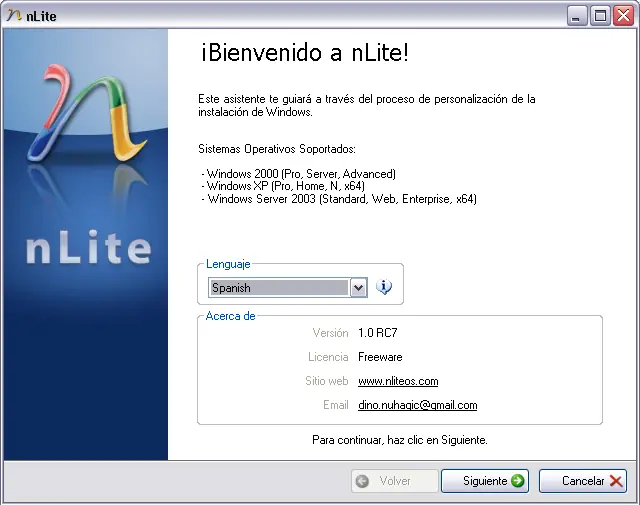
Registrate y eliminá la publicidad! Fuente: http://www.csrock.com.ar/upload/showthread.php?t=221 Alguna vez quisiste tener Windows en un CD que te permitiera instalarlo automáticamente, sin tener que introducir tu nombre, número de serie, zona horaria o configuración regional? ¿Y que incluyese las últimas actualizaciones de seguridad y Service Packs disponibles? ¿Y que después instalase tus programas favoritos de manera silenciosa, sin interacción con el usuario, como DirectX 9.0c, .Net Framework 1.1, MS Office, Adobe Reader, Nero Burning,...? ¿Y que además tuviera todas las actualizaciones y parches, drivers actualizados, modificaciones en el registro, configuraciones personales, tema personalizado UXTheme.dll? ¡Entonces esta guía te enseñará la manera de hacerlo! Siguiendo esta guía será capaz de crear un CD (o DVD) que haga toda la instalación por usted. Al finalizar el proceso de instalación el ordenador es plenamente funcional, no necesitando nada más. La guía se ha dividido en 3 partes: Principiante, Intermedio y Avanzado. De esta manera se facilita la comprensión de la totalidad del proceso y las posibilidades disponibles. Hay muchísima información sobre este tema, pero en esta guía se va introduciendo paso a paso, profundizando poco a poco. No obstante, lo recopilado aquí es sólo la punta del iceberg: un usuario experimentado que requiera más información puede acudir a los diversos foros existentes en la red. La parte de usuario Principiante comprende las actualizaciones del sistema operativo, y la automatización básica del proceso de instalación. La parte de usuario Intermedio explica cómo añadir controladores (drivers) y programas al CD, así como la creación de usuarios y otras configuraciones adicionales. La parte de usuario Avanzado requiere ciertos conocimientos de informática y experiencia previa de instalaciones con los niveles anteriores. Se explican en esta parte cómo personalizar la apariencia del sistema operativo, cómo incluir parches, y cómo eliminar ciertas restricciones. Es muy recomendable seguir las diferentes secciones una a una en su orden correspondiente, o pronto podrá quedar confundido sin entender nada de lo expuesto. Dirigido a: usuarios domésticos, que quieran ahorrar tiempo en el proceso de reinstalación de Windows, así como usuarios profesionales, que necesiten reinstalar el sistema operativo con cierta frecuencia en muchos ordenadores. Dificultad: esta guía requiere algo de experiencia con Microsoft Windows y conocimientos básicos de cómo funcionan los ficheros de proceso por lotes (batch). Bienvenido a la sección para principantes de esta guía. Esta sección tiene únicamente como objetivo conseguir un CD actualizado y crear una instalación desatendida básica. Esto significa que, al final del proceso, usted tendrá un CD/DVD actualizado con el último Service Pack y las últimas actualizaciones de seguridad (hotfixes), además de automatizar el proceso de instalación de Windows. Requisitos Es necesario tener: * Un CD de Windows original. Esta guía es aplicable a las versiones: o Windows 2000; o Windows XP Home y Professional; o Windows 2003. * El Service Pack que usted desea utilizar en su sistema operativo. Es necesaria la instalación de red, que es el fichero de mayor tamaño de los disponibles en el centro de descargas de microsoft. Utilice los enlaces siguientes: Windows 2000 SP4 - Windows XP SP1a - Windows XP SP2 * Herramientas de implementación para el sistema operativo deseado (Deployment Tools). Esta guía explica el funcionamiento de la correspondiente a Windows XP SP2, que puede conseguirse aquí. Las herramientas de implementación para otros sistemas operativos son análogas y pueden descargarse desde el servidor de Microsoft. Para probar el CD/DVD puede grabarlo (con un programa de grabación como Nero), formatear un ordenador e instalar el sistema operativo en él. Pero en caso de producirse un error, habrá perdido mucho tiempo y dinero. Como alternativa, puede utilizarse una máquina virtual, como VMWare Workstation o Microsoft Virtual PC. Estos programas simulan el funcionamiento de una computadora dentro de otra, simplificando el proceso de chequeo y depuración de errores. Otra manera de probarlo será particionar su disco duro e instalar en la segunda partición. Necesitará Partition Magic (u otro programa similar) para crear y gestionar las particiones, así como para el arranque dual. PASO 1 Este paso es quizá uno de los más fáciles de hacer. Como todos los pasos fáciles, hay muchas maneras diferentes de llevarlo a cabo. A continuación se detallan dos métodos alternativos: manual y automatizado. Método automatizado Se va a utilizar un programa denominado nLite (gratuito y en castellano multilingüe), que para su uso requiere de .Net Framework (gratuito y en castellano multilingüe). Si no desea descargar e instalar estos programas, utilice el método manual. Una vez conseguidos estos dos programas, pasamos a realizar el trabajo. * Inserte el CD del sistema operativo en la unidad lectora de CD. Si se inicia automáticamente el menú de instalación, cancélelo, puesto que no lo vamos a utilizar por el momento. * Ahora iniciamos nLite. Escoja el idioma. En la siguiente ventana nos pide la ubicación del directorio de instalación del sistema operativo. # Haga clic en el botón "Buscar". # Seleccione el CD de Windows que ha insertado. Ahora, como el medio seleccionado es de sólo lectura, aparece otra ventana para que indiquemos dónde queremos guardar la copia. Continúe y observe cómo nLite copia el CD al disco duro. Al finalizar obtenemos una ventana como ésta: Metodo Manual Con este método vamos a copiar manualmente el CD al disco duro. * Inserte el CD del sistema operativo en la unidad lectora de CD. Si se inicia automáticamente el menú de instalación, cancélelo, puesto que no lo vamos a utilizar por el momento. * Acceda "Mi PC", pulse con el botón derecho sobre el CD insertado, y seleccione "Abrir". Seleccione todo el contenido del CD. Cerciórese de que está incluyendo los archivos ocultos. Para ver estos archivos acceda a Herramientas -> Opciones de carpeta -> Ver -> Mostrar todos los archivos. # Cópielos. # Ahora acceda a su disco duro y cree una carpeta de trabajo en el lugar que usted desee (pero recuerde dónde). # Abra esa carpeta y "pegue" todos los archivos seleccionados. A partir de este momento denominaremos a la carpeta del disco duro donde están los archivos como XPCD, aunque el nombre es indiferente. El próximo paso es integrar el Service Pack en esos archivos de instalación. PASO 2 Integración del último Service Pack Al igual que para el paso 1, en este paso también tenemos 2 métodos alternativos de llevarlo a cabo. Estos métodos son el método Manual y el método Automatizado (utilizando nLite). Método automatizado * Inicia nLite (si no lo ha hecho ya) y pulse "Siguiente" hasta llegar a la siguiente imagen: # Haga clic en "Buscar" para seleccionar la carpeta del disco duro donde copió los archivos del CD original de Windows (en el ejemplo, "C:\XPCD" # Seleccione "Integrar un Service Pack": # Haga clic en "Seleccionar" para indicar al programa dónde se encuentra el fichero ".exe" que servirá para actualizar la fuente. # Aparecen un par de ventanas con barras de progreso. La superior indica el proceso de extracción del Service Pack, mientras que la inferior muestra el proceso de integración del Service Pack. Espere hasta que nLite le informe que ha terminado el trabajo con el siguiente mensaje: Metodo Manual : * Haga clic en "Inicio" y seleccione "Ejecutar...". Si no aparece la entrada de "Ejecutar..." en el menú inicio, pulse la combinación de teclas <WINDOWS><R>. # Pulse "Examinar..." y seleccione el fichero ejecutable que contiene el Service Pack. Después teclee lo siguiente: -s:C:\XPCD Donde C:\XPCD es la ruta que se refiere a la fuente de su Sistema Operativo en el disco duro, es decir, la carpeta que contiene a I386. # Podrá ver las siguientes ventanas: http://webs.ono.com/msfn.1/11.png * Pulse OK y continúe al paso 3. PASO 3 Integrar las actualizaciones críticas Con el paso del tiempo, Microsoft va presentando diferentes actualizaciones críticas que son altamente recomendables para mantener un ordenador a salvo de virus y otros desastres. Descargar las actualizaciones después de reinstalar puede llevar mucho tiempo, especialmente si tienes una conexión de 56Kb. Por otro lado, conectar a internet sin tener las últimas actualizaciones es un riesgo demasiado alto. Gracias a la instalación silenciosa de estas actualizaciones, podemos descargar los diferentes parches y aplicarlos a nuestra fuente de manera que queden integrados en el CD que vamos a crear (al igual que hemos hecho con el Service Pack). Esta parte del proceso se divide en dos: * Conseguir las actualizaciones * Integrar las actualizaciones en la fuente PASO 4 Creando una instalación desatendida sencilla Un fichero de respuesta es una lista de respuestas a una serie de cuadros de diálogo de un programa con interfaz gráfica de usuario (graphical user interface = GUI). En el caso que nos ocupa, el programa con interfaz gráfica en cuestión es el programa de instalación de Windows. Durante este paso se describe cómo crear un fichero en el que queden recogidas las respuestas que se desea dar al programa, de manera que no pregunte nada al usuario final. En este fichero de respuesta también puede indicarse al programa de instalación cómo debe tratar los directorios $OEM$ y los archivos que hay en ellos. Para este proceso podemos utilizar dos métodos alternativos: * Utilización de la herramienta de implementación de Microsoft * Utilización de nLite Ambos programas son asistentes para la creación del archivo winnt.sif que situaremos en el directorio I386 de nuestro CD, y que será nuestro fichero de respuestas. En realidad es un fichero que podemos crear y editar con el Bloc de notas, pero los asistentes facilitan esta tarea. Si desea controlar el particionamiento de su disco duro durante la fase inicial del proceso de instalación, no olvide leer este apartado. Utilización de la herramienta de implementación Es preciso descargar las Herramientas de Implementación (Deployment Tools). Simplemente descárguelas y extraiga su contenido a una carpeta cualquiera. Los únicos archivos que se van a necesitar son deploy.chm (ayuda en castellano), ref.chm (ayuda en inglés), y setupmgr.exe (asistente de instalación). El asistente de instalación (setupmgr.exe) es la utilidad de creación del fichero de respuestas. Su utilización no requiere de mucha experiencia, pero a continuación se muestran algunos pasos básicos. * Crear nuevo fichero de respuestas o modificar un fichero existente. La opción de modificar un existente permite guardar el trabajo desarrollado y continuarlo en otro momento. Tipo de instalación: Seleccionamos instalación desatendida. Producto de Windows se refiere a la versión de Windows con la que va a trabajar. Interacción con el usuario: Totalmente automatizada. En esta ventana podemos elegir otra opción interesante, que es proporcionar las respuestas predeterminadas, pero que el usuario pueda cambiarlas. Método de distribución: Escogeremos Instalación desde un CD * Aceptar el acuerdo de licencia de usuario final (CLUF): Al aceptar el contrato nosotros, permitimos que el programa de instalación no muestre dicho contrato al usuario final, y éste no tenga que pulsar F8 para demostrar que está de acuerdo. Una vez llegados a este punto, podemos introducir toda la información necesaria para el programa de instalación de Windows. Sin embargo, no es necesario introducir toda la información que se pide en todas las secciones del programa. Si dejamos una sección en blanco, el programa de instalación de Windows XP tomará las opciones por defecto para esa sección. * Introduzca su nombre y el de su organización ntroduzca el número de serie de Windows. Este paso es estrictamente necesario. Una vez haya terminado de introducir todos los datos, el programa crea un fichero de texto denominado unattend.txt. Puesto que vamos a crear una instalación desatendida desde CD, necesitamos renombrar este fichero como winnt.sif. Asegúrese de que el archivo no tiene la extensión txt, el nombre winnt.sif.txt no es válido. Ubicación del archivo winnt.sif Copie el archivo winnt.sif al directorio I386 de la fuente local que creó en el paso 1 C:\XPCD\I386. Utilización de nLite Se va a utilizar un programa denominado nLite (gratuito y en castellano multilingüe), que para su uso requiere de .Net Framework (gratuito y en castellano multilingüe). Las siguientes líneas provienen de la traducción al castellano del manual de nLite llevada a cabo por BJ. El manual completo está disponible en WindowsUE. * Iniciamos el programa y accedemos a Instalación desatendida. eleccionamos FullUnattended para que la instalación sea completamente desatendida. En la pestaña General puedes seleccionar el Tipo de Equipo, aunque te recomiendo que lo dejes en Automático a no ser que tengas un equipo con problemas ACPI (la mayoría de los antiguos) cuando seleccionaras Equipo Estándar. No te olvides de incluir tu Clave de CD. En la pestaña Personal se puede incluir algunos datos como la Contraseña de Administrador, el Nombre del Equipo... En la pestaña Red puedes predeterminar el Grupo de Trabajo, el Dominio, el Administrador del Dominio y la Contraseña de Administrador. En Regional puedes elegir el Lenguaje, la Localización, el Teclado, la Zona Horaria y los Grupos de Idiomas. En la pestaña Pantalla puedes seleccionar la Profundidad de Color, la Resolución de Pantalla y la Frecuencia de Actualización. Por ultimo, la pestaña Componentes te permite elegir si quieres instalar o no IIS (el servidor Web de Windows) Control manual del particionamiento del disco duro Por defecto, el programa de instalación de Windows XP crea una partición primaria en el disco duro, con el máximo tamaño disponible y utilizando el formato NTFS. Las líneas de winnt.sif que indican esto son las siguientes: AutoPartition=1 Repartition=Yes Filesystem=NTFS En caso de que estas opciones no sean de su agrado, durante una fase inicial del proceso de instalación puede elegir en cuántas particiones dividirá el disco duro, qué tamaño tendrán y qué formato de archivos tendrá cada partición. Para ello, es necesario añadir las siguiente líneas en el archivo winnt.sif, en las secciones data y unattended. Utilice el Bloc de notas para editar este archivo. AutoPartition=0 FileSystem=* Información adicional Puede acudir a la página de referencia o bien leer detenidamente el archivo de ayuda deploy.chm (en castellano) para descubrir opciones adicionales que puede incluir en el archivo winnt.sif, como por ejemplo, no instalar Windows Messenger 4.7 ni MSN Explorer 7. Finalizando y probando el CD Una vez que estamos satisfechos de la Instalación Desatendida de Windows que hemos creado, comprobamos que todo es correcto: el fichero de respuestas winnt.sif, los ficheros de proceso por lotes (batch), el archivo svcpack.inf, y todo lo que hayamos añadido. Es recomendable hacer muchos chequeos pues es fácil que hayamos pasado por alto algún detalle y perdamos todo el trabajo realizado Creación de la imagen ISO Una imagen ISO es un archivo que contiene toda la información disponible en un CD, con la misma estructura. En términos sencillos, es una réplica de un CD, grabada en el disco duro. Existen muchas maneras de crear imágenes ISO, mediante multitud de programas. Sea cual sea el método elegido, hemos de tener en cuenta las siguientes indicaciones: * Se trata de un CD/DVD de arranque (bootable). El sector de arranque puede conseguirse tal y como se explica aquí. El arranque se realizará sin emulación de ningún tipo, según el estándar El Torito. Cargar 4 sectores, comenzando por 07C0. * Debe tener el subformato ISO 9660, nivel 1, modo 1. * No es válido el UDF, ni 221 caracteres, ni minúsculas, ni caracteres especiales. * Relajar restricciones ISO. Permitir Joliet. Para más información, en los siguientes apartados se describe la creación de ISO de arranque con: * Nero * Burn-at-once * UltraISO * Roxio Easy CD and DVD Creator (en inglés) * CDImage GUI (en inglés) Utilice el método de grabación Disc-at-once, en lugar de Track-at-once, puesto que se han detectado algunos errores en los sectores de arranque con este segundo método. La utilización de programas de edición de archivos ISO como WinISO y UltraISO no son recomendables, pues existe riesgo de que el fichero imagen resulte corrupto y quede inutilizable. Úselos sólo si sabe lo que hace. Chequeo en una máquina virtual Como es muy posible que hayamos cometido muchos errores sin darnos cuenta, es muy buena idea chequear nuestra instalación en una máquina virtual. Si usted prefiere evitar el uso de estos programas, asegúrese de utilizar medios regrabables (CD-RW, DVD-RW) en vez de discos de grabación simple. Para información de uso de los programas de máquina virtual acceda a los siguientes apartados: * VMWare * MS Virtual PC Grabación Una vez comprobado que el resultado es el deseado, podemos grabar nuestra Instalación de Windows Desatendida en un medio físico como un CD-DVD y utilizarla cuando sea preciso. Lo único que hay que hacer es grabar la imagen ISO creada con cualquier programa de grabación: * Nero * Alcohol 120% * Burn-at-once Espero que les sirva! Saludos! AAAgustinn Fuente: http://www.csrock.com.ar/upload/showthread.php?t=221 <a href='http://207.182.129.178/www/delivery/ck.php?n=a2afc290&cb=INSERT_RANDOM_NUMBER_HERE' target='_blank'><img src='http://207.182.129.178/www/delivery/avw.php?zoneid=58&cb=INSERT_RANDOM_NUMBER_HERE&n=a2afc290' border='0' alt='' /></a>
Registrate y eliminá la publicidad! esta guia muy util con las traducciones de los comandos del photoshop, ya qe muchas veces esta en ingles y los tutoriales en español.... espero qe les sirva 16 Bits/Channel 16 Bits/Canal 180º 180º 3D Transform Transformación 3D 8 Btis/Channel 8 Bits/Canal 90º CCW 90º ACD 90º CW 90º AC About Photoshop Acerca de Photoshop About Plug-In Acerca del plugin AC Rotate 90º CW Rotar 90º Accented Edges Bordes acentuados Actual pixels Píxeles reales Add Layer Clipping Path Añadir trazado de recorte de capa Add Layer Mask Añadir máscara de capa Add Noise Añadir ruido Add to Workflow Añadir a flujo de trabajo Adjust Ajustar Adobe Corporate News Noticias de Adobe Adobe ImageReady 3.0 Adobe ImageReady 3.0 Adobe Online Adobe Online Again Otra vez Align to Selection Alinear enlazadas All Todo All layers Todas las capas Angles Strokes Trazos angulares Annotations Anotaciones Annotations Anotaciones AntiAlias Crisp Suavizar Nítido AntiAlias None Suavizar Ninguno AntiAlias Smooth Suavizar Suave AntiAlias Strong Suavizar Fuerte Apply Image Aplicar imagen Arbitrary Arbitrario Arrange Organizar Arrange Icons Ordenar iconos Artistic Artístico Assign Profile Asignar perfil Auto Constrast Contraste automático Auto Levels Niveles automáticos Auto mate Automatizar Background From layer Capa a partir de fondo Bas Relief Bajorrelieve Batch Lote Bevel and Emboss Bisel y relieve Bitmap Mapa de bits Blending Options Opciones de fusión Blur Desenfocar Blur More Desenfocar más Border Borde Bottom Edges Bordes inferiores Brightness/Constrast Brillo/contraste Bring Forward Hacia adelante Bring to Front Traer al frente Brush Strokes Trazos de pincel Calculations Calcular Canvas Size Tamaño de lienzo Capas Layers Cascade Cascada Chalk & Charcoal Tiza y carboncillo Change layer Content Cambiar contenido de capa Channel Mixer Mezclador de canales Charcoal Carboncillo Check In Registrar Chrome Cromo Clear Borrar Clear Guides Borrar guías Clear Layer Style Borrar estilo de capa Clear Slices Borrar sectores Clipboard Portapapeles Close Cerrar Close All Cerrar todo Clouds Nubes CMYK Color Color CMYK Color Balance Equilibrio de color Color Halftone Semitono de color Color Overlay Superposición de colores Color Range Gama de colores Color Settings Ajustes de color Color Table Tabla de colores Colored Pencil Lápiz de color Conditional Mode Change Cambio de modo condicional Contact Sheet II Hoja de contactos II Conté Crayon Conté Crayon Contents Contenido Contract Contraer Convert to Paragraph Text Convertir a texto de párrafo Convert to Profile Convertir en perfil Convert to Shape Convertir en forma Copy Copiar Copy Layer Style Copiar estilo de capa Copy Merged Copiar combinado Craquelure Grietas Creade Droplet Crear droplet Create Layer Crear capa Create Work Path Crear trazado en uso Crop Recortar Crosshatch Sombreado Crystallize Cristalizar Current Path Trazado actual Curves Curvas Custom Personalizar Cut Cortar Cutout Cuarteado Dark Strokes Trazos oscuros Define Brush Definir pincel Define Custom Shape Definir forma personalizada Define Pattern Definir motivo Defringe Eliminar halos De-Interlace Desentrelazar Delete Layer Eliminar capa Desaturate Desaturar Deselect Deseleccionar Despeckle Destramar Difference Clouds Nubes de diferencia Diffuse Difusión Diffuse Glow Resplandor difuso Displace Desplazar Display & Cursors Pantalla y cursores Distort Distorsionar Distribute Linked Distribuir enlazadas DitherBox DitherBox Document Bounds Límites del documento Downloadables Para descargar Drop ****** Sombra paralela Dry Brush Pincel seco Duotone Duotono Duplicate Duplicar Duplicate Layer Duplicar capa Dust & Scratches Polvo y rascaduras Edit Edición Emboss Relieve Enable Layer Clipping Habilitar trazado de recorte de capa Enable Layer Mask Habilitar máscara de capa Equalize Ecualizar Exit Salir Expand Expandir Export Exportar Export Transparent Image Exportar imagen transparente Extract Extraer Extrude Extrusión Facet Grabado Fade Transición Feather Calar File Archivo File Info Obtener información Fill Rellenar Fill Content Contenido de relleno Film Grain Película granulada Filter Filtro Find Edges Hallar bordes Fit Image Encajar imagen Fit on Screen Encajar en pantalla Flatten Image Acoplar imagen Flip Horizontal Voltear horizontal Flip Vertical Voltear vertical Fragment Fragmentar Free Transform Transformación libre Fresco Fresco Gamut Warning Avisar sobre gama Gaussian Blur Desenfoque gaussiano General Generales Glass Cristal Global Light Luz global Glowing Edges Bordes resplandecientes Gradient Degradado Gradient Map Mapa de degradado Gradient Overlay Superposición de degradado Grain Granulado Graphic Pen Estilográfica Grayscale Escala de grises Grid Cuadrícula Grid Cuadrícula Group Linked Agrupar con anterior Grow Extender Guides Guías Guides & Grid Guías y cuadrícula Halftone Pattern Modelo de semitono Help Ayuda Hide All Ocultar todas Hide All Effects Ocultar todos los efectos hide Selection Ocultar selección High Pass Paso alto Histogram Histograma Histories Historias Horizontal Horizontal Horizontal Centers Centros horizontales Hue/Saturation Tono/saturación Image Imagen Image Size Tamaño de imagen Import Importar Indexed Color Color indexado Ink Outlines Contornos con tinta Inner Glow Resplandor interior Inner ****** Sombra interior Inverse Invertir Jump to Ir a Lab Color Color Lab Last Filter Ultimo filtro Layer Capa Layer Clipping Path Trazado de recorte de capa Layer Content Options Opciones de contenido de capa Layer Properties Propiedades de capa Layer Set Conjunto de capas Layer Set From Conjunto de capas a partir de enlazadas Layer Style Estilo de capa Layer via Copy Capa vía Copiar Layer via Cut Capa vía Cortar Left Edges Bordes izquierdos Lens Flare Destello Levels Niveles Lighting Effects Efectos de iluminación Linked Layers Capas enlazadas Liquify Licuar Load Selection Cargar selección Lock All Linked Bloquear todas las capas del conjunto Lock Guides Bloquear guías Lock Slices Bloquear sectores Macintosh RGB RGB para Macintosh Manage Workflow Gestionar flujo de trabajo Matting Halos Maximum Máximo Median Mediana Memory & Image Cache Memoria y caché de imagen Merge Linked Combinar capas Merge Visible Combinar visibles Mezzotint Pinceladas Minimum Mínimo Mode Modo Modify Modificar Monitor RGB Monitor RGB Mosaic Mosaico Mosaic Tiles Azulejo de mosaico Motion Blur Desenfoque de movimiento Multichannel Multicanal Multipag e PDF to PSD PDF multipágina a PSD Neon Glow Resplandor de neón New Nuevo New Adjustment Layer Nueva capa de ajuste New Fill Layer Nueva capa de relleno New Guide Guía nueva New Layer Based Slice Nuevo sector basado en capa New View Vista nueva Noise Ruido None Ninguno Note Paper Papel con relieve NTSC Colors Colores NTSC Ocean Ripple Ondas marinas Offset Desplazamiento Open Abrir Open As Abrir como Open from Workflow Abrir desde flujo de trabajo Open Recent Abrir recientes Other Otro Outer Glow Resplandor exterior Page Setup Ajustar página Paint Daubs Pinceladas Palette Knife Espátula Paste Pegar Paste Into Pegar dentro Paste Layer Style Pegar estilo de capa Paste Layer Style to Linked Pegar estilo de capa a enlazadas patchwork Retazos Paths to Illustrator Trazados a Illustrator Pattern Motivo Pattern Motivo Pattern Overlay Superposición de motivo PDF Image Imagen PDF Perspective Perspectiva Photocopy Fotocopia Picture Package Conjunto de imágenes Pinch Encoger Pixelate Pixelizar Place Colocar Plaster Escayola Plastic Warp Plastificado Plug-Ins & Scratch Plugins y discos de memoria virtual Pointillize Puntillista Polar Coordinates Coordenadas polares Poster Edges Bordes añadidos Posterize Posterizar Preferences Preferencias Preset Manager Gestor de ajustes preestablecidos Print Imprimir Print Options Opciones de impresión Print Size Tamaño de impresión Proof Colors Colores de prueba Proof Setup Ajuste de prueba Purge Purgar Radial Blur Desenfoque radial Rasterize Rasterizar Register Registro Remove Black Matte Eliminar halo negro Remove White Matte Eliminar halo blanco Render Interpretar Replace All Missing Sustituir todas las fuentes no disponibles Replace Color Reemplazar color Reselect Reseleccionar reset Palette Locations Restaurar ubicaciones de paleta Resize Image Redimensionar imagen Reticulation Reticulación Reveal All Descubrir todas Reveal Selection Descubrir selección Revert Volver RGB Color Color RGB Right Edges Bordes derechos Ripple Rizo Rotate Rotar Rotate 180º Rotar 180º Rotate 90º CCW Rotar 90º ACD Rotate Canvas Rotar lienzo Rough Pastels Trazos pastel Satin Satinado Save Guardar Save As Guardar como Save for Web Guardar para Web Save Selection Guardar selección Saving Files Guardar archivos Scale Escala Scale Effects Escalar efectos Select Selección Selection Edges Bordes de la selección Selective Color Corrección selectiva Send Backward Hacia atrás Send to Back Enviar detrás Shape Forma Sharpen Enfocar Shear Proyectar Show Mostrar Show Extras Mostrar extras Show Extras options Opciones de Mostrar extras Show/Hide Actions Ocultar/Mostrar Acciones Show/Hide Channels Ocultar/Mostrar Canales Show/Hide Character Ocultar/Mostrar Carácter Show/Hide Color Ocultar/Mostrar Color Show/Hide History Ocultar/Mostrar Historia Show/Hide Info Ocultar/Mostrar Info Show/Hide Layers Ocultar/Mostrar Capas Show/Hide Navigator Ocultar/Mostrar Navegador Show/Hide Options Ocultar/Mostrar Opciones Show/Hide Paragraph Ocultar/Mostrar Párrafo Show/Hide Paths Ocultar/Mostrar Trazados Show/Hide Rulers Mostrar/Ocultar reglas Show/Hide Status Bar Ocultar/Mostrar barra de estado Show/Hide Styles Ocultar/Mostrar Estilos Show/Hide Swatches Ocultar/Mostrar Muestras Show/Hide Tools Ocultar/Mostrar Herramientas Similar Similar Simulate Ink Black Simular tinta negra Simulate Paper White Simular papel blanco Sketch Bosquejar Skew Sesgar Slices Sectores Slices Sectores Smart Blur Desenfoque suavizado Smooth Suavizar Smudge Stick Manchas Snap Ajustar Snap to Ajustar a Solarize Solarizar Solid Color Color sólido Spatter Salpicaduras Spherize Esferizar Sponge Esponja Sprayed Strokes Trazos con spray Stained Glass Vidriera Stamp Tampón Step Backward Paso atrás Step Forward Paso adelante Stroke Contornear Stroke Trazo Stylize Estilizar Sumi-e Sumi-e Target Path Trazado de destino Texture Textura Texture Fill Rellenar con textura Texturizer Texturizar Threshold Umbral Tile Segmentar Tiles Azulejos Top Edges Bordes superiores Top Issues Temas principales Torn Edges Bordes rasgados Trace Contour Trazar contorno Transform Transformar Transform Selection Transformar selección Transparency & Gamut Transparencia y gama Trap Reventar Trim Separar Twirl Molinete Type Tipo Type Texto Underpainting Pintar debajo Undo Deshacer Undo Check Out Deshacer Extraer Ungroup Desagrupar Units & Rulers Unidades y reglas Unsharp Mask Máscara de enfoque Update All Text Layers Actualizar todas las capas de texto Upload to Server Cargar en servidor Variations Variaciones Vertical Vertical Vertical Centers Centros verticales Video Vídeo View Vista Warp Text Deformar texto Water Paper Papel húmedo Watercolor Color diluido Wave Onda Web Photo Gallery Galería de fotografías Web Wind Viento Window Ventana Windows RGB RGB para Windows Workflow Options Opciones de flujo de trabajo Working Black Plate Espacio de trabajo de placa del negro Working CMY Plates Espacio de trabajo de placas CMY Working CMYK Espacio de trabajo CMYK Working Cyan Plate Espacio de trabajo de placa del cian Working Magenta Plate Espacio de trabajo de placa del magenta Working Yellow Plate Espacio de trabajo de placa del amarillo ZigZag Zigzag Zoom In Aumentar Zoom Out Reducir <a href='http://207.182.129.178/www/delivery/ck.php?n=a2afc290&cb=INSERT_RANDOM_NUMBER_HERE' target='_blank'><img src='http://207.182.129.178/www/delivery/avw.php?zoneid=58&cb=INSERT_RANDOM_NUMBER_HERE&n=a2afc290' border='0' alt='' /></a>
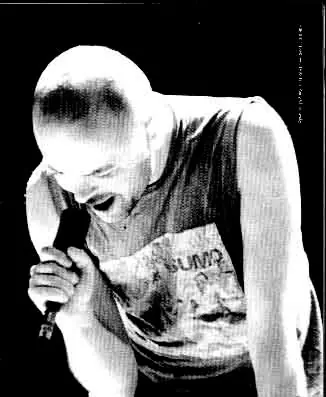
Registrate y eliminá la publicidad! Luca George Prodan (Roma, Italia, 17 de mayo de 1953 - Buenos Aires, Argentina, 22 de diciembre de 1987) fue un músico ítalo-escocés que se radicó en Argentina. Contenido Primeros años Luca nació en Roma el 17 de mayo de 1953. Se crió en Escocia, donde acudió al Gordonstoun College, el mismo colegio al que asistía el Príncipe Carlos de Inglaterra, a quien cuenta la leyenda que golpeó en público causando un incidente escandaloso para los directores de la institución. Se escapó de Gordonstoun College, siendo buscado por la Interpol, por petición de su familia al enterarse. Estuvo viajando por Europa, hasta que una mañana su madre lo encontró en una esquina de Roma. Prodan tenía una vocación particular por la música, fue en Inglaterra donde formó su primera banda: "New Clear Heads". Luca fue espectador del rock sinfónico de Pink Floyd, Van der Graff Generator, P.F.M., del punk emergente de Sex Pistols, Wire, Joy Division y The Clash y del apogeo del dub jamaiquino en el Londres de la década de 1970, particularmente de la figura carismática de Bob Marley y su reggae, Ian Dury (Ian Dury & The Blockheads) aunque existe un secretismo en torno a la posible influencia directa de estilo, instrumentación, y trabajo vocal, en su posterior Sumo (nunca fué nombrado por Luca en sus entrevistas pese a ser su influencia mas directa). En Argentina Luca Prodan recién llegado a Argentina. vivió sus primeros años en Traslasierra, Córdoba Viviendo en Londres a fines de los años 1970, Luca era adicto a la heroína que lo llevo a estar internado por un periodo en estado grave y con pocas perspectivas de sobrevivir. Cuenta Luca en varios reportajes, que viajó a Argentina siguiendo una imagen que lo había atrapado. Recibió una carta de un amigo argentino de origen escocés, Timmy McKern (con quien compartió años escolares en Gales) en la que había una foto de la familia de McKern en las sierras de Córdoba (Argentina) provincia de Córdoba. Inicios y fama de Sumo Prodan trabó amistad con el cuñado de Mc. Kern: Germán Daffunchio y con un vecino de éste, Alejandro Sokol (ambos vivían en Hurlingham). Juntos comenzaron a hacer temas, que serían los primeros de la banda que se llamaría Sumo, temas como Night & Day y Regtest, entre otros. Luca con Sokol al bajo, Daffunchio a la guitarra y Stephanie Nuttal (una amiga inglesa e integrante de Manicured Noise, banda de culto de Manchester) a la batería dieron el primer concierto de Sumo en una discoteca de El Palomar (oeste del Gran Buenos Aires) llamada Caroline's Pub. Sumo brindaba espectáculos muy adrenalínicos con temas cantados en inglés. Tuvieron serios problemas en épocas de la guerra de Malvinas en las cuales todo lo relacionado al inglés no era bienvenido. Éso provocó el retorno de Nuttal a su país natal por pedido de sus padres. A todo esto, Sumo estableció su base en Hurlingham GBA, en la casa de la madre de Timmy. La segunda formación de Sumo fue: Prodan (voz), Daffunchio (guitarra), Sokol (batería) y Diego Arnedo, un vecino (bajo). Más tarde se unió Roberto Petinatto como saxofonista (hasta ese entonces era un periodista de la revista El Expreso Imaginario). En 1984, Sokol dejó la banda y se sumaron Alberto Troglio en batería y Ricardo Mollo (amigo de Arnedo) en guitarra. La formación definitiva fue la de estos dos más Prodan, Daffunchio, Arnedo y Petinatto, que perduró hasta la disolución del grupo. Por estos años, Sumo solía dividirse en dos para poder recaudar más dinero, así se formaba la Hurlingham Reggae Band, y (a veces) 'Sumíto' con solo Luca y Diego Arnedo en contrabajo. Ambos grupos daban varios recitales por fin de semana, incluido el templo underground de los años 1980 llamado Café Einstein (propiedad de Omar Chabán). En el año 1985 la banda saca su primer disco "oficial" (anteriormente habían sacado "Corpiños en la madrugada" en forma de cassette y con distribución limitada), "Divididos por la Felicidad" (un juego sobre el nombre de la banda inglesa Joy Division. Disco en el que plasman mucho reggae con influencias de Bob Marley y también del funk y post punk (influencia clara de Joy Division). El hit del disco fue "La rubia tarada". En 1986 grabaron "Llegando los monos", segundo disco en el que hay reggae, rock agresivo y post punk. Hay temas que fueron himnos como "Estallando desde el océano", "El ojo blindado" o "Nextweek". El hit del disco fue "Los viejos vinagres". En ese mismo año, dieron un concierto épico en Obras Sanitarias, donde se consagraron como una de las bandas más convocantes del momento. En el año 1987 sacaron su tercer y último disco: "After Chabón" disco en el que se muestra una notable madurez en materia musical y lírica: tal es el caso particular de "Mañana en el Abasto" donde Prodan da una particular y emotiva descripción de un barrio típico de la Capital Federal. El Adiós El último recital fue en el estadio del Club Atlético Los Andes el 20 de diciembre de 1987. A este concierto no acudió mucha gente, solamente 500 personas. Según el cantante de "Los Violadores" "Luca estaba muy flaco y pálido". Sus ex compañeros recordaron más tarde que esa noche, momentos antes de interpretar una poderosa versión de Fuck you, Luca dijo: "ahí va la última". Así fue. Dos días después, el martes 22 de diciembre de 1987 lo encontraron muerto en su casa ubicada en la calle Alsina 451, a una cuadra de la Plaza de Mayo, en el barrio de Monserrat. Se estima que murió entre las 21.00 del lunes 21 y las 3.00 de la madrugada del día siguiente. Tenía 34 años. Lo encontraron en la cama, en posición casi fetal y con una sonrisa de felicidad y tranquilidad que se marcaban en la expresión de su rostro. La muerte de Luca inició el fin del rock hecho en Buenos Aires post-Malvinas de la década de los '80, ya que un año después habrían desaparecido otras dos importantes luminarias: Miguel Abuelo (26 de marzo de 1988) y Federico Moura (21 de diciembre de 1988). Los médicos dijeron que fue a causa de una cirrosis hepática (Luca bebía una o más botellas de ginebra al día). Aún quedan dudas, y entre otras versiones se habla de un ataque al corazón. Años después la figura del "pelado" se erigió como uno de los grandes mitos de la música argentina y es venerado por muchos jóvenes en la actualidad. Sumo fue una banda que decoró la década de 1980 con originalidad, carisma, presencia y mucha potencia. Curiosidades Luca Prodan parece haber conocido mucho de la escena musical británica de la década de 1970 y de comienzos de la de 1980. Se dice que conoció a varios protagonistas del punk y new wave de esos años: Sid Vicious (Sex Pistols), Ian Curtis (Joy Division), Ian Dury (Ian Dury & The Blockheads) (nunca incluido en sus reseñas por el inconfundible parecido vocal y estilístico de su posterior Sumo), New Musik (se dice era enamorado de Julie, hermana de su líder y cantante Tony Mansfield, así que este lo invitó a corear en la canción "Living by Numbers" de 1979), además de su amiga Stephanie Nuttal, integrante de Manicured Noise y primera baterista de Sumo. Además, Luca odiaba la música nacional, no soportaba el denominado "Rock Nacional", pero siempre brindó su apoyo a la banda Los Auténticos Decadentes, un grupo que recién empezaba y que causó en Prodan una grata sorpresa, por escuchar un estilo diferente en Argentina. "Basta de la mentira de Serú Giran. Los Decadentes es el mejor grupo que puede haber en la Argentina" (Luca Prodan, Clarín, 1987). Discografia Etapa Solista * Time, Fate, Love (editado en 1996) * Perdedores hermosos (editado en 1997) Con Sumo * Corpiños en la Madrugada (1983) * Divididos por la Felicidad (1985) * Llegando los Monos (1986) * After Chabón (1987) * Fiebre (1989) [disco editado luego de la muerte de Luca] * Grandes Exitos (1991) * La Colección (1991) * Corpiños en la Madrugada (1992) * Obras Cumbres (Sumo) (2000) Frases de Luca Prodan " Alguien me preguntó: - Qué es SUMO? . Es una pregunta estúpida... Es como preguntar, qué es tu zapato?. Qué carajo respondés?. Entonces yo le dije: - SUMO es algo que hace tu abuela cuando no tiene nada que pensar " " Particularmente prefiero el bidet, pero para soplarse la nariz el papel higiénico mata" " El colegio donde me mandaron es un gran rollo mío, allí me enseñaron mucho, pero al mismo tiempo aprendí que la sociedad quiere que seas una marioneta: cuanto más famoso y mejor es el colegio, más marioneta vas a salir o, si no, más loco. Yo salí loco" " Para la ley italiana yo soy un enfermo mental. Cuando me quisieron meter en la colimba dije NO. Por eso estuve preso dos veces en la carcel militar hasta que me agarró un médico y me dió el artículo 28b que quiere decir que sos un enfermo mental. El 28a era puto y el 28c, drogadicto. A mi me pusieron el b y me avisaron que a partir de ese momento no iba a poder votar más ni laburar en empleo público. Me cagué de risa.... Qué éxito!!! " " Yo también soy un payaso, pero no me pinto ni hago todas esas cosas. Basta de aquel payaso que llora! Qué rompebolas! Esos payasos me aburren..." " A SUMO le gustaría poder brindar felicidad y diversión, pero no me gusta hacer proselitismo. En cuanto a decirle a la gente, creo que lo mejor sería decirle que se respeten unos a otros, pero es medio idiota por lo imposible que resulta..." " Aquí ( en Argentina) hay demasiada seriedad. Todos quieren ser " profesionales" y se olvidan que el rock es una locura y que los que hacen rock son locos." " Acá "La Rubia Tarada" pegó y yo sé porqué. No la hice para que pegue pero le pegó a todos los negros. Viste aquellas rubias con tanga que van por la playa en Villa Gesell o en Punta del Este con la cola afuera y no cogieron nunca ni saben coger?..." "El ser humano es un bicho feo, malo, y para peor piensa más que los animales..." Imagenes como se lo extraña che espero qe les haya gustado <a href='http://b.t.net.ar/www/delivery/ck.php?n=a2afc290&cb=INSERT_RANDOM_NUMBER_HERE' target='_blank'><img src='http://b.t.net.ar/www/delivery/avw.php?zoneid=58&cb=INSERT_RANDOM_NUMBER_HERE&n=a2afc290' border='0' alt='' /></a>