AKiRa121
Usuario (México)
Buenas Taringueros, Hoy es 2 de Octubre y apenas ayer salió Kubuntu 9.10 Beta, así que me di a la tarea de descargarlo, instalarlo y probarlo para presentárselo a ustedes. El proceso de instalación es prácticamente igual a la versión anterior, salvo diferencias estéticas ningún usuario que haya hecho el procedimiento antes se sentirá desorientado. El splash ha cambiado por una barra más delgada y un poco... fea??? por lo menos no es lo que estamos acostumbrados. Kubuntu 9.10 Beta viene con el Kernel 2.6.31, que entre sus adiciones más notables es su mejora en la administración del RAM, KDE4.3.1 que ya se ve mucho más refinado, estilizado y que viene con muchísimos bugs corregidos y con mayor estabilidad y mejora en el uso de recursos. Así es como se verá tu escritorio con Kubuntu recién instalado (con un plasmoid que lleva al twitter? de KDE): Tan solo iniciar sesión tendrás 7 actualizaciones nuevas que instalar. Tan pronto como abran Amarok (2.1.90) les dirá que extras deben instalar para poder disfrutar sus archivos de medios. K3b (Dios bendiga a K3b, que lo tiene todo ) viene en su versión 1.66 y tan solo iniciarlo te indicará también algunos extras que instalar. Una de las cosas más notables es que Firefox no viene incluido en la instalación... WTF!!! Oíste bien, Firefox no viene incluido pero, has notado como Firefox nunca está actualizado ni en los Repos oficiales??? Pues ahora Kubuntu incluye un instalador, para que tengas el último Firefox y no tengas que estar sufriendo para instalarlo. Open Office viene en su versión 3.1, aunque personalmente no me gusta y prefiero el Koffice2, Open Office viene por default en casi todas las distros Esta Beta fue instalada en una Pentium IV a 2.00Ghz, 1gb en RAM, disco duro de 80gb y una GeForce Fx5200 de 128mb, en ésta misma computadora he probado hasta Windows 7, y aunque no puedo quejarme de Windows 7 ni XP, la verdad es que hace mucho que fueron desterrados de mi computadora, y es que soy feliz usando Linux y aplicaciones abiertas y hasta ahora no he encontrado nada que no haya podido suplir en Linux y mientras, la única aplicación de MS que sigo usando es el Office2007 (por necesidad). El SO corrió suave como la seda en todo momento, con todo y los efectos de Kwin activados. Aunque yo inicié con Gnome, la verdad es que ahora no puedo separarme de KDE, y es que, aunque en un principio puede parecer un poco más difícil de configurar que Gnome, una vez que le agarras el gusto es imposible dejarlo. La increíble versatilidad de Dolphin y la robustez de las aplicaciones nativas de KDE es insuperable. Gracias!!! Si algún alma bondadosa quisiera dejarme algún punto, le suplico lo deje en éste post, donde ya tengo algunos: http://www.taringa.net/posts/celulares/1643699/Como-flashar-%28o-flashear%29-un-Sony-Ericsson-1%C2%AAParte.html

... Con Grub2 Kcm Grub2 Kcm es un módulo que administra las opciones más comunes de Grub2. Usa el sistema de autorización de Kauth para obtener permiso de administrador y de este modo se integra muy bien en las "Preferencias del sistema", en la sección "Arranque y apagado". Opciones soportadas (generales): -Elegir entrada por default -Tiempo de espera -Ocultar tiempo de espera -Forzar menú -Cuenta regresiva -Imagen de fondo -Parámetros de Linux "quiet" y "splash" -Color de texto y de fondo Opciones avanzadas: -Distribución -Linea de comandos por default -Resolución de gfx (con soporte de tarjeta de video) -Desactiva "recovery" -Desactiva "memtest" -Desactiva "uuid" -Desactiva "gfx" -Desactiva entradas de otros SO -Configura "Init" Opciones de seguridad: -Activa la seguridad -Administra usuarios -Administra grupos -Usa password Así que, en términos generales, esta es una aplicación para que personalicen el Grub2 a su gusto. Tiene muchas opciones y se integra perfectamente con el menú de KDE (probado en KDE 4.6.2) si quieren que inicie otro SO en lugar del actual, o si solo quieren cambiar la imagen de fondo ni lo duden, esto es lo que buscaban. Según yo agregué una imagen desde Picassa, pero a veces no salen, si no se ve déjenme un mensaje... y recomiéndenme un buen servirdor para subir otra. Descargas: Fuente (tarball): http://kde-apps.org/content/download.php?content=137886&id=1&tan=93449975 Ubuntu (Maverick): PKG build (Arch): Saludos a todos y que les sea útil!!!
En KDE contamos con un gestor de composición y manejador de ventanas por defecto. Para los menos enterados se llama "Kwin", y está específicamente hecho para KDE, por lo que guarda una excelente compatibilidad con este, y aunque (a diferencia de Compiz) está pensado para la funcionalidad sobre la vistosidad, también podemos encontrar efectos como el famoso "Cubo". Pero a veces, por gusto o simplemente por el afán de experimentar podemos tener ganas de instalar Compiz en KDE. Hasta hace algunas versiones esto era un poco complicado y la compatibilidad de Compiz con KDE no era todo lo bueno que se podía esperar, pero eso ha cambiado con las nuevas versiones de Compiz. Ahora vamos a lo que nos interesa. 1. Instalar Compiz Obvio ¿No?, primero tenemos que instalar Compiz. Como siempre, esto se puede hacer en modo gráfico o en modo consola. Para esto solo tenemos que marcar para instalación los paquetes "compiz-kde" (gestor de composición), "compizconfig-settings-manager" (para poder configurar Compiz una vez instalado) y "emerald" (decorador de ventanas). Esto basta, pero adicionalmente, si quieres más efectos, puedes instalar "compiz-plugins-main" y "compiz-plugins-extra" En consola sería así: $ sudo apt-get install compiz-kde compiz-plugins-main compiz-plugins-extra compizconfig-settings-manager emerald 2. Sustituir Kwin por Compiz Ahora, simplemente hay que sustituir Kwin. Abrimos el Lanzador de aplicaciones > Preferencias del sistema > Aplicaciones predeterminadas Y en la lista de la izquierda elegimos "Gestor de ventanas", marcamos la opción "Usar un gestor de ventanas diferente" y en la lista que aparece debajo elegimos "Compiz". Listo, después de esto, nuestro KDE ya estará usando Compiz (puede necesitar reiniciar sesión), ahora solo falta iniciar Emerald y configurarlo como lo haríamos normalmente. VENTAJAS: Mayor cantidad de efectos y plugins, debido a la diferencia en el tiempo de desarrollo, algunos efectos funcionan mejor en Compiz que en Kwin... como el "Desenfoque"... el bendito desenfoque. DESVENTAJAS: Puedes tener algunos problemas con la integración. Comentarios? Sugerencias? Críticas? En los comentarios por favor. FUENTE: Yo, yo y solo yo.
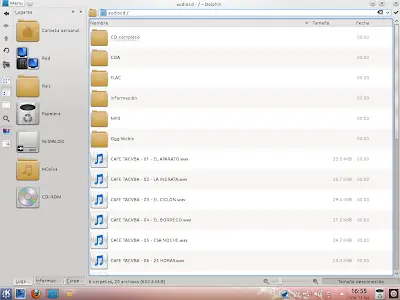
Con este post doy por inaugurado mi propio blog: http://blueleaflinux.blogspot.com/El otro día mientras oía música en el pai-pot (nota: hacer un atículo con el origen del pai-pot) noté que "El puñal y el corazón" de Café Tacvba no se escuchaba correctamente. Al final de la pista había un error que hacía que saltara unos tres segundos. Como soy muy fan de Café Tacvba y tengo todos sus discos originales puse manos a la obra y me dispuse a convertir el dichoso CD a formato mp3.Como todo en GNU/Linux, hay varias formas de lograr este mismo resultado, sin embargo en este artículo me limitaré a escribir la que considero la más fácil: Por medio de Kioslave.Si damos una vuelta rápida por San Google nos encontramos en Wikipedia un pequeño artículo que nos explica qué es un Kioslave y cómo se come: http://es.wikipedia.org/wiki/KDE_Input/OutputLuego, como quería convertir el CD a mp3 tuve que instalar una librería:$ sudo aptitude install lameSi no necesitas o no quieres (por ideales) convertir a mp3 entonces puedes prescindir de esta librería, y convertir tus archivos de audio al formato Ogg y Flac sin ningún problema y sin instalar ninguna librería.Ya instalada la librería, procedemos a abrir Dolphin o Konqueror (cualquiera que te guste más) y escribir "audiocd:/" (sin las comillas, pues) en la respectiva barra de direcciones. Lo que nos abrirá algo más o menos así:Después de esto todo es tan fácil como copiar la carpeta con el nombre del formato que queremos a la ubicación en la que queremos nuestros archivos recién convertidos, el Kioslave se encargará de convertir automáticamente el archivo. Recuerda, no tienes que copiar toda la carpeta si no quieres, puedes abrir la carpeta y copiar solamente los temas que te interesan.El cuadro de diálogo de Plasma te indicará el progreso de la operación...Al final solo te queda darle al play para oír tu recién convertido archivo de música.Un tip antes de finalizar, si quieres cambiar la tasa de bits y algunas otras preferencias de los formatos puedes ir a: Preferencias del sistema > Multimedia > Pestañas: Codificador MP3/Codificador Ogg VorbisSi tienes alguna duda, no lo pienses y deja un comentario.Y no olvides visitar:Blue Leaf Linux
Si no puedes visualizar esta entrada correctamente (con imágenes y enlaces) puedes verla directamente en:http://blueleaflinux.blogspot.com/2011/10/qt-ya-es-un-proyecto-libre.htmlY para los que no sepan, comienzo aclarando que "Qt" son las librerías con que nuestro querido KDE está hecho.Aclarado el punto, paso a comentar que uno de los puntos a los que los opositores de KDE se agarraban con uñas y dientes era el hecho de que consideraban a su base, Qt, como no libre por ser desarrollado por una empresa particular. Ahora, con la creación del "Qt project", dichas librerías pasan a ser 100% software abierto.Los dejo con el anuncio y aclamación de esta noticia por parte del equipo de KDE en dot.kde.org:dijo:"KDE aplaude el cambio a gobierno abierto de QtHoy, Nokia anunció el inicio del modelo de gobierno abierto para Qt, conocido como "Qt Project". El proyecto Qt permite tanto a compañías como individuos contribuir al desarrollo de Qt. KDE apoya éste movimiento y se emociona con las posibilidades que esto trae. Por mucho tiempo hemos estado esperando por oportunidades para tomar un rol más activo en el futuro de Qt y el gobierno abierto hará esto más fácil. KDE ha estado trabajando de cerca con Qt durante sus 15 añosde vida y el proyecto Qt promete llevar esta colaboración a un nuevo nivel.Olaf Schmidt-Wischhöfer (KDE Free Qt Foundation) y Martin Konold (co-fundador de KDE) dijeron: "Apoyamos completamente el trabajo que se está haciendo con el proyecto Qt. Un Qt abiertamente gobernado está en el interés de todos sus desarrolladores. La estructura de gobierno abierto del proyecto Qt faculta a los desarrolladores para influenciar la dirección y ritmo del desarrollo de Qt. Interesados en el futuro de Qt, como KDE, pueden ahora contribuir de acuerdo a sus propias prioridades y tomar posesión sobre áreas de Qt que son de particular interés para ellos."Para asegurar la igualdad en términos de contribución para desarrolladores individuales, dos abogados fueron contratados por la "KDE Free Qt Foundation". Agradecemos a Nokia por tomar su retroalimentación en cuenta, y por trabajar con muchas otras "third parties" interesadas para que el acuerdo de licencia de contribución Qt sea ampliamente soportada. El propósito de la KDE Free Qt Foundation es asegurarse de que Qt estará siempre disponible como software libre (LGPL 2.1 y GPL3). Los acuerdos legales entre KDE y Nokia asegurando que la libertad de Qt siguen válidos y pueden ahroa usarse como sólidas bases legales para Qt como un proyecto de Software libre desarrollado por una comunidad."*Así que ahora no tenemos nada que temer respecto a Nokia y sus acuerdos con Microsoft... y el posible interés de éste último por ahogar a KDE.¡¡¡Somos libres!!! ¡¡¡Y nuestra libertad está protegida!!!*Traducción de Migue Chan para Blue Leaf Linux.Blue Leaf Linux
Si no puedes visualizar esta entrada correctamente (con imágenes y enlaces) puedes verla directamente en:http://blueleaflinux.blogspot.com/2011/10/uni-k-plasma-con-aspecto-de-unity.htmlPOST DEDICADO A @1antares1 Aceptémoslo, personalizar o "moddear" nuestros escritorios es uno de nuestros pasatiempos favoritos como usuarios de GNU/Linux y solo para aclarar, debo escribir que, por lo menos en lo que a mí refiere, no es siempre una cuestión de estética; en ocasiones es un desafío para KDE: Saber hasta donde puedo extender sus funcionalidades y hasta donde puedo forzar sus capacidades.Teniendo en cuenta las razones anteriores a veces me da la tentación no solo por crear mis propias configuraciones de escritorio, sino de imitar lo mejor posible las configuraciones de otros entornos. Así fue como nació mi imitación de Unity a la que llamé "Uni-Key" (léase como yiuniqui).Así que, en éste artículo veremos como recrear tal entorno de escritorio.Antes que nada necesitaremos algunos plasmoides extras (algunos de los cuales puedes encontrar en los repositorios y algunos más en los "Debs azules": - Aplicación activa (Active application) - Barra de menú de ventana (incluido en los repositorios) - Fast user switch - Icontasks1. Limpiando la casa.Primero vamos a quitar cualquier panel o plamoide que tengamos en el escritorio. Esto lo logramos desbloqueando los elementos gráficos (click derecho sobre el escritorio), y luego, dando click derecho sobre el panel/plasmoide en cuestión y eligiendo la opción "Eliminar este elemento [Aquí el nombre del plasmoide]" para los plasmoides, y para los paneles, dentro de "Opciones de Panel" podemos encontrar "Eliminar este elemento Panel".Ah... no olvides colocar el "Cashew" en la esquina inferior derecha.2. Panel superiorA continuación vamos a agregar un nuevo panel vacío. Damos click derecho sobre el escritorio y dentro de la opción "Añadir Panel" añadimos un nuevo panel vacío. Dicho panel podemos adelgazarlo un poco y lo colocamos en la parte superior.Así adelgazas el panel.Luego (en orden de izquierda a derecha) agregamos los siguientes plasmoides: - Aplicación activa. Lo configuramos para que solo muestre el nombre de la aplicación activa. - Barra de menú de ventana. - Bandeja del sistema. - Reloj digital. Lo configuramos para que se muestre en negritas, no muestre la fecha y desactivamos la opción "Mostrar eventos" (esto te va a ahorrar memoria). - Fast user switch. - Bloquear/Terminar. Lo configuramos para que solo muestre el botón "Terminar".El propósito es que el panel superior se vea así.3. Panel izquierdoAgregamos otro panel, pero esta vez lo colocamos en el borde izquierdo de la pantalla. El truco aquí es ensanchar el panel, alinearlo hacia abajo y marcar la opción "Las ventanas pueden cubrir". Luego lo ajustamos para que su borde superior quede pegado al panel superior.El chiste es juntarlo lo más posible al panel superior, sin cubrirlo ni pasar debajo.A éste panel le agregamos lo siguientes plasmoides (de arriba a abajo): - Lanzador de aplicaciones. Podemos agrandarlo, de manera que abarque una parte más grande de la pantalla y nos permita visualizar más fácilmente nuestras aplicaciones. - Quick Access (Acceso rápido). Para que se vea mejor, en su ventana de configuración vamos a la pestaña apariencia y marcamos las opciones así:En la pestaña "Preview" puedes activar las vistas previas.También lo agrandamos (tomándolo desde una esquina) para que se vea más grande y dé la impresión de ser un navegador de archivos.Si no acostumbras usar "Quick Access"... lo siento por ti. - Icontasks. Para tener una apariencia "Unity" lo configuramos con las siguientes opciones: - Paginador. Es preferible usar solo dos escritorio virtuales (por apariencia del plasmoide) y que el número de columnas en las preferencias sea "1". - Papelera.Finalmente, tu escritorio Plasma tendrá una apariencia muy "Unity" con éste escritorio "Uni-Ki"... pero con mejor look, como puedes ver en las siguientes imagenes:Escritorio limpio.Dolphin.Amarok.Ya por último les digo: Por favor, no se fanaticen y evítenme la pena de borrar comentarios del tipo "Como le puedes hacer esto a KDE", "KDE es mejor que Unity" etc, etc.Esto es solo una prueba de las capacidades de KDE.Blue Leaf Linux
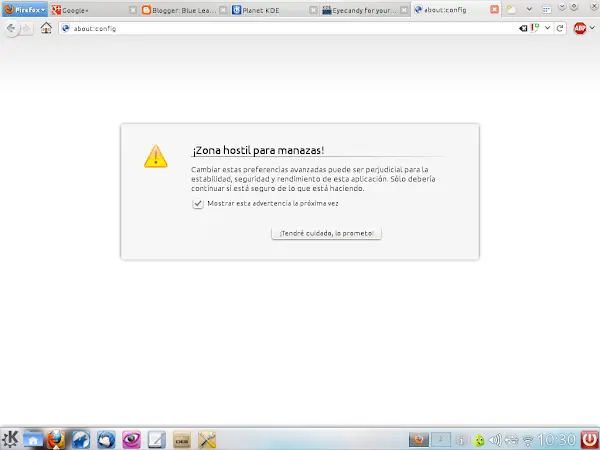
Si no puedes visualizar esta entrada correctamente (con imágenes y enlaces) puedes verla directamente en:http://blueleaflinux.blogspot.com/2011/11/activar-barra-de-pestanas-en-firefox.htmlDesde hace algunas versiones es posible tener en Firefox una barra que nos muestra miniaturas de las pestañas que tenemos abiertas en el momento y, aunque esta opción no está habilitada por defecto activarla es muy fácil.Primero abrimos una nueva pestaña y escribimos la dirección about:config en la barra de direcciones, prometemos que tendremos cuidado con lo que tocamos.Promételo sin cruzar los dedos, puedes romper algoUna vez en las configuraciones avanzadas de Firefox, procedemos a buscar el campo "browser.allTabs.previews" y damos doble click sobre el valor "false" para cambiarlo a "true".Ya puedes cerrar esta pestañaUna vez que has cambiado el valor, inmediatamente verás aparecer un nuevo botón junto al de "Agrupar pestañas". Al presionar dicho botón, podrás ver una nueva barra que te muestra una vista previa de tus pestañas abiertas, con una pequeña barra de búsqueda.Especialmente útil para quienes abren muchas pestañas al mismo tiempoEste es un tip sencillo y rápido, pero que le da un toque diferente a nuestro Firefox y puede ser de mucha utilidad para algunas personas.Blue Leaf Linux
Si no puedes visualizar esta entrada correctamente (con imágenes y enlaces) puedes verla directamente en:http://blueleaflinux.blogspot.com/2011/10/que-hacer-despues-de-instalar-kubuntu_15.htmlCon la salida del nuevo Kubuntu 11.10 la red está inundada de noticias, anuncios y tutoriales... pero todos dedicados a su hermana mayor, Ubuntu. Y es que, queramos o no, Ubuntu se lleva el protagónico debido a la atención y dedicación que le ponen en Canonical.Éste tutorial post-instalación va dedicado a todos los usuarios de Kubuntu.OJO: Uso extensivo de tu conexión a internet... ah, y un par de reinicios.Antes que nada y para evitar cualquier problema posterior, hay que instalar los drivers privativos. En el menú inicio vamos a Aplicaciones > Sistema > Controladores adicionales.Como pueden ver, solo software libre en mi compu... por lo menos en lo que se refiere a drivers.En la ventana que nos aparece podemos elegir los drivers a instalar (en caso de necesitarlos y estar disponibles). Luego hay que hacer un reinicio para comprobar que los drivers se instalaron correctamente y no se rompió nada.Luego del reinicio, hay que actualizar las fuentes. En éste tutorial usaré el comando "aptitude" para el manejo de todos los paquetes, si tú no lo usas simplemente cámbialo por "apt-get", si quieres instalarlo, actualizamos e instalamos de una vez:dijo:$ sudo apt-get update && sudo apt-get install aptitude -y && sudo aptitude updateCon el fin de aligerar el tamaño de la descarga de las actualizaciones, ahora desinstalaremos todas esas aplicaciones que consideramos que no usaremos. Yo por ejemplo, siempre desinstalo Bluedevil, Quassel, el juego de cartas y la suite KDE PIM, que incluye Kmail y otras aplicaciones más. Esto es más fácil realizarlo en modo gráfico, desde el gestor de paquetes "Muon". Después de deshacernos de estos paquetes, el tamaño de descarga de nuestra actualización se reducirá, cuanto depende de qué tanto desinstales. Eso sí, procura no desinstalar algo si no sabes para qué sirve.Puedes ayudarte viendo el menú y marcando los programas a desinstalarA continuación vamos a instalar la última versión disponible de KDE y actualizaremos todas las partes esenciales del sistema. Añadimos el ppa de Kubuntu, actualizamos las fuentes (para registrar los cambios) y actualizamos el sistema:dijo:$ sudo add-apt-repository ppa:kubuntu-ppa/ppa && sudo aptitude update && sudo aptitude safe-upgradeDespués, lo mejor es realizar otro reinicio de manera que Kubuntu y KDE actualicen sus aplicaciones.Es importante instalar lo antes posible las actualizaciones menores de KDE.Seguimos con la instalación de los "restricted-extras" que es un meta-paquete, es decir, un paquete "guía" para otros paquetes (como codecs de audio y video y flash) que no se incluyen por defecto (debido a cuestiones legales) pero que son indispensables para el día a día.dijo:$ sudo aptitude install kubuntu-restricted-extrasEn esencia, después de estos pasos tendrás un sistema preparado con lo suficiente para un usuario normal, pero ai quieres compilar tus aplicaciones y usar java, por ejemplo, puedes instalar algunos otros paquetes opcionales.Ahora vamos a instalar una serie de utilidades opcionales que pueden o no servirte, procura leer las descripciones para saberlo y recuerda: Todos estos paquetes (sin excepción) pueden ser instalados desde Muon, solo tienes que buscarlos por su respectivo nombre, que es la última parte del comando, por ejemplo, para instalar el soporte OpenGL ES desde Muon solo tienes que buscar el término "kde-window-manager-gles" y así respectivamente.OPCIONALES1. Habilitar el soporte para OpenGL ES.OpenGL ES puede mejorar tu experiencia con la composición, para instalar el soporte solo tenemos que instalar un paquete. El sistema se hará cargo de recompilar Kwin y habilitar automáticamente dicho soporte:dijo:$ sudo aptitude install kde-window-manager-gles2. Instalar los "low-fat-settings".Como dije antes, Kubuntu-low-fat-settings es un nuevo conjunto de configuraciones (como desactivar ciertos servicios) que harán tu sistema más ligero y que su tiempo de inicio se reduzca. En realidad el cambio se nota, lo digo por experiencia.dijo:$ sudo aptitude install kubuntu-low-fat-settings3. Instalar Java (openjdk)Java es necesario para ejecutar ciertos programas (como Jdownloader), sin embargo podemos instalar la versión libre de Java, OpenJDK.dijo:$ sudo aptitude install openjdk-7-jre4. Instala el soporte para compilar aplicacionesSi eres un viejo lobo del mar de Linux, entonces probablemente gustes de compilar tus propias aplicaciones, independientemente de las dependencias individuales que cada aplicación tiene, siempre es necesario contar con los "Build-essential" y "Cmake".dijo:$ sudo aptitude install build-essential cmake5. Instala el "Artwork" de KDEEl "Artwork" de KDE son paquetes que incluyen diversos wallpapers, temas de plasma, emotíconos, decoraciones de ventanas, etc. OJO: Descargarlo todo de una vez puede ser muy tardado debido a que son muchos megas para descargar. Si de todos modos quieres instalarlo, el comando es éste:dijo:$ sudo aptitude install kdeartwork Una mejor idea es ir al gestor de paquetes Muon y buscar "kde artwork" eso nos dará una lista de los componentes por separado, para que de esta manera instalemos únicamente lo que nos interesa y nos ahorremos tiempo de descarga (y espacio en disco duro).Hasta aquí con estos paquetes opcionales y con éste tutorial post-instalación, sí tu tienes una sugerencia o piensas que pasé alguna otra opción por alto, no dudes en dejar un comentario.Blue Leaf Linux
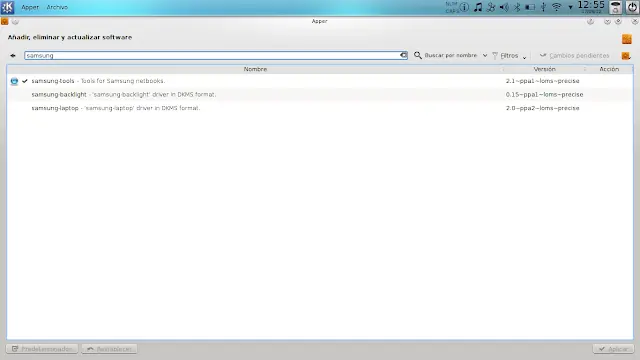
Si no puedes visualizar esta entrada correctamente (con imágenes y enlaces) puedes verla directamente en: http://blueleaflinux.blogspot.mx/2012/08/linux-en-tu-samsung.html Recientemente, Samsung se ganó mi confianza como marca preferida de electrónicos. Primero mi novia quería una computadora portátil, como por aquel entonces yo también estaba interesado en comprarme una Laptop había estado leyendo muchas reseñas que hablaban de la buena calidad y gran compatibilidad con Linux que las Samsung tenían así que la elegida fue una netbook Samsung NC110 (Minina, para los cuates). Luego me tocó el turno, y con la buena experiencia la elegida fue una notebook Samsung RV411 (Carmina, para los cuates), que ha resultado ser perfecta. Finalmente, a la hora de instalar Kubuntu a dichos equipos todo el hardware funcionó correctamente, WiFi, Bluetooth, pantalla, pero tuve algunos pequeños problemas con las teclas, principalmente las "Fn". En la netbook el no podía controlarse con el teclado y las teclas "AvPag", "RePag" parecían no estar mapeadas correctamente. En la notebook el brillo se desajustaba. Así que buscando una solución al problema llegué hasta el proyecto "Linux On My Samsung" que según su descripción "Provee paquetes nuevos y arreglados para una mejor experiencia al usar Ubuntu en Laptops Samsung". La descripción dice "Ubuntu" pero supongo (espero) que los tars pueden ser compilados en otra distribución y "Laptops" pero yo lo he usado en una netbook y una notebook sin problema. El proyecto tiene un foro: Linux On My Samsung y un PPA que es el que debemos usar, para agregarlo: $ sudo add-apt-repository ppa:voria/ppa Luego hay que actualizar las fuentes e instalar el paquete "samsung-tools" $ sudo aptitude update && sudo aptitude install samsung-tools Luego debes reiniciar tu sistema para disfrutar, y me permito notar que debes reinstalar el paquete "samsung-tools" cada vez que actualices el kernel. También están los paquetes "samsung-backlight" y "samsung-laptop". "samsung-laptop" provee una interfaz para controlar "samsung-tools", aunque este incluye una por defecto. Puedes mapear las teclas fn manualmente "samsung-backlight" provee soporte para los equipos con problemas con el brillo del monitor (especialmente los intel). Así que, esta es una excelente opción para los usuarios de equipos Samsung. Comentarios, sugerencias. Blue Leaf Linux
Si no puedes visualizar esta entrada correctamente (con imágenes y enlaces) puedes verla directamente en:http://blueleaflinux.blogspot.com/2011/11/algo-mas-sobre-icontasks.htmlDe seguro tú ya conoces el plasmoide "Icontasks", tiene muchas (no, en serio... muchas) funcionalidades y se ve muy bien. Su creador, CraigD es muy rápido en sus actualizaciones y correcciones de bugs, tanto así que, en el poco tiempo que Icontasks tiene de vida (apenas unos tres meses) ha logrado desbancar al que era hasta ahora, el mejor plasmoide de barra de tareas iconizadas "Smooth tasks" e inclusive ha superado en funcionalidad, al propio gestor de tareas predeterminado de KDE.Ahora que Icontasks ha sido aceptado como parte del repositorio "kde-plasma-addons" CraigD acaba de lanzar la versión 0.9.0 de su plasmoide estrella y aparte de las novedades, hay una corrección de bug especialmente interesante, y es la del "Dock manager".Si eres usuario de Icontasks, de seguro habrás notado esta opción en las configuraciones del plasmoide, pero no todos saben cómo funciona o para qué sirve. Básicamente el DockManager (y los "DockManager scripts" añaden funcionalidades extras a Icontasks. Ahora existen más bien pocos que puedan ser usados, sin embargo aprovecho este espacio para también convocar a cualquier persona con las capacidades para crear nuevos Scripts y aumentar su número.Ahora centrémonos exclusivamente en un DockManager Script, como instalarlo y hacerlo funcionar. Dicho Script es el "Amarok Cover" y fue escrito por gnumdk, un viejo conocido responsable también de "Oxygen appmenu".Icontasks con Amarok, sin reproducir nadaBásicamente, esto es lo que haceComo se puede apreciar en la imagen, Amarok Cover sustituye el ícono de Amarok por la portada del álbum que estés escuchando en el momento... Muy bonito.Primero necesitamos una dependencia "python-dockmanager", puedes instalarla desde tu gestor de paquetes o desde terminal así:dijo: $ sudo aptitude install python-dockmanager Luego, para instalar el script simplemente hay que descargarlo desde este enlace, del que obtendremos un archivo nombrado 141XXX-amarok_cover.tar.Dicho archivo hay que descomprimirlo (vía click derecho) y obtendremos un par de archivos extra. Uno exclusivo para Archlinux y uno para el resto de las distribuciones. Elegimos el correcto para nosotros y ahora, en un terminal ejecutamos los siguientes comandos:dijo: $ cd ~/.local/share/ && mkdir dockmanager && cd dockmanager $ tar xvzf path_to_tgz/amarok_cover.tgzEsto extraerá Amarok Cover en su ubicación correcta. Finalmente hay que activar Amarok Cover en Icontasks, para esto abrimos las preferencias de Icontasks (vía clock derecho sobre el plasmoide) y en la sección "Administrador del Dock" acivamos la casilla de Amarok Cover.Los otros complementos funcionan si las correspondientes aplicaciones están instaladasAhora cuando inicies Amarok y reproduzcas algun tema, Icontasks mostrará la cubierta del álbum correspondiente.Como extra, gnumdk tiene un par más de scripts, uno para kmail y otro para krdc. Puedes verlos en los enlaces y si los instalas, procura dejar un mensaje para saber qué tal funcionan.Blue Leaf Linux