ANLLELITI
Usuario (Colombia)
Apagar Computadoras en Red (Comandos) Como recordaran hace tiempo escribí un articulo de Comandos MS-DOS para Redes; Esta vez quiero explicarles un sencillo truco para jugarle bromas a tus amigos en Cybers, Escuelas, y otros donde las computadoras esten conectadas por red. Cabe destacar que este blog no se hace responsable por lo que puedas hacer, simplemente es material educativo, por lo tanto usalo con conciencia y responsabilidad. Bueno comensamos, primero que nada abrimos nuestra Consola MS-DOS: * En Windows XP: Inicio->Ejecutar. * En Vista y 7: En el buscador escribes “cmd” y lo abres. Una vez abierto, debemos hacer la busqueda exacta del nombre de la maquina que deseamos: Con la consola abierta, escribimos el comando: net view y alli apareceran todas las computadoras que esten conectadas a esa red, tu simplemente escoges la que deseas jugarle la broma. (Como se observa en la imagen, existen 3 PCs conectadas a la red) Seguidamente conociendo el nombre de la computadora, procedemos a ejecutar dentro la misma consola el comando: shutdown -i, por lo que se abrirá una ventana como la siguiente: A partir de aquí ya es muy fácil: 1. Simplemente en la opción “Add” agregas el nombre exacto de la computadora que buscastes anteriormente. 2. Escoges los parametros que gustes, si deseas apagarla o reiniciarla, el tiempo en que tardara en efectuar la acción, si deseas mandarle un comentario, etc. 3. Y para terminar presion OK: a tu victima le aparecerá un mensaje indicando que su computadora se apagará y en cierto tiempo esto pasará efectivamente. Nota: Vuelvo y repito, Los Hackers no se hace responsable por su uso, así que usenlo con discreción. xloshackersx.jimdo.com Aun no lo hemos publicado a la pagina web por que no tenemos tiempo se busca un ayudante --------------------------------------------------------------------------------------------------------------------------------------------------------------------- Medi Cuenta que algunos le funcionaro entose prueben con este Shutdown y acceso denegado - Apagar PC remotamente ace algún tiempo comentaba una de las utilidades del comando shutdown en Windows, el mismo permite apagar la PC automáticamente sin necesidad de instalar programas. Por ejemplo, si ejecutamos ''shutdown -s -t 90'', la PC se apagará en 90 segundos. La secuencia puede cancelarse en todo momento con ''shutdown -a''. Además de apagar nuestra propia PC, también podremos apagar remotamente una PC de la red local. Para eso debemos ejecutar ''shutdown -s -m \nombre_equipo''. Significado de los comandos: -s -->apaga el equipo. -t xx -->indica el tiempo en segundos. Por defecto son 30 segundos. -m \nombre_equipo -->se usa el nombre del equipo remoto o su IP. -r -->reinicia el equipo. -c mensaje -->permite dejar un mensaje o comentario. Accediendo a la consola de comandos ('Inicio/Ejecutar/cmd' en XP) y escribiendo ''shutdown'' seguido de un Enter, veremos el resto de los comandos que se pueden utilizar. Solución al problema de acceso denegado. A veces cuando intentamos apagar un PC remotamente, recibimos un mensaje de ''Acceso denegado'' y la PC en cuestión no se apaga. La solución consiste en cambiar una directiva de seguridad en la PC que queremos apagar. 1- Accedemos al Panel de Control y luego a Herramientas administrativas. 2- Luego accedemos a Directiva de seguridad local. 3- En la nueva ventana, navegamos por Directivas locales/Asignación de derechos de usuario y sobre la sección derecha buscamos la directiva ''Forzar el apagado desde un sistema remoto''. 4- Con un doble clic sobre la directiva, accedemos a las opciones de la misma y cliqueamos en el botón ''Agregar usuario o grupo'' 5- En la nueva ventana podremos agregar a los usuarios o grupos que tendrán los privilegios necesarios para realizar la tarea. También podremos escribir Todos, para asignarle derechos a todos. http://4.bp.blogspot.com/_O-fWJr9kEfc/RwH7ZgMidCI/AAAAAAAAB2s/iDglgTRJ_9I/s400/acceso1234.JPG Espero que les funciones

Hola A Todos Espero Que Disfruten La Colecion De Las Parodia que les mostrare se que podre sacarles Una Sonrisa SU HIJA ME ASUSTA Justin Bieber Baby parodia lady Parodia El Copie en Mi Cuaderno ''Su Nombre En Mi Cuaderno'' EL DOCTORADO - PARODIA EL ATORADO Parodia de Si No Le Contesto - "Si No Se Lo Presto" Bueno Mañana Publicare mas me agarro el tiempo jejej

Trucos para Windows xp Como Acelerar El Internet Sin Programas Este truco solo se puede aplicar a conecciones de banda ancha (Cable, ADSL, DSL...) Winows XP reserva un 20% de ancho de banda de la conexion ADSL y de esta forma la estamos liberando¿Como se hace? Si eres ``Administrador´´ del equipo, vas a InicioEjecutar, escribes gpedit.msc y pulsas Aceptar. En la ventana que se abre sigues el siguiente camino: - En el panel de la izquierda expandes Configuracion del equipo Plantillas administrativas Red y pulsas sobre programador de paquetes QoS (dos veces). - En el panel de la derecha pulsas dos veces sobre Limitar ancho de banda reservado y se abrira una nueva ventana. - Activas Habilitada y, en limite de ancho de banda (%) pones 0. Pulsas sobre el boton Aplicar y posteriormente sobre Aceptar. Sales de directiva de grupo y, en muchos casos sin necesidad de reiniciar (en otros tendras que hacerlo, depende de tu equipo), notaras un gran incremento en tu conexion de banda ancha Borrar las flechitas de los accesos directos http://u.jimdo.com/www38/o/sc86d24be81c205f1/img/i0541b1fc286126e9/1304365807/std/image.png Como habrás observado, al crear un acceso directo de algún programa, siempre aparecen las flechitas en la parte inferior izquierda del icono. Quitarlas es un proceso sencillo, que no lleva mucho tiempo, para ello sigue estos pasos: Haz clic en el botón Inicio y a continuación sobre Ejecutar, escribe Regedit y pulsa el botón Aceptar. Una vez estés en el Registro debes desplazarte por la siguientes claves y borrar IsShortCut de las dos claves HKEY_CLASSES_ROOTlnkfileIsShortCut HKEY_CLASSES_ROOTpiffileIsShortCut Una vez borrados estos IsShortCut, bastará con reiniciar la máquina para no ver mas esas flechitas. Nota: Puedes localizar mas fácil la clave Inkfile si haces clic sobre el menú Edición y luego Buscar escribes lnkfile y haces clic sobre buscar, hasta que te lleve al lnkfile en el que se encuentran los IsShortCut para continuar buscando pulsa la tecla F3. Repite lo mismo para la segunda clave piffile. publicare mas pero no tengo tiempo espero a verle a yudado Esto Pertenece De la Comunidad De Los hacekers http://xloshackersx.jimdo.com
Tu Ubuntu Como Nunca Antes!!!! Hola a Todos Los Linuxer@s Bienvenido a mi Post Hoy Les Traigo Las Herramientas,Temas y mucho mas Que La Mayoria De Los Ubuntero No Conocen [] Y Para Aquellos Windowsero que vienen a este Post Solo Para Joder Les tengo Un Regalo. Que Nuestra Personalizacion Es Mejor Que El De Ellos Y Que No, Nos Pide Alto Rendimieto Como Este Tema De Windows bakoro dijo: Memoria a 45% y ningun programa abierto!!! Jajaja Creo Que Ustede Tan Bien Se Rieron Como YO Y Miren Eso Gadgetsn No Pesan Nigun Mb En Ubutun [] Pasemos Ala Siguiente Pagina Contenido Del Post • Gestor de sesión • • Wallpaper • • Temas e Iconos • • Cursores • Gestor de sesión Mdm Seguro que muchos de vosotros conocéis MDM, el gestor de acceso de Linux Mint, el cual se estrenó en Linux Mint Debian Edition y que ahora ha sido incluido en la última versión de la edición estándar de Linux Mint, conocida como Maya. En Ubuntu tenemos por defecto LightDM, un gestor minimalista y ligero que cumple a la perfección con su cometido, pero que puede no gustar a todo el mundo. Pues si queréis probar MDM en vuestra instalación de Ubuntu ahora lo podéis hacer gracias a los chicos de Webupd8, que lo han subido a su repositorio para que sea fácilmente instable. Para instalarlo tan sólo tenéis que ejecutar los siguientes comandos: dijo:sudo add-apt-repository ppa:nilarimogard/webupd8 sudo apt-get update sudo apt-get install mdm mint-mdm-themes Mientras la instalación nos pedirá que elijamos el gestor de sesión, y elegiremos MDM con las flechas y enter: Muy bien ahora ya tendrán instalado MDM ahora los que sigue es meterle los temas Para No ALargar El Post Pondre Un Elance De Las Instrucciones: http://www.taringa.net/posts/linux/14971154/Temas-de-GDM2-en-MDM-_Linux-Mint_.html PD: en la instrucciones los ubuntero deben que correjir algo sudo caja /usr/share/mdm/themes lugar de usar caja usan nautilus y e lugar de pluma gedit o su editor preferido Temas Para Mdm Descargar Desde La Pagina Oficial Descargar Desde La Pagina Oficial Descargar Desde La Pagina Oficial Descargar Desde La Pagina Oficial Mas Tema Aqui. LightDM Manager La aplicación fue creada por Claudio Novais responsable de uno de los mejores blogs latinoamericanos referentes a Ubuntu: ubuntued La última versión disponible es la 0.2 que al momento de escribir estas lineas se encuentra compilando en Launchpad y seguramente estará disponible en unas horas. Para instalarla en Oneiric abrimos un Terminal y copiamos: dijo:sudo apt-add-repository ppa:claudiocn/slm sudo apt-get update sudo apt-get install simple-lightdm-manager Quien no quiera esperar a la actualización en Launchpad, por el momento puede utilizar este enlace http://dl.dropbox.com/u/20319611/simple-lightdm-manager_0.2-public4ubuntu1_all.deb Wallpaper Los Wallpaper Lo Pondre Con Sus Respectivo Generos Wallpaper Ubuntu Wallpaper Anime Mas Aqui Temas e Iconos Para No Alargar El Post Les Recomiendo Que Vean El SIguiente Video Temas Para El Puntero Descargar Desde La Pagina Oficial Descargar Desde La Pagina Oficial Descargar Desde La Pagina Oficial Descargar Desde La Pagina Oficial Descargar Desde La Pagina Oficial Mas Tema de PunterosAqui Bueno Hasta Luego LInuxeros Estare Actualizando el Post En Los Tiempo Libre Como Domingo y Sabado Asi Que EN Favorito Espero Que les Hayan Gustado Unacen A Nuestra Comunidad Ubuntera
Bienvenidos A Mi Nuevo Megapost Contenidos: Wallaper Configuración de Ubuntu 12.04 - 11.04 (Temas GTK 3.X, Iconos, Cursores) con MyUnity y Gnome Tweak Tool Screelents Conky Wallpaper Los Wallpaper Lo Pondre Con Sus Respectivo Generos Wallpaper De Tigres My Favorite Wallpaper De Chicas Sexy Pd: Lastima Que No Puedo Colocarlo En MI Escritorio Por que Mi Pc Toda Mi Familia Lo Toca xD Wallpaper Simples Hay Mucho Mas Pero No Podre Publicar Mas Porque El Post Se Me Esta Alargando :/ Configuración de Ubuntu 12.04 - 11.04 (Temas GTK 3.X, Iconos, Cursores) con MyUnity y Gnome Tweak Tool En Ubuntu 12.04 Precise LTS (larga duración) disponemos de 3 aplicaciones para gestionar la apariencia, además del comportamiento, de nuestro Escritorio: - Apariencia, - MyUnity (específico para Ubuntu y Unity) y - Gnome Tweak Tool (Configuración avanzada de Gnome 3). Vamos a ver primero estas 3 aplicaciones y luego pasaremos a la instalación de Temas de escritorio, iconos y cursores. Apariencia La aplicación "Apariencia" se encuentra en la "Configuración del sistema" y ha sido renovada. Desde ella podemos seleccionar el fondo de escritorio, el Tema de Escritorio (solo los que trae por defecto) y el tamaño de los iconos del Launcher (barra izda de lanzadores): Además, se ha añadido una pestaña para configurar el comportamiento del Launcher (barra izda de lanzadores), que viene fijo (visible) por defecto, pudiendo ocultarlo y también seleccionar la parte de la pantalla (lateral izquierdo o esquina superior-izquierda) donde situar el cursor para que aparezca. MyUnity Viene en los repositorios oficiales de Ubuntu y podemos instalarla desde el Centro de Software o desde la terminal (esa cosa tan rara) con el comando: sudo apt-get install myunity Es muy completo e intuitivo y además de gestionar los Temas de Escritorio e Iconos, dispone de muchas más configuraciones, todas ellas relacionadas con Unity. Launcher > Es la barra izquierda de lanzadores y se puede configurar el color, transparecia, tamaño de los iconos, Retroiluminación (fondo de los iconos), display (efectos), comportamiento (fijo u oculto) y Mostrar dispositivos montados. Además viene con una opción muy interesante para las QuickLists (listas rápidas) (menú contextual que nos aparece al hacer clic derecho sobre los iconos del lanzador de Unity, con las diferentes opciones / acciones disponibles). Dash > Es el tablero (ventana) semitransparente que aparece al pulsar la tecla "SUPER" (con el logo de win2) o en el 1er botón del Launcher, llamado "Inicio". Aquí podemos activar: Mostrar aplicaciones disponibles y aplicaciones instaladas, el desenfoque (el modo inteligente coge el color predominante de tu fondo de Escritorio) y el tamaño del tablero (ventana). Panel > Es el panel superior y podemos configurar la transparencia general y activar / desactivar la transparencia cuando la ventana está maximizada. Desktop > Iconos del Escritorio y las animaciones. Podemos configurar lo siguiente: - (Show ... icon) Mostrar en el Escritorio los iconos de: la carpeta personal (home), la red (networking), los dispositivos montados (devices), la papelera (trash). - (Active "show desktop" icon): Activar el icono mostrar el escritorio (Show desktop) en el Launcher, que minimiza todas las ventanas abiertas, mostrándonos el escritorio vacío. - (Panel menus have icons): Activar que los menús del panel tengan iconos. - Animaciones de ventanas. Activado por defecto con Compiz. - Nº de Escritorios horizontales y verticales (Para el cubo es 1 horizontal y 4 verticales). Font > Configura las fuentes y su tamaño por defecto de los Títulos de las ventanas, Documentos, Escritorio, Sistema y Monoespacio (para los editores de texto plano), además de el Contorno y el suavizado de las fuentes. Themes > Aquí es donde podemos seleccionar el Tema de Escritorio GTK3 y el Tema de Iconos. Gnome Tweak Tool (Configuración Avanzada) Podemos instalarla desde el Centro de Software (buscando "configuración avanzada" o desde la Terminal (esa cosa tan rara): sudo apt-get install gnome-tweak-tool Como dependencia nos instalará Gnome-Shell y podremos arrancar con ella, en lugar de con Unity, en la pantalla de logeo (selección de usuario y contraseña) o LightDM. Si no queremos instalarlo no es necesario, ya que MyUnity la suple perfectamente y más. Esta herramienta sirve tanto para Ubuntu con Unity como con Gnome-Shell y funciona en ambas perfectamente. Para lanzar la aplicación: Pulsamos en el lanzador del Dash de la barra izquierda (el 1º, con el logo de Ubuntu) y escribimos "configuración avanzada". Existen varios menús a la izquierda, que están a medio traducir todavía: 1. Escritorio: Have file manager handle the desktop: El gestor de archivos maneja el escritorio. |=On y O=Off. Computer icon visible on desktop: Icono "computadora (equipo) visible en el Escritorio. |=On y O=Off. Network Servers icon visible on the desktop: Icono "Red" visible en el Escritorio. |=On y O=Off. Trash icon visible on desktop: Icono "papelera" visible en el Escritorio. |=On y O=Off. Show mounted volumes on the desktop: Mostrar dispositivos montados en el Escritorio. |=On y O=Off. 2. Extensiones de Gnome-Shell. Ver la siguiente guía: http://www.ubuntu-guia.com/2011/10/instalar-gnome-shell-ubuntu-1110.html 3. Gnome-Shell: Ver la siguiente guía: http://www.ubuntu-guia.com/2011/10/instalar-gnome-shell-ubuntu-1110.html 4. Tema: Tema de la ventana: es el marco de la ventana (Metacity) y podemos elegir uno distinto del Tema GTK 3.X Menus have Icons: Los menús tienen iconos (|) o no lo tienen (O) Buttons have Icons: Los botones tienen iconos (|) o no lo tienen (O) Cursor Theme: Donde seleccionamos el Tema del cursor o puntero. Tema de asociación de Teclas. Tema de Iconos: donde seleccionamos el tema de iconos. Tema de GTK+: Donde seleccionamos el Tema de Escritorio GTK 3.X 5. Tipografía: Text scaling factor: Escala (tamaño) de la tipografía. Default font: Fuente por defecto. Document font: Fuente para documentos. Monospace font: Fuente monospace. Tipografía del título de la ventana. Hinting: http://en.wikipedia.org/wiki/Font_hinting Antialiasing: http://es.wikipedia.org/wiki/Antialiasing 6. Ventanas: Acción al pulsar dos veces en la barra de título. Acción al pulsar con el botḉon central en la barra de título. Acción al pulsar con el botón derecho en la barra de título. Modo de Foco de la ventana. Instalar Temas de escritorio GTK 3.X Ubuntu 12.04 viene con Gnome 3 y Unity como shell. En Gnome 3 se ha modificado la forma de crear Temas de escritorio, por lo que los Temas de anteriores versiones (GTK 2.X t GTK 1.X) no funcionan y hay que elegir temas específicos en GTK 3.X. Descarga: Equinoccio Temas Evolución -Esto es, con mucho, mi colección favorita de temas para Ubuntu Narwhal 11.04 Natty. -Pack más reciente tema Equinoccio actualización presentada en 3 temas más a saber, la evolución amanecer, el atardecer y la medianoche Evolución Evolución tomando el número total de temas Equinoccio a 5. -Para instalar en Ubuntu 11.04, haga lo siguiente en la terminal. sudo add-apt-repository ppa:tiheum/equinox sudo apt-get update sudo apt-get install gtk2-engines-equinox equinox-theme Orta Tema Orta Tema por SkiesOfAzel es de nuevo uno de mis favoritos. Para instalarlo, copiar y pegar los siguientes comandos en la Terminal. sudo add-apt-repository ppa:nikount/orta-desktop sudo apt-get update sudo apt-get install orta-theme Atolm Tema Atolm tema está disponible en el mismo PPA que el anterior, así que si usted ha instalado el tema Orta desde arriba, necesita sólo el tercer comando de abajo. sudo add-apt-repository ppa:nikount/orta-desktop sudo apt-get update sudo apt-get install atolm-theme O Visitamos esta página: http://gnome-look.org/ A la izquierda buscamos "GTK 3.X" y nos aparecerán los distintos temas que hay para esta versión, ya hay muchos. Antes de descargar leer la información por si hay algo "especial" que hacer a la hora de instalarlos. Instalación: El archivo descargado viene comprimido, lo descomprimimos haciendo clic derecho sobre él y seleccionando "extraer aquí". Nos aparecerá una carpeta con el Tema, abridla por si hay varios temas (algunas veces hay variantes del mismo tema). La carpeta del Tema debe de contener los directorios: GTK 3.X: es el Tema de Escritorio. Metacity 1: es el tema del marco de las ventanas. GTK 2.X: es el Tema de Escritorio para versiones de Gnome 2.X anteriores (puede venir o no) Como la aplicación Apariencia ha desaparecido tal y como era, no poseemos el botón de instalar para hacerlo de forma gráfica, debemos de hacerlo de forma "manual", a la antigua usanza, pero es muy fácil, solo es mover la carpeta del tema a un directorio. La carpeta del Tema podemos moverla a 2 directorios distintos, según si queremos utilizarlo con nuestro usuario o si queremos que lo utilicen todos los usuarios del sistema: Para todos los usuarios: Abrimos como root el directorio "/usr/share/themes" con el comando: gksudo nautilus /usr/share/themes Y arrastramos la carpeta del tema dentro de la ventana que nos ha abierto Nautilus (navegador de archivos), con cuidado de no soltarla encima de una carpeta ya existente ya que entonces se meterá dentro de esta. O la copiamos de donde esté y la pegamos. Para tu usuario: Por defecto no viene creado el directorio ".themes" en nuestra carpeta personal y lo creamos con el comando: mkdir .themes El punto delante significa que está oculto. Abrimos nuestra carpeta personal y vamos al menú "Ver - Mostrar los archivos ocultos" o pulsamos el atajo del teclado "CTRL+H". Buscamos y abrimos el directorio .themes y arrastramos la carpeta del tema dentro. O copiamos y pegamos. Nota: Si No Entediste Mira Este Tuto Instalar Temas de Iconos Visitamos esta página: http://gnome-look.org/. A la izquierda buscamos "Icons". Clic derecho sobre el archivo descargado y seleccionamos "Extraer aquí" y hacemos lo mismo que para los temas pero lo movemos a otro directorio específico para los iconos: Para todos los usuarios: Abrimos como root el directorio "/usr/share/icons" con el comando: gksudo nautilus /usr/share/icons Y arrastramos la carpeta del tema dentro de la ventana que nos ha abierto Nautilus (navegador de archivos), con cuidado de no soltarla encima de una carpeta ya existente ya que entonces se meterá dentro de esta. O la copiamos de donde esté y la pegamos. Para tu usuario: Por defecto no viene creado el directorio ".icons" en nuestra carpeta personal y lo creamos con el comando: mkdir .icons El punto delante significa que está oculto. Abrimos nuestra carpeta personal y vamos al menú "Ver - Mostrar los archivos ocultos" o pulsamos el atajo del teclado "CTRL+H". Buscamos y abrimos el directorio .icons y arrastramos la carpeta del tema dentro. O copiamos y pegamos. Instalar cursores o punteros Ver esta guía: http://www.ubuntu-guia.com/2010/05/cambiar-el-cursor-o-puntero-del-raton.html Screenlets Que Es Screelents? Screenlets son widgets que son ejecutadas en un gestor de composición de ventanas, el más notable es Compiz (bajo Linux). Están programados en Python y son dibujados como vectores en SVG usando Cairo. Captura Nota: En El Tuto Te Dice Como Instalarlo Les Recomiendo Que Haga Todo Lo Que el video dice asi que no colocare instalacion link: http://www.youtube.com/watch?v=SqjDzezgfn4 En Domingo Colocare El Contenido Del Conky No Alcanze :/
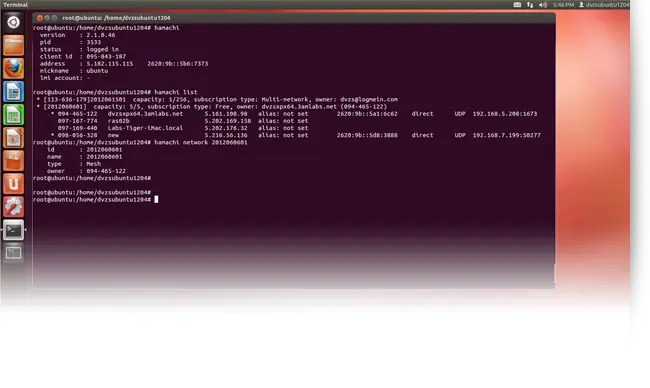
LogMeIn Hamachi para Linux (Beta) versión de línea de comandos La versión beta de LogMeIn Hamachi para Linux es un cliente VPN seguro para la plataforma Linux, ofreciendo conectividad de los entornos dispersos a sus recursos. Actualmente esta versión tiene una interfaz de línea de comandos. Descargar El Instalador Desde Aqui 32 Bit version: logmein-hamachi-2.1.0.84-1.i486.rpm logmein-hamachi_2.1.0.84-1_i386.deb logmein-hamachi-2.1.0.84-x86.tgz 64 Bit version: logmein-hamachi-2.1.0.84-1.x86_64.rpm logmein-hamachi_2.1.0.84-1_amd64.deb logmein-hamachi-2.1.0.84-x64.tgz ARM version: logmein-hamachi-2.1.0.84-1.armel.rpm logmein-hamachi_2.1.0.84-1_armel.deb logmein-hamachi-2.1.0.84-armel.tgz Por favor, asegúrese de que tiene la LSB 3.0 (o superior) paquete instalado antes de intentar instalar el producto. Si usted tuvo una versión anterior de Hamachi para Linux, por favor asegúrese de desinstalarlo antes de intentar instalar el software más reciente y leer el archivo README situado en el paquete de descarga. Asegúrese de que usted tiene una ARMv4T o mejor procesador y el controlador tun / tap instalado antes de ejecutar Hamachi para Linux con soporte para ARM. Estamos interesados en sus comentarios. Una vez que hayas probado el cliente, por favor, háganos saber acerca de su experiencia en hamachi-feedback@logmein.com. Sus comentarios nos ayudan a definir las prioridades de desarrollo del producto. Por favor, recuerda: esto es software Beta y no es en modo destinado a ser utilizado en un entorno de producción.

Hola A Todos Los Ubuntero Hoy Lestraigo Algunas Novedades Sobre Ubuntu 12.10. Para Mi Ubuntu 12.10 Estara Exelente Y Muy Comodo Para Los Usuario Bueno, Empezemos. Posibles novedades en Ubuntu 12.10 1: Mejoras en el tema de sonido. ¿Adiós al tamborcito? 2: Se introducirán varias mejoras en el backend de Jockey. Instalar y actualizar drivers será mucho más fácil. Jockey será integrado en el Ubuntu Software Center y se agregará soporte para instalar drivers libres, drivers para virtualbox, nuevas impresoras y modems dial up. 3: Se creará un nuevo derivado de Ubuntu con Gnome Shell instalado por defecto. 4: Se detendrá todo el desarrollo de Unity 2D, tanto en su versión de escritorio como en la utilizada en Ubuntu TV. Aquellos sistemas sin aceleración por hardware podrán correr Unity 3D usando Gallium3D llvmpipe. 5: Se trabajará fuertemente en Ubuntu TV, incluyendo portar la interfaz visual basada en Unity 2D a Unity 3D. 6: Se intentará implementar Wayland en Ubuntu 12.10. En principio, funcionaría solamente con los drivers libres y proveerá un arranque sin parpadeos. 7: La pantalla de bienvenida de LightDM se usará como bloqueo de pantalla. 8: Se trabajará en el efecto coverflow para el dash y los cuadros de diálogo de Unity. 9: Se creará un fork del Gnome Control Center (Herramientas del Sistema) que se denominará Ubuntu Control Center 10: Se implementarán los overlay scrollbars para Firefox y Thunderbird 11: El menubar de LibreOffice vendrá instalado por defecto 12: Mejoras en los tiempos de arranque del sistema 13: Mejoras en los tiempos de arranque de las aplicaciones 14: Compiz será portado a OpenGL ES 2.0 Les Mostrare Algunos Video De La Novedades De Ubuntu 12.10 Con Solo Verlo Me Enamore Unity Concept Mockup - for Ubuntu 12.10 Ubuntu 12.10 Mockup 2 Nota: Por el momento no se si este video es oficial pero me encataria mucho que asi fuera Bueno Como Veo Ubuntu Esta En Un Buen Camino Y Se Imaginan Cuado Valve Termina Sus Proyectos?