APOLLONGTV
Usuario (Costa Rica)
Científicos lograron descifrar mecanismo de fijación de la insulina Científicos de prestigiosas instituciones de Australia, Estados Unidos y Gran Bretaña descifraron el mecanismo de fijación de la insulina en su receptor celular, ayudando a entender mejor el funcionamiento de esta hormona y ayudar así a las millones de personas que sufren de diabetes Un equipo conformado por científicos de varias naciones logró descifrar el mecanismo de fijación de la insulina en su receptor celular, hecho que podría beneficiar, actualmente, a millones de personas en el mundo que sufren de diabetes. El descubrimiento se logró a raíz de varios estudios realizados por expertos del Hall Institute de Melbourne en Australia, la Case Western Reserve University de Cleveland (Ohio), la Universidad de Chicago, la Universidad de York (Gran Bretaña) y el Instituto de Química Orgánica y de Bioquímica de Praga. Con este descubrimiento se podrán mejorar los tratamiento de los diabéticos Los trabajos publicados, este jueves, por la revista Nature "permiten entender mejor el funcionamiento de la insulina, la hormona encargada de retener el azúcar contenido en la sangre para transformarlo en energía". Al establecer un modelo de la hormona fijada en su receptor (una proteína) gracias a un acelerador de partículas, "nosotros mostramos que la insulina y su receptor se modifican gracias a una interacción", destacó Mike Lawrence, profesor asociado del Walter and Eliza Hall Institute de Melbourne. "Un trozo de insulina se despliega y las partes fundamentales del receptor van al encuentro de la hormona. Eso se puede llamar 'un apretón de manos molecular'", explicó. Asimismo, añadió que "ahora podemos utilizar esos conocimientos para elaborar nuevos tratamientos con insulina, mucho más eficaces". Tras este descubrimiento, "millones de enfermos podrían experimentar una importante mejora de su calidad de vida", gracias al fin de las inyecciones cotidianas. El descubrimiento también permite la esperanza de que en los países emergentes se podrá producir una insulina más estable, capaz de resistir a temperaturas elevadas sin refrigeración, para los enfermos de Alzheimer y de ciertos tipos de cáncer asociados a la resistencia de insulina. La destrucción de "células beta" productoras de insulina conduce a la diabetes de tipo 1, mientras que la perturbación de su funcionamiento provoca la forma más corriente de la enfermedad: la diabetes de tipo 2 (DT2). La diabetes DT2 afecta a más de 300 millones de personas en el mundo, 32 millones de los cuales están en Europa y tres millones en Francia. "Esta cifra podría duplicarse en los próximos años, debido a la epidemia de obesidad y las formas de vida sedentaria, acompañados de una alimentación demasiado rica en grasas y glúcidos", sostiene el estudio.

Científicos de la NASA descubrieron un cuerpo al que bautizaron como HD 140283, la que se encuentra a 186 años luz de la Tierra y que según los expertos, es una de las primeras estrellas'>estrellas que se formó en el Universo, con una data de 13.200 millones de años. El autor principal del hallazgo, Howard Bond, aseguró que la estrella contiene elementos pesados, por lo que se explica si edad. "La primera generación de estrellas que se formaron en el Universo apenas tenían elementos más pesados, pero cuando estalló una sucesión de supernovas, cientos de millones de años tras el Big Bang, estas fueron sustituidas por estrellas como HD 140283". afirmó Bond. El hallazgo fue realizado gracias al telescopio de la NASA, Hubble, el cual pudo fijar con precisión la distancia de la estrella con la Tierra, lo que permitió realizar mediciones exactas sobre su brillo y la velocidad con la cual se ha ido agotando el hidrógeno en su composición, y por tanto, determinar su edad. La edad real que aportaron los cálculos de los astrónomos fue de 13.900 millones años, pero los expertos juegan con unos márgenes de error muy amplios, según ha explicado Bond. De tal forma, el caso de margen de error era de 700 millones de años, lo que apunta que la estrella tiene, al menos, 13.200 millones de años.

Ni Zara, ni H&M, ni El Corte Inglés, el armario de trajes más grande de la historia lo posee nuestro héroe favorito. Precisamente uno más, el de gato, se unirá a su vestidor con el próximo Super Mario 3D World de Wii U. Es el mejor momento para dar una vuelta por las vestimentas más famosas de Super Mario. ¡Yahoo! Setas de todos los tamaños y colores, flores de fuego y hielo y hasta estrellas del espacio exterior son algunos de los power-ups más famosos del héroe de Reino Champiñón. Si tenemos que quedarnos con una habilidad de Mario, esa es su capacidad para conseguir que cualquier traje que se ponga le quede como un guante. Vamos, que a su lado Barney Stinson no es más que un aficionado. A continuación hacemos un repaso a todos los "trapitos" que se ha enfundado (¡y se enfundará!) el fontanero de Nintendo. RANA Aparece en: Super Mario Bros. 3 y Paper Mario: Sticker Star Plataformas: NES, Super Nintendo, Game boy Advance, Consola Virtual y 3DS Como a Mario no se le da muy bien nadar y tampoco tiene tiempo de tomar unas clases de natación (la Princesa Peach ha sido secuestrada, para variar) se le ocurre la genial idea de ponerse un traje de rana que le permite saltar más alto, nadar más rápido y resistir las corrientes de agua. Eso sí, al volver a la superficie el traje pierde toda su utilidad y le obliga a desplazarse con pequeños saltitos (croac, croac) así que mejor cambiarse y ponerse algo más elegante como por ejemplo... TANUKI Aparece en: Super Mario Bros. 3 y Super Mario 3D Land Plataformas: NES, Super Nintendo, Game Boy Advance, Consola Virtual y 3DS ¡El traje Tanuki! Sin duda uno de los atuendos más legendarios del bigotudo de gorra roja (ojo, no confundir con Mario Mapache). La cola del traje le permite atizar a todo enemigo que se ponga por delante, ralentizar las caídas en los saltos y volar durante cortos periodos de tiempo al llenar el medidor de velocidad. Y por si esto fuera poco, con este traje Mario también puede... ¡Convertirse en estatua! Imaginad la cara que se les queda a los Shy Guy cuando les cae encima una piedra de 500 Kilos con forma de señor bigotudo. Todo un espectáculo. En Super Mario 3D Land hay una versión blanca del traje Tanuki que vuelve invencible a Mario durante TODO un nivel. Como si el trajecito no fuese ya bastante poderoso... MARTILLO Aparece en: Super Mario Bros. 3 Plataformas: NES, Super Nintendo, Game Boy Advance y Consola Virtual ¿Recordáis a los Hammer Bros.? ¿Los odiosos hermanos mayores de los Koopa Troopa que lanzaban martillos sin parar? Mario también los recuerda. Por eso, el momento en que se puso el traje Martillo y atizó a uno con sus propias herramientas en la cabeza fue de lo más gratificante. Además, la concha del traje es resistente al fuego, por si la cosa se pone candente. Es una pena que no lo hayamos vuelto a ver desde Super Mario Bros. 3 aunque, por suerte, y como veréis más adelante, en Super Mario 3D Land se hizo con un traje muy similar. KOOPA Aparece en: New Super Mario Bros. y Mario & Luigi: Viaje al Centro de Bowser Mario ve a un Koopa Troopa, se acerca, salta sobre él y lo machaca. Pero sin querer golpea también la concha que deja detrás el enemigo, esta rebota contra un bloque y... ¡PAF! Una vida menos. Admitámoslo, ¿quién no ha sufrido esto alguna vez? Con el traje de mismo nombre que estos enemigos se vuelven las tornas y Mario se convierte en la concha: los niveles son un paseo (vertiginoso, eso sí) en el que arrasamos con casi todo lo que se ponga por delante. Para que luego digan que las tortugas son lentas. ABEJA Aparece en: Super Mario Galaxy, Super Mario Galaxy 2, Mario & Sonic en los Juegos Olímpicos de Invierno, Mario & Sonic en los Juegos Olímpicos London 2012 y Mario Tennis Open. Plataformas: Wii y 3DS ¡Cuidado, una abeja! Un momento... ¿Desde cuándo las abejas tienen bigote? El día que visitamos la galaxia Reino de Abejas y vimos a Mario cambiar el rojo y azul por el marrón y amarillo nos quedamos boquiabiertos: de repente su pasión por las setas se transformó en amor por la miel y los míticos saltos en pequeños revoloteos. Mario Abeja supuso un cambio total en la jugabilidad, regalándonos algunos de los niveles más originales que hemos visto en un juego del bigotudo. Eso sí, ¡cuidado con el agua! Una sola gota basta para dejar a Mario en su uniforme de fontanero. Y, por extraño que parezca, no puede usar el aguijón del traje para atacar. Después de todo es una abeja adorable , ¿no creéis? CHAMPIÑOCÓPTERO Aparece en: New Super Mario Bros. Wii, New Super Mario Bros. U y New Super Luigi U Plataformas: Wii y Wii U ¡Esto es... El Gorrocóptero! Este traje que parece salido del bolsillo mágico de cierto gato cósmico permite, agitando levemente el Wiimote, que Mario se impulse hasta los cielos y alcance lugares a los que con un salto normal no llegaría. ¡Y no solo eso! Cansado de no ver ni un pimiento por culpa de la densa niebla que cubre algunos niveles, Mario tiene la maravillosa idea de usar la hélice del gorro para despejar el camino. Si es que este hombre tiene más recursos que MacGyver... POLAR Aparece en: New Super Mario Bros. Wii, New Super Mario Bros. U y New Super Luigi U Plataformas: Wii y Wii U Está claro que a Mario le encantan los animales y que por eso se fija en ellos a la hora de confeccionar algunos de sus trajes (con materiales sintéticos, Mario no viste pieles como algunos se empeñan en ver...). ¿Y si nuestro fontanero favorito necesita desplazarse rápidamente por el hielo y nadar a grandes velocidades cuál sería el animal indicado? Exacto, ¡un pingüino! Con este simpático traje, además, Mario puede disparar bolas de hielo que dejan a los enemigos congelados en el sitio. Así da gusto pasar frío. NUBE Aparece en: Super Mario Galaxy 2 Plataformas: Wii Mario está constantemente saltando y con algunos de sus items, incluso volando. El traje Nube va un paso más allá, plantando el cielo a los pies del italiano. Mario puede crear hasta tres nubes y usarlas como plataformas para alcanzar lugares inaccesibles, pero ¡cuidado! Estas esponjosas amigas desaparecen tras un corto periodo de tiempo, así que hay que evitar estar en las nubes. Con lo que le gustan las alturas a este hombre no nos extrañaría nada verle próximamente enfundado en un traje de astronauta. ROCA Aparece en: Super Mario Galaxy 2 Plataformas: Wii ¡Un Golem salvaje apareció! Vale, es cierto, vuelve a ser Mario, pero está bastante claro de dónde sacó el italiano la inspiración cuando diseñó este traje. Cuando se lo pone, toda su ropa se vuelve dura como una piedra, pero es al agitar el Wiimote cuando empieza el espectáculo: Mario se encierra dentro de una enorme roca que es capaz de arrasar literalmente con TODO. Pero como un gran poder conlleva una gran responsabilidad, el control en 'modo roca' es bastante limitado y obliga al héroe de gorra roja a estar en constante movimiento. Con este traje Mario también se convierte en un experto cocinero. ¿Su especialidad? Puré de Goomba. BOOMERANG Aparece en: Super Mario 3D Land Plataformas: 3DS A Mario le encanta aquello de darle a los enemigos un poco de su propia medicina. Por eso, y al igual que ya pasaba con el Traje Martillo y el Traje Koopa, en Super Mario 3D Land el fontanero copió al dedillo la apariencia de los Boomerang Bros. ¿El resultado? Mario cambia su nacionalidad italiana por la australiana y se vuelve un experto en el lanzamiento de bumerán, tanto para atacar a los enemigos como para recolectar monedas fuera de alcance. Como curiosidad, fijaos bien en el bumerán. ¿No os recuerda al mismo que utiliza un famoso héroe de mallas verdes? ARDILLA VOLADORA Aparece en: New Super Mario Bros. U y New Super Luigi U Plataformas: Wii U ¿Es un pájaro? ¿Es un avión? ¡No! ¡Es Super Mario! ¡Y con un traje de ardilla voladora! Nuestro héroe favorito se ha confeccionado un atuendo que además de la cola y las orejas de estos simpáticos animalillos, incluye un par de membranas que le permiten impulsarse hasta las nubes en mitad de un planeo y pegarse a paredes y bloques (Spider-Mario, Spider-Mario...). Este traje supuso un cambio en la jugabilidad enorme haciendo las fases mucho más rápidas y dinámicas, por lo que estaríamos encantados de volver a verlo en un futuro. GATO Aparecerá en: Super Mario 3D World Plataformas: Wii U Hemos visto a Mario vestido de rana, tanuki, tortuga, abeja, pingüino y hasta de ardilla voladora, así que cuando descubrimos en el Nintendo Direct del E3 2013 que lo próximo que vestirá el italiano es un traje de gato no nos lo podíamos creer: de repente la barriga del fontanero deja de ser un obstáculo y las habilidades felinas del disfraz dan pie al Mario más 'ninja' visto hasta la fecha (tiembla Naruto, tiembla). Correr por las paredes, embestir y arañar a los enemigos e incluso escalar las banderas de final de nivel son solo algunas de las habilidades de las que hace gala este nuevo traje. ¡Y estamos deseando probarlo! Aunque tendremos que esperar hasta Diciembre de 2013, fecha en la que se pondrá a la venta Super Miaurio 3D World. Mario Capa Aparece en:Super Mario World (Debut) Super Mario Advance 2: Super Mario World Super Mario Advance 4: Super Mario Bros 3 (Solo En El Mundo e) Super Mario World 2: Yoshi's Island Super Mario Advance 3: Super Mario World 2 Super Smash Bros. Melee Super Smash Bros. Brawl Mario Capa es una habilidad de Mario que hizo su debut en Super Mario World donde se usaba para volar y atacar a los enemigos como Mario Mapache solo que mejorando su capacidad de vuelo y ataque para volar mas tiempo y atacar de varias maneras, puede descender mejor que Mario Mapache en si es su reemplazo en Super Mario World. Mario Boo Plataforma: Super Mario Galaxy 2 Mario Boo es una de las muchas Habilidades de Mario, esta habilidad apareció por primera vez en Super Mario Galaxy y volvió a aparecer en Super Mario Galaxy 2. Es una versión fantasmal de Mario y Luigi, puede flotar pulsando el Botón A, y puede girar moviendo el control de mando del Wii. Mario vuelve a la normalidad al tocar un rayo de luz. Mario Boing Aparece en: Super Mario Galaxy 2 Mario Boing es uno de las transformaciones de Mario en Super Mario Galaxy y Super Mario Galaxy 2. En ambos juegos, que es capaz de transformar en él mediante la recolección de un Champiñon Boing. En Super Mario Galaxy, la habilidad aparece por primera vez en la galaxia caja de juguetes, y en la Galaxia Playa Verde (sólo en la misión"Monedas en la orilla radiante". Como Mario Boing, Mario es capaz de saltar más alto presionando 'A' en el Wiimote cuando este tocando el suelo, pero ya no es capaz de caminar o correr. Al contrario, simplemente rebota en todo el nivel. El uso de esta habilidad, Mario es capaz de saltar muy alto para llegar a los objetos ocultos en el aire. También le otorga el poder para subir pendientes muy inclinadas. Si Mario recibe daño, el agua te toca o cae en una Anillo estelar sin embargo, el poder se pierde. Mario todavía lleva la habilidad de hacer el salto bomba o dar la patada en la pared. Gorra Ala Aparece en :Super Mario 64 La Gorra Ala permite a Mario volar durante un tiempo, es la gorra que más dura y se encuentra en los Bloques rojos; ésta gorra puede utilizarse junto con los cañones, su efecto será el mismo Whom`s Fortress; uno de los niveles del juegopero el jugador podrá llegar mucho más alto y más lejos. La Gorra Metal permite a Mario volverse metálico y como consecuencia los enemigos el fuego no le harán ningún daño aunque sí le hará daño las caídas, también podrá caminar por el fondo del agua y atravesar corrientes de aire o de agua sin problema; es la gorra que menos dura y se encuentra en los Bloques verdes. La Gorra Invisible permite a Mario volverse invisible y como consecuencia, los enemigos no lo verán y no lo dañarán al igual que el fuego aunque sí le afectarán las caídas; también puede atravesar ciertas paredes y muros; esta gorra dura más que la Gorra Metal pero menos que la Gorra Ala, y se encuentra en los Bloques azules. Mario Mapache Aparece en:Super Mario Bros 3 Apareció por primera vez en Super Mario Bros. 3, fue diseñado para servir como un item aparte de la Flor de fuego, y además, Mario Mapache fue considerado como Mario Volador. Aun así después apareció el verdadero Mario Volador en Super Mario Galaxy al usar la Estrella Roja. Mario Mapache Blanco Aparece en: New Super Mario 2 Aquí debuta esta habilidad que se obtiene al conseguir una Hoja de Invulnerabilidad el cual dicho item se obtiene al perder 5 vidas en un nivel. En esta forma Mario se pone un traje de mapache de color blanco con rayas amarillas, el cual es invencible y le dura ese poder todo el nivel y ya después de pasarlo pierde la habilidad. Este es el sustituto temporal de Mario Tanooki Blanco de Super Mario 3D Land. Mario de Metal Aparece en: Super Smash Bros. Super Mario 64 Mario Tennis open Super Smash Bros. Brawl En Super Smash Bros, Mario de Metal es un oponente tenaz encontrado antes del jefe final del juego. Al igual que el Equipo de Polígonos Luchadores, él tiene su propio escenario. Él es mucho menos potente, y no es invencible como en Super Mario 64. Sin embargo, es un personaje mucho más durable que el Mario normal. Es más pesado y más resistente a los knockbacks en general que cualquier otro personaje en el juego, es muy difícil de batir. De hecho, sólo cuando el daño Mario de Metal supera el 180% es cuando puede ser derribado. Disfraz Bota Aparecio en: Super Mario Bros. 3 La habilidad que le da la bota a los hermanos, es poder pisar a los munchers, puas, y otros enemigos. Existen una serie de glitches originados a partir de utilizar esta bota y el traje Tanooki o a Mario Mapache, para ello antes de colocarse la bota Mario debía sujetar un caparazón de Koopa Troopa.

Soluciones a Problemas de SobreCalentamiento de Procesador veremos lo que podemos hacer para solucionar este problema que se que muchos estarán pasando Primero observar la temperatura a travez de un programa que puede ser everest un programa muy bueno y recomendado verificar cuanto nos marca de temperatura en grados centigrados también se puede ver la temperatura dentro de la BIOS al no mas prendemos la pc presionamos la tecla supr dependiendo que tipo de pc tengamos accedemos a la bios y si posee esa opción podremos ver la temperatura o utilizar un sensor electrónico de temperatura solo que tendremos que colocarlo en la parte del procesador para medir la temperatura si es alta procedemos a lo siguiente 1- Abrir la carcasa de nuestra computadora: y verificar que el ventilador se encuentre girando con normalidad 2- Limpieza total a nuestra pc: con una brocha suavecita podemos retirar el polvo o con un soplador para ir retirando el polvo que puede ser la causa de una acumulación de calor en el interior de nuestra computadora 3- Cambio de pasta térmica: es una especie de pasta mayormente de color blanco la pasta térmica se va desgastando progresivamente conforme al uso que le demos a nuestra computadora llegando aun punto en el que hay mucho desgaste y por eso no logra disipar bien el calor del procesador al disipador por ello tendremos que retirar la pasta vieja del procesador y disipador ambos ya sea con alcohol isopropilico aunque yo lo hago con alcohol del normal no he tenido problemas luego ya retirado colocamos la nueva si no tenemos lo podemos comprar en donde vende cosas de computadoras no es muy cara cuesta alrededor de $ 1.50, nos colocamos una bolsa en el dedo ya que no debemos tocar la pasta porque al tocarla podríamos llenarla de impuresas y debe ir la pasta lo mas limpia posible por sierto ojo no hechar demasiada pasta ya que en vez de ayudar generaría mas calor 4- Limpiar el disipador: debido a la acumulación de polvo que este pueda presentar también limpiar el ventilador ya que este también tiende a ensuciarse mucho esta parte de la limpieza del disipador es un factor muy importante e influye mucho en la temperatura debemos de hacerlo detenidamente lo que hago yo es lavar el disipador con agua y jabón quitando el ventilador antes luego ya lavado colocarlo al sol para que logre secarse por completo 5- Fijar muy bien el disipador al procesador: de forma que quede muy fijo pero ay algo a veces se da el caso de que el disipador queda bien fijo al procesador pero la verdad no tienen un buen contacto disipador-procesador por ello lo que yo hago para verificar si hacen un buen contacto es colocar el disipador con la nueva pasta térmica y fijarlo bien luego lo vuelvo a retirar y verifico la marca de la pasta en el procesador y el disipador si se aprecia una marca que coincide procesador y disipador digamos un circulo echo con la pasta que el circulo lo tenga el procesador y también el disipador es porque si hubo contacto a mi me ha pasado que la marca no se aprecia bien y me sale la mitad del circulo lo que hago es volver a colocar el disipador hasta que quede bien bien y la temperatura baje. 6- Reiniciar la BIOS: para descartar que el excesivo calentamiento se deba a mala configuración en la BIOS para reiniciarla a la configuración de fabrica tenemos que quitar la batería de la tarjeta madre por 5 segundos luego la volvemos a colocar y ya esta reiniciado 7- Verificar los voltajes de la fuente de poder: a veces la fuente cuando empieza a fallar suministra mal el voltaje a ciertos elementos del hardware de la tarjeta madre en este caso nuestro procesador al suministrar mal el voltaje de energía puede ocasionar excesivo calor en nuestro procesador para ello para no complicarnos podemos probar nuestro cpu con otra fuente que estemos seguros que esta buena para descartar mal funcionamiento de la fuente de poder. 8- Verificar los contactos del procesador: que se encuentren en buenas condiciones y que no presente ningún daño o suciedad al igual verificar los contactos de el socket del procesador 9- No podemos descartar que la causa sea a nivel de software: incluyendo el sistema operativo deberíamos observar que programas tenemos instalados y de ser posible hacer un respaldo de nuestros archivos y formatear y reinstalar por completo todo incluyendo el sistema operativo 10- Serán virus: pueda que si podrían a ver virus que pongan a trabajar mucho el procesador innecesariamente por lo que aparte de que esta trabajando en procesos dañinos nosotros le damos mas trabajo al usarla con otros programas lo cual se puede solucionar con un buen antivirus escaneando la pc totalmente o reinstalando como la recomendación anterior. 11- ya descartando lo demás: como otra opción nos queda es comprarnos un mejor disipador preferiblemente de cobre para que halla mejor disipación y asi bajar de forma rapida la temperatura del procesador con esto estaremos mejorando el rendimiento de nuestra computadora y alargando su vida útil. en mi experiencia este problema lo estaran pasando muchos como yo en un tiempo antes no hallaba la respuestas y aca se las dejo para que asi puedan lograr arreglar su problema que repito suele ser muy comun con el tiempo y uso.
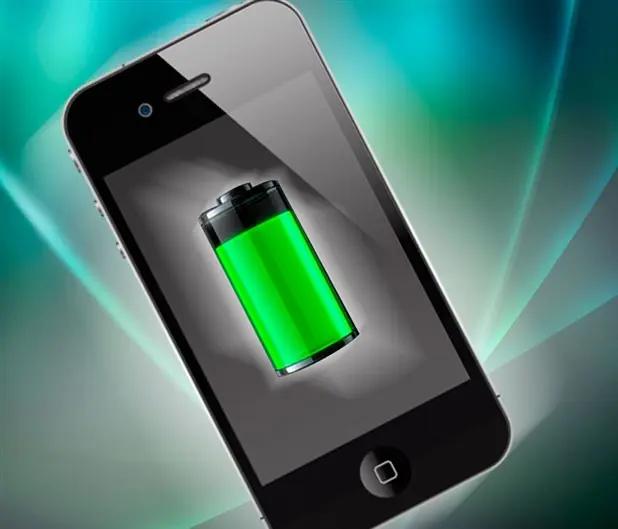
15 consejos y 10 trucos para alargar la batería de tu móvil Sigue estos consejos para estirar el funcionamiento de la bateria de tu dispositivo android o ios al maximo, y no te volvera a quedar colgado. Nivel Básico—Sumario: * 15 consejos: (1) Buena conservación. (2) Segundo plano. (3) Las conexiones. (4) Nivel de brillo. (5) Los mapas, en local. (6) Localización, solo la necesaria. (7) Quién es mi operador. (8) De push a consulta manual. (9) Cuidado con compartir Internet. (10) El silencio es vital. (11) Apagado automático. (12) No abuses del flash. (13) Mejor en frío. (14) No actualices el sistema. (15) Medición de la batería. * 10 trucos que funcionan. Utilizamos nuestros dispositivos favoritos para hacer cientos de cosas al día, pero su talón de Aquiles continúa siendo la autonomía de la batería, especialmente si empleamos los ajustes por omisión y nos limitamos a utilizar el teléfono o tableta tal y como viene de fábrica. Sin embargo, no tenemos que conformarnos con ello, en la mayoría de los casos, solo tendremos que hacer unos pequeños cambios para prolongar su funcionamiento de forma notable. 1. Buena conservacion No es necesario que la batería se descargue por completo. De hecho, lo mejor es que no se descargue del todo, excepto si vas a realizar una recalibración. Para realizar un buen mantenimiento de la batería, procura que nunca se quede por debajo del 5% de capacidad antes de recargarla. También es muy buena idea que no utilices valores de recarga absolutos, es decir, prueba a recargarla en diferentes porcentajes de uso (10%, 30%…). Y no dejes que el dispositivo continúe enchufado una vez que se haya alcanzado el 100% o reducirás su eficiencia. 2. segundo plano Cada vez son más las aplicaciones que pueden realizar tareas de fondo, lo que significa que seguirán consumiendo ciclos de procesador y otros recursos aunque no estés usándolas. El mejor modo para asegurarte de que nada esté afectando al uso de tu dispositivo es que salgas de cualquier proceso una vez que hayas finalizado su uso. En Android, ve a Ajustes/Administración de Aplicaciones/Todas, donde podrás ver cuántos recursos está consumiendo cada una. Selecciona la que desees y finalízala. En iOS, accede a la barra multitarea, pulsa cada uno de los iconos mostrados hasta que aparezca el de cierre y pulsa sobre él. 3. las conexiones WiFi, Bluetooth y 3G son las principales conexiones del dispositivo que se mantienen activas por omisión. Si bien WiFi y 3G se utilizan con frecuencia, en el caso de la conexión Bluetooth, lo más probable es que no sea así. Nuestra recomendación es que la actives solo cuando vayas a utilizarla. En cuanto a la conexión WiFi, mantenla desactivada en aquellos casos en los que no esperes utilizar una conexión de estas características a corto o medio plazo. Algo parecido es lo que ocurre con la conexión 3G. Si bien es cada vez mayor la cobertura de este tipo de redes de datos, en muchos casos, es bastante probable que no vayas a (o quieras) utilizarla. En Android, sigue la ruta Ajustes/Conexiones inalámbricas y redes/redes móviles; y, en iOS, dirígete a Ajustes/General/Datos móviles y desactiva dicha función. Por su parte, si vas a realizar un trayecto en el que no puedas/quieras ser molestado, nada mejor que activar el modo Avión. Ahorrarás el máximo de batería y todos los mensajes, notificaciones y llamadas perdidas te estarán esperando en el punto de destino, una vez que desactives dicha función. Para activarlo en Android, mantén pulsado el botón central y selecciona el Modo avión. En iOS, dirígete a Ajustes y activa el modo Avión. 4. nivel de brillo Estos dispositivos tienen la capacidad de regular la intensidad de brillo de la pantalla en función de cuál sea la cantidad de iluminación disponible en la estancia donde se esté utilizando. Ahorrarás batería ajustando el brillo de la pantalla a un nivel medio, cómodo para la mayoría de los usos. En Android, ve a Ajustes/Pantalla/Brillo; mientras que, en iOS, dirígete a Ajustes/Brillo y fondo de pantalla. 5. los mapas en local Cada vez que consultas la aplicación Mapas, solo estará cacheada en tu dispositivo la información correspondiente a la última consulta realizada. Esto significa que, si necesitas información o la ruta de un punto distante sobre el último consultado, la app deberá tirar de la conexión a Internet y descargar la información pertinente. Con un poco de previsión, podrás obtener resultados más satisfactorios utilizando aplicaciones de mapas off-line. Así, por ejemplo, si descargas previamente al dispositivo los mapas de la zona que tienes pensado visitar, ya no tendrás que tirar de conexión de red y la experiencia será más rápida. En Android, tendrás a tu disposición la función de mapas off-line del propio Google Maps o bien la app gratuita OruxMaps. En iOS, existe la gratuita Galileo Offline Maps y Offline Maps por 0,89 euros. 6. localizacion, solo la necesaria La mayoría de aplicaciones registran tu ubicación geográfica, y abarcan desde las evidentes (mapas, brújula o Buscar mi iPhone) hasta las no tanto (Twitter, WhatsApp o SoundHound). El caso es que, cada vez que utilizas una, tu dispositivo acudirá al GPS y a los datos de las antenas de telefonía y puntos de conexión WiFi para determinar el punto geográfico en el que te encuentras. El impacto en consumo de batería es elevado, y más si la app en cuestión presenta un bug en su funcionamiento. Para desactivarlo, en Android, ve a Ajustes/Ubicación y seguridad o Configuración/Servicios de ubicación. Una vez que lo desactives, cada una de las aplicaciones que requieran incluir información de localización mostrarán un mensaje solicitando permiso. En iOS, te recomendamos que eches un vistazo a la lista de aplicaciones englobadas en Ajustes/Privacidad/Localización y examines aquellas a las que quieras permitir dicho uso. Nosotros te aconsejamos que te dirijas a la parte inferior del listado, hagas tap sobre Servicios del sistema y desactives capacidades tan útiles para Apple, pero tan poco útiles para ti, como Diagnóstico y uso , iAds según ubicación o Conexión de red WiFi . 7. quien es mi operador Por omisión, el sistema operativo tiene ajustada la búsqueda de operador en modo automático, así que, cada vez que enciendas tu dispositivo, salgas del modo Avión o, simplemente, se quiera recuperar la cobertura perdida de telefonía, se encargará de hallar y registrar todos los operadores disponibles de la zona y seleccionará aquel que (simplificando enormemente el proceso) coincida con los ajustes de tu SIM, micro-SIM o nano-SIM. En la mayoría de los casos, este es un proceso más largo que si decides indicar tú mismo cuál es el operador. Para conseguirlo en Android, selecciona Ajustes/Conexiones inalámbricas/Redes móviles/Operadores de Red. En iOS, dirígete a Ajustes/Operadores. 8. de push a consulta manual Esta es la tecnología encargada de sincronizar los cambios de información desde y hacia tu dispositivo justo poco después de que se produzcan, lo que significa que recibirás los mensajes de correo electrónico poco después de que hayan aterrizado en el servidor, o que tendrás las notas, eventos de calendario y tareas reflejados de forma instantánea en el resto de dispositivos compatibles cada vez que realices un cambio. Si bien es muy conveniente mantener dicha información sincronizada, lo cierto es que la mayoría podemos prescindir de las actualizaciones inmediatas en la recepción del correo electrónico, cambiando el ajuste Push por la consulta manual (esto es, se consultará la disponibilidad de nuevos mensajes solo cuando abramos la aplicación Mail). En Android, puedes modificarlo en Ajustes/Cuentas y sincronización; mientras que, en iOS, para cambiar dicho ajuste, dirígete a Ajustes/Correo, contactos, calen./Obtener datos. Aquí, desactiva el ajuste Push y selecciona Manualmente. 9. cuidado con compartir internet Si hay una capacidad que pueda agotar con mayor celeridad la batería de tu móvil, esta es la de compartir Internet. Cuando la activas, tu dispositivo pasará a actuar como un punto de acceso WiFi al que podrán unirse otros clientes (ordenadores, tabletas, otros dispositivos móviles...), de modo que será el encargado de realizar las peticiones y devolver a cada uno de los clientes conectados la información pertinente. Si decides usarlo, hazlo preferiblemente siempre que puedas tener el móvil conectado a una toma de alimentación, y asegúrate de que la red inalámbrica creada cuente con una contraseña para que solo accedan personas de confianza. 10. el silencio es vital No en todos los juegos el sonido/música tiene una función relevante o no en todos es preciso mantener ambas opciones activas para disfrutar unos cuantos minutos de «tapeo» sobre la pantalla del dispositivo. Si el juego lo permite, desactiva la música y mantén solo los efectos; y, en el mejor de los casos, desactívala por completo. Otra opción que mejora el consumo es utilizar auriculares en vez del altavoz incorporado. 11. apagado automatico Puedes ajustar el tiempo que ha de transcurrir antes de que la pantalla se apague automáticamente, aunque lo mejor es pulsar el botón de encendido cada vez que hayas terminado de realizar una tarea. En Android, ve a Ajustes/Pantalla/Modo de ahorro de energía y a Ajustes/Pantalla/Tiempo de espera. En iOS, acude a Ajustes/General/Bloqueo automático y marca la opción de 1 minuto o 2 minutos. 12. No abuses del flash Si echas un vistazo, probablemente las aplicaciones que utilizas con más frecuencia incluyen la capacidad de realizar fotografías; y eso está muy bien. Pero, la próxima vez que vayas a tomar una foto bajo condiciones de luz en las que el dispositivo no dudaría en disparar el flash, cambia el modo a manual e indica tú la zona de exposición. Te sorprenderás al comprobar que los resultados son más naturales y equilibrados. Una ventaja adicional es que habrás prolongado la autonomía de tu dispositivo. 13. mejor en frio No puedes controlar la temperatura de tu entorno, y poco podrás hacer cuando utilices tu dispositivo bajo el abrasador sol de un día de verano, pero, en las situaciones en las que sí tengas el control, procura que el dispositivo se mantenga lo más fresco posible y contribuirás a que realice un menor consumo. Por tanto, procura no dejarlo sobre cuerpos que puedan emitir calor o en situaciones donde la exposición prolongada al sol termine sobrecalentándolo. 14. no actualices el sistema Parece un sinsentido, ¿verdad? Después de todo, las actualizaciones del sistema son las encargadas de corregir fallos, mejorar el funcionamiento de las características existentes e introducir nuevas capacidades…además de nuevos bugs. Date tiempo y, excepto que la actualización aporte una corrección sobre un fallo evidente que estuvieses padeciendo, no la apliques de inmediato antes de comprobar sus posibles efectos, algo que aparecerá en foros y fuentes de análisis serios al poco tiempo. Recuerda que es muy fácil actualizar el sistema a una nueva versión, pero no tanto volver a la anterior. 15. medicion de la bateria Son infinitas las aplicaciones que ofrecen una monitorización avanzada de la batería de nuestros dispositivos, siendo en todos los casos ellas mismas responsables de un consumo excesivo, debido a su funcionamiento en segundo plano. Realmente, la información útil es la que ya nos proporciona el sistema, mientras que el resto la presentan y amplían. Nada relevante desde el punto de vista de un uso normal del dispositivo. En definitiva, para prolongar la autonomía de tu dispositivo… evita instalar este tipo de aplicaciones. 10 trucos que funcionan si cuentas con un dispositivo movil basado en la plataforma android : (1) Utiliza fondos estáticos en vez de dinámicos, que consumen más batería. (2) Monitoriza el uso de la batería desde Ajustes/Acerca del teléfono/Uso de la batería para saber qué aplicaciones realizan más consumo y cerrar su proceso o sustituirlas por otras. (3) Echa mano de JuiceDefender para realizar una gestión eficiente, definir perfiles de uso y establecer acciones, por ejemplo el acceso vía WiFi cuando estemos utilizando el dispositivo en una ubicación determinada. (4) Reduce el uso de widgets porque son procesos en segundo plano que demandan actualizaciones constantes de datos; y en los instalados, establece una pauta de actualización no muy intensa (intervalos de horas). (5) Juega conectado a la toma de alimentación, ya que los juegos hacen un mayor uso de las capacidades 3D, y, por tanto, del consumo de la batería. si cuentas con un dispositivo movil basado en la plataforma ios : (1) Evita las notificaciones. Deja las importantes (Ajustes/Notificaciones), define el modo de recibirlas y que se registren en el Centro de notificaciones, sin globos ni sonidos. (2) Desactiva las descargas automáticas de la App Store y Quiosco desde Ajustes/iTunes Store y App Store, y Ajustes/Quiosco, respectivamente. (3) Cuelga el cartel de no molestar aprovechando la característica introducida en la última versión del sistema y solo recibirás notificaciones, llamadas y mensajes de los contactos VIP. De este modo, ahorrarás en activaciones de pantalla, vibraciones y tonos. (4) No envíes informes de fallos. Por omisión, el iPhone envía vía red una serie de datos relativos a errores en el funcionamiento de aplicaciones y del sistema. Desactiva esta característica en Ajustes/General/Diagnóstico y uso. (5) Limita el uso de Siri y dictado por voz a aquellas situaciones en las que cuentes con una conexión a Internet que sea realmente rápida.
Hola... Alguna vez les salio ese famoso error de descarga en jdownloader u otros gestores de descarga Limit Reached, o directamente no pueden descargar debido a que su ip alcanzo el maximo de descargas en el dia. Bueno aca les traigo la solucion - HOTSPOT SHIELD - Hotspot Shield: Hotspot Shield es un programa gratuito que le permite asegurar la conexión a puntos de acceso WiFi al navegar y acceder a sitios que normalmente no están disponibles fuera de los EE.UU., como Hulu y Pandora . ¿COMO FUNCIONA? Para asegurar su conexión a Internet, Hotspot Shield crea una red privada virtual (una conexión segura, generalmente abreviado VPN) entre su computadora y el sitio web Hotspot Shield desarrollador, Anchorfree, con sede en los EE.UU.. Esta conexión hace pensar que los sitios web que tienen su sede en los EE.UU.. Todo se hace en una pestaña adicional abierto en su navegador, por lo que no hay necesidad de configurar nada. Un escudo verde y rojo en la bandeja del sistema indica cuando Hotspot Shield está o no conectado. La VPN está cifrada con codificación de 128 bit SSL para que pueda navegar con seguridad sin tener que preocuparse por los demás interceptar sus datos. ¿NO SE ENTIENDE? Podes descargar todo lo que quieras a la hora que quieras ya que este programa hace que cambie tu ip a una de america, con ella ademas de poder descargar sin restricciones en host de descargas como PutLocker podes ingresar a webs en las cuales no se este permitido entrar como la famosa web de mod de counter strike Alli...W... - ANTES DE USAR HOTSPOT SHIELD - - USANDO HOTSPOT SHIELD - link: http://www.youtube.com/watch?feature=player_embedded&v=lpNYoOEPFI4 - RECOMENDADO - Es recomendable u obligatorio descargar el adblock de su navegador ya que este programa genera mucha publicidad y en cierto modo se pone muy molesto... El adblock lo que hace es bloquear todo tipo de publicidad que se genere en su pc - AdBlock - http://***/i/?azg4N0dzeGZyYjA0X18xaWQyKmh0dHBzOitpZCphZGRvbnMubW96aWxsYS5vcmcvZXMvZmlyZWZveC9hZGRvbi9hZGJsb2NrLXBsdXMvK2lkMyovL2s4ODdHc3hmcmIwNF9fMQ== - AdBlock - https://chrome.google.com/webstore/detail/adblock/gighmmpiobklfepjocnamgkkbiglidom?hl=es - AdBlock - http://***/i/?azg4N0dzeGZyYjA0X18xaWQyKmh0dHA6K2lkKnNpbXBsZS1hZGJsb2NrLmNvbS8raWQzKi8vazg4N0dzeGZyYjA0X18x 1.- Descargar Hotspot Shield e instalarlo 2.- Reiniciar Firefox para que se aplique las opciones al navegador (OPCIONAL) Instalar el addon AdBlock para evitar la publicidad 3.- Abrir el programa y hacer click en Connect y si les pide elejir una opcion de tres elejir la numero 2 4.- Disfrutar de descargas ilimitadas sin restricciones

En este tutorial les voy a mostrar como ocultar archivos dentro de una imagen, esto sirve para cuando tenemos archivos que no queremos que otros vean, entonces ocultandolas dentro de la imagen, cualquiera que la vea lo unico que va a ver es una imagen sin saber que dentro de esa imagen hay archivos 1) Tener la imagen en la que queremos ocultar los archivos en mi caso como me gustan mucho los autos viejos voy a usar la imagen de un Ford Falcon abandonado lo que importa es que sea una imagen jpg 2) Crear una nueva carpeta con cualquier nombre en el disco local para ubicarla mas facil yo cree una carpeta que se llama Archivos 3) Copiar y pegar los archivos que queremos ocultar dentro de la carpeta en mi caso voy a ocultar una carpeta con fotos de autos abandonados y otros en mal estado 4) Comprimir los archivos a ocultar, en mi caso tuve que comprimir la imagen Ford y la carpeta Autos donde tengo muchas fotos de autos abandonados y el nombre del rar le deje el que sale solo, que es el nombre de la carpeta creada al principio, de modo que quedo archivos.rar 5) Abrir el cmd desde Inicio - Ejecutar - y escribir cmd 6) Escribir cd 7) Cuando hayamos escrito cd solo va a entrar al disco y ahi tenemos que escribir cd archivos [ustedes van a tener que poner el nombre que le haya puesto a la carpeta creada al principio] 8) Cuando ya estemos dentro de la carpeta que contiene los archivos que queremos ocultar, tenemos que escribir lo siguiente en mi caso fue asi copy /b ford.jpg + archivos.rar falcon.jpg en mi caso tuve que escribir ford porque asi es el nombre de la imagen en la cual se van a ocultar mis fotos, ustedes donde dice ford van a tener que poner el nombre de la imagen que usen, archivos.rar es el nombre de la carpeta que cree en el disco, quiere decir que la carpeta se llama archivos pero al comprimir la foto y la carpeta con autos se puso de nombre Archivos.rar 9) Aca ya se ocultaron los archivos dentro de la imagen del ford falcon 10) Aca estoy dentro de la carpeta donde ya esta todo creado La imagen Ford es la imagen sola, la imagen que se llama Falcon es la que contiene los archivos, si la abrimos se va a abrir como una imagen comun, nadie va a saber lo que esa imagen contiene, para ver lo que contiene hay que hacer click derecho sobre la imagen y poner donde dice Abrir con y ahi elegir winrar o el programa que usen ustedes para comprimir Vean la diferencia de peso entre la imagen Ford y la imagen Falcon 11) Esta es la imagen Ford 12) Y esta es la imagen Falcon que es la que contiene la carpeta con autos Eso es todo espero que se haya entendido

¿Como funciona la Inteligencia Artificial en mInecraft? + Como burlarla Pues bueno en este post os traigo una breve explicación de como funciona la IA o inteligencia artificial en minecraf, básicamente voy a explicar que los npc que solo pueden moverse por el suelo tienden atrasar su ruta como el red stone de bloque a bloque sin poder hacer rutas diagonales tal como podemos hacer nosotros, si quieres mas información dale un vistazo al video donde entro mas en detalles.

Como crear y guardar una imagen del sistema o copia de seguridad en Windows 7/8 Hacer una copia idéntica de la partición del sistema con todos los archivos del sistema operativo, las aplicaciones, los programas instalados y todos los datos e informaciones del usuario para restaurarla en casos de conflictos o daños graves. Crear una imagen en Windows 7 y en Windows 8. Windows da la posibilidad al usuario de crear una copia de seguridad del sistema, esta no es más que una imagen de la partición donde se encuentra instalado Windows, una copia exacta de una unidad de sistema. Crear una imagen del sistema y tenerla a salvo nos permite restaurar completamente una partición completa en caso de daños graves al sistema operativo por cualquier situación inesperada. Podemos restaurar la copia guardada usando un disco de arranque o de inicio. De esa forma recuperaremos completamente el sistema operativo, incluyendo Windows, la configuración del sistema, las aplicaciones, programas instalados y todos los datos e informaciones que teníamos en dicha partición. Es necesario conocer que de forma predeterminada en Windows las carpetas Mis Documentos y Mis Imágenes se encuentran situadas en la partición del sistema. ¿Qué es una partición de disco? Para los que no lo conocen, una partición es un sector o porción del disco duro que se crea antes de instalar el sistema operativo con el objetivo tener todos los archivos de sistema, es decir archivos propios de Windows en un espacio del disco independiente. En un disco duro es posible crear dos o varias particiones, que para el sistema serán unidades independientes, aunque verdaderamente compartan un mismo soporte físico. ? En sistemas operativos anteriores como Windows XP 10GB (GigaByte) era suficiente para una partición del sistema. ? En Windows 7/8 y Vista es necesario que tenga como mínimo de 20 a 25 GB, esto en los equipos modernos que cuentan con discos duros de tamaño suficiente no constituye ningún problema. Ventajas de tener el sistema operativo en una partición independiente Es posible dividir un disco duro en varias particiones, esto se realiza antes de instalar el sistema operativo utilizando solo el disco de instalación. Diagramas que muestran dos ejemplos de la forma en que se puede distribuir el espacio dividiendo un disco duro en varias particiones, con propósitos diferentes para así optimizar su empleo. En el primer ejemplo la capacidad del disco es de 500 GB (GigaByte). En el segundo la capacidad es de 250 GB. • Partición C: Sistema operativo • Partición D: Datos, documentos, instaladores. • Partición F: Multimedia, música, videos, películas. Son varias las ventajas que nos proporciona tener el sistema operativo instalado en una partición independiente, entre ellas: 1- En caso de que sea necesaria la reinstalación del sistema no se perjudicarán en lo absoluto los datos e informaciones que se encuentran en otras particiones. 2- Daños graves causados virus que hagan necesario el formateo del disco del sistema, no causaran conflictos secundarios. 3- Mejor rendimiento del sistema. 4- Menor fragmentación en los archivos del disco (La fragmentación ocurre a causa de la constante escritura, acceso y eliminación de archivos en el disco, generalmente en archivos del sistema) Ventajas de crear y guardar una imagen del sistema. La instalación del sistema operativo en un equipo, es un proceso aunque no difícil en caso de un sistema moderno, es algo delicado y bastante tedioso, además después de instalar el sistema es necesario, para que el mismo funcione de la forma adecuada, instalar drivers y controladores para los dispositivos auxiliares que se conectan. No es todo después es necesario instalar todos las programas y aplicaciones que utilizamos, en algunos casos serán necesarias de registrar o de actualizar por internet. Debido a todo lo anterior, la instalación de un sistema operativo, específicamente Windows, en muchos casos puede resultar compleja, hasta inclusive para algunos será necesario acudir a un especialista. Ninguna instalación de Windows es eterna, por lo que con el tiempo el sistema se ira ralentizando hasta que se haga imprescindible una reinstalación. Algunos utilizan el método de instalar Windows con todos los pasos posteriores e inmediatamente después crear y guardar una imagen en una ubicación segura, que podrán restaurar en solo minutos en caso de cualquier conflicto. ¿Cómo crear una imagen del sistema o copia de seguridad en Windows? Accede al Panel de control y allí abre la herramienta “Copias de seguridad y restauración”. También puedes abrirla de otro modo, para eso escribe o pega en el cuadro de Inicio o en Ejecutar: SDCLTy presiona la tecla Enter. En la barra lateral derecha escoge: “Crear una imagen de sistema”. El asistente abrirá una ventana similar a la siguiente imagen, donde después de un rápido escaneo estarán disponibles tres opciones, para elegir la ubicación donde se guardará la imagen a crear: En un disco duro. En la pestaña podrás escoger entre las particiones o discos diferentes, por supuesto que no podrás guardarla en la partición actual. Escoge una con espacio libre suficiente. En uno o más DVDS. Permite guardar la imagen en varios discos que podrían ser 4, 5 o más discos dependiendo del tamaño de la partición del sistema. Es imprescindible tener instalada una unidad grabadora de discos DVD. En una ubicación de red. Permite guardar la copia en otro equipo en una red local. Por supuesto que la opción ideal es la primera si se cuenta con la capacidad necesaria en disco ya que las otras son alternativas válidas pero que a la hora menos esperada de la restauración pudieran causar conflictos, por ejemplo que la unidad de disco no funciones de forma adecuada o que la red ni esté disponible en ese momento. Escoge la opción necesaria y sigue los pasos del asistente. ¿Cómo restaurar una imagen del sistema o copia de seguridad guardada? Es necesario para restaurar una imagen iniciar el equipo desde un disco de instalación de Windows o un disco de recuperación o de arranque o inicio como también se conoce. Sigue los siguientes pasos. • Enciende el equipo, introduce el disco de instalación o el de reparación en la unidad de DVD y presiona el botón Reset u otro similar para reiniciar y arrancar entonces del disco. • Al arrancar el equipo de dicho disco, mostrará la ventana de la herramienta: “Opciones de recuperación del sistema” en ella da un clic en la opción: “Recuperación de imagen del sistema” • Sigue los pasos del asistente. ¿Cómo restaurar una imagen del sistema desde la interface de Windows 7? Aunque generalmente se acude a la herramienta “Opciones de recuperación del sistema” para usar una imagen del sistema creada y guardada, es posible también restaurarla desde la interface de Windows, para eso haz lo siguiente: • Accede en el Panel de control a la herramienta “Recuperación” • Escoge “Métodos avanzados de recuperación”, “Usar una imagen del sistema creada previamente”. • Sigue las indicaciones del asistente. Crear una copia de seguridad en Windows 8 Windows 8 permite también crear una Copia de seguridad y restauración, pero este sistema operativo introduce una herramienta algo similar aunque mucho más eficiente llamada Historial de archivos. No es posible usar las dos funciones al mismo tiempo. Si te decides a usar Copias de seguridad y programarlas, no podrás usar el Historial de archivos. Para crear una copia de seguridad o imagen del sistema en Windows 8, en el Panel del control abre: Recuperación de archivos de Windows 7. En el panel de la izquierda escoge: “Crear una imagen del sistema”. Restaurar en Windows 8 una copia de seguridad creada en Windows 7 En Windows 8 es posible restaurar una copia creada y guardada cuando se usaba Windows 7 en el equipo. Si Windows 8 se instaló como una actualización y se tenían copias de seguridad programadas configuradas, Windows las continuará usando. Si necesitas restaurar una copia de seguridad o imagen guardada, en el Panel de control abre: Recuperación de archivos de Windows 7. Escoge: “Restaurar mis archivos”. En Windows 8 es posible en caso de necesidad, buscar archivos individuales como fotos, documentos, etc. dentro de una copia de seguridad guardada y no tener que restaurarla completamente. Para hacerlo solo escoge: Buscar archivos o Buscar carpetas. Mi otro post http://www.taringa.net/posts/hazlo-tu-mismo/16457116/Ocultar-archivos-dentro-de-una-imagen.html