Alcapone_quezada
Usuario (Argentina)
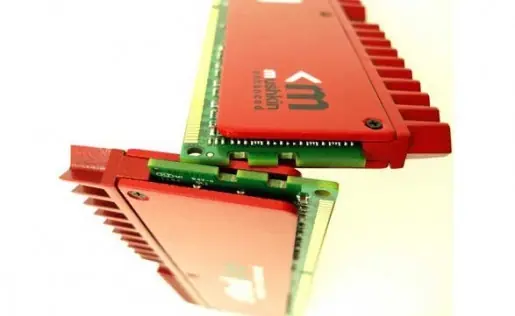
La presencia de este componente muchas veces es ignorada o pasada por alto por la mayoría de los usuarios. Simplemente, consideramos que cuanta más RAM tenga el equipo, mejores resultados obtendremos. Sin embargo, es importante conocer cuáles son los fundamentos técnicos del funcionamiento de la RAM para identificar posibles fallas y, también, para conseguir un rendimiento óptimo del equipo según cada circunstancia. En informática, se han ido desarrollando distintos tipos de memoria con crecientes niveles de optimización y con propósitos específicos. Para los fines de esta sección, nos referiremos a la memoria RAM de acceso dinámico, que es la memoria principal de las PCs actuales, cuyo contenido es volátil y sólo se mantiene activo mientras el equipo se encuentra en funcionamiento. Almacenamiento En esencia, el principio que permite a la memoria RAM almacenar información es muy sencillo. Los chips de RAM contienen millones de capacitores, cada uno de ellos en combinación con un transistor. Cada capacitor almacena un bit de información, según esté cargado eléctricamente o no. El transistor opera como un interruptor que cambia el estado del capacitor que tiene asignado, de manera dinámica, de acuerdo con las instrucciones que reciba del microprocesador. De esta manera, cada segundo se producen millones de operaciones de cambio de estado en la memoria que permiten almacenar los datos procesados en la CPU. Pero este proceso no es instantáneo. Los capacitores de la memoria RAM son como diminutos recipientes que almacenan electrones. Para almacenar un 1 en una de estas celdas de memoria, el transistor lo carga con electrones; para almacenar un 0, lo vacía. El principal problema es que los recipientes que constituyen los capacitores van perdiendo su energía, y se vacían automáticamente en cuestión de milisegundos, de modo que pierden toda su información. Para evitar este inconveniente, se requiere la presencia de un controlador de memoria que refresque continuamente la energía de todos los capacitores con valor 1 antes de que se produzca su descarga natural. Con ese propósito, los controladores de memoria revisan la RAM y la rescriben a un ritmo de miles de veces por segundo. La tasa de refresco resultante varía según la marca y el modelo de los chips de memoria RAM, y constituye uno de los principales factores que influyen en su rendimiento. Las memorias han ido cambiando de formato, pero su funcionamiento básico se mantiene. Celdas de memoria Los bits que contienen la información dela RAM se almacenan en celdas bidimensionales de silicio. Las celdas se ordenan en filas y columnas de bits, y cada una de sus intersecciones constituye la dirección de cada celda de memoria. La memoria RAM dinámica funciona enviando una carga eléctrica a través de las columnas apropiadas para activar los transistores correspondientes a cada bit. Durante el proceso de grabación, las filas de la celda mantienen los estados en los que los capacitores deben estar activados. Durante la lectura, un sensor determina el estado de carga de cada capacitor. Si su nivel está por debajo del 50%, considera al bit como un 0; de lo contrario, lo toma como un 1. Refresco El proceso de refresco de las celdas de memoria se produce a una velocidad tan elevada, que debemos medirla en nanosegundos (millonésimas de segundo). Lógicamente, cuanto menor sea la tasa de refresco, más rápidamente funcionará la memoria, y esto contribuirá a un mejor desempeño del equipo. Para una PC hogareña típica, una diferencia de algunos nanosegundos no proporciona ninguna utilidad notable, y a veces es preferible mantener valores conservadores para asegurar una mayor confiabilidad y mantener los costos acotados. Por el contrario, al preparar equipos de alto rendimiento para servidores, gamers o fanáticos del overclocking, cada millonésima de segundo cuenta en el rendimiento global del equipo. Resulta fascinante comprender que, a pesar de los cientos de miles de millones de operaciones de gestión de memoria que se producen a lo largo de la vida útil de una computadora, los chips son altamente confiables. De no ser así, la informática no habría llegado a los niveles de eficiencia que conocemos en la actualidad. La barrera de la memoria La velocidad de las comunicaciones entrela CPU y los chips de RAM produce un serio cuello de botella en el rendimiento. Entre 1986 y 2000, las velocidades de las CPUs aumentaron a un ritmo anual de 55%, pero la RAM llegó solo al 10%. Los ingenieros de hardware vienen luchando contra esta barrera, y los resultados son alentadores.
¿Cuáles son los peligros de pérdida de privacidad que existen actualmente en Internet? Los peligros son muchos y constantes. Cualquier tipo de ataque o software malicioso que se ocupe de recabar información de los usuarios podría traer aparejada la pérdida de la privacidad, hasta incluso muchas veces se produce por información que otorgan las mismas personas o la propia computadora por mala configuración o por negligencia de su usuario, como las cookies. Algunos ejemplos de software malicioso o posibles ataques son los keyloggers, los spyware/adware, el phising, el spam, la ingeniería social y cualquier otro tipo de ataque que busque recabar datos e información de los usuarios. Sin embargo, existen páginas web y entidades especializadas en informar sobre este tipo de ataques y algunas cuentan con la posibilidad de denunciar vulnerabilidades de todo tipo para su tratamiento y solución. ¿Quiénes son los sectores más vulnerables y por qué? Los sectores más vulnerables son los niños y en general todas las personas que no han sido capacitadas en el uso de las nuevas tecnologías y no cuentan con un conocimiento avanzando en el tema. Por último, aunque en un grado menor, los que tienen un mayor conocimiento del uso, ya que las vulnerabilidades deben ser estudiadas constantemente y todos podemos ser víctimas de posibles ataques. ¿Cuáles son los tipos de páginas más peligrosas donde pueden robar nuestros datos personales? En mi opinión son los sitios dirigidos a menores que brindan juegos online, las redes sociales y las páginas pornográficas ya que son las que más tráfico generan y por ende los principales “blancos” de los atacantes. También son peligrosas las páginas en las que se realizan transacciones online de entidades bancarias o entidades financieras y las que generan comercio electrónico aunque generalmente poseen mecanismos más robustos de seguridad. En síntesis, todas las que no posean protecciones o mecanismos de seguridad y encriptación de los datos. ¿Qué peligros existen a la hora de abrir una cuenta en una red social? Los peligros son los mismos que en cualquier otra página. Sumándose la confianza que posee el usuario en plataformas que son conocidas y a las que le otorga información por su propia voluntad. Por ejemplo, los usuarios confiamos en Facebook porque creemos que es una plataforma “segura”, aunque también tiene problemas de seguridad y a su vez, permite aplicaciones que realizan terceros ajenos a la plataforma, que pueden ser aún más peligrosas. ¿Cómo podemos proteger nuestros datos personales en la web? En primer lugar, conociendo los peligros que vienen aparejados con su uso y realizar acciones para contrarrestarlos. Por ejemplo, no otorgar información que parece ser inservible pero que se puede utilizar por atacantes, analizar varias veces antes de subir algún contenido ya que difícilmente se podrá lograr, en el futuro, que no este más allí y utilizar formas de encriptación de los datos. Por ultimo, consultar a especialistas en seguridad cuando se posean dudas.
En el mundo del almacenamiento online hemos visto mucho movimiento en pocos días: Microsoft ha lanzado por fin el cliente de escritorio oficial SkyDrive y DropBox se ha puesto las pilas y ha aumentado sus prestaciones. Para colmo, se ha presentado oficialmente el alojamiento de archivos en la nube de Google, el esperadísimo Google Drive. Pero este gigante compite con soluciones igualmente potentes como son SugarSync o Ubuntu One, por mencionar a dos de las más interesantes. De este modo, la épica lucha que mantienen estos servicios aumenta en contendientes. Entre tantas opciones, es difícil elegir la más apropiada para cada uno. Para este artículo hemos elaborado una práctica tabla comparativa y un completo vídeo para hacértelo más fácil. Todos luchan para regalarte espacio online pero entre las opciones, ¿cuál es la nube más interesante para ti? DropBox, el campeón a batir Todos van contra DropBox. Sus bazas: más de 25 millones de usuarios repartidos en 175 países, una facilidad de uso pasmosa, compatibilidad con todas las plataformas y la experiencia acumulada durante todo este tiempo. Por otra parte, ha mejorado el intercambio de archivos, que ahora puedes compartir con un simple enlace, a lo Megaupload. Y esa caja azul ¡es tan simpática! Pero también tiene sus puntos débiles. 2GB de almacenamiento online, aunque solo sean en el principio y se puedan ampliar, suenan a muy poco. Además, DropBox solo permite sincronizar una sola carpeta (aunque con sus subcarpetas). A ver si la nueva competencia lo anima. SkyDrive, el peso pesado de Microsoft Se espera mucho de SkyDrive ante la llegada de Windows 8, pero la realidad es que hasta ahora ni tan siquiera contaba con un cliente de Escritorio. Ahora ya ha llegado con toda su potencia y 7GB gratuitos para tus archivos en la nube (25GB para los más rápidos), edición online de documentos Office y muchas promesas de futuro respecto a la conectividad. Eso sí, no intentes subir a SkyDrive archivos de más de 2GB de peso porque no te lo permitirá. Es un límite fastidioso, pero teniendo en cuenta las ventajas de SkyDrive, y dependiendo del uso que le quieras dar, continúa siendo una muy buena opción. Google Drive, el chico nuevo Google Drive es el nuevo servicio de almacenamiento remoto de Google, un nuevo competidor con muchos números para batir al resto. Ha absorbido al antiguo Google Docs y ofrece 5GB gratuitos para alojar todos los archivos que te apetezcan, además de buenos precios para ampliar el espacio e infinitas posibilidades: potente búsqueda interna de archivos, compatibilidad con muchos más formatos, creación de documentos, mejoras en trabajo colaborativo y mucho más. En su punto más oscuro está cierta ambigüedad en sus términos de uso respecto a la privacidad de los contenidos que se alojen en Google Drive y la utilidad que la compañía les pueda dar. Una ambigüedad que, por ejemplo, ya obligó a DropBox a reformular sus normativas y que parece que va a ser más complicado para Google ya que mantiene una política de privacidad unificada en todos sus servicios. SugarSync, la estrella entre los modestos SugarSync es una herramienta muy completa que ofrece 5GB de sincronización online de cualquier carpeta que quieras, a parte de la “carpeta mágica”, la carpeta que crea por defecto. Además, tiene compatibilidad con los sistemas operativos más importantes e incluye BlackBerry, Symbian y Windows Mobile. Si quieres más almacenamiento gratuito, conseguir aumentos es de lo más fácil, puedes llegar hasta los 32GB. Permite añadir protección con contraseña a algunos archivos y carpetas cuando son públicos además de ver qué dispositivos están sincronizados a cada una, lo que da una seguridad extra. No es tan fácil de usar como otras soluciones y se le conoce como “el clon de DropBox” pero quién lo prueba se queda maravillado. Sin duda merece una oportunidad que recompensará con flexibilidad en la configuración y una potente sincronización. Ubuntu One, la opción Linux El servicio de alojamiento remoto Ubuntu One está más dirigido a mantener copias de seguridad y compartir información y contactos entre ordenadores. Ha dejado de ser un servicio exclusivo para Ubuntu y cuenta con una versión en pruebas para Windows. 5GB de espacio online para que los llenes de lo que quieras y necesites. Permite gestionar varios equipos y sincronizar todas las carpetas que decidas, además de la que crea automáticamente. No es la opción más intuitiva, pero tiene una sorpresa: por unos 4$ al mes te permite sincronizar hasta 20GB más que puedes llenar de música para reproducirla después en tu dispositivo portátil en streaming o sin conexión. Tabla comparativa
Cuando te conectas a Internet, tu ordenador o router recibe un número de hasta 12 cifras, la famosa dirección IP que tantas veces habrás oído mencionar (IPv4). Por suerte, existe otro estándar, IPv6, con el que es posible asignar hasta 340 sextillones de direcciones. Su aplicación está siendo lenta, y a fecha de hoy solo un 6% de ordenadores en todo el mundo se conecta vía IPv6. Esta es un explicación de que son las direcciones IPv6, cómo saber si tu conexión dispone de IPv6 y qué tener en cuenta antes de migrar al nuevo estándar. ¿Qué aspecto tiene una dirección IPv6? Las viejas direcciones IPv4 consisten en cuatro tercetos de dígitos decimales que van de 0 a 255: 192.168.0.1 (para conocer la tuya, haz clic aquí) Una dirección IPv6, por otro lado, contiene ocho grupos de cuatro dígitos hexadecimales: 2001:0db8:85a3:0000:0000:8a2e:0370:7334 Los grupos de ceros se pueden omitir: 2001:db8:85a3::8a2e:370:7334 Puesto que los dos puntos son problemáticos a la hora de escribir direcciones de sitios web, las direcciones IPv6 deben ponerse entre corchetes al ser introducidas en un navegador: http://[2001:db8:85a3:8d3:1319:8a2e:370:7348]/ ¿Soporta IPv6 tu operadora? Hasta la fecha (09 de junio 2011), ninguna operadora española ofrece IPv6, aunque están llevando a cabo pruebas. Para la ocasión, Google ha creado una página con la que puedescomprobar si tu conexión está lista para IPv6. Coincidiendo con las estimaciones en cuanto al agotamiento de direcciones IPv4 - que ocurriría en el verano de 2011-, las operadoras podrían oficializar su paso a IPv6. ¿Es compatible tu router? ¿Y tus programas? Antes de cambiar a IPv6, debes comprobar si tu router es compatible con IPv6. El Foro IPv6 mantiene un listado de dispositivos que son plenamente compatibles con el nuevo estándar. En cuanto a los programas, no todos soportan IPv6, algunos juegos, como World of Warcraft, ya son compatibles. ¿Dónde está IPv6 en Windows / Mac OS X / Linux? Windows XP puede usar el protocolo IPv6, pero antes deberás habilitarlo. Para ello, abre la línea de comandos, escribe lo siguiente y presiona Intro: ipv6 install (más información aquí) Windows 7 es totalmente compatible con IPv6. En algunos foros recomiendan desinstalar IPv6 para ganar velocidad. No se lo recomiendo a nadie . Es un consejo que les da su servidor.
Recicla tu pagina webCada página web, de los billones que componen la Red, es como una pequeña parcela en la que nos asentamos y cultivamos nuestros contenidos para obtener beneficios o, por qué no, para ayudar a los demás.Como los cultivos de verdad, estas páginas web requieren unos cuidados y un tiempo que, en determinados casos, es muy posible que no tengas. Este es el principal motivo por el que se abandonan páginas a su suerte, con información desactualizada, enlaces rotos o incluso redirecciones inesperadas...Si eres dueño de una página personal, blog o similar y ya no tienes interés en seguir teniéndolo, te vamos a ayudar a sacarle partido o ganancias y evitar así a que se quede en la cuneta.Antes de nada, recoge los frutos¿Venderías un terreno antes de cosecharlo? Pues aquí ocurre algo parecido: todo el contenido de tu página web merece ser conservado en tu ordenador: primero, porque es posible que en un futuro quieras retomarlo; y segundo, porque puedes volcar ese contenido, si lo deseas, en otros formatos donde también sea de ayuda.Para descargar páginas completas no hay nada más cómodo que un buen capturador web. Por ejemplo, WebSuction lleva a cabo esta tarea con todos los ficheros de un dominio, especificando hasta cuántos niveles de directorio quieres guardar. Por supuesto, también es muy efectivo el cliente FTP que uses para subir los ficheros.Saca tu página de los buscadoresEs otro paso previo que te permitirá evitar casos de plagio y otros problemas en el futuro. En el caso de Google, el buscador más utilizado, puedes hacerlo de distintas formas dependiendo de si la web es tuya o no.Como estamos tratando el primer caso, simplemente has de añadir tu sitio a través de las Herramientas para webmasters de Google y solicitar la eliminación de URL desde el menú Acceso de rastreadores.Vende tu dominio webEl dominio de Internet es la dirección memorizable que lleva a tu página web y que se introduce en la barra principal del navegador. En ciertos casos, estos nombres pueden ser todo un tesoro: a veces adquieren valor por coincidencia con una nueva marca o por ser originales, pero la mayoría va ganando prestigio al mismo ritmo que la página en la que publicas.Si tu web se ha convertido en un pequeño éxito de visitas, ten por seguro que habrá gente interesada en comprártelo. Es posible que contacten contigo si llevas tiempo sin actualizar la página, pero si no quieres esperar, tienes también la opción de ponerlo a la venta. Desde luego es mucho mejor que perderlo esperando a que expire.Sedo.com es una de las principales webs de reventa de dominioshttp://sedo.com/es/home/bienvenido/?tracked=&partnerid=&language=esPoner un precio a tu dominio no es fácil ya que depende de muchas variables: actividad reciente de la web, volumen de visitas únicas al mes e indicadores externos como el PageRank o la posición en Alexa.com. Estudia el mayor número de factores, observa dominios con nombres similares y no seas codicioso con la primera oferta, pues normalmente se sigue un sistema de subastas.Un nuevo caso: vender tu blogCon el fenómeno de los blogs ya en su época de madurez, cada vez está más de moda venderlos como quien traspasa un negocio: el comprador se queda con el dominio, el espacio, los contenidos y, por supuesto, los visitantes que entran regularmente y los que lo harán en un futuro.TechCrunch, comprado por AOL al precio de 30 millones de dólares, es el blog tecnológico más caro hasta la fecha.Vender un blog, por muy popular que sea, no es un negocio demasiado lucrativo: un blog puntero a nivel español podría alcanzar fácilmente los diez mil euros, pero generalmente el precio de compra suele estar entre 20 y 30 veces sus ganancias mensuales, dependiendo de la cantidad de visitas; algo que pocas veces te va a sacar de pobre.Por ello, has de valorar si realmente no seguirás con ese proyecto que es tu blog: comprueba la tendencia de tus visitas, si el tema que tratas tiene visos de ser puntero en un futuro y, sobre todo, si vas a tener tiempo que dedicarle. Y es que no siempre serás tú quien le saque mejor provecho.Usos alternativos para tu alojamiento webPara finalizar el cierre de tu web, dar de baja el servicio de hosting que estés usando es la mejor opción... ¿o no? Tener ese espacio en servidores externos puede ser una ventaja más allá de la publicación de páginas web. Vamos a ver algunos usos extra que podrías darle:*Almacén de ficheros: dependiendo de la capacidad de almacenamiento y de transmisión mensual que hayas contratado, es posible que te salga más a cuenta utilizar tu espacio FTP en vez de servicios dedicados a esa labor como Dropbox o 4Shared. En ese caso, nada mejor que utilizar un sincronizador FTP al estilo de FTPBox, que mantiene tus carpetas organizadas entre varios ordenadores y el servidor intermedio donde se alojan los ficheros.*Backups: un uso complementario al de almacén de ficheros es el espacio para copias de seguridad. Además de los citados sincronizadores, algunas suites dedicadas al mantenimiento de backups permiten definir un destino dentro de un servidor remoto.*Foro / Red social: si lo que quieres es tener un espacio reservado para crear tu propia comunidad online, te alegrará saber que hay CMS (gestores de contenidos) dedicados especialmente a imitar redes sociales como Facebook. Algunos ejemplos son Buddypress (derivado de Wordpress), HotaruCMS o Pligg, que se instalan en tu alojamiento y te permiten configurar hasta el último apartado.

Tradicionalmente, los DJ han utilizado aparatos caros, difíciles de conseguir y aún más difíciles de dominar. Esto hacía que llegar a triunfar cómo DJ fuera un privilegio reservado para unos pocos.Pero en los últimos años esta situación ha cambiado. La popularización de los formatos digitales (sobretodo el MP3) y la proliferación del software para mezclar con el ordenador ha conseguido acercar el arte de las mezclas a todo el mundo.Pitch y TempoEl pitch hace referencia a la harmonía de cada canción, es decir, que cada nota suene como debe sonar. El tempo, por su parte, es la velocidad, y al regularlo modificas la velocidad de los platos o giradiscos.Al aumentar el pitch, el disco aumenta de revoluciones y las voces se "apitufan" (se vuelven más agudas). Para evitar distorsionar las notas originales de la canción, utiliza el tempo.Un correcto uso del pitch y el tempo es fundamental para igualar la velocidad entre los discos que quieras mezclar y ambos "cuadren", es decir, que vayan al mismo tiempo y que el resultado sea lo más harmónico posible.El ajuste del pitch en Virtual DJ (izquierda) y BPM Studio (derecha)Auto BPMLos BPM (Beats Per Minute) son la cantidad de golpes o beats que una canción tiene por minuto. A mayor velocidad, más BPM.Una de las primeras y más difíciles cosas que tiene que aprender un DJ es a sincronizar los BPM de las canciones que quiere mezclar. Para ello, tienes que ir ajustando la velocidad de los platos hasta que los beats de cada canción suenen a la vez.Por suerte, la mayoría de programas para mezclar incorporan la función de sincronización automática de los BPM. Basta con presionar un botón y, como por arte de magia, las dos canciones se sincronizarán.Sincronización automática de BPM en Traktor (izquierda ) y Torq (derecha)SampleUn sample o muestra es una pequeña porción de sonido grabado. Se trata de pequeñas partes de canciones utilizadas por los DJ para ir enriqueciendo las mezclas y añadir nuevos sonidos a los que ya de por sí llevan los discos que estén poniendo.Los programas para mezclar música incluyen diversos samples predeterminados y ofrecen la posibilidad de cargar nuevos samples. Los más avanzados, como Traktor, ofrecen un completísimo sistema para grabar y reproducir samples durante la sesión.El sistema de samples de Traktor es de lo mejorcito que hayLoop Un loop o bucle es la suma de varios sonidos sincronizados que, repetidos uno tras otro, llegan a crear canciones y que son muy utilizados por los productores de música electrónica.En las mesas de mezclas y los programas para DJ, la función de loop te permite repetir trozos de alguna de las canciones que están sonando.Normalmente, el rango de loops de este tipo de programas suele estar entre el 1/8 de beat y 32 beats. Es decir, si presionas el botón de loop 4 el programa repetirá los últimos 4 beats hasta que vuelvas a pulsarlo.Crossfader El crossfader es una herramienta básica en cualquier mesa de mezclas o programa para DJ. Básicamente se trata de una palanquita con la que puedes escoger qué plato quieres que suene más y así definir qué canción tiene más peso en la mezcla en cada momento.Pongamos que tienes dos canciones sonando: si la palanca está situada a la izquierda del todo solo sonará la canción que tengas en el plato situado a la izquierda. A medida que la vayas desplazando hacia la derecha, el sonido del plato izquierdo se irá atenuando gradualmente y empezarás a oír la canción que está reproduciendo el plato derecho.Todos los programas para DJ disponen de esta herramienta. Su precisión, recorrido y calidad del fader (disminución gradual del volumen) determinan si un crossfader es bueno, malo o excelente.Para gustos, crossfadersControlador Los controladores digitales para DJ emulan los equipos utilizados tradicionalmente por los DJ juntando en una misma consola 2 "platos" (que simulan ser vinilos o reproductores CDJ) y un mezclador.Los controladores para DJ se conectan al ordenador a través de un puerto USB, utilizando el protocolo de comunicación MIDI (Music Instruments Digital Interface). Utilizando un programa para mezclar música, todo lo que hagas en el controlador se verá reflejado en el programa.Existen modelos de todo tipo, desde controladores muy básicos hasta completísimas consolas utilizadas en discotecas por DJ profesionales.Un ejemplo de controlador para DJLatenciaLa latencia, en términos de audio digital, es el retardo que se produce entre que realizamos una acción en el controlador para DJ y se percibe el efecto deseado. Lo ideal es que ésta sea lo menor posible, para evitar el desfase.Para reducir la latencia al máximo es necesario que todos los dispositivos que utilices para mezclar dispongan de una tarjeta de audio compatible con ASIO (Audio Strem Input Output).Hay que tener en cuenta que la latencia siempre exisite, aunque hoy en día se ha conseguido reducir hasta niveles imperceptibles.Vinilo/CD Timecode Si eres de los que siguen amando el vinilo y está convencido de que ningún controlador, por bueno que sea, podrá igualar el feeling que se tiene con los discos de 12'', estarás interesado en utilizar el sistema Timecode.A grandes rasgos, los discos Timecode son vinilos que, reproducidos sobre un giradiscos tradicional, consiguen transmitir los movimientos del disco a un ordenador equipado con un software para mezclar adecuado.Para ello, el giradiscos tiene que estar conectado con el ordenador a través de conversor analógico-digital, que es el responsable de codificar los movimientos analógicos del disco y transmitirlos al programa.De este modo, cuando manipules el vinilo/CD Timecode, lo que hagas se verá reflejado en el plato virtual correspondiente.Vinilos Timecode conectados a un ordenadorPlugins VST Los programas para mezclar música incorporan muchos efectos heredados de las mesas de mezclas tradicionales. Estos incluyen efectos de eco, de frenado del disco, reproducción inversa, etcétera...Los plugins VST son aplicaciones que te permiten añadir nuevos efectos que utilizan la interfaz VST (Virtual Studio Technology). De este modo, si el programa que utilizas para mezclar soporta plugins VST, podrás disponer de decenas de efectos adicionales, algunos de ellos alucinantes.
¡YouTube renueva su imagen! YouTube ha remodelado completamente su interfaz, aunque de momento sólo unos pocos usuarios pueden disfrutar de su nuevo diseño. Si no estás entre ellos, no te preocupes: en este artículo te explicamos cómo activar la nueva interfaz de YouTube, además de sus principales novedades.Cómo activar el nuevo diseño de YouTubeTener la nueva interfaz de YouTube es simplemente cuestión de tener una cookie determinada en tu navegador web. Para introducirla a mano, sigue estos pasos:1:Arranca el navegador y ve a la web de YouTube.2:Abre la ventana de consola de tu navegador (Control+ Mayúsculas + K en Firefox, Control+ Mayúsculas + J en Chrome) y pega el siguiente texto:*(document.cookie="VISITOR_INFO1_LIVE=ST1Ti53r4fU"3:Aprieta la tecla Enter y luego la combinación Control + F5 para refrescar completamente la página; YouTube debería volverse a cargar con su nuevo diseño.Cómo es el nuevo YouTubePara empezar, la nueva interfaz de YouTube abandona el clásico fondo blanco por un gris más elegante, y pasa de dos columnas a tres: una central que muestra el contenido seleccionado en cada momento, y dos laterales con información adicional.A la izquierda tenemos la lista de canales a los que nos hemos suscrito, canales fijos (Destacados, Tendencias, Popular y Música) y los canales recomendados según nuestros gustos. A la derecha, un listado de vídeos recomendados. El canal que selecciones determinará el contenido de la columna central.Como ves, la conexión con redes sociales se destaca mucho más: no sólo puedes conectar YouTube con tus perfiles de Facebook, Twitter, Google+, Google Reader, Orkut y MySpace, sino que además puedes ver los vídeos que tus amigos publican en Facebook o Google+ directamente en la columna central, con solo hacer clic en el botón correspondiente.La página de reproducción de vídeos es parecida a la anterior, con la diferencia de que los botones inferiores para marcar el vídeo con un “Me gusta” o “No me gusta”, añadirlo a tus listas o compartirlo en redes sociales son mucho más visibles. Destaca particularmente éste último, que incluye varias posibilidades a la hora de compartir el enlace a ese vídeo en un diseño mucho más agradable.Para suscribirte a nuevos canales, solo tienes que hacer clic en el botón azul Añadir vídeos y navegar por las diferentes categorías hasta encontrar los que más te interesen. Una vez los hayas elegido todos, haz clic en el enlace Página de inicio en la esquina superior izquierda para volver a la página principal de YouTube. Los canales a los que te hayas suscrito aparecerán en la columna izquierda, y cuando los selecciones, verás su contenido en la columna central.
Se podría decir que los servicios son programas que se ejecutan de manera invisible. Su función es la de ayudar al núcleo de Windows a gestionar asuntos tan variados como la conexión a Internet, la impresión de documentos o la optimización del disco duro. Gracias a ellos, Windows puede adaptarse a multitud de escenarios distintos: distinto hardware, distintas necesidades... Sin embargo, tanta flexibilidad tiene un contrapunto: el rendimiento. Muchos de estos servicios no los vas a necesitar, pero se inician de igual modo, haciendo tu Windows más lento y consumiendo memoria. A continuación te presentamos una lista de servicios de Windows que puedes deshabilitar, pero serás tú quien deberás decidir si necesitas su función o no. Cómo gestionar los servicios En el Panel de Control, ve a Herramientas Administrativas, y después haz doble clic en Servicios. Una vez en la ventana, es aconsejable que hagas clic en la pestaña Estándar y en el botón Ocultar el árbol de la consola, para tener una visión más amplia. Para gestionar un servicio debes hacer doble clic sobre él. Esto abre la ventana de Propiedades, de la que nos interesa la primera pestaña, General. Usa el desplegable Tipo de inicio para deshabilitar servicios. Los valores son los siguientes: *Manual: En principio el servicio no se inicia, aunque Windows puede arrancarlo si lo necesita. *Automático: El servicio se inicia con Windows automáticamente. *Automático (inicio retrasado): Igual al anterior, pero se inicia tras el arranque *Deshabilitado: Impide totalmente el uso de este servicio Antes de hacer los cambios oportunos, anota qué has cambiado y haz una copia de seguridad (o, por lo menos, un Punto de restauración) para asegurarte de que, si algo anda mal, puedes revertir los cambios. Servicios que puedes desactivar (si no los necesitas) Los hemos clasificado según tareas, de modo que te sea fácil encontrar aquellos servicios que quieres deshabilitar. Si no usas Escritorio Remoto... *Configuración de Escritorio remoto: Se encarga de la configuración y mantenimiento del Escritorio remoto. *Redirector de puerto en modo usuario de Servicios de Escritorio remoto: Redirige impresoras, unidades y puertos para su uso en conexiónes de Escritoro Remoto. *Servicios de Escritorio remoto. Otro servicio más que puedes deshabilitar si no usas esta función de Windows. Si no gestionas tu equipo a través de la red local... *Cliente de seguimiento de vínculos distribuidos: Mantiene los vínculos de archivos dentro de una red local. En la práctica su utilidad es bastante dudosa. *Net Logon: Es necesario si usas un dominio en tu red. En caso contrario, deshabilítalo. *Registro Remoto: Permite editar el Registro de Windows desde otro ordenador en red. *Administrador de aplicaciones: Permite la instalación y eliminación de aplicaciones desde el Editor de políticas de grupo. *Branchcache: Función destinada al público empresarial, su función es agilizar el uso de archivos en red desde oficinas remotas, etc. *Administración remota de Windows (WS-Management): Implementa el protocolo WS-Management para la administración remota de software y hardware. Si no compartes multimedia en red ni usas el Grupo Hogar... *Host de proveedor de detección de función: Se utiliza para buscar redes FD para el protocolo SSDP. Relacionado con UPNP, si no tienes ni idea de qué significan estas siglas es muy probable que no lo necesites. *Publicación de recurso de detección de función: Relacionado con el servicio anterior. *Servicio enumerador de dispositivos portátiles: Fuerza a las unidades de almacenamiento masivo a seguir las políticas de grupo. En la práctica no parece tener gran utilidad. Deshabilítalo salvo que encuentres problemas al trabajar con unidades extraíbles (al sincronizar datos, compartir multimedia...) *Escucha de Grupo Hogar: Realiza cambios en la configuración del Grupo Hogar. *Proveedor de Grupo Hogar: Relacionado con la configuración y el mantenimiento de los grupos en el hogar. Si no usas Windows Media Center *Servicio programador de Windows Media Center: Para programar la grabación de programas de TV *Servicio receptor de Windows Media Center: Se usa para la recepción y difusión de FM y TV Si te conectas a Internet mediante cable *Registrador de configuración de Windows Connect Now: Necesario sólo para conexiones WiFi. *Configuración automática de WLAN: Asistente de conexión inalámbrica; innecesario si no usas WiFi en tu ordenador. Si no usas el Asistente para la resolución de problemas *Host del servicio de diagnóstico: Realiza diagnósticos para la búsqueda y resolución de problemas de Windows. Puesto que la resolución de problemas de Windows rara vez acaba con el problema, algunos usuarios prefieren deshabilitar este servicio. *Servicio de directivas de diagnóstico: Al igual que en el caso anterior, desactívalo si no confías en que Windows vaya a solucionar ningún problema con su servicio de resolución de problemas. *Servicio de Compatibilidad de Programas: Se utiliza para el Asistente para la compatibilidad de programas, que supervisa los programas instalados y ejecutados en busca de problemas de compatibilidad. Detener el servicio no impide seguir usando la pestaña Compatibilidad en las Propiedades de un acceso directo. *Ayuda del Panel de control de informes de problemas y soluciones: Necesario para ver los informes de problemas y soluciones desde el Panel de Control. Otros servicios Optimiza y repara tu Windows *Brillo Adaptable: ajusta el brillo de la pantalla según las condiciones ambientales (si tu PC tiene un sensor). Si no, lo puedes deshabilitar. *Instalador de ActiveX: Controla la instalación de controles ActiveX. Si no usas Internet Explorer, deshabilítalo. Propagación de certificados: Relacionado con tarjetas inteligentes, si no tienes un lector de estas puedes prescindir de este servicio. *Servicio de entrada de Tablet PC: Habilita las funciones especiales de manejo de Windows mediante el lápiz de un Tablet PC. *Sistema de cifrado de archivos (EFS): Es necesario para acceder a archivos encriptados en una unidad NTFS. Si no usas esta característica de Windows, lo puedes desactivar. *Servicio biométrico de Windows: Necesario para el uso de servicios biométricos (inicio de sesión con huellas dactilares, etc). *Ubicador de llamada de procedimiento remoto (RPC): No es necesario a partir de Windows Vista, aunque aplicaciones más antiguas lo podrían necesitar.
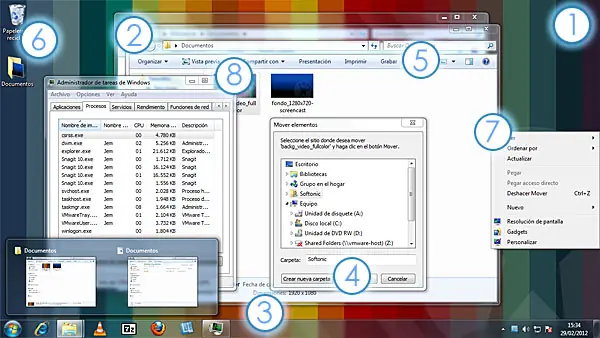
Aunque es el sistema operativo más usado, Windows dista mucho de ser perfecto. Nos ha traído multitud de funciones y herramientas sin las cuales sería imposible trabajar hoy en día, pero cada una posee aspectos mejorables. Por suerte, las utilidades de terceros están ahí para completar lo que falta. Hay unas más ligeras y otras más pesadas; unas para situaciones puntuales y otras que no dejarás de usar en todo el día. Pero todas tienen algo en común: elevan Windows a la máxima potencia. ¿Quieres saber cómo sería nuestro Windows ideal? Pues echa un vistazo a todas las cosas que vamos a tunear: 1. El Escritorio (Fences) Windows organiza los iconos del Escritorio según distintos criterios. En la práctica, cuando se juntan muchos de ellos, al final lo que queda es una ristra en la que es difícil distinguir nada. Esto viene a remediarlo Fences, una herramienta que ya te enseñamos a fondo aquí pero que nunca está de más recordar. Con ella puedes crear diversos espacios (o vallas) donde ubicar iconos del mismo tipo para que los encuentres más rápido. ¿Quieres más? Sustituye los iconos por un dock (como RocketDock o Nexus) o mantenlo limpio con una utilidad que los ubique automáticamente, como DropIt. Si lo que quieres es modificar el Escritorio por completo, Rainmeter es tu mejor opción sin duda. 2. El Explorador (Total Commander) Una de las áreas que más usas en Windows es también una de las que ha mejorado menos con el tiempo. La previsualización, los distintos tamaños de icono y otras funciones lo hacen todo más bonito, pero casi nunca más útil. Nosotros preferimos Total Commander. Su aspecto puede ser algo tosco pero la eficiencia manda y esta alternativa vive gracias a ella: visualización de dos carpetas a la vez, conexión rápida y fiable a unidades en red y servidores FTP, montones de opciones contextuales para renombrar, transferir... ¿Quieres más? Hay pequeñas mejoras o tweaks del Explorador que ya os resumimos en este artículo. Por ejemplo, QT TabBar añade pestañas al explorador, mientras que StExBar incluye nuevas funciones en la barra de botones. 3. La Barra de Tareas (Taskbar Shuffle) En Windows 7, esta parte del sistema operativo es una de las que más ha evolucionado. Sus versiones anteriores, sin embargo, pueden mejorar más en ciertos aspectos. Un ejemplo es que sus elementos no se pueden reordenar. En ese caso, nada mejor que Taskbar Shuffle para arrastrar los programas a un lado y a otro según te convenga; igual que en Windows 7, pero sin mostrar solo el icono. ¿Quieres más? ¿Qué te parecería tener más información de tu sistema en la barra? Perfgraph hace precisamente eso, para que tengas una visión general de lo que pasa en tu PC y actúes en consecuencia. También tienes otras utilidades en este artículo. 4. Herramienta "Mover a" (TeraCopy) La transferencia de archivos, aunque presenta esa hoja de papel flotando tan relajante, es una de las que más sacan de quicio. Es lenta y poco fiable, además de carecer de opciones tan simples como un botón de pausa. Pues bien, esa y otras funciones las añade TeraCopy, un complemento simple pero tremendamente eficaz que incluye información precisa sobre las transferencias de archivos, ordenación por prioridad y muchas más cosas. ¿Quieres más? Con funciones similares tienes SuperCopier, cuyo desempeño está ligeramente por debajo aunque en este caso es una aplicación gratuita. 5. Portapapeles (Click.to) Esta función tan etérea apenas ha cambiado en quince años: copias un elemento y, si te deja, lo pegas en otro sitio. ¿En serio no hay algo mejor que eso? Por supuesto: Click.to añade accesos a diversos programas para que se abran y se pegue el contenido en ellos, o redes sociales para que se envíe directamente a tus amigos. Una forma de agilizar tu trabajo con texto e imágenes. ¿Quieres más? Si es más capacidad para el portapapeles lo que pides, ArsClip y Clipboard Manager te la van a dar. Ambos clasifican además los elementos copiados por tipo, incluso con accesos rápidos. 6. La Papelera de Reciclaje (Unlocker) Ese almacén donde va a parar todo lo que no queremos tener a la vista. Su mantenimiento es fundamental, aunque no siempre pone de su parte para hacerlo: esperas interminables, archivos bloqueados o desconocidos... Un imprescindible es Unlocker, que resuelve uno de sus conflictos más recurrentes: el de los archivos bloqueados por programas o problemas de permisos. Un clic derecho y podrás decirles adiós definitivamente. No es infalible, pero funciona la mayoría de las veces. ¿Quieres más? RecycleBinEx es el complemento ideal para la Papelera, sobre todo si eres de los que la tiene a rebosar de documentos. Su búsqueda rápida, filtrado y eliminación definitiva son esteroides puros para el cubo de basura informática por excelencia. 7. El Menú Contextual (FileMenu Tools) El clic derecho de toda la vida te presenta opciones que a menudo se quedan cortas. En ciertos casos, seguro que podría ser aún más "contextual". Para mejorar este menú puedes usar FileMenu Tools. En sus preferencias puedes definir qué opciones nuevas aparecerán en este menú, algunas de ellas exclusivas de este programa. Así pues el programa no solo mejora en eficiencia, sino que trae consigo nuevas posibilidades. ¿Quieres más? Este tipo de mejoras es muy abundante, así que no te faltarán alternativas como las que te resumimos aquí. Pero eso sí, procura no llenar el menú de elementos, uno de los problemas más comunes entre los usuarios. 8. El Administrador de Tareas (System Explorer) Allí donde acudes para saber lo que se cuece en tu ordenador y, en algunos casos, mejorar su rendimiento. Su primera pestaña es comprensible, pero a partir de "Procesos" la cosa cambia: un montón de nombres raros que muchas veces no sabes si convendría cerrar, si son malignos o realmente necesarios. System Explorer es, simple y llanamente, lo que esta aplicación debería haber sido por defecto. Clasifica los servicios y procesos según el programa, indica su grado de seguridad y el uso que hacen de los diferentes recursos del sistema, de una forma mucho más gráfica y organizada. ¿Quieres más? Como alternativa existe Security Process Explorer pero, para qué engañarnos, no le llega ni a la suela de los zapatos. Otro programa complementario es Prio, que hace que tu PC recuerde las prioridades de ejecución de procesos; una herramienta avanzada pero muy útil
Es posible que un buen día decidas abrir tu cuenta de Hotmail para borrar los centenares de correos de outlets online y portales de compra en grupo y te encuentres con el siguiente mensaje: "La cuenta se ha bloqueado temporalmente".Desde ese momento tendrás limitado el acceso a tu cuenta de Hotmail y deberás seguir una serie de pasos para certificar que eres el dueño legítimo de esa cuenta y activarla de nuevo.Se trata de un proceso rápido y sencillo, donde lo más importante es conservar la calma y tener presente que vas a poder seguir utilizando tu cuenta y que no perderás los correos que tenías en tu bandeja de entrada.¿Por qué Hotmail ha bloqueado tu cuenta?El principal motivo por el cual se bloquean las cuentas de Hotmail es porque el sistema detecta que estás enviando spam, ya sea voluntaria o involuntariamente, desde tu dirección de correo electrónico.En ocasiones se producen robos de contraseñas, de modo que los spammers pueden acceder a tu cuenta y empezar a enviar spam a todos tus contactos. En estos casos, Windows Live bloquea la cuenta para que el spammer no pueda volver a utilizarla y ofrece al propietario de la cuenta la posibilidad de recuperarla, una vez confirmada su identidad.Que no cunda el pánico. Sigue leyendo...¿Qué debes hacer?Windows Live ofrece dos modos de recuperar el control de tu cuenta: mediante un servicio de SMS y a través del servicio Windows Live Solution Center.Vía SMSPara activar tu cuenta a través de tu teléfono móvil debes hacer lo siguiente:1. Haz clic en el siguiente enlace2. Inicia sesión en Windows Live (pese a tener la cuenta de correo bloqueada, deberías poder acceder) 3. Introduce tu número de móvil 4. Recibirás un mensaje con un código. Anótalo5. Copia el código enviado a tu teléfono móvil 6. Tu cuenta habrá sido verificada. Sigue los pasos que se te indican en pantalla para desbloquear la cuenta.Validación de tu cuenta vía SMS (no disponible en todos los países)Importante: una vez realizado este proceso, Windows Live te solicitará si quieres darte de alta en sus servicios de alertas por SMS. Estos servicios tienen un coste por mensaje recibido y enviado, de modo que si no lo deseas, no selecciones ninguna de las opcionesNota: Este servicio no está presente en todos los países, así que puede darse el caso de que no puedas desbloquear tu cuenta de Hotmail con este método.Vía Windows Live Solution CenterSi el servicio vía SMS no está disponible en tu país o bien no te hace gracia ir dando tu número de teléfono móvil, dispones de otro modo de activar tu cuenta: a través del servicio de soporte de Windows Live.La primera vez que accedas a este servicio deberás crear un nombre de usuario e indicar una contraseña. Una vez hecho esto, deberás hacer lo siguiente:1. Selecciona el producto relacionado con la pregunta: Hotmail2. Indica el motivo de tu consulta: Error: "Tu cuenta ha sido temporalmente bloqueada"3. Haz clic en "Continuar"4. Realiza tu consulta, aportando los datos solicitados y marcando "Avisarme cuando alguien responda a esta pregunta". Un consejo: en el cuerpo del mensaje, escribe una dirección de correo electrónico alternativa.En un período máximo de 24 horas, un moderador de Windows Live te contactará a través del mismo hilo de pregunta y te ayudará a desbloquear tu cuenta.