AleDesigns
Usuario (Estados Unidos)
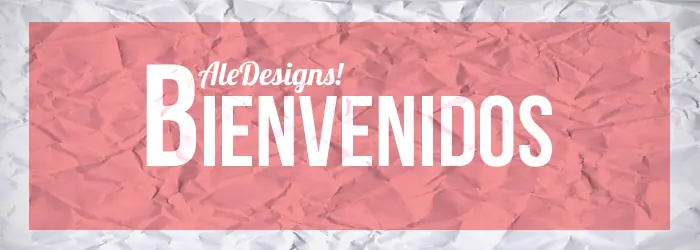
Deja cargar el post unos minutos (Son bastantes imagenes) Hola amigos, hoy les traigo dos tutos, para mi gusto muy buenos y propios espero que les guste, estan muy bien explicados, Si tenes alguna duda me podes mandar un MP lo voy a responder Empecemos 1ero: Abrimos la imagen donde queremos el efecto miniatura 2do: Seleccionamos la herramienta Marco Rectangular 3ro: Y seleccionamos donde queremos ese efecto, lo que no esta dentro de ese rectangulo se va a ver desenfocado ya vas a ver porque 4to: Ponemos seleccion/inverso o hacemos click derecho por ahi y ponemos inverso 5to: Nos va a quedar asi: 6to: Ahora vamos a filtro/desenfocar/desenfoque de lente 7mo: Ponemos las siguientes caracteristicas 8vo: Y listo 1ero: Creamos un archivo nuevo de 700x350 2do: Nos va a quedar algo asi 3roonemos archivo colocar 4to: Seleccionamos estos wallpaper o como se diga 5to: Y ahora ponemos de nuevo archivo colocar y colocamos esta textura (Si no te gusta busca en google texturas de papel imagenes hay un par mas) 6to: Ajustamos la textura a el wallpaper (Que coincidas las mismas medidas de el wall y la textura) con Ctrl+t 7mo: Ahora, nos situamos en la capa de la textura de papel ponemos multiplicar no superponer porque queda medio mal 8vo: Nos va a quedar asi 9no: Ahora vamos a la capa del wallpaper (La verde no la textura) y ponemos opciones de funcion 10mo: Ponemos trazo, interior y tamaño 4 11:Colocamos un render, en mi caso mi avatar 12:Seleccionamos la herramienta rectangulo 13onemos como color frontal el color negro 14: Y hacemos un rectangulo y lo ajustamos 15: Ahora le bajamos la opacidad al rectangulo, a un 55% y le bajamos relleno tambien a un 80% 16: Ahora ponemos un texto, yo utilice la font lobster, (Mi favorita ) 17: Bueno, este paso es para que parezca un texto 3D (Si queres hacerlo, sino le agregas un estilo a tu gusto) Ahora a la capa del texto la duplicamos con Ctrl+j o hacemos boton derecho en la capa del texto y duplicar 18: Despues seleccionamos la capa de abajo 19: Apretamos click dos veces en la T (Siempre en la capa de abajo) y le ponemos que sea d color negro (Arriba te dice el color solo das click y pones el color osea negro) 20: Si queres duplicarla una ves mas podes para lograr mas el efecto, entonces lo que hacemos ahora es la capa de abajo del texto (El negro) lo arrastramos hacia abajo con las flechitas y con la herramienta mover 21: Y listo lo que resta es guardad el banner arrugado Resultado del tuto : Eso fue todo, me costo bastante, saludos
Hola wachines c: (? , hace banda que no posteo y me pidieron que haga el tuto del gif , haci que decidi hacerlo espero que les guste, cualquier duda MP ;D Empecemos con el tuto: 1: Vamos a ventana y ponemos en mi caso linea de tiempo, pero si tenes photoshop cs5 o anteriores te va a decir animacion bueno clickeas ahi y te va a aparecer algo como esto 2: Vamos a archivo/nuevo y ponemos una resolucion de 400x400 px y ponemos ok 3: Ponemos de color frontal el blanco (Perdon por la calidad del gif :c) , seleccionamos el bote de pintura y en la capa uno que siempre apenas creamos un nuevo documento se nos hace, hacemos un click y listo queda el fondo blanco 4: Para activar las tablas Ctrl+R arrastras y sale la especie de linea xd, las ponemos en forma de cruz, y con la herramienta elipse vamos hasta el medio y apretamos Ctrl+Alt y apretamos con click derecho y llevas el mouse para la izquierda asi se agranda, y despues le ponemos las opciones de fucion como muestra el gif 5: Ahora sacamos las tablas a la mierda (? , Creamos una nueva capa, y la ubicamos debajo del circulo que hicimos anteriormente c: y con un pincel difuminado, hacemos click en la parte superior del circulo 6: En el photoshop cs6 vas a tener que hacer lo mismo que yo, en el cs5 o anterior tenes que poner solo animacion no se porque ayer me aparecio ese tipo de error D: igual no es nada, y bueno creas otro cuadrado, corres el trazo difuminado que hicimos, haces otro cuadro lo corres de nuevo asi sucesivamente hasta llegar asta arriba como el primero, 7: Asi tendria que quedarles, yo lo hice apurado, me salio como el ojete, xd pero porque no tenia tiempo, ustedes capaz que tienen mas tiempo y lo hacen mejor, acuerdense de ponerle infinito porque sino se va a reproducir solo una vez el gif y nosotros queremos infinito 8: Ahora vamos a ponerle nuestro avatar, sino queda para el ojete (? , vamos a Archivo/colocar y seleccionamos nuestro avatar, para acomodarlo bien, tuve un error en el gif para acomodarlo bien tienen que seleccionar todos los cuadros asi puede cambiarle el tamaño al avatar y cambiarlo de lugar sin que se modifiquen los cuadros y quede siempre en el mismo lugar el avatar, para que tome forma de el circulo ponemos el avatar arriba de la capa del circulo y ponemos crear mascara de recorte , despues vamos a archivo/guardar para web y seleccionamos donde lo queremos y listo 9: Asi quedaria c:
Deja cargar el post unos minutos (Son bastantes imagenes) Hola amigos hoy les traigo un tutorial de como hacer un banner elegante para sus post temas (etc).. Empecemos : 1: Abrimos un archivo/nuevo y ponemos los siguientes codigos 2: Rellenamos con el bote de pintura de cuelquier color, no le pongas uno que a vos te gusta porque todavia le tenemos que poner un degradado y eso 3: Al relleno que hicimos le hacemos doble click en la capa o click derecho y opciones de fucion 4: Y le ponemos un degradado radial de color azul mi favorito y despues ponemos ok 5: Creamos una nueva capa, que este arriba de todo, y lo rellenamos de un color gris claro 6: En la capa de relleno gris claro, ponemos filtro/ruido/añadir ruido y le ponemos en cantidad 3 7: Y otra ves en la capa de el relleno gris le ponemos modo de fucion superponer 8: Ahora a la capa de gris claro tambien, ponemos opciones de fucion y ponemos trazo y los siguientes codigos para que parezca que es un marco 9: Ahora le ponemos texto, en mi caso yo use la font Ballpark que me gusta mucho, y unas opciones de fucion 10: Ahora creamos un rectangulo en la parte superior a la derecha o donde quieran y con la herramienta lazo poligonal le hacemos una seleccion triangular y resterizamos la capa de el rectangulo amarillo y presionamos delete 11: Y le bajamos la opacidad. Ahora hacemos una linea con la herramienta linea horizontal de color negro, en la capa de la linea ponemos filtro desenfocar desenfoque de movimiento y le vamos probando hasta que quede un resultado elegante Y listo un banner elegante Espero que les haya gusta saludos
Hola amigos bienvenidos a mi nuevo post en el que les dejare una interfaz de minecraft echa por mi 100% editable, espero que les guste, les dejo algunos renders porque me olvide de ponerlos en el psd Deja cargar el post unos minutos para mejor visualización del post Empecemos: Renders de minecraft: (deje algunos en el psd pero no muchos (? ) Interfaz de minecraft: Eso fue todo, el psd se los dejo en los coments, tambien viene con unos fondos de minecraft saludos
Deja cargar el post unos minutos Hola amigos, hoy les traigo el PSD del muñeco de mi avatar espero que les guste (Muchos me pidieron el PSD yo siempre dije que no perdonen pero ahora ya esta se los dejo ) Empecemos: Capturas del PSD Las capas, las que dicen borrame forro borra el grupo, tienen que borrarlas es el texto lo otro NO Bueno el link lo dejo en los comentarios