Andres2400_
Usuario (Uruguay)
La tensión diplomática entre la Argentina y Uruguay volvió a crecer ayer por las diferencias planteadas abiertamente en el proceso de licitación de las obras de mantenimiento del dragado en el canal Martín García. Durante una reunión realizada ayer en la Comisión Administradora del Río de la Plata (CARP) no hubo acuerdo entre ambos países y, en abierto desafío al veto del gobierno argentino a la empresa Riovia, Uruguay la incluyó en el proceso de licitación. Esa firma de capital holandés, que viene haciendo el mantenimiento del dragado desde hace varios años, quedó bajo sospecha luego de que el Tribunal de Cuentas de Uruguay denunciara que funcionarios del gobierno argentino intentaron beneficiar a esa empresa. Como respuesta a la grave acusación, la Casa Rosada pidió apartar a Riovia de la nueva licitación que está en marcha. La puja será tratada hoy por los presidentes José Mujica y Cristina Kirchner durante una reunión que mantendrán en Brasilia en un aparte de la cumbre del Mercosur. De hecho, el presidente uruguayo dijo ayer que "no es saludable que los cancilleres estén contestándose por medio de la prensa", y admitió que buscará "hablar directamente" con su par argentina. El escenario donde ayer se vivió un nuevo capítulo de esta disputa fueron las oficinas de la CARP en el microcentro porteño. Allí se vieron cara a cara los representantes de las cancillerías de Uruguay y de la Argentina junto con los grupos empresarios que se presentaron a la apertura de ofertas para el concurso de precios de las obras de dragado en el canal Martín García. Estaban las cuatro empresas que fueron invitadas a retirar los pliegos el pasado 9 de junio: Dredging International N.V.,Van Oord Dredging Marine Contractors BV, Jan de Nul N.V. y Boskalis International BV (Riovia). Según pudo observar LA NACION, en el cuarto piso de las oficinas de la CARP ayer se vivió un clima de fuerte tensión y nerviosismo desde las 14, cuando comenzó la reunión para la apertura de ofertas técnicas y económicas. Si bien durante el encuentro no hubo agresiones verbales, quedó planteado públicamente el diferendo entre Buenos Aires y Montevideo. Ante un grupo de diplomáticos uruguayos encabezado por el embajador Francisco Bustillo y los empresarios interesados en la licitación, el referente de la Argentina en la CARP, Hernán Orduna, hizo el planteo esgrimido hace cuatro días por el canciller Héctor Timerman: manifestó que la Argentina entiende que la empresa Boskalis International BV (Riovia) ha perdido la condición de empresa precalificada por "impedimentos a ser participante en los términos del artículo 7.2. del Pliego de Precalificación de Empresas" y será declarada "inadmisible" al momento de la evaluación de las ofertas.
Si estás cansado de los clásicos servicios de almacenamiento de archivos en línea, el día de hoy te presentamos una de las mejores alternativas para alojar tu contenido en la red, OpenDrive. OpenDrive.com es una plataforma que ofrece soluciones tanto gratuitas como empresariales para almacenar contenido en línea. Dentro de sus principales características podemos mencionar el esquema clásico de la nube que permite sincronizar los archivos y carpetas de la cuenta en todos los dispositivos del usuario, además permite compartir los archivos y crear carpetas de colaboración en las que se permite que otros usuarios puedan agregar o editar contenido. En su servicio gratuito, OpenDrive ofrece hasta 5 GBs de almacenamiento con limitaciones de tráfico a 1 GB por día y velocidades máximas de 200 KB/s. Aún con estas limitaciones, OpenDrive es una solución muy prometedora que en versiones de paga también resulta ser inclusive rentable y segura para quienes buscan hacer respaldos de sus archivos en la nube. http://bygohann.com/2012/12/5gb-de-almacenamiento-gratuito-en-la-nube/
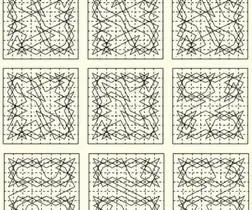
El llamado “Problema del caballo” es un antiguo problema matemático relacionado con el ajedrez. Consiste en encontrar una secuencia de movimientos -válidos- de esta pieza para que recorra todas las casillas del tablero, visitando cada una solo una vez. Verdaderos ejércitos de matemáticos han encarado este problema, pero sigue sin conocerse el numero exacto de soluciones que existe. El problema ha sido planteado para tableros de diferentes tamaños y distintas condiciones iniciales, y sigue siendo tan atractivo como hace 1200 años. A lo largo de los siglos, los matemáticos han utilizado el tablero y piezas del juego de ajedrez para plantear miles de acertijos, muchos de los cuales presentan semejante nivel de complejidad, que no han logrado ser resueltos ni siquiera abordándolos con los superordenadores más potentes. El denominado “problema del caballo” es uno de los desafíos que involucran elementos del ajedrez más simples de enunciar pero más difícil de resolver. El reto consiste en poner un caballo en una de las casillas de un tablero de ajedrez vacío, y -respetando los movimientos válidos para esta pieza- recorrer cada uno de los casilleros sin pasar dos veces por el mismo, volviendo (o no) a la posición de partida. Si bien existen varios recorridos probados que satisfacen las condiciones enunciadas, lo cierto es que a pesar del esfuerzo de muchos matemáticos no se conoce con exactitud la cantidad de soluciones posibles para el problema del caballo. En la imágen vemos dos recorridos válidos, uno de Ali C. Mani y otro de Al-Adli ar-Rumi Una de las primeras soluciones conocidas data del siglo IX. En efecto, en un manuscrito del árabe Abu Zakariya Yahya ben Ibrahim al-Hakim se encuentran documentados dos recorridos válidos. Uno de ellos pertenece a un jugador de ajedrez llamado Ali C. Mani y el otro a Al-Adli ar-Rumi, un aficionado del que se sabe también escribió un libro sobre una forma de ajedrez popular por esa época llamado “Shatranj”. As-Suli basó su análisis en los trabajos anteriores de Al-Adli. Esta última variante facilita un tanto las cosas, y aumenta aun más la cantidad de soluciones posibles. Cuando el caballo debe llegar a la misma casilla de la que salió, se dice que el recorrido que efectúa es “cerrado”. As-Suli, otro árabe mestro de Shatranj, que basó su análisis en los trabajos anteriores de Al-Adli, encontró allá por el año 900 de nuestra era dos recorridos recorridos cerrados. 20 computadores pensando El primer estudio matemático importante sobre este problema se cree es el que efectuó el genial el matemático Leonhard Euler (1707–1783), quien presentó su trabajo a la Academia de las Ciencias de Berlín en 1759. En realidad Euler, una figura reconocida que publicó más de mil trabajos y libros brillantes durante su vida, sabía que la Academia ofrecía un premio de 4.000 francos a aquel que pudiese arrojar algo de luz al problema del caballo. Si bien se conocían muchas soluciones, nadie había logrado estimar el numero de ellas que existían ni un algoritmo que permitiese generarlas sin dificultad. Acá vemos como Euler encaró el problema y encontró que existían varios recorridos cerrados / NeoTeo Los que habían abordado el problema sabían que encontrar una solución simplemente moviendo el caballo “al tanteo” era prácticamente imposible, pero tampoco eran capaces de encontrar un método que facilitase el proceso. Así las cosas, Euler encaró el problema y encontró que existían varios recorridos cerrados que ofrecían la ventaja de permitir comenzar por una casilla cualquiera del tablero y completar el recorrido a partir de ella. Lamentablemente, en el momento en que publicó su trabajo, Euler era Director de Matemáticas de la Academia de Berlín, por lo que por una cuestión ética no pudo cobrar el premio. Hoy sabemos que el numero de recorridos posible es realmente muy grande. A pesar de haberse utilizado los más grandes ordenadores disponibles para buscar todas las formas en que el caballo puede recorrer el tablero, no estamos seguros de que los valores hallados sean correctos. Hace 15 años, en 1995, Martin Löbbing e Ingo Wegener pusieron a trabajar 20 ordenadores Sun -potentes para la época- durante cuatro meses y publicaron un documento en el que proclamaban que el número de recorridos posibles en un tablero de 8x8 era 33.439.123.484.294. Dos años más tarde, en 1997, Brendan McKay encaró el problema del caballo dividiendo el tablero en dos mitades y llego a un resultado algo menor: “sólo” existirían 13.267.364.410.532 recorridos posibles. Para tener una idea de lo que significan estos números, basta saber que si un robot fuese capaz de mover el caballo para que complete un recorrido por segundo, demoraría más de 420 años en probarlos a todos. ¿Que utilidad tiene para un jugador de ajedrez conocer estos recorridos? Muy poca. Pero esta clase de desafíos han impulsado a muchos aficionados o matemáticos a encarar problemas que finalmente suelen tener alguna aplicación práctica a la hora de encontrar rutas óptimas que pasen por un determinado número de lugares o que permitan -por ejemplo- ahorrar tiempo o combustible. Como sea, el Problema del caballo ha logrado mantener interesados a los matemáticos durante siglos, y todo parece indicar que lo seguirá haciendo durante mucho tiempo.
Página web para localizar ubicación de IPs Geolocalizador Ip (Localizar una ip) Lo único que deben hacer es ingresar al sitio web y colocar alguna ip de algun dominio o lo que sea para saber su ubicación en el globo terraqueo. Una herramienta muy buena y muy didactica! http://www.elhacker.net/geolocalizacion.html
![Error Shockwave Player[Google Chrome]](https://storage.posteamelo.com/assets-adonis/assets/2014/04/10/BIENVENIDOS_20A_20MI_20POST-8vUD5QZYcUF.webp)
1º Pones "about:plugins" (sin las comillas) en la barra de direcciones 2º Arriba a la derecha click en detalles y buscas flash o shockwave flash 3º Inhabilitas la version mas reciente,cerras y volves a abrir chrome 4º Vas a la pagina de adobe y descargas la ultima versión http://get.adobe.com/es/flashplayer/?promoid=DAFYL 5º Instalas la ultima version 6º Abris chrome

Hola,hoy les traigo la manera de descargar videos desde cualquier web usando Mozilla,cualquier web,incluyendo XXX Para el que aún no tiene Mozilla,puede descargarlo haciendo clic aquí ,es su última versión y en español de Argentina Bueno ahora lo importante... Video DownloadHelper 4.9.12 DownloadHelper es una herramienta para la extracción de contenido web. Su propósito es capturar archivos de vídeo e imágenes de diferentes sitios. Simplemente navegue en la web del modo en que lo hace habitualmente, cuando DownloadHelper detecte que puede hacer algo, el icono se volverá animado y un menú le permitirá descargar los archivos simplemente pulsando sobre un elemento. Por ejemplo, si visita la página de YouTube, podrá descargar los vídeos directamente en su equipo. También funciona con MySpace, Google videos, DailyMotion, Porkolt, iFilm, DreamHost y otros. Desde la versión 3.1, puede configurar la extensión para convertir automáticamente los vídeos descargados a su formato de vídeo preferido. Cuando esté en una página que contenga enlaces a imágenes o películas, podrá descargar algunos o todos a la vez. Si mueve el cursor sobre los elementos en el menú se resaltarán los enlaces directamente en la página para asegurarse que son los que quiere. DownloadHelper también le permite descargar los archivos de uno en uno, para salvar ancho de banda y poder navegar o descargar otros archivos. Para modificar las opciones, como por ejemplo cambiar la carpeta de descargar, pulse con el botón derecho en el icono y seleccione "Opciones". Cuando instale la extensión por primera vez, su navegador se redireccionará a una página de bienvenida con enlaces a un manual de usuario. Para descargar el complemento,clic aquí Espero que les haya servido!
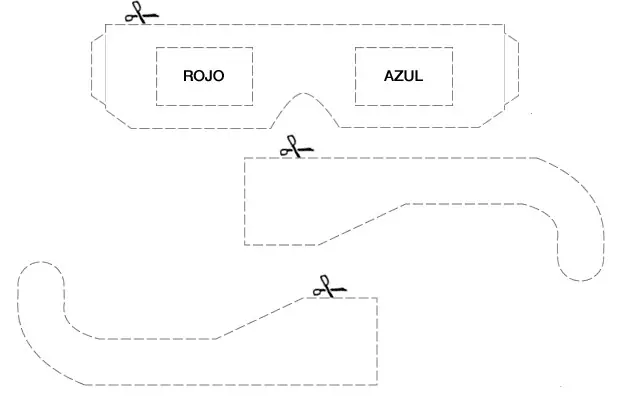
Este tutorial les indicara como hacer tus propios lentes 3D caseros, recuerden que estos lentes 3D “caseros” son del tipo “rojo y azul”. Para hacer tus lentes 3D caseros el procedimiento es bastante sencillo. Materiales para hacer lentes 3D caseros: Una hoja de papel gruseo, puede ser opalina gruesa o cartón(cartoncillo) Una hoja de acetato azul (Cyan) Una hoja de acetato rojo Tijeras para papel Cinta adhesiva o pegamento Pasos para hacer tus lentes 3D caseros. Imprimí esta imagen o si no tienes impresora dibujala, cuando ya tengas la imagen en tus manos, recorta las figuras marcadas, incluyendo el hueco de los lentes. Ahora con la plantilla que tenés recortada, vas a trazarla en el cartón para luego recortar el cartón con las formas de la plantilla, asegurándote de también cortar los agujeros de los ojos. Recortá el un cuadrado de acetato azul más grande que los agujeros para los ojos de los lentes y hacé lo mismo para el acetato rojo. Pega los acetatos en los agujeros para los ojos de los lentes, del lado derecho el rojo y del lado izquierdo azul, esto los pegas con la cinta adhesiva, teniendo cuidado de no cubrir con la cinta las partes visibles. Con cinta adhesiva une las 3 partes de los lentes y listo. Imágenes 3D para probar los lentes 3D También podés probar los lentes 3D con algún video de Youtube,gracias por visitar mi post y no te olvides de comentar y dejarme algún punto!!!gracias!!!
Crea tu propio programa sin saber programar con ISC Vamos a crear un programa sin escribir una sola linea de codigo y para eso vamos a utlizar un programa multiplataforma que se llama Illumination Software Creator. Ahora este software es un poco mas difícil de conseguir pero lo pueden bajar del Ubuntu Software Center o de para Windows y Mac OS. También pueden probar instalarlo en Ubuntu y sus derivados escribiendo en la terminal: sudo apt-get install illumination Una vez que tengamos el software necesario para hacer nuestro programas vamos a proceder a abrirlo y veremos lo siguiente(sin los colores, obviamente) : Menú: acá tenemos todo lo que nos podría hacer falta, principalmente lo usaremos para crear nuevos proyectos o abrir otros viejos. Herramientas: acá tenemos las herramientas mas utilizadas durante todos los proyectos. Controles: estos son lo controles que podemos agregar a nuestra aplicación (se llaman controles a las cajas de texto, botones, etiquetas, etc). Variables: acá podremos agregar nuestras propias variables y constantes de tipo texto, numero, etc. Diagrama: esto será nuestro "código gráfico" muy similar a los diagramas de flujo que enseñan en las escuelas, solo que todos elementos son rectangulares y solo cambian de color y contenido. Propiedades: la configuración de cada control se puede editar desde aquí. Para empezar vamos a hacer que el programa nos muestre un mensaje al iniciar: 1º Vamos a la parte de los controles y buscamos "Message Box", hacemos clic y sin soltar el botón lo arrastramos a la parte del diagrama de nuestra aplicación. 2º En el diagrama vamos a conectar el punto que esta después de "Launched" de "Aplication" con el punto que está antes de "Open" en "Message Box", nos tendría que quedar algo así: 3º Elegimos el cuadro en el diagrama llamado ;Mesage Box& y ponemos en la ventana de propiedades, debajo Custom Mesage Hola %TuNombre% 4º Corremos la aplicacion utlizando el boton en la barra de herramientas llamado Run App y nos dara 3 opciones: Run HTML5 - Web: correrá la aplicación en nuestro navegador en codificación HTML5. Run Python/GTK - Desktop: correrá la aplicación con python(previamente instalado) y las librería gráfica GTK, esta es la opcion recomendada para linux. Run Adobe Flash/Flex - Web: creara una aplicación flash para correr en nuestro navegador. También pedirá que antes guardemos el proyecto, así que lo guardamos con el nombre por defecto en cualquier carpeta que deseemos. A continuación deberíamos ver algo como esto: Y con eso creamos nuestro primer programa! Pero quizas no entendieron todo lo que acabamos de hacer, asi que vamos a explicar un poco: Primero lo que hicimos es crear el control para mostrar el mensaje de texto "Hola %TuNombre%" simplemente arrastrandolo desde la caja de controles hasta el diagrama del proyecto. Pero esto no hace que el mensaje se muestre para eso tuvimos que conectar el lanzamiento(Launched) de la aplicación(Application) con la Apertura(Open) del mensaje de texto(Message Box), realmente no hay nada complicado en esto, en los diagramas de flujo "Top Down" esto seria similar a conectar con una linea la parte de abajo de un dibujo con la parte de arriba de otro, la parte de arriba representa la entrada y la parte de abajo la salida. Despues lo que hicimos fue cambiar la propiedad "Custon Mesage" para mostrar nuestro mensaje personalizado, tambien podriamos haber puesto un variable personalizada como el resultado de un numero o un texto sumado con una palabra que nosotros elijamos marcando la opción "Use Variable". Vamos a subir de nivel ahora y vamos a hacer una calculadora para sumar y restar unicamente: 1º En el proyecto que estábamos borramos el "Message Box" que creamos anteriormente simplemente haciendo clic derecho sobre el mismo y luego en "Remove Block". 2º Vamos a seleccionar el bloque,en el diagrama, llamado "Window" y en el panel de propiedades vamos a presionar en "Design Window" (no lo precionen con el dedo al menos de que tengan una pantalla tactil, presionenlo con el puntero del mouse) y veremos el diseño de nuestra ventana principal, la vamos a modificar agregando algunos controles que se encuentran a la izquierda de la ventana, simplemente los arrastramos lo que deseamos agregar a la ventana del centro. Nosotros vamos a agregar 2 "TextBox", 1"Label" y 2 "Button": 3º Cambiamos las propiedades "Text" de cada control que acabamos de agregar y les ponemos para los TextBox "Numero1" y "Numero2", para los Button "Suma" y "Resta", y para el Label "Resultado": Hechemosle un vistazo a los nombres de cada control para saber cual es cual es cual, veamos que el boton "Suma" se llama simplemente "Button" y el boton "Resta" se llama "Button1" lo podemos cambiar, pero no es completamente necesario hacerlo, solo con saber como se llama cada uno es suficiente. Le damos "OK" para guardar el diseño y veremos en el diagrama del proyecto que se le agregaron nuevos controles a nuestro "Window". 4º Vamos a agregar 3 variables, solo hacemos clic en el boton "+" del recuadro de las variables: Vamos a agregar 3 variables de tipo "Text" a nuestro proyecto, una llamada "N1", "N2" y "Result". También agreguemos 3 variables de tipo "Number" llamadas "number1", "number2" y "resultado". 5º Agregamos un "Get TextBox", conectamos "TextBoxChanged"(en la imagen se ve de otra manera) con "Set" y configuramos para que guarde su contenido en una variable: En la ventana de propiedades elegimos de donde vamos obtener el valor(Window>TextBox) y a donde lo vamos a guardar(N1). 6º Agregamos otro "Get TextBox" pero ahora en lugar de elegir que obtenga el valor de "TextBox" vamos a poner que obtenga el valor de "TextBox1" y lo guarde en "N2". También conectamos el "Done" del "Get TextBox>Set" con el "TextBox1Changed". 7º Agregamos 2 "text to number" que se encuentra en el grupo de controles "Conversion" y lo conectamos como lo hice yo: Tambien tenemos que cambiar las propiedades para que convierta el texto de "N1" en un numero y lo guarde en "number1" y al texto de "N2" en un numero y lo guarde en "number2". 8º Agregamos un "Add" y un "Substract" y lo conectamos como lo hice yo del grupo de controles "Numbers": Cambiamos las propiedades de ambos y ponemos en la parte de arriba la variable "resultado" y en los dos de abajo los numero a sumo o restar. 9º Agregamos un "Number to text" del grupo "Conversion" y lo configuramos como muestra la imagen: 10º Solo queda agregar un "Set Label" del grupo "User interface" y configurarlo: 11º Lo ejecutamos y probamos con "Run App": Funciona! Sigamos con algo mas simple, porque ya me canse de escribir, vamos a hacer un boton con una imagen propia: 1º En un nuevo proyecto vamos a modificar el diseño de la ventana principal, asi que seleccionamos "Window" del diagrama y le damos al boton "Design Window" y agregamos un "Canvas" y cambiamos las propiedades Text="nada", Height=128 y Width=128: 2º Bajamos esta imagen Después en la barra de herramientas en el botón de "Image Library" y agregamos, con "Add Image", la imagen que bajamos: 3º Creamos un "Set Canvas Picture" del grupo "User interface" y lo configuramos como la imagen: 4º Ahora podemos hacer que haga cualquier pelotudes que se nos de la gana cuando se presione sobre la imagen, por ejemplo podemos hacer que se muestre un Mensaje agregando un "Message Box y conectando su entrada con la accion "CanvasClicked". Tambien podemos hacer que cambie la imagen agregando otro "Set cambas image" y conectandolo con "CanvasClicked". Lo que yo voy a hacer es que corra un comando de Linux (tambien puede correr comandos de windows, creo, pero en linux los comandos son mas utiles) para eso voy a agregar una variable con el nombre "comando"(text) y de contenido le voy a poner el comando que quiera ejecutar, en mi caso va a ser xkill: En el grupo de controles "System" voy a agregar un "Run shell script" configurándolo de la siguiente manera: 5º Ahora volvemos a ejecutar el proyecto y apretamos en la imagen a ver si pasa algo y... no pasa nada asi que volvemos a editar la variable del comando y en vez de "xkill" ponemos "muon" y ejecutamos de vuelta y ahora anda! : Eso fue todo por ahora, hasta la proxima! Derechos de autor pertenecientes a @marianolinxs,informacion retirada de la web de la fuente.

La campaña de Valve a favor del uso de Linux frente a Windows continúa. Tras las declaraciones del fundador Gabe Neweel tildando Windows 8 de “catástrofe”, ahora han sido unas primeras pruebas para observar en qué sistema operativo corría más rápido el juego Left 4 Dead 2. Y gana Linux. El resultado, tras optimizar el motor del juego para Linux, es un juego que en Windows corre a 270,6 FPS frente a los 315 FPS de Linux. No se sabe si se trata de una buena forma de promocionar la llegada del propio juego a Linux o simplemente una forma de demostrar su apoyo total a la plataforma. El caso es que Valve muestra a través del blog abierto en exclusiva para los desarrollos en torno a Linux que el motor de motor del juego se ejecuta más rápido en Linux que en Windows. Para ello la compañía utilizó el siguiente banco de pruebas: • Intel i7 3939K, • Nvidia Geforce GTX 680, • 32 GB de memoria RAM • Windows 7 SP1 con Direct X. Frente a: • Ubuntu 12.04 de 32-bit con OpenGL… Los resultados... sencillamente sorprendentes: Como ellos mismos indican, unos resultados sorprendentes si tenemos en cuenta que la optimización de Valve para Linuxha comenzado hace pocos meses en comparación con el tiempo que llevan trabajando con Windows.