AsDog
Usuario (Argentina)
La aparición de Windows 7 Beta nos permite probar este nuevo sistema operativo sin problemas, y además han aparecido métodos rápidos que evitan el uso de la grabación de la imagen ISO a un DVD, y usar una llave USB de memoria para llevarnos el sistema con nosotros a cualquier PC en el que deseemos probar Windows 7 Beta. El procedimiento es muy rápido y sencillo y simplemente bastará con que dispongamos de suficiente capacidad. El proceso de instalación de Windows 7 Beta se puede realizar perfectamente mediante el método tradicional: descargar la imagen ISO de la versión de 32 o 64 bits desde los servidores de Microsoft, y luego instalarla previa grabación de esa imagen en un DVD. Sin embargo algunos usuarios preferirán ahorrarse ese DVD y optar por una forma más cómoda y además más rapida, ya que las tasas ofrecidas por las llaves de memoria USB 2.0 son mayores que las de las unidades lectoras de DVD. Paso 1. Requisitos Lo único que tendremos que tener en cuenta es el hecho de que será necesario contar con una llave de memoria USB con la suficiente capacidad. La imagen ISO del DVD de Windows 7 Beta debe ser descomprimida en un directorio -algo de lo que hablaremos más adelante- por lo que necesitaremos 4 Gbytes de capacidad en esa llave. Además es importante recordar que la validez de este método depende de que en el ordenador donde vayamos a instalar Windows 7 Beta podamos arrancar desde una unidad USB, algo que las BIOS de los últimos tiempos permiten pero que puede ser un problema en equipos más antiguos. Paso 2. Prepara la llave USB Para empezar tendremos que preparar la llave USB, dándole el formato correcto y activando la partición que crearemos para almacenar luego los contenidos del DVD . Para ello abrimos una consola de comandos e introducimos los siguientes comandos: 1. diskpart 2. list disk 3. select disk 2 (hay que reemplazar el 2 con el número de disco en el que se detecte nuestra unidad USB) 4. clean 5. create partition primary 6. active 7. format fs=fat32 quick 8. assign 9. exit Con estos comandos habremos logrado crear la partición en la llave USB con el formato correcto, además de activarla y asignarle una letra de unidad. Ya estamos preparados para el siguiente paso. Paso 3. Descomprime la imagen ISO Con la imagen ISO de Windows 7 Beta en 32 o 64 bits (la que más os guste) simplemente tendremos que hacernos con un programa capaz de extraer todos los ficheros de esa imagen ISO. Uno de los más populares y recomendados en MagicISO, que podréis utilizar gratuitamente durante un periodo de evaluación, y el procedimiento una vez descargada e instalada es muy sencillo. Abris el programa MagicISO, seleccionáis la imagen ISO de Windows 7 Beta y la extraéis (como si de un archivo RAR o ZIP se tratase) a un directorio de vuestra elección. Paso 4. Copia a la llave USB Una vez todo descomprimido sólo quedará copiar los ficheros extraídos de la imagen ISO desde el directorio donde las hemos extraído a la llave USB. Obviamente podemos ahorrarnos un paso y extraer los ficheros de esa imagen directamente a la llave USB, así que hacedlo como mejor os parezca. El resultado al final será el mismo: dispondréis de todos los ficheros necesarios en la llave USB, y una vez acabe la copia ya podréis usar dicha llave de memoria en cualquier PC en el que queráis instalar Windows 7 Beta. Tan solo tendréis que tener en cuenta que hará falta seleccionar en la BIOS (a veces es posible acceder a un menú de arranque con otra tecla, como la F12, durante el inicio del PC) la unidad USB para arrancar el ordenador desde ahí, de modo que se lea el sector de arranque de la llave de memoria USB, que actuará como si fuera el DVD instalable de Windows 7 Beta. El resto, como suele decirse, será pan comido. Fuente: www.muycomputer.com
Si con tanto esmero has realizado tu diseño en 3D, seguramente ahora te interese compartirlo con todos tus conocidos. Para ello, sólo tendrás que llevar tu vivienda a Google Earth e invitar a tus amigos a ver tu proyecto. Cuando tu casa en 3D esté completamente finalizada en Google SketchUp, deberás realizar el proceso inverso al seguido en los pasos anteriores: volcar el contenido desde esta herramienta hasta Google Earth para ver los resultados en tu mapa. Paso 1. De SketchUp a Earth Sin necesidad de que tengas abierto Google Earth, desde Google SketchUp haz clic en el botón Colocar modelo, representado por un globo terráqueo con una flecha roja. De forma inmediata, Google Earth se abrirá y verás cómo la casa en 3D es exportada al mapa, en la posición exacta que decidiste en un primer momento. Así de sencillo. Paso 2. Muéstralo a tus amigos No permitas que tu creación pase desapercibida y compártela con tus amigos y conocidos, de forma que todos puedan saber dónde está situado. La herramienta para hacerlo es el correo electrónico, de modo que, una vez abierta la aplicación Google Earth con tu chalé creado, acude al icono en forma de sobre que se encuentra en la barra de herramientas del programa. Al pulsar sobre dicha opción, se desplegará entonces una ventana con tres opciones diferentes. La primera es Gráfico de vista 3D y, al habilitarla, envía un documento en JPG de la vista actual a los contactos que determines posteriormente, creando una presentación virtual que se aproxima al punto de destino. La segunda de las alternativas se denomina Instantánea de vista 3D, y su función es mandar un fichero que dará paso a tu actual vista de Google Earth. Por último, la opción Carpeta/marca de posición seleccionada envía el documento para que se abra como marca de posición en el programa. Elige la que desees y, a continuación, pulsa sobre el botón Correo electrónico, que dará paso a una nueva ventana en la que debes escoger entre Microsoft Outlook o Gmail como gestor de correo, según prefieras. En el primero de los casos, el programa creará directamente un mensaje de Outlook con un archivo adjunto y un texto predeterminado que explica las opciones de Google Earth. Si prefieres utilizar el correo de Gmail, tendrás que introducir tu dirección de correo y tu contraseña. Ten en cuenta que, si el fichero adjunto es una vista de Google Earth o una marca de posición, el receptor deberá tener instalado el programa para poder visualizarlo. Envía finalmente el correo electrónico para que tus amigos conozcan la posición exacta de tu casa. Ellos sólo deberán hacer doble clic sobre el documento para abrirlo como JPEG o como archivo de Google Earth. Paso 3. Comparte tu diseño Aparte de enviar un correo electrónico a tus amigos, también puedes integrar el dibujo en 3D dentro de la aplicación Google Earth instalada en el ordenador de tus amigos, a través del almacén de diseños de Google denominado Galería 3D. Desde Google SketchUp, pulsa sobre el botón Compartir modelo que aparece en la parte superior izquierda de la pantalla. El sistema te requerirá introducir una serie de datos: título, descripción, dirección, si se trata o no de un objeto real o una URL asociada al modelo en caso de que exista. Cuando añadas toda la información necesaria y pulses sobre el botón Subir, el modelo se incluirá en el almacén de Google. Una vez que se ha guardado ahí, cualquier internauta puede descargárselo para incluirlo en sus futuros diseños. Para poder utilizar tú los proyectos de otros usuarios, en Google SketchUp pulsa el botón Obtener modelos, en la barra de herramientas superior. Se abrirá inmediatamente la Galería 3D de Google, en la que puedes localizar modelos introduciendo términos en el buscador, o bien entrar en cada una de las categorías hasta encontrar lo que realmente te interesa. Una vez que des con el objeto deseado, entra en el enlace y haz clic en el botón Obtener modelo. Una pantalla emergente te preguntará si quieres cargarlo directamente en el modelo de Google SketchUp, de modo que si es así, acepta la propuesta. La creación elegida se mostrará entonces en tu proyecto. Fuente: www.muycomputer.com
Interesante la comparativa que han realizado en Phoronix comparando tres de los actuales desarrollos dirigidos a sistemas operativos Open Source en netbooks. Se trata del prometedor proyecto Moblin de Intel y de la popular distro Ubuntu de Canonical, que cuenta con dos ediciones específicas para estos ultraportátiles de bajo coste, Ubuntu MID y Ubuntu Netbook Remix. Parece que las cosas están muy igualadas en este mercado. Aunque obviamente existen otras distribuciones dirigidas a este mercado y muchos desarrolladores GNU/Linux están prestando especial atención a dichos dispositivos, en Phoronix se han centrado en tres de las soluciones más populares y prometedoras. Por un lado han analizado el rendimiento de Moblin V2 Alpha 2, la segunda versión pública de este proyecto de Intel que entre otras cosas ha mejorado sus tiempos de arranque y que también ha incluido soporte para la característica kernel mode-setting además de otras prestaciones. Por otro han estudiado también el rendimiento de Ubuntu Netbook Remix y de Ubuntu MID , dos ediciones de la popular distribución GNU/Linux de Canonical dirigidas a estos dispositivos. Las conclusiones parecen revelar una igualdad prácticamente constante en todas las pruebas de su Phoronix Test Suite, la herramienta que utilizan habitualmente para estas comparativas. Las diferencias eran ligeramente apreciables en ciertos benchmarks específicos, pero en general el rendimiento de estas tres soluciones era muy similar. Uno de los aspectos más interesantes era el análisis de los tiempos y procesos de arranque. Mientras que Moblin V2 necesita muchos menos procesos durante la secuencia de inicio, curiosamente los tiempos son muy similares. Moblin V2 nos presenta con un escritorio totalmente funcional en 16 segundos en el netbook usado para las pruebas, mientras que en Ubuntu Netbook Remix ese tiempo fue de 13 segundos... hasta la pantalla de inicio de sesión, lo que implica que en realidad el tiempo de acceso real al escritorio es mayor que en Moblin, una de las ventajas del proyecto de Intel. Fuente: www.muycomputer.com Autor: David Martín
Una vez que sabes dónde colocar tu casa en el mapa, el siguiente paso es comenzar a diseñarla en tres dimensiones para darle una apariencia lo más real posible. Construir las paredes, elegir materiales y añadir todos los detalles. Como ya has seleccionado la ubicación de tu casa en el mapa, ahora tienes que hacer una captura del terreno que marcaste previamente en Google Earth, puesto que será ahí donde empieces a levantar la casa. Trasladar la vista de un programa a otro es una tarea sumamente sencilla. Paso 1. Lleva tu casa a Google SketchUp Para ello, en el menú de herramientas de Google SketchUp haz clic en el botón Obtener vista actual, que está representado por un globo terráqueo con una flecha amarilla. Inmediatamente, la superficie de Google Earth se trasladará a Google SketchUp para que puedas comenzar con el diseño. Hay varias herramientas que te resultarán de utilidad para moverte por el mapa. La primera es Orbitar, representada por dos flechas rojas, que permite variar la vista del plano hacia donde quieras, inclinándolo a tu gusto. La segunda, Desplazar, muestra una mano blanca y su función es la de sujetar y mover la vista del dibujo en sentido vertical u horizontal. El Zoom, una herramienta con forma de lupa, acerca o aleja la vista, aunque esta operación puedes realizarla también moviendo la rueda del ratón hacia delante o hacia atrás. Paso 2. Levanta las paredes Si, por ejemplo, vas a optar por crear un chalé, lo primero que debes hacer para comenzar a levantar la estructura básica es seleccionar el icono Rectángulo de la barra de herramientas y dibujar uno en el mapa, simplemente arrastrando el cursor. Para darle volumen, pincha en el botón Empujar/tirar y aplícalo al rectángulo levantándolo en cada una de sus caras, hasta que tome la forma que deseas darle. Una vez que le has dado volumen a la base, tendrás que hacer lo mismo con el tejado desde la herramienta Línea. Con ella, dibuja una recta en la parte superior del rectángulo que lo parta por la mitad, y elévalo a través del icono Mover/copiar, del mismo modo en que antes diste volumen a las paredes. Para tener la mejor visualización, no olvides utilizar las herramientas Orbitar y Desplazar según las necesites. Y, por supuesto, puedes guardar el proyecto para evitar que una modificación no deseada estropee todo lo que llevas hasta el momento. Paso 3. Los detalles de tu hogar Con la estructura básica creada, deberás comenzar a realizar modificaciones para darle un toque más personal. Por ejemplo, puedes añadir una puerta y las ventanas de forma muy sencilla. Con la herramienta Rectángulo marcada, dibuja varias formas sobre las paredes de la casa a modo de ventanas y puertas. Y, como hiciste antes, con la herramienta Empujar/tirar aplica la profundidad deseada. Si quieres modificar más tu casa, tienes la opción de añadir elementos que hagan el diseño en 3D más bonito, como bancos, vallas o cualquier otro complemento que se te ocurra. No obstante, esta tarea será laboriosa, hasta que consigas los resultados esperados. Paso 4. Elige materiales Tan real es el proceso de creación de una casa desde Google SketchUp, que es posible elegir el tipo de material que ofrece el programa. Pulsa para ello el botón Pintar, representado por un cubo de pintura, y una ventana emergente te mostrará todas las posibilidades que tienes. Si eliges Ladrillos, por ejemplo, verás todo un repertorio de opciones que puedes elegir para tu hogar, de modo que pulsa el que más te convence y presiona sobre la pared para que se apliquen los cambios en ella. Puedes hacer la misma tarea con multitud de campos, como persianas, tejados, recubrimiento del suelo o vegetación, hasta darle el toque deseado a tu vivienda. Para otorgar mayor realismo a tu proyecto, prueba también a incorporar sombras. En el menú Ventana pulsa sobre la opción Sombras para que se desplieguen las posibilidades asociadas a dicha alternativa. Esta herramienta de Google SketchUp permite incluso variar las sombras en función de la hora del día, el mes en el que te encuentras y el grado de luminosidad que te interesa. Habilita para ello la opción Mostrar sombras y modifica los valores a tu gusto. Con esto, el diseño de tu casa habrá finalizado. Fuente: wwww.muycomputer.com
Google ha ido incorporando multitud de funcionalidades a la mera tarea de buscar y, ahora, permite de manera sencilla diseñar tu vivienda en tres dimensiones y ubicarla en el mapa. Para ir paso a paso, primero deberás seleccionar la localización a través de Google Earth con el objetivo de buscar el mejor lugar para tu proyecto. Veremos paso a paso cómo llevar a cabo esta operación. Con la compra del programa SketchUp por parte de Google hace un par de años, el conocido buscador sumó a todas sus funcionalidades la posibilidad de realizar sencillos modelados en 3D de edificios, vehículos o cualquier otro objeto, todo ello de una forma intuitiva. Si tal iniciativa por sí misma ofrece todo un mundo de opciones, los resultados se multiplican si se tiene en cuenta que, también, es posible integrar estos diseños en 3D en Google Earth y compartirlos con otros internautas. Paso 1. Google en tu PC Para saber cómo hacerlo, será necesario trabajar con los dos programas al mismo tiempo, de modo que tendrás que instalarlos en tu ordenador. A Google SketchUp en su versión en castellano puedes acceder desde su página web y, una vez que estés en la página, pulsa sobre el botón Descarga Google SketchUp. Antes de aceptar la descarga, deberás elegir Español como la lengua que utilizará el programa, así como escoger entre Windows o Mac en función del sistema operativo que usa tu PC. En pocos minutos, Google SketchUp se instalará en el ordenador. En el caso de Google Earth existe también una versión en castellano. En su página web pulsa el botón Descarga Google Earth que se muestra en la parte derecha de la web. Cuando acabe el proceso, haz clic en Ejecutar Google Earth para poder comenzar a utilizarlo. Una vez que tienes ambos programas en el PC, es hora de saber cómo integrarlos. Paso 2. Elige una ubicación Si el objetivo de Google SketchUp es el de permitirte crear tu casa en 3D con la mayor fiabilidad posible, su combinación con Google Earth le dará más realismo al hacer posible ubicar la vivienda en un lugar concreto. Antes de comenzar con el diseño en 3D de tu casa, abre primero Google Earth para localizar el punto exacto donde quieres situar el proyecto, asegurándote de que la elevación del terreno es la adecuada para que la imagen de la casa no quede suspendida en el aire o bajo tierra. Para ello, en el menú Herramientas, Opciones, elige la pestaña Vista 3D y, en el apartado Calidad del terreno, escribe “1” en Exagerar elevación. No olvides configurar el programa para ver el área lo más grande posible, de modo que, en esa misma ventana, busca el apartado Tamaño del mapa y acerca la barra horizontal a la posición Grande todo lo que desees. Para comenzar a trabajar con esta herramienta, tan sólo debes configurar el modo DirectX con el objetivo de lograr mayores prestaciones. Para ello, haz clic en el menú Inicio, Todos los programas, Google Earth y, a continuación, selecciona Iniciar Google Earth en modo DirectX. Si un mensaje te indica que la aplicación arrancará siempre en ese modo, simplemente presiona en Abrir Google Earth. En un momento se habrá configurado y podrás ponerte a trabajar. Por defecto, el programa muestra un mapa general del mundo, de modo que deberás situarte sobre el punto concreto donde piensas levantar la casa. En la parte superior izquierda de Google Earth verás un cuadro de búsqueda con la pestaña Volar a marcada. Teclea en él el lugar donde vas a situar la vivienda, comenzando con el nombre de la calle y el número y siguiendo por la localidad, la provincia y el país, sin comas y con un espacio de separación. Como para el ejemplo hemos elegido un pueblo costero de la provincia de Cádiz, la búsqueda debería ser: “pleamar 5 el puerto de santa maría cádiz españa”. Al presionar sobre el cuadro de búsqueda, la aplicación mostrará de forma inmediata el emplazamiento indicado, con la localización exacta dentro de la calle elegida. Ahora ya estás listo para comenzar a diseñar tu casa en 3D, así que deja Google Earth tal como está y prepárate para usar Google SketchUp. Fuente: www.muycompuer.com Autor: Celia Villarrubia
Lord-LinuX Sauron a nacido 17 Julio 2009 Torrent : http://lord-linux.com/forum/index.php?topic=369.0 Megaupload : http://lord-linux.com/forum/index.php?topic=370.0 Las imagenes que se ven son una de fluxbox y otra de gnome Algunas de sus mejoras : Gnome-network-manager 0.7.1 para el uso de modem 3g Ultimos Drivers madwifi-hal parcheados para inyeccion Soporte varios modem 3g adicionales y driver realtek rtl8187L o B tambien parcheados para inyeccion Eliminado firefox y cambiado por swiftfox 3.5 y traducido al español Eliminado thunar y cambiado por pcmanfm Retocado la vision de menu y entorno Aceleracion de los programas mas usuales con preload y un largo etc Por supuesto cuidando el maximo espacio Sauron se puede decir es base para poderlo instalarlo en cualquier sitio o usarlo en modo live. Ahora Sauron se partira en sabores como dije. Instalacion la tipica de todos los Lord-LinuX User : aspire Pass : one En caso de que no funcione el wifi en una terminal : cd source/madwifi-hal-0.10.5.6-r4068-20090705 sudo make clean make sudo make install Para que funcionen los usb : http://lord-linux.com/forum/index.php?topic=66.0 Sauron estara perfecto para personalizar y adaptar a gusto de cada uno. Instalacion : Tras bajarse el Lord-LinuX Sauron tambien nos bajariamos un programa para pasar el ubuntu a un pendrive. Pinchariamos AQUI y bajariamos la version Windows y lo guardariamos en una carpeta. Enlace directo a UNetbootin http://unetbootin.sourceforge.net/unetbootin-windows-latest.exe Ya tenemos todo!!!! Guai!!! Arrancariamos la aplicacion UnetBootin y selecionariamos Disk Image Iso y selecionariamos la imagen Lord-LinuX Sauron que hemos descargado.(Imagen de Muestra abajo). Luego Type Usb Drive,selecionariamos la letra donde hemos metido el pendrive ya formateado Fat32 y pinchariamos OK. Una vez terminado te pedira que reinicies o Salir.Le dariamos a Salir y sacariamos el pendrive. Meteriamos el pendrive en el Aspire One y lo arrancariamos el Portatil. En el arranque pulsariamos F12 para selecionar el arranque y selecionariamos arrancar desde el Usb. Un saludo y espero que les guste. Fuente http://ubuntuaceraspireone.nireblog.com/
Lord-LinuX Sauron a nacido 17 Julio 2009 Torrent : http://lord-linux.com/forum/index.php?topic=369.0 Megaupload : http://lord-linux.com/forum/index.php?topic=370.0 Las imagenes que se ven son una de fluxbox y otra de gnome Algunas de sus mejoras : Gnome-network-manager 0.7.1 para el uso de modem 3g Ultimos Drivers madwifi-hal parcheados para inyeccion Soporte varios modem 3g adicionales y driver realtek rtl8187L o B tambien parcheados para inyeccion Eliminado firefox y cambiado por swiftfox 3.5 y traducido al español Eliminado thunar y cambiado por pcmanfm Retocado la vision de menu y entorno Aceleracion de los programas mas usuales con preload y un largo etc Por supuesto cuidando el maximo espacio Sauron se puede decir es base para poderlo instalarlo en cualquier sitio o usarlo en modo live. Ahora Sauron se partira en sabores como dije. Instalacion la tipica de todos los Lord-LinuX User : aspire Pass : one En caso de que no funcione el wifi en una terminal : cd source/madwifi-hal-0.10.5.6-r4068-20090705 sudo make clean make sudo make install Para que funcionen los usb : http://lord-linux.com/forum/index.php?topic=66.0 Sauron estara perfecto para personalizar y adaptar a gusto de cada uno. Instalacion : Tras bajarse el Lord-LinuX Sauron tambien nos bajariamos un programa para pasar el ubuntu a un pendrive. Pinchariamos AQUI y bajariamos la version Windows y lo guardariamos en una carpeta. Enlace directo a UNetbootin http://unetbootin.sourceforge.net/unetbootin-windows-latest.exe Ya tenemos todo!!!! Guai!!! Arrancariamos la aplicacion UnetBootin y selecionariamos Disk Image Iso y selecionariamos la imagen Lord-LinuX Sauron que hemos descargado.(Imagen de Muestra abajo). Luego Type Usb Drive,selecionariamos la letra donde hemos metido el pendrive ya formateado Fat32 y pinchariamos OK. Una vez terminado te pedira que reinicies o Salir.Le dariamos a Salir y sacariamos el pendrive. Meteriamos el pendrive en el Aspire One y lo arrancariamos el Portatil. En el arranque pulsariamos F12 para selecionar el arranque y selecionariamos arrancar desde el Usb. Un saludo y espero que les guste. Fuente http://ubuntuaceraspireone.nireblog.com/
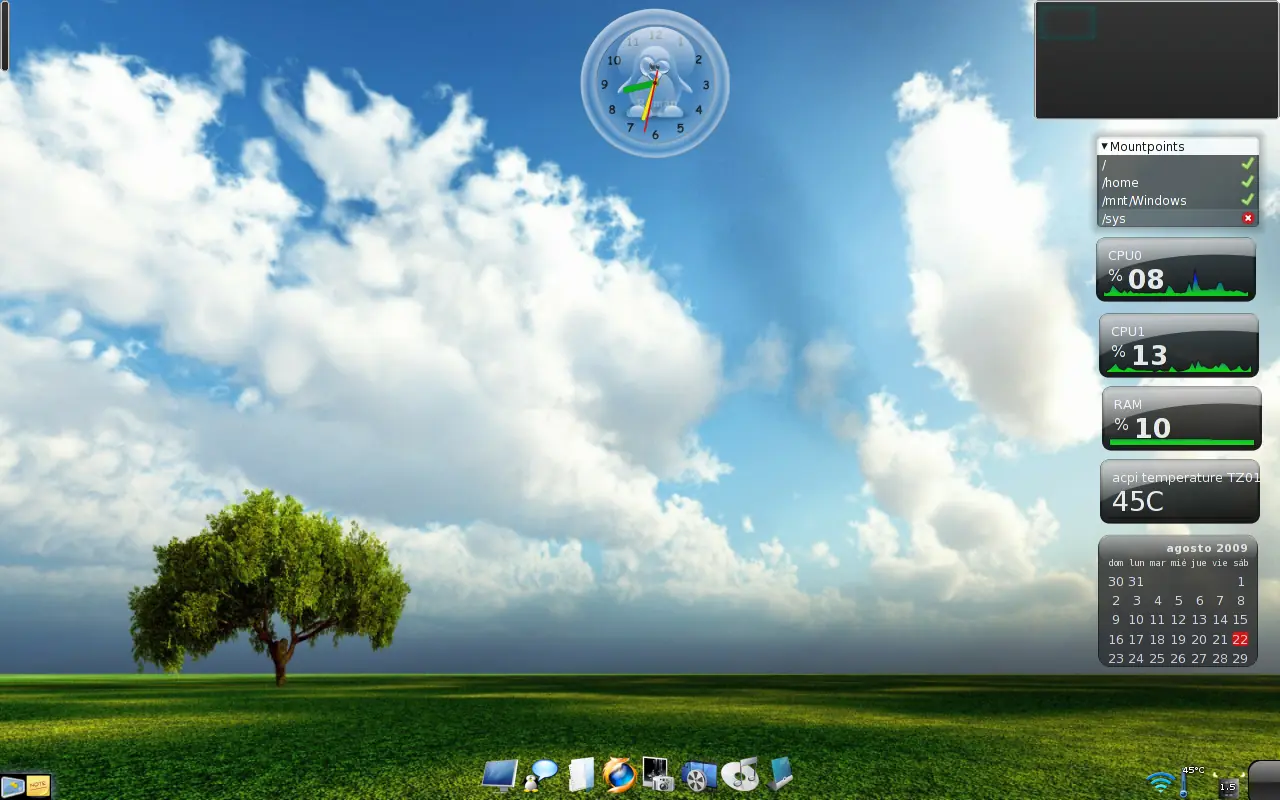
Video Introductivo link: http://www.youtube.com/watch?v=nCJ8QDfA95U Descripcion Para aquellos que pensaban que su computadora ya estaba lista para ser arrojada al bote de la basura les presento una distro de Linux que le dará su segundo aire a la PC que hay en casa: Elive 2.0 Topaz. Elive 2.0 ofrece un diseño muy atractivo gracias al Enlightenment 17 (E17) y todo esto usando pocos recursos de hardware. Los requerimientos mínimos recomendados son 300 MHz y 128 Mb de RAM y no necesita tarjetas de video o aceleración 3D. Citando a la página oficial: “Esta versión fue probada con 128 Mb de RAM y usa sólo el 50% de ella” No es sólo una distro con un aspecto alucinante y fácil de usar, sino que técnicamente resulta excepcional. Detecta la mayoría del hardware de los ordenadores por lo que podemos estar seguros de la compatibilidad con nuestro viejo PC. Elive tiene una enorme lista de ventajas, se distribuye en una sola imagen de LiveCD instalable que también puede arrancarse desde un dispositivo de almacenamiento USB; incluso puede actualizar instalaciones viejas. Junto con su versión de E17 también incluye el antiguo E16, para proporcionar mayor estabilidad y velocidad. Tiene soporte para sistema de archivos NTFS, viene con una suite de aplicaciones ya instaladas para edición de vídeo, creación de Dvd y programación web. Mantiene compatibilidad con su distribución madre Debian, por lo que se pueden usar paquetes Debian al mismo tiempo que los propios de Elive, los repositorios Debian ya vienen por defecto y no hay necesidad de agregarlos. Posee una amplia compatibilidad de hardware ya que fueron añadidos una gran cantidad de controladores que no son incluidos en el núcleo Linux. Es perfecto para quien esta emigrando desde Windows, pues su facilidad de uso lo hace apto para cualquier tipo de usuario y para aquellos que ya tienen experiencia en Linux pueden configurarlo para explotarlo al máximo. En esta distribución además se incluye un documento en español con la Guía de Usuario de Elive (en nuestra carpeta de Documentos de la cuenta HOME) y eso ayudará aún más a los que no conozcan el sistema a sacarle aún más partido. Simplicidad, velocidad, ergonomía y atractivo visual impresionante eso es Elive 2.0 Topaz La descarga de Elive 2.0 Topaz y el uso del LiveCD es totalmente gratuita pero si la quieren instalar en su ordenador necesitaran un modulo de instalación. Lo obtienen dando una contribución de 15 dólares que valen toda la pena del mundo, y si no pueden contribuir, pues pueden escribir un artículo y publicarlo en internet para difundir este increíble SO. Podría seguir copiando y pegando información, pero solo voy a agregar una cosa mas de la pagina, que son los requisitos mínimos para que pueda correr esta Diestro. Lo demás esta en Uds. en intentar probarlo, instalarlo, y darse cuenta de lo simple, atractivo y fácil de usar que es. No se cierren en su ventana W7, que no es para nada un mal OS, pero otro mundo cruzando la calle y estoy seguro que a las semanas de intentar e intentar realizar modificaciones, después no tienen viaje de retorno, se quedan de esta lado de la vereda Requisitos mínimos: El hardware mínimo para correr Elive es un CPU de 100 Mhz y 64 MB de RAM, pero el hardware mínimo recomendado es de 300 Mhz y 128 Mb de RAM. Usted no necesita ninguna tarjeta gráfica especial o aceleración 3D para ejecutar Elive. Screenshots Para descargar Elive topaz acontinuacion proporciona la web: http://www.elivecd.org/Download/Stable Agregada de la Fuente : http://www.linux-es.org