CH3L0
Usuario
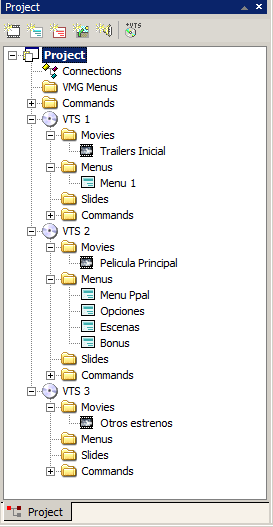
Bueno, para poner un trailers antes de la pelicula deben dejar el proyecto algo similar a esto. Para cambiar los nombres solo pinchan en F2 y escriben el nuevo nombre. En el VTS 1 van a ir los trailers asi que si quieren poner otro mas solo hacen add movie en este VTS. Despues selecionan connections en este menu. Despues seleccionan el draw links, ¿ Que es eso?..lo que esta marcado de rojo. Les servira para poder hacer las conecciones. Despues tenemos que hacer las conecciones de esta manera. Desde First Play donde esta el circulo rojo pinchan y lo dirigen a la direccion del trailers Y desde Title Button hacia el menu Ppal. Ahora como queremos que terminando el trailers se dirija a el menu ppal, debemos agregar un Bridge tool, bueno eso esta debajo ( el bridge tool es un salto ya que directamente desde el tralers inicial a el menu no nos deja ya que estan en VTS distintos. Ya agregado el Bridge tool, solo nos queda hacer la coneccion. Algo asi. Y listo ahora solo nos queda agregar los videos a nuestro proyecto. Saludos espero les sirva.
Para los que usan el dvdlabpro para hacer menues Bueno esto es a grandes rasgos pero esta dedicado a como aplicar en forma sencilla un render a tu menu escenas. - Primer paso: crear las escenas - Segundo paso: Poner la cantidad de escenas deseadas, lo ideal es que este en 255 y la cantidad de escenas restarla en menos 1, (o sea si quieres 12 escenas debes poner 11). - Tercer paso: Ya creadas las escenas debemos poner los thumbails en el menu Nos quedara algo asi (No es de lo mas lindo, solo lo prepare rapido) - Cuarto paso: Aplicar el render Motion - Quinto paso: Nos saldra una ventana asi Ojo en las partes que estan de colo rojo, en motion objects verificar que esten solo los thumbails de las escenas, segundo en total clips time es la duracion de cada escena a mostrar con movimiento, lo que equivale al total del clip tambien. Tercero Ideal que lo codifiquen en mpeg-2 y en 8000 para tener una escena de alta calidad y no volver a codificar si lo hacen en avi. Y cuarto solo le dan a RENDER. - Sexto paso: Guardar - Septimo paso: Al terminar de codificar solo le dan a close y les aparecera este mensaje, le dan aceptar, lo que quiere decir es que su archivo de imagen sera reemplazado por el video que acabamos de hacer. - Octavo paso y ultimo: Ahi despues eligen el color que deseen para la selecion del menu. Eso es todo
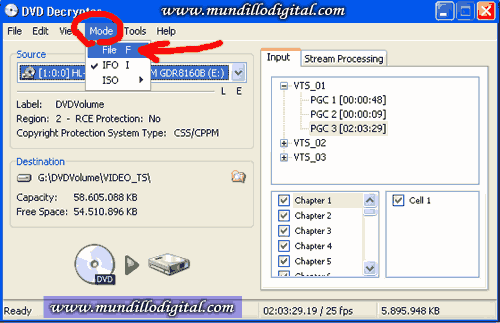
Se necesitara los programas DVDDecripter y el DVD2one, que los pueden encontrar a traves en internet: PASO 1 - Desencriptar el DVD Antes que nada, debemos tener suficiente espacio en Disco Duro, aprox. entre 5 y 9 GB por DVD. Primero cargamos el DVD y ejecutamos el programa DVDDecrypter. Debemos ir al menu "Mode" y seleccionar "File F" A la derecha nos saldrá. todos los archivos que tiene el DVD, y estarán seleccionados sólo los de la película. Deberemos seleccionarlos todos, para ello vamos al menú "Edit" y pulsamos en "Select All". De esta forma se seleccionarán todos. Una vez seleccionados todos los archivos, debemos elegir la carpeta donde se guardarán los archivos. Ahora que hemos elegido los archivos y la carpeta, sólo nos queda pulsar el botón de desencriptar para que se ponga el marcha todo el proceso. Saldrá una imagen parecida a la inferior y podrás ver cuanto queda. Este proceso durará aproximadamente unos 30 min. Aunque depende de la velocidad de tu lector de DVD. Al terminar el proceso ya tendras todos los archivos del DVD en el disco duro y desencriptados. PASO 2 - Compresión del DVD Tenemos todos los archivos del DVD en una carpeta, crearemos otra carpeta que será donde se creará el nuevo DVD. Ahora abrimos el programa. En primer lugar, seleccionamos la carpeta donde estan los archivos del DVD original, donde puso el DVDDecrypter los archivos. Ahora seleccionamos la carpeta donde queremos que se cree el nuevo DVD comprimido. A continuacion seleccionamos el tamaño del DVD resultante. Si ponemos DVD-RW (1) es para hacer un DVD-5, en la casilla de la derecha ponemos 4472. Si lo que queremos es comprimir mas el DVD, usaremos las opciones User Defined 1 y 2 (2), pero esta opción la veremos en otro manual. La siguiente opción que veremos será la de Compression Mode o Ratio de compresión, este puede ser Variable (1) o Constante (2) Por último, debemos seleccionar el Copy Mode, es decir si queremos el DVD al completo o sólo la Película. Llegados a este punto segun lo que seleccionemos en Copy Mode, la secuencia será diferente.- MOVIE ONLY - SOLO LA PELICULA Si seleccionamos esta opción y pulsamos siguiente, nos saldra esta pantalla. En ella debemos seleccionar el título correspondiente a la película. Debes fijarte en la duración, pues será el de mayor duración. El resto son los extras, trailers y demas. Una vez seleccionado pulsamos siguiente. Ahora es el momento de seleccionar los tracks de Audio y de Subtítulos que queremos en nuestra copia de seguridad. Una vez hecho esto, pulsamos en Empezar. Ya sólo queda esperar a que termine el proceso, que dependerá de la duracion de la pelicula y del PC. FULL DISK - DVD COMPLETO Si seleccionamos esta opción y pulsamos siguiente, nos saldra esta pantalla. En este modo sólo tenemos la opción de seleccionar los tracks de audio que queremos. Los seleccionamos y pulsamos Empezar. Ya sólo queda esperar a que termine el proceso, que dependerá de la duracion de la pelicula y del PC. Al terminar cualquiera de los dos procesos ya tendras todos los archivos del DVD en el disco duro y con el tamaño justo para que te quepa en un DVD5. Ahora ya sólo te queda grabarlos con algún programa de grabación de DVD, como el Nero, el CopytoDVD o el Record Now Max.
-PASO 1- Primero de todo bajar el programa necesario: (lo encuentran en la web) Al arrancar el Shrink aparecera esta pantalla aquí elegimos open disk y saldra una pantalla para elegir la grabadora de dvd, seleccionamos la unidad de dvd Como veran en esta foto vemos como el shrink empieza a cargar el dvd q tenemos puesto, seguido de esto nos saldra una nueva pantalla -PASO 2- Tenemos dos opciones para trabajar: dejar que el shrink lo calcule todo e incluya todos los extras o decidir nosotros que extras queremos y cuales no y la compresion de cada uno de ellos. PRIMERA OPCIÓN (Muy recomendable cuando la película no sea muya larga y el dvd tenga pocos extras como en la foto anterior, nos fijamos que la película solo le da un 77% de compresión y la carpeta extras solo ocupa 37 mb) Esta nueva versión del programa ya calcula automáticamente la compresión que deve dar a cada apartado del dvd para que luego kepa en un DVD grabable de 4,7. Hasta una compresión del 60 % yo recomiendo esta opción, si la calidad de la película principal baja del 60% pasar a la segunda opción. Si hemos elegido esta opción ya podeis pasar directamente al paso3. SEGUNDA OPCIÓN Cuando nos encontramos con un DVD con muchos extras y la calidad del video principal baja del 60% como en la siguiente imágen: Para subir esa calidad a más del 60% tenemos dos opciones, o bajamos la calidad manualmente de los extras o quitamos algunas opciones del dvd: Primer ejemplo, quitaremos el audio en inglés de la película principal: Solo tenemos que desmarcar en la derecha la casilla "1.AC3 6-ch English" como en la imagen y vemos que automaticamente la calidad del video principal sube al 59% Segundo ejemplo: Comprimir manualmente los extras para ganar calidad en el video principal: Nos vamos a la carpeta extras y en vez de automatic marcamos "Ratio" y deslizamos la barra a la minima calidad posible, automaticamente veremos en la pestaña "Main movie" que nuestro video principal a subido a la calidad del 64% que es lo que queriamos. -PASO 3-Por último solo queda ir a Backup! nos pregunta el destino de nuestro ripeo y dejamos las otras opciones como estan, en una horita poko más o menos tendremos nuestro DVD copiado al disco duro y listo para grabar en un DVD grabable de 4,7gb. Una vez terminado el propio programa en la última versión te permite grabar direcatmente el ripeo, pero si tenemos algun problema abrimos el nero o qualquier otro programa de grabació que tengamos, elegimos la opción DVD video y arrastramos todos los ficheros ke ha creado el shrink dentro de la carpeta VIDEO_TS.
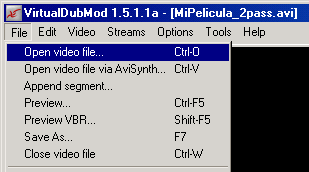
Es porq vi q varias personas preguntan como se hacer para unir audio y video, no lo buske si ya esta denuncien si kieren daño no le hago a nadie posteandolo, y si no esta bueno q se yo hagan uso de el, je UNIÓN DEL VÍDEO CON EL AUDIO Para ello, utilizaremos el programa VirtualDubMod, y procederemos de la siguiente manera: 1.Abrimos el VirtualDubMod, y en el menú "File”, mediante la opción "Open video file”, abrimos el fichero *.avi de Vídeo, (p.e. MiPelicula_1pass.avi), que queremos multiplexar. 2.En el menú "Video”, activamos la opción "Direct stream copy”, (esto es para evitar que el programa nos vuelva a codificar el vídeo). 3.En el menú "Streams”, mediante la opción "Stream list”, accederemos a la siguiente ventana, en dónde podremos añadir los "streams" que deseemos a nuestro vídeo, en nuestro caso, las dos bandas de audio que hemos extraído de los ficheros *.vob. En la ventana "Available streams", pulsando el botón "Add", añadiremos las bandas de audio. Pulsando con el botón derecho del ratón, accederemos al menú de configuración de cada una de las bandas de audio, y realizaremos las siguientes actuaciones: * Activaremos la opción "Direct stream copy", para que el programa una simplemente la banda de audio al vídeo. * Pulsando en la opción "Interleaving...", introduciremos el desfase existente entre el vídeo y el audio y pulsaremos el botón "OK". Este desfase nos lo dice el propio nombre del fichero de audio, (en el caso de que lo hayamos generado con el DVD2AVI o el BeSweet). En mi caso son -96 ms. Realizaremos lo mismo con la segunda banda de audio, si es que queremos dotar de dos bandas de audio al vídeo. * Una vez configuradas la o las bandas de audio que vamos a añadir al vídeo pulsaremos el botón "OK" y saldremos de la ventana. 4.Puede suceder que cuando reproduzcamos la película, el Audio y el Vídeo vayan desfasados, esto lo podremos corregir en la sección "Audio skew correction”, introduciendo el desfase en milisegundos en la ventana de la opción "Delay audio track by”. Si el sonido tiene que adelantarse, pondremos un número negativo, y si se tiene que retrasar, un número positivo. Se deberán realizar varios tanteos hasta conseguir el resultado satisfactorio. Ojo!, esto es válido cuando el desfase del Vídeo y el Audio es constante a lo largo de toda la película, en el caso de que el desfase sea progresivo, el problema se complica un poco y si el desfase es una combinación de ambos, tendremos un gran problema. En mi propia web encontrareis un manual en el que se indica con detalle el proceso a seguir. OBSERVACIONES: No obstante, es muy raro que se produzca desfase entre el Vídeo y el Audio si la película se ha ripeado correctamente y se han utilizado los programas especificados, (yo personalmente no he tenido problemas todavía), pero bueno, todo puede pasar en esta dura vida. También puede suceder que el Vídeo y el Audio estén correctamente sincronizados pero que al reproducir la película, se observe que el Vídeo y el Audio se van desincronizando poco a poco, e incluso que el vídeo vaya a saltos. Esto puede ser debido a que nuestro ordenador no sea lo suficientemente potente para reproducir la película, (sobre todo si ésta tiene una resolución grande, de 7**x***). Para ver si solucionamos lo anterior podemos probar a poner el "nivel de postprocesado" del códec al mínimo, con lo que disminuirá la carga sobre el micro. 5.Por último, sólo nos queda salvar el fichero con el nombre definitivo de la película, (tendremos la precaución de salvarlo con un nombre distinto al del fichero *.avi inicial, p.e. MiPelicua.avi). Para ello, nos iremos al menú "File” y con la opción "Save as AVI...” lo salvamos. En la ventana que nos aparece, realizaremos las siguientes actuaciones: * Damos nombre al fichero *.avi, que queremos que nos genere, (p.e. MiPelicula.avi). * Elegimos el tipo de fichero que queremos que nos genere, (en este caso, formato *.avi). * Verificaremos que no está activada la opción "Don´t run this job no2; add it to job control so I can run it in batch mode". * En la sección "Video", verificaremos que está activa la opción "Direct stream copy", para que el vídeo no se vuelva a codificar, (observaremos como en "Compression" aparece "(No recompression: DX50)". * Pulsaremos el botón "Guardar" para que el programa nos guarde el nuevo fichero de vídeo. 6.Ahora tendremos un fichero *.avi, (p.e. MiPelicula.avi), que contendrá el vídeo y el audio unidos y que podremos ver con cualquier reproductor de vídeo siempre y cuando tengamos instalados los códecs adecuados en el ordenador. Espero q les sirva
Bueno este es unpequeño titorial q en realidad me sirvio bastante ne mis cominzos y espero q a los q se estan iniciando tambien les sirva: Necesitaremos lo siguiente: - Adobe Photoshop (Indispensable si queremos un menu con alta calidad y con capas) - Flash Decompiler (Para extraer las imagenes y audios desde la web) - Fuentes para nuestras letras. ( Hay varias paginas y en el foro tambien hay varias) - Brushes y pinceles (Tambien estan en el foro, son para Photoshop) Eso es lo mas escensial, ya luego si necesitan algo mas es solo con su ingenio. PRIMER PASO: - Navegar por la pagina web de la cual queremos hacer el menu. (Usar IE y navegar por toda la pagina) Se preguntaran para que, IE guarda en nuestro pc todos los archivos temporales en esta carpeta C:\Documents and Settings\"TU NOMBRE DE USUARIO EN XP"\Configuración local\Archivos temporales de Internet Esta es la carpeta que usaremos de ahora en adelante para crear nuestros menus Ya despues de haber navegado por toda la pagina se van a esta carpeta y encontraran algo asi, las mayoria de las web ahora trabajan con flash asi que deberan buscar la pagina que navegaron y copiar todos los archvos swf que encuentren de ella. SEGUNDO PASO: - Ya copiados los archivos en una carpeta en el escritorio que son los que vamos a necesitar, procedemos a abrir los swf con flashdecompiler, teniendo algo parecido a esto: En ese menu de la derecha elegimos los recursos que queremos ocupar, lo bueno de esto es que las imagenes vienen en jpg y png con transparencia las cuales podemos ocupar en la parte que queramos en nuestros menus. Ya extraida las imagenes y sonidos o videos que vamos a utilizar, solo nos basta abrirlos desde photoshop y empezar a crear nuestros menus. Preocuparse siempre de trabajar con un idioma, osea si estamos hacienod el menu en español usar todos los terminos en español: ej: Iniciar Opciones Seleccion de Escenas Otros estrenos Y en Ingles Play o Play Movie Setup o Options Scenes o Scene Selections Bonus, Features o Bonus Features Trailers, Etc. Para Obtener un menu de alta calidad, trabajar con photoshop con una resolucion de 960x640 para un menu en Fullscreen o 960x540 para un menu en Widescreen. Bueno a ponerlo en practica y a usar la imaginacion