Citycsstemplates
Usuario (México)
1. Tiempo de actividad del sistema (uptime) Se jacta de cuanto tiempo puede estar funcionando. Dirigirse a la linea de comandos ([Menú Inicio > Todos los programas > Accesorios > Símbolo del sistema]) y tipea el comando systeminfo. A continuación Windows producirá bastante información útil, incluyendo el “tiempo de actividad del sistema” (uptime). Si queres guardar esta información, tipea systeminfo > info.txt, esto creara un archivo llamadoinfo.txt que podrás leer con el Bloc de Notas (notepad). (Solo funciona para Windows XP Profesional) Nota: Si solamente queres obtener el tiempo de actividad del sistema (uptime) con systeminfo y no el resto de la información, podes tipear lo siguiente: systeminfo | findstr /c:”Tiempo de actividad del sistema:” > C:uptime.txt Así obtienes en un archivo uptime.txt el tiempo de actividad del sistema. 2. Eliminar archivos sin pasar por la papelera de reciclaje Podes eliminar archivos al instante, sin tener que moverlos antes a la Papelera de Reciclaje. Anda a [Menú Inicio > Ejecutar] y tipia gpedit.msc, luego selecciona Configuración de usuario > Planillas administrativas > Componentes de Windows > Explorador de windows y busca No mover los archivos eliminados a la Papelera de reciclaje dale doble click y marca la casilla Habilitada, click en Aplicar y listo. Recorriendo el gpedit (gpedit.msc) podes encontrar mas configuraciones y opciones del sistema bastante útiles, pero cuidado con lo que tocas, algunas opciones/configuraciones pueden hacer que tu computadora no se comporte como vos querias. (Solo funciona para Windows XP Profesional). Nota: hay una forma muchos mas fácil de eliminar archivos directamente sin que pasen por la papelera: Hacer click derecho sobre el icono de Papelera de reciclaje, que se encuentra en el escritorio, luego ir a Propiedades y en la pestaña Global chequear la opción “No mover archivos a la papelera de reciclaje. Quitar los archivos inmediatamente al eliminarlos.” Nota 2: Presionando las teclas + mientras seleccionamos uno o varios arhivos, también se elimina/n directamente. 3. Bloquear tu PC Podes bloquear tu computadora con solo hacer 2 clicks en tu mouse. Crea un nuevo acceso directo en tu escritorio (click derecho sobre el escritorio > Nuevo > Acceso directo ) y escribí “rundll32.exe user32.dll,LockWorkStation” en el campo que aparece, luego click en Siguiente. Escribí un nombre cualquiera para el accesos directo (ejemplo: bloquear pc), Finalizar y listo. Ahora cuando hagas doble click sobre el icono de acceso directo que creaste bloqueas la PC al instante. Y si no te parece suficientemente fácil, con la tecla + haces lo mismo. Nota: Otra forma es presionando + + , y luego click en Bloquear equipo. 4. Desinstalar programas ocultos por el sistema Windows XP oculta algunos programas del sistema que tal vez quieras remover/desinstalar como por ejemplo Windows Messenger. Pero podes hacer que los muestre a todos. Usando el Bloc de Notas (notepad) o Edit (comando del DOS), edita el archivo /windows/inf/sysoc.inf, busca la palabra “hide” y eliminarla. Ahora podes ir a Agregar o quitar programas del Panel de Control, seleccionar Agregar o quitar componentes de Windows y aparecerán los programas que des-ocultaste. 5. Comandos interesantes para archivos batch Para aquellos que tengan habilidades en el arte de la programación de archivos batch en DOS, XP tiene algunos nuevos comandos bastantes interesantes. Estos incluyen eventcreate y eventtriggers para crear y vigilar los eventos del sistema, typeperf para monitorear la performance de varios subsistemas, y schtasks para la programación de tareas (scheduled tasks). Como es usual, tipeando el nombre de comando seguido del “/?” nos da ayuda y opciones del comando. 6. Habilitar IPv6 en tu XPXP tiene soporte para IP version 6, la próxima generación de IP. Desafortunadamente esto es mas de lo que tu ISP te provee, asi que solo podes experimentarlo en tu LAN (red local). Tipea “ipv6″ en Ejecutar… (esto no daña tu configuración de red ni nada similar), y después tipea “ipv6 /?” en la linea de comandos para conocer mas acerca del comando, etc. Si no sabes lo que es IPv6, no hay porque preocuparse. 7. Eliminar/monitorear tareas desde la linea de comandos Podes liberarte de tareas/procesos en tu computadora desde la linea de comandos usando el comando “taskkill /pid” y el numero de la tarea (/pid), o solo escribiendo “tskill” y el numero de proceso. “tasklist” también es útil para saber que esta pasando en tu sistema. 8. Tratar Zip’s como archivos Windows XP trata a los archivos ZIP como si fueran carpetas, lo cual no representa ningún problema si tenes una PC rápida. En máquinas lentas podes hacer que XP asuma que los *.zip son archivos tipeando “regsvr32 /u zipfldr.dll” en la linea de comandos. Si cambias de idea podes deshacer esta configuración tipeando “regsvr32 zipfldr.dll”. 9. ClearTypeXP viene con ClearType (tecnología de Microsoft para alisar fuentes, ideal para monitores LCD Tft) pero no esta activado por defecto. Para activarlo, click derecho en el escritorio > Propiedades > Apariencia > Efectos > seleccionar ClearType del segundo menú desplegable > click en Aceptar > y luego Aceptar/Aplicar nuevamente. En monitores LCD podes apreciar una notable mejora, haciendo mas agradable a la vista la definición de las fuentes con ClearType. Para usar ClearType en la pantalla de bienvenida de Windows, setea la siguiente entrada de registro: HKEY_USERS/.DEFAULT/Control Panel/Desktop/FontSmoothingType a 2. Nota: para acceder al registro de windows ir a [Menu Inicio > Ejecutar > "regedit"] 10. Asistencia Remota Podes usar asistencia remota para ayudar a algun amigo aunque el este usando NAT en una red hogareña, pero esto no es automático. Decile a tu amigo que te envie una invitacion de Asistencia Remota por e-mail y luego edita el archivo. Debajo del atributo RCTICKET aparecera una direccion IP NAT, como por ejemplo “192.168.1.10″. Reemplaza esa dirección por la dirección IP real de tu amigo (podes averiguar esa IP a través de este sitio), y luego asegurate de que tenga el puerto 3389 abierto en su Firewall (cortafuegos). 11. Cambio de usuario rapido Podes correr aplicaciones con un usuario diferente sin tener que desloguearte y volver a loguearte. Click derecho en el icono de la aplicación > Ejecutar como.. y ingresa el nombre de usuario y password que quieras usar. Esto solo se aplicara para correr esa aplicación. Este truco es particularmente util si necesitas permisos de administrador para correr la instalación de algún programa que asi lo requiera. también podes correr varios programas con usuarios diferentes al mismo tiempo, pero cuidado porque esto puede producir efectos imprevistos. 12. Mensajes molestos de XPWindows XP puede ser bastante insistente con sus mensajes para chequear actualizaciones automáticas, registrar cuentas Passport o al usar Windows Messenger, etc. Después de un tiempo se vuelve algo pesado, para evitar esos “globitos” molestos hacemos lo siguiente: abrir el registro de windows (regedit) e ir a HKEY_CURRENT_USER/Software/Microsoft/Windows/Current Version/Explorer/Advanced y crear un nuevo valor DWORD con el nombre “EnableBalloonTips” con el valor 0. 13. Iniciar Windows sin escribir usuario o password Podes iniciar Windows sin necesidad de ingresar un nombre de usuario o password. [Menu Inicio > Ejecutar > "control userpasswords2"] esto abrira una aplicación para administrar usuarios, en la pestaña Usuarios desmarcar la casilla que dice “Los usuarios deben escribir su nombre y contraseña para usar el equipo”, Aceptar y listo. Automáticamente aparecerá un cuadro de dialogo que nos pedirá con que usuario y password queremos iniciar automáticamente. 14. Eliminar archivos temporales de Internet Explorer Internet Explorer 6 elimina automáticamente los archivos temporales, pero solo si vos se lo ordenas . Inicia el navegador, selecciona [Herramientas > Opciones de Internet.. > pestaña Opciones Avanzadas > y en la parte de Seguridad hay una casilla (es la ultima de toda la lista) que se llama "Vaciar la carpeta Archivos temporales de Internet cuando se cierre el explorador"], marcarla y Aceptar. 15. Icono de trafico de red en la barra de tareas XP viene con una “luz de actividad de red”, solo en caso de que no veas los LEDs parpadeantes de tu placa de red. Click derecho sobre el icono “Mis sitios de red” que se encuentra en el escritorio > luego Propiedades > click derecho sobre el icono de conexión dial-up o LAN > Propiedades > luego marcar la casilla “Mostrar icono en el área de notificación al conectarse”. Ahora veras un pequeño icono de red en la barra de tareas que parpadea cuando hay trafico de red. 16. Acelerar el menu inicio La navegación por el menú inicio puede ser algo lenta cuando vas de menú en menú, pero esto puede acelerarse cambiando una entrada del registro, abrir regedit (menú inicio > ejecutar > “regedit” ), localizar HKEY_CURRENT_USER/Control Panel/Desktop/MenuShowDelay y modificar el valor 400 por defecto a 0, o algún valor que te resulte cómodo. 17. Renombrar muchos archivos Podes renombrar muchos archivos al mismo tiempo en el explorador de windows. Selecciona un grupo de archivos en una ventana, luego hace click derecho sobre alguno y renombrarlo, todos los demás archivos serán renombrados a ese nombre pero con un numero distinto para cada uno para distinguirlos. También en una carpeta podes ordenar los iconos alfabéticamente.. Ver > Organizar iconos > Mostrar en grupos. 18. Mostrar Covers de CDs en WMPWindows Media Player muestra el cover (tapa, imagen) de los albunes mientras reproduce los temas.. si es que encuentra la imagen en Internet cuando vos copiaste los tracks del CD. Si no sucede asi, vos podes poner tu propio cover del albun en el mismo directorio donde se encuentran los temas (tracks). Solamente renombra el cover a folder.jpg y Windows Media Player lo mostrara. 19. Combinaciones de teclas + : Muestra la ventana de propiedades del sistema + : Minimiza toda las ventanas y muestra el escritorio + : Para moverse entre las aplicaciones de la barra de tareas 20. Internet Explorer es un peligro Mejora tu privacidad, usa Firefox. Y aqui acaba mi post espero que les aya gustado comenten y recomiendenselo a sus seguidores ---------------------------------->
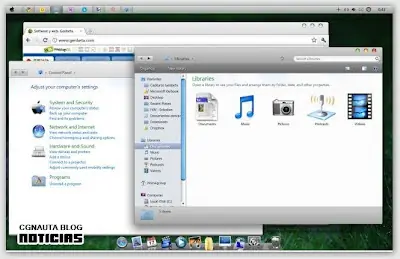
Además de que parece bastante ridículo intentar usar un tema de un sistema operativo que se ve pasado de moda con su eterno y monótono gris, el Snow Transformation Pack puede dañar seriamente tu Windows 7, incluido una caida de rendimiento al instalar diversas utilidades como el emulador del Dock que son ampliamente superadas por la Superbarra, gastando innecesariamente recursos, más cuando este software no funciona bien en Windows 7. Algunas de estas aplicaciones no están lo suficientemente desarrolladas para llamarse estables lo que puede darnos una idea de sus problemas. Si usas Windows 7 en español el sistema de archivos que se modifica necesitará del disco original para restaurar correctamente a las versiones anteriores, si es que con restaurar sistema no se reparan los daños. Aplicaciones y librerias importantes de Windows son sustituidas por otras modificadas, algo ya bastante peligroso e inseguro, porque a diferencia de otras versiones del OS de Microsoft, Windows 7 es bastante delicado con las modificaciones a sus archivos esenciales de sitios como DeviantArt, pues vienen firmados digitalmente y para modificarlos se debe eliminar el permiso original. La modificación de los archivos puede ocasionar el problema de velocidad del reloj de Windows como ocurrió con el UXtheme Patcher, que se traduce en una ralentización extrema de Windows. Una de las formas de reparar los daños después de aplicar Restaurar sistema es cotejar los archivos de sistema mediante el tutorial: Como reparar los archivos de sistema y protegidos de Windows 7 y Vista Aún reparando los archivos de sistema y de núcleo pueden quedar trazas de los daños como degradados que se reparan eligiendo un tema oficial de Windows 7. Los autores de este software, tambien son creadores de Vista Transformation Pack que funciona de forma adecuada con Windows XP. Esta es mi opinion

Hola amigos de T les muestro: Fobias raras leelas con calma 1. Allodoxafobia Miedo a las opiniones de los demás 2. Apeirofobia Miedo al infinito 3. Araquibutirofobia Miedo a las cáscaras de los cacahuetes 4. Autofobia Miedo a uno mismo 5. Bogifobia Miedo al hombre del saco, el monstruo del armario… 6. Cacofobia Miedo a la gente fea o a la fealdad de uno mismo 7. Caliginefobia Miedo a las chicas guapas 8. Catisofobia Miedo a sentarse 9. Chamainofobia Miedo a Halloween 10. Cipridofobia Miedo a las prostitutas 11. Colpofobia Miedo a los genitales 12. Consecotaleofobia Miedo a los palillos chinos 13. Cromatofobia Miedo a los colores 14. Crometofobia Miedo al dinero 15. Dextrofobia Miedo a los objetos a la derecha del cuerpo 16. Dutchfobia Miedo a alemanes y holandeses 17. Eisoptrofobia Miedo a los espejos 18. Epistemofobia Miedo al saber y al conocimiento 19. Escatofobia Miedo a la mierda (?) 20. Ecofobia Miedo al hogar 21. Efebifobia Miedo a los adolescentes 22. Escriptofobia Miedo a escribir en público 23. Espermatofobia Miedo al semen 24. Estasifobia Miedo a estar de pie 25. Fagofobia Miedo a comer 26. Falofobia Miedo a una erección 27. Fronemofobia Miedo a pensar 28. Genufobia Miedo a las rodillas 29. Hagiofobia Miedo a los santos 30. Hobofobia Miedo a los vagabundos 31. Kinesofobia Miedo al movimiento 32. Macrofobia Miedo a las largas esperas 33. Micofobia Miedo a las setas 34. Mixofobia Miedo a juntarse con gente diferente 35. Negrofobia Miedo a la gente de raza negra 36. Nostofobia Miedo a volver a casa 37. Octofobia Miedo al número 8 38. Onirogmofobia Miedo a los sueños húmedos 39. Optofobia Miedo a abrir los ojos 40. Ostraconofobia Miedo al marisco 41. Panofobia Miedo a todo 42. Parascevedecatriafobia Miedo al viernes 13 43. Rabdofobia Miedo a las baritas mágicas 44. Rectofobia Miedo a culo 45. Sarmasofobia Miedo a los juegos eróticos 46. Socerafobia Miedo a los suegros 47. Tetrafobia Miedo al número cuatro 48. Uranofobia Miedo al paraíso 49. Xirofobia Miedo a las navajas de barbero 50. Zeusofobia Miedo a seres superiores, como dioses Si sifres algo de esto No se que hacer Puntos porfavor

Hola amigos de taringa En este post les muestro muchas imagenes chistosas que me encontre por ahi y que tenia en mi pc porfavor vean el post si van a comentar porfavor no insultar ni criticar. Empezemos.

Hola amigos de taringa en este post les traigo un dibujo que hize hace unos dias soy principiante y porfavor agan criticas ( de las buenas) para que sepa mis errores si las imagenes quedan muy grandes disculpenme no se ponerlas en tamaño pequeño Bueno este es mi primer paso el traso El segundo paso ponerle algunos arreglos al cráneo El tercer paso el trazo de las cartas y el fueguito El cuarto paso los ultimos retoques y la mano Y ahora una con mi firma (lo hize el 7 de abril pero se me acordo subirlo hoy) Y ya que la gente de aqui pide certificada se las doy Espero que les aya gustado y diganme lo que piensan porfavor
Hola amigos de taringa En este post les mostrare en 2 simples pasos como crear tu propia comunidad. Una cosa muy importante para crear tu propia comunidad debes de ser nfu (new full user). Bueno les explicare como crearlo muy facilmente, si ya sabes como crearlo porfavor no criticar por que este post fue a peticion de un amigo de taringa. Primero te vas a la parte de donde dice comunidades y le das a donde dice " crear la tuya". Disculpen el tamaño lo subire mas grande mañana Ya ahi te llevara a crear tu comunidad, escribes tu nombre de comunidad, abreviacion de tu comunidad, descripcion de comunidad, aque se sentra la comunidad y de donde es tu comunidad. A lado te sale reglas de creacion de una comunidad. Ya despues de hacer todo te deve de quedar haci la comunidad: Espero que les aya ayudado este tuto para los que no saben como hacerlo y los que si saben porfavor no criticar porque es para ayudar a quienes no saben Imagenes subidas por mi
Hola amigos como estan, soy EpicGamePlayxz y vengo a dejarles unos tutorial esbásico de creación de videojuegos como un "Receptor" y un "Emisor" como teleports con un script base en un modelo3d o plano espero les guste, como importar modelos de google sketchup y algo al estilo slenderman 1 y 2 Crear e Importar casa SketchUp a UNITY3D link: http://www.youtube.com/watch?v=rqx8uWZn5i0&feature=plcp Poner menú de pausa link: http://www.youtube.com/watch?v=dwSiBbAE6MA&feature=plcp Tutorial de teletransporte link: http://www.youtube.com/watch?v=a2e18zlaudw Tutorial de Crea tu juego estilo "Slenderman" - part #1 [Personaje y linterna] link: http://www.youtube.com/watch?v=SNPfE7in_1o Tutorial de Crea tu juego estilo Slenderman - part #2 [Oscuridad,sonido,on-off] link: http://www.youtube.com/watch?v=mGOTDghAO2s Espero que les hayan servido, siganme y suscribace a mi canal para ver mas de mis tutoriales
Hola amigos de taringa, Les dejo la primera parte de mi tutorial "EpicGamePlayxz" de como crear un juego tipo slenderman 100% echo por mi link: https://www.youtube.com/watch?v=SNPfE7in_1o Espero que les haya gustado, y le piquen al numero 10 que esta abajito, es una colaboración jejeje igual siganme :3. Les dejo unas paginas por si quieren contactarme. Espero que les sirvan los tutoriales ahurita público la parte 2 jajaja!!!