DITTO7
Usuario (Perú)
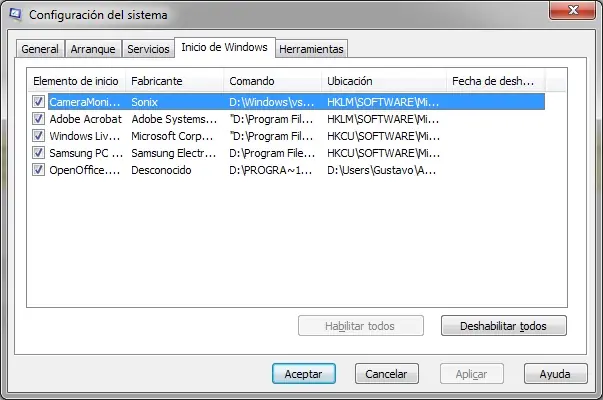
Atajos de teclado para Windows 7 Abreviaturas Win = Tecla Windows Shift = Tecla mayusculas, distinta de bloqueo mayusculas (Bloq Mayus) Alt = Tecla Alt(anternativa) Tab = Tecla Tab(Tabulador) Ctrl = Tecla Ctrl(Control) Esc = Tecla Esc(Escape) Espacio = Tecla Espacio(Barra espaciadora) Atajos de Windows 7 Win = Abre el menu de inicio. Win + B = Muestra los iconos ocultos de la bandeja del sistema. Win + D = Muestra el escritorio, al pulsarlo de nuevo vuelve al estado anterior. Win + E = Abre el explorador de Windows. Win + F = Abre la ventana de busqueda. Win + G = Muestra los gadgets de la barra lateral y nos permite movernos por ellos. Win + L = Bloquea el equipo. Win + M = Minimiza todas las ventanas. Win + Shift + M = Restaura las ventanas a su estado anterior. Win + P = Extiende la pantalla. Win + R = Abre Ejecutar. Win + T = Te lleva a la barra de inicio, y va pasando por los items de la barra. Win + U = Abre el Centro de accesibilidad. Win + X = Abre el Centro de movilidad(portatiles). Win + (+/-) = Aumenta zoom / Disminuye zoom (Lupa). Win + F1 = Ayuda y soporte técnico. Win + Pausa = Información del sistema. Win + Tab = Cambiar de ventanas en Flip 3D, donde nos moveremos entre las ventanas abiertas viendo una vista previa de cada una de ellas. Win + numero (1-9) = El numero 1 indica que ejecutara el primer icono de nuestra barra de inicio, en caso de ya estar ejecutado nos cambia a ese programa. Win + Shift + numero (1-9) = El numero 1 indica que ejecutara el primer icono de nuestra barra de inicio, en caso de ya estar ejecutado nos inicia una nueva instancia. Win + Ctrl + numero (1-9) = Cambia entre las ventanas abiertas, donde cada numero indica a que icono de nuestra barra de inicio pertenece. Win + Alt + numero (1-9) = Muestra la lista de saltos(Jump List) para la aplicacion elegida con el numero que le indiquemos. Win + Espacio = Trasparenta todas las ventanas y deja ver el escritorio. Win + Esc + flechas = Moverse por la barra. Win + flecha izquierda = Mueve la ventana activa(izquierda, derecha y centro). Win + flecha derecha = Mueve la ventana activa(izquierda, derecha y centro). Win + flecha arriba = Maximiza la ventana. Win + flecha abajo = Minimiza la ventana. Win + Shif + flecha arriba = Ajusta la ventana verticalmente(maximiza). Win + Shif + flecha abajo = Ajusta la ventana verticalmente(recupera el tamaño). Acceder al Modo Dios (God Mode) en Windows 7 Se crea un acceso a un panel en el que tenemos todos los accesos a configuraciones de nuestro panel control. Este truco para activar el Modo Dios funciona tanto en Windows 7 de 32bits como de 64 bits. Para acceder tenemos que crear una carpeta, dando igual donde la creemos, por ejemplo en el escritorio damos al boton derecho del raton y seleccionamos “Nuevo > Carpeta” y la cambiamos el nombre por la siguiente linea. GodMode.{ED7BA470-8E54-465E-825C-99712043E01C} Veremos que nos cambia el icono por el que tenemos en nuestro panel de control y haciendo doble clic sobre el icono entraremos en el Modo Dios(God Mode). Lista de codigos para Modos Dios (God Modes) Como ya sabemos podemos acceder al modo dios original de Windows 7 con este truco “Acceder al Modo Dios (God Mode) en Windows 7″. Pues ahora podemos crear mas Modos Dios, tan solo tenemos que crear una carpeta nueva donde queramos y la cambiamos el nombre por cualquiera de las siguientes lineas que estan en negrita y podemos cambiar el texto anterior al punto por un nombre que nos sea mas comodo para recordar que es. Hay alguno de estos modos que solo estan disponibles cuando Windows detecta el hardware apropiado. Lista de codigos para Modos Dios (God Modes) Action Center.{BB64F8A7-BEE7-4E1A-AB8D-7D8273F7FDB6}(Windows 7 y posteriores) Administrative Tools.{D20EA4E1-3957-11d2-A40B-0C5020524153} AutoPlay.{9C60DE1E-E5FC-40f4-A487-460851A8D915} Backup and Restore.{B98A2BEA-7D42-4558-8BD1-832F41BAC6FD}(Windows 7 y posteriores) Biometric Devices.{0142e4d0-fb7a-11dc-ba4a-000ffe7ab428}(Windows 7 y posteriores) BitLocker Drive Encryption.{D9EF8727-CAC2-4e60-809E-86F80A666C91} Color Management.{B2C761C6-29BC-4f19-9251-E6195265BAF1} Credential Manager.{1206F5F1-0569-412C-8FEC-3204630DFB70}(Windows 7 y posteriores) Date and Time.{E2E7934B-DCE5-43C4-9576-7FE4F75E7480} Default Location.{00C6D95F-329C-409a-81D7-C46C66EA7F33}(Windows 7 y posteriores) Default Programs.{17cd9488-1228-4b2f-88ce-4298e93e0966} Desktop Gadgets.{37efd44d-ef8d-41b1-940d-96973a50e9e0}(Windows 7 y posteriores) Device Manager.{74246bfc-4c96-11d0-abef-0020af6b0b7a} Devices and Printers.{A8A91A66-3A7D-4424-8D24-04E180695C7A}(Windows 7 y posteriores) Display.{C555438B-3C23-4769-A71F-B6D3D9B6053A}(Windows 7 y posteriores) Ease of Access Center.{D555645E-D4F8-4c29-A827-D93C859C4F2A} Folder Options.{6DFD7C5C-2451-11d3-A299-00C04F8EF6AF} Fonts.{93412589-74D4-4E4E-AD0E-E0CB621440FD} Game Controllers.{259EF4B1-E6C9-4176-B574-481532C9BCE8} Get Programs.{15eae92e-f17a-4431-9f28-805e482dafd4} Getting Started.{CB1B7F8C-C50A-4176-B604-9E24DEE8D4D1}(Windows 7 y posteriores) HomeGroup.{67CA7650-96E6-4FDD-BB43-A8E774F73A57}(Windows 7 y posteriores) Indexing Options.{87D66A43-7B11-4A28-9811-C86EE395ACF7} Infrared.{A0275511-0E86-4ECA-97C2-ECD8F1221D08}(Windows 7 y posteriores) Internet Options.{A3DD4F92-658A-410F-84FD-6FBBBEF2FFFE} iSCSI Initiator.{A304259D-52B8-4526-8B1A-A1D6CECC8243} Keyboard.{725BE8F7-668E-4C7B-8F90-46BDB0936430} Location and Other Sensors.{E9950154-C418-419e-A90A-20C5287AE24B}(Windows 7 y posteriores) Mouse.{6C8EEC18-8D75-41B2-A177-8831D59D2D50} Network and Sharing Center.{8E908FC9-BECC-40f6-915B-F4CA0E70D03D} Notification Area Icons.{05d7b0f4-2121-4eff-bf6b-ed3f69b894d9}(Windows 7 y posteriores) Offline Files.{D24F75AA-4F2B-4D07-A3C4-469B3D9030C4} Parental Controls.{96AE8D84-A250-4520-95A5-A47A7E3C548B} Pen and Touch.{F82DF8F7-8B9F-442E-A48C-818EA735FF9B}(Windows 7 y posteriores) People Near Me.{5224F545-A443-4859-BA23-7B5A95BDC8EF} Performance Information and Tools.{78F3955E-3B90-4184-BD14-5397C15F1EFC} Personalization.{ED834ED6-4B5A-4bfe-8F11-A626DCB6A921} Phone and Modem.{40419485-C444-4567-851A-2DD7BFA1684D}(Windows 7 y posteriores) Power Options.{025A5937-A6BE-4686-A844-36FE4BEC8B6D} Programs and Features.{7b81be6a-ce2b-4676-a29e-eb907a5126c5} Recovery.{9FE63AFD-59CF-4419-9775-ABCC3849F861}(Windows 7 y posteriores) Region and Language.{62D8ED13-C9D0-4CE8-A914-47DD628FB1B0}(Windows 7 y posteriores) RemoteApp and Desktop Connections.{241D7C96-F8BF-4F85-B01F-E2B043341A4B}(Windows 7 y posteriores) Scanners and Cameras.{00f2886f-cd64-4fc9-8ec5-30ef6cdbe8c3} Sound.{F2DDFC82-8F12-4CDD-B7DC-D4FE1425AA4D}(Windows 7 y posteriores) Speech Recognition.{58E3C745-D971-4081-9034-86E34B30836A}(Windows 7 y posteriores) Sync Center.{9C73F5E5-7AE7-4E32-A8E8-8D23B85255BF} System.{BB06C0E4-D293-4f75-8A90-CB05B6477EEE} Tablet PC Settings.{80F3F1D5-FECA-45F3-BC32-752C152E456E} Taskbar and Start Menu.{0DF44EAA-FF21-4412-828E-260A8728E7F1} Text to Speech.{D17D1D6D-CC3F-4815-8FE3-607E7D5D10B3} Troubleshooting.{C58C4893-3BE0-4B45-ABB5-A63E4B8C8651}(Windows 7 y posteriores) User Accounts.{60632754-c523-4b62-b45c-4172da012619} Windows Anytime Upgrade.{BE122A0E-4503-11DA-8BDE-F66BAD1E3F3A} Windows CardSpace.{78CB147A-98EA-4AA6-B0DF-C8681F69341C} Windows Defender.{D8559EB9-20C0-410E-BEDA-7ED416AECC2A} Windows Firewall.{4026492F-2F69-46B8-B9BF-5654FC07E423} Windows Mobility Center.{5ea4f148-308c-46d7-98a9-49041b1dd468} Windows SideShow.{E95A4861-D57A-4be1-AD0F-35267E261739} Windows Update.{36eef7db-88ad-4e81-ad49-0e313f0c35f8} Un ejemplo seria: Damos al boton derecho del raton en el escritorio y seleccionamos “Nuevo > Carpeta” y le cambiamos el nombre por: Parental Controls.{96AE8D84-A250-4520-95A5-A47A7E3C548B} Y si lo queremos mas personalizado cambiamos el texto anterior al punto: Control Parental.{96AE8D84-A250-4520-95A5-A47A7E3C548B} Nos cambiara el icono por el de control parental y ya tendremos un acceso rapido al control parental. Ejecutar aplicaciones con otro usuario En Windows 7 tenemos la ventaja de poder ejecutar aplicaciones con cualquier usuario, por defecto si damos al boton derecho del raton sobre el ejecutable de una aplicacion(.exe) nos saldra “Ejecutar como administrador”, pero si mantenemos pulsada la tecla de mayusculas (shift) y sin soltarla damos al boton derecho del raton encima del ejecutable de la aplicacion veremos una nueva opcion que es “Ejecutar como otro usuario”, necesitaremos el nombre de usuario y su contraseña para poder ejecutarlo. Este truco puede servirnos por ejemplo en ordenadores con varias cuentas y que un usuario de una de ellas tenga problemas con un programa, entonces podremos ejecutar el programa desde su cuenta y ver si es problema de su cuenta en concreto o pasa con todas. Descactiva programas que se cargan al inicio Normalmente, los usuario novatos cuando instalan programa solo se limitan a poner Siguiente, siguiente y siguiente, así pues, te das cuenta al final que al costado de tu relojs hay bastantes íconos. Lo que pasa realmente es que el programa guarda una parte de ella para que al querer usarla nuevamente se ejecute más rápido(ya que el código ya se generó/compiló). También todos estos programas llevan activados una opción para que se inicen al iniciar, provocando que al iniciar el sistema carguen esto programas. Muchos no prefieren tener nada ahí, ya que desean usar el sistema operativo lo más pronto posible. Acelerar apagado Cuando apagamos nuestro Windows 7 lo que hacer es ir cerrando los procesos abiertos, por defecto tarda 12 segundos en matar cada proceso, podemos bajarlo por ejemplo a 6 o 8 segundos para acelerar el apagado. Para ello debemos de editar nuestro regedit, pulsamos en Inicio con el raton o damos en el teclado a la tecla de Windows, escribimos “regedit” y pulsamos enter. Se nos abrira el editor de registro, en la parte de la izquierda buscamos la siguiente ruta: HKEY_LOCAL_MACHINESYSTEMCurrentControlSetControl Estando seleccionada la carpeta Control, buscamos en la parte de la derecha “WaitToKillServiceTimeout”, veremos que tiene un valor de 12000 que son los 12 segundos que comentabamos, hacemos doble clic sobre “WaitToKillServiceTimeout” y en la ventana que nos sale cambiamos el valor de 12000 por 8000 y asi el tiempo de espera en matar un servicio cuando apagemos el ordenador pasa de 12 segundos a 8 segundos. Acelerar arranque quitando la animacion (Sin arranque de GUI) Windows 7 cuando esta en el proceso de arranque carga la interfaz grafica de usuario, conocida como GUI(Graphical User Interface), para asi poder mostrar la animacion de Windows 7 que salen cuatro puntos de luz que al juntarse forman el logo de Windows. Podemos quitarlo para acelerar el arranque, para ello pinchamos en inicio o pulsamos la tecla de Windows de nuestro teclado, en la caja de busqueda escribimos “msconfig” y pulsamos enter. Nos cargara la ventana de configuracion del sistema, pinchamos en la pestaña arranque, seleccionamos la linea que corresponda a nuestro arranque de Windows 7, por defecto es: Windows 7 (C:Windows): Sistema operativo actual; Sistema operativo predeterminado Una vez seleccionado el arranque, en la parte de abajo dentro de “Opciones de arranque” marcamos “Sin arranque de GUI” y pulsamos en el boton de aceptar. La proxima vez que arranque el equipo ya no tendremos la animacion de Windows 7. Comprobar si Windows 7 esta ativado Para comprobar si nuestro Windows 7 esta activado solo tenemos que ejecutar un comando. Pulsamos la tecla de Windows + R para que nos salga la ventana de ejecutar o tambien podemos ir a Inicio y en la caja de texto ponemos lo siguiente: slmgr.vbs -xpr Pulsamos Enter y tras unos segundos aparecera una ventana informandonos si tenemos activado nuestro Windows 7 o no. En caso de que nuestro Windows 7 Ultimate este activado, la ventana que aparece se llama “Windows Script Host” y el contenido de la ventana sera “Windows(R) 7, Ultimate edition: El equipo esta activado de forma permanente. Servicios que puedes cambiar a ejecución manual En el menú inicio escribe “services.msc” y presiona enter, en la aplicación de servicios para poner algún servicio en manual solamente debes hacer clic con el botón derecho sobre el y luego en propiedades y en tipo de inicio poner manual, nunca lo deshabilites. Estos son los servicios que puedes poner en inicio manual. Experiencia con aplicaciones Administrador de sesión del administrador de ventanas de escritorio Servicio de directivas de diagnóstico Aplicación auxiliar IP Archivos sin conexión Cola de impresión (solamente si no tienes impresora) Almacenamiento protegido Inicio de sesión secundario Centro de seguridad (No se recomienda) Aplicación auxiliar de NetBIOS sobre TCP/IP Temas (solamente si estás usando el tema por default) Servicio de uso compartido de red del Reproductor de Windows Media Hora de Windows (deshabiltalo solamente si no quieres actualizar la hora automáticamente por internet) Tareas que puedes deshabilitar En el menú inicio en buscar escribe “Programador de tareas” (Task Scheduler) y ya dentro de este programa en el lado izquierdo en donde dice; “Programador de tareas (local)” y ahí dentro hay una carpeta que se llama “Biblioteca del programador de tareas“, expándelo para ver otra carpeta que se llama “Microsoft” la cual también debes expandir para ver otro que dice “Windows“, expándela también. Ahí dentro verás una carpeta para cada una de las tareas programadas, para deshabilitar una tarea debes hacer click sobre ella y al centro te salen las ta tareas, luego del lado derecho hay una opción que dice deshabilitar. Las tareas que puedes deshabilitar son las siguientes Carpeta -> Tarea a deshabilitar: Media Center -> mcupdate MobilePC -> HotStart Windows Media Sharing -> UpdateLibrary
Si no tienes internet en casa aqui tienes la solución. Este archivo contiene la actualización a la fecha de hoy, para: ESET NOD32 Antivirus y ESET Smart Security Para las versiones 2.7, 3.x y 4.x del antivirus que permite ponerlos completamente al dia sin necesidad de Internet, y lo mas importante: SIN necesidad de un password o usuario Valido!!! Descomprimes y actualizas según las instrucciones, asi podrás disfrutar de la protección total de tu antivirus, en los computadores donde no tienes acceso a internet. Descarga para las versiones 3 y 4 http://freakshare.net/files/iw9yb7ag/2010-Ago-29.34.exe.html Mirror http://www.ziddu.com/download/11435447/2010-Ago-29.34.exe.html Y también para los clásicos que siguen con el Nod32 v 2.7 Descarga para la version 2,7 http://freakshare.net/files/ybstlxzr/2010-Ago-29.27.exe.html Mirror http://www.ziddu.com/download/11435446/2010-Ago-29.27.exe.html
Turismo Arequipa Ubicación: A 1,000 km de distancia de la ciudad de Lima Altitud: Arequipa 2,335 msnm. Altitud mínima: 9 msnm (Punta de Bombón) máxima: 4525 msnm (San Antonio de Chuca). Población: Cerca de 900,806 habitantes. Clima: El clima es extraordinario, seco y límpido, con más de 300 días de sol al año, con temperaturas que no suben de 25° CELSIUS y muy rara vez bajan los 10° CELSIUS. De Enero a Marzo se presentan lluvias moderadas. Se recomienda ropa ligera por el día y abrigo... Breve Reseña Historica El departamento de Arequipa tiene un gran pasado histórico que se remonta a tiempos inmemoriales (8000 a 6000 años a.C.) del cual nos queda testimonios en su arte rupestre. Los primeros españoles en ocupar lo que sería Arequipa, fueron los Padres Dominicos quienes construyeron una ermita y luego una parroquia en lo que actualmente es el Barrio de San Lázaro. El 15 de agosto de 1 540, se fundó en el valle del Chili, con el nombre de Villa Hermosa de Nuestra Señora de Asunta o Asunción. En 1 541 a poco tiempo de fundada se le concedió la jerarquía de Ciudad. Al pasar Potosí al Virreinato del Río de la Plata, Arequipa dejó de ser el paso obligatorio del envío de plata a España, por lo que enfrentó consecuencias económicas severas. La ciudad resurge luego por las minas de Caylloma y el desarrollo de la agricultura. En 1870 con la llegada del ferrocarril, Arequipa se convierte en un eje comercial del sur del Perú. Llamada Ciudad Blanca por el color de sus casas construidas con sillar (piedra de origen volcánico), fue importante bastión durante la lucha por la independencia del país en el siglo XIX. Durante este siglo, han sido varias las figuras arequipeñas que han destacado, tanto en la vida política como cultural del país. Arequipa, fundada el 15 de agosto de 1540, también es conocida como la ciudad del “Eterno Cielo Azul” por su clima extraordinario, seco y límpido, con temperaturas que no suben de 25 grados y rara vez bajan de los 10. Arequipa, considerada la segunda ciudad mas importante del Perú, es un lugar pintoresco que combina la belleza de su verde campiña con la imponente presencia de volcanes y nevados. Los mas importantes son: El Misti, El Chachani y el Pichu Pichu. Otro de los fuertes atractivos de Arequipa son sus majestuosas iglesias, casonas y conventos. Entre ellos destacan La Catedral” y el Monasterio de Santa Catalina. Todas ellas destacan por la majestuosidad de su arquitectura colonial. Asi también, El Cañon del Colca es otra belleza inigualable de Arequipa, con un abismo que supera los 3 mil metros sobre el nivel del mar, El Colca es dos veces mas profundo que el famoso Cañón del Colorado en los Estados Unidos. Y aunque muchos no lo sepan, Arequipa tambien ha incrementado su numero de visitantes en los últimos años debido a la belleza de sus playas. La Gastronomía de Arequipa no se queda atrás, pues posee una diversidad de platos típicos entre Rocoto Relleno resulta un manjar arequipeño Rocoto Relleno resulta un manjar arequipeño los que destacan El rocoto relleno , chupe de camarones, cuy chactado, la ocopa arequipeña entre otras que son ofrecidas en las llamadas picanterías. Son muchas las razones por las que Arequipa resulta ser atractiva para el turista nacional o extranjero. Ahora solo tiene que decidirse y visitar la majestuosa ciudad blanca. volcan Misti El Misti es un volcán al sur del Perú, ubicado cerca a la ciudad de Arequipa, la segunda más grande del país. Está localizado a los pies del valle del Chili a 2.400 metros sobre el nivel del mar y se ha convertido en uno de los mayores símbolos de esta ciudad. Durante la época colonial la mayor parte de las casas fueron construidas con el sillar, que es una piedra blanca proveniente de este volcán. La última vez que el Misti demostró algún tipo de actividad resaltante, como por ejemplo grandes fumarolas, fue en 1870. Con su cono perfecto, el Misti se eleva a 5.822 m. entre los volcanes Chachani (6.075 m) y Pichu-Pichu (5.669 m). Estos impresionantes volcanes son visibles todo el año, pero especialmente durante la estación seca. Pese a su gran altitud, la nieve es muy escasa en la cima por la sequedad atmosférica. El volcán Misti (5825 m.s.n.m), constituye un elemento fundamental y determinante de la belleza paisajística de Arequipa, convirtiéndose así en un gran recurso turístico. Estas características aunadas al excelente clima de la región y la ausencia de dificultades técnicas para la ascensión, brindan la oportunidad de practicar andinismo; una experiencia inolvidable que combina el excitante proceso de ascensión con la plena satisfacción de coronar la cumbre, conocer el cráter y desde allí contemplar la incomparable vista panorámica de la ciudad de Arequipa y sus alrededores. Para llegar a la cima del Misti es necesario estar en buenas condiciones físicas y contar con un buen estado de salud; ya que la subida se hace en dos días, con un promedio de 12 horas de caminata hasta la cima, pernoctando a los 4610 m.s.n.m el primer día, mientras que la bajada toma un promedio de 3 a 4 horas. Esta es una actividad llena de aventura que realmente vale la pena ser realizarla. Plaaza de Armas Vista Nocturna de la Catedral de Arequipa La Catedral es el templo más importante de la ciudad y diócesis de Arequipa por varias razones. Por ser sede de la jerarquía eclesiástica de la diócesis: Arzobispo y Cabildo Metropolitano; por que su existencia está ligada a la historia misma de la ciudad; porque su majestuosa presencia, en la Plaza de Armas y en general en el paisaje urbano, la convierten en uno de los símbolos de Arequipa; y porque atesora entre sus muros la fe de un pueblo histórica y mayoritariamente católico y piadoso, al mismo tiempo que diversos objetos de un destacado valor artístico que estamos en el deber de estimar y preservar. Si bien la historia de este templo se inicia el día mismo en que se fundó la ciudad, el 15 de agosto de 1540, su configuración actual es el resultado de la sobresaltada acción y reacción de la naturaleza y de los hombres. La naturaleza, y algunas veces el azar, transformados en terremotos e incendios remitentes, han destruido muchas veces sus muros. Los arequipeños, con la terca obstinación del que no se amilana ante las agresiones naturales y más bien las transforma en acicates, supieron no sólo reponer la obra destruida, sino, cada vez, hacerla con mayor esplendor y gracia. CASA DEL MORAL Es una casona construida en el siglo XVIII, que se constituye como uno de los monumentos arquitectónicos más antiguos e importantes del barroco en la ciudad de Arequipa. El nombre de esta casona debe su nombre a un antiguo árbol de moras que crece en su patio principal. Posee muebles de la época colonial y republicana. La portada en sillar constituye una obra de arte en la que se aprecian figuras cuidadosamente talladas; en esta portada se observa una corona sobre un escudo que es sostenida por dos ángeles, y a su vez, el escudo se compone de un castillo, un ave, un puma y dos llaves cruzadas. Asimismo dentro de sus iinstalaciones destaca un salón con mapas “antiquísimos” de América del siglo XVI. CASA TRISTAN DEL POZO MONASTERIO DE LA RECOLETA LA MOMIA JUANITA - DONCELLA DE AMPATO El vuelo del condor en el cañon del colca Molindo de Sabandía - lugar turistico de Arequipa Balcones de Sabandía CLAUSTROS DE LA COMPAÑÍA Iglesia y convento de la orden de los Jesuitas, construida en 1698, presenta una enorme fachada con singulares tallados en sillar, resaltando el Águila bicéfala de la Casa de Austria. En su sacristía se encuentran obras pictóricas de la escuela cuzqueña y de Bernardo Bitti. Esta fabulosa construcción muestra el barroco mestizo arequipeño del siglo XVII, está ubicada en la esquina de las calles Gral. Morán y Alvarez Thomas. MONASTERIO DE SANTA CATALINA Es el más importante e impresionante monumento religioso del Perú. Fundado en setiembre de 1579 bajo la advocación de Santa Catalina de Siena, se mantuvo cerrado al mundo hasta 1970. Con una superficie de 20,426 m, conserva intactas las características de los siglos XVI y XVII, estrechas plazas, calles y jardines con nombres de ciudades españolas como los barrios antiguos de Sevilla o Granada. Sus dos museos de sitio exhiben importantes piezas como reliquias, ornamentos religiosos. Turismo Arequipa Ubicación: A 1,000 km de distancia de la ciudad de Lima Altitud: Arequipa 2,335 msnm. Altitud mínima: 9 msnm (Punta de Bombón) máxima: 4525 msnm (San Antonio de Chuca). Población: Cerca de 900,806 habitantes. Clima: El clima es extraordinario, seco y límpido, con más de 300 días de sol al año, con temperaturas que no suben de 25° CELSIUS y muy rara vez bajan los 10° CELSIUS. De Enero a Marzo se presentan lluvias moderadas. Se recomienda ropa ligera por el día y abrigo... Breve Reseña Historica El departamento de Arequipa tiene un gran pasado histórico que se remonta a tiempos inmemoriales (8000 a 6000 años a.C.) del cual nos queda testimonios en su arte rupestre. Los primeros españoles en ocupar lo que sería Arequipa, fueron los Padres Dominicos quienes construyeron una ermita y luego una parroquia en lo que actualmente es el Barrio de San Lázaro. El 15 de agosto de 1 540, se fundó en el valle del Chili, con el nombre de Villa Hermosa de Nuestra Señora de Asunta o Asunción. En 1 541 a poco tiempo de fundada se le concedió la jerarquía de Ciudad. Al pasar Potosí al Virreinato del Río de la Plata, Arequipa dejó de ser el paso obligatorio del envío de plata a España, por lo que enfrentó consecuencias económicas severas. La ciudad resurge luego por las minas de Caylloma y el desarrollo de la agricultura. En 1870 con la llegada del ferrocarril, Arequipa se convierte en un eje comercial del sur del Perú. Llamada Ciudad Blanca por el color de sus casas construidas con sillar (piedra de origen volcánico), fue importante bastión durante la lucha por la independencia del país en el siglo XIX. Durante este siglo, han sido varias las figuras arequipeñas que han destacado, tanto en la vida política como cultural del país. Brindamos servicios turísticos Brindamos servicios turísticos en confortables unidades, por los principales atractivos turísticos de la ciudad de Arequipa, una de las maneras de conocer Arequipa, su belleza, tradición y sitios culturales. Circuitos turisticos en Arequipa Atractivos Turísticos La región de Arequipa presenta diversos paisajes y lugares turísticos, desde la costa con sus playas, pasando por el desierto encontramos sus valles fértiles, hasta el altiplano y sus volcanes, nevados y cañones como el Cañón del Colca y el Cañón de Cotahuasi. Por lo general Arequipa es el punto de partida hacia diversos atractivos turísticos del departamento, como también hacia otros destinos turísticos del sur de Perú como Cusco y Puno. Principales atractivos turísticos de Arequipa PLAZA DE ARMAS Punto central y núcleo de la vida urbana alrededor del cual se desarrolla la ciudad, es grande y cuadrada, con marcado declive, es reconocida por la armonía simétrica arquitectónica, rodeada de forma paralela por la catedral, y tres lados con doble arquería formado por portales labrados de granito y sillar y bóveda de ladrillo, en la cual también podremos observar la catedral. Plaza de Armas de Arequipa, Plaza principal CLAUSTROS DE LA COMPAÑÍA Iglesia y convento de la orden de los Jesuitas, construida en 1698, presenta una enorme fachada con singulares tallados en sillar, resaltando el Águila bicéfala de la Casa de Austria. En su sacristía se encuentran obras pictóricas de la escuela cuzqueña y de Bernardo Bitti. Esta fabulosa construcción muestra el barroco mestizo arequipeño del siglo XVII, está ubicada en la esquina de las calles Gral. Morán y Alvarez Thomas. Abierto de Lunes a Domingo de 08:00 a 20:00 horas. Ingreso libre MONASTERIO DE SANTA CATALINA Es el más importante e impresionante monumento religioso del Perú. Fundado en setiembre de 1579 bajo la advocación de Santa Catalina de Siena, se mantuvo cerrado al mundo hasta 1970. Con una superficie de 20,426 m, conserva intactas las características de los siglos XVI y XVII, estrechas plazas, calles y jardines con nombres de ciudades españolas como los barrios antiguos de Sevilla o Granada. Sus dos museos de sitio exhiben importantes piezas como reliquias, ornamentos religiosos. Monasterio de Santa Catalina, Arequipa Peru MIRADOR DE YANAHUARA A 2 km del centro de la ciudad de Arequipa (8 minutos en auto). Fue construido en el siglo XIX y está conformado por una serie de arcos de sillar en los que se han grabado las palabras de ilustres arequipeños. El lugar tiene una vista privilegiada de la ciudad y del volcán Misti Sus platos tipicos El chupe de camarones: Este es un plato muy solicitado para los que visitan Arequipa. La sopa de camarones esta preparada a base de leche, huevos y orégano. Soltero: El soltero es una excelente ensalada que acompaña a la buena comida. Se Prepara con queso fresco, rocoto, cebolla, aceitunas, habas y tomate. Ocopa: Este es uno de platos más característicos de la cocina arequipeña. Se prepara con papas cocidas, bañadas con salsa de queso fresco, rocoto, aceitunas y huevo sancochado. Adobo les pondre mas fotos y datos en estos dias
Les traigo keys para Kis y Kav 6, 7, 8 y 9, van unas cuantas actualizadas mientras pueda tratare de ponerselas.Antes de introducir las nuevas Keys no se olviden de eliminar la que tienen introducida. por alguna duda dejen un comentario. Se me olvidaba el paquete de llaves lleva 30 llaves divididas entre KIS y KAV. AHORA COMO INSTALAR LAS LLAVES: 1) Tener Kaspersky instalado si no instalar 2) Descargar las llaves para activar tu Kaspersky que la podéis descargar de este post 3) Desconectar tu internet 4) Abrir tu Kaspersky yo voy a activar el Kaspersky 2010 5) Nos vamos donde pone licencia y eliminamos nuestra licencia 6) Metemos este serial: T6B6K-8YK22-VBQH7-ZUZJG 7) Este serial lo he probado solo kaspersky 2010 y te dirá fallo en el servidor que es lo que queremos. Te vas donde pone examinar… y busca tu llave la pones y listo 9) Ya tienes tu Kaspersky activado y ya puedes activar tu internet http://priva.us/Jx1bV
Captura imagen, texto, video Snagit, es capaz de capturar todo lo que haga falta, desde una simple imagen, un texto, una página web o incluso un vídeo. Tiene herramientas para todo, tanto antes de hacer la captura como para procesarla después a tu gusto y necesidad. En este último aspecto, el post procesado, destacan sobre todo los numerosos efectos que puede añadir a los bordes y las anotaciones que permite hacer, desde estupendas flechas (¡se acabó hacer flechas con Paint!) hasta anotaciones, resaltados y mucho más. Dispone de muchos preajustes de captura, aunque se pueden modificar y/o crear unos nuevos. Como complemento, tiene un pequeño módulo que permite hacer capturas con un solo clic y que se puede dejar permanentemente en funcionamiento en un borde de la pantalla (es auto ocultable), para acceder a los ajustres de captura sin tener que abrir toda la interfaz del programa. Tiene compatibilidad con los programas de Office, en los cuales de forma adicional durante la instalación, puede instalarles un add-on. Sin duda el gran capturador al que todos tratan de superar y tienen como referencia. NOTA: NO…NO….NO tiene traducción al Español…hay una versión traducida de forma independiente, pero de una versión anterior. REQUERIMIENTOS: * Microsoft Windows XP*, Windows Vista*, or Windows 7*. * 1.0 GHz processor ~ Recommended: 2.4 GHz * 512 MB of RAM ~ Recommended: 1 GB or more * 60 MB of hard-disk space for program installation * Internet Explorer 7.0 or later required * 32-bit or 64-bit http://priva.us/jde12
Simple Port Forwarding es un programa gratuito con el que podremos abrir puertos en nuestro router de una manera sencilla, sin tener que acceder a la interfaz web del mismo y encontrar la opción de abrir puertos. El programa, que es compatible con más de 1200 routers y que está disponible en más de 50 idiomas, ya tiene disponible una nueva versión para descargar: Simple Port Forwarding 3.0.1. Está disponible para los sistemas operativos Windows 2000, XP, 2003, Vista, 2008 y Windows 7. Simple Port Forwarding es un programa ideal para aquellas personas que no sepan abrir puertos en su router. Con unos pocos clicks de ratón, podremos realizar esta tarea de una forma sencilla. De hecho, un ejemplo de esta facilidad de uso es que el programa es capaz de detectar la IP del router y, si fuera necesario, convertir nuestra dirección de red en una estática, así como cambiar los servidores DNS por defecto. El único requisito para utilizar el programa es tener Internet Explorer 6 o una versión superior. Cabe indicar que algunos antivirus detectan el programa como un virus, pero se trata de un falso positivo. Simple Port Forwarding 3.0.1 corrige un pequeño error por el que cuando el programa añadía entradas para algunos clientes P2P, hacía que los nombres fueran muy largos, lo cual provocaba que algunos routers no aceptaran las reglas de port forwarding. www.pcwintech.com/files/setups/simple_port_forwarding_v3.0.1.zip
WinSnap es un completo programa con el que puedes realizar diversos tipos de capturas de pantalla (Pantalla Completa, Aplicación, Ventana, Region, etc…) que, a diferencia de la mayoría de aplicaciones del género, permite su posterior edición desde la misma interfaz del software. Una vez tengamos la captura hecha, desde la misma interfaz en la que la visualizamos el programa nos permite aplicarle algunos efectos como transformarla en blanco y negro, sepia, invertir colores, añadirle sombreado a la imagen, rotarla, añadirle contornos, marcas de agua, etc. * Tamaño: 1.7mb * Idioma: multilenguaje * Sistema Operativo: XP / Vista / Windows http://priva.us/DlvA1
![Nero Multimedia Suite 10.5 Platinum HD [Español] [2 Links]](https://storage.posteamelo.com/assets-adonis/assets/2010/11/25/111-tpK3RYeZ1sG.webp)
DESCRIPCIÓN El paquete multimedia digital más vendido del mundo ha añadido la novedosa Versión Platinum. Además, Nero Multimedia Suite 10 Platinum HD también incluye todas las herramientas de Nero Multimedia Suite 10: Complemento de reproducción de discos Blu-ray Vea películas en Blu-ray con una calidad de imagen y sonido increíble. Reproduzca discos de audio CD y películas de discos DVD y Blu-ray Calidad de reproducción excepcional en un reproductor universal Complemento Move it Transfiera el contenido multimedia entre dispositivos móviles. Convierta fotos, música y vídeos y transfiéralos entre dispositivos móviles (iPod®, iPhone®, teléfonos Android™, etc.) Transfiera fácilmente archivos con formato MP3, FLAC, HE-AAC, AVC(H.264), MPEG-2, MPEG-4, .wma y muchos otros formatos de archivos de vídeo y audio a los dispositivos que desee; equipo informático, teléfono móvil, cámara digital, etc. Nero Creative CollectionPack 1 Dé el toque maestro a sus vídeos con efectos creativos. Nero Picture-in-Picture EffectPack 1 – conjunto de 50 diseños profesionales de imagen en imagen, más 30 imágenes de fondo de alta calidad. Nero Transition EffectPack 1 – conjunto de 50 efectos de transición profesionales. Nero Movie ThemePack 3 & 4 – conjunto de 25 temas de películas, como Estacional, Romántico, Niños, Cine en casa y deportes; más 25 plantillas de menú adicionales. CONTENIDO Nero Vision Xtra™ Nero MediaHub: organizador de música, fotos y vídeos; reproductor de discos y creador de presentaciones de diapositivas Nero Vision: edición y creación avanzadas de vídeo Nero ControlCenter: administración y actualización de los números de serie y productos de Nero Nero Burning ROM™ Nero Burning ROM: grabación de discos Nero BurnRights: derechos de grabación de usuario de fácil uso Nero ControlCenter: administración y actualización de los números de serie y productos de Nero Nero BackItUp & Burn™ Nero BackItUp: cómodas funciones de creación de copias de seguridad, restauración y sincronización de datos Nero Express: copia y grabación sencilla de discos ópticos con ayuda de un asistente Nero RescueAgent: recuperación avanzada de archivos Nero BurnRights: derechos de grabación de usuario de fácil uso Nero ControlCenter: administración y actualización de los números de serie y productos de Nero Nero Multimedia Tools Nero StartSmart: centro de comandos orientado a tareas para la grabación, edición de vídeo o creación de copias de seguridad Nero DiscCopy Gadget: copia de discos desde el Escritorio de Windows® Nero WaveEditor: edición de archivos de música Nero SoundTrax: digitalización de joyas sonoras almacenadas en vinilos y cintas Nero CoverDesigner: creación de etiquetas y carátulas personalizadas Nero Recode: conversión y compresión de archivos de vídeo o de DVD de vídeo Nero ToolKit: mejora del rendimiento del PC También incluye: (Plug-Ins) Complemento de reproducción de discos Blu-ray Complemento Move it Complemento DTS Complemento Gracenote Complemento mp3PRO Datos Técnicos Nero Multimedia Suite 10.5 Platinum HD Spanish Incl. | Medicina Incl. | 3.28 GB | ISO | v10.5.10900 | Win XP/Vista/7 | REQUISITOS DEL SISTEMA Requisitos mínimos del sistema para Nero Multimedia Suite 10 Platinum HD Windows® XP SP3 (32 bits), Windows Vista® SP1 o posterior (32 y 64 bits), Windows® 7 Home Premium, Professional o Ultimate (32 y 64 bits). Procesador de 2 GHz AMD o Intel®, 512 MB de RAM (1 GB de RAM para Windows Vista® o Windows® 7). Para la reproducción de discos Blu-ray y la edición de vídeo HD: procesador Intel® Core™ II Duo de 2,2 GHz, AMD Athlon 64 X2 5200+ 2,6 GHz o superior, con 2 GB de RAM. 5 GB de espacio en el disco duro para una instalación típica de todos los componentes (incluidas las plantillas, el contenido y el espacio en disco ocupado temporalmente). Se requiere tarjeta gráfica con aceleración 3D compatible con DirectX® 9.0, ajustes de color de 16 bits y un tamaño mínimo de memoria de vídeo de 128 MB (se recomienda 32 bits, color verdadero, 256 MB de RAM de vídeo dedicados y compatibilidad con Shader Model 3.0). Para la reproducción de discos Blu-ray: tarjeta gráfica NVIDIA 8600 y superior; ATI Radeon HD 3800 y superior; Intel G45 (Windows Vista/Windows 7); 512 MB de VRAM como mínimo; pantalla compatible con HDCP para la conexión digital. Unidad de DVD para la instalación y la reproducción; unidad compatible con discos Blu-ray para la reproducción de tales discos Unidad de CD, DVD o disco Blu-ray grabable o regrabable para la grabación y la creación de vídeos DirectX® 9.0c, revisión 30 (agosto de 2006). Reproductor de Windows Media® 9 Los componentes de terceros (como Microsoft Windows® Installer 4.5, Microsoft .NET™ 3.5 SP1 y Microsoft Silverlight™ 3) se suministran con el producto o mediante descarga automática en el caso de que no se incluyan en el paquete. * Se precisa conexión a Internet para determinados servicios y para el uso de funciones BD-LIVE (se recomienda una conexión de ADSLo superior). Los costes derivados de la conexión a Internet son responsabilidad del usuario. Nota: En los sistemas operativos de 64 bits, las aplicaciones se ejecutan en el modo de simulación de 32 bits Nero DiscCopy Gadget no se ejecuta en sistemas operativos de 64 bits Para que el producto funcione correctamente, es preciso que los dispositivos estén correctamente instalados y el sistema operativo los haya reconocido. Se recomienda llevar a cabo la instalación de los drivers de dispositivos más recientes certificados por WHQL http://priva.us/quxl1 http://priva.us/0YVO3
Nombre de usuario: EAV-34238601 Contraseña: 28tev4e65d Válido hasta: 2011 -03-01 Nombre de usuario: EAV-34238603 Contraseña: 7vtbrvrt68 Válido hasta: 2011 -03-01 Nombre de usuario: EAV-34238596 Contraseña: 8pmfaktjca Válido hasta: 2011 -03-01 Nombre de usuario: EAV-34217819 Contraseña: xxxstv2v3h Válido hasta: 2011 – 02 a 28 Nombre de usuario: EAV-34217820 Contraseña: serhnxbecv Válido hasta: 2011 – 02 a 28 Nombre de usuario: EAV-34217818 Contraseña: ksrmu52pb4 Válido hasta: 2011 – 02 a 28 Nombre de usuario: EAV-34200042 Contraseña: hpxfxmb6ru Válido hasta: 2011 – 02 a 27 Nombre de usuario: EAV-34200043 Contraseña: uu7mxebcfb Válido hasta: 2011 – 02 a 27 Nombre de usuario: EAV-34200044 Contraseña: pcxcsfkusp Válido hasta: 2011 – 02 a 27 Nombre de usuario: EAV-34173029 Contraseña: 2sa3bxdrfu Válido hasta: 2011 – 02 a 26 Nombre de usuario: JUICIO-34225072 Contraseña: xmufcvusth Nombre de usuario: JUICIO-34260440 Contraseña: bjnvrcvmm7 Nombre de usuario: JUICIO-34399397 Contraseña: ctcjfm7bx3 Nombre de usuario: JUICIO-34399435 Contraseña: hhbdtbtkxh Nombre de usuario: JUICIO-34399448 Contraseña: 55dt4k4dp3 Nombre de usuario: JUICIO-34399466 Contraseña: vhaptma5tm Nombre de usuario: JUICIO-34400703 Contraseña: sjncc25tfa Nombre de usuario: JUICIO-34400726 Contraseña: u78nu8ktt3 Nombre de usuario: JUICIO-34400747 Contraseña: 4×4cbvdv2b Nombre de usuario: JUICIO-34400779 Contraseña: aetd7a5v7u Nombre de usuario: JUICIO-34400807 Contraseña: fssscr7n36 Nombre de usuario: JUICIO-34400816 Contraseña: km2hnvenux Nombre de usuario: JUICIO-34400836 Contraseña: 5ebrdhmsed Nombre de usuario: JUICIO-34400873 Contraseña: mbfspxaa6b Nombre de usuario: JUICIO-34260474 Contraseña: j87jbkas6x Nombre de usuario: JUICIO-34260389 Contraseña: kamm6d3jv7 Nombre de usuario: JUICIO-34260414 Contraseña: tk6tjes8ar Nombre de usuario: JUICIO-34259793 Contraseña: n5urbek5jv Nombre de usuario: JUICIO-34260334 Contraseña: fnjkvrh44f Nombre de usuario: JUICIO-34256018 Contraseña: dc8xbh6p27 Nombre de usuario: JUICIO-34256045 Contraseña: 32rvc8jsee Nombre de usuario: JUICIO-34256069 Contraseña: bab5pbcfs3 Nombre de usuario: JUICIO-34256085 Contraseña: a8dbma8nk8 Nombre de usuario: TRIAL-34256120 Contraseña: u3556bj4te Nombre de usuario: JUICIO-34256153 Contraseña: md57tbkxr8 Nombre de usuario: JUICIO-34256175 Contraseña: 7b738sd8nx Nombre de usuario: JUICIO-34256196 Contraseña: vsf7s8u3aa Nombre de usuario: JUICIO-34256223 Contraseña: cr3a252enp Nombre de usuario: JUICIO-34256246 Contraseña: aubaddsvbu Nombre de usuario: JUICIO-34256585 Contraseña: p4j53e5xan Nombre de usuario: JUICIO-34256610 Contraseña: tut2aj76vn
Guia de Codigos Diagnosticos Medicos [13,000 codigos de evaluacion diagnostica] Guia de 13,000 codigos de evaluacion diagnostica segun la CIE-10 (Clasificación estadística internacional de enfermedades y otros problemas de salud), CIAP-2 (Clasificación Internacional de Atención Primaria) y el DSM-IV (Manual diagnóstico y estadístico de los trastornos mentales), con posibilidad de Buscar codigos de diagnosticos y copiarlos al portapapeles Windows para su utilizacion en Historias Clinicas e informes. Aplicacion Freeware – Gratuita http://www.agendamedicapro.com/programa-codigos-diagnosticos-cie-10-ciap-2-y-dsm-iv