Daniel_v_
Usuario (Guam)
Si te gusta el post agragalo a favoritos Hola amigos de T! Hoy les traigo algunas animaciones flash de tecnología.Espero les guste Nota: Si ven muy pequeña la animacion dan click derecho sobre la animacion y le dan a aumentar. o simplemente vayan al link. WIFI Pantalla Completa Televisión digital Pantalla Completa Seguridad en casa Pantalla Completa DVD portátiles Pantalla Completa Cómo optimizar el rendimiento de la batería de una notebook Pantalla Completa Cine 3D Pantalla Completa Cables submarinos para Internet Pantalla Completa Tipos de auriculares Pantalla Completa Streaming Pantalla Completa Videocámaras Pantalla Completa Ultraportátiles Pantalla Completa NFC, las tarjetas del futuro Pantalla Completa Internet PLC: la red a través de los cables Pantalla Completa Internet con globos aerostáticos Pantalla Completa La fibra óptica Pantalla Completa Discos Blu-Ray Pantalla Completa Lectores de libros electrónicos Pantalla Completa Pantallas táctiles Pantalla Completa SED tv y OLED tv Pantalla Completa Pantallas LCD Pantalla Completa Cómo mejorar la señal inalámbrica Pantalla Completa Galileo, navegación por satélite Pantalla Completa Internet por satélite Pantalla Completa Televisión Digital Terrestre Pantalla Completa Nuevo DNI electrónico Pantalla Completa La tinta electrónica[/color Pantalla Completa Qué es el ADSL[/color Pantalla Completa El DVD[/color Pantalla Completa El sonido del cine en casa Pantalla Completa
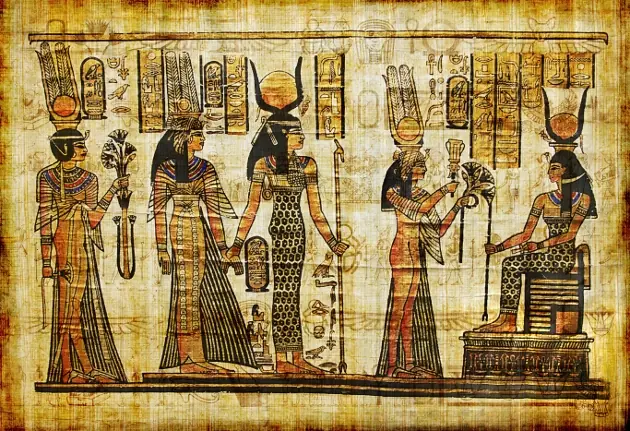
La imprenta ha sido, sin duda, uno de los inventos que más ha revolucionado la historia de la humanidad, en todas las sociedades del mundo, porque ella implica una innovación no solamente en el campo de la escritura, sino en el de la ciencia, el arte, la cultura, la política, la religión, etc. No siempre somos conscientes de la magnitud que tiene este invento para nosotros y por ello hoy les traigo un breve repaso por la historia de la imprenta, desde los primeros grabados hasta la creación de la imprenta moderna. Los primeros libros A lo largo de la historia de la escritura esta tuvo diferentes soportes, que van desde la piedra hasta los actuales soportes digitales, pasando por una gran variedad de materiales diferentes. Sin embargo, el significado etimológico de las palabras biblos y liber quieren decir “corteza interior de un árbol”, por lo que formalmente no podríamos considerar como libro, aquello que tuviera un soporte diferente del papel. Los primeros en usar un material similar al papel fueron los egipcios que elaboraron los papiros (siglo IV a. de C. aprox.) y los chinos (siglo II a. de C. aprox.), quienes elaboraban unas láminas realizadas con bambú y cuerdas. El papiro era elaborado con los tallos de un planta del mismo nombre, la cual era machacada con martillos para formar la hoja mientras la planta todavía estaba húmeda. Los rollos de papiro eran mucho más fáciles de transportar que otros soportes (como las tablillas de madera o arcilla) y su uso se extendió rápidamente a Grecia y Roma. Hacia finales de la Edad Antigua y principios de la Edad Media, aproximadamente entre los siglos II y III d. de C., el libro ya no consistía en un rollo, sino que se organizaba en hojas cosidas y se denominaba códice. Esta forma de organizar la escritura hace al libro más manejable, tanto para escribir, como para leer, permite apoyarlo sobre la mesa y llegar fácilmente a cualquier punto del texto. Textos del confucianismo Los primeros registros que se tienen de una imprenta son de China en el año 175 d. de C., cuando el emperador pidió que se tallaran en piedra algunas de las obras del confucianismo. El objetivo del emperador era conservar para la posteridad dichas obras y por ello pidió que fueran talladas en piedra; sin embargo, los estudiosos se dieron cuenta de que a través de la tinta y el papel, utilizando la piedra tallada como base para elaborar las copias, podían reproducir las obras tantas veces como quisieran. Este procedimiento se mejoró posteriormente, realizando la escritura de la letras en relieve y en forma de espejo para facilitar la lectura de los textos reproducidos. El primer libro fue chino El primer libro, reconocido como tal, data del año 867 d. de C, durante la dinastía T'ang, el cual fue encontrado en la cueva de Dunhuang en el año 1899. El texto es el Sutra del Diamante y en su primera página tiene una ilustración del trono Buda rodeado de santos. Es un rollo de casi 5 mts. de largo por 30 cm. de ancho, con sus hojas estaban pegadas entre sí por los bordes. La técnica mediante la cual se realizó la impresión de este libro fue la xilografía (grabado con madera), inventada por los chinos aproximadamente en el siglo V d. de C. La técnica de la xilografía era similar a la que se había utilizado previamente con la piedra, pero más sencilla, dado que la madera es más fácil de trabajar. Se tallaban la madera alrededor de las letras, a modo de poder pintar con tinta el relieve de las mismas y poder reproducir los textos apoyando sobre la plancha de madera una hoja en blanco que se marcaba con la tinta. La desventaja de este sistema es que luego de cierto tiempo la madera se deformaba y se pudría, perdiéndose los moldes para los textos, algo que no ocurría con la piedra. Entre los siglos X y XI más de 5000 libros budistas y taoístas fueron impresos mediante la técnica de la xilografía. Si bien fue un trabajo artesanal impresionante, que debe de haber demandado mucho tiempo y dinero, era una obra inevitable si se quería trasmitir los conocimientos a los maestros y estudiantes. Primera imprenta de tipos móviles A partir del siglo XI se empezaron a desarrollar en China las primeras imprentas de tipos móviles. La técnica consistía en tallar los caracteres por separado y formar las frases para armar el texto, de esta manera un mismo caracter podía ser usado para más de un texto. Sin embargo la técnica tuvo algunas dificultades al comienzo, ya que los ideogramas chinos son bastante complejos de dibujar y los tipos móviles se fabricaban en arcilla, un material demasiado frágil para esta tarea. Imprenta de tipos móviles fundidos En el siglo XIII, casi 200 años antes que Gutenberg desarrollara su imprenta, en Corea se utilizaban tipos móviles fabricados en bronce fundido. El bronce era un material mucho más adecuado que la arcilla para este objetivo y permitía la utilización de los tipos por un tiempo mayor. En el año 1377 se realizó uno de los primeros libros que se conocen con esta técnica, denominado Jikji, una compilación de textos budistas para estudiantes. Los libros en los monasterios Mientras que en Oriente ya se estaban utilizando diversas técnicas de impresión, en Occidente aún se copiaban los libros a mano. Los hombres religiosos fueron quienes se dedicaron principalmente a esta tarea. Los monasterios fueron en la Edad Media, los lugares por excelencia para reproducir y almacenar libros. Los monjes eran quienes se dedicaban a esta tarea por varios motivos, en primer lugar porque sabían leer y escribir en latín, lo cual no era muy común en aquella época. El latín era la lengua culta y en la que se escribían los textos sagrados. En segundo lugar, porque la mayoría de los libros que se reproducían eran libros religiosos, si bien no eran los únicos, eran la mayor cantidad. Los monjes fueron los encargados de custodiar libros profanos, a los cuales accedían por supuesto; de allí que muchos de ellos pudieran leer importantes obras de Platón o Aristóteles, que no han llegado hasta nuestros días. La película “El nombre de la rosa”, basada en la novela homónima de Humberto Eco, se desarrolla en un monasterio de Italia, dedicado principalmente a la actividad de reproducir y conservar libros. Aquí les dejo una breve escena de la película donde se puede ver el “scriptorum”, lugar donde los monjes dedicaban largas jornadas a copiar e ilustrar los libros. Primeras imprentas en Europa Entre el siglo XII y XII d. de C. se producen importantes transformaciones en Europa, surge una clase social nueva, con poder económico y con gran avidez de conocimientos: la clase mercantil. Este nuevo grupo social fue el que impulsó la creación de las primeras universidades laicas. Hacia finales del siglo XII las más importantes ciudades europeas (París, Bolonia, Padua, Gante, Oxford, Cambridge) ya contaban con al menos una universidad. Esta nueva generación de estudiantes no contaba con aquellos libros que estaban encerrados en los monasterios, por lo que para su formación necesitaron de libros no religiosos, y probablemente esta demanda de libros seculares fue la que impulsó la creación de la imprenta. A su vez era necesario un método de copia más fiel, ya que a menudo los libros copiados a mano acarreaban errores. La imprenta de Gutenberg Hacia el 1400 comienzan a utilizarse las técnicas de impresión en Europa. Lo primero que utilizaron fueron los bloques de madera tallados (xilografía) y embadurnados con tinta, utilizados principalmente para reproducir imágenes religiosas y juegos de naipes. Entre 1435 y 1440 Johannes Gutenberg (Alemania, 1398 - 1468) desarrolla la imprenta de tipos móviles de madera o metal. Su oficio de orfebre le permitió tallar las letras por separado, para luego colocarlas en casillas de madera, formar los textos, realizar la impresión y luego reutilizar las letras. Hasta aquí no hay nada novedoso, con respecto a las técnicas utilizadas por los chinos y los coreanos, sin embargo Gutenberg realizó algunas adaptaciones y agregados, que son los precursores de la imprenta moderna. Gutenberg adaptó una prensa de vino y agregó una mesa con dos rieles por los que se deslizaba el papel junto con los tipos dentro de la caja de madera y se prensaban para grabar el texto en el papel. A continuación les dejo un video donde se puede ver gráficamente cómo era el sistema creado por Gutenberg. link: http://www.youtube.com/watch?feature=player_embedded&v=L7oGHHnIuBU Mediante este sistema imprimió cierta cantidad de Biblias, que se conocen como la Biblia de Gutenberg, famosas por ser las primeras en ser impresas con la técnica de tipos móviles. Durante los primeros años de la imprenta, Alemania fue el país que más libros publicó en toda Europa, había unas 1500 imprentas en tan solo 70 ciudades alemanas, posteriormente se extendió a toda Europa. Este invento revolucionó la prensa, ya que en toda Europa se comenzaron a publicar diferentes hojas, gacetillas, semanarios, etc. También el conocimiento fue más accesible y democrático, sin bien los libros aún tenían un precio muy elevado y no todos podían acceder a ellos, por lo menos ya no estaban reservados y custodiados exclusivamente por religiosos. De aquí en adelante, a través de la historia de la imprenta lo que se hizo fue perfeccionar estas primeras técnicas de impresión, hasta llegar a las imprentas actuales, con técnicas láser y digitales, que son capaces de imprimir miles de hojas en minutos. Tal vez las invenciones de Oriente y las posteriores innovaciones de Gutenberg nos parecen hoy muy lejanas, sin embargo los logros por ellos alcanzados todavía son importantes en la actualidad. Creo que de vez en cuando es bueno recorrer la historia de estos grandes inventos que tanto ayudaron al progreso de la humanidad y la difusión del conocimiento. ¿Qué crees vos? Y RECOMENDAR
Hola gente hoy les traigo algunos trucos para el sistema operativo Windows 7 espero es sea de Utilidad PD: no los probe en otras versiones de Windows pero creo que algunos trucos si los agarrara Combinaciones de teclas o atajos de teclado Abreviaturas Win = Tecla Windows Shift = Tecla mayusculas, distinta de bloqueo mayusculas (Bloq Mayus) Alt = Tecla Alt(anternativa) Tab = Tecla Tab(Tabulador) Ctrl = Tecla Ctrl(Control) Esc = Tecla Esc(Escape) Espacio = Tecla Espacio(Barra espaciadora) Atajos de Windows 7 Win = Abre el menu de inicio. Win + B = Muestra los iconos ocultos de la bandeja del sistema. Win + D = Muestra el escritorio, al pulsarlo de nuevo vuelve al estado anterior. Win + E = Abre el explorador de Windows. Win + F = Abre la ventana de busqueda. Win + G = Muestra los gadgets de la barra lateral y nos permite movernos por ellos. Win + L = Bloquea el equipo. Win + M = Minimiza todas las ventanas. Win + Shift + M = Restaura las ventanas a su estado anterior. Win + P = Extiende la pantalla. Win + R = Abre Ejecutar. Win + T = Te lleva a la barra de inicio, y va pasando por los items de la barra. Win + U = Abre el Centro de accesibilidad. Win + X = Abre el Centro de movilidad(portatiles). Win + (+/-) = Aumenta zoom / Disminuye zoom (Lupa). Win + F1 = Ayuda y soporte técnico. Win + Pausa = Información del sistema. Win + Tab = Cambiar de ventanas en Flip 3D, donde nos moveremos entre las ventanas abiertas viendo una vista previa de cada una de ellas. Win + numero (1-9) = El numero 1 indica que ejecutara el primer icono de nuestra barra de inicio, en caso de ya estar ejecutado nos cambia a ese programa. Win + Shift + numero (1-9) = El numero 1 indica que ejecutara el primer icono de nuestra barra de inicio, en caso de ya estar ejecutado nos inicia una nueva instancia. Win + Ctrl + numero (1-9) = Cambia entre las ventanas abiertas, donde cada numero indica a que icono de nuestra barra de inicio pertenece. Win + Alt + numero (1-9) = Muestra la lista de saltos(Jump List) para la aplicacion elegida con el numero que le indiquemos. Win + Espacio = Trasparenta todas las ventanas y deja ver el escritorio. Win + Esc + flechas = Moverse por la barra. Win + flecha izquierda = Mueve la ventana activa(izquierda, derecha y centro). Win + flecha derecha = Mueve la ventana activa(izquierda, derecha y centro). Win + flecha arriba = Maximiza la ventana. Win + flecha abajo = Minimiza la ventana. Win + Shif + flecha arriba = Ajusta la ventana verticalmente(maximiza). Win + Shif + flecha abajo = Ajusta la ventana verticalmente(recupera el tamaño). Acceder al Modo Dios (God Mode) en Windows 7 Se crea un acceso a un panel en el que tenemos todos los accesos a configuraciones de nuestro panel control. Este truco para activar el Modo Dios funciona tanto en Windows 7 de 32bits como de 64 bits. Para acceder tenemos que crear una carpeta, dando igual donde la creemos, por ejemplo en el escritorio damos al boton derecho del raton y seleccionamos "Nuevo > Carpeta" y la cambiamos el nombre por la siguiente linea. GodMode.{ED7BA470-8E54-465E-825C-99712043E01C} Veremos que nos cambia el icono por el que tenemos en nuestro panel de control y haciendo doble clic sobre el icono entraremos en el Modo Dios(God Mode). Como ya sabemos podemos acceder al modo dios original de Windows 7 con este truco "Acceder al Modo Dios (God Mode) en Windows 7". Pues ahora podemos crear mas Modos Dios, tan solo tenemos que crear una carpeta nueva donde queramos y la cambiamos el nombre por cualquiera de las siguientes lineas que estan en negrita y podemos cambiar el texto anterior al punto por un nombre que nos sea mas comodo para recordar que es. Hay alguno de estos modos que solo estan disponibles cuando Windows detecta el hardware apropiado. Lista de codigos para Modos Dios (God Modes) Action Center.{BB64F8A7-BEE7-4E1A-AB8D-7D8273F7FDB6}(Windows 7 y posteriores) Administrative Tools.{D20EA4E1-3957-11d2-A40B-0C5020524153} AutoPlay.{9C60DE1E-E5FC-40f4-A487-460851A8D915} Backup and Restore.{B98A2BEA-7D42-4558-8BD1-832F41BAC6FD}(Windows 7 y posteriores) Biometric Devices.{0142e4d0-fb7a-11dc-ba4a-000ffe7ab428}(Windows 7 y posteriores) BitLocker Drive Encryption.{D9EF8727-CAC2-4e60-809E-86F80A666C91} Color Management.{B2C761C6-29BC-4f19-9251-E6195265BAF1} Credential Manager.{1206F5F1-0569-412C-8FEC-3204630DFB70}(Windows 7 y posteriores) Date and Time.{E2E7934B-DCE5-43C4-9576-7FE4F75E7480} Default Location.{00C6D95F-329C-409a-81D7-C46C66EA7F33}(Windows 7 y posteriores) Default Programs.{17cd9488-1228-4b2f-88ce-4298e93e0966} Desktop Gadgets.{37efd44d-ef8d-41b1-940d-96973a50e9e0}(Windows 7 y posteriores) Device Manager.{74246bfc-4c96-11d0-abef-0020af6b0b7a} Devices and Printers.{A8A91A66-3A7D-4424-8D24-04E180695C7A}(Windows 7 y posteriores) Display.{C555438B-3C23-4769-A71F-B6D3D9B6053A}(Windows 7 y posteriores) Ease of Access Center.{D555645E-D4F8-4c29-A827-D93C859C4F2A} Folder Options.{6DFD7C5C-2451-11d3-A299-00C04F8EF6AF} Fonts.{93412589-74D4-4E4E-AD0E-E0CB621440FD} Game Controllers.{259EF4B1-E6C9-4176-B574-481532C9BCE8} Get Programs.{15eae92e-f17a-4431-9f28-805e482dafd4} Getting Started.{CB1B7F8C-C50A-4176-B604-9E24DEE8D4D1}(Windows 7 y posteriores) HomeGroup.{67CA7650-96E6-4FDD-BB43-A8E774F73A57}(Windows 7 y posteriores) Indexing Options.{87D66A43-7B11-4A28-9811-C86EE395ACF7} Infrared.{A0275511-0E86-4ECA-97C2-ECD8F1221D08}(Windows 7 y posteriores) Internet Options.{A3DD4F92-658A-410F-84FD-6FBBBEF2FFFE} iSCSI Initiator.{A304259D-52B8-4526-8B1A-A1D6CECC8243} Keyboard.{725BE8F7-668E-4C7B-8F90-46BDB0936430} Location and Other Sensors.{E9950154-C418-419e-A90A-20C5287AE24B}(Windows 7 y posteriores) Mouse.{6C8EEC18-8D75-41B2-A177-8831D59D2D50} Network and Sharing Center.{8E908FC9-BECC-40f6-915B-F4CA0E70D03D} Notification Area Icons.{05d7b0f4-2121-4eff-bf6b-ed3f69b894d9}(Windows 7 y posteriores) Offline Files.{D24F75AA-4F2B-4D07-A3C4-469B3D9030C4} Parental Controls.{96AE8D84-A250-4520-95A5-A47A7E3C548B} Pen and Touch.{F82DF8F7-8B9F-442E-A48C-818EA735FF9B}(Windows 7 y posteriores) People Near Me.{5224F545-A443-4859-BA23-7B5A95BDC8EF} Performance Information and Tools.{78F3955E-3B90-4184-BD14-5397C15F1EFC} Personalization.{ED834ED6-4B5A-4bfe-8F11-A626DCB6A921} Phone and Modem.{40419485-C444-4567-851A-2DD7BFA1684D}(Windows 7 y posteriores) Power Options.{025A5937-A6BE-4686-A844-36FE4BEC8B6D} Programs and Features.{7b81be6a-ce2b-4676-a29e-eb907a5126c5} Recovery.{9FE63AFD-59CF-4419-9775-ABCC3849F861}(Windows 7 y posteriores) Region and Language.{62D8ED13-C9D0-4CE8-A914-47DD628FB1B0}(Windows 7 y posteriores) RemoteApp and Desktop Connections.{241D7C96-F8BF-4F85-B01F-E2B043341A4B}(Windows 7 y posteriores) Scanners and Cameras.{00f2886f-cd64-4fc9-8ec5-30ef6cdbe8c3} Sound.{F2DDFC82-8F12-4CDD-B7DC-D4FE1425AA4D}(Windows 7 y posteriores) Speech Recognition.{58E3C745-D971-4081-9034-86E34B30836A}(Windows 7 y posteriores) Sync Center.{9C73F5E5-7AE7-4E32-A8E8-8D23B85255BF} System.{BB06C0E4-D293-4f75-8A90-CB05B6477EEE} Tablet PC Settings.{80F3F1D5-FECA-45F3-BC32-752C152E456E} Taskbar and Start Menu.{0DF44EAA-FF21-4412-828E-260A8728E7F1} Text to Speech.{D17D1D6D-CC3F-4815-8FE3-607E7D5D10B3} Troubleshooting.{C58C4893-3BE0-4B45-ABB5-A63E4B8C8651}(Windows 7 y posteriores) User Accounts.{60632754-c523-4b62-b45c-4172da012619} Windows Anytime Upgrade.{BE122A0E-4503-11DA-8BDE-F66BAD1E3F3A} Windows CardSpace.{78CB147A-98EA-4AA6-B0DF-C8681F69341C} Windows Defender.{D8559EB9-20C0-410E-BEDA-7ED416AECC2A} Windows Firewall.{4026492F-2F69-46B8-B9BF-5654FC07E423} Windows Mobility Center.{5ea4f148-308c-46d7-98a9-49041b1dd468} Windows SideShow.{E95A4861-D57A-4be1-AD0F-35267E261739} Windows Update.{36eef7db-88ad-4e81-ad49-0e313f0c35f8} Un ejemplo seria: Damos al boton derecho del raton en el escritorio y seleccionamos "Nuevo > Carpeta" y le cambiamos el nombre por: Parental Controls.{96AE8D84-A250-4520-95A5-A47A7E3C548B} Y si lo queremos mas personalizado cambiamos el texto anterior al punto: Control Parental.{96AE8D84-A250-4520-95A5-A47A7E3C548B} Nos cambiara el icono por el de control parental y ya tendremos un acceso rapido al control parental. Acelerar inicio de Windows 7 (micro de 2 o mas nucleos) Windows 7 por defecto arranca el equipo usando un nucleo, pero si tenemos un procesador con mas de un nucleo podemos aprovecharlo para que Windows 7 inicie mas rapido. Para ello vamos a Inicio y escribimos "msconfig" y damos al enter. En la ventana que nos sale pulsamos en la pestaña "arranque", a continuacion hacemos clic en el boton de "Opciones avanzadas". Ahora tenemos delante la ventana de Opciones avanzadas de arranque, lo primero sera marcar la casilla "Numero de procesadores" y seleccionar cuantos nucleos usar(maximo) y despues marcamos "Cantidad maxima de memoria" y ponemos el total de nuestra memoria ram, en caso de que tengamos 1giga tendriamos que poner "1024", con 2 gigas pondriamos "2048" etc... a continuacion pulsamos en el boton aceptar y nuevamante en el boton aceptar para salir de msconfig. Nos pide reiniciar, pulsamos en el boton de reiniciar y listo. Enviar archivos de manera rapida (enviar a) Por defecto si damos al boton derecho del raton encima de un archivo nos sale la opcion "Enviar a", pero nos salen las opciones tipicas de Carpeta comprimida, Destinatario de correo, fax, documentos y unidades. Si queremos acelerar este proceso, debemos apretar la tecla mayusculas(shift) y despues dar al boton derecho del raton encima del archivo que queremos enviar. Ahora en "Enviar a" veremos que salen las principales carpetas de usuario, como puedan ser, contactos, descargas, mi musica, mis videos etc. Temas de escritorio ocultos (Theme) Para acceder a algunos fondos de escritorio ocultos tenemos que ir a: Inicio > Equipo > Disco local(C > Windows > Globalizacion En esa misma ventana, en el buscador ponemos "MCT"(arriba a la derecha). Veremos que aparecen cinco carpetas: MCT-ZA MCT-US MCT-GB MCT-CA MCT-AU Dentro de ellas podemos encontrar los temas de escritorio(Theme) e imagenes. ZA: Sudafrica US: EE.UU. GB: Reino Unido CA: Canada AU: Australia Por ejemplo, para instalar el de Reino Unido, entramos a la carpeta "MCT-GB", a continuacion entramos en la carpeta "Theme" y hacemos doble clic sobre "GB.theme" para que se instale. Tras instalarse nos abre la ventana de Windows "Apariencia y personalizacion > Personalizacion", donde vemos un tema que se llama "Reino Unido" el cual tenemos activado y que podemos cambiar si queremos. Eliminar archivos Temporales de Windows 1. En el teclado presionamos "Windows + R" y escribimos "Temp" 2. Una vez dentro de esta carpeta, vamos a Edición y elegimos la opción Seleccionar todo. y Eliminamos todos los archivos 3. Esta operación, dependiendo del número de temporales que tengamos, puede demorarse unos minutos, por lo que deberemos tener paciencia. 4. A continuación nos vamos a la carpeta "Prefetch" y seguimos con su contenido el mismo procedimiento que hemos empleado en la carpeta Temp. Eliminar archivos Temporales de Usuario 1. En el teclado presionamos "Windows + R" y escribimos "%Temp%" 2. Seleccionamos Edicion y Seleccionar Todo 3. Clic derecho Eliminar Acelerar el inicio de la PC quitando Aplicaciones del inicio. 1. En el teclado presionamos "Windows + R" y escribimos "msconfig" 2. Seleccionamos Inicio de Windows y Abrir el administrador de tareas 3. Deshabilitamos los programas que no usamos al inicio de Windows Mejorar El Arranque de la PC 1. En el teclado presionamos "Windows + R" y escribimos "regedit" 2. Buscamos la siguiente entrada: - HKEY_LOCAL_MACHINE - SOFTWARE - Microsoft - Dfrgr - BootOp t imizeFunction 3. Buscamos el valor llamado Enable Seleccionamos Modificar y cambiamos el valor a "Y" 4. En dado caso que tengan la carpeta Enable dan clic en un espacio en blanco Nuevo Valor de Cadena Acelerar los Programas del Ordenador 1. En el teclado presionamos "Windows + R" y escribimos "regedit" 2. Buscamos la siguiente entrada: - HKEY_LOCAL_MACHINE - SYSTEM - CurrentControlSet - Control - Session Manager - Memory Management 3. Buscamos el valor llamado DisablePagingExecutive 4. Seleccionamos Modificar y cambiamos el valor a "1"

Inventos para hacer uno mismo en casa. Hola gente hoy les traigo un compilado de inventos y trucos que nos pueden de ser de utilidad.Espero que les guste el post y les sirva. Como hacer un maletín con espuma para organizar herramientas Lo primero precisamos un caja, cajón, maletín, etc con el tamaño adecuado. No vamos a necesitar muchos más materiales, una camiseta de algodón que no necesitemos. Y por supuesto la goma espuma, muy fácil de encontrar en ferreterías, casas de bricolaje y todo este tipo tiendas. El proceso es tremendamente sencillo. Agarramos la caja y ordenamos las herramientas tal y como queremos que queden. Tapamos con la camiseta Y echamos la espuma por encima Inmediatamente, lo cubrimos con una hoja de diario y presionamos para que la espuma se reparta de forma uniforme. Para acabar solo tenemos que poner una madera y con peso para que acabe de distribuir bien la espuma mientras endurece. En cuanto endurezca ya tenemos nuestro maletín listo Como hacer gel de frío calor ¿Haces deporte? ¿No? Entonces seguro que conoces a alguien que si que lo hace y que llega lleno de magulladuras, sobrecargas, etc y eso que dicen que el deporte es bueno. Aquí esta la solución al problema de sobrecargas musculares. Si lo vas a hacer en tú casa te voy a dar unos consejos. Utiliza dos bolsas. Si la primera se sale o se rompe la segunda impedirá que lo manche y se pierda todo. Y haz un cierre mejor que el mío. Prueba con bolsas herméticas y las pegas con algún pegamento apropiado.. A la hora de ponértelo sobre una parte del cuerpo, cúbrelo con una tela, no lo apliques directamente en la piel, que puede hacerte daño. Esto también es aplicable a las bolsas de gel comerciales. Si en lugar de frío quieres aplicar calor, debes de poner tu bolsa en agua caliente y esperar que absorba el calor. Vamos al armado que es muy sencillo. Únicamente necesitamos una bolsa, alcohol y agua. Yo he utilizado alcohol de quemar que es bastante más barato que el de farmacia. El funcionamiento es muy sencillo, el alcohol no se congela y dependiendo de la mezcla permitaira la congelación parcial del agua, pero para esto tenemos que ver el porcentaje ideal de la mezcla, que para mi lo ideal seria 3 partes de agua por 1 de alcohol. Se mete en la bolsa, se mezcla bien, sacamos todo el aire posible y la cerramos. De aquí va directamente al congelador, a -18ºC. Aunque tengo que decir que la textura no es exactamente igual que la del gel que venden, pero para lo que queremos utilizarla es fantástico y cumple la misma función a un precio ínfimo Como conseguir que no sobren tornillos ¿A quién no le han sobrado piezas o tornillos al volver a montar un aparato? ¿Quién no ha tenido problemas para volver a colocar cada tornillo en su sitio? Una sencilla técnica que yo uso para evitar estos problemas, es la siguiente: Se agarra una cinta de papel ancha, y se corta un trozo de unos 15 o 20 cm. según necesidades. Se hace un cilindro dejando el pegamento hacia afuera. Se pega sobre la mesa de trabajo, y sobre esta se van pegando los tornillos, conforme los vamos sacando, controlando el orden y la posición de cada uno en el aparato. Además, al estar pegados, evita que se pierdan o cambien de sitio si le damos una patada a la mesa o les pegamos un manotazo. Lo de utilizar cinta de carrocero, es porque no deja residuo de pegamento ni en la mesa ni en los tornillos, y su despegado es sencillo. Como aumentar la señal wifi de tu router En muchas ocasiones la señal WIFI de nuestro router no llega hasta alguna habitación donde necesitamos conectarnos. Así que lo que queremos es mejorar nuestra señal WIFI. En estos casos la solución comercial es comprar otra antena para nuestro WIFI con mayor ganancia y que consiga emitir más lejos. Pero les dejare este método que consiste en poner papel de aluminio detrás del router apuntando hacia el lugar donde quieres mejorar la señal. Yo he conseguido un incremento de hasta el 20% a 12 metros de distancia y con paredes por medio. Realmente amigos taringuer@s es muy efectivo este método y pónganlo en practica para ver sus resultados. Cierre hermético casero para bolsas de plástico Muy buen y sencillo truco que nos permite sellar las bolsas de plástico de forma hermética y al mismo tiempo reciclar botellas de plástico. Es tan simple que no hay mucha explicación que hacer. Cortamos el tapón de una botella de plástico tal y como vemos en la figura. Ahora únicamente hay que ponerlo dentro de la bolsa de plástico cubriendo toda la pieza de la botella y metiendo los bordes de la bolsa por dentro del tapón, de forma que cuando cerremos no podrá entrar ni salir el aire. Como les mencionaba anteriormente amigos taringuer@s, es muy fácil de hacer y no por eso menos utilitario a la hora de tener que hacer un cerramiento hermético. Como enfriar rápidamente un coche que está al sol Seguro que más de una vez dejaste tu auto al sol y cuando has ido a subirte no has podido ni entrar. aquí te traigo en este post amigo taringuer@ un método chino para bajar hasta 8ºC en unos segundos. Es tremendamente sencillo. Se abre una ventana y se abre y se cierra la puerta contrario unas 5 veces. Ya está!!! Sí, sí, ya sé que es demasiado simple y demasiado lógico, pero díganme si no vale la pena probarlo en cuando la ocasión lo amerite. Lámparas con tubos de PVC Aquí taringuer@s no hay paso a paso, pero viendo en detalle esta magnífica lámpara hecha con PVC y con botellas de plástico, nos damos cuenta que es muy sencilla. Las campanas están hechas con botellas de plástico cortadas y pintadas Como vemos tremendamente sencillo para cualquier taringuer@ que le guste la creatividad. Por otro lado el interruptor podemos meterlos dentro de una T de PVC ¿Y la versión en amarillo? Deja volar tu imaginación. Espero que se animen taringuer@s y pongan a prueba sus habilidades artesanales jaja. Adorno de Navidad con botella de vino Quedan menos de 12 dias para las fiestas y que mejor amigos taringuer@s que ir preparando las decoraciones navideñas y aquí les traigo esta botella de luces de Navidad, hecha a partir de una botella vieja. Con lo que además tenemos una buena forma de reciclar la botellas de cristal. Los materiales que necesitamos son: Una botella de cristal Guantes y gafas de seguridad Un taladro y una broca Cinta aislante Luces de navidad El proceso es tremendamente sencillo, pero el resultado es muy bueno. Únicamente hay que hacer un agujero en la botella. Para esto primero pondremos cinta aislante donde vayamos a taladrar para evitar que se rompa la botella. No hay que hacer mucha presión mientras taladramos. Hay que ir poco a poco, aunque el proceso cueste tiempo. Ya tenemos el agujero, ahora solo hay que meter dentro las luces de Navidad y a disfrutar... Como hacer una antorcha con una botella de vino La idea es reutilizar botellas para convertirlas en antorchas. Ideal para tenerlas en nuestro jardín, algún evento o el lugar que amerite en verano. Estos son los materiales que necesitaremos. Todos bastante claros, quizás mejor aclarar... 2. es Teflón, del que se utiliza en fontanería. 5. y 6. Acople y tapa de cobre Como combustible es recomendable utilizar el que venden para las antorchas exteriores de jardín. El teflón se utiliza para sellar el cierre y el acople. Con botellas bonitas se pueden conseguir antorchas muy bonitas, también seria bueno taringuer@s combinar diferentes tipos de botellas, ya que hay gran variedad de las mismas. Como hacer Nunchakus caseros Seguro que todos habemos visto unas cuantas películas de artes marciales y que nos han entrado ganas de tener unos fantásticos Nunchakus como los de Bruce Lee. ATENCIÓN. El uso de los nunchakus puede ser peligroso, actúa con precaución, que después no quiero que algún taringuero me este recriminando por MP que los incentive a que se rompieran la nariz por mi culpa. Después de la aclaración, pasare a la construcción del mismo: Los materiales necesarios son: Cadena: 6 eslabones (largo total 11cm). Madera: 2 secciones de 30 cm de largo por 3 cm de diametro. Tornillos: 2 para madera. Arandelas: 2 el diametro interior lo más ajustado posible al tornillo y el diametro exterior no puede superar al de las seciones de madera. Empezamos a ensamblar, hacemos un agujero previo en la madera intentando entrar en la vertical de las maderas. Ahora toca soldar la arandela con la cadena, de la forma que vemos en la imagen. Este es el único punto en el que podemos tener problemas por no tener soldador, pero seguro que en una ferretería encontramos un sustituto de esta pieza. Sencillo ¿no? Pues únicamente nos queda ensamblarlo todo. Y ya tenemos nuestros fantásticos Nunchakus caseros.
Como hacer capturas de tus videos Primero que todo necesitamos "K-Lite Codec Pack", puedes descargarlo desde http://www.free-codecs.com/k_lite_codec_pack_download.htm 1. Abrimos el video con el reproductor MPC Player (El anterior que descargaron). Asi es cuando lo abrimos. Lo dejamos en pausa. 2. Movemos el cursor hasta la escena que deseamos capturar, vamos al menu "File" y seleccionamos "Save Image...". 3. Aparecera una ventana donde puedes guardar la imagen y elegir el formato: .jpg .png .bmp (Recomiendo JPG) Realizamos otras capturas más y asi quedarian. 4. (OPCIONAL) Tambien puedes hacer Thumbnails de tus videos. Vas al menu "File" y selecionas "Save Thumbnails..." Sirve para realizar multiples capturas de un video y guardarlo como una sola imagen. Ademas tambien aparecera información del video como: nombre del archivo, tamaño, resolución 5. Luego aparecera una ventana y selecional las opciones que desees. Ten en cuenta que la cantidad de capturas dependera de la cantidad de filas y columnas (Fila x Columna = Total de capturas). Los pixeles lo pueden dejar en 1024 es lo recomendable. Asi quedaria el Thumbnails del video. Bueno eso a sido todo espero que les sirva.
Inventos para hacer uno mismo en casa. Hola gente hoy les traigo un compilado de inventos y trucos que nos pueden de ser de utilidad.Espero que les guste el post y les sirva. Como hacer un maletín con espuma para organizar herramientas Lo primero precisamos un caja, cajón, maletín, etc con el tamaño adecuado. No vamos a necesitar muchos más materiales, una camiseta de algodón que no necesitemos. Y por supuesto la goma espuma, muy fácil de encontrar en ferreterías, casas de bricolaje y todo este tipo tiendas. El proceso es tremendamente sencillo. Agarramos la caja y ordenamos las herramientas tal y como queremos que queden. Tapamos con la camiseta Y echamos la espuma por encima Inmediatamente, lo cubrimos con una hoja de diario y presionamos para que la espuma se reparta de forma uniforme. Para acabar solo tenemos que poner una madera y con peso para que acabe de distribuir bien la espuma mientras endurece. En cuanto endurezca ya tenemos nuestro maletín listo Como hacer gel de frío calor ¿Haces deporte? ¿No? Entonces seguro que conoces a alguien que si que lo hace y que llega lleno de magulladuras, sobrecargas, etc y eso que dicen que el deporte es bueno. Aquí esta la solución al problema de sobrecargas musculares. Si lo vas a hacer en tú casa te voy a dar unos consejos. Utiliza dos bolsas. Si la primera se sale o se rompe la segunda impedirá que lo manche y se pierda todo. Y haz un cierre mejor que el mío. Prueba con bolsas herméticas y las pegas con algún pegamento apropiado.. A la hora de ponértelo sobre una parte del cuerpo, cúbrelo con una tela, no lo apliques directamente en la piel, que puede hacerte daño. Esto también es aplicable a las bolsas de gel comerciales. Si en lugar de frío quieres aplicar calor, debes de poner tu bolsa en agua caliente y esperar que absorba el calor. Vamos al armado que es muy sencillo. Únicamente necesitamos una bolsa, alcohol y agua. Yo he utilizado alcohol de quemar que es bastante más barato que el de farmacia. El funcionamiento es muy sencillo, el alcohol no se congela y dependiendo de la mezcla permitaira la congelación parcial del agua, pero para esto tenemos que ver el porcentaje ideal de la mezcla, que para mi lo ideal seria 3 partes de agua por 1 de alcohol. Se mete en la bolsa, se mezcla bien, sacamos todo el aire posible y la cerramos. De aquí va directamente al congelador, a -18ºC. Aunque tengo que decir que la textura no es exactamente igual que la del gel que venden, pero para lo que queremos utilizarla es fantástico y cumple la misma función a un precio ínfimo Como conseguir que no sobren tornillos ¿A quién no le han sobrado piezas o tornillos al volver a montar un aparato? ¿Quién no ha tenido problemas para volver a colocar cada tornillo en su sitio? Una sencilla técnica que yo uso para evitar estos problemas, es la siguiente: Se agarra una cinta de papel ancha, y se corta un trozo de unos 15 o 20 cm. según necesidades. Se hace un cilindro dejando el pegamento hacia afuera. Se pega sobre la mesa de trabajo, y sobre esta se van pegando los tornillos, conforme los vamos sacando, controlando el orden y la posición de cada uno en el aparato. Además, al estar pegados, evita que se pierdan o cambien de sitio si le damos una patada a la mesa o les pegamos un manotazo. Lo de utilizar cinta de carrocero, es porque no deja residuo de pegamento ni en la mesa ni en los tornillos, y su despegado es sencillo. Como aumentar la señal wifi de tu router En muchas ocasiones la señal WIFI de nuestro router no llega hasta alguna habitación donde necesitamos conectarnos. Así que lo que queremos es mejorar nuestra señal WIFI. En estos casos la solución comercial es comprar otra antena para nuestro WIFI con mayor ganancia y que consiga emitir más lejos. Pero les dejare este método que consiste en poner papel de aluminio detrás del router apuntando hacia el lugar donde quieres mejorar la señal. Yo he conseguido un incremento de hasta el 20% a 12 metros de distancia y con paredes por medio. link: http://www.youtube.com/watch?feature=player_embedded&v=oqUkQunvcAw Realmente amigos taringuer@s es muy efectivo este método y pónganlo en practica para ver sus resultados. Cierre hermético casero para bolsas de plástico Muy buen y sencillo truco que nos permite sellar las bolsas de plástico de forma hermética y al mismo tiempo reciclar botellas de plástico. Es tan simple que no hay mucha explicación que hacer. Cortamos el tapón de una botella de plástico tal y como vemos en la figura. Ahora únicamente hay que ponerlo dentro de la bolsa de plástico cubriendo toda la pieza de la botella y metiendo los bordes de la bolsa por dentro del tapón, de forma que cuando cerremos no podrá entrar ni salir el aire. Como les mencionaba anteriormente amigos taringuer@s, es muy fácil de hacer y no por eso menos utilitario a la hora de tener que hacer un cerramiento hermético. Como enfriar rápidamente un coche que está al sol Seguro que más de una vez dejaste tu auto al sol y cuando has ido a subirte no has podido ni entrar. aquí te traigo en este post amigo taringuer@ un método chino para bajar hasta 8ºC en unos segundos. Es tremendamente sencillo. Se abre una ventana y se abre y se cierra la puerta contrario unas 5 veces. Ya está!!! Sí, sí, ya sé que es demasiado simple y demasiado lógico, pero díganme si no vale la pena probarlo en cuando la ocasión lo amerite. Lámparas con tubos de PVC Aquí taringuer@s no hay paso a paso, pero viendo en detalle esta magnífica lámpara hecha con PVC y con botellas de plástico, nos damos cuenta que es muy sencilla. Las campanas están hechas con botellas de plástico cortadas y pintadas Como vemos tremendamente sencillo para cualquier taringuer@ que le guste la creatividad. Por otro lado el interruptor podemos meterlos dentro de una T de PVC ¿Y la versión en amarillo? Deja volar tu imaginación. Espero que se animen taringuer@s y pongan a prueba sus habilidades artesanales jaja. Adorno de Navidad con botella de vino Quedan menos de 12 dias para las fiestas y que mejor amigos taringuer@s que ir preparando las decoraciones navideñas y aquí les traigo esta botella de luces de Navidad, hecha a partir de una botella vieja. Con lo que además tenemos una buena forma de reciclar la botellas de cristal. Los materiales que necesitamos son: Una botella de cristal Guantes y gafas de seguridad Un taladro y una broca Cinta aislante Luces de navidad El proceso es tremendamente sencillo, pero el resultado es muy bueno. Únicamente hay que hacer un agujero en la botella. Para esto primero pondremos cinta aislante donde vayamos a taladrar para evitar que se rompa la botella. No hay que hacer mucha presión mientras taladramos. Hay que ir poco a poco, aunque el proceso cueste tiempo. Ya tenemos el agujero, ahora solo hay que meter dentro las luces de Navidad y a disfrutar... Como hacer una antorcha con una botella de vino La idea es reutilizar botellas para convertirlas en antorchas. Ideal para tenerlas en nuestro jardín, algún evento o el lugar que amerite en verano. Estos son los materiales que necesitaremos. Todos bastante claros, quizás mejor aclarar... 2. es Teflón, del que se utiliza en fontanería. 5. y 6. Acople y tapa de cobre Como combustible es recomendable utilizar el que venden para las antorchas exteriores de jardín. El teflón se utiliza para sellar el cierre y el acople. Con botellas bonitas se pueden conseguir antorchas muy bonitas, también seria bueno taringuer@s combinar diferentes tipos de botellas, ya que hay gran variedad de las mismas. Como hacer Nunchakus caseros Seguro que todos habemos visto unas cuantas películas de artes marciales y que nos han entrado ganas de tener unos fantásticos Nunchakus como los de Bruce Lee. ATENCIÓN. El uso de los nunchakus puede ser peligroso, actúa con precaución, que después no quiero que algún taringuero me este recriminando por MP que los incentive a que se rompieran la nariz por mi culpa. Después de la aclaración, pasare a la construcción del mismo: Los materiales necesarios son: Cadena: 6 eslabones (largo total 11cm). Madera: 2 secciones de 30 cm de largo por 3 cm de diametro. Tornillos: 2 para madera. Arandelas: 2 el diametro interior lo más ajustado posible al tornillo y el diametro exterior no puede superar al de las seciones de madera. Empezamos a ensamblar, hacemos un agujero previo en la madera intentando entrar en la vertical de las maderas. Ahora toca soldar la arandela con la cadena, de la forma que vemos en la imagen. Este es el único punto en el que podemos tener problemas por no tener soldador, pero seguro que en una ferretería encontramos un sustituto de esta pieza. Sencillo ¿no? Pues únicamente nos queda ensamblarlo todo. Y ya tenemos nuestros fantásticos Nunchakus caseros.
Desde Windows 8, basta con ingresar al Panel de Control, haciendo clic derecho en el extremo inferior izquierdo de la barra de tareas, y haciendo clic en Panel de Control (Control Panel) En la ventana del Panel de Control (Control Panel), clic en Reloj, idioma y región (Clock, Language, and Region), y después en Idioma (Language). Aquí tendremos la nueva interfaz del cambio de método de entrada para el teclado y de idioma, aunque lo primero ya lo compartimos en un artículo referente al Consumer Preview. Para cambiar el idioma fácilmente, debemos hacer clic en Agregar un idioma (Add a language), y posteriormente buscar el lenguaje de nuestra preferencia, en el idioma que esté el sistema operativo, por ejemplo, para este artículo que se hace desde Windows 8 RP en inglés, sería: Spanish. Después de esto, basta buscar la ubicación donde estemos, por ejemplo Colombia para este caso, y hacer clic en el botón Abrir (Add). Esto será suficiente para que Windows nos notifique si hay un paquete de lenguaje disponible para nuestro idioma y podamos proceder a instalarlo: Basta con hacer clic en el enlace de Opciones (Options), y finalmente en Descargar e instalar el paquete de idioma. Se iniciará el asistente de instalación, que se encargará de hacer el proceso de inyección para el paquete de idioma, incluso si se cancela la descarga y se reanuda después, cargará justo en el estado donde se encontraba. *Nota: El proceso de descarga puede llevar varios minutos de acuerdo a la velocidad de descarga. Una vez haya culminado la instalación, clic en el botón Cerrar, abrir de nuevo Panel de Control, Reloj, Idioma, y Región, clic en el enlace de Opciones nuevamente y esta vez veremos una nueva opción que dice: Hacer este el idioma primario. Por último, Windows nos pedirá cerrar la sesión para aplicar el cambio, una vez volvamos a entrar, nuestro idioma estará instalado y funcionando. Espero les sea de utilidad.
Con Google puedes preguntar por el tiempo, hacer tus búsquedas en un estilo MS-DOS, hacer cálculos complejos, provocar que nieve, que todo dé vueltas, jugar al Pac-Man y buscar a Chuck Norris. Suerte con eso último... 1. La calculadora Quizá Google no sea tan "inteligente" como Wolfram Alpha, pero eso no impide que su calculadora sea muy útil. ¿Lo mejor? Puedes combinar los resultados con otras funciones como el conversor de unidades. ¿Cómo se hace? Simplemente escribe la operación matemática en el buscador. Ejemplo: 3 + 4 + 3452523 / 341 * 349587 2. El tiempo Para saber el tiempo que hace puedes asomarte a la ventana, usar un programa o simplemente buscarlo en Google. Obtendrás una rápida predicción para cinco días. ¿Cómo se hace? En español: Tiempo ciudad En inglés: Weather ciudad Ejemplo: Tiempo Buenos Aires 3. Conversión de divisas Para hacerte una idea aproximada del valor de una moneda no necesitas bucear en complicada información bancaria. Con una búsqueda en Google, ya lo tienes. ¿Cómo se hace? En español: Cantidad Moneda_origen a Moneda_destino En inglés: Cantidad Moneda_origen to Moneda_destino Ejemplo: 300 USD a Euro 4. Conversión de unidades ¿Tienes problemas para convertir unidades entre el sistema imperial y el sistema internacional? ¿No tienes ni idea de cuánto es una onza, 3 pies y 1/4 o 20 millas por hora? Con Google puedes convertir unidades rápidamente, directamente desde el buscador. Conversión de unidades ¿Cómo se hace? En español: Cantidad Unidad_origen a Unidad_destino En inglés: Cantidad Unidad_origen to Unidad_destino Ejemplo: 300 millas a km 5. Cartelera de cine Con Google puedes obtener una lista rápida de películas y cines de tu localidad gracias a Google Movies. Así te ahorras buscar cuáles son los cines cercanos, consultar sus páginas web... ¿Cómo se hace? En español: Cine ciudad En inglés: Cinema ciudad Ejemplo: Cine Salamanca 6. La bolsa En estos momentos tan convulsos para la economía, no puedes descuidar tus acciones ni un segundo. ¿Cómo? Echando un vistazo a la Bolsa de vez en cuando, desde Google. ¿Cómo se hace? Simplemente escribe el código del valor, en mayúsculas. Ejemplo: AAPL 7. Salida y puesta del Sol ¿Te preguntas cuándo se pondrá el Sol en Badajoz? Lo más probable es que no, pero es un buen dato con el que impresionar a las visitas. Desde Google puedes consultar la hora de la salida y puesta del Sol de cualquier lugar del planeta. ¿Cómo se hace? Salida del Sol: salida del sol en ciudad Puesta del Sol: puesta del sol en ciudad Ejemplo: salida del sol en Mexico DF 8. Diccionario de definiciones Para una consulta lingüística lo mejor es un diccionario, pero si sólo quieres hacer una comprobación rápida, lo único que necesitas es Google. Cómo se hace? Define palabra Ejemplo: Define macarrones 9. Direcciones locales ¿Dónde puedes encontrar un taller mecánico cerca de tu ciudad? En Google Maps, por supuesto, pero también puedes conseguir un listado rápido directamente en los resultados de Google. ¿Cómo se hace? Lo-que-estás-buscando en ciudad Ejemplo: cerrajeros en Valencia 10. Mapas Está claro que Google dispone de Mapas, pero lo que quizá no sabes es que puedes usar el buscador para acceder los mapas topográficos de un lugar, resaltando el lugar en cuestión. ¿Cómo se hace? Mapa normal: Mapa ciudad Mapa de relieve: Mapa topográfico ciudad Ejemplo: mapa Francia 11. La hora en cualquier lugar del mundo Con diferentes franjas horarias, a veces es complicado saber qué hora es exactamente en algún país remoto. Afortunadamente, Google puede calcularlo por ti. ¿Cómo se hace? Hora ciudad Ejemplo: Hora Japón 12. Datos estadísticos El servicio Google Public Data es poco conocido. Es una base de datos públicos donde se hospedan datos de diversa índole: indicadores de desarrollo, tasa de desempleo en Europa, precios del combustible... Algunos de estos datos están disponibles directamente desde el navegador. ¿Cómo se hace? Introduce tu petición seguida del filtro que desees Ejemplo: Producto interior bruto Japon 13. Traducciones Todo el mundo conoce el traductor de Google, pero ¿sabías que también puedes traducir directamente desde Google? ¿Cómo se hace? Translate to idioma lo-que-quieres-traducir Ejemplo: Translate to german Me gusta el fútbol
Les voy a dejar una serie de pasos de como detectar problemas frecuentes en la PC, seguramente a quienes se dedican a esto les sera de ayuda como una guía y para quienes no están muy familiarizados esto puede hacerles ahorrar mas de un gasto en servicio técnico. (Las imágenes son de www.configurarequipos.com) DETECTAR FALLA EN LA PC 1- INICIO PROTOCOLO PRELIMINAR 2.MISSING OPERATING SYSTEM: Mensajes de error antes del arranque del sistema operativo: Invalid partition table. Error loading operating system. Missing operating system. Descripción: Estos errores se producen cuando el ordenador accede al sector de arranque para localizar al sistema operativo y poder arrancar, y se encuentra con información no válida, errores, datos ilegibles o simplemente es que no hay sistema operativo válido instalado. Una de las formas de restaurar el sector de arranque es ejecutar la orden: fdisk /mbr También podemos intentar arrancar con un disco de inicio o con el CD de instalación de Windows y reparar el arranque, o bien en Linux reinstalando el gestor (Lilo o Grub). 3.HARD DISK DRIVE FAILURE: Descripción: El disco duro no está instalado correctamente, no está configurado correctamente en BIOS o está dañado. Este es un fallo serio, lo único que podemos hacer es comprobar que los cables y los jumpers del disco están colocados bien, que en BIOS se detecta y que no está dañado, para esto último podemos instalarlo en otro equipo o bien ponernos en contacto con el fabricante. Una de las opciones suele ser realizar un formateo a bajo nivel. 4.FALTA NTLDR: Descripción: Para solucionar el problema de Falta el archivo NTLDR hay seguir el procedimiento siguiente: 1.- Arrancar el pc con el disco de Windows XP metido. 2.- Cuando nos salga el asistente de instalación de Windows Xp elegir la opción de Reparar Sistema. (En caso de que no salga el asistente significa que el sistema no ha podido arrancar desde el CD. Prueba a ponerlo en otra unidad y volver a arrancar). Si sigue igual, entra en la BIOS y comprueba que la primera unidad en la secuencia de arranque es alguna de tus unidades de CD/DVD. 3.- Una vez que tengamos en pantalla el editor con C:Windows, teclear 1 y pulsar Intro 4.- Nos pedirá la Clave de administrador. Si hemos puesto una clave la tecleamos. Si no hemos puesto clave pulsamos Intro. 5.- Una vez que estemos en C:Windows teclear FIXMBR y pulsar Intro. 6.- El sistema nos advierte de que si queremos continuar y ponemos S y pulsamos Intro. *Una vez que estamos en el punto 6, tenemos que copiar dos archivos, debido que en dicha pérdida se arrastra también otro que es el ntdetect, por lo tanto hay que copiar ntldr y ntdetect en nuestro disco duro. Para ello escribiremos lo siguiente: copy D:i386ntldr C: copy D:i386ntdetect.com C: (Donde D: sería la unidad lectora donde se encuentra el cd de Windows XP y C: es la unidad de arranque donde tenemos instalado Windows). Si todo sale bien debería de funcionar. Con respecto a este problema debemos tener unas cuestiones en cuenta: Si el sistema anterior falla no tenemos más remedio que reinstalar Windows, pero eliminando la particion, volviendola a crear y formateando de nuevo (es recomendable utilizar el formateo normal, NO el formateo rápido. Con esto se perderan todos nuestros datos, por lo que es conveniente que tengamos una copia de estos. NO es normal que se pierda este archivo, por lo que su pérdida es síntoma de un posible problema con el disco duro, sobre todo si el problema se repite con una cierta frecuencia. 5.BIOS ROM CHECKSUM ERROR Ó CMOS BATERY FAILED: Descripción: Estos errores están relacionados. El primero indica que hay un error en la suma de comprobación de la memoria de BIOS, normalmente el problema está en el agotamiento de la pila de la placa base, aunque también puede ser que la ROM del BIOS esté dañada. El segundo error significa que la pila de la placa base, que alimenta la memoria de BIOS, ha fallado. Normalmente con cambiar esta pila suele ser suficiente. 6.FLOPPY DISK FAIL: Descripción: Hay un fallo en la unidad de diskettes y no se puede acceder a ella. Hay que comprobar que el cable de datos está colocado bien, y no al revés. Si sigue marcando el error seguramente la unidad tiene un fallo físico y hay que cambiarla por una nueva. 7.KEYBOARD ERROR OR NOT PRESENT: Descripción: El BIOS no puede acceder al teclado por un fallo interno o porque no lo encuentra (no está conectado). Debemos comprobar que el conector está insertado firmemente y en la posición correcta. 8.X-Y HARD DISK FAIL: donde: X = Primary/Secondary Y = master/slave Descripción: El disco marcado como X Y ha fallado. Lo más grave se produce cuando el error es “Primary Master hard disk fail” ya que es el disco que contiene la partición de arranque y no podremos acceder a ningún sistema operativo. En caso de ser otros los dispositivos afectados, bastará con retirarlos del equipo para poderlo arrancar. Este error puede significar varias cosas: los cables están mal conectados, el BIOS no lo detecta adecuadamente o simplemente hay un fallo físico. Podemos comprobar los cables y el BIOS, pero si hay un defecto físico probablemente no podamos hacer nada. 9. PROTOCOLO FALLOS DE WINDOWS: En este apartado se discuten posibles fallos que puede dar el sistema operativo Windows en su arranque y cómo actuar en algunos. Windows puede mostrar una gran cantidad de errores de todo tipo, tantos que en un documento no caben todos, de modo que vamos a resumir y ofrecer los errores más frecuentes y su posible solución (no todos se producen en todas las versiones de Windows). - STOP 0x0000000A (IRQ_NOT_LESS_OR_EQUAL) Descripción: Controladores incompatibles o corruptos, overclocking excesivo en FSB. - STOP 0x0000001E (KMODE_EXCEPTION_NOT_HANDLED) Descripción: Un proceso intenta ejecutar una instrucción no válida y el manejador de excepciones del núcleo lo ha detectado. Hay software con fallos graves, en controladores de dispositivos o en hardware. - STOP 0x00000024 (NTFS_FILE_SYSTEM) Descripción: Windows no puede acceder a la partición NTFS donde se ubican los ficheros. El disco duro está dañado o hay alguna parte corrupta en el sistema de ficheros. - STOP 0x00000023 ó 0x00000024 (FAT_FILE_SYSTEM o NTFS_FILE_SYSTEM) Descripción: Error en el archivo controlador de las operaciones de lectura y escritura sobre las particiones. - STOP 0x00000050 (PAGE_FAULT_IN_NONPAGED_AREA) Descripción: Un proceso ha solicitado una página de una dirección de memoria inválida. Es probable que la memoria Ram esté defectuosa, o que el problema radique en alguna aplicación. - STOP 0x00000077 (KERNEL_STACK_INPAGE_ERROR) Descripción: El núcleo han solicitado una página de memoria y no ha podido ser leída. Probablemente se trate de un sector defectuoso en la zona del archivo de intercambio o un virus. - STOP 0x0000007B (INACCESSIBLE_BOOT_DEVICE) Descripción: Windows no puede encontrar la partición donde están sus ficheros. Esto puede ocurrir al cambiar la placa base o la controladora (SCSI), al pasar el disco a otro ordenador, etc. - STOP 0x000000C2 (BAD_POOL_CALLER) Descripción: Error en controlador o aplicación de inicio. - STOP 0x000000D1 (DRIVER_IRQL_NOT_LESS_OR_EQUAL) Descripción: Error en un controlador (corrupto). - “Al iniciar el dispositivo nombre de dispositivo. Error de protección de Windows.” - “Error de protección de Windows.” Descripción: Un error de protección de Windows significa que se produjo un error al cargar o descargar un controlador de dispositivo virtual (VxD). En muchos casos podrá deducir a partir del mensaje de error qué VxD no se cargó o descargó. Pero en otros casos no podrá determinar qué VxD provocó el problema. Solución: Primero se debe acceder al sistema en “Modo a prueba de fallos”. Una vez dentro se debe reinstalar Windows con el comando setup /p I - “El archivo siguiente XXXXX.XX falta o se dañó Falta XXXXX.XXX Asegúrese de que el archivo se encuentra en su directorio Windows. Windows ha detenido. Presione CTRL+ALT+SUPR para reiniciar el equipo.” Descripción: Windows intenta cargar el archivo XXXXX.XXX necesario para el inicio pero hay problemas (fichero corrupto, no existente). La solución es extraerlo de nuevo desde el fichero CAB correspondiente del CD de instalación de Windows. Como hay muchos ficheros CAB, lo ideal es que busque en Internet la información sobre en qué CAB se encuentra el archivo que da problemas. Hasta aquí una lista breve general de posibles errores en toda la familia de productos Windows. En algunos hemos detallado una posible solución, en los que no es porque hay que seguir un procedimiento general según: - Controladores incompatibles, corruptos o dañados: hay que reinstalar el controlador dañado descargándolo desde la página del fabricante del dispositivo- - Software o aplicación con fallos graves o dañado: un programa relacionado con funciones del inicio del sistema tiene problemas, la solución pasa por desinstalar la aplicación, limpiar el registro del sistema con un programa específico para ello y posteriormente instalar de nuevo la aplicación problemática. En general, si conseguimos entrar en “Modo a prueba de fallos” o “Modo seguro” en un sistema Windows ME/XP podremos intentar “restaurar el sistema” a una fecha anterior, solución que aunque no esté garantizada, es una posibilidad más de actuación. 1.1 PROTOCOLO DISPOSITIVOS HARDWARE: Si hemos llegado hasta aquí es probable que exista algún problema físico con un dispositivo hardware, para ello debemos hacer varias cosas. Lista de componentes NO esenciales disquetera; unidades de lectura CD, DVD y grabadoras; tarjeta de sonido, tarjeta de red, cualquier tarjeta en los puertos PCI (excepto la tarjeta gráfica), discos duros. Lista de componentes esenciales (por orden de prioridad): procesador,memoria Ram y tarjeta gráfica. Podemos actuar de 2 maneras, iniciar un proceso de localización del componente defectuoso o simplemente ver en la lista de “Averías”. Inicio del proceso de localización del componente defectuoso: 1 - Retirar todos los dispositivos no esenciales y arrancar el sistema. 2 - Comprobar que arranca correctamente. 3 - Si no funciona, pasar al Anexo A; de lo contrario seguir en el punto 4. 4 - Apagar el sistema. 5 - Añadimos un dispositivo de los que habíamos retirado, encendemos el ordenador y comprobamos que arranca correctamente. Si arranca bien, repetir el punto 5 con el siguiente dispositivo. Si no arranca bien, seguir en el punto 6. Si añadimos todos los dispositivos y arranca bien pasar al punto 7. 6 - Si acabamos de añadir un dispositivo y el sistema ya no arranca bien, debemos pensar que dicho dispositivo está defectuoso, tendremos que acudir a una tienda de informática para que lo reparen o bien comprar uno nuevo para reponerlo. 7 - Si hemos añadido todos los dispositivos y ahora el ordenador arranca correctamente, podríamos pensar que había algún componente o cable mal conectado. Si ya funciona todo bien podemos dar por terminado el proceso, de lo contrario podemos consultar la lista de “Averías” que se comenta más adelante. Anexo A Si estamos aquí es porque hemos retirado todos los dispositivos no esenciales y el sistema sigue sin arrancar. El problema debería estar en la placa base, procesador, memoria Ram o tarjeta gráfica. Si ahora ya vemos algo en pantalla deberíamos volver al diagrama de averías inicial y verificar los errores; si el sistema sigue igual es porque tenemos: - Error de procesador. - Error de memoria RAM. - Error de placa base. - Error de tarjeta gráfica. Averías que pueden ocurrir en los dispositivos y que suelen impedir el arranque: Averías del procesador: Este tipo de problemas pueden ser fatales e irreparables, afortunadamente tenemos casos frecuentes y algunos solucionables: 1 - El sistema no arranca por un exceso de temperatura en el procesador (comprobable con un sensor de temperatura): esto es frecuente con la práctica del “Overclocking”, en los meses de más calor o simplemente si el ventilador se estropea y ensucia. Solución: si hemos aumentado artificialmente la frecuencia del procesador tendremos que reducirla de inmediato. En otro caso trataremos de limpiar bien los ventiladores y disipadores y nos aseguraremos de que funcionan. 2 - El sistema se bloquea con frecuencia: en este caso el aumento de frecuencia del procesador es suficiente para permitirle arrancar pero llega un momento en que la temperatura excesiva lo bloquea, acudir al punto anterior para solucionarlo. 3 - En caso de que no sea nada de lo anterior, sólo nos queda: probar el procesador en otro equipo, acudir al servicio técnico. Averías en la memoria RAM: Podemos tener varios problemas: zócalo donde se aloja la memoria está dañado, hemos instalado un módulo incorrecto o bien la memoria está defectuosa. En todos los casos sólo podemos limitarnos a extraer la memoria, limpiarla y volver a colocar. Si tenemos módulos defectuosos tendremos que cambiarlos. Se aconseja acudir a un servicio técnico. Como ayuda podemos ver éste documento sobre Averías en la placa base Una avería en la placa base suele ser irreparable, y la única solución pasa por cambiarla. Antes de eso se aconseja verificar al 100% que falla, podemos llevar el equipo a un servicio técnico o probarla en otro ordenador con componentes similares al nuestro. Avería en BIOS No es frecuente encontrar estos casos. El tipo de error más frecuente (en caso de ocurrir) es un fallo en la actualización del firmware del BIOS y el sistema ya no arranca. Este es un fallo muy grave y hay 2 únicas posibilidades: - Cambiar la placa base. - Reprogramar el chip que alberga la información corrupta. Este paso es muy complejo y siempre lo deben realizar en una tienda de informática / electrónica o bien el propio fabricante de la placa base. Averías de tarjeta gráfica No es común que una tarjeta gráfica sufra una avería física. Siempre debemos comprobar que está bien insertada en su puerto correspondiente (AGP, PCI, PCI Express), que el cable VGA del monitor encaja perfectamente con la salida de la tarjeta. Si vemos que con todos los pasos dados anteriormente la tarjeta parece culpable, tendríamos que probarla en otro ordenador. De no funcionar ahí tampoco podríamos sospechar de un fallo físico. Los fallos físicos suelen ser irreparables y se aconseja sustituir la tarjeta por otra nueva. Averías en otras tarjetas o dispositivos En general no se suelen producir fallos físicos en el hardware por eso siempre se piensa en ello en última instancia. Lo ideal cuando queramos comprobar si un dispositivo está estropeado en realidad, es probarlo en otro ordenador que tengamos disponible, o bien acudir a un servicio técnico. 1.2 PROTOCOLO POST: El POST (Power On Self Test) es una comprobación que hace el sistema de los dispositivos hardware. Si existen fallos o problemas la placa emitirá una serie de sonidos diferentes según el error. Para identificarlos es necesario disponer del manual de la placa bse (en algunos casos se puede descargar de la propia web del fabricante), en dicho manual se detallan en una tabla los pitidos y su significado. Aquí reproducimos un ejemplo que sirve para la mayoría, pero no para todas las placas base. Algunos de estos errores son solucionables de manera trivial: conexión de alimentación, comprobación de que la memoria RAM y/o tarjeta gráfica están bien insertadas. Pero incluso comprobando eso puede seguir habiendo errores internos de los dispositivos. En caso de enfrentarnos a un error intocable, lo mejor que podemos hacer es buscar a un especialista o acudir a una tienda de informática con nuestro equipo. Recuerde siempre consultar el manual de la placa base. YAPA!

Hola gente hoy les traigo una pagina donde podes instalar 93 programas para Windows de una sola vez,tambien hay algunos programas para Linux .Es una pagina muy conocida pero se que hay gente que quizas no la conosca.En fin espero que les sirvan Instalá todos los programas con un solo click Ninite es una página web con la que podés instalar todos los programas que más necesites después de formatear. Es muy fácil, desde una lista hay que tildar los programas que se quieren instalar, y se genera un instalador que contiene todos estos programas. ASI DE SIMPLE, TODOS LOS PROGRAMAS LISTO EN MENOS DE 3 MINUTOS Una vez descargado, con sólo ejecutarlo, los programas se instalan solos sin la intervención del usuario. IDEAL PARA CUANDO FORMATEASTE Y NO TENES TIEMPO COMO PARA INSTALAR UNO POR UNO. La página no tiene ningún tipo de costo, publicidad, no pide instalar toolbars y está limpia de malware. Haceme click Y RECOMENDAR