Danlom14
Usuario (Argentina)
Bueno muchachos,aca les dejo una breve sintesis del movimiento RASTAFARI,aclarando que hay muchisima informacion sobre este tema, solo les dejo una sintesis. Síntesis sobre el Movimiento Rastafari Para muchos, el rastafarismo es una religión, incluso parte de la diáspora rasta así lo piensa. Sin embargo, desde el punto de vista de la connotación que ha tomado este movimiento hacia procesos de pensamiento humanista y revolucionario, es posible calificarle como una filosofía de vida, basada en rebeldía y lucha social. En buena parte, apegada a los valores culturales autóctonos de África y el Caribe Americano. Este movimiento de orientación político - religiosa surgió en Jamaica a inicios de la década de 1930, entre la población negra de clase trabajadora en Jamaica, en épocas de la Gran Depresión Económica en Estados Unidos. Su origen se sustenta en las profecías bíblicas sobre la divinidad de Haile Selassie, en las enseñanzas del publicista y organizador Marcus Mosiah Garvey, (cuya visión política y cultural inspiró a los fundadores del movimiento) y en las aspiraciones sociales y políticas de la oprimida comunidad negra. Sobre ese último aspecto se encierran muchos detalles históricos fundamentales para comprender el origen de este movimiento contestatario y rebelde. Los siglos de esclavitud negra y colonización que Europa y Estados Unidos ejercieron sobre el continente africano conllevaron a un proceso acelerado de degradación de la identidad cultural de la población original africana, así como de los recursos naturales que desde tiempos ancestrales eran resguardados por los habitantes locales, muy semejante al proceso destructivo de la conquista y colonización de América. Muchos africanos fueron expatriados como esclavos hacia esos países opresores, arrancados de su tierra querida y sus valores, costumbres y tradiciones. Este genocidio, saqueo y atropello a la dignidad del continente madre propició que la población negra, dentro y fuera de África, asumiera una posición de defensa de su dignidad, ya bastante degradada por la imposición bélica y religiosa. “A pesar del tal grado de mala vida, Los africanos miraron hacia arriba, Buscaron una salida, Rompieron las cadenas, rompieron las cadenas de la esclavitud negra. Rompieron las cadenas de la esclavitud negra Por eso tengo sangre negra en las venas (...) ” **Cultura Profética** Por ello, el movimiento Rastafari propone una nueva vía, autóctona y fresca, de ver la política, la religión y la cultura en África, América, Europa y el resto del mundo, combatiendo la desigualdad racial y la injusticia contra los pueblos. Demostrando, entre muchas cosas, que no importa tu color de piel, estura o etnia, para integrarte a este interesante proceso de rescate cultural. Es importante destacar del Rastafarismo el sentimiento de rebeldía política, cuya característica principal es no aceptar los valores impuestos por la ideología dominante. La base fundamental de sus movimientos de protesta se encuentra en la Sagrada Biblia, herramienta de análisis, meditación y sabiduría para los explotados, no sólo del sistema social injusto sino también de la religión establecida. ¿Por qué es importante despertar la conciencia Rasta en el mundo actual? El mundo actual exige personas dinámicas y activas. Hombres y mujeres con capacidad de llevar a cabo luchas en el plano social, político, económico y ambiental, para contraponerse inteligentemente a la actual vorágine mundial ocasionada por las corrientes de pensamiento destructivas y represivas, provenientes desde las entrañas de Babylon. El hombre y la mujer Rasta simbolizan ese carácter de lucha en el ser humano. El conocer su propia historia y sentir orgullo por lo autóctono, por el legado cultural africano e indígena, es la mejor herramienta para combatir de frente y con argumentos sólidos los intereses de la gente inescrupulosa y nociva. Esta pequeña reflexión podría sonar a ficción religiosa o ideológica, pero si analizas con detalles y comparas con la realidad de tu país, te darás cuenta de que se trata de una concepción totalmente aplicable a tu entorno. No importa del país que seas, todos y todas nacemos con la capacidad de ayudar a los demás, así como al “Yo y Yo” espiritual que necesitamos para persistir en la lucha. Como dice Gondwana en su canción Mártires: “MI alma rebelde no podrán entender, un hombre Rasta no se echa a correr (...) ” ¿Es el Rasta un extremista? No lo es. Muchas veces las personas son atacadas de antisociales, de extremistas o hasta son excluidas por el simple hecho de pensar diferente. La sociedad moderna convierte a las personas en mentalidades cuadradas que no aceptan las diferencias culturales y políticas. El Rasta busca expresar con su pensamiento, sus obras y su apariencia el respeto y la solidaridad hacia los demás seres humanos, y es capaz de defender sus principios hasta las últimas consecuencias cuando estos se vean amenazados. El Rasta es la persona analítica que profundiza en su ser, en la naturaleza, en su cultura, historia y critica constructivamente el orden social impuesto. Si los negros debieron levantarse agresivamente alguna vez es porque el racismo y la explotación no los dejaba respirar. Esa premisa debemos valorarla a la hora de criticar a una persona por su forma de vida, sin importar su raza, estatura ni color. Si amar al prójimo y al medio ambiente es extremista, entonces ¡Llevemos al extremo el sentimiento de respeto y buena vibra que todos llevamos por dentro! ¿Cómo puedo convertirme en Rasta? La verdad, uno no se vuelve rasta, es una cualidad con la que todos y todas nacemos, pero que cada persona debe ir aprendiendo a perfilar con el paso de los años, pues requiere que la persona se identifique con su medio natural, con su propia historia y la de su país, así como con la enorme diversidad cultural de nuestro mundo. Debe además, oponerse a cualquier forma de injusticia social, teniendo una actitud crítica hacia las formas de pensamiento egoístas y destructivas. Aunque suena un poco complicado, todo esto se resume en ser una persona tolerante, solidaria y respetuosa. Amar a quienes te rodean y respetar a la naturaleza, así como repudiar cualquier forma de corrupción, por más pequeña que sea. Babylon está presente en cualquier forma de corrupción y muchas personas se ven diariamente perjudicadas por los actos de corrupción y violencia de gente inescrupulosa. Todo se puede hacer sin caer en extremismos religiosos o políticos, simplemente huir de la ignorancia y disfrutar de la buena vibra de este hermoso mundo. El Rasta no juzga a las personas por su apariencia, orientación política, religión o color de piel. Puedes ser rasta con o sin dreadlocks (aunque es un peinado muy atractivo y dan muchas ganas de tenerlo), no necesariamente debes fumar marihuana, solo si te sientes en plenitud de espíritu y no lo haces por compromiso o por aparentar. Te recomendamos escuchar bastante música Reggae Roots. Grupos como Cultura Profética, Resistencia Suburbana, Los Cafres, así como muchas otras bandas nos ofrecen canciones con letras con mucho contenido de crítica social y política, que te pueden ir ayudando a despertar la conciencia y empezar a ver con ojos de Rasta el mundo que te rodea. fuente:http://www.ticorasta.com/ Y aca les dejo el link de descarga con un documento word con mas informacion del movimiento rastafari.Espero que les sirva, suerte.http://www.archivosbackup.com/download.php?file=368rastafarismo.doc
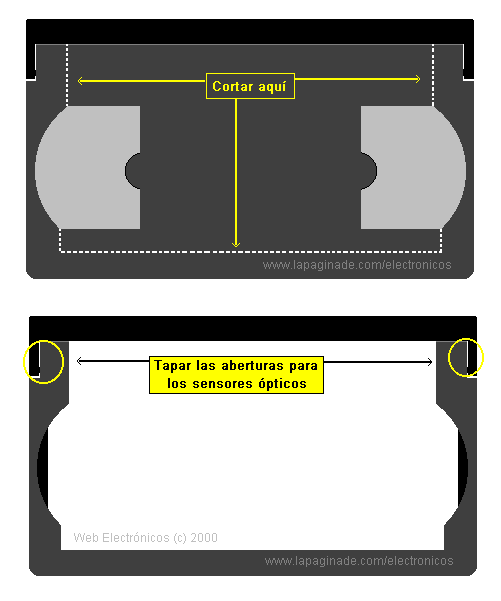
Cassette para prueba de mecanismos VHS En muchas ocasiones, al reparar videograbadoras, es necesario "engañar" al sistema, simulando la carga del cassette para poder ver, más cómodamente el funcionamiento del mecanismo. Algo que a veces no resulta posible si se carga verdaderamente un cassette, pues le presencia de este impide ver generalmente buena parte del mecanismo. Para "engañar" al sistema de carga, los técnicos reparadores, recurren a algunos trucos, como "tapar" los sensores ópticos con cinta adhesiva opaca y luego activar manualmente el mecanismo de carga. Esto resulta, a veces un tanto incomodo y toma un poco de tiempo. Además puede ocurrir que al terminar la reparación, se olvide de quitar la cinta colocada en el orificio del los sensores ópticos. Utilizando un cassette en desuso, de esos que se desechan por tener la cinta en mal estado, se puede fabricar este dispositivo que permite "engañar" a la videograbadora para que efectúe el proceso de carga y otras funciones. Con él, podemos ver, más fácilmente lo que ocurre en el mecanismo. Su construcción es muy sencilla: Se desarma el cassette, se quita los carretes y el seguro que los traba, se cortan ambas tapas como se indica en la figura, se ensamblan nuevamente, se tapan los orificios laterales para los sensores ópticos de fin de cinta y ya esta listo. Un sencillo y sumamente económico implemento de gran utilidad en la reparación de videograbadoras. Fuente:mi escuela ohm (lanus)
Entre quienes nos dedicamos a la reparación de equipos electrónicos, existen muchos "trucos" o "secretos del oficio" que nos ayudan en determinadas ocasiones, en la tarea de localizar fallas, comprobar circuitos, componentes, o realizar las reparaciones en si. He aquí algunos de ellos. Advertencia: Los trucos, métodos y sugerencias descritas en estas páginas, deben ser realizados por personas con sólidos conocimientos de electrónica y la experiencia correspondiente. El autor, no se hace responsable por daños a equipos o personas, por aplicación de alguno de estos métodos. Horizontal TV * Cuando no se dispone de osciloscopio, para comprobar si llega señal a la base del transistor de salida horizontal, se puede hacer lo siguiente: Desconectar el secundario del trasformado driver y conectarle un bombillo de 12V miniatura, del tipo usado en los radioreproductores de automóvil. Si el bombillo enciende es indicación de que allí llega señal. * Otra forma de comprobar o rastrear la señal del oscilador horizontal, cuando no se dispone de osciloscopio, es usar un Seguidor de señales o Signal Tracer de audio. Lógicamente debe ser capaz de reproducir frecuencias altas del espectro audible, y el técnico debe tener un "buen oído" para apreciarlas. * La forma y amplitud de la señal, en la etapa de salida horizontal, es importante para el correcto funcionamiento de ese y otros circuitos del TV (o monitor). Cuando no se dispone de osciloscopio, se puede utilizar una Punta para medición de voltaje pico a pico, con la cual se puede medir, por lo menos, la amplitud de la señal. Artículos relacionados: La etapa de barrido horizontal en TV El Flyback Fuentes conmutadas en TV * Encontrar la causa del mal funcionamiento de fuentes conmutadas ("switchadas" de televisores (o monitores de PC), puede ser a veces, algo complicado, debido a que un cortocircuito o un exceso de consumo en cualquier etapa del equipo, pude ocasionar que la fuente no funcione o lo haga deficientemente (con bajo voltaje, zumbido, erráticamente, etc.). Para poder determinar, rápidamente, si la causa se encuentra en la fuente conmutada o en otro circuito del aparato, un truco usado por muchos colegas, y que da buenos resultados en la gran mayoría de los casos, es: desconectar el secundario +B del transformador de la fuente (chopper) y conectar allí un bombillo o foco (40W para TV de 14", 60W para TV 20" o 75W para TV 25" o más). Si de esta forma, la fuente funciona correctamente, entregando el voltaje adecuado, es indicio de que la causa del problema, se encuentra en otro circuito del TV (o monitor) y no en la propia fuente. Por el contrario si persiste la falla o mal funcionamiento de la fuente, es indicio de que allí debe estar la causa. NOTA: Este truco no es aplicable a algunas fuentes conmutadas que utilizan "realimentación" o pulsos de referencia desde el Flyback, como ocurre en modelos de TV Sharp. TRC (Tubos de Rayos Catódicos) o Cinescopios * Algunos síntomas, como preponderancia o deficiencia de uno de los tres colores básicos (Rojo, Verde, Azul) en la imagen de un TV o monitor, puede deberse a "agotamiento" o daño en el TRC. Cuando no se dispone de un Probador de TRC, un truco para determinar el estado de los tres cañones del TRC, es la siguiente: con el equipo encendido, conectar momentáneamente una resistencia de 10 a 15K 1W, entre tierra (ground) y el terminal de cada uno de los cátodos, uno a la vez. Al hacerlo, si el TRC está en buenas condiciones, se iluminará la pantalla, con el color correspondiente al cátodo conectado. La intensidad del color, en cada una de las tres pruebas debe ser similar. Si alguno de los colores no aparece o lo hace en forma tenue, es indicio de defecto o agotamiento del TRC. * Otro truco, que se puede emplear, cuando se presenta ausencia o exceso de uno de los tres colores y existen dudas, sobre si la causa se encuentra en el TRC, o en los circuitos R, G, B, es el siguiente: Desconectar el cátodo correspondiente al color en cuestión y el cátodo de uno de los otros dos, e invertir la conexión, entre ellos con la ayuda de un par de trozos de cable. Si el problema continua manifestándose en el mismo color, evidentemente la causa está en el TRC. Si el problema se manifiesta ahora en el otro color, la causa está en el circuito. * Cuando un TRC presenta síntomas de agotamiento, se puede lograr cierta mejoría, aumentando el voltaje del filamento calefactor (en 5, 10, 15 y hasta 20% por encima del voltaje normal). Este y otros "trucos", como descarga de condensadores entre los electrodos del TRC, etc., son usados por algunos técnicos. Sin embargo, NO son recomendables, pues aceleran el proceso de agotamiento e incluso, pueden dejar totalmente inservible el TRC. Lo aconsejable, es usar un Reactivador de TRC, con el cual se puede lograr prolongar su vida útil, en muchos casos por meses o años, sin mayores riesgos. * Los cortocircuitos dentro de un TRC, ocasionados por partículas entre los electrodos (K, G1, G2), pueden por lo general, ser removidos con un proceso de "limpieza", aplicado con un Reactivador de TRC. * Los cortocircuitos que suelen presentarse, en ocasiones, entre el filamento calefactor y cátodo, resultan casi imposibles de eliminar, pero pueden solucionarse los problemas que ocasionan, siguiendo las recomendaciones que se dan en Cortos en los TRC (Como resolver algunos de ellos) * Cuando no se dispone de un Desmagnetizador de TRC, se puede utilizar un soldador eléctrico del tipo "instantáneo" o "pistola" (electric soldering gun), aplicándolo de la misma forma que se usaría una bobina desmagnetizadora. Videograbadoras (VCR): * Trabajar en mecanismos de videograbadoras (magnetoscopios), resulta más sencillo y se evita dañar cintas en buen estado, construyendo y usando un Cassette para prueba de mecanismos. Se describe allí, como construirlo para formato VHS, pero de forma similar se puede construir para otros formatos (Betamax, Video8, U-Matic, etc.) * Limpieza de cabezales de video Existen varios métodos para la limpieza de los cabezales de video de los VCR, videocámaras, etc. El más empleado es el siguiente: Se toma un trozo de papel Bond blanco (el usado para impresoras láser, fotocopiadoras, etc.) nuevo y sin arrugas, se lo humedece ligeramente con alcohol isopropilico u otro solvente suave, no graso. Se apoya la parte húmeda sobre un punto de la superficie del cilindro de cabezales a la altura de la línea donde se encuentran los mismos, presionando suavemente con un dedo, y manteniéndolo inmóvil, se procede con la otra mano, a hacer girar el cilindro de forma que los cabezales pasen sobre el papel humedecido. Atención ! - Los cabezales lectores de video, son sumamente delicados y costosos. Si Usted no tiene experiencia en su manipulación, no intente limpiarlos. Déjelo en manos de un técnico calificado. Transformadores: * La prueba para detectar bobinados abiertos o cortos entre las diferentes bobinas de cualquier transformador puede realizarse con un ohmetro o medidor de continuidad del multimetro. Pero detectar espiras en corto en sus bobinados resulta un poco más difícil. En el caso de transformadores de fuentes conmutadas (chopper), se puede utilizar el Probador de Yugos y Flyback. Esto también es aplicable a transformadores, drive horizontal, salida de audio y otros. Es necesario desconectar el transformador del circuito y conectar el probador al bobinado de mayor impedancia. * Un truco para probar algunos pequeños transformadores de baja impedancia, es el siguiente: Conectar uno de los bobinados a la salida de altavoz de aun pequeño receptor de radio o TV y en otro de los bobinados conectar un LED (Diodo Emisor de Luz). Si el transformador está en buen estado, al aplicar señal, el LED debe encender al ritmo de la señal. Localizar fallas intermitentes * Localizar en un equipo, los componentes defectuosos que originan fallas erráticas o intermitentes, es a veces, una tarea difícil. Para localizar el origen de ese tipo de fallas, en especial las que presentan notoriamente, síntomas que varían con la temperatura, la técnica o truco: Como localizar fallas “térmicas”, suele ser de gran ayuda en muchos casos. * Cuando las fallas intermitentes se deben a soldaduras defectuosas, y no se ven a simple vista, se pueden localizar, pasando un cepillo dental, sobre la cara de las soldaduras, mientras el equipo está encendido. * Otro método que puede ayudar a localizar las soldaduras u conexiones intermitentes, es la observación en completa oscuridad. De ese modo, en la mayoría de los casos, pueden verse las minúsculas "chispas" en el punto donde se encuentra la falla. Integrados SMD * Desoldar o desmontar ICs (circuitos integrados) de montaje superficial (SMD), es una tarea muy difícil si no se dispone de herramientas y/o productos especiales para ello. Un truco con buenos resultados, es utilizar un mechero de alcohol, calentar el integrado durante un minuto (aprox.) e inmediatamente levantarlo con ayuda de un pequeño destornillador. Si el integrado retirado de esta forma, estaba en buen estado, podrá ser reutilizado sin inconvenientes. * Gracias al colega Domingo García de Medellín, Colombia, por compartir este truco * NOTA: Para desoldar circuitos integrados convencionales se puede emplear el Desoldador Económico Controles Remotos o mandos a distancia Para probar un control remoto infrarrojo (también llamado mando a distancia) de un equipo electrónico, sin duda lo más apropiado es hacerlo con el propio equipo (TV, audio, etc.). Cuando esto no es posible, y si no se dispone de un Probador de controles remotos infrarrojos, se puede recurrir alguno de estos "trucos": * En un receptor de radio AM, sintonizar el extremo más bajo del "dial" (aprox. 550KHz), acercar el control remoto al receptor y oprimir la teclas. Si emite, debe oírse en el receptor, el sonido característico de los "trenes" de pulsos emitidos. * Conectando momentáneamente un LED común en paralelo con el infrarrojo, o desmontando el LED infrarrojo y colocando temporalmente uno de luz visible (rojo, verde, etc.), se puede "ver" si el control funciona. * Otra forma de "ver", literalmente, si el control remoto emite, es usar una cámara de video de cualquier tipo (camcorder, CCTV, webcam, etc., incluso cámaras fotográficas digitales y teléfonos celulares con cámara). Colocando la cámara frente al LED infrarrojo, se podrá ver a través de ella, el destello del mismo al presionar las teclas. Lectores ópticos de CD * Existen barios métodos o trucos, para limpiar las unidades lectoras o recuperadores ópticas (Pick Up) láser, de equipos de reproductores de CD, CD-ROM y DVD. Ver: Limpieza o Reactivación del Pick Up Láser Hornos de Microondas * Para probar si un horno de microondas funciona, solo hay que colocar un vaso con agua en su interior, ponerlo a funcionar por unos 30 segundos, y luego verificar la temperatura del agua. Es sencillo, pero hay que esperar el tiempo necesario para que caliente el agua. Una forma de poder "ver" inmediatamente, si hay emisión de microondas, es colocar un pequeño bombillo de neón (del tipo usado en indicadores de tensión de línea, al cual se de deben cortar los terminales) dentro del horno, junto al vaso de agua. Si hay emisión de microondas, el gas neón del bombillo se encenderá. * Para comprobar el estado un diodo rectificador de alto voltaje, usado en la fuente del magnetrón, se puede proceder de la siguiente forma: Retirar el diodo del equipo. Conectar una resistencia de 470 a 1000 ohm en serie con el diodo, conectar esto a una fuente de DC o CC (Corriente Continua) de por lo menos 20 a 30V y medir el voltaje presente entre los terminales del diodo. Si el diodo está en buen estado: en sentido directo (conducción del diodo) presentara un voltaje de alrededor de 5V, y al invertir la polaridad de la fuente (o la dirección de diodo), la lectura del voltaje sobre el diodo será la misma de la fuente. También se puede utilizar el Probador de uso múltiple Cables Cuando un cable o extensión (de micrófono, antena, alimentación AC, interconexión de equipos, etc.) se corta o interrumpe, y es necesario determinar el punto de su recorrido, donde está la falla para poder repararlo, se pueden aplicar alguno de estos métodos o trucos. * Conectar una de las puntas de prueba del multimetro (en función ohmetro o comprobador de continuidad) a uno de los extremos del cable y la otra punta a un alfiler o aguja de costura. Y con él, ir introduciéndolo atraves de la cubierta aisladora hasta hacer contacto con el conductor en diversos puntos de la extensión del cable, e ir así comprobando su estado hasta ese punto. Una forma rápida de localizar la falla, es descartando tramos del cable, primero la mitad, luego la mitad de la mitad (1/4) y así sucesivamente. * Otro método, para encontrar el punto del cable donde se encuentra la falla, aplicable principalmente a cables de tipo coaxial, es utilizar un capacimetro (medidor de capacidad de condensadores) que pueda medir capacidades bajas (pF), si se dispone de uno, claro. Midiendo con él, la capacidad del cable entre los dos conductores, primero desde un extremo y luego desde el otro. La relación entre los valores obtenidos nos dará una idea aproximada de la ubicación de la interrupción. fuente:les comento que es un archivo que nos habia dado el profesor de electronica,no se de donde mierdas lo saco o si lo iso el,no tengo ni idea.Pero bue que les sea util.Saludos
Bueno muchachos taringueros recien hablando con un amigo por el msn me pregunto para que sirve un capacitor en un equipo de audio del auto,le termine de explicar y dije porque no hacer un post de este tema en taringa asi que ahi voy espero que les sea util. Existen diversos tipos de capacitores en los sistemas de car-audio. En este articulo vamos a hablar de los capacitores que se utilizan para "ayudar" a la batería cuando se precisan grandes cantidades de energía en momentos muy cortos. Un capacitor "de aguante" se conecta al amplificador casi de la misma manera a la que está conectada la batería. El polo positivo del capacitor está conectado al positivo de la batería, y el negativo a tierra. Los capacitores "de aguante", se utilizan como soporte cuando se requiere mucha cantidad de energía en un momento determinado. Cuando el voltaje sube, el capacitor absorbe esa energía sobrante, y la almacena. Cuando el voltaje comienza a bajar, el capacitor va a entregar esa energía acumulada, tratando de mantener el voltaje siempre alto. La capacidad del capacitor de entregar y absorver energía depende de la energía de entrada y de salida, las características especificas del transformador usado, etc. Fuente de poder sin un capacitor: Aquí observamos el diagrama de la salida de voltaje sin usar el capacitor: usted puede ver que el voltaje fluctua mucho, debido a que el alternador no puede entregar toda le energía que se le pide, o existe algún dispositivo en el auto que está consumiendo demasiada energía irregularmente, etc. Fuente de poder CON un capacitor: En este diagrama, usted puede ver que el capacitor está conectado a la fuente de poder. Usted puede ver que la salida de la fuente de poder, ahora es mucho mas suave, sin tantos saltos bruscos. Fuente de poder CON un capacitor y con una resistencia: Este diagrama nos muestra, como un capacitor en serie con una resistencia hace que el capacitor suavice mucho más los saltos en la salida de poder. Los capacitores "de aguante" y los amplificadores: Este diagrama nos muestra como el voltaje de un alternador cae rápidamente, ya que el alternador no puede responder rapidamente para elevar el voltaje cuando el amplificador se lo pide. Este diagrama nos muestra que es lo que un capacitor puede llegar ayudar en un sistema de audio de un auto: el capacitor se carga, y cuando el amplificador le pide mucha energía (supongamos que estamos escuchando marcha o rap, el amplificador al reproducir los golpes "booms" de la música, necesita mucha energía para mover el parlante), si el capacitor cumple su trabajo, la energía que el alternador no le puede dar, se la va a dar el capacitor, manteniendo el voltaje constante (si el voltaje no disminuye, la música no va a distorsionar) Anteriormente dije "si el capacitor cumple su trabajo", debido a esto: Siempre hubo una discusión de si el capacitor ayuda o no a tener un volumen mas alto. Creo que esto es falso, debido a que en tal caso, el capacitor lo que va a hacer es que cuando el amplificador le pida energía, se la va a dar. Si el amplificador no obtiene la energía necesaria, distorsiona. Si la obtiene, no distorsiona. Entonces un capacitor va a ayudar a mejorar la calidad del sonido, pero me parece dificil que un capacitor incremente el poder de un equipo de audio. Bueno y para los que no sepan que es un capacitor aca les dejo una foto y un link para informarse,espero que les alla sido util.Saludos http://www.creatronica.com.ar/conozca.htm Fuente:http://www.metanol.com.ar/audio/Los_Capacitores/loscapacitores.htm
Bueno aca les dejo esto que encontre por ahi, esta bueno y entenderemos algunas cosas del reggae que escuchamos. ADONAI : Jah Rastafari, el Padre de la creación. Selassie I. ARMAGEDON : La inevitable III guerra mundial que producirá la repatriación de los africanos y de todas las razas a su tierra de origen. BABYLON : Babilonia. El corrupto sistema de la sociedad occidental y oriental construídas sobre el capitalismo y el imperialismo, antes que sobre la vida humana. También es usado para referirse a la policía y al ejército, quienes protegen al maligno sistema. A veces es usado para nombrar a Inglaterra, como el centro de la oscuridad y la maldad. BESTIAS : La policía. Basado en el libro de las Revelaciones 13:18, acerca de los números de la bestia (666/999) en sus frentes y en su manos. BINGHIMAN : Nombre dado a los hermanos que practican alabanzas y cantos a Jah, con tambores y ritmos de Nyabinghi. CADAVER : Carne. Rastafari prefiere la natural comida (Ital Food) que es brindada por la voluntad de la vida, siendo innecesaria toda crueldad humana para con los animales. CESAR : Dinero. San Lucas 20:25 "entonces les dijo: Pues dad al César lo que es de César, y a Jah lo que es de Jah." CORONA : Ver TAM. Los dreadlocks también son la corona de un Rasta. CULTUR : Usado para nombrar a la cultura africana y a toda cultura originaria. Sabiduría cultural de Yo y Yo Rastafari. CUTCHIE/CHALICE : Sagrada pipa, para la ganja santificada al sacramento de Rastafari. Pipa de la paz para las meditaciones e iluminaciones en Yo y Yo. DREADLOCKS : Pelo natural de los Rastas que no se peina y no se corta. Jóvenes que usan "dreads" para aproximarse a Rastafari. Yo y Yo sabe "no todo dreadlock es un Rasta y no todo Rasta es un dreadlock". Dreadlocks se lavan con productos naturales extraídos de plantas silvestres como manzanilla y aloe vera, mezclados con jugos de plantas de varios arbustos. DREADNUT : Coco (del inglés coconut). La mayoría de los Rastas usan su leche como ingrediente base para cocinar. Se usa también para fortalecer y dar brillo a los Dreadlocks. DUNZA/DUNZAI : Dinero. Usado para comprar y vender la creación de Dios, manteniendo en la esclavitud a quienes no lo tienen. GANJAH : Hierba jamaiquina. Palabra derivada del río Ganges de la India, desde donde se cree viene la marihuana. Hierba natural que jah nos da para dar salud a todas las naciones. Se aplica también como especie para cocinar y en la preparación de bebidas medicinales, para el tratamiento de los enfriamientos, la fiebre, glaucoma, asma, piel irritada de los niños, entre otros usos. GANJAHR : Acto de Fumar la Ganjah. IGLESIA TRIUNFANTE : El templo del hombre, el cuerpo vivo en el que el hombre reside durante su vida terrenal. IRATION : Creación de Jah. IRIE : Bienestar; sentimiento placentero de unidad con Jah y la Iration. Estar libre de las tensiones del sistema de Babylon. Lograr un estado de conexión entre Yo y Yo a través de la Itación. Saludo Cordial entre hermanos Rastas. ISRAEL/ISREAL : La raza africana. Usado para nombrar a los africanos quienes no son rastafari. ITAL : Vital, puro, saludable; libre de todo elemento artificial. ITAZION : Meditación (medi: estado medio; I: estado de altura y real profundidad) ITHIOPIA : Etiopía africana y el continente africano como fue conocido en tiempos de sus orígenes. IYABINGHI : Nyabinghi, la cual es la fundación de la forma de vida de Rastafari. Palacio espiritual y musical. La interpretación popular de Nyabinghi es "muerte a los opresores blancos y nagros". La congregación espiritual Nyabinghi reunida en los especiales días para celebrar los eventos de la historia Rastafari y en algunas ocasiones en que la congregación decide reunirse. JAH : Nombre de Dios en su septuagésima segunda encarnación en la tierra, en la persona de haile Selassie I. Su nombre invoca el poder del TodoPoderoso. Salmo 68:4 "Cantad a Dios, cantad Salmos a su nombre; exaltad al que cabalga sobre los cielños. JAH es su nombre; alegraos delante de Él." JAH GUIA : Significa que el juicio y el poder de jah están en Yo y Yo, vayas donde vayas. JAH LOVE : El gran amor de Jah que tiene para sus hijos. JAH MAN : Rastafari. Como el hombre de Jah. LIVITY : Fé viviente. MAKKA : Un especial tipo de hierba. NATTY DREAD : Jóvenes inspirados en el camino de Rastafari. También es el que usa sus Dreadlocks jóvenes (cortos). NEGUS : Rey. Palabra amhárica (etiopía); usada para referirse a Selassie I. También ha sido tomado por hermanos Rastas para ser bautizados con este y otros nombres africanos, dejando sus babilónicos e ingleses nombres. PACTO : Usado para referirse a los Dreadlocks del Rasta, los que son un pacto sellado entre Yo y Yo y el todopoderoso. PADRE : Jah Rastafari, Selassie I. El más alto. PAN REAL : También "Pan de los Reyes". Hierba sagrada de especial calidad y cantidad. POLITRUKO/POLITRUKERIA : Políticos. Ellos viven haciendo trucos a espaldas del pueblo. Están llenos de vanidad e irresponsabilidad. PRIMERA LUZ : Para referirse al "mañana". PRIMERA NOCHE : Para referirse a la noche anterior. Anoche. PRINCESA : Niña o adolescente Rastafari. PRINCIPE : Semilla de Israel. Niño o Joven Rastafari. RAS : Palabra amhárica que significa "cabeza", "jefe" o "rey". Es usado por el Rasta para anteponerlo a su nombre de pila. RAS TAFARI : El nombre del Emperador antes de que fuese coronado. RASTA : Nombre por el cual, el pueblo llama al Ras Tafari. RASTAFARI : Nombre de los hijos espirituales y de la hermandad Haile Selassie I, quienes toman el nombre de su padre Ras Tafari. REINA : Titulo dado a la mujer adulta Rastafari. Se usa generalmente como saludo de los hermanos a las hermanas. REINA OMEGA : La Reina Madre de la Creación, simbolizada por la luna y personificada en la Emperatriz Meneum de Ithipia. Se da este nombre a las hijas espirituales de la Reina Omega, a la mujer Rastafari. Es el más alto título que una mujer rasta puede tener. Cada mujer Rasta es saludada en el nombre de la Reina Omega como cada Rastaman en el nombre del Rey Alpha. REPATRIACIÓN : El retorno de todos los africanos a su tierra de origen y de los Rastafari, al este de Africa, en especial a Etiopía. También es la repatriación de todas las razas a la tierra de donde fueron arrancados por el sistema colonial. SISTA : Viene de "sister" (hermana). Se usa para nombrar a toda mujer. TAM : Coloridas boinas tejidas y usadas por los Rastas. Usualmente con los colores Rojo, Amarillo, Verde y Negro. Un tam es conocido también como "corona". TEMPLO : El cuerpo humano. Juan 2:19 "Respondió Jesús y les dijo: Destruid este templo y en tres días los levantaré." TEOCRACIA : Gobierno Rastafari, con Jah como líder. En 1976, sobre 80 congregaciones Rastafari levantaron sus razonamientos. El Santo Gobierno Teocrático de Jah Rastafari fue declarado por un consejo de 13 personas, las que obtuvieron una serie de acuerdos con el Primer Ministro jamaiquino de entonces, Sr. Manley, sentando las bases para una mutua cooperación entre ambos gobiernos. WOLF/ZORRO : Un impostor de la Fe Rastafari que solo usa dreadlocks y muestra contrarias señales a los principios de verdad y rectitud. "Por sus obras los conoceréis" ZION : Africa y Ethipía. Lugar de repatriación a traves del profetizado éxodo desde Babilonia. El retorno a la correcta forma de vida.

Que tal muchachos y muchachas taringeros, todo esto enpezo hace 4 dias en el blockbuster cuando estaba por alquilar una peli y leo en un cartel "siendo socio 2 x 1" me fijo el cartel bien y era para los socios de "club la nacion",obviamente al otro dia entre a internet y me informe, el tema es asi tenes que llamar a este numero 5199-4700 y suscribirte, tenes que tener una tarjeta de debito ya que los 16 pesos que te cobran por mes te lo debitan de ahi(en el momento que me dijo que habia que pagar dije mmm, pero bue segui escuchando lo que me decia)en realidad lo que estas pagando son dos veces por semana el diario que te lo entregan al domicilio que vos les digas, AL informarme de todo esto entro nuevamente a la pagina pero no con el solo fin de informarme de como ser socio si no de que beneficios tenia y me encontre con lo siguiente.... por favor lean esto que se van a morir... El Teatro El Teatro · 2x1 en todos los shows Con la compra de una entrada, te llevas otra de regalo Belgrano Ciclo de Conciertos ¨Ellas suman su vos, sumate vos¨Fundacion Crear Vale la Pena. Teatro I.F.T. · 2x1 en entradas con la compra de una entrada, te llevás otra de regalo. Obtené tu beneficio en Ticketek capital Personal Fest (llegue tarde para este sino saben que) Club Ciudad · 2x1 en entradas, con la compra de una entrada te llevás otra de regalo. Obtené tu beneficio por ticketek BENEFICIO AGOTADO MAS DE 600 SOCIOS DISFRUTARON DEL 2X1 Capital Federal Buenos Aires Meeting Music Metropolitan 2 · 2x1 en entradas, con la compra de una entrada te llevás otra de regalo. Capital Federal Air Condition Metropolitan 2 · 2x1 en entradas, con la compra de una entrada te llevás otro de regalo Capital Federal Tributo a Carlos Carabajal Teatro Opera · 2x1 en entradas, con la compra de una entrada te llevás otra de regalo. Capital Federal Bajo Fondo Teatro Gran Rex · 2x1 en entradas, con la compra de una entrada te llevás otra de regalo. Obtené tu beneficio en Ticketek BENEFICIO AGOTADO Centro Catupecu Machu Teatro Gran Rex · 2x1 en entradas, con la compra de una entrada te llevás otra de regalo. Obtené tu beneficio por ticketek Centro Ricardo Montaner Estadio Velez Sarsfield · 2x1 en entradas, con la compra de una entrada te llevás otra de regalo. Obtené tu beneficio en Top Show. Liniers La Trastienda La Trastienda · 2 X 1 en entradas. Con la compra de una entrada, te llevas otra de regalo San Telmo Trilenium Trilenium · 2 x 1 en entradas para todos los shows Tigre y bueno tiene para teatros,cine,musica,bares,resto,heladerias y millones de cosas mas, pero tendrian que entrar y fijarse ustedes mismo...descuentos por cumpleaños.. Espero que la info les guste y no seas re post ya que no la encontre.. saludos para todos... aca les dejo el link vallan a a la parte de espectaculos y locales adheridos. http://www.lanacion.com.ar/clublanacion/index.asp
Bueno otro aporte que espero que les sea util. Se han dado cuenta lo “trabajoso” que resulta en algunos casos, desmontar un circuito integrado, especialmente si el mismo tiene muchos pines (“patas” o terminales). Si utilizamos los populares desoldadores manuales de succión (solda-pump), en muchos casos, nos vemos en la necesidad de “desoldar” repetidas veces un mismo pin, pues quedan restos de soldadura que evitan que el IC quede libre y pueda desmontarse fácilmente de la placa. Aquí se detalla como fabricar una sencilla y económica herramienta que permite desoldar o “desconectar” fácilmente los pines de circuitos integrados y otros componentes. Para fabricar esta herramienta solo se necesita una aguja desechable de inyentadora hipodérmica del grosor apropiado (se pueden adquirir en las farmacias). Debido a que en la practica, existen componentes con diferente espesor en sus conexiones y al bajo costo de estas agujas, es recomendable construir dos o tres de estas herramienta con agujas de diferente diámetro. Si no pueden obtener en las farmacias, las de mayor grosor, podrán conseguirlas en los comercios de productos veterinarios. El grosor de la aguja a utilizar debe ser tal, que permita introducir en su interior el pin o terminal del componente a desconectar y a su vez que la misma pueda introducirse dentro del orificio del circuito impreso donde esta montado el componente. Esto podrá comprenderlo mejor a ver la descripción del uso de esta herramienta. Para construirla, debemos cortar en forma perpendicular la punta de la aguja, como se aprecia en A, eliminando todas las rebarbas o asperezas internas y externas que pudieran quedar después del corte. Método de utilización Se coloca la punta de esta herramienta en el pin o terminal que se va a desconectar (B1 y 2) se aplica el cautín (o soldador) a la soldadura, cuando esta comienza a fundirse se presiona ligeramente la herramienta al mismo tiempo que de le hace girar en uno y otro sentido para que se introduzca entre el terminal y el circuito impreso (B3). Una vez que se ha logrado esto se retira el cautin y la herramienta antes de que se solidifique la soldadura (B4). Debido a que estas agujas son de acero inoxidable, el estaño no se “adhiere” a ellas. Esta herramienta es muy útil en los casos en que, por algún motivo es necesario desconectar o “levantar” un pin de un IC para hacer alguna comprobación. Tiene la ventaja de no dejar residuos de soldadura entre el terminal y el circuito impreso, ni tampoco en los alrededores, como ocurre con algunas otras herramientas desoldadoras. Con un poco de practica se puede conseguir dominar esta herramienta y desmontar un IC en pocos segundos. Para darle esta herramienta una mejor terminación y que resulte cómoda de manejar, es recomendable colocarle un mango (C), el cual pude hacerse, por ejemplo, con un trozo de plástico de algún lapicero o bolígrafo. Esta herramienta no pretende competir con otras mas costosas como los desoldadores de succión pero puede ser de mucha utilidad, especialmente al desmontar circuitos integrados. En lo personal yo utilizo ambas dependiendo de cada caso en particular. Espero que les resulte tan útil como a mi. Fuente: como el anterior, escuela ohm de lanus por lo menos me la dieron a mi de ahi nos e de donde la sacaron,suerte.
Bueno aca les dejo muchisimos trucos para windows xp, algunos conosidos otros no tanto pero todos muy buenos. Espero que le sea util ya que para eso esta, y disculpen si se repite alguno, lo que pasa que eran tanto que me marie un poco y aparte muchos estaban repetidos. Forzar la descarga de DLL de la memoria El subsistema de memoria de Windows XP tratara normalmente de mantener en él caché el contenido de archivos ".dll" que hayan sido utilizados, manteniéndolos en memoria incluso después de que la aplicación que hacia uso de sus funciones haya sido cerrada. Este comportamiento puede causar problemas de rendimiento en equipos con poca memoria o crear conflictos entre aplicaciones que utilicen versiones diferentes de la misma librería. Para alternar el uso de esta caché,: 1. Iniciaremos el editor de registro de sistema con el comando "regedit.exe" desde el menú Inicio/Ejecutar. 2. localizaremos la clave HKEY_LOCAL_MACHINE\SOFTWARE\Microsoft\Windows\CurrentVersion\Explorer. 3. Creamos una nueva subclave de nombre AlwaysUnloadDLL cuyo valor alfanumérico "(Predeterminado)" será "1" para desactivar la memoria caché de las librerías dinámicas . Desactivar reinicio automático en Windows XP Windows XP al igual que Windows 2000, al producirse un error reinicia de forma automática el ordenador. Pero puedes desactivar esta característica: Pulsa el botón Inicio luego Panel de control y seguidamente Sistema. Debes abrir la pestaña "Opciones avanzadas" y luego haz clic sobre Configuración. Verás la opción "Reiniciar automáticamente" desmárcala. Haz clic sobre Aceptar y de nuevo sobre Aceptar. A partir de ahora no solo no se reiniciará al producirse un error, sino que también tendrás la oportunidad de conocer un poco más sobre su causa y solucionar el problema que realmente ha hecho que Windows XP reinicie sin permiso tu PC. Desactivar el complemento de grabación de XP Para desactivar el complemento de grabación de XP iniciaremos el registro desde Inicio > Ejecutar >regedit y localizaremos la clave: HKEY_CURRENT_USER\Software\Microsoft\Windows\CurrentVersion\Policies\Explorer aquí añadiremos una nueva clave con el nombre "NoCDBurning" con valor Dword: 00000001 Cómo ver la lista de programas que tienen puertos tcp/ip abiertos (en escucha) y el programa que los usa. Este TIP es válido solamente para WindowsXP Profesional, en la versión Home no existe el programa tasklist. Ejecutar en una ventana de comandos (cmd.exe): for /F "usebackq tokens=4,5" %i in (`netstat -ao ^| find "LISTENING"`) do @for /F "usebackq tokens=1,2" %k in (`tasklist`) do @if %j == %l @echo %j %k NOTA: Sed cuidadosos al teclear esto, respetando los espacios en blanco. Si quieremos crearnos un .bat con la linea anterior, debereis sustituir cada % por %%. Es decir, nuestro .bat quedaría: @echo off for /F "usebackq tokens=4,5" %%i in (`netstat -ao ^| find "LISTENING"`) do @for /F "usebackq tokens=1,2" %%k in (`tasklist`) do @if %%j == %%l @echo %%j %%k pause Este comando no está optimizado en tiempo de ejecución ya que llama excesivas veces al programa tasklist: lo llama una vez por cada puerto abierto, pero funciona perfectamente y sirve para ver como ejemplo de la potencia del lenguaje de comandos. Para mejorar su tiempo de respuesta nos podemos ahorrar estas llamadas, realizará una sola si el .bat lo hacemos así : @echo off tasklist > %temp%\tasklist.tmp for /F "usebackq tokens=4,5" %%i IN (`netstat -ao ^| find "LISTENING"`) do @for /F "usebackq tokens=1,2" %%k in (%temp%\tasklist.tmp) do @if %%j == %%l @echo %%j %%k del %temp%\tasklist.tmp >nul pause NOTA: Lo que está en la línea del "for".... es UNA sola línea. Bien, la salida de ese comando para ver los procesos que estan en escucha en tcp/ip, muestra el número del proceso y el proceso que tiene abierto un puerto en escucha, pero no nos muestra el número de puerto que está abierto. Para ver el número de puerto y el proceso asociado, el comando es: for /F "usebackq tokens=2,3,4,5,6,7 delims=: " %g in (`netstat -nao ^| find "LISTENING"`) do @for /F "usebackq skip=2 tokens=1,2" %m IN (`tasklist`) do @if %l == %n @echo %h %m Y si queremos crearnos un .bat que lo haga: @echo off for /F "usebackq tokens=2,3,4,5,6,7 delims=: " %%g in (`netstat -nao ^| find "LISTENING"`) do @for /F "usebackq skip=2 tokens=1,2" %%m IN (`tasklist`) do @if %%l == %%n @echo %%h %%m pause NOTA: Lo que está en la línea for, es una SOLA línea. Se pueden hacer auténticas virguerías con el uso de comandos. En la ayuda de XP viene perfectamente detallado, y en el XP Profesional viene además como una ayuda aparte que puede verse ejecutando: %windir%\hh.exe ntcmds.chm Jose Manuel Tella Llop http://www.multingles.net/jmt.htm Bloquear y desbloquear el Registro de Windows Algunas veces puede que sea necesario bloquear el registro de Windows para impedir que otros usuarios accedan a él y puedan modificar configuraciones. Esta opción es un poco complicada ya que al hacerlo tampoco nos dejará acceder al registro, pero no hay que preocuparse porque primero veremos como hacer para bloquear el registro y luego como haremos para desbloquearlo. Para deshabilitar el registro de Windows: Hacemos clic en el botón Inicio y luego en Ejecutar Escribimos la palabra Regedit y pulsamos el botón Aceptar Ahora en el registro de Windows buscamos la clave HKEY_CURRENT_USER/ Software Microsoft/ Windows/ CurrentVersion/ Policies/System. En la ventana de la derecha creamos un nuevo valor DWORD y le damos el nombre DisableRegistryTools Hacemos doble clic sobre él y le damos el valor "1" para deshabilitar las funciones de edición del registro. Una vez realizada esta operación ya nadie podrá acceder al registro de Windows, hasta que no lo volvamos a activar Para habilitar el registro de Windows: Abrimos el bloc de notas y escribimos lo siguiente: Windows Registry Editor Version 5.00 [HKEY_CURRENT_USER\Software\Microsoft\Windows\CurrentVersion\Policies\system] "DisableRegistryTools"=dword:00000000 Ahora guardamos el bloc de Notas con el nombre unlock.reg y a partir de ahora cuando queramos habilitar el registro de Windows, después de haberlo deshabilitado solo tendremos que hacer doble clic sobre el archivo que acabamos de crear unlock.reg. Así de esta forma mi consejo es que primero crees el archivo unlock.reg y luego deshabilites el registro. Suprimir la animación de las ventanas No todo el mundo tiene un super Pentium a 2000 Mhz con un trillón de RAM, así que la animación de las ventanas al maximizar y minimizar puede retardar el trabajo del sistema, sobre todo si escasea la memoria RAM y trabajamos con varios programas al mismo tiempo. Se puede eliminar esta animación de la siguiente forma: Acuda a la clave HKEY_CURRENT_USER del registro, y sucesivamante a las subclaves Control Panel, Desktop y WindowsMetrics. Saldrán unos cuantos valores que no debe tocar, más bien al contrario, se debe añadir la siguiente entrada: MinAnimate, siendo su valor cero. Inhabilitar opciones de Windows Este truco permitirá deshabilitar algunas aspectos de el explorador para que nadie pueda tener acceso a tu computadora. Abre el editor del registro de windows (regedit.exe),y luego ve a la clave(carpeta) HKEY_CURRENT_USER\Software\Microsoft\Windows\CurrentVersion\Policies\Explorer Una vez ahí puedes crear los siguientes valores que te describiré a continuación: Primero siempre efectúa el siguiente paso para cada Valor que vallas a crear; Click en Edición\Nuevo\Valor DWORD. Te aparecerá en el costado derecho de la pantalla un nuevo valor DWORD. Luego le pones uno de los siguientes nombres a dicho valor: NoClose: Deshabilita el comando "Apagar el sistema" del menú inicio NoFavoritesMenu: Deshabilita el menú "Favoritos" del menú inicio NoFind: (Deshabilita el comando "Buscar" del menú inicio) NoRecentDocsMenu: Deshabilita el menú "Documentos" del menú inicio NoRecentDocsHistory: Complemento de el truco anterior para deshabilitar totalmente el menú "Documentos"; este complemento no permite que aparezcan accesos directos en la carpeta recent NoRun: Deshabilita el comando "Ejecutar" del menú inicio NoSetFolders: Deshabilita los comandos "Panel de control" e "Impresoras" del menú Configuración que esta en el menú inicio NoSetTaskbar: Deshabilita los comandos "Barra de tareas y Menú inicio" del menú Configuración que esta en el menú inicio NoFileMenu: Deshabilita el menú "Archivo" del Explorador de Windows NoViewContextMenu: (Deshabilita los menús que aparecen cuando hacemos click con el boton derecho del ratón; exepto los de la barra de tareas NoTrayContextMenu: (Deshabilita los menús que aparecen cuando hacemos click con el boton derecho el ratón en la barra de tareas) NoDesktop: Esconde todos los iconos del escritorio Para que todo esto funcione; luego de nombrar los valores se debe hacer doble click sobre ellos y escribir "1" para habilitar la acción ó "0" para deshabilitarla. Ademas se debe reiniciar el equipo para que los cambios tengan efecto. Cuadro de diálogo Ejecutar [A través del teclado] Presione CTRL+ESC+R para abrir el cuadro de diálogo Ejecutar. En un teclado Microsoft Natural, presione Win+R para abrir el cuadrode diálogo Ejecutar. [Abrir cualquier carpeta desde el cuadro de diálogo Ejecutar] Para abrir una carpeta, introduzca su ruta de acceso local o UNC. Por ejemplo, si introduce C:\Windows\System abrirá la carpeta Sistema. Si introduce \\server\share\direct abrirá una carpeta dirigida a la carpeta directa del punto compartido de \\server\share. [Ejecutar un programa] Podrá ejecutar un programa desde cualquier carpeta abriendo ésta y, a continuación, haciendo clic en Ejecutar del menú Inicio. Operaciones con archivos Crear un nuevo archivo Cree un nuevo archivo utilizando el botón secundario del mouse para hacer clic en el Escritorio o en una carpeta, elija Nuevo y, a continuación, haga clic en el tipo de archivo que desee crear. Crear una nueva carpeta al guardar un archivo Al utilizar el comando Guardar como para guardar un archivo, también podrá crear una nueva carpeta en la que almacenar dicho archivo. Con el botón secundario del mouse, haga clic en la lista del cuadro de diálogo, elija Nuevo y, a continuación, haga clic en Carpeta. Haga doble clic en la nueva carpeta para abrirla y, seguidamente, prosiga con el proceso de guardar. Eliminar archivos sin moverlos a la Bandeja de reciclaje Seleccione el archivo o archivos que desee eliminar. Con el botón secundario del mouse, haga clic en la selección. Presione la tecla MAYÚS y, sin soltarla, haga clic en "Eliminar" (o bien, con el teclado, presione la tecla MAYÚS y, sin soltarla, presione la tecla SUPR). Copiar y mover archivos Con el botón secundario del mouse, haga clic en los archivos que desee copiar o mover y, a continuación, haga clic en Copiar o en Cortar. Abra el lugar de destino y, a continuación, haga clic en el botón secundario del mouse y elija Pegar. Simbolo de sistema (MS DOS) Presentación visual de directorios desde el símbolo de sistema Si está en el símbolo de sistema y desea ver una presentación visual de un directorio (carpeta), escriba "start", o bien "start" y aparecerá la carpeta abierta de ese directorio en el escritorio. Arrastrar y colocar nombres de archivo al símbolo de sistema Podrá arrastrar iconos de archivos y de carpetas desde el escritorio, o bien una carpeta hasta el símbolo de sistema. El nombre del archivo quedará entonces en el búfer de teclado de la aplicación basada en MS-DOS en ejecución. Copiar/Pegar información hacia/desde el símbolo de sistema Active la barra de herramientas en la ventana del programa basado en MS-DOS para poder efectuar operaciones de copiar, cortar y pegar utilizando el mouse desde el programa basado en Windows a un programa basado en MS-DOS. Por ejemplo, copie el contenido de una carpeta en la pantalla y, a continuación, péguela en un mensaje de correo electrónico. Iniciar programas basados en Windows desde el símbolo de sistema Podrá iniciar programas basados en Windows desde el símbolo de sistema escribiendo el nombre del programa que desee ejecutar y, a continuación,especificando todos los parámetros que sea necesario. Por ejemplo, para iniciar el Bloc de notas, escriba "notepad" junto al símbolo de sistema y, a continuación, presione ENTRAR. También podrá iniciar programas basados en Windows en archivos por lotes. También podrá utilizar el comando Start para iniciar un programa o abrir un documento. Por ejemplo: C:>start nombre_de_documento.ext). Command.pif Si configura incorrectamente las propiedades del símbolo de sistema y no puede abrir la ventana de MS-DOS, vaya al directorio PIF y edite Command.pif, o bien busque Command.com y edite las propiedades desde allí. DOSKEY Si desea utilizar DOSKEY en una ventana de MS-DOS sin cargarlo en Autoexec.bat ni crear un script de proceso de inicio por lotes, podrá ir a Propiedades del progama e introducir DOSKEY en el archivo de proceso por lotes. Si más tarde decide que desea tener un verdadero archivo de proceso de inicio por lotes, sencillamente mueva DOSKEY dentro de este archivo por lotes. Accesos directos a directorios Los directorios afines tienen los siguientes accesos directos: . = directorio actual .. = directorio de origen ... = directorio de origen eliminado una vez del directorio (nuevo en Windows 95) .... = directorio de origen eliminado dos veces (nuevo en Windows 95) Por ejemplo, si está en el directorio C:\Windows\System\Viewers y escribió cd... junto al símbolo de sistema, el directorio cambiará a C:\. Parámetros de línea de comando Agregue el símbolo "?" a la línea de comando de los programas de MS-DOS, y aparecerá un mensaje pidiendo que agregue parámetros al iniciar el programa. Esto es de especial utilidad con los accesos directos a los programas de MS-DOS. Fácil copia de discos desde el Escritorio Cree un acceso directo en el escritorio con diskcopy a: a: junto al símbolo de sistema para copiar un disco (sustituya b: para utilizar la unidad b. Quitar programas del Menú Inicio Quitar programas del Menú Inicio también es fácil. Haga clic en Inicio, y después seleccione el programa que desea quitar (en este caso, Calculadora). Haga clic derecho en Calculadora y haga clic en Quitar del Menú Inicio. Haga clic en cualquier parte del escritorio para minimizar el Menú Inicio. Ajustar la velocidad del puntero Con Windows XP, usted tiene control sobre su ratón. Haga clic en Inicio, después haga clic en Panel de control. Haga clic en Apariencia y temas. En Vea también, haga clic en Punteros del ratón. En la opción Opciones del puntero, bajo Movimiento, deslice la barra a la izquierda para hacer que el puntero se mueva más lento, o hacia la derecha para hacer que el puntero se mueva más rápido. Si selecciona una velocidad rápida, asegúrese que se encuentre seleccionado Mejorar la precisión del puntero (esto proporciona mejor control del puntero cuando se mueve a distancias cortas), y después haga clic en OK. Ajuste su ratón para zurdos Si usted es zurdo y le gustaria que su ratón trabajara de la manera que usted lo hace, puede cambiar la configuración para que su ratón también sea zurdo. Para cambiar la configuración: Haga clic en Inicio, después haga clic en Panel de control. Haga clic en Apariencia y Temas. En Vea también, haga clic en Punteros del ratón. En la opción Botones, abajo de Configuración de botones, seleccione Intercambiar botones primario y secundario. Haga clic en OK. Cambie la apariencia del puntero del ratón Windows XP ofrece mucha flexibilidad si desea utilizar punteros del ratón diferentes a la flecha y reloj de arena. Puede cambiar todos sus punteros a la vez, o puede cambiarlos de manera individual. Para cambiar la apariencia del puntero Haga clic en Inicio, después haga clic en Panel de control. Haga clic en Apariencia y Temas. En Vea también, haga clic en Punteros del ratón. En la opción Punteros, haga lo siguiente: Cambie todos sus punteros a la vez, seleccionando en la lista desplegable un Esquema. Para cambiar punteros de manera individual, haga clic en el puntero que quiere cambiar en la lista Personalizar. Después de cada selección, haga clic en Examinar, haga clic en la imagen de puntero que quiere asignar (una vista previa de la imagen se despliega en la esquina inferior izquierda), y después haga clic en Abrir. Haga clic en Aplicar y OK para completar el procedimiento. Fijar el archivo de paginación Durante la instalación del sistema y dependiendo de la cantidad de memoria, se establece automáticamente el tamaño del archivo de paginación. Para alterar su ubicación y su tamaño, o prescindir de él: Pulsaremos con el botón derecho del ratón sobre el icono Mi PC seleccionando sus Propiedades. En la pestaña Avanzada pulsaremos el botón configuración situado en el apartado Rendimiento y dentro en la pestaña Avanzada pulsaremos sobre el botón Cambiar modificando los tamaños mínimos y máximo así como la unidad en la que se establecerá. Accesos directos a su escritorio Haga clic derecho en Inicio, después haga clic en Explorar. Localice una carpeta, archivo o programa para el cual quiere crear un acceso directo, después haga clic en el objeto para abrirlo. Haga clic en el ícono que representa al objeto. Haga clic en Archivo en la barra de herramientas, después en Crear acceso directo en el menú desplegable que aparece. Haga clic derecho en el ícono de acceso directo que es creado. Seleccione Enviar a del menú desplegable, y después haga clic en Escritorio (crear acceso directo) en el submenú que aparece. Añadir o eliminar programas adicionales Un truco originalmente descubierto para Windows 2000 pero que continúa funcionando en Windows XP tiene que ver con la oscura razón por la que Microsoft ha eliminado del programa de instalación del sistema la posibilidad de que el usuario especifique los componentes de Windows que serán instalados. Por consiguiente, si nos movemos hasta el panel Agregar o quitar componentes de Windows dentro del Panel de control no obtendremos la lista completa de aplicaciones que podemos añadir o eliminar. Por suerte este problema tiene fácil solución. Nos trasladaremos hasta la carpeta %SYSTEMROOT%\INF y alli localizaremos el archivo “sysoc.inf” que abriremos con el bloc de notas (“notepad.exe”). Si observamos la sección , encontraremos que algunos de los elementos contienen las palabras “hide” o “HIDE” y por esta razón no se muestran bajo el panel Agregar o quitar componentes de Windows. Signature = "$Windows NT$" DriverVer=06/26/2001,5.1.2505.0 NtComponents=ntoc.dll,NtOcSetupProc,,4 WBEM=ocgen.dll,OcEntry,wbemoc.inf,hide,7 Display=desk.cpl,DisplayOcSetupProc,,7 Fax=fxsocm.dll,FaxOcmSetupProc,fxsocm.inf,,7 NetOC=netoc.dll,NetOcSetupProc,netoc.inf,,7 iis=iis.dll,OcEntry,iis.inf,,7 AccessOpt=ocgen.dll,OcEntry,optional.inf,HIDE,7 Pinball=ocgen.dll,OcEntry,pinball.inf,HIDE,7 MSWordPad=ocgen.dll,OcEntry,wordpad.inf,HIDE,7 […] Para solucionar este problema, realizaremos una búsqueda global en el documento y eliminaremos la cadena “, hide” alla donde aparezca. Acto seguido salvaremos el archivo, volveremos a ejecutar el panel Agregar o quitar componentes de Windows y comprobaremos que aparecen listados para su instalación o desinstalación, componentes que hastan entonces permanecían ocultos. Administrador de discos, cambiar letra a unidad Para cambiarle la letra de unidad a un dispositivo en Windows XP iniciaremos la consola de administración de sistema, pulsando con el botón derecho del ratón sobre Mi PC y seleccionando Administrar. Una vez allí, seleccionaremos el Administrador de discos y haremos clic con el botón derecho del ratón sobre el dispositivo al que queramos cambiarle la letra de unidad, seleccionando la opción Cambiar letra de unidad y ruta y especificando la nueva letra de unidad que queramos darle. Restringir el acceso al editor del registro del sistema Para obtener la posesión sobre una rama del registro o restringir el acceso a la misma, abriremos el editor de registro de sistema, con el comando “regedit.exe” desde el menú Inicio/Ejecutar y localizaremos la clave cuyas propiedades queramos modificar. En el menú Editar o desde el menú contextual que aparece al pulsar con el botón derecho del ratón seleccionaremos la opción Permisos, que abrirá un cuadro de diálogo con los diferentes permisos de acceso existentes para los usuarios del sistema sobre esa rama. Pulsaremos sobre el botón Avanzada y nos trasladaremos hasta la pestaña Propietario. En el cuadro de diálogo “Cambiar Propietario” selecionaremos la cuenta que tomará posesión de rama y puslaremos sobre Aplicar. Igual que si de una carpeta en el explorador de Windows se tratara, confirmaremos si queremos reemplazar el propietario del resto de claves y ramas que cuelgan de la seleccionada. Restringir las aplicaciones que los usuarios pueden ejecutar Windows proporciona la posibilidad de restringir las aplicaciones que los usuarios pueden ejecutar en una estación de trabajo. Para ello, iniciaremos la herramienta de edición del registro de sistema, con el comando “regedit.exe”, desde el menú Inicio/Ejecutar y localizaremos la clave HKEY_CURRENT_USER\ Software\ Microsoft\ Windows\ CurrentVersion\ Policies\ Explorer. Alli crearemos o modificaremos el valor DWORD “RestrictRun” (sin comillas) con el valor “1” para activar la restricción o “0” para desactivarla. Acto seguido tendremos que definir las aplicaciones cuya ejecución estará restringida ya que por defecto la ejecución de todas estará permitida. Para ello nos trasladaremos hasta la clave HKEY_CURRENT_USER\ Software\ Microsoft\ Windows\ CurrentVersion\ Policies\ Explorer\ RestrictRun e introduciremos valores alfanuméricos cuyo nombre serán números consecutivos y como contenido tendrán los nombres de los ejecutables de cada aplicación. Mostrar el comando Encriptar en el menú contextual Pulsando con el botón derecho del ratón sobre un archivo o carpeta mientras pulsábamos la tecla Mayús en particiones NTFS, el menú contextual que aparecía, nos ofrecía la opción de Encriptar y desencriptar el elmento. Sin embargo esta opción ha desaparecido, aunque solo en principio ya que si iniciamos la herramienta de edición del registro del sistema (“regedit.exe”) a través del menú Inicio/Ejecutar y localizamos la clave HKEY_LOCAL_MACHINE\ Software\ Microsoft\ Windows\ CurrentVersion\ Explorer\Advanced, comprobaremos que creando un nuevo valor de tipo DWORD llamado "EncryptionContextMenu” (sin comillas) y cuyo contenido sea 1, esta opción volverá al menú contextual que aparecerá al pulsar con el botón derecho del ratón sobre carpetas y archivos. Mostrar la pestaña Compartir en las propiedades de carpeta Con Windows 2000, compartir una carpeta en una red local era tan simple como pulsar con el botón derecho del ratón sobre las propiedades de la carpeta y seleccionar la pestaña Compartir. En Windows XP, esta opción parece haber desaparecido... pero si nos trasladamos a las opciones de carpeta dentro del menú Herramientas del explorador de Windows y nos desplazamos hasta la pestaña Ver comprobaremos que en el cuadro configuración avanzada se encuentra una opción Utilizar uso compartido simple de archivos (recomendado) cuya casilla de verificación deberemos desmarcar. Una vez hecho esto, podremos compartir carpetas en nuestras redes locales como lo hacíamos con Windows 2000, con la ventaja añadida que en el menú contextual que aparecerá al pulsar con el botón derecho del ratón la carpeta aparecerá una nueva opción que nos proporcionará acceso directo a la pestaña Compartir y seguridad. Refrescar el contenido de la pantalla al instante Algunas veces, tras haber creado o eliminado un archivo o carpeta, nos habremos encontrado con que es necesario esperar unos segundos antes que estos cambios se muestren en el explorador... Esto es debido a que Windows no refresca por defecto la pantalla continuamente. Ocasionalmente utilizamos la tecla F5 para redibujar el contenido de la pantalla, pero podemos modificar el registro para disminuir los tiempos de refresco. Para ello: Iniciar el registro de Windows (regedit.exe) Localizar la clave HKEY_LOCAL_MACHINE\System\CurrentControlSet\Control\Update. Modificar el valor binario "UpdateMode" de "01" a "00". Reiniciar Windows. Bloquear estación de trabajo Si en cualquier momento debes dejar tu Pc desatendido un ratito, es conveniente que lo bloquees para impedir el acceso de terceros a tus archivos y datos personales. Para ello pulsa la tecla de Windows a la vez que pulsas la tecla L, con ello se bloqueará el sistema. También es posible crear un acceso directo en el escritorio para llegar a esta pantalla de bloqueo. Para ello pulsa con el botón derecho del ratón sobre cualquier lugar libre del escritorio y selecciona: Nuevo -> Acceso Directo. En la pantalla de creación de acceso directo escribe: "rundll32.exe user32.dll LockWorkStation" (sin comillas) y pulsa sobre siguiente. Dale el nombre que quieras al nuevo acceso directo y ahora ya lo tendrás en el escritorio listo para bloquear el equipo rápidamente todas las veces que lo necesites. Optimizar la gestión de la memoria Podemos realizar varios ajustes en el registro de Windows para optimizar el subsitema de memoria que utiliza Windows XP Estos valores se encuentran bajo la clave HKEY_LOCAL_MACHINE\System\CurrentControlSet\Control\Session Manager\Memory Management y para su modificación será necesario iniciar la herramienta de edición del registro del sistema, con el comando “regedit.exe” desde el menú Inicio/Ejecutar. Activando el valor DisablePagingExecutive, evitaremos que los archivos ejecutivos de Windows XP sean paginados en el disco duro, consiguiendo que el SO y la mayoría de programas funcionen de forma más suave. No obstante, para utilizar esta opción nuestro sistema deberá contar con una significativa cantidad de memoria RAM instalada en el sistema (más de 256 Mb) ya que este ajuste consume una parte sustancial de los recursos del sistema. Por defecto el contenido del valor es “0”, y para para activarlo lo cambiaremos a “1”. Si deseas desactivar el intercambio del núcelo, haz doble click en "LargeSystemCache". Cámbialo también a 1. Eliminar la contraseña del asesor de contenidos de IExplorer Proteger el acceso al asesor de contenidos mediante una clave resultará útil para que ninguno de los usuarios pueda modificar el nivel de seguridad establecido. Sin embargo, ¿qué pasa cuando olvidamos la clave?. Desinstalar y reinstalar Internet Explorer no servirá de nada porque la clave del supervisor del asesor de contenidos se encuentra en el registro. Para eliminarla iniciaremos el editor de registro de Windows, con el comando "regedit.exe" desde el menú Inicio/Ejecutar. Allí localizaremos la clave HKEY_LOCAL_MACHINE\SOFTWARE\MICROSOFT\Windows\Current Version\Policies\Ratings, donde modificaremos el parámetro "key", que contiene, encriptada, la clave del asesor de contenido. Borrándolo este valor eliminaremos el password. Instalar Windows XP en equipos con menos de 64 Mb de RAM Como norma general, Windows XP necesita un mínimo de 64 Mb de RAM para completar con éxito la instalación. Si bien el rendimiento se verá reducido sensiblemente, podemos instalar Windows XP en equipos con 32Mb de RAM Para ello deberemos copiar los archivos “txtsetup.sif” y “dosnet.inf” en un directorio temporal. Editaremos el primeros de los archivos, cambiando el valor del parámetro “RequiredMemory” por “33030144”. Realizaremos la misma tarea con el archivo “dosnet.inf”, cambiando el parámetro “MinimumMemory” por “33030144”. Por último, desde el intérprete de comandos iniciaremos el programa de instalación con la instrucción winnt32 /m:C:\ Nombre_directorio_temporal<&I> para que obvie los archivos incluidos en el cd-rom de instalación y utilice los archivos de instalación modificados anteriormente. Acelerar apagado del XP 1) Editor de registro. Para ello pinchamos en INICIO -> Ejecutar: "regedit" (sin comillas) y le damos a enter. Entramos luego hasta el nivel HKEY_CURRENT_USER -> Control Panel -> Desktop y localizamos allí la clave "WaitToKillAppTimeout" y hacemos doble clic sobre ella. A continuación cambiamos el valor de 20.000 (que ya trae por defecto) por el de 4.000. Ahora, y sin salir del editor, accedemos a HKEY_LOCAL_MACHINE -> System -> Current Control -> Control, para localizar de nuevo la clave "WaitToKillAppTimeout" y repitiendo la misma operación de antes cambiamos el valor de 20.000 a 4.000. fuente:elhacker.net

Bueno aca les dejo muchisimos trucos para windows xp, algunos conosidos otros no tanto pero todos muy buenos. Espero que le sea util ya que para eso esta, y disculpen si se repite alguno, lo que pasa que eran tanto que me marie un poco y aparte muchos estaban repetidos Teclas Estas son algunas combinaciones del Teclado utilizadas por Windows XP. Con estas combinaciones de teclas accederás rápidamente a cada función. Tecla Windows + Tecla D: Minimizar o restaurar todas las ventanas Tecla Windows + Tecla E: Windows Explorer Tecla Windows + Tecla F: Búsqueda de archivos Tecla Windows + Ctrl + Tecla F: Buscar en equipo Tecla Windows + Tecla F1: Ayuda Tecla Windows + Tecla R: Ejecutar Tecla Windows + Tecla mayúsculas + Tecla M: deshacer minimizar ventanas Tecla Windows + Tecla L: Bloqueo de la estación de trabajo Tecla Windows + Tecla U: Administrador de utilidades Tecla Windows + Tecla Pausa: Sistema Un icono para cada librería DLL si encuentras aburrido el icono que representa los archivos ".dll" de las librerías dinámicas, podemos configurar el registro para que cada uno de estos archivos muestre su propio icono, si bien no todos ellos incluyen uno, por lo que éstos se mostrarán con el icono de tipo "tipo desconocido". Para realizar este truco debes seguir estos pasos: Comenzaremos haciendo clic en el botón Inicio y luego en Ejecutar, ahora escribimos Regedit y pulsamos el botón Aceptar. Ahora nos desplazamos por las siguientes claves: HKEY_CLASSES_ROOT\dllfile\DefaultIcon Ahora modificaremos el contenido del valor (Predeterminado) con %1 (sin comillas. Si queremos volver al ajuste predeterminado, modficaremos el contenido con la cadena "%SystemRoot%\System32\shell32.dll,-154. De la misma forma se comportan los archivos .cpl que representan los applets del panel de control. Para que cada uno de estos archivos muestre su icono dentro del explorador de Windows, localizaremos la cadena HKEY_CLASSES_ROOT\cplfile y añadiremos una subclave DefaultIconcuyo valor (Predeterminado) estableceremos en %1. Reiniciaremos el sistema para aplicar los cambios. Velocidad de descarga en la transferencia de archivos Windows XP nos brinda la oportunidad de ver en gráficos la velocidad en la transferencia de archivos, bien sea cuando descargamos algo de la red, como archivos o páginas web, o bien cuando somos nosotros los que hacemos de servidor y están descargando algo de nuestro ordenador. La forma de obtenerlo es la siguiente: Hacemos clic con el ratón derecho sobre una zona libre de la barra de tareas, junto al botón inicio y luego sobre Administrador de tareas. Seguidamente se abrirá el Administrador de tareas, ahora hacemos clic sobre la pestaña Funciones de Red y es en este gráfico donde se muestra nuestra actividad en la red. Cambiar el puntero del ratón Windows XP ofrece muchas posibilidades a la hora de cambiar el puntero del ratón. Puedes cambiar todos los punteros a la vez o puedes cambiarlos de manera individual, según los gustos. Para cambiar los punteros sigue estos pasos: Haz clic en el botón Inicio y después en Panel de Control. Ahora haces doble clic sobre el icono Mouse. Haz clic en la pestaña Punteros. En el apartado esquema puedes escoger el tipo de esquema de punteros que desees y luego en Personalizar escoges el puntero que quieras. Una vez elegido el puntero y esquema, Aceptas la ventana y la cierras, la próxima vez que reinicies todos los punteros elegidos estarán activos. Remover los documentos compartidos Para quitar de MI PC la opción [Documentos Compartidos] (Shared Documents), abrimos el Editor de Registro y nos dirigimos a la rama [HKEY_LOCAL_MACHINE\ SOFTWARE\ Microsoft\ Windows\ CurrentVersion\ Explorer\ MyComputer\ NameSpace\ DelegateFolders]. Allí localizamos la rama {59031a47-3f72-44a7-89c5-5595fe6b30ee} y la borramos. Reiniciamos y ¡listo! No se apaga el CPU Si cuando se apaga el equipo solo lo hace el Monitor, es decir se apaga el Monitor y la CPU sigue en marcha, teniendo que quitar el cable de alimentación para que se apague también la CPU. Para conseguir que se apague todo a la vez tal como lo hacía Windows 98 seguiremos estos pasos: Haces clic con el botón Inicio y a continuación en Panel de Control. Una vez en el Panel de Control, haz doble clic sobre el icono de Opciones de energía. Pincha en la pestaña APM y marca la casilla Habilitar la compatibilidad con la administración avanzada de energía luego pulsa el botón Aceptar. La próxima vez que apagues tu equipo verás como se apaga todo a la vez, tal como lo hacía Windows 98. Cambiar la carpeta predeterminada del Explorador de Windows El explorador de Windows de forma predeterminada, se abre mostrando la carpeta Mis documentos. Para cambiar los valores predeterminados y que se muestren todas las unidades y carpetas de nivel superior, sigue estos pasos: Haces clic en en el botón Inicio, luego seleccionas Programas, Accesorios, después, haces clic en Explorador de Windows y, a continuación, haces clic en Propiedades. En el campo Destino, en el que aparece %SystemRoot%\explorer.exe, agregas lo que falta para que en la línea aparezca %SystemRoot%\explorer.exe /n, /e, /select, C:\ Haces clic en Aceptar. Ahora, cuando abras el Explorador de Windows podrás elegir de todas las carpetas y unidades, y no sólo de Mis documentos. Como acceder a las propiedades del sistema Para deshabilitar el ratón derecho y que no pueda mostrar los menús contextuales cuando hacemos clic sobre el Escritorio o sobre el Explorador, sigue eEste truco es válido para Windows 95, 98, Me, 2000 y XP, y acaba de llegar de un colaborador de El Portal de Windows 05/05/02. Consiste en Pulsar simultáneamente las teclas de Windows + tecla Pausa, si no lo consigues a la primera inténtalo nuevamente y seguro que te saldrá en pantalla. Bloquear las barras de herramientas Ahora en Windows XP las barras de herramientas se pueden bloquear y puedes ajustarlas. Puedes personalizar muchas funciones de Windows XP como la Barra de tareas, el menú Inicio e incluso los iconos de la barra de tareas de Internet Explorer y de Outlook Express. Recuerda el clic con el ratón derecho: • Haz clic con el ratón derecho en una barra de herramientas y, a continuación, haz clic en Bloquear las barras de herramientas para quitar la marca de verificación. • Haga clic de nuevo con el ratón derecho en la barra de herramientas y, a continuación, haz clic en Personalizar. Puedes agregar y quitar botones de la barra de herramientas, cambiar opciones de texto y opciones de iconos. Cuando tengas personalizada la barra de herramientas, haz clic en Cerrar. Ahora, haga clic con el ratón derecho en la barra de herramientas y, a continuación, haz clic en Bloquear la barra de herramientas para bloquearla automáticamente. Deshabilitar servicios Al iniciarse, Windows XP ejecuta muchos programas que permanecen cargados en segundo plano, consumiendo recursos del sistema y haciendo que todo sea un poco mas lento, y que a veces son innecesarios. Estos programas consumen bastante memoria. Para deshabilitar estos servicios sigue estos pasos: 1. Hacemos clic en el botón Inicio, después en Ejecutar y escribimos services.msc 2. En la ventana que aparece hacemos clic con el ratón derecho sobre el servicio que deseamos deshabilitar 3. Elegimos Propiedades 4. En la opción Tipo de Inicio seleccionamos Deshabilitado y listo de esta forma habremos deshabilitado los servicios que consideremos oportuno con el consiguiente ahorro de memoria. Ver las sugerencias del día Windows XP nos sigue dando ideas: Haz doble clic sobre el icono "MiPC" del escritorio de Windows y verás su contenido, luego despliega el menú "Ver" , colócate sobre "Barra del explorador" y haz clic en el comando "Sugerencia del día". Automáticamente, en un nuevo panel de la parte inferior de la ventana podrás visualizar la primera sugerencia que Windows Xp te ofrece. Este truco es igualmente válido para Windows 98 y Windows Me. Volver al inicio clásico de Windows Al comenzar a trabajar con Windows XP muchas veces hechamos de menos el menú de inicio clásico de Windows, pues bien Windows XP tiene una opción con la que se puede volver a obtener el menú clásico de Windows, para ello sigue estos pasos: Haces clic con el ratón derecho sobre la barra de inicio, junto al botón Inicio Seleccionas Propiedades Haz clic sobre la pestaña Menú Inicio y marca la casilla Menú inicio clásico Acepta para que se apliquen los cambios y listo, ahora cuando pulses sobre el botón Inicio volverás a ver el menú clásico de Windows. Volver a las carpetas clásicas de Windows Si lo que deseas es volver a ver las carpetas clásicas de Windows, debes hacer lo siguiente: Abre cualquier carpeta y luego haces clic en el menú Herramientas y a continuación sobre Opciones de carpeta. En la ficha General debes activar la opción Utilizar las carpetas clásicas de Windows Luego pulsa el botón Aceptar para que los cambios surtan efecto y de esta forma a partir de ahora verás las carpetas clásicas de Windows. Zoom Para acceder al zoom primero debes ir a Inicio, luego Todos los programas, Accesorios, Accesibilidad y finalmente sobre Ampliador, pero tamibién puedes hacerlo desde el Administrador de utilidades, con el cual puedes activar el Ampliador o el teclado en pantalla, tal como se muestra en la siguiente figura, sólo tendrías que seleccionar uno de los dos y luego pulsar el botón Iniciar. Cambio rápido de usuario Windows XP brinda soporte un muy bueno para múltiples cuentas de usuario. Por ejemplo, es posible cambiar de usuario sin cerrar la sesión y mantener la conexión a Internet y los programas abiertos. Para aprovechar esto, es recomendable tener activado el Cambio rápido de usuario, ya que, por lo general, no viene configurado de manera predeterminada en Windows. Esta característica permite, mediante las teclas + L , acceder a la pantalla de bienvenida para elegir otro usuario. Si nuestro teclado no tiene la tecla , podemos acceder a esta característica desde [Inicio/Cerrar sesión]. Para activar el Cambio rápido de usuario, es preciso dirigirse a [Inicio/Panel de control/Cuentas de usuario] y, en la ventana que aparece, hacer clic en [Cambiar la forma en que los usuarios inician y cierran sesión]. Acá hay que marcar dos opciones: [Usar la pantalla de bienvenida] y [Usar Cambio rápido de usuario]. Claro, no tendrá mucho sentido hacer esto si no creamos un nuevo usuario o activamos la cuenta de invitado. Fragmentar rápido Todos sabemos que los discos se fragmentan cada tanto. A medida que vamos borrando archivos, aparecen pequeños agujeros en nuestro disco rígido. El problema es que Windows ve estos agujeros como espacio libre para guardar datos. Y lo peor es que, si el espacio disponible es menor que el tamaño del archivo por almacenar, Windows guardará lo que entre y pondrá el resto en algún otro lejano lugar del disco rígido. ¿El resultado? Con el tiempo, mayor tardanza para acceder a los archivos y programas. Windows ejecuta una "regla" cuando hace esto. La cantidad de espacio libre tiene que ser de 512 KB o más. Lo que hemos encontrado es un pequeño cambio en el Registro que nos permitirá subir este límite para forzar a Windows a que busque un hueco más grande donde poner los datos. Vamos a llevar este límite a 2 MB. Para ello abrimos Regedit y nos dirigimos a [HKEY_LOCAL_MACHINE\ System\ CurrentControlSet\ Control\ File System]. Creamos un nuevo valor DWORD con el nombre ConfigFileAllocSizer y le colocamos el valor 2048 en decimal. Cerramos todo, reiniciamos y listo. ¡Ojo! Nuestro disco se quedará sin espacio más pronto, por lo que tendremos que volver a desfragmentarlo cada tanto.

Bueno aca les dejo muchisimos trucos para windows xp, algunos conosidos otros no tanto pero todos muy buenos. Espero que le sea util ya que para eso esta, y disculpen si se repite alguno, lo que pasa que eran tanto que me marie un poco y aparte muchos estaban repetidos. Desocultar programas instalados que no aparecen en Agregar/Quitar programas Microsoft ha eliminado del programa de instalación del sistema la posibilidad de que el usuario especifique los componentes de Windows que serán instalados. Podemos observar que si vamos a la opción de "Agregar o quitar componentes de Windows" dentro del "Panel de control" no veremos la lista completa de aplicaciones que podemos añadir o eliminar. Podremos solucionar este problema accediendo a la carpeta "c:\windows\inf" y allí localizaremos el archivo "sysoc.inf" que podremos abrir con el bloc de notas. Si observamos la sección , encontraremos que algunos de los elementos contienen las palabras "hide" o "HIDE" y por esta razón no se muestran bajo el panel "Agregar o quitar componentes de Windows". Signature = "$Windows NT$" DriverVer=02/22/2002,9.3.3202.0 NtComponents=ntoc.dll,NtOcSetupProc,,4 WBEM=ocgen.dll,OcEntry,wbemoc.inf,hide,7 Display=desk.cpl,DisplayOcSetupProc,,7 Fax=fxsocm.dll,FaxOcmSetupProc,fxsocm.inf,,7 NetOC=netoc.dll,NetOcSetupProc,netoc.inf,,7 iis=iis.dll,OcEntry,iis.inf,,7 AccessOpt=ocgen.dll,OcEntry,optional.inf,HIDE,7 Pinball=ocgen.dll,OcEntry,pinball.inf,HIDE,7 MSWordPad=ocgen.dll,OcEntry,wordpad.inf,HIDE,7 [...] Sustituiremos la cadena "hide" por una coma ",". Acto seguido salvaremos el archivo, volveremos a ejecutar el panel "Agregar o quitar componentes de Windows" y comprobaremos que aparecen listados para su instalación o desinstalación, componentes que hastan entonces permanecían ocultos Deshabilita los servicios innecesarios Al iniciarse, Windows XP ejecuta muchos programas que permanecen cargados en segundo plano, consumiendo recursos del sistema y haciendo que todo sea un poco mas lento, y que a veces son innecesarios. Estos programas consumen bastante memoria. Para deshabilitar estos servicios sigue estos pasos: Hacemos clic en el botón Inicio, después en Ejecutar y escribimos services.msc En la ventana que aparece hacemos clic con el ratón derecho sobre el servicio que deseamos deshabilitar Elegimos Propiedades En la opción Tipo de Inicio seleccionamos Deshabilitado y listo de esta forma habremos deshabilitado los servicios que consideremos oportuno con el consiguiente ahorro de memoria. Deshabilitar el Ratón derecho Para deshabilitar el ratón derecho y que no pueda mostrar los menús contextuales cuando hacemos clic sobre el Escritorio o sobre el Explorador, sigue estos pasos: Hacemos clic en el Botón Inicio y a continuación en Ejecutar. Escribimos Regedit y pulsamos la tecla Intro seguidamente se abrirá el editor del registro. Ahora en el Editor del registro nos desplazamos por las siguientes claves: HKEY_CURRENT_USER\Software\Microsoft\Windows\CurrentVersion\Policies\Explorer Si no tenemos la entrada MoViewContexMenu la tenemos que crear. Hacemos clic con el ratón derecho y luego escogemos el valor DWORD, luego le cambiamos el nombre poniéndole MoViewContexMenu Finalmente hacemos doble clic sobre él y le damos el valor "1" para ocultar el menú contextual o "0" para desocultarlo. Cerramos el editor de registro y listo ahora cuando hagamos clic con el ratón derecho en una zona del Escritorio ya no aparecerá el menú contextual. Cerraremos la sesión y reiniciaremos Windows para que los cambios surtan efecto. Deshabilitar programas que arrancan con el Inicio de Windows En la mayoría de los casos con el paso del tiempo vamos instalando e instalando programas y muchos de ellos arrancan con el inicio de Windows, haciendo que el sistema se vuelva pesado y tarde mucho en mostrar el escritorio, pues bien hay una forma de hacer que estos programas no arranquen con el inicio de Windows. Hacemos clic en el botón Inicio y luego en Ejecutar. Tecleamos MSCONFIG y pulsamos el botón Aceptar. En la ventana que nos muestra hacemos clic sobre la pestaña Inicio y ahí es donde desactivamos los programas que no queremos que se carguen al arrancar Windows, de esta forma reduciremos el tiempo de arranque del sistema operativo. Luego pulsamos el botón Aceptar y listo, la próxima vez que reiniciemos el SO, tardará menos tiempo en mostrarnos el Escritorio. Desactivar el marcado automático De manera predeterminada, la característica de Marcado automático de Windows XP conecta al usuario a Internet de forma automática cuando se tiene acceso a un sitio de Internet en el equipo local. Aunque esta característica funciona correctamente para la mayoría de los usuarios, en ocasiones puede que desees controlar las conexiones telefónicas de forma manual. Para desactivar la característica Marcado automático, sigue estos pasos Abre el Panel de control y, a continuación, haz clic en Rendimiento y mantenimiento. Haz clic en Herramientas administrativas y, a continuación, haz doble clic en Servicios. Haz doble clic en Administrador de conexión automática de acceso remoto. Haz clic en Detener para apagar el servicio, establece el tipo de inicio como Deshabilitado y, a continuación, haz clic en Aceptar. Entonces el equipo no intentará nunca establecer una conexión telefónica con Internet automáticamente. Para conectarse a Internet de forma manual, utiliza cualquier conexión a Internet de las que especificaste en Conexiones de red. Desactivar las ventanas de aviso Mientras estás utilizando Windows XP, el sistema te va mostrando distintas ventanas de aviso en la parte inferior junto al Reloj, estas ventanas que a veces son molestas se pueden eliminar de la siguiente forma: Haces clic en el botón Inicio y luego en Ejecutar, una vez te muestre el cuadro ejecutar escribe la palabra Regedit y pulsa el botón Aceptar Cuando aparezca el Editor del Registro "Regedit" desplázate por la siguiente cadena HKEY_CURRENT_USER/Software/Microsoft/Windows/CurrentVersion/Explorer/Advanced Pulsa sobre la opción Edición de la barra de herramientas y luego Nuevo, y Valor DWORD con ello aparecerá una nueva ventana. Escribe EnableBalloonTips y pulsa la tecla Intro. Reinicia Windows y no volverás a ver esas ventanitas tan molestas algunas veces. Descargar mas de dos archivos a la vez Para descargar mas de dos archivos de manera simultánea de un mismo servidor: Todos sabemos por experiencia que el número máximo de fichero que podemos descargar de manera simultánea de un mismo servidor web o ftp es de dos, y aunque esta limitación puede estar registrada así en el servidor del cual estamos descargando, lo más normal es que sea nuestro propio sistema quien crea esa restricción. Pero podemos saltarnos el número máximo de descargas. Para ello hay que acceder al editor de registro, para ello pulsa el botón Inicio y luego Ejecutar, escribe en el cuadro Regedit y pulsa el botón Aceptar. Una vez dentro de él hay que acceder a HKEY_CURRENT_USER/Software/Microsoft/Windows/CurrentVersion/InternetSettings En este punto debes crear las claves MaxConnectionsPerServer y MaxConnectionsPer1_0Server, en modo DWORD. Para crearlas pulsa con el botón derecho dentro de la carpeta InternetSettings, ahora Nuevo*Valor DWORD, y sustituye el nombre por defecto de este valor por MaxConnectionsPerServer, dotando a esta carpeta de un valor superior a 2 (por ejemplo 4). De igual modo deberás crear la clave MaxConnectionsPer1_0Server, y dar una valor a la clave, por ejemplo 4. Una vez hecho esto podrás descargar de manera simultánea 4 archivos, siempre dependiendo del ancho de banda de conexión. Convertir una partición o un disco duro FAT, FAT16 o FAT32 a NFTS La utilización de uno u otro sistema de archivo depende de sus necesidades, aunque lo más aconsejable es tener una partición NTFS con la información más valiosa, puesto que entre otras características destaca por su elevada seguridad y la integración de los datos que se almacenan sobre particiones o discos duros con el sistema de archivos NTFS. Convertir una partición FAT16 o FAT32 a NTFS es muy sencillo. Para ello debes salir de todos las aplicaciones que estés usando y pulsar Inicio*Ejecutar* . Sobre la línea de ejecución teclea cmd y luego Enter; (imagen Captura1 - también se puede hacer desde Inicio*Todos los programas*Accesorios*Símbolo del sistema); con esto accederás a la línea de comandos MS DOS. Una vez en ella teclea: convert X: /FS:NTFS (donde X es la letra de la unidad o partición a convertir), y comenzará el proceso de conversión. Una vez hecho esto, reinicia el sistema y la conversión será una realidad. No conviene realizar ninguna otra operación durante la conversión para evitar problemas en el sistema. Nota: una unidad convertida a NTFS solo se puede volver a formatear desde Windows XP, pues el format de Windows 95/98/Me no la reconocen. Tampoco se puede volver de NTFS a FAT. Hay que formatear el disco a bajo nivel. Crear un disco de inicio de MS-DOS Disponer de un disco de inicio es imprescindible cuando se está trabajando con un ordenador. Con Windows XP realizar esta tarea es muy sencillo, simplemente introduce un disco en la unidad de 1,44 MB, a continuación Inicio/Panel de control, y pulsa sobre la unidad de disco de 1,44 MB con el ratón derecho. Con esto obtendrás una ventana en la que deberás seleccionar Formatear... y accederás a una ventana denominada Dar formato Disco de 3 1/2. Marca la casilla Crear un disco de Inicio MS-DOS, pulsa Iniciar y empezará el proceso de creación del disco. Con este disco podrás acceder a modo MS-DOS cuando lo consideres oportuno. Crear un disco de inicio El disco de inicio es algo esencial que necesitas tener siempre a mano para cuando surgen problemas en el arranque de Windows, pedes crear fácilmente un disco de inicio siguiendo estos pasos: Coloca un disco vacío en la unidad de disco. Haz clic en Inicio y, a continuación, haces clic en Mi PC. Haces clic con el ratón derecho en la unidad de disco y, a continuación, haz clic en Formato en el menú contextual. Haz clic en Crear un disco de inicio de MS-DOS y, a continuación, haz clic en Inicio. Ahora comenzará a crearse el disco de inicio. Crear un disco de restablecimiento de contraseñas Si estás ejecutando Windows XP Profesional como usuario local en un entorno de grupo de trabajo, puedes crear un disco de restablecimiento de contraseñas para iniciar sesión en el equipo cuando olvides la contraseña. Para crear el disco, sigue estos pasos: Haz clic en Inicio, en Panel de control y, a continuación, en Cuentas de usuario. Haz clic en tu nombre de cuenta. Debajo de Tareas relacionadas, haces clic en Prevenir el olvido de contraseñas. Sigue las instrucciones del Asistente para contraseña olvidada con el fin de crear un disco de restablecimiento de contraseña. Guarda el disco en un lugar seguro, ya que cualquiera que lo utilice puede tener acceso a su cuenta de usuario local. Crear un icono para apagar rápidamente el PC Puedes hacer que tu PC se apague con doble clic, para ello deberás crear un icono que te permita hacer esta función, para realizar este truco sigue estos pasos: Haz clic con el ratón derecho en una zona libre del Escritorio y luego selecciona Nuevo y Acceso directo. En la ventana del acceso directo debes escribir shutdown -s -t 00 y pulsa el botón Siguiente, después le pones el nombre que quieras al acceso directo y pinchas el botón Finalizar. Si quieres dejar algo de tiempo para cerrar las aplicaciones debes poner esto shutdown.exe -s -t 12 de esta forma dejarás un margen prudencial de 12 segundos para apagar el PC. Como restringir las aplicaciones que los Usuarios puedan utilizar Cuando utilizamos un ordenador compartido con otros usuarios, es posible que queramos restringir las aplicaciones que puedan usar el resto de usuarios del PC por motivos variados, la forma correcta de hacerlo es la siguiente: Hacemos clic sobre el botón Inicio y luego en Ejecutar, a continuación tecleamos Regedit y pulsamos el botón Aceptar. Ahora buscamos la cadena siguiente, para abrirla: HKEY_CURRENT_USER/SOFTWARE/Microsoft/Windows/CurrentVersion/Policies/Explorer Ahora crearemos o modificaremos el valor DWORD RestricRun con el valor "1" para activar la restricción, y con el valor "0" para desactivarla. A continuación tendremos que definir que aplicaciones serán restringidas. Para ello nos iremos a la clave: HKEY_CURRENT_USER/SOFTWARE/Microsoft/Windows/CurrentVersion/Policies/Explorer/RestricRun En este punto introduciremos valores alfanuméricos cuyo nombre serán números consecutivos y como contenido tendrán los nombres de los ejecutables de cada aplicación. Para terminar cerramos el Editor del registro y reiniciamos el ordenador. El problema está en que si solo se desea deshabilitar uno, la tarea de habilitar el resto es muy larga... sin embargo tambien existe \"DisallowRun\" el cual si bloquea el programa indicado permitiendo que los demás funcionen normalmente, ademas de que se crea igual que el anterior exepto en el nombre de la clave, que es la que ya indique. No se si esto sea de ayuda, pero cuando buscaba algo asi, note que en todas las paginas habia la misma informacion hasta que al final encontre la clave \"DisallowRun\". Suerte pues, espero que lo entiendan. Primero vamos a la clave: HKEY_CURRENT_USER/SOFTWARE/Microsoft/Windows/CurrentVersion/Policies/Explorer Ahora crearemos o modificaremos el valor DWORD DisallowRun con el valor \"1\" para activar la restricción, y con el valor \"0\" para desactivarla. A continuación tendremos que definir que aplicaciones serán restringidas. Para ello nos iremos a la clave: HKEY_CURRENT_USER/SOFTWARE/Microsoft/Windows/CurrentVersion/Policies/Explorer/DisallowRun En este punto introduciremos valores alfanuméricos cuyo nombre serán números consecutivos y como contenido tendrán los nombres de los ejecutables de cada aplicación. Para terminar cerramos el Editor del registro y reiniciamos el ordenador. Como utilizar el teclado sin ratón Si el ratón no funciona, no te preocupes. Puedes utilizar el teclado para moverte por el escritorio de Windows XP. Las teclas a las que hay que acostumbrarse son la tecla de Windows, las teclas de dirección y la tecla Entrar. Por ejemplo, si deseas apagar el equipo para poder solucionar el problema con el ratón: Presiona la tecla de Windows. Presiona la flecha de dirección hacia arriba una vez para resaltar Apagar y, a continuación, presiona la tecla Entrar. Presiona la tecla de dirección hacia arriba y hacia abajo para seleccionar Apagar del menú y, a continuación, presiona Entrar. Utiliza la tecla Esc para cancelar. Comprobar y reparar errores en el disco duro La comprobación de errores en el disco duro ha cambiado un poco con respecto a los antecesores de Windows XP, pero la forma de llegar es la misma, para ello lo haremos de la siguiente forma: Hacemos doble clic sobre el icono de Mi PC, a continuación seleccionamos la unidad en la cual vamos a comprobar si tiene errores. Clic con el ratón derecho sobre la unidad seleccionada y luego en Propiedades. Luego seleccionamos la ficha Herramientas y a continuación sobre el botón Comprobar ahora. Lo mas posible es que nos avise que no puede realizar esa acción ahora y que lo hará la próxima vez que se reinicie Windows, en ese caso lo Aceptamos y cerramos todas las ventanas que tengamos abiertas. Reiniciamos Windows y al arrancar tendremos la opción durante unos segundos de anular la comprobación de errores en el disco duro, si no hacemos nada, una vez transcurridos esos segundos comenzará la comprobación. Al finalizar nos informará del resultado durante un periodo de tiempo corto y arrancará Windows. Configura tu Navegador para que se actualice automáticamente Puedes configurar el Navegador para que compruebe si hay nuevas actualizaciones, para ello debes seguir estos pasos. Abre tu navegador de Internet A continuación haces clic sobre el menú Herramientas y luego sobre Opciones de Internet. Luego pulsa sobre la pestaña de Opciones avanzadas y busca la opción "Comprobar automáticamente si hay actualizaciones de Internet Explorer" y marca la casilla que lleva al lado izquierdo del texto. Finalmente pulsa sobre el botón Aceptar, y a partir de ahora el Navegador comprobará automáticamente si existe alguna actualización. Como cambiar la frecuencia del Monitor Algunas veces nos habremos dado cuenta que nuestro monitor parpadea, sobre todo con ventanas muy vivas, como la ventana blanca, amarilla, etc. esto no siempre ocurre, pero algunas veces y sobre todo después de haber formateado el disco duro y haber cargado de nuevo el sistema operativo, sucede esto, para quitar ese parpadeo molesto, seguiremos estos pasos: Haces clic con el ratón derecho en una zona libre del Escritorio y luego en Propiedades. En la ventana de propiedades haces clic sobre la pestaña Configuración. Luego haces clic en el botón de Opciones Avanzadas y luego en la pestaña Monitor. En el apartado Configuración del Monitor deberás seleccionar la frecuencia, hasta conseguir que no se vean esos parpadeos molestos, en este caso como se puede ver está configurado para 75 hercios. Finalmente pulsa el botón Aceptar para que surtan efecto los cambios y comprueba que no existe ya ningún parpadeo. Como conseguir ejecutar programas antiguos en Windows XP Si una aplicación antigua te crea problemas al ejecutar Windows XP, puedes configurar las propiedades de compatibilidad de forma manual para que el programa se ejecute en un modo diferente, como Windows 95, o con una configuración de pantalla y de resolución distintas. Para establecer las propiedades de compatibilidad de un programa debes seguir estos pasos: Haces clic con el ratón derecho en el archivo ejecutable o en el acceso directo del programa al archivo ejecutable y, a continuación, haces clic en Propiedades. Activa la casilla de verificación Ejecutar este programa en el modo de compatibilidad. Dale a la lista, selecciona un sistema operativo en el que se ejecute el programa sin problemas. Si fuera necesario, cambia también la configuración de pantalla y la resolución, o deshabilita los temas visuales de Windows XP. Ejecuta el programa de nuevo cuando hayas terminado de cambiar la configuración. Ajusta los valores de compatibilidad de nuevo si el programa todavía no se ejecuta sin problemas: un programa que presente problemas en Windows 2000 puede no tener ninguno en Windows 98. Como crear un protector de pantallas personalizado Una forma excelente de utilizar tus fotografías digitales es crear una presentación con diapositivas para utilizarla como protector de pantallas. Seguro que te gustará si sigues estos pasos Haces clic con el ratón derecho en una zona libre del Escritorio y, a continuación, haces clic en Propiedades. Haces clic en la ficha Protector de pantalla. En la lista Protector de pantalla, haces clic en Presentación de mis imágenes. Haces clic en Configuración para realizar cualquier ajuste, como por ejemplo, cada cuánto tiempo deben cambiar las imágenes, qué tamaño deben tener y si utilizará efectos de transición entre las imágenes y, a continuación, haces clic en Aceptar. Ahora en el protector de pantalla se mostrarán imágenes aleatorias tomadas de la carpeta Mis imágenes. Como desinstalar Windows XP Debido a la gran cantidad de problemas que están teniendo algunos de los usuarios de Windows XP, a la hora de desinstalar el sistema operativo, voy a tratar de ser lo mas exacto posible con este artículo para desinstalar Windows XP. Si hemos llegado al extremo de que Windows XP no nos permite entrar en el Escritorio ni acceder al sistema Operativo, pero sí nos permite entrar en él en el Modo a Prueba de fallos, y cuando lo instalamos lo hicimos desde Windows 98 o Windows Me, lo mas recomendable es desinstalar Windows XP. La forma correcta de hacerlo es la siguiente: Lo primero que tenemos que hacer es escoger la opción En Modo a Prueba de fallos y una vez nos muestre el Escritorio. Hacemos clic en el botón Inicio y luego Ejecutar, a continuación escribimos osuninst.exe y pulsamos el botón Aceptar, aparecerá el asistente para desinstalar o restaurar. Si no nos permite acceder al comando Ejecutar, debemos buscar el archivo osuninst.exe que se encuentra en el directorio C:\Windows y hacemos doble clic sobre su icono, para que muestre el asistente. Ahora es sencillo solo tenemos que seguir los pasos del Asistente para la desinstalación de Windows XP hasta finalizar, una vez lo haya hecho reiniciaremos el ordenador y luego cuando volvamos a entrar en él lo haremos en el sistema operativo desde el cual habíamos actualizado a Windows XP. Sí nos permite entrar en Windows pero queremos quitar Windows XP Para desinstalar Windows XP y quedarnos con la versión anterior que teníamos instalada de Windows 98 o Windows Me, haremos lo siguiente: Hacemos clic en el botón Inicio y luego en Panel de Control. Una vez estamos en el Panel de Control, hacemos doble clic sobre el icono Agregar o Quitar programas. Seleccionamos la opción Desinstalación de Windows XP y pulsamos el botón Cambiar o quitar, y a partir de aquí seguimos las instrucciones del Asistente. Cuando termine se reiniciará el ordenador y volveremos a ver nuestra versión anterior de Windows 98 o Windows Me No nos permite acceder al sistema operativo de ninguna forma Si el problema que tenemos es muy gordo es posible que no nos permita acceder al sistema operativo de ninguna forma y tengamos que formatear el disco duro y volver a cargar el sistema operativo nuevamente. O simplemente queramos formatear el disco duro para instalar nuevamente el sistema operativo, debemos hacer lo siguiente: Lo primero que debemos saber es si el sistema operativo Windows XP está instalado con el sistema FAT, o NTFS, supongamos que estamos con el sistema FAT o FAT 32. Apagamos el ordenador e introducimos un disco de arranque de Windows 98 o Windows Me, y arrancamos el ordenador. Una vez que termine de cargar los controladores se quedará en A:\> Ahora tecleamos Format c: y pulsamos la tecla Intro, debe de comenzar el formateado del disco duro. Una vez que termine el formato del disco duro ya podremos instalar nuevamente el sistema operativo. Como impedir que los usuarios del equipo realicen descargas desde Internet Windows XP ofrece la posibilidad de impedir que los usuarios de un mismo equipo, realicen descargas de archivos desde Internet, para ello tenemos que recurrir al registro de Windows de la siguiente forma: Hacemos clic en el botón Inicio y luego en Ejecutar Escribimos Regedit y pulsamos el botón Aceptar. Ahora en el registro nos desplazamos por las siguientes claves: HKEY_CURRENT_USER/Software/Microsoft/Windows/CurrentVersion/Internet Settings/Zones Al abrirse la última entrada de Zones veremos varias carpetas, la que nos interesa es la carpeta nº 3 Ahora hacemos clic sobre la carpeta nº 3 y en el panel derecho veremos los valores que tiene asociados. Buscamos el valor 1803 hacemos doble clic sobre él, en la ventana que nos muestra escribimos el número 3 y pulsamos el botón Aceptar. La próxima vez que alguien intente descargar algo desde Internet recibirá un mensaje de aviso de que la seguridad no le autoriza a descargar ese archivo. Aclaración: Esta restricción solo afecta al usuario al que se le ha hecho la restricción, y lógicamente hay que hacer este truco desde la propia cuenta de usuario a restringir. Borrar la opción de los documentos compartidos Para quitar de Mi PC la opción Documentos Compartidos debes seguir estos pasos: Haces clic en el botón Inicio luego en Ejecutar y escribe Regedit, luego pulsa el botón Aceptar. Ahora vas a la rama del registro. HKEY_LOCAL_MACHINE\SOFTWARE\Microsoft\Windows\CurrentVersion\Explorer\ MyComputer\NameSpace\Delegate Folders Allí localizamos la rama {59031a47-3f72-44a7-89c5-5595fe6b30ee} y la borramos Reiniciar la PC. Botón de Mostrar el Escritorio Windows XP al igual que Windows 98 o Me ofrece la posibilidad de mostrar el escritorio desde la barra de inicio rápido, pero a veces por error se elimina este botón, si este es tu caso y quieres recuperar el botón sigue estos pasos: Haces doble clic sobre Mi PC y a continuación en disco local donde esté instalado el sistema operativo (normalmente en C, luego haces doble clic sobre la carpeta Windows y dentro de esta en la carpeta System. Ahora busca el archivo Mostrar escritorio. Arrastra el archivo Mostrar escritorio con el ratón derecho hasta su ubicación en la barra de inicio rápido y suéltalo, después escoges la opción Crear iconos de acceso directo aquí y listo ahora ya tendrás tu botón donde siempre estaba. Cambiar el nombre a la Papelera Para cambiar el nombre a la Papelera sigue estos pasos: Abre el bloc de notas o cualquier otro editor de textos y copia lo siguiente: Windows Registry Editor Version 5.00 [HKEY_CLASSES_ROOT\CLSID\{645FF040-5081-101B-9F08-00AA002F954E}\ShellFolder] "Attributes"=hex:50,01,00,20 "CallForAttributes"=dword:00000000 y guárdalo como por ejemplo Cambiar nombre papelera.reg (acuérdate de poner la extensión *.reg) Una vez guardado ejecuta el archivo, vete al icono de la papelera reciclaje y haz clic con el ratón derecho, verás como ahora te aparece una nueva opción "cambiar nombre", pincha sobre la opción y ponle el nombre que quieras. Si ahora quieres que desaparezca la opción de "cambiar nombre" abre el bloc de notas y copia lo siguiente: Windows Registry Editor Version 5.00 [HKEY_CLASSES_ROOT\CLSID\{645FF040-5081-101B-9F08-00AA002F954E}\ShellFolder] "Attributes"=hex:40,01,00,20 "CallForAttributes"=dword:00000000 Guardalo como por ejemplo deshacer cambio nombre papelera.reg y ejecuta el archivo, no volverá a aparecer esa opción. Cambiar el tipo de fuente de tu Navegador de Internet Puede que desees ver los textos a través de tu navegador de Internet de una forma personalizada, es decir con un tipo de letra o tamaño determinado, para cambiar estas opciones debes seguir estos pasos. Abre tu navegador de Internet A continuación haces clic sobre el menú Herramientas y luego sobre Opciones de Internet. Luego pulsa sobre el botón Fuentes, y en la ventana que te aparece podrás escoger el tipo de fuente que desees. Para guardar los cambios pulsa sobre el botón Aceptar en las dos ventanas. Como acceder a MS-DOS Windows XP por naturaleza no utiliza el MS-DOS así que cuando queremos utilizarlo para algún programa basado en MS-DOS debemos acceder a él. y aunque en algunos casos lo podemos encontrar si hacemos clic sobre el botón Inicio, luego Programas y luego Accesorios ahí encontraremos el símbolo de sistema. Pero si no aparece ahí no te preocupes porque de esta forma lo vas a obtener igualmente, para ello haz lo siguiente: Haces clic en el botón inicio y luego en Ejecutar. Escribe CMD y pulsa la tecla Aceptar Listo debe aparecer la ventana de MS-DOS. Como Activar y Desactivar la tecla Windows Windows XP ofrece la posibilidad de desactivar la tecla Windows que se encuentra entre las teclas "Ctrl" y "Alt" la Winkey, es fácilmente identificable por la banderita de Windows. En algunas ocasiones puedes ser interesante desactivarla, sobre todo si juegas con tu PC y sin querer pulsas esta tecla ya sabes lo que ocurre, para activarla o desactivarla sigue estos pasos: Pulsa sobre el botón Inicio y luego en Ejecutar, escribe regedit y pulsa el botón Aceptar. Ahora vete abriendo las siguientes claves: HKEY_CURRENT_USERS/oftware/Microsoft/ Windows/CurrentVersion/Policies/Explorer. Allí crearemos o modificamos el valor DWORD NoWinKeys con el valor "1" para desactivar el uso de la tecla y "0" para activarla de nuevo. Si no existe la entrada NoWinkeys debemos crearla tal como se indica en la figura y asignarle el valor "0" para deshabilitarla o "1" para habilitarla. Si ya está creada la entrada entonces solo debemos cambiar el valor "0" o "1". Como averiguar si tenemos permiso para modificar el Regedit Para poder modificar el Regedit debemos tener un permiso especial, este solo se obtiene cuando se accede al ordenador como Administrador, o bien si en la configuración de usuario se le permitió esta opción, pero hay una forma de saberlo, que es la siguiente: Haces clic sobre el botón inicio y a continuación en Ejecutar Escribe Regedit y pulsa el botón Aceptar. Ahora te sitúas sobre la clave que quieres modificar y haces clic con el ratón derecho y luego sobre Permisos. En la parte de arriba de la pantalla muestra los Usuarios y grupos, si pinchas en cada uno de ellos verás en la parte inferior de esa misma ventana los permisos que tienen otorgados cada uno de ellos. Para modificar cualquiera de ellos deberás pulsar sobre el botón de Opciones avanzadas. Restringir el acceso al editor del registro del sistema Para obtener la posesión sobre una rama del registro o restringir el acceso a la misma, abriremos el editor de registro de sistema, con el comando “regedit.exe” desde el menú Inicio/Ejecutar y localizaremos la clave cuyas propiedades queramos modificar En el menú Editar o desde el menú contextual que aparece al pulsar con el botón derecho del ratón seleccionaremos la opción Permisos, que abrirá un cuadro de diálogo con los diferentes permisos de acceso existentes para los usuarios del sistema sobre esa rama. Pulsaremos sobre el botón Avanzada y nos trasladaremos hasta la pestaña Propietario. En el cuadro de diálogo “Cambiar Propietario” selecionaremos la cuenta que tomará posesión de rama y puslaremos sobre Aplicar. Igual que si de una carpeta en el explorador de Windows se tratara, confirmaremos si queremos reemplazar el propietario del resto de claves y ramas que cuelgan de la seleccionada. Sustituir archivos en uso "inuse.exe” es una herramienta que antaño formaba parte del kit de recursos de Windows 2000, y que con la liberación de Windows XP Microsoft ha decidido ponerla a disposición de forma gratuita Su cometido es permitir la sustitución de archivos que estén en uso por parte del Sistema Operativo y que de otra manera no podrían ser sustituidos. Su sintaxis es: INUSE origen destino /y Origen especifica el nombre del archvio actualizado Destino especifica el nombre del archivo existente que será reemplazado /y elimina la petición de confirmación para reemplazar el archivo. Nota: los cambios no surtirán efecto hasta que reiniciemos el ordenador Wake on Lan, fácil Wake on Lan (WOL) es un estándar que permite encender un ordenador desde otra ubicación a través de una conexión de red Para utilizar WOL antes deberemos asegurarnos que contamos con una fuente de energia ATX 2.01, una placa ATX con conector WOL conectado a una tarjeta compatible con este sistema, y el soporte en BIOS activado, asi como también que los controladores soporten esta característica y que en sus Propiedades, dentro de la pestaña Administración de energía, este marcada la casilla Permitir a este dispositivo reactivar el equipo, asi como también dentro de la pestaña Opciones avanzadas estén en uso las opciones WakeUp on ARP/PING, Wake Up on Link Change y WakeUp using APM Mode. Para restaurar un ordenador de forma remota utilizando las características WOL, necesitaremos un programa que envie los paquetes Magic Packets a través de la red para indicar al ordenador que ha de restablecer su estado. Estos programas son Intel LANDesk Client Manager, versión 3.10 posterior, del que podremos encontrar información en la dirección http://www.intel.com/network/products/landesk/landesk_client_mng.htm AMD Magic Packet, cuya versión para DOS y Windows están disponible en modo de descarga gratuita en las dirección http://www.amd.com/us-en/Networking/TechnicalResources/0,,50_2334_2452_2543~8231,00.html y ftp://ftp.amd.com/pub/npd/software/pcnet_family/drivers/magic_pkt.exe respectivamente. Windows Messenger bajo un router o firewall Si nos conectamos a Internet a través de un Firewall o un router habremos comprobado que algunas de las características de Windows Messenger no funcionan de forma correcta. Para solucionar este problema tendríamos que configurar en el firewall o router el uso de los siguientes puertos Videoconferencia, audio, video y llamadas de PC a teléfonouertos UDP 5004-65535. Debido a que el envío de flujos se aloja dinámicamente en este rango de puertos, tendremos que encontrar la manera de abrir todos ellos. Application Sharing y WhiteBoard: Puerto TCP 1503 Transferencia de archivos: Puertos TCP 6891-6900. Estos puertos permiten hasta 10 transferencias simultáneas por usuario. Si únicamente abrimos el puerto 6891, el usuario únicamente podrá realizar una única transferencia simultánea. Asistencia Remota: Puerto TCP 3389 Añadir o eliminar programas adicionales Un truco originalmente descubierto para Windows 2000 pero que continúa funcionando en Windows XP tiene que ver con la oscura razón por la que Microsoft ha eliminado del programa de instalación del sistema la posibilidad de que el usuario especifique los componentes de Windows que serán instalados Por consiguiente, si nos movemos hasta el panel Agregar o quitar componentes de Windows dentro del Panel de control no obtendremos la lista completa de aplicaciones que podemos añadir o eliminar. Por suerte este problema tiene fácil solución. Nos trasladaremos hasta la carpeta %SYSTEMROOT%\INF y alli localizaremos el archivo “sysoc.inf” que abriremos con el bloc de notas (“notepad.exe”). Si observamos la sección , encontraremos que algunos de los elementos contienen las palabras “hide” o “HIDE” y por esta razón no se muestran bajo el panel Agregar o quitar componentes de Windows. Signature = "$Windows NT$" DriverVer=06/26/2001,5.1.2505.0 NtComponents=ntoc.dll,NtOcSetupProc,,4 WBEM=ocgen.dll,OcEntry,wbemoc.inf,hide,7 Display=desk.cpl,DisplayOcSetupProc,,7 Fax=fxsocm.dll,FaxOcmSetupProc,fxsocm.inf,,7 NetOC=netoc.dll,NetOcSetupProc,netoc.inf,,7 iis=iis.dll,OcEntry,iis.inf,,7 AccessOpt=ocgen.dll,OcEntry,optional.inf,HIDE,7 Pinball=ocgen.dll,OcEntry,pinball.inf,HIDE,7 MSWordPad=ocgen.dll,OcEntry,wordpad.inf,HIDE,7 […] Para solucionar este problema, realizaremos una búsqueda global en el documento y eliminaremos la cadena “, hide” alla donde aparezca. Acto seguido salvaremos el archivo, volveremos a ejecutar el panel Agregar o quitar componentes de Windows y comprobaremos que aparecen listados para su instalación o desinstalación, componentes que hastan entonces permanecían ocultos. Restringir las aplicaciones que los usuarios pueden ejecutar Windows proporciona la posibilidad de restringir las aplicaciones que los usuarios pueden ejecutar en una estación de trabajo Para ello, iniciaremos la herramienta de edición del registro de sistema, con el comando “regedit.exe”, desde el menú Inicio/Ejecutar y localizaremos la clave HKEY_CURRENT_USER\Software\Microsoft\Windows\CurrentVersion\Policies\Explorer. Alli crearemos o modificaremos el valor DWORD “RestrictRun” (sin comillas) con el valor “1” para activar la restricción o “0” para desactivarla. Acto seguido tendremos que definir las aplicaciones cuya ejecución estará restringida ya que por defecto la ejecución de todas estará permitida. Para ello nos trasladaremos hasta la clave HKEY_CURRENT_USER\Software\Microsoft\Windows\CurrentVersion\Policies\Explorer\RestrictRun e introduciremos valores alfanuméricos cuyo nombre serán números consecutivos y como contenido tendrán los nombres de los ejecutables de cada aplicación. Bloquear estación de trabajo como en NT Si en cualquier momento debes dejar tu Pc desatendido un ratito, es conveniente que lo bloquees para impedir el acceso de terceros a tus archivos y datos personales. Para ello pulsa la tecla de Windows a la vez que pulsas la tecla L, con ello se bloqueará el sistema. También es posible crear un acceso directo en el escritorio para llegar a esta pantalla de bloqueo. Para ello pulsa con el botón derecho del ratón sobre cualquier lugar libre del escritorio y selecciona: Nuevo -> Acceso Directo. En la pantalla de creación de acceso directo escribe: "rundll32.exe user32.dll LockWorkStation" (sin comillas) y pulsa sobre siguiente. Dale el nombre que quieras al nuevo acceso directo y ahora ya lo tendrás en el escritorio listo para bloquear el equipo rápidamente todas las veces que lo necesites Instalación de Windows XP Desatendida Introduce el Cd de WinXp y ejecuta el Archivo setupmgr.exe que se encuentran en el archivo deploy.cab en el directorio \support\tools , Pulsamos siguiente y Elegimos la opcion "Crear archivo de respuesta" luego "Crear Instalación Desatendida" Despues nos dira que tipo de WInXP Usamos.. (Proffesional, Home Edition..) volvemos a pulsar siguiente y seleccionamos "Totalmente Automatizado" por ultimo le decimos que es un archivo de respuesta para la instalación. y aceptamos la Licencia. Ya solo nos kedaria Rellenar los huecos con la clave Nombres de ekipo... y le decimos que lo guarde en A: (Supuestamente la disketera) Se nos krearan 2 archivos (unattend.txt y unattend.bat) ejecuta el unattend.bat para iniciar la instalacion. Hay varias cosas que se pueden hacen para Mejorar Nuestra Instalación: En la zona de del archivo de respuestas podremos modificar o agregar lo siguiente: Autopartition=1 nos preguntara por el espacio de las particiones. Si lo ponemos en 0 utilizara todo el espacio disponible en el disco para una particion. • En la zona de : Repartition="NO" nos preguntara por el tipo de sistema de archivos ( TFS, FAT ). Si lo usamos en modo automatico (YES) no podemos elegir el sistema de archivos FAT,sólo el NTFS. WaitForReboot="NO" eliminara las pantalla que esperan 15 segundos para hacer el reinicio. Hacer que aparezca la cuenta de Administrador Primero navegaremos hasta: HKEY_LOCAL_MACHINE\SOFTWARE\Microsoft\Windows NT\CurrentVersion\Winlogon\SpecialAccounts\UserList Si no existe crearemos un nuevo valor: Segundo botón del ratón -> nuevo valor, que sea DWORD, le damos nombre -> Administrador -> OK. Hacemos doble click en el y le damos el valor DECIMAL -> 1 Si existe, sólo tendermos que modificar el valor por un 1. Acelerar vólumenes NTFS Desactivando la creación de nombres 8.3 en particiones NTFS y la actualización del campo Last Access Time Stamp cada vez que se accede a una carpeta aceleraremos el rendimiento de vólumenes NTFS En particiones NTFS con gran cantidad de archivos de nombre largo y un acceso constante a ellos, podemos incrementar sensiblemente el rendimiento si desactivamos la creación de nombres de archivo en formato 8.3. No obstante, si algún programa de instalación de antiguas aplicaciones de 16 bits deja de funcionar, podremos reactivar la creación de nombres de archivo 8.3 de forma temporal para que la instalación se lleve a cabo con éxito. Para ello, iniciaremos la herramienta de edición del registro de sistema, con el comando “regedit.exe” desde el menú Inicio/Ejectuar y localizaremos la clave HKEY_LOCAL_MACHINE\SYSTEM\CurrentControlSet\Control\FileSystem. Allí crearemos o modificaremos el valor DWORD “NtfsDisable8dot3NameCreation” el con contenido “1” para desactivar la creación de nombres de archivo 8.3. De igual forma, cuando Cuando Widnows XP accede a un directorio en una partición NTFS, actualiza el campo Last Access Time Stamp (último acceso realizado) en la MFT para cada uno de los subdirectorios que encuentre. De esta forma si navegamos por carpetas con un gran número de subdirectorios, la velocidad en la exploración de archivos disminuirá. Para desactivar esta característica, iniciaremos la herramienta de edición del registro de sistema, con el comando “regedit.exe” desde el menú Inicio/Ejecutar y localizaremos la clave HKEY_LOCAL_MACHINE\SYSTEM\CurrentControlSet\Control\FileSystem. Allí crearemos o modificaremos el valor DWORD “NtfsDisableLastAccessUpdate” cuyo contenido será “1” para desactivar la actualización de este campo en particiones NTFS. Acelerar la exploración de equipos en red e incrementar el rendimiento general Desde los tiempos de Windows 2000, existe un bug por el cual al explorar contenidos de ordenadores remotos, el sistema busca además de los archivos compartidos las tareas programadas de la máquina, con lo que podemos experimentar retrasos de hasta 30 segundos cuando intentamos ver los archivos compartidos desde una red Para que sistema no busque las tareas programadas en equipos de red al explorar sus recursos compartidos, iniciaremos la herramienta de edición del sistema, con el comando “regedit.exe” desde el menú Inicio/Ejecutar y localizaremos la clave HKEY_LOCAL_MACHINE/Software/Microsoft/Windows/CurrentVersion/ Explorer/RemoteComputer/NameSpace/{D6277990…}. En primer lugar, dentro del menú registro, seleccionaremos la opción Exportar rama de forma que podamos restaurar esta característica en caso necesario. Acto seguido borraremos la clave. NOTA: Al eliminar esta clave, eliminaremos la posibilidad de ver y administrar tareas programadas en ordenadores remotos. También relacionado con el rendimiento de las conexiónes a través de red, podemos incrementar el número de búffers que el redirector reservará para el rendimiento de la red, incrementando de esta manera el caudal de datos que podrá administrear. Cada hilo extra que configuremos hará uso de 1k adicional de memoria no paginada, pero únicamente si la aplicación está haciendo uso de ellos. Para configurar el número de búffers e hilos adicionales iniciaremos la herramienta de edición del sistema, con el comando “regedit.exe” desde el menú Inicio/Ejecutar y localizaremos la clave HKEY_LOCAL_MACHINE\System\CurrentControlSet\ Services\LanmanWorkstation\Parameters. Allí crearemos un o modificaremos los valores DWORD "MaxCmds" y "MaxThreads", cuyo contenido deberá ser el mismo en ambos, el valor por defecto es 15 y el rango que podemos especificar va desde 0 hasta 255. Cambiar la clave de producto en Windows XP 1. Ejecutar regedit y buscar la clave HKEY_LOCAL_MACHINE\Software\Microsoft\WindowsNT\CurrentVersion\WPAEvents 2. Abrir la clave oobetimer, borrar el valor hexadecimal CA, y cerrar regedit 3. Ir a Inicio, Ejecutar y escribir %systemroot%\system32\oobe\msoobe.exe /a 4. Nos aparecerá la pantalla de activación de Windows XP, seleccionar activación por teléfono, pulsar en Cambiar clave del producto e introducir la nueva clave y pulsar actualizar. (Las claves que comienzan por F o D han sido baneadas por Microsoft en el SP1) 5. Ejecutar de nuevo %systemroot%\system32\oobe\msoobe.exe /a, y con esto finalizará el proceso de activación. Eliminar MSN Messenger del sistema Si no utilizas el Messenger seguramente querrás eliminarlo del sistema. La forma más sencilla de hacerlo es pulsado en el botón de inicio -> ejecutar: RunDll32 advpack.dll,LaunchINFSection %windir%\INF\msmsgs.inf,BLC.Remove Una vez borrado y reiniciado el equipo no quedará rastro del dichoso Messenger. fuente:elhacker.net