ElEmperador88
Usuario
La mayoría son jóvenes que se distraen al leer sus mensajes de texto. Desde que la tecnología se convirtió en una prolongación de los cuerpos, las advertencias fueron unidireccionales: se enfocaron en el riesgo que supone hablar por celular mientras se maneja y el epicentro de peligro se colocó en el conductor, nunca en los peatones. Ahora, emergentólogos locales y estadounidenses, advierten que las distracciones de los "peatones tecnológicos" -esos que caminan con la vista clavada en la pantalla del celular o abstraídos por la música de sus mp3-, están provocándoles lesiones y causando "siniestros viales". La Asociación Americana de Emergencias Médicas acaba de encender la luz roja: "Los adolescentes y los adultos jóvenes llegan a los servicios de emergencia con lesiones graves, a veces fatales, porque no prestan atención a su ambiente mientras reciben y envían mensajes de texto", dice su presidenta, Linda Lawrence. James Adams, emergentólogo de la Universidad Northwestern de Chicago, detalla: "Recibimos gente que tropieza y cae de cara contra el pavimento, sobre todo los que tienen entre 20 y 30 años. Vemos muchas lesiones de cara, mandíbula, boca y ojos". En Argentina, no hay estadísticas de las "lesiones no intencionales" ni de los "siniestros viales" ocasionados por quienes se distraen mandando mensajes de texto. La razón es que es raro que alguien admita haber causado un accidente por haber desviado el foco de atención. Las escenas, sin embargo, se asemejan: "Cada vez atendemos a más personas que se abren la cabeza contra los toldos de los restaurantes que están en las veredas porque iban caminando con la mirada puesta en el celular. Muchos se tropiezan y se lastiman. Incluso atendimos un hombre que había sido atacado por un perro en el Parque Las Heras porque caminaba mandando mensajes, no lo vio y lo pateó", contó a Clarín Gustavo Tisminetzky, jefe de la Unidad Urgencia del Hospital Fernández. Tisminetzky, parte del 18° Congreso argentino de Terapia Intensiva y del 3° de Trauma, lo explica: "Hay dos situaciones potencialmente peligrosas que involucran a los peatones: una es el acatamiento de las normas de tránsito, es decir, si cruzan por la senda peatonal o por la mitad de la calle. Otra es lo que van haciendo mientras caminan: si lo hacen mandando mensajes o escuchando música. Esto último implica el desvío del foco de atención y supone un aumento de lesiones y siniestros". Carlos Russo, director médico del SAME dijo que en la Ciudad, hay unos 20 choques y 20 arrollados por día. "Esto no ocurre por azar, ocurre por distracciones", tanto de los conductores como de los que en CESVI llaman "peatones tecnológicos". "El conductor tiene el arma más poderosa, pero está claro que no es el único que potencia el riesgo", opina. "Es necesario empezar a tener en cuenta el efecto de este tipo de peatones", dice Marcelo Aiello, experto de CESVI. "Sus distracciones afectan directamente su foco de atención y esto repercute negativamente en el tránsito. Están tan conectados a esos teléfonos que les resuelven todo, que se abstraen del entorno vial, cruzan por la mitad de la calle, no respetan semáforos y exponen a graves riesgos a quienes los rodean", dice. "El problema es que nos transportamos sumidos en una realidad mental distinta a la física, en la que no tenemos un rol pasivo (como cuando escuchamos la radio) sino que interactuamos, por eso las distracciones son mayores", dice Eduardo Bertotti, director de Instituto de Seguridad y Educación Vial. "Es de locos cruzar la calle escribiendo un mensaje. Es como cuando vemos a esas mujeres que ponen el cochecito del bebé en la calle para cruzar. El problema es claro: los argentinos carecemos de conciencia de riesgo".
http://www.gigadescargas.com/ Portable Office Exec 1.2.4 Portable Office Pack es una aplicación que incorpora una serie de herramientas que por su pequeño tamaño podrás transportar y manejar desde tu memoria USB. Ares 2.0.9 Ares es un programa sin spyware y gratuito para compartir ficheros. Busca y descarga la musica, videos, programas... que más te guste. Caratulador 3.0 Imprime y crea carátulas. Caratulator, el programa de impresión de caratulas de CD/DVD/VHS más rapido del mercado (o casi). FIFA 2008 FIFA 08 viene cargado de novedades. En primer lugar te reta a dominar las habilidades necesarias para jugar como un profesional. Malware Sweeper 2.3.0.0 Free Mantente a salvo de malware. Malware Sweeper es una potente herramienta de seguridad desarrollada especialmente para combatir virus del tipo: adware, spyware, malware, thiefware, etc., y todo tipo de troyanos. Portable Apps Suite 1.0 Portable Apps Suite Standard es una manera cómoda de llevar siempre encima una serie de prácticas aplicaciones que pueden sernos precisas en diferentes momentos. Hacha 3.5 Puedes dividir los archivos grandes en varias partes y transportarlos en diskettes y/o puedes superar la limitacion de los servidores de correo que solo permiten enviar archivos con un tamaño maximo de 1 Mb. Halo Ya está aquí uno de los grandes éxitos de X-Box, al fin para PC y para disfrutarlo on-line como nunca! Halo es uno de aquellos juegos que destacan por sí solos, una superproducción.
# Introducción # ¿Cómo optimizar el rendimiento del sistema de archivos? # Trucos para Windows XP INTRODUCCION Este trabajo tiene la finalidad de ayudar al lector en obtener la máxima optimización de su PC, en pocas palabras optimizar su computador al 100% ya que muchas veces o en su mayoría muchas maquinas nunca trabajan a su máximo rendimiento. En este trabajo Ud. Encontrara las respuestas a sus diferentes preguntas que siempre se hizo y que nunca pensó que tuvieran solución , pues aquí se encuentra desarrollado detalladamente las diferentes preguntas como: ¿Puedo reiniciar solo Windows? ¿Puedo recobrar mi password? ¿Puedo quitar el password al Bios desde Windows? ¿Puedo moverme sin el mouse? , etc. Bueno estas y muchas preguntas se encuentran desarrollados en este libro. También explico que quiere decir un IP, como encontrarlo y como configurarlo, como entrar a una pagina Web por medio del DOS , como bloquear el teclado , mouse , archivos de tu computadora, etc. Para esto el trabajo se baso en la practica , todos los trucos que se dan en este libro han sido probados y evaluados en diversas computadoras dando el resultado que se esperaba. Esperando que este trabajo le ayude mucho en la ampliación de sus conocimientos en el mundo de la Informática Cómo Optimizar el rendimiento del sistema de archivos? Para este truco tenemos que contar con al menos 64 MB de RAM. Se accede a rendimiento (botón derecho en mi PC que se encuentra en el escritorio), sistema de archivo, y modificaremos la función típica a servidor de red, después debemos ingresar a regedit que se encuentra en ( Inicio- ejecutar-poner regedit-luego dar aceptar), una vez ahi localizar la cadena: HKEY_LOCAL_MACHINE\Sofware\Microsoft\Windows\ CurrentVersion\FSTemplates\Server , y modificar los valores "Namecache" y "Pathcache" para que contengan las cadenas "a9 0a 00 00" y "40 00 00 00". ¿Cómo Cambiar la carpeta "enviar a:"? Solo hay que ejecutar "sendto" y se desplegara una carpeta dentro de la cual podremos añadir los accesos directos que deseemos. ¿Cómo Representar BMP como iconos Solo debemos ejecutar el regedit (Inicio – ejecutar – regedit – Aceptar) luego buscar la clave: HKEY_CLASSES_ROOT\Paint.Picture\DefaultIcon. Y modificar el valor por %1. ¿Cómo encontrar el Manual de ayuda técnico Esta ayuda se encuentra en el CD de w98, en la carpeta \admin\reskit\helpfile, y el archivo se llama win95rk o win98rk ¿Cómo Acelerar el Reinicio? Este truco acelerará el reinicio del PC de forma asombrosa. Ya se acabó la tediosa espera cada vez que se instale una aplicación o se modifique la configuración: 1. Abre el Bloc de notas y escribe @exit . 2. Guárdalo por ejemplo como reinicio.bat, pero asegúrate guardarlo con extensión BAT. El sitio donde lo guardes da igual. Ahora debemos de dirigirnos a donde tengamos guardo el archivo que hayamos creado y darle con el botón derecho para elegir propiedades del menú secundario. De la ventana que aparece, elegimos la pestaña programa. Ahí tenemos que seleccionar la casilla Cerrar al salir. Luego 3. pulsamos el botón avanzado. Ahí seleccionamos Modo Ms-dos y desactivamos Avisar antes de entrar en modo Ms-dos. Luego puedes crear un acceso directo al escritorio o el menú inicio. ¿Cómo ocultar el puntero del mouse al escribir? Algo que molesta cuando estamos escribiendo, es que nos tape el puntero la palabra que estamos leyendo. Para solucionar esto, vamos al [Panel de Control] entramos a , [Opciones de Puntero] y tildamos la casilla "Ocultar el puntero al escribir ¿Minidefragmentador Cómo acelerar el funcionamiento de Windows. Si alguna vez alguien ha entrado en la carpeta de Tareas programadas de Windows, habrá encontrado una tarea llamada "Optimización del inicio de las aplicaciones". Esta tarea ejecuta un programita que permite que nuestra PC inicie más rápido sus programas. Este programita se llama Walign, y su ejecutable se encuentra en la carpeta WINDOWS\SYSTEM\walign.exe: uno crea un acceso directo de este ejecutable, y cuando vemos que nuestra PC se empieza a poner lenta, lo ejecutamos, y listo. Se lo puede considerar como un pequeño desfragmentador de disco; pero tengamos en cuenta que no hace lo mismo que éste, y es necesario, de vez en cuando, defragmentar nuestro disco duro. ¿Escritorio en la barra de Windows (estilo Mac) El truco es el siguiente, doy un click derecho en la barra de herramientas: escojo barra de herramientas y selecciono escritorio, al hacer esto aparece una barra con todos los iconos del escritorio, doy un click derecho en el título escritorio y desmarco mostrar texto, ajusto el ancho de la barra para que solo aparezca la palabra escritorio y tengo un mini explorador de Windows. ¿Cambiar las frases de los resultados de Mi PC Para cambiar las frases como "Seleccione un elemento para ver su descripción" o "Usado" (cuando habla de la capacidad de los discos duros) se puede ir a C:\Windows\Web y elegir en opciones de carpeta ver archivos ocultos, luego se abre con el notepad un archivo llamado mycomp.htt. Cerca del principio de este se van a ver estas frases entre comillas, lo único que hay que hacer es cambiarlas por las que más te gusten. ¿Reiniciar sólo Windows Para no perder otros cinco minutos hasta que la PC arranque, elegimos como siempre [Apagar el sistema] y luego seleccionamos . Ahora, mantenemos apretada la tecla Shift y hacemos clic en el botón Aceptar. Se reiniciará sólo Windows. ¿ Moverse sin el mouse Si por alguna razón desconocida les deja de funcionar el mouse, o simplemente están sentados en una posición cómoda y no quieren estirarse hasta el mouse, existe una combinación de teclas que les ayuda a moverse de un programa abierto a otro. Sólo tienen que pulsar la tecla Alt y sin soltarla presionar TAB (la tecla de las flechas opuestas), se les abrirá un cuadro que muestra todo lo que tienen abierto en ese momento. Teniendo apretada la tecla Alt y presionando varias veces TAB se van a ir moviendo de un programa a otro, se posicionan sobre el programa deseado y soltando las teclas automáticamente irán hacia su destino. Para terminar les recuerdo que si quieren usar alguna de las funciones de los programas abiertos, solo tienen que pulsar la tecla Alt + la letra subrayada de las palabras del menú superior que quieran entrar. Minimizar todas las ventanas: Si queremos minimizar todas las ventanas al mismo tiempo, por ejemplo para ir al escritorio rápidamente, existe una combinación de teclas muy útil para esto, consiste en presionar la tecla del logo de Windows + M. ¿Ver todos los datos del hardware? Ahora utilizaremos otra de las poco conocidas utilidades que incluye Windows para obtener toda la información disponible sobre nuestro hardware, a través de unos pocos pasos: Cliqueen en [Inicio/Ejecutar…] y escriban hwinfo /ui. (dejar espacio entre la o y /) Cerrar y minimizar las ventanas usando el teclado Si bien el atajo de teclado <Alt+F4> es archiconocido por miles de usuarios ya desde Windows 3.1, existen otras alternativas que, aunque requieren pulsar una tecla más, evitan tener que estirar la mano lo suficiente como para tocar al mismo tiempo las teclas <Alt> y <F4> Si pulsamos <Alt> + la barra espaciadora, podemos presionar la <N> para minimizar la ventana o la <C> para cerrarla. No suena la música de fondo en los juegos pero si los efectos de sonido Para resolverlo haremos: 1.Click en 2.Escribimos, "msconfig" (sin las comillas), y pulsamos OK. 3.En la pestaña del System.ini , doble-click en Drivers para expandir la rama. 4.Click para desmarcar las casillas en: midi1=sxgb.drv wave1=sxgb.drv 5.Click OK 6.Y reiniciar el PC Evitar el logotipo de Windows durante el arranque Para evitar que aparezca el logotipo de Windows al iniciar W95 W98 ο Windows Millenium, debe editar el archivo MSDOS.SYS. Siga los siguientes pasos para hacerlo: 1. Para hacer visible el archivo y tener acceso de lectura y escritura al archivo, pulse el botón Inicio y seleccione Ejecutar... 2. Introduzca attrib -s -h -r c:\msdos.sys y pulse Enter 3. Con el bloc de notas u otro editor, abra el archivo MSDOS.SYS de la unidad C: 4. Por debajo de la línea , localice una que indica Logo=1 5. Cambie esa línea por Logo=0 6. Grabe ya el archivo y salga del editor 7. Para reestablecer los atributos del archivo original pulse el botón Inicio y seleccione de nuevo Ejecutar... 8. Introduzca attrib +s +h +r c:\msdos.sys y pulse Enter 9. La próxima vez que inicie Windows, evitará ya el logotipo durante el arranque. Cambiar la imagen de inicio del sistema Si desea cambiar la imagen que aparece cuando se inicia Windows, proceda como se describe: 1. Cree la imagen a utilizar con cualquier programa de dibujo 2. La imagen ha de tener tamaño 320x400, con 8 bits de color (256 colores). 3. Guarde las imagen como tipo BitMAP (.bmp) en su directorio C:\ , con el nombre logo.sys ¿Cómo ingresar nuevas fuentes (letras) a mi PC? Cuando instalamos algún programa de diseño, por ejemplo una serie "Corel", éste instala automáticamente de fuentes (letras) en todos nuestros programas que trabajen con texto. Pero muy pocos saben que sólo instala unas 30, y dentro del CD tenemos alrededor de 500 o más dependiendo del programa. Para poder utilizar éstas letras, debemos hacer lo siguiente: 1. Insertar el CD correspondiente, ir a Mi PC examinar el CD y buscar una carpeta llamada "Fonts" o "Fuentes". 2. Abrimos esa carpeta y las subcarpetas que halla adentro y seleccionamos todas fuentes que tienen un icono con dos TT (True Type". 3. Las copiamos a la carpeta "Fonts" (en Mi PC, hacemos clic en C, luego en WINDOWS y luego en FONTS). Listo, al reiniciar la máquina vamos a tener cientos de letras diferentes en Corel, Word, Excel, Outlook, etc. Importante: NO copiar más de 600 fuentes porque puede saturar el sistema y así funcionar muy lento. Alrededor de 500 es lo recomendado. Cómo liberar espacio en nuestro disco Cada vez que creamos un archivo o corremos ciertos juegos, automáticamente la máquina crea archivos temporales llamados .TMP, estos archivos quedan guardados en el disco sin poseer ninguna utilidad y perjudicándonos en el futuro si se acumulasen muchos. En el período de un año, pueden llegar a acumularse unos 800 archivos o más. La forma de eliminar estos archivos es la siguiente: 1. Ir a [Buscar archivos o carpetas...] 2. En "nombre" escribir *.tmp y en "Buscar en" seleccionar C: 3. Presionar [Buscar ahora] 4. Seleccionar todos los archivos .tmp y eliminarlos presionando la tecla "Supr" o "Delette" ¿Quieres mostrar tu nombre al lado del reloj? Este truco sirve para agregar tu nombre ο una palabra que quieras al lado del reloj de windows, solo tienes que ir a : Inicio >> Panel de control >> Configuración Regional Agregarle la comilla (‘ ) al formato hora y seguidamente escribir la palabra que mas te agrade, luego aplicar y aceptar y listo . No necesitas reiniciar la maquina. ¿Como bloquear el clic derecho del mouse (excepto en barra de tareas)? Este truco nos sirve para que otras personas no usen nuestra Pc . Solo tenemos que ir a: Inicio >> Ejecutar >> Regedit – aceptar Luego ir a la cadena: HKEY_CURRENT_USER\Software\Microsoft\Windows\CurrentVersion\Polices\Explorer Una vez ahi debemos crear los siguientes valores: Primero siempre efectuar el siguiente paso para cada valor que tengas que crear: Click en Edicion \ Nuevo \ Valor DWORD, entonces te aparecerá en el costado derecho de la pantalla un nuevo valor DWORD Luego le ponemos el nombre: NoViewContextMenu Ahora para que funcione , luego de nombrar hacer doble click y escribir 1 para habilitarlo y para deshabilitarlo poner 0, entonces deberas reiniciar la Pc y listo!! ¿Cómo recobrar mi password de inicio de sesión? Solo deberar encender tu Pc, cuando nos pida password solamente le damos cancelar y seguimos normalmente, entonces windows cargara normalmente . Luego nos vamos a : Inicio >> Buscar >> Archivos ο Carpetas – aceptar En buscar ponemos lo siguiente : *.PWL ,luego a buscar ahora . Luego seleccionamos los archivos y lo eliminamos . Ahora cuando nos pida password solo tendremos que poner un nombre mas sencillo que recordar y listo. Ti sesión ya estará abierta.!!! ¿Cómo apagar la Pc de un solo paso Rapidamente? Solo tenemos que presionar el boton derecho del mouse sobre el escritorio y seleccionar [Acceso Directo] luego escribir lo siguiente: C:\windows\rundll32.exe user,exe,exitwindows Pulsar en SIGUIENTE ,ponerle el nombre que quieras (sugerencia ponerle "Apagar Equipo" y luego pulsa FINALIZAR Listo pon el icono donde tu quieras , y la Pc se apaga inmediatamente. Fondo azul, letras blancas (Word 2000 y XP): Pasar muchas horas delante de la pantalla del ordenador puede terminar dañándote la vista. Quienes trabajen con Word 2000 deben saber que este programa cuenta con una interesante opción, que permite cambiar el fondo blanco de la hoja de papel por un tono azulón con letras blancas. Para ello, basta con seguir una sencilla ruta. Ve hasta el menú . En el cuadro de diálogo que aparece, selecciona la pestaña General. En el primer apartado, "Opciones generales", hacé clic sobre la casilla Fondo azul, texto blanco. No olvides pulsar en Aceptar. Ahora, tu hoja de trabajo ha adquirido un tono azul. Al empezar a escribir, comprobarás que las letras ya no son negras, ahora son blancas. Lo que sí debes tener en cuenta, si elegís este formato de página, es que, al insertar un cuadro de texto, el fondo de éste seguirá siendo blanco, pero las letras también serán blancas, con lo que no conseguirás ver lo que escribes. Para que los cuadros de texto tengan el mismo color de fondo y letras, tendrás que hacer un pequeño ajuste. Hacé clic sobre el cuadro de texto y andá al menú [Cuadro de texto]. Elegí la pestaña Colores y líneas. En el primer apartado, Relleno, busca en el menú desplegable que aparece el tono azulón de tu fondo. Como las letras aparecerán en blanco, ya tendrás el mismo formato en todo el documento. De todas formas, tampoco es necesario que cambies el fondo del cuadro de texto, ya que así lo distinguirás mucho mejor del resto del documento. Nunca olvides que esta opción te servirá sólo cuando trabajes cara a cara con tu ordenador. A la hora de imprimir el documento, el fondo será blanco y las letras negras. Puedes comprobarlo haciendo clic sobre el icono de Vista preliminar (o desde el menú [Vista preliminar]). Seleccionar párrafos más fácil: Muchas veces, al intentar seleccionar un párrafo en Word, el ratón sale disparado hacia arriba o hacia abajo y nos cuesta conseguir seleccionar lo que queremos con facilidad. Esta aplicación nos ofrece una forma sencilla de seleccionar, poco a poco, las frases o párrafos que nos interesan. Se hace a través de la tecla de F8. Sólo tenemos que situar el cursor en el lugar en el que queremos empezar a hacer la selección y pulsar F8. Con esta opción elegimos de principio a fin lo que queremos seleccionar, es decir, puede que sólo queramos seleccionar un trozo de una frase que esté entre dos líneas. Ponemos el cursor delante de donde vamos a empezar a seleccionar, pulsamos F8 y hacemos clic después de la última palabra que vamos a seleccionar. También podemos ir seleccionando líneas una a una, dando un clic al final de cada una de ellas. Para desactivar esta función, sólo tenemos que pulsar F9. Insertar Fecha y Hora: Alt + shift + F: escribe la fecha en el documento. Alt + shift + H: escribe la hora en el documento. Restaurando el original: A veces necesitamos eliminar todas las personalizaciones de Word, y en ocasiones, misteriosamente, no podemos ver todas las barras del programa. Para restaurar la aplicación a su estado original de instalación, debemos borrar la plantilla normal.dot (se volverá a generar la próxima vez que lo ejecutemos) y la clave de registro DATA, ubicada en tipeamos regedit y damos , buscamos [HKEY_CURRENT_USER\Software\Microsoft\Office\10.0\Word\Data]. El número 10.0 corresponde a la versión (Word 97 es 8.0, Word 2000 es 9.0 y Word XP es 10.0). Texto Oculto: Unas frases aparecerán en pantalla si ingresan =rand() y presionan en un documento "nuevo". Alternativas para crear líneas: Una forma fácil de ingresar una línea en un documento es insertar varias veces el caracter - y presionar . Otras variantes se pueden obtener utilizando algunos de los siguientes caracteres: * = # ~ Este símbolo lo obtenemos tecleando Alt+126. (La tabla de claves completa la encontramos al final de esta hoja). Más velocidad en Word Para que Word funcione más rápido con archivos grandes, abrimos Notepad (Bloc de notas) y escribimos lo siguiente, tal como está: REGEDIT: [HKEY_CURRENT_USER\Software\Microsoft\Office\8.0\Word\Options] "CacheSize"="256" "BitmapSize"="1024" Luego lo guardamos como Word8Cache.reg. Vamos a donde lo grabamos, y al hacer doble clic nos aparecerá un cuadro en el que tenemos que presionar . Ahora, cuando tengamos que abrir archivos grandes o con muchos gráficos, Word funcionará más rápido. Cerrar y minimizar las ventanas usando el teclado Si bien el atajo de teclado <Alt+F4> es archiconocido por miles de usuarios ya desde Windows 3.1, existen otras alternativas que, aunque requieren pulsar una tecla más, evitan tener que estirar la mano lo suficiente como para tocar al mismo tiempo las teclas <Alt> y <F4> Si pulsamos <Alt> + la barra espaciadora, podemos presionar la <N> para minimizar la ventana o la <C> para cerrarla. ¿Cómo acelerar el encendido de la Pc? Si nos hemos dado cuenta , cuando encendemos la Pc la maquina se demora porque esta cargando los programas que han sido ejecutados , es decir los programas de inicio. Estos programas aparecen al lado del reloj de Windows , hay programas que son innecesarios , ο que se generan al instalar cualquier programa eso hace lenta a la Pc, por eso debemos deshabilitarlo y solamente habilitar lo que requiere la Pc. Por lo tanto debemos de ir a : Inicio >> Ejecutar >> escribir – msconfig- (luego aceptar) Luego le damos clic en la pestaña Inicio, y deshabilitamos los programas que no necesitamos. Aplicar y aceptar , luego reiniciar el sistema. Listo!!! TRUCOS PARA WINDOWS XP Limpiar archivo de intercambio al apagar sistema: Por defecto el archivo de intercambio de Windows XP siempre se mantiene en el disco duro, ocupando un espacio que puede sernos de utilidad, sobretodo en entornos de arranque dual. Para modificar este comportamiento, y que su contenido sea eliminado al apagar el sistema, iniciaremos la herramienta de edición del registro de sistema, con el comando "regedit.exe", desde el menú Inicio/Ejecutar y localizaremos la clave HKEY_LOCAL_MACHINE\System\CurrentControlSet\Control\Session Manager\Memory Management. Allí crearemos o modificaremos el valor DWORD "ClearPageFileAtShutdown" cuyo contenido será "1" eliminar el archivo de intercambio al pagar el sistema o "0" para mantenerlo. Agregar o Quitar Programas: Cómo personalizar las listas de componentes a instalar. Por alguna razón, Microsoft quitó la posibilidad de personalizar la lista de componentes para instalar, y cuando vamos a [Agregar o Quitar Programas], no está la lista entera de programas. Por suerte, esto tiene solución: Abrimos el archivo SYSOC.INF ubicado en el subdirectorio INF dentro del directorio de Windows. En la clave encontraremos una serie de programas. Simplemente le sacamos el hide o HIDE. Por ejemplo: MSWordPad=ocgen.dll,OcEntry,wordpad.inf,HIDE,7 ...quedaría... MSWordPad=ocgen.dll,OcEntry,wordpad.inf,7 Ahora, al acceder a [Agregar o Quitar Componentes de Windows], aparecerán los programas que queramos. Desinstalar Windows XP (Si todo lo demás falla): Si nos resulta imposible iniciar Windows XP, incluso desde el modo a prueba de fallos y hemos actualizado el sistema desde Windows 98, 98 Segunda edición o Millenium Edition (ya que desde Windows NT4.0 o Windows 2000 no tendremos esta opción), podemos restaurar y volver a nuestra versión anterior de Windows iniciando en modo a prueba de fallos con interprete de comandos dentro del menú que aparecerá al pulsar F8 durante el inicio de sistema. Iniciaremos sesión con privilegios administrativos y dentro de la unidad donde hemos instalado Windows XP nos trasladaremos hasta el directorio C:\WINDOWS\SYSTEM32 e introduciremos el comando "osuninst.exe", tras el cual se iniciará un asistente de desinstalación que nos ayudará durante el proceso. Acelerar la exploración: Cómo recorrer el disco rápidamente. Para poder explorar el disco rígido más rápidamente, debemos hacer lo siguiente: Abrimos el Editor de Registro ([Inicio/Ejecutar] y escribimos "regedit", y nos dirigimos a la rama [HKEY_LOCAL_MACHINE/Software/Microsoft/Windows/CurrentVersion/Explorer/RemoteComputer/ NameSpace]. Allí veremos una rama con el nombre "{D6277990-4C6A-11CF-8D87-00AA0060F5BF}". Esta rama le especifica a Windows que busque tareas programadas. Si lo deseamos, podemos hacer un backup antes de realizar algún cambio, en caso de querer recuperar la configuración. Administrar la memoria: Las claves que les mencionamos a continuación sirven para poder mejorar la administración de memoria y dar un poco más de velocidad a ciertos procesos. Todas las claves se encuentran en: [HKEY_LOCAL_MACHINE/System/CurrentControlSet/Session Manager/Memory Management] DisablePagingExecutive: cuando esta clave está habilitada, previene que los archivos "ejecutivos" sean enviados al archivo de paginación del disco rígido, lo que hace que el sistema operativo y los programas respondan más rápido. Recomendamos realizar esto sólo si tienen una gran cantidad de memoria RAM (más de 128 MB), ya que esto consume muchos recursos del sistema. Por defecto, viene inhabilitado, y para habilitarlo deben cambiar su valor de 0 a 1. LargeSystemCache: este seteo (que, por defecto, viene habilitado en Windows 2000 Server) le pide al sistema operativo que lleve todo, menos 4 MB (que se mantienen por si necesita hacer caching del disco), de la memoria del sistema al sistema de caché de archivos. El principal efecto de esto es permitir que el kernel del sistema operativo esté cacheado, lo que aumenta la velocidad de respuesta. Este parámetro es dinámico, y si se llega a necesitar más de 4 MB para hacer cacheo de disco por alguna razón, el espacio ocupado será liberado. Tengan en cuenta que, en ciertos casos, habilitar esta opción puede causar una reducción en la performance de ciertas aplicaciones que tienen usos intensos. Por ejemplo, en el caso de SQL Server, que tiene su propio sistema de cacheo de memoria, o de Internet Information Server, el cual funciona mejor con la mayor cantidad de memoria RAM disponible. IOPageLockLimit: esta opción brinda un aumento de velocidad en las operaciones de entrada/salida cuando está haciendo gran cantidad de transferencias de archivos u operaciones similares. Se recomienda para sistemas que poseen mucha RAM (así que ni se molesten si no tienen más de 128 MB). Con un valor de entre 8 y 16 MB, notarán un aumento de performance. Esta clave requiere que estemos en bytes, por lo que deben multiplicar la cantidad de megabytes que quieran por 1024 y, luego, poner ese valor. Y sí, con éste hay que probar hasta encontrar el mejor. Cambiar la ubicación de Mis Imágenes o de Mi Música: Por defecto, las carpetas MI MÚSICA y MIS IMÁGENES (MY MUSIC y MY PICTURES) se encuentran en C:\Mis Documents and Settings\USUARIO\My Documents\My Music (lo mismo ocurre con MY PICTURES), pero hay una forma simple de cambiar esto. Simplemente, abran Mi PC y diríjanse a donde quieran que esta carpeta esté configurada. Luego, en otra ventana abran la carpeta MY DOCUMENTS y arrastren la carpeta MY MUSIC (o MY PICTURES) a la otra ventana. Eso es todo; los accesos a la carpeta MY MUSIC serán actualizados automáticamente, incluso los del menú . Agregar tapas a las carpetas: Con este truco, podremos reconocer fácilmente las carpetas que queramos en Windows XP. Una de las nuevas opciones que tiene Windows XP es la posibilidad de agregar una imagen a la carpeta, para poder reconocerla cuando investigamos el disco. Utilizamos esta opción cuando copiamos un álbum (en el formato WMA), y nos permite asignarle a la carpeta la tapa del CD creado. Si queremos asignarle una imagen a una carpeta que no contenga CD´s, o que tenga un CD pero hecho por nosotros en MP3, podemos personalizarla y elegir la imagen, pero esto lleva tiempo si son varias carpetas. Una alternativa mucho más simple es copiar la imagen que queremos a la carpeta por modificar, y renombrar el archivo a FOLDER.JPG. Así, Windows XP asignará automáticamente esa imagen a la carpeta.
Como hacer una ventana retroiluminada Hago esta guía para explicaros como he hecho mi último mod: Una ventana de metacrilato el el lateral derecho de mi caja, la cual esta "grabada" con un diseño propio, y iluminada con una pletina de led's comercial en este caso de la marca Revoltec (por pura vagancia de soldar...), aunque no costaría nada hacer la instalación de los led's manualmente, y ademas saldría mas barato...... Bueno, empecemos.... Lo primero es decidir que tamaño tendrá nuestra ventana, yo personalmente la he hecho de 27 x 27 cm, para poder comprar una placa de metacrilato de 30 x 30, ya que esta va pegada por la parte de atras de la chapa de la caja, y he dejado 1,5 cm de margen por cada lado, para poder pegarla bien con cinta de dos caras. Una vez decidido el tamaño de la ventana y por tanto del metacrilato, yo os recomiendo comprar uno de 5 mm de grosor, ya que yo compre uno de 8mm, y es demasiado gordo (lo compré con ese grosor, con la intención de encastrar led's de 5mm), el de 8 mm de grosor cuesta sobre los 12€, y el de 5mm poco mas de la mitad.... Esta es la plancha de metacrilato con uno de los plásticos de protección aún puestos. Una vez tengamos el metacrilato, pasamos a hacer el diseño que queramos "grabar", podemos hacerlo con cualquier programa de dibujo, obtenerlo de una imagen original, o incluso dibujado sobre papel directamente. Con el diseño ya realizado, lo imprimimos en una hoja de papel (si alguien quiere hacer un diseño mayor que un A-4, lo puede imprimir ajustado a la página, y después realizar una ampliación con una fotocopiadora, que será muy barato, y imprimirlo en un A-3) Cojemos la hoja con el diseño y la pegamos al metacrilato con cinta adhesiva Ya se que el rollo biohazard está muy trillado, pero no hay ningún modelo comercial que esté bien diseñado o sea proporcional, asi que ya que soy gráfico, pues illustrator y marchando...jejeje) Después de pegarlo, procederemos a cortar el dibujo con una cuchilla de modelismo o un cutter afilado, de tal manera que los bordes de las formas, queden marcados en el metacrilato. No está de mas ir asegurando las partes ya cortadas con un poco mas de cinta, no se que se no vaya a mover el papel y rallemos el metacrilato..... Tiene que quedar algo como esto: Si os fijáis, podréis ver las siluetas del diseño Una vez marcadas las lineas, sacamos los restos de papel y comenzamos a rayar la superfície con una dremel o similar (yo he utilizado un mini-taladro de modelismo), con una cabeza tipo papel de lija o similar, esta es la parte mas engorrosa del trabajo... Después de acabar con el metacrilato, no está de mas limpiarlo con un limpiacristales o similar.... Ahora procederemos con el lateral de la caja, por la parte de interior dibujaremos un cuadrado del tamaño del metacrilato, y uno mas pequeño, para marcar los márgenes, que será por donde se cortará la chapa, hay que tener cuidado de no cortar por el cuadrado exterior, ya que si lo hacemos, no podremos pegar el metacrilato!!!!! También se pueden hacer los bordes redondeados como yo he hecho, para darle un acabado mas cuidado, aunque si nos equivocamos aqui, puede quedar bastante chapucilla. Con todas las lineas ya marcadas, no está de mas tomarse un minuto en asegurarnos por donde se tiene que cortar, ya que si nos equivocamos, puede ser que nos quedemos sin lateral... La manera mas facil de cortar la chapa (de aluminio en mi caso), es hacer un agujero justo donde empieza una de las rectas con un taladro, y después pasar por ahi la hoja de la sierra de calar con la que cortaremos la plancha Hacer el corte de las esquinas redondeadas, es lo mas complicado, para ello, algunas sierras de calar, incorporan una función, que permite girar la hoja de la misma, mientras se corta, lo cual va de fabula para esto.... Después de cortar la plancha es imprescindible lijar los bordes, que quedan bastante cortantes y irregulares si la hoja de la sierra que se utiliza no es muy fina (yo usé una para cortar aluminio de 2mm, y aún así tendría que haberla cogido mas fina). Para lijar podemos usar una lijadora eléctrica, que nos facilitará enormemente el trabajo, o una lima y papel de lija de grano fino. Una vez cortado y pulido el metal, nos debe quedar algo como esto También podrían hacerse muchos mas diseños que un simple cuadrado... Con el metacrilato y la ventana ya acabados, solo queda pegarlos, yo lo he hecho con cinta adhesiva de dos caras, poniendo una tira en cada uno de los márgenes y en las esquinas Ahora solo queda ponerle la iluminación, que como yo ya he dicho es en mi caso una pletina de leds azules de Revoltec Y YA ESTÁ!!!!!!!!!! Asi es como se ve a plena luz de día y así a oscuras: ...impresionante.... Aqui termina mi primera guía, que espero no sea la última!!!!!!!! Nota: Quiero comentar que yo lo he hecho con una serie de herramientas de bricolaje, que no todo el mundo tiene, pero que podrían ser facilmente sustituidas por otras de mas simples o no automáticas; aunque con las herramientas adecuadas, es una gozada hacerlo todo.... espero que les haya gustado .
Registrate y eliminá la publicidad! Por fin me decidido hacer la guía de un vumeter de HD lo primero que las fotos no son de muy buena calidad pero espero que os hagáis una idea. El proyecto no es muy difícil solo teneis que tener un poco de paciencia y hacerlo despacio es un consejo....bueno empecemos.... Primero las herramientas a utilizar: Soldador de punta fina Estaño Alicates Rotulador Este es la herramienta basica.... Ahora empezamos con el material que vamos a utilizar: - Condensador 220uF - 35V - Resistencia 330 ohm - Resistencia 470 ohm - Resistencia 3300 ohm - Resistencia 10000 ohm - Resistencia 240 ohm - 10 LED 3mm (Los colores que queráis) - LM3914 - 4N26 - zócalo De 18 pines (LM3914) - zócalo de 6 pines (4N26) - Una placa para soldar los componentes - Conector de 2 pines (como el del HD) - Conector de 4 pines (para conectarla a la fuente) - 2 Pines - 1 Jumper o Interruptor (ya veremos mas adelante las opciones) 1º Empezaremos estudiando el esquema este tan bonito para luego colocar los componentes en la placa. 2º Colocar los componentes en la placa según veamos nosotros (así lo coloque yo) Ahora paso por paso iremos colocando los componentes e iremos soldando(la colocación solo es orientatiba no hace falta que contéis los agujeros) 1º Los circuitos integrados LM3914 y 4N26 el pellizo ke tiene el chip lo colocais hacia la izquierda y las letras mirando hacia arriba tal y como sale en la imagen asi se diferencia cual es la patilla numero 1 2º Colocamos las led 3ºColocamos las resistencias no os equivoqueis que aquí podeis meter la pata y joder todo el proyecto.es importante colocarlas en su sitio. La resistencia de 470 Ohm es para poder poner las led de 3mm en caso que quieras poner las de 5 mm esa resistencia sobra. 4º Colocamos el condesador y las tomas de corriente y de HD. El jumper es para seleccionar el tipo de barrido ke hacen las led se puede poner un interruptor y ponerlo en el frontal o simplemente el jumper seria mas incomodo para cambiarlo. 6º Asi es como kedaria ya con los cables soldados....como vereis he seguido las lines rectas no echo ninguna diagonal queda mejor pero es mas curro haciendo diagonales tardas menos pero queda todo mas apelotonado...bueno eso ya es cosa de cada uno. Esta es la parte trasera de la placa.... Toda las soldaduras puentes y demas estan echas por detrás por delante no hay ningun tipo de soldadura.....se sule hacer asi no? Después de unas 5 horas de trabajo estos son los resultados. Lo puse en una bahia de diskettera que tenia vacia le puse un trozo de metracrilatro de base y otro en el frontal tintado para que cuando esten apagada no se vea el interior. En esta foto el HD esta al 100% bueno eso lo que marca.... Y aquí esta sin actividad alguna... Es difícil pillarle a la mitad con la cámara pero si se se ve como sube y baja la actividad del HD. Nose si la lectura sera correcta es decir que cuando estén las 10 encendidas esta al 100% yo creo que mas que nada es otra forma de indicar cuando esta en funcionamiento. Consejos: Revisar bien todo antes de conectarlo Ir marcando los cables que ya están puestos en el esquema Cuidado de que no haga en algún sitio cortocircuito Antes de poner los chip asegurarse bien cual es la patilla numero 1 Comprobar con el polímetro ayuda a detectar fallos Bueno espero que esta guía os sirva para aprender mas y hacer las cosas a mano que de eso se trata el moddding!!!! Un Saludo y Suerte!!!!!!
Algunas cosas que podemos hacer por nuestro medio ambiente * Los envases descartables son cómodos pero, en realidad acumulan más basura, a menos que los usemos y transformemos.(sobre todo las botellas plásticas, que demoran en degradarse). * Los supermercados nos dan bolsas, reutilicemóslas o llevemos nuestro canasto. * El aerosol por su gas contamina, usemos pulverizadores, recargables y desodorantes a bolilla. * Las pilas que se gastan contaminan la tierra en caso de ser tiradas, usemos recargables que son más caras pero no contaminan. Una idea: propongamos recolectar las pilas de todas las familias del jardin, por una semana o lo que prefieran. Hacer cemento y usar esas pilas con el cemento como base de una suerte de monumento a nuestro planeta, o base de utilidad, (podemos poner una placa por ejemplo). * Usemos elementos de limpieza ecológicos: El limón abrillanta y el vinagre rebajado limpia los vidrios y azulejos. * Usemos las hojas de los dos lados, los volantes que del otro lado están en blanco nos sirven para dibujar en casa o hacer notas. * Compremos elementos que tengan el simbolo de reciclable. * La ropa que no usamos donémosla. * No dejemos correr el agua inútilmente en baños p/ej * No dejemos luces innecesarias encendidas. * El aceite que usa mamá para freir no debe ir a la pileta ya que no se degrada y contamina el agua. * Usemos los restos de cáscaras para enriquecer la tierra haciendo compost, verán como crecen mejor las plantas. * Ya en los supermercados venden vegetales sin fertilizantes ni plaguicidas, empecemos a preferirlos. * Las lámparas de bajo consumo son más caras pero duran 8 veces más. * Si vamos de campamento cuidemos que el fuego que hicimos este bien apagado, los bosques peligran. * Si vamos a la playa, no tiremos bolsas u otros residuos, además los animales se tragan las bolsas o se enredan en ellas y mueren. * No compremos “souvenirs” hechos con especies en extincion. * Utilicemos más frecuentemente el famoso “pool” también para las compras, ahorraremos combustible.,ademas de contaminar menos con gases el aire. * No abramos la heladera a cada rato, consume más energía para volver a enfriar. Otras secciones relacionadas * Sección de actividades * Tematicas educativas * Proyectos y planificaciones link: http://www.videos-star.com/watch.php?video=nUV567y0dEY 30 cosas que puedes hacer para proteger el ambiente* Este año, Greenpeace, la organización ambientalista más famosa del mundo, tiene más de 30 años. Desde 1971, Greenpeace ha liderado la lucha para proteger nuestro irremplazable ecosistema. Los activistas han dado testimonio de la contaminación y la destrucción. Han protestado contra el daño al ambiente en todo el mundo y han demandado que los responsables de tales prácticas las cambien. A la entrada del nuevo siglo, todavía hay mucho que hacer para proteger nuestro ambiente. Greenpeace siempre hará su parte, pero todas y todos podemos, y debemos, ayudar. Tú puedes hacer mucho para hacer la diferencia. Esta es una lista de 30 cosas prácticas que puedes llevar a cabo para ser parte de la solución. 1. Acércate poco a poco a la tierra. Todos los días tomamos cientos de decisiones que tienen un impacto en nuestro ambiente. Así que piensa con cuidado en las cosas que haces, los productos que usas y los desperdicios que generas. ¿Hay opciones menos agresivas para el ambiente con las cuales puedas hacer la diferencia? Éste es el primer paso. 2. Reduce tu impacto individual. En realidad, lo mejor que podemos hacer por el planeta es utilizar la menor cantidad posible de sus recursos. En pleno corazón de la crisis ambiental se encuentra nuestra sociedad de consumo. Hazte estas preguntas antes de comprar cualquier cosa: ¿Realmente necesito esto? ¿Hay algún otro producto que tenga la misma utilidad pero sea más sustentable? ¿Es durable este producto? ¿Sé cómo se hizo este artículo, cómo será usado y cómo lo desecharán? Si se hace estas preguntas cada vez que compra algo, sus hábitos de compra cambiarán para bien e incluso ahorrará dinero. 3. Mantente informado sobre los temas ambientales. Lee todo lo relativo a problemas ambientales de tu comunidad y en los ámbitos nacional e internacional. Entérate de los hechos para que sepas lo que está en riesgo. Verifica con frecuencia el sitio de Greenpeace en www.greenpeace.org.mx para que estés al día en los temas más importantes. 4. Ejerce tus derechos políticos. Exige saber qué posición tienen los políticos en los temas ambientales antes de votar o de darles tu respaldo. 5. Opina acerca de los asuntos ambientales. Escribe, llama, envía faxes o e-mails a los políticos y háblales sobre los temas ambientales que más te preocupan y diles lo que esperas que ellos hagan para proteger el ambiente. También puedes contactar a los medios de comunicación o ser un activista cibernético. 6. Utiliza tu poder de compra. Siempre que te sea posible, adquiere servicios y productos que tengan el menor impacto en al ambiente, tomando en cuenta consideraciones como reducción en el desperdicio y el empaque, menos consumo de energía y que estén elaborados con madera certificada. 7. Ahorra en el consumo de energía. Desde las bombillas fluorescentes compactas hasta los vehículos que ahorran energía, cada decisión que tomes reducirá la cantidad de emisiones de CO2 que entran a la atmósfera de la tierra y ayudará a prevenir el calentamiento global. Mantén el nivel de los termostatos al mínimo. Elige los electrodomésticos que ahorran energía. Infórmate acerca de las mejores opciones para ahorrar energía y siempre que te sea posible, adquiérelas. Es bueno para el ambiente y ahorrarás en tu recibo de la luz. 8. Aísla tu hogar. Una de las formas más sencillas y efectivas para ahorrar energía es asegurarte de que tu casa está aislada del frío en invierno y del calor en el verano. Arregla las ventanas y puertas que cuelguen, aísle el calentador de agua y las tuberías y usa alternativas para el aire acondicionado o usa éste sólo cuando sea necesario. 9. Ahorra agua. Arregla las goteras en tomas de agua, tuberías o retretes. Hasta una fuga pequeña significará, con el tiempo, un gran desperdicio. Riega el jardín o las jardineras sólo cuando sea necesario y muy temprano o al anochecer para reducir la evaporación. 10. Busca que las reparaciones a tu hogar que sean ecoeficientes. Si vas a hacer arreglos en tu casa, piensa en diseños y opciones de materiales que sean amigables con el ambiente. Verifica con los proveedores locales si están disponibles estos materiales. 11. Maneja menos y utiliza más el transporte público. Sabes que deberías hacerlo, pero ¿lo haces? Caminar y utilizar la bicicleta también son buenas opciones. Son formas fáciles y efectivas para hacer una gran diferencia en cuanto a la cantidad de combustibles fósiles que quemamos, la contaminación que producimos y la contribución que hacemos al calentamiento del planeta. Si tienes que manejar, comparte tu auto siempre que sea posible. 12. Asegúrate de que tu lugar de trabajo es amigable con el ambiente. Ya sea que trabajes en una fábrica o en una oficina, examina los elementos de tu vida laboral y asegúrate de que es un ambiente de trabajo sano para ti y el planeta. 13. Trabaja desde tu casa, haz menos recorridos. Con las nuevas tecnologías, es posible que más personas trabajen, al menos en parte, desde su casa. Si te es posible, date la oportunidad de disfrutar el ambiente de trabajo en su casa y minimiza el uso de energía y las congestiones de tránsito. Incluso si lo haces un día al mes habrá diferencia. 14. Detén la propagación de los organismos genéticamente modificados (OGM) o transgénicos. Pregunta en la tienda o supermercado en los que adquieres tus alimentos si éstos contienen OGM. Si es así, diles que no quieres transgénicos en su comida, no sólo por razones de salud, sino también porque los OGM son una grave amenaza para el equilibrio ecológico. En los restaurantes pregunta si usan transgénicos y diles que te gustaría que hubiera opciones libres de OGM en el menú. 15. Minimiza el desperdicio de comida. La comida que sobra utilízala como composta en el jardín para reducir la cantidad de desperdicio que termina en los tiraderos. Compra comida a granel, es más barato y requiere menos empaques. Siempre que puedas compra productos sueltos en vez de empacados. 16. Cultiva tu comida o compra alimentos cultivados en tu localidad. La producción en masa y la transportación de alimentos alrededor del mundo es una de las peores prácticas de desperdicio de la tierra. Adquiere productos locales o cultiva tu comida. Esto te ahorra dinero, te permite utilizar técnicas amigables con el ambiente, te ayuda a evitar el consumo de pesticidas tóxicos y ahorra energía. 17. Come menos carne. La producción de fruta y verdura requiere mucha menos energía y gasto de agua que la producción de carne. Comer granos, fruta y vegetales es saludable, económico y mejor para el ambiente. Si comes carne y huevos, trata de que sean productos orgánicos. 18. Evita los materiales tóxicos y los pesticidas. Aunque la industria es la mayor productora de contaminación tóxica, todas y todos generamos residuos tóxicos. Lee las etiquetas de los productos antes de comprarlos y escoge las opciones más simples y menos contaminantes. Utiliza agentes limpiadores como el vinagre en vez de limpiadores químicos, jabón puro en vez de detergentes químicos y evita usar pesticidas tóxicos siempre que te sea posible. Evita utilizar líquidos destapacaños y aerosoles. Elige pinturas de agua en vez de pinturas con base de solvente y nunca uses pinturas con plomo. Evita emplear contenedores plásticos para guardar comida. 19. Elige opciones distintas a las que requieren lavado en seco. La mayor parte de los solventes para lavar en seco son altamente tóxicos y cancerígenos. Estos químicos se quedan en la ropa cuando usted la lleva a casa. Trate de comprar ropa que se lave en casa en vez de ropa de tintorería. Mucha de la ropa que dice "lávese en seco" en realidad puede lavarse en casa con jabón y agua fría. 20. Recicla siempre que puedas. Incluso artículos como las pilas, las cajas de cartón, el acero y el latón pueden reciclarse. Pregunta a las autoridades ambientales de tu localidad dónde puedes reciclar los deshechos. Siempre que te sea posible, compra artículos usados o reciclados. Lleva tus propias bolsas a las tiendas y evita los empaques excesivos. 21. Cuando tengas que usar plásticos, asegúrate de que no sean PVC. Los productos de cloruro de polivinilo (PVC) contaminan durante todo su ciclo de vida el ambiente y tu hogar. El PVC emite productos tóxicos como dioxinas durante su producción y cuando se deshecha y se quema en incineradores. Incluso cuando está siendo usado el PVC se pueden desprender químicos tóxicos. Entre los productos que contienen PVC están los marcos de las ventanas y otros materiales de construcción, los pisos, el mobiliario suave, el plástico para envolver, las cortinas de baño e incluso algunos juguetes. 22. No tires los desechos caseros contaminantes al aire libre. Nunca arrojes pintura, thiner, pesticidas o fluidos de los automóviles en el drenaje o en el bote de basura. Pregunta a las autoridades ambientales locales cuál es la mejor forma de deshacerse de estos materiales y evita usarlos siempre que te sea posible. 23. Cultiva plantas nativas. Si tienes un jardín o compartes una parcela comunal, cultiva plantas endémicas de la región, ya que no dañarán el ecosistema local. Especialmente, cultiva el tipo de plantas que están en peligro de desaparecer en tu zona. Siempre que te sea posible, escoge plantas que requieran menos riego y por lo tanto, sean más sencillas de mantener. Cultiva flores, árboles y vegetales en vez de pasto. Protege y alienta la diversidad. 24. Haz preguntas y ten cuidado cuando planees tus vacaciones; apoya las actividades ecoturísticas. Infórmate sobre si el tour, las instalaciones o el complejo turístico que visitarás trabajan para proteger el ambiente de forma local o si han contribuido a su destrucción. Pídele a tu agente de viajes que te informe acerca de las opciones amigables con el ambiente antes de hacer tus reservaciones. Apoya las actividades recreativas que crean conciencia respecto al ambiente, como la observación de ballenas. 25. No compres especies en peligro de extinción. Asegúrate de no comprar productos provenientes de especies en peligro. Los países africanos y asiáticos ofrecen una gran cantidad de productos, comida y medicina alternativa hecha mediante especies en peligro, incluyendo coral, tortugas, cuerno de rinoceronte, osos, monos, pájaros tropicales y ballenas. Pregunta sobre las especies en peligro antes de viajar y evita comprar cualquiera de estos productos. 26. Comienza tu propio grupo ambientalista local o participa en alguno que ya exista. Tú puedes hacer la diferencia de muchas formas, en organizarte para proponer y exigir al gobierno o empresas que cambien sus políticas que afectan negativamente el medio ambiente, al promover el uso de la bicicleta en tu comunidad, organizando jornadas de limpieza o plantación de árboles, organizandote para difundir las campañas de Greenpeace México. Habla de tus ideas y esfuerzos a otras personas "organízate" y trabajen juntos. Si tienes el interés de contribuir a la protección del medio ambiente de manera decidida y comprometidamente, de forma organizada y sistemática junto a Greenpeace México, formando un Grupo de Apoyo en tu ciudad, comunícate a: jose.luis.perlasca@mx.greenpeace.org 27. Educa a tus hijos e hijas sobre la importancia de cuidar nuestro planeta y apoya la educación ecológica en las escuelas y la comunidad. Las futuras generaciones tendrán que tratar con enormes problemas ambientales, como el calentamiento global, el delicado equilibrio de la biodiversidad, cómo deshacerse de los desperdicios incluyendo deshechos nucleares y contaminantes, además de los impactos potenciales de los organismos modificados genéticamente. Asegúrate de que entienden y pueden involucrarse en la protección del ambiente a través de los programas que se organicen en sus escuelas. 28. Defiende tu derecho a saber. Si vives cerca de una fábrica, una planta incineradora o nuclear, exige que los dueños te digan a ti y a la comunidad qué químicos producen o emiten al ambiente y cuáles son los riesgos que implican para la salud. Enfréntate a ellos si no están abiertos a hablar acerca de lo que se hace en la planta. 29. Apoya las formas alternativas de energía. Muchos países se están quedando atrás en las investigaciones acerca de las formas de energía renovable. Dile a los políticos y empresarios de tu país que deben utilizar otras opciones para obtener energía, tales como la solar, la eólica y la hidráulica. 30. Sé positivo. Hay amenazas muy serias a nuestro ambiente y a nuestro futuro. Pero también hay soluciones. Sé positivo y haz la diferencia. Traducción: Elizabeth Flores *Tomado del sitio de Greenpeace México. link: http://www.videos-star.com/watch.php?video=3T44zhBdyvw
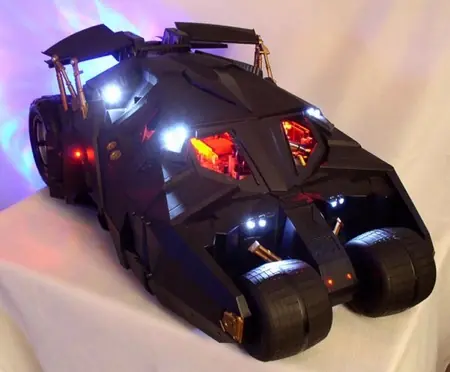
Batmobile Tumbe Case Mod. Así se llama oficialmente (aunque no es demasiado oficial) este curioso modding de ordenador basado en una coche de control remoto (con un gran aire de batmóvil). Para el que no lo sepa, el modding es la técnica de modificar exterior e interiormente un ordenador. La gran mayoría de los ordenadores son máquinas grises y ruidosas con las que los usuarios conviven muchas horas al día. Pero eso no tiene por qué ser así: los aficionados al modding le echan horas e imaginación para convertir su PC en algo único. Por un lado, se trata de un reto cuyo objetivo es encontrar los límites del rendimiento del ordenador y por otro, intentan que sea original y luzca más bonito. Pasos a seguir: 1.- Ir al a tienda preferentemente supermercados que el alcohol está más barato. 2.- Pillarse una botella de Ballantines de litro y medio. 3.- Pegarse un buen ciego con los amiguetes un sábado noche de botelleo. 4.- Y evitando ensuciar la calle te llevas la botellita a casa 5.- Y ya solo te que entrar a la web como construir un Whisky PC. 6.- Ale!!! ya puedes fardar con tu nuevo Personalmente me encanta la personalizacion de las cajas de ordenadores habiendo auntenticas obras maestras, pero este mod se lleva un verdadero 10. Aunque no todo el mundo puede realizar estas obras maestras. Claro que además de ser manitas, también es necesario tener el material y las herramientas adecuadas para realizarlo y, si os fijáis en la serie de fotografías donde explica un poco el proceso, parece que lo haya hecho en el plató donde graban Bricomania. modelo matrix modding pc upgrading de overclocking neon ,de todos los colores acrilico ,de todos los colores leds,de todos los colores trabajos de pintura especiales,aerografia ,pinturas fluorecentes hasta tres fuentes de en un mismo cpu heladeritas,cafeteras dentro de tu cpu sistemas de refrigeracion liquida de cpu gabinetes de fibra de vidrio , a pedido parlantes dentro de tu cpu gabinetes basados en juegos o peliculas (matrix ,doom 3 y etc ) pantallas lcd dentro del cpu gabinetes de acrilico overlocking de xbox y psp laterales de con formas echas a gusto y muchisimo mas Modding: Tu PC sobre ruedas modelo reciclable esta es la parte 1 de mi post , si los comentarios son buenos ,haremos la dos. espero que les guste.
a este video no te lo podes perder, haceme caso y miralo... link: http://www.videos-star.com/watch.php?video=4T268mE6gL0 link: http://www.videos-star.com/watch.php?video=Mvxe04wGmTw&feature=related link: http://www.videos-star.com/watch.php?video=4T268mE6gL0&feature=related Austin Powers De Wikipedia, la enciclopedia libre Saltar a navegación, búsqueda Daniel Powers es un personaje de la trilogía de peliculas: Austin Powers: El Agente Internacional Del Misterio, Austin Powers: La espía que me achuchó y Austin Powers in Goldmember. Es interpretado por el actor Mike Myers. Tabla de contenidos * 1 Biografía * 2 Caracteristicas personales * 3 Villanos * 4 Amoríos * 5 Enlaces externos Biografía Hijo del espía Nigel Powers, y hermano de su archi-enemigo el Dr. Maligno, Powers nacío el 12 de Noviembre de 1939. Heredó la pasión de espía de su padre, por lo que consiguío trabajar como espía del ministerio de defensa. Se casó en la pelicula Austin Powers: El Agente Internacional Del Misterio con Vanessa Kensington, con quien no concretó su matrimonio, por su destrucción, ya que era una Fembot. Caracteristicas personales Es el espía seductor de Inglaterra, ha tenido multiples relaciones con mujeres, entre las que destacan Vanessa Kensington (†), Marifé Lación y Foxxy Cleopatra. Mantiene un look totalmente de los 60', en el vestuario y vocabulario, manteniendo frases y palabras tipicas como: Cochufadelico nena o Mami (refiriendose a las damas). Villanos * Dr. Maligno (Mike Myers):Es el archi-enemigo de Austin. Planea dominar el mundo y atentar contra la Casa Blanca, obviamente sus planes son siempre fustrados por Austin. * Gordo Hijoputa o Fat-toni (Mike Myers): Es un obeso que trabaja para el Dr. Maligno para robarle el mojo a Austin. Se acostó con Marifé porque ésta debía instalarle un dispositivo de localización. * Goldmember o Miembro de oro (Mike Myers):Es un hombre que tenía un plan con el Dr. Maligno para dominar el mundo y matar a Powers padre y Powers Jr. * Scott Malgino: (Seth Green) Es el hijo del Dr Maligno. Amoríos * Vanessa Kensington (Elizabeth Hurley): Es el amorío de Austin en la primera pelicula, a tal punto, que terminaron casandose. Murió, ya que reveló que era una Fembot y se planeó su destrucción. * Marifé Lación (Heather Graham): Es el amorío de Austin en la segunda pelicula. No se casaron, sino que sólo convivieron un tiempo en el departamento de Austin en 1999. * Foxxy Cleopatra (Beyoncé Knowles) : Es el antiguo amor de Austin, con quien se vuelve a encontrar en Goldmember. Mantiene un look afro.Cita:esto no te lo podes perder:miralo
cuando se tiene creatividad , se logran escenas como estas. observalo , pensalo y disfrutalo. link: http://www.videos-star.com/watch.php?video=nWQXC_L4kvM link: http://www.videos-star.com/watch.php?video=BIlQdLoh0s8&feature=related