ElVichoX
Usuario (Chile)
Trucos para Google Para hacer "bailar" el logotipo de Google debes hacer lo siguiente: 1.- Entrar a http://www.google.com/ 2.- Borrar todo de la barra de direcciones. 3.- Pegar este código en la barra de direcciones y darle enter: javascript:R=0; x1=.1; y1=.05; x2=.25; y2=.24; x3=1.6; y3=.24; x4=300; y4=200; x5=300; y5=200; DI=document.images; DIL=DI.length; function A(){for(i=0; i-DIL; i++){DIS=DI[ i ].style; DIS.position="absolute"; DIS.left=(Math.sin(R*x1+i*x2+x3)*x4+x5)+"px"; DIS.top=(Math.cos(R*y1+i*y2+y3)*y4+y5)+"px"}R++}setInterval("A()",5); void(0); De este modo verás cómo el logo de Google se va de un lugar a otro. Por cierto que este truco funciona para muchas páginas que usen Java. Cambiar el logo de Google Para estos trucos sólo tienes que escribir en la barra de búsqueda de Google las palabras siguientes y hacer click en el botón secundario que dice Voy a tener suerte. google mirror google black google linux google 133t google bsd google eastern egg xx-Klingon make google logo black and white google cheese google moms xx-piglatin ewmew fudd google windows google christmas trucos de busquedas Estos trucos son los que Google les llama Características especiales. Se tratan de palabras claves que les darán resultados específicos y evitarán estar buscando entre miles de páginas. Así que aquí les van: Pronóstico del tiempo Sólo basta que escriban en la caja de búsqueda la palabra clima más la ciudad y tendrán las temperaturas actuales más el pronóstico a cuatro días. Por ejemplo: clima barcelona Calculadora Escribe una ecuación simple o compleja y Google lo hará por ti. Recuerda poner el signo de igual (=) al final de la ecuación. Por ejemplo: 5*9+(sqrt 10)^3= Conversor de unidades ¿Quieres saber a cuánto equivale tres kilos a libras? ¿centimetros a pulgadas? ¿horas a segundos? Sólo pon las cantidades que deseas convertir. Por ejemplo: 100 kg a libras Búsquedas con sinónimos Si quieres encontrar resultados no sólo con la palabra que quieres sino también con sus sinónimos entonces usa el signo ~ antes de la palabra que buscas. Por ejemplo: ~baile Encuentra comercios Para saber qué establecimientos hay en tu área sólo escribe el tipo de establecimiento más el código postal. (Sólo para Estados Unidos) Por ejemplo: pizza 90210 Cartelera de cine Escribe movie más el código postal y sabrás qué películas se proyectan en tu localidad. (Sólo para Estados Unidos) Por ejemplo: movie 22180 Conversor de monedas Escribe la cantidad a convertir y listo. Por ejemplo: 150 USD a EUR Mapas Para ver de forma rápida el mapa de un lugar sólo escribe la palabra mapa más el nombre de la ciudad o lugar. Por ejemplo: mapa Buenos Aires Preguntas y respuestas Escribe una pregunta basada en un hecho real y Google te responde. Por ejemplo: poblacion de Colombia Dejar de omitir palabras en la búsqueda Google omite palabras comunes como el, la, los, de, con, como medio de filtro y evitar resultados "sucios" pero si quieres que estas palabras las incluya Google en los resultados debes poner el signo de más (+) antes de la palabra omitida. Por ejemplo: +la mujer +de rojo Omitir palabras en la búsqueda Por el contrario, si deseas que los resultados NO muestren palabras que estén relacionadas con la búsqueda, entonces antepon el signo de menos (-) antes de la palabra. Por ejemplo: videos -gratis De este modo omitirá los sitios que anuncien videos gratis. Usar comodines Si no recuerdas una palabra dentro de una frase puedes usar un comodín para que los motores de búsqueda te den sugerencias. Esto lo logras usando un asterisco (*) entre las palabras que sí recuerdas. Por ejemplo: ipod * generación Buscar frases exactas Si quieres buscar una frase exacta y omitir los resultados que usen estas palabras por separado usa comillas simples ("antes y después de la frase. Por ejemplo: "caricaturas japonesas" Buscar palabras dentro de un sitio Si quieres hacer una búsqueda dentro de un dominio usa el comando site para que dé los resultados encontrados en un dominio específico. Por ejemplo: site:www.mercadolibre.com.mx iphone Te dará todos los resultados donde encontró la palabra iphone dentro de MercadoLibre. Diccionario rápido Para saber el significado de una palabra (en tu mismo idioma) utiliza el comando define para que te dé su significado. Por ejemplo: define:ornamenta Buscar información de un sitio Para encontrar la información de la página principal de un sitio usa el comando info para que despliegue un sólo resultado con la información de la web. Por ejemplo: info:www.youtube.com Ver una página como se mostraba antes Los sitios guardan un caché dentro de los buscadores, esto es, que guarda la página con la información de ese día, aunque después esa información sea modificada. Si quieres ver cómo se mostraba la página la última vez que fue guardado el caché usa el comando cache. Por ejemplo: cache:www.nokia.com Encontrar archivos en una página El comando filetype te ayudará a encontrar archivos en un sitio. Por ejemplo: filetype:doc tutorial Mostrará todos las páginas que dentro de sus sitios tengan un archivos llamado tutorial.doc
Liberar memoria RAM. Tras haber ejecutado una o múltiples aplicaciones o juegos que hagan uso intensivo de los recursos del sistema, habremos detectado que Windows queda algo "tocado", mucho mas lento. Esto es debido a que los restos de las aplicaciones bloquean parte de la RAM que han utilizado, ocasionando lo que se llama "fragmentación de memoria". Mediante un pequeño script podemos liberar esa memoria , forzando al ordenador a descargar el contenido de la memoria al archivo de intercambio de forma que recargue de nuevo toda la información activa en la memoria y deseche la información no útil, esto lo haremos de la siguiente forma: Abrimos el bloc de notas de Windows y dependiendo de la memoria de nuestro ordenador escribiremos los siguientes valores: Si tienes menos de 128 Mb de memoria RAM, escribes Mystring=(16000000) Si tienes 128 Mb de memoria RAM o más escribes Mystring=(80000000) Ahora guarda este archivo en el lugar que quieras, con el nombre "liberar.vbe" (no te olvides poner la extensión .vbe ya que el nombre no importa puedes poner el que quieras). Ahora hacemos doble clic sobre el archivo que acabamos de crear y windows refrescará la memoria RAM.

¿Cómo poner un Contador de Visitas en tu Post? link: http://www.99counters.com/counters.swf?id=269980&ln=es Hola, hoy vengo a mostrarles cómo poner un Contador de Visitas en su post. Bueno, para esto, debemos ir a http://es.99counters.com/ . Buenoc ahí debemos registrarnos, ponemos nuestro email y nuestra contraseña, pero no necesita verificación. Bueno una vez registrados, hacemos click en Crear Contador. Ahí vemos los detalles de nuestro contador a nuestro gusto, como el color, etc. Luego nos da un código HTML, vemos donde dice data="Url del contador", copiamos la URL, y nos vamos a nuestro post. Ponemos insertar archivo SWF, y pegamos la URL de nuestro contador. Bueno eso es todo espero que les haga de ayuda .
Crea tu propio Hosting de Imágenes Hola, Taringueros. Antes que nada me gustaría agradecerles por ayudarme a dejar mi post en Top Chevereto es un script open source con el cual podemos montar nuestro propio hosting de imágenes. Sólo hay que probar el demo para darse cuenta de las interesantes funcionalidades que este ofrece. Características principales: Permite subir imágenes directamente desde nuestra computadora o desde una URL. Posee función de redimensionado. Soporta los formatos de archivos: JPG, PNG, BMP y GIF. Ofrece integración el servicio de TinyURL. Además, permite compartir muy fácilmente las imágenes que allí alojemos ofreciendo una variedades de enlaces y códigos. Por ser un desarrollo open source, podemos modificarlo y también adaptar el diseño que ya de por sí, es muy bonito. Instalar Chevereto Para instalar Chevereto, sólo debemos subir los archivos a un servidor que corra scripts PHP y listo. En el caso de querer configurar por ejemplo el tamaño de archivo, tenemos que modificar los valores del archivo config.php. Prueba Chevereto con una Versión Demo: http://demo.chevereto.com/ Descargar Chevereto: http://chevereto.com/descargar/ Bueno eso es todo espero que les sirva
Hola, hoy voy a mostrarles cómo hacer más rápido Mozilla Firefox. Bueno, para esto debemos seguir los siguientes pasos: 1.Escribe about:config en la barra de direcciones de Firefox y le damos enter. Esta es la página de configuración avanzada de Firefox. 2. Modifica los siguientes valores (haciendo click derecho en el valor): network.http.pipelining (de false a true) Con esto activamos el pipelining, que no es más ni menos que activar las peticiones simultáneas al servidor (el pipelining es soportado a partir de HTTP 1.1) network.http.proxy.pipelining (de false a true) Esto es lo mismo pero nos servirá si nos conectamos a través de un proxy. network.http.pipelining.maxrequests (de 4 a 30) Esto indica cuantas solicitudes realizará nuestro navegador a la vez. Por defecto es 4. Pueden probar cambiando los valores y ver que tal funciona. A partir de 30 se recomienda. 3. Hacemos click con el botón derecho del mouse en cualquier lugar, luego en “Nuevo” y luego en “Entero” ya que se trata de un valor numérico, ponemos "nglayout.initialpaint.delay" y luego le agregasmos como valor 0. Firefox muestra las páginas a medida que las va cargando, pero como normalmente el comienzo de la página no tiene mucha información, por defecto espera unos milisegundos ante de cargar la página. Con esto hacemos que no espere y se empiecen a cargar enseguida. Luego de esto Firefox correrá más rápido. Bueno eso es todo espero que les sirva !! Y no olviden comentar !!
¿Cómo espiar Cámaras de Seguridad? Bueno, tienen que saber que esto es muy fácil. A continuación, las instrucciones para hacerlo: Paso 1: Entramos a google. Paso 2: Pegamos el siguiente código en el buscador: inurl://view/index.shtml. Paso 3: Ahí aparecerán muchas url que son todas cámaras de seguridad y muchas en vivo. Elijan una y listo !! Bueno eso es todo espero que les sirva !! Y no olviden comentar !!
Hola, aquí les dejo algunos trucos muy útiles para Mozilla Firefox. 1) Más espacio en pantalla: Haz tus iconos más pequeños. Ir a Ver - Barras de herramientas - Personalizar y marca la casilla “Usar iconos Pequeños.” 2) Uso inteligente de palabras clave: Puedes hacer tus búsquedas más rápidas personalizando la barra de Búsquedas de Firefox, por ejemplo si vas a Youtube o Wikipedia en el campo de búsqueda de alguno de estos, clic derecho y selecciona “Añadir una palabra clave a esta búsqueda”, dale un nombre, palabra clave, y un atajo fácil de escribir y recordar (por ejemplo “Videos” o “Wiki” ) y sálvalo. Ahora, cuando hagas una búsqueda de alguno de esos términos, ve a la barra de direcciones de Firefox, escribe “Videos” o “Wiki” y el nombre del “Video” o “Wiki” que quieras y pulsa Enter. ¡Búsqueda instantánea!, ¿vez la productividad? 3) Atajos del teclado: Aquí es donde te conviertes en un verdadero Jedi. En poco tiempo vas a aprenderlos, y cuando lo hagas, tu navegación será muy rápida y fluida. Aquí algunas de las más comunes (Y que uso diariamente) Barra espaciadora (El scroll la página actual baja) Shift+Barra espaciadora(El scroll la página actual sube) Ctrl+F (busca palabras en la página actual) Alt-N (busca una siguiente palabra) Ctrl+D (añadir a Favoritos o Marcadores) Ctrl+T (abre una nueva pestaña) Ctrl+K (enfoca la caja de búsqueda) Ctrl+L (enfoca la barra de direcciones) Ctrl++ (incrementa el tamaño texto) Ctrl+- (reduce el tamaño texto) Ctrl-W (cierra la pestaña actual) F5 (Actualiza o recarga la pagina actual) Alt+Inicio (te dirige a tu pagina de inicio) 4) Autocompletar: Otro atajo de teclado, te juro que es muy útil. Ve a la barra de direcciones (Control-L) y escribe el nombre de un sitio sin el “www” o el “.com”. Por ejemplo “google”. Luego pulsa Control+Enter, y automáticamente añadirá el “www” y el “.com” y te llevará ahí como por arte de magia. Para direcciones .net, pulsa Shift+Enter, y para direcciones .org, pulsa Control+Shift+Enter. 5) Navegación en pestañas: En lugar de usar el ratón para seleccionar diferentes pestañas que tengas abiertas, si te gusta usar el teclado, estos son los atajos: Ctrl+Tab (va a la siguiente pestaña) –> Ctrl+Shift+Tab (va a la anterior pestaña) <– Ctrl+1-9 (va al numero de pestaña que elijas) 6) Atajos de ratón: A veces ya estás usando el ratón y es más fácil usar un atajo de ratón que volver al teclado. estos te interesaran: Clic con el botón central en un enlace (abre una nueva pestaña) Shift+Rueda hacia abajo (página anterior) Shift+Rueda hacia arriba (siguiente página) Ctrl+Rueda hacia arriba (reduce el tamaño texto) Ctrl+Rueda hacia abajo (aumenta el tamaño texto) Clic con el botón central en una pestaña (cierra la pestaña) 7) Borrar elementos del historial de la barra de direcciones: En la barra de direcciones selecciona la página que quieras borrar y pulsar el botón Supr. 8)User chrome: Si quieres personalizar tu Firefox más a fondo, tienes que crear un archivo UserChrome.css. No es muy fácil que digamos, pero hay un tutorial en ingles: Código: Firefox - Tips & Tricks 9) Crear un archivo user.js: Tendrás más velocidad en el navegador si creas el archivo user.js, por ejemplo: Código: http://users.tns.net/~skingery/weblog/user.js este que podrás modificar con esto: Código: Firefox Help: Editing Configuration Files estos pasos. 10) about:config: Es la configuración interna de Firefox, si sabes manejarlo harás de Firefox un navegador muy potente. ¿Quieres saber más sobre about:config?: Código: How To Modify Hidden Preferences Using about:config 11) Añadir una palabra clave a los Favoritos/Marcadores: Clic derecho en el marcador / Propiedades / Pon una palabra clave corta / Guarda. Ya puedes escribir esa palabra clave en la barra de direcciones e irá directamente a la página del marcador. 12) Acelera Firefox: Si tienes una conexión de banda ancha (dime a mi), puedes usar pipelining Código: http://en.wikipedia.org/wiki/Instruction_pipeline o segmentación para acelerar la carga de tus páginas, los pasos: Escribe “about:config” dentro de la barra de direcciones y pulsa Enter. Escribe “network.http” en el campo del filtro, y cambia las siguientes configuraciones (doble clic en ellas para cambiarlas): Configura “network.http.pipelining” a “true” Configura“network.http.proxy.pipelining” a “true” Configura“network.http.pipelining.maxrequests” a un número de aproximadamente 30. Esto te permitirá hacer 30 peticiones a la vez. También, botón derecho en cualquier sitio y selecciona Nuevo->Entero. Llámale “nglayout.initialpaint.delay” y configura si valor a “0“. Este valor es la cantidad de tiempo que el navegador espera antes de actuar sobre la información recibida. 13) Limita el uso de RAM: Si Firefox ocupa usa mucha memoria, puedes limitar la cantidad de RAM que usara. De nuevo, ve a about:config, filtro “browser.cache” y selecciona “browser.cache.disk.capacity”. Está configurado a 50000, pero puedes reducirlo, dependiendo de la memoria que tengas. Prueba con 15000 si tienes entre 512 y 1 GB de ram. 14) Reduce el uso de RAM cuando Firefox está minimizado: Quizá este sea el mejor truco de todos. Vamos a crear una entrada en about:config para que cuando minimicemos Firefox reduzca el uso de RAM. Entramos en about:config / Clic derecho / Nuevo / Lógico / “config.trim_on_minimize” / Valor “true” 15) Quitar o mover el botón cerrar de las pestañas: ¿Pulsas accidentalmente en el botón de cierre de la pestaña de Firefox? Puedes moverlos o eliminarlos, de nuevo a través de about:config. Edita la opción “browser.tabs.closeButtons”. Aquí está el significado de cada valor: 0: Muestra un botón de cerrar sólo en la pestaña activa 1: (Por defecto) Muestra el botón de cerrar en todas las pestañas. 2: Quita el botón cerrar. 3: (Para los usuarios de Firefox 1.x), muestra el botón cerrar al final de la barra de pestañas. Otros... • Presiona F11 y veras todo en pantalla completa. • F3 en Windows XP, busca en la pagina actual. • Alt izquierda/derecha -> Funcionan como atrás/adelante del navegador. • Ctrl+F5 -> Actualizar borrando la caché. • Ctrl+Re Pag va a la siguiente pestaña. • Ctrl+Av Pag va a la anterior pestaña • Ctrl+Shift+T abre la ultima pestaña cerrada, como un ctrl+z por si lo cerraste de casualidad, muy importante. • Añadir Youtube (por ejemplo) como búsqueda: Al lado de la barra de direcciones está la barra de búsquedas rápidas, entra a YouTube - Broadcast Yourself., ahora presiona el botón al lado de la barra de búsquedas, veras que sale casi al final del menú desplegable, la opción “Añadir Youtube Video Search“, clic en esa opción y ya puedes buscar desde la barra en Youtube directamente
Hola, aquí les dejo otro truco que encontré de Mozilla Firefox !! ¿Cómo acelerar la velocidad de descargas en Mozilla? Para esto debemos seguir los siguientes pasos: 1. Escribimos about:config en la barra de direcciones y le damos Enter. 2. Modificamos los siguientes valores: * network.http.pipelining false a true * * network.http.pipelining.maxrequests 30 a 8 * * network.http.max-connections 30 a 96 * * network.http.max-connections-per-server 15 a 32 * * network.http.max-persistent-connections-per-server 6 a 8 * * network.http.pipelining.ssl false a true * * network.http.proxy.pipelining false a true Y eso sería todo espero que les sirva !! Y no olviden comentar !!
Cirque du Soleil Quidam [Chile 2010] Hola a todos los Taringueros. Resulta que hoy fuí a ver Cirque du Soleil Quidam acá en Chile, y es espectacular, un cago de risa, impactante, la verdad es que es maravilloso... Nada más que decir... les dejo algunas imágenes de este gran espectáculo (no todas son de este preciso evento) ...y por último les dejo algunos videos Bueno eso es todo espero que les haya gustado Comentar es Agradecer
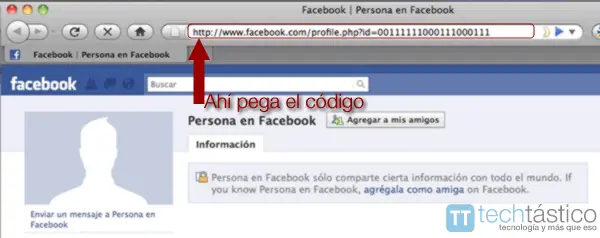
¿Cómo ver las fotos de cualquier persona sin ser amigos? 1. Entra al perfil de esa perona que quieres ver sus fotos. 2. Ahora en la barra de direcciones del navegador pega el siguiente código y presiona Enter: javascript: (function(){CSS.removeClass(document.body,%20'profile_two_columns'); tab_controller.changePage("photos" );})() Ese código pero todo junto, en 2 partes puse espacio para que no aparezcan las caritas. Esas partes son: - javascript: (function() - ("photos" ) Listo te mostrá las fotos y álbumes de su perfil en Facebook. Espero que les sirva --------------------------------------------------------------------------------------------------------------------------------------------------------------------------