Elkpodelsur
Usuario (Argentina)

Bueno gente.. se que hay muchos que lo saben, pero otros que no entienden mucho de pcs... no es por ofender... La cosa es que hay varios tipos de archivos que dañan nuestro sistema operativo o PC. Asi como tambien hay varios programas y formas de sacarlos. En lo que sigue vamos a ver algunos de los programas que recomiendo y como y cuando usarlos. Lo primero que tenemos que saber es si tenemos algun antivirus en nuestra máquina.. que calculo que hoy en dia el 99.9% de las PCs del mundo tienen... Existen muchos.. Pero yo recomiendo El NOD32 (para PCs con pocos recursos, ya que este no nesesita muchos de estos y es muy eficas), y para un analisis mas profundo, Aunque todos digan que no funciona, recomiendo el Panda 2008 (pero esta abarca bastantes recursos mas que el anterior). El tema es el siguiente.. esos antivirus son muy buenos, pero hallan los virus mas serios, graves, criticos o como les quieran llamar; Pero los virus mas pequeños (hablando en un idioma para que todos me entiendan) son los spyware.. que no joden mucho,, pero cuando hay varios se torna molesto.. ya que abren y cierrancosas, o hacen que tu pc tire errores al ejecutar algun archivo. Para los spywares recomiendo dos "anty-spy" que son el Spybot y el AD-Ware. Ambos funcionan a la perfeccion.. pero me gusta mas el primero. EL MOMENTO DE USARLOS Yo recomiendo hacer un analisis por semana (minimo), aunque cada uno hace lo que quiere con su pc, jaja.. Primero ingresar al antivirus y al antispy y alctualizarlos, Luego cerrarlos. Antes de pasar el antivirus y el anti-spy vamos a tener que reiniciar la pc en modo a prueba de fallos, asi se inician la menor cantidad de aplicaciones posibles (esto sirve para que el analisis sea mas rapido y para que los dos anti puedan analizarlos sin problemas). ¿Como se reinicia en modo a prueba de fallos? Bueno ni bien arranca la pac (cuando apretamos el boton de encender, presionamos seguidamente la tecla F4 o F8, (prueben, no pasa nada) ya q algunas PCs funcionan con uno u otro. Luego seleccionamos la opcion modo a prueba de fallos (OJO NO la que tiene conecciones de red). seguido de esto va a cargar unos archivos y despues nos va a pedir que seleccionemos entre los usuarios que halla en la PC y el administrador.. Clikeen en donde hallan instalado los anti (preferiblemente instalenlos en el administrador y abran ese). Una vez dentro de windows ejecuten los antis y podran ver que detectan mucho mas virus y spyware que antes... luego de limpiar la pc reinicienla y listo.. como nueva.. Un consejo.. Para un mayor rendimiento de XP hagan click con el boton derecho del mouse en C: (que esta dentro de Mi PC), Luego propiedades, luego herramientas y haganle un scandisk o comprobacion de errores (les va a dar unas dos opciones "reparar.." y "examinar... ", selecionen las dos y reinicien.. cuando reinician van a ver que se ejecuta solo el scandisk.. dejen que termine.. Una vez hecho esto vuelven a propiedades del C: y le hacen una defragmentacion (si es posible haganle tres o cuatro, solo la primera es larga). Esta defragmentacion recomiendo hacerla una vez por semana minimo.. Van a ver como cambia su PC.. Grax ELKPODELSUR
hola taringeros,por lo que yo se muchos usuarios de taringa participan del torneo grandt aca les dejo una formacion muyy buena: ARQ Montoya Vélez 38 ARQ Pozo Colón 37 ARQ Lucchetti Banfield 37 ARQ Broun Central 36 ARQ Peratta Newell’s 33 ARQ De Olivera Racing 33 DEF Rivarola Colón 50 DEF Insaurralde Newell’s 43 DEF Matheu Independ'te 40 DEF Ormeño Gimnasia 39 DEF Caruzzo Argentinos 38 DEF J.M. Díaz Estudiantes 36 VOL E.Pérez Estudiantes 42 VOL Bertoglio Colón 42 VOL C. Àlvarez Arsenal 41 VOL Riquelme Boca 40 VOL Toranzo Huracan 39 VOL J. Rodríguez Banfield 38 VOL Acevedo Independ'te 38 DEL Gandín Independ'te 52 DEL Hauche Argentinos 49 DEL Cristaldo Vélez 47 DEL Jara F. Arsenal 44 DEL Escobar F. Atlético 41 DEL Sosa Argentinos 41 DEL Pereyra Atlético T 40 Goleadores Jugador Equipo Total J C T.L P Silva Banfield 6 3 1 0 2 Gandín Independiente 6 2 2 0 2 Boselli Estudiantes 5 3 1 0 1 Hauche Argentinos 5 4 1 0 0 Fuertes Colón 4 3 0 0 1 Cristaldo Vélez 4 3 1 0 0 Lázzaro Tigre 4 3 1 0 0 Nieto Colón 4 3 1 0 0 Alvarez Arsenal 3 0 0 1 2 Escobar F Atlético T 3 1 2 0 0 Insaurralde Newell`s 3 1 2 0 0 Salcedo Lanús 3 2 0 0 1 Menseguez San Lorenzo 3 3 0 0 0 Pérez Estudiantes 3 3 0 0 0 Sosa Argentinos 3 3 0 0 0 gracias y si nececitan mas info avisenme
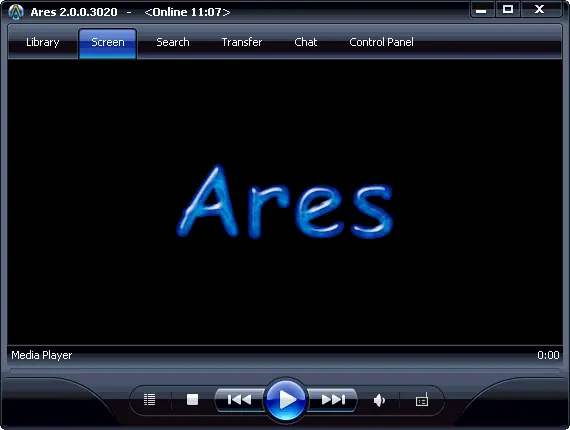
COMO ACELELAR ARES PASO 1 *ABRIR ARES PASO 2 *DAR CLICK EN LA PESTANA DE PANEL DE CONTROL EN ARES PASO 3 *PONER EN VELOCIDAD T3 PASO 4 *ABRIR LA SUBPESTANA DESCARGA Y EN DONDE DICE ACEPTAR LAS CONEXIONES ENTRANTES EN EL PUERTO VAMOS A PONER EL SIGUIENTE NUMERO: 39021 PASO 5 *ABRIR LA SUBPESTANA RED Y PONER LO SIGUIENTE: +PONER UNA PALOMITA EN DONDE DICE MI PC ESTA DETRAS DE UN CORTAFUEGOS + POR ULTIMO PONER NO USAR PROXY Y PONER PROBAR CONEXION Y LISTO GRaCias ,Elkpodelsur
Bueno, a ver, lo explico para el que no tiene ni idea; los modems que pone Telefonica, son modems-routers, o sea, se los puede configurar para que hagan la conexion solos. ¿Para que sirve esto? en base a esto, podes armar una red, con un switch o un hub, conectado al modem, y ahi conectar las Pc's que quieras; sin tener que gastar en un router que es mucho mas caro. tambien te sirve para tener conexion en tu maquina directa y continuamente, sin tener que hacerlo manualmente; para cuando terminas de prender la maquina, ya esta conectada a internet; o sea que podes dejar bajando lo que quieras, que cualquiera que prenda la pc en tu casa te va a estar ayudando a hacerlo. Son varios los modelos de modems ethernet que instala Speedy: Zyxel, Zte, Huawei, Xavi, y ahora estan llegando en los kits atrapabobos (te cobran desde que te llega, funcione o no) los Thomson speedtouch. En este post voy a explicar como configurar los primeros dos, si interesa el post (algo facil de comprobar) sigo con los demas, y despues agregare algunos detalles para mejorar el funcionamiento, (por ejemplo para configurarlos como larga distancia para los casos que hay mas de 3 km de la central a la que pertenecen); en cambio, si el post no interesa, lo borro asi no queda ocupando espacio al divino boton. Ah, si es repost, avisen, yo me fije y no habia algo asi. ZYXEL P 600 – P 660 CONFIGURACION ZYXEL 600 SERIES EN MODO ROUTER PASOS PREVIOS • Su PC deberá tener configurado un IP comprendido entre los valores 192.168.1.2 y 192.168.1.254, con máscara de red 255.255.255.0 • Si bien para el proceso de configuración no es necesario tener definida una puerta de enlace predeterminada, ni DNS primario, ni DNS secundario, estos parámetros serán necesarios en el momento de intentar utilizar internet con el módem configurado como router. • Debe modificar la configuración del sistema operativo de la Pc para operar con el modem/router en esta modalidad. o Configuración Windows 95/98/98Se/Me o Configuración Windows 2000 o Configuración Windows XP CONFIGURACION Para la configuración del modem ZyXEL Prestige 600 series, la opción más sencilla es acceder al mismo a través de una sesión TELNET, la cual nos permite ejecutar comandos directamente sobre el sistema operativo del módem. Para ello, hacemos click en Inicio, luego en Ejecutar, tipeamos el comando TELNET 192.168.1.1 y luego presionamos el botón Aceptar. Al iniciarse la sesión TELNET, el modem nos solicita que ingresemos la contraseña. Ingresada la contraseña, presionamos Enter. Según sea la partida del módem, las posibles contraseñas son: Contraseña N° 1: atc456 Contraseña N° 2: 1234 La sesión TELNET muestra el Main Menu ( Menú Principal ). Ingresamos a la sección Remote Node Setup ( Configuración del nodo remoto ) tipeando 11 y presionando Enter. Dentro del Menu 11 - Remote Node Setup, vemos que se halla activa la conexión 2 denominada atmpvc0. Los signos " - " delante de las conexiones indican deshabilitación de las mismas. Esta conexión es la que permite al módem conectarse a la red en modalidad de bridge. Procedemos a deshabilitarla tipeando 2 y luego Enter Dirigimos el cursor a la opción denominada Active ( Activa ) y presionamos la Barra Espaciadora hasta que diga Active = No. Luego, desplazamos el cursor hasta la última línea y presionamos Enter. Aparece el mensaje Saving to ROM ( Guardando en memoria ) confirmando nuestra acción. Con todas las conexiones deshabilitadas, procederemos a configurar y habilitar la conexión denominada atmpvc3 (ISP, SUA).Para ello, tipeamos el número 1 y presionamos Enter. Observamos que el menú presenta el siguiente aspecto Luego, modificamos algunos de los parámetros que pueden ser configurados. Estos son : Active ( Se modifica presionando la Barra Espaciadora ) Encapsulation ( Se modifica presionando la Barra Espaciadora ) Multiplexing ( Se modifica presionando la Barra Espaciadora ) Outgoing Login ( Tipearemos el usuario de conectividad, generalmente en formato usuario@speedy ) Outgoing Password ( Tipearemos la contraseña de conectividad ) ATM Options ( Se modifica presionando la Barra Espaciadora y luego Enter ) Al configurar las opciones ATM, asignamos el Identificador de Canal Virtual Nº 35 a esta conexión, tipeando el número 35 junto a la línea VCI #= Finalmente, aceptamos los cambios presionando Enter junto a la línea inferior en ambas pantallas Nuevamente posicionados en el Menu 11, presionamos Escape para volver al panel principal. A partir de este momento, ya podemos cerrar el programa TELNET, haciendo click en la cruz de la esquina superior derecha. IMPORTANTE Estos equipos (ZyXEL Prestige 600 series), configurados como router, no se conectará a la WAN hasta que no reciba un paquete IP proveniente de la LAN con destino a la WAN. Un ejemplo, sería intentar navegar por el sitio http://www.taringa.net Una vez que el modem se haya conectado, la luz rotulada como PPPoE/ACT, brillará de color naranja de manera inusualmente brillante. La misma, emitirá destellos amarillos indicando tráfico en la red WAN cuando este evento se produzca. VERIFICACION Con la utilización del menú 24, podemos chequear el estado de la conexión del módem. Para acceder a este menú, tipeamos 24 y luego Enter. Ingresamos al submenu 1, tipeando 1 y Enter. En este submenú podemos observar lo siguiente: 1-PPPoE Up: Indica que la conexión 1, recientemente configurada, ha quedado activa Line Status: Up . Indica que el módem se encuentra sincronizado. Upstream Speed: 128 kbps . Indica tasa de upload. Donwstream Speed: 608 kbps . Indica tasa de download de 512 kbps. En caso de que el número indicado sea 320 kbps, el módem permite una tasa de download de 256 kbps. RESET DE MODEM A VALORES DE FÁBRICA Para volver el modem a las configuraciones de fábrica, desde el menú 24 accedemos al submenú 8 En el intérprete de comandos ZyXEL, tipeamos el comando sys romreset y presionamos Enter , un instante después, el sistema nos pide confirmación de la petición de reseteo, a la cual respondemos afirmativamente tipeando la tecla Y. En algunos casos, esta última frase puede permanecer oculta, por lo cual debemos presionar la tecla Y aún sin la frase visible. ZTE ZXDSL 831 CONFIGURAR ZTE ZXDSL 831 COMO ROUTER PASOS PREVIOS • Su PC deberá tener configurado un IP comprendido entre los valores 192.168.1.2 y 192.168.1.254, con máscara de red 255.255.255.0 • Si bien para el proceso de configuración no es necesario tener definida una puerta de enlace predeterminada, ni DNS primario, ni DNS secundario, estos parámetros serán necesarios en el momento de intentar utilizar internet con el módem configurado como router. • Debe modificar la configuración del sistema operativo de la Pc para operar con el modem/router en esta modalidad. o Configuración Windows 95/98/98Se/Me o Configuración Windows 2000 o Configuración Windows XP CONFIGURACION Para la configuración del modem ZTE ZXDSL 831, la opción más sencilla es acceder al mismo a través de una sesión mediante algún navegador de internet, por ejemplo, Internet Explorer, Opera o Netscape Navigator, la cual nos permite acceder al contenido web que posee el módem en su memoria interna y ejecutar comandos directamente sobre el sistema operativo del módem. Para ello, en el navegador de internet, tipeamos la dirección IP del módem 192.168.1.1 y presionamos Enter Para comenzar con la configuración en modo router, hacemos click en el link Quick Setup ( Configuración rápida ). En la pantalla Configure Internet Connection ( Configuración de conexión a internet ), verificamos que los siguientes pámetros expresados por defecto, sean los correctos ( VPI = 8 ; VCI = 35 ). Luego, presionamos el botón Next( Siguiente ). En el sector WAN IP Settings ( Configuración IP de la WAN ) seleccionaremos la opción Obtain an IP address automatically ( Obtener una dirección IP automáticamente ) y seleccionamos el tilde Enable NAT ( Habilitar NAT ). Presionamos Next ( Siguiente ) para pasar a la instancia final. En las opciones de configuración de Usuario y Password, colocaremos en el campo PPP User Name ( Usuario PPP ), el usuario del cliente, generalmente en formato usuario@speedy. Del mismo modo, colocaremos en el campo Password ( Contraseña ), la contraseña de la cuenta del cliente. Nos aseguramos de que la opción Always On ( Siempre conectado ) se encuentre seleccionada y presionamos el botón Next ( Siguiente Luego, en la pantalla Configure LAN side Settings ( Configuración del lado LAN ), podríamos eventualmente cambiar la configuración IP de la LAN del módem, el nombre del equipo o el nombre del dominio. Para utilizar el módem ZTE ZXDSL 831 en su configuración básica como router no es necesario cambiar nada en esta pantalla. Para continuar, hacemos click en el botón Next ( Siguiente ) Finalmente, se nos presenta la pantalla Summary ( Resumen ), donde podemos apreciar un resumen de las configuraciones realizadas. Para grabar los cambios en la memoria permanente del equipo, presionamos Finish ( Finalizar ) El módem se reiniciará y en aproximadamente 1 minuto volverá al menú de configuración. En caso de que esto no ocurra, se aconseja cerrar la ventana del explorador y volver a abrirla, ingresando como es sabido a la dirección IP 192.168.1.1 Una vez que el módem entrega el control al usuario, podemos chequear si el mismo está correctamente configurado haciendo click en el botón Status ( Estado ) En esta instancia, se aprecian datos tales com velocidad de sincronismo de la línea, IP de la LAN, versión de firmware, etc. Si hacemos click en Internet Connection ( Conexión a Internet ) obtendremos datos adicionales. El módem entonces mostrará datos de la conexión, tal como el modo de operación y la IP obtenida del servidor. RESET DE MODEM A VALORES DE FABRICA En caso de que sea necesario resetear al módem a su configuracion de fábrica, estando el mismo encendido, se deberá presionar el botón de reseteo que se encuentra en la parte posterior al menos durante 3 segundos, con el módem encendido. Para ello será necesario introducir en el orificio un elemento adecuado, tal como puede ser un clip o un palillo. CONFIGURACION DE CONTRASEÑA Se recomienda configurar una nueva password al módem una vez configurado para evitar la intromisión de extraños. Para ello, se debe hacer click sobre el ícono Management ( Administración). En la pantalla Admin Account ( Administración de cuentas ), podemos configurar la password del administrador del sistema tal como se indica en la figura debajo. bueno esto fue todo Fuente: http://www.speedy.com.ar/soporte.php?event=detalle&idcontenido=197&root=132
Yo, como muchos mas, uso el Ares mas alla de que la mayoria lo considera un mal programa, cuenta con una interfaz grafica muy amigable y es muy facil de usar, ademas es simple, compacto y para bajar musica es bastante rapido. El unico inconveniente es que jode para conectarce. Los 3 pasos que les voy a brindar son definitivos ya que los testie en diferentes maquinas, con diferentes tipos de conexion. ES OBLIGATORIO QUE ANTES DE COMENZAR TENGAN EL ARES COMPLETAMENTE CERRADO! PASO 1 Vayan a Inicio --> Panel de Control o Configuracion (dependiendo su menu de inicio) --> Agregar o Quitar Programas --> Agregar o quitar componentes de Windows (Menu Izquierdo): Nos deslizamos hacia abajo hasta Conexiones de Red o Funciones de Red (cualquiera les aparezca) y le damos doble click --> se Abre una ventanita con otro sub-menu y tildamos en la primera opcion que es "PUNTO A PUNTO" (el famoso P2P) --> Ponemos Aceptar o Instalar (Segun les aparezca) PASO 2 Debemos descargar este archivo: http://lix.in/-2ca007 y hacemos lo siguiente: Primero hay que activar la vista de archivos ocultos, de la siguiente manera: Herramientas --> opciones de carpeta --> pestaña Ver --> y nos vamos a “archivos y carpetas ocultos” --> y seleccionamos la opción “Mostrar todos los archivos y carpetas ocultos” --> le damos en Aceptar Ahora vamos a esta ubicacion: C:\Documents and Settings\(SU USUARIO) \Configuracion local\Datos de programa\Ares\Data Ejemplo: C:\Documents and Settings\Administrador UE\Configuración local\Datos de programa\Ares\ Una vez ahi, reemplazan la carpeta DATA por la que descargaron al principio del paso 2. PASO 3 Por ultimo: Click derecho en Mi PC --> Administrar --> Servicios y Aplicaciones --> Servicios --> Nos deslizamos hasta encontrar "Ares ChatRoom Server" y le damos doble click: En tipo de inicio Configuramos Automatico y Estado del Servicio ponemos Iniciar --> Aplicamos, aceptamos y listo. Ahora solo debemos reiniciar la PC, abrir el Ares y aguardar entre 1 y 5 minutos (dependiendo de la cantidad de archivos que tengan en My Sheared Folder, es romendable, que se eliminen todas las descargas pendientes) para que se conecte. ENJOY THE ARES! P.D: En las proximas horas actualizo el post con algunas imagenes sobre los pasos a realizar, por falta de tiempo no lo hago ahora. P.D.2: Cualquier otro inconveniente relacionado con el ares, no duden en consultarme. Espero que les sirva, comentar no cuesta nada, y si les sirvio y se acuerdan pasen a comentar... Bueno como me pidieron, explico con algunas fotos el paso 1 Luego Presionamos FINALIZAR, esperamos y una vez que finalice reiniciamos y listo disculpen que se ven medio feo las imagenes, es tarde y hay sueño jeje, lo importante es que se entiende.. espero que sirva.. !! Gracias,ELkpodelsur::.::
Yo, como muchos mas, uso el Ares mas alla de que la mayoria lo considera un mal programa, cuenta con una interfaz grafica muy amigable y es muy facil de usar, ademas es simple, compacto y para bajar musica es bastante rapido. El unico inconveniente es que jode para conectarce. Los 3 pasos que les voy a brindar son definitivos ya que los testie en diferentes maquinas, con diferentes tipos de conexion. ES OBLIGATORIO QUE ANTES DE COMENZAR TENGAN EL ARES COMPLETAMENTE CERRADO! PASO 1 Vayan a Inicio --> Panel de Control o Configuracion (dependiendo su menu de inicio) --> Agregar o Quitar Programas --> Agregar o quitar componentes de Windows (Menu Izquierdo): Nos deslizamos hacia abajo hasta Conexiones de Red o Funciones de Red (cualquiera les aparezca) y le damos doble click --> se Abre una ventanita con otro sub-menu y tildamos en la primera opcion que es "PUNTO A PUNTO" (el famoso P2P) --> Ponemos Aceptar o Instalar (Segun les aparezca) PASO 2 Debemos descargar este archivo: http://lix.in/-2ca007 y hacemos lo siguiente: Primero hay que activar la vista de archivos ocultos, de la siguiente manera: Herramientas --> opciones de carpeta --> pestaña Ver --> y nos vamos a “archivos y carpetas ocultos” --> y seleccionamos la opción “Mostrar todos los archivos y carpetas ocultos” --> le damos en Aceptar Ahora vamos a esta ubicacion: C:\Documents and Settings\(SU USUARIO) \Configuracion local\Datos de programa\Ares\Data Ejemplo: C:\Documents and Settings\Administrador UE\Configuración local\Datos de programa\Ares\ Una vez ahi, reemplazan la carpeta DATA por la que descargaron al principio del paso 2. PASO 3 Por ultimo: Click derecho en Mi PC --> Administrar --> Servicios y Aplicaciones --> Servicios --> Nos deslizamos hasta encontrar "Ares ChatRoom Server" y le damos doble click: En tipo de inicio Configuramos Automatico y Estado del Servicio ponemos Iniciar --> Aplicamos, aceptamos y listo. Ahora solo debemos reiniciar la PC, abrir el Ares y aguardar entre 1 y 5 minutos (dependiendo de la cantidad de archivos que tengan en My Sheared Folder, es romendable, que se eliminen todas las descargas pendientes) para que se conecte. ENJOY THE ARES! P.D: En las proximas horas actualizo el post con algunas imagenes sobre los pasos a realizar, por falta de tiempo no lo hago ahora. P.D.2: Cualquier otro inconveniente relacionado con el ares, no duden en consultarme. Espero que les sirva, comentar no cuesta nada, y si les sirvio y se acuerdan pasen a comentar... Bueno como me pidieron, explico con algunas fotos el paso 1 Luego Presionamos FINALIZAR, esperamos y una vez que finalice reiniciamos y listo disculpen que se ven medio feo las imagenes, es tarde y hay sueño jeje, lo importante es que se entiende.. espero que sirva.. !! Gracias,ELkpodelsur::.::

Para poder poner en vez de un link común (por ejemplo www.vvnfhgdriott/uuh8667%yff9.com que queda feo, podemos poner LINK 1) Ponemos (url)(/url) (el hipervínco, que va con corchetes NO con paréntesis) 2) Después de el primer url (sin llegar al segundo corchete) ponemos un "=" sin comillas. 3) Después de el "=" ponemos el link www.vvnfhgdriott/uuh8667%yff9.com. y quedaría algo así (url=www.vvnfhgdriott/uuh8667%yff9.com)(/url) (NO van los paréntesis) 4) Después de el segundo paréntis ponés la palabra que vos querés que sea el link. Quedaría así: (url=www.vvnfhgdriott/uuh8667%yff9.com)LINK(/url). NO van paréntesis, van CORCHETES y quedaría así: LINK Tutorial HECHO POR MÍ. COMENTEN QUE LES PARECE. Elkpodelsur....
La calibración es un ajuste realizado a la potencia del láser. Con el uso, éste emisor va perdiendo su capacidad, provocando dificultades para reconocer el disco (por eso, a medida que se va usando cada vez funcionan menos CD). Primeramente sacamos la tapa frontal y las tapas metalicas de la lectora. Ahora vamos a localizar el preset que permite regular la lente (es un pequeño tornillo que se encuentra al costado del pick up). En el caso del DVD, ubicaremos dos tornillos iguales: uno identificado para el haz de CD, y otro, para el de DVD. Acá se ve mas en detalle: Solo debemos manipular el correspondiente al formato que tiene inconvenientes de lectura. Antes de tocarlo, le ponemos una marca con una fibra, con el fin de indicar su posición original. Con un destornillador de relojería ajustamos el potenciometro segun la siguiente regla: Mucha Potencia: el disco gira indefinidamente. mover el potenciometro en contra de las manijas del reloj Poca Potencia: el disco no gira, el laser sube y baja buscando enfocar. mover el potenciometro en el sentido de las manijas del reloj Luego procederemos a armar y vamos probando diferentes discos para verificar su correcta lectura; si es necesario, repetimos el procedimiento. Tenemos que armar y desarmar la unidad varias veces hasta lograr la calibración más adecuada. Incluso, tendremos que desconectar y conectar el cable de alimentación que provee de energía eléctrica a la lectora en cada caso, para poder probarla en todo momento. Cuando encontremos el punto donde la lectora lee correctamente la armamos de nuevo y listo. Gracias,Elkpodelsur