Elmaese_22
Usuario (Alemania)
Ficha Técnica: Título: CodeIgniter. Guía del Usuario en Español. V.2.1.2 Autor(es): CodeIgniter Team Publicación: 2012 Editorial: Autoedición Núm. Páginas: 347p. Tamaño: 1.01 Mbs (zip) Idioma: Español Licencia: Creativecommons Descargar CodeIgniter es un framework para desarrollo de aplicaciones – un conjunto de herramientas – para gente que construye sitios web usando PHP. Su objetivo es permitirle desarrollar proyectos mucho más rápido que lo que podría hacer si escribiera el código desde cero, proveyéndole un rico conjunto de bibliotecas para tareas comunes, así como y una interfaz sencilla y una estructura lógica para acceder a esas bibliotecas. CodeIgniter le permite enfocarse creativamente en su proyecto al minimizar la cantidad de código necesaria para una tarea dada. La arquitectura de CodeIgniter se basa en el paradigma MVC (modelo, vista, controlador), lo que permite una ágil separación de las distintas capas que configuran la funcionalidad de un software.

Hola amigos. Bienvenidos. Hoy verán algunos spins o ediciones de Fedora especialmente diseñadas para propósitos específicos, y mismos que podemos obtener desde el sitio oficial del Proyecto Fedora. Pero... ¿Qué es Fedora? Como muchos saben, Fedora es uno de las distribuciones de Linux más veloces, estables, potentes y versátiles. Es una distribución para propósitos generales, un sistema operativo para uso cotidiano, basada en RPM, que se mantiene gracias a una comunidad internacional de ingenieros, diseñadores gráficos y usuarios prueban nuevas tecnologías. Cuenta con el respaldo y la promoción de Red Hat, el Sistema Operativo por excelencia en servidores. Es completamente gratuito y libre, tanto para utilizarlo como para compartirlo o para conocer su funcionamiento. ¿Qué es un Spin? Son ediciones de Fedora adaptadas a necesidades específicas (laboratorio electrónico,juegos, educación, etc...). A continuación se muestran: Es tu escritorio. Se Libre. La Edición del escritorio Plasma KDE es un poderoso sistema operativo basado en Fedora, que utiliza el entorno de escritorio Plasma KDE como su interfaz principal. El escritorio Plasma KDE se ofrece con numerosas aplicaciones de altísima calidad preseleccionadas que satisfacen todos los escenarios en los escritorios modernos - desde la comunicación en línea como es la navegación web, mensajería instantánea y correspondencia electrónica, pasando por aspectos multimedia y de entretenimiento, hasta ofrecer paquetes de producción avanzados, que incluyen aplicaciones de oficina o administración de información personal a nivel empresarial. Todas las aplicaciones KDE están perfectamente integradas, con una interfaz intuitiva y fácil de utilizar, y que al mismo tiempo luce de manera asombrosa. La Edición del escritorio Plasma KDE se basa en la última tecnología de la plataforma KDE, cuya versión es la número 4, de acuerdo a cómo es ofrecida por la comunidad de código abierto KDE. Un escritorio más liviano, más rápido, y que necesita menos recursos del sistema. El entorno de escritorio X11 liviano (LXDE, por las iniciales en inglés de Lightweight X11 Desktop Environment), es un entorno de escritorio extremadamente rápido, de altísimo desempeño y energéticamente muy económico. Es mantenido por una comunidad internacional de internacional y es ofrecido con una interfaz muy bella, en diferentes idiomas, con atajos de teclado comunes, y recursos adicionales como navegación de archivos en carpetas. LXDE no ha sido diseñado para ser poderoso ni sobrecargado, sino para ser útil y ergonómico. Uno de los objetivos principales de LXDE es el de mantener en un nivel mínimo la utilización de los recursos del sistema. Ha sido especialmente diseñado para computadoras con especificaciones básicas de hardware, como son las netbooks, o los dispositivos móviles (p.ej. MID), o equipos antiguos. Su escritoro. Acelérelo. La edición Xfce de Fedora se presenta con el escritorio Xfce, que intenta ser rápido, liviano, y al mismo tiempo poder conservar una apariencia visual interesante y amigable con el usuario. Xfce es un completo y liviano escritorio que usa estándares de freedesktop.org Descubra. Reflexione. Comparta. Aprenda. Sugar en un Pendrive es un sistema operativo basado en Fedora que trae el Entorno de Aprendizaje Sugar y fue diseñado para caber en un disco USB ("pendrive". Originalmente desarrollado para el Proyecto One Laptop Per Child y diseñado específicamente como un entorno de computación 1-a-1 para estudiantes de K-8 para colaborar con otros en la exploración del mundo alrededor de ellos, Sugar es usado diariamente por más de medio millón de estudiantes en aulas alrededor del mundo. Ahora es desplegable al costo de un pen en vez de una laptop; los estudiantes pueden llevar su Sugar en un disco USB a cualquier máquina - en la escuela, en la casa, en la biblioteca o centro comunitario - y arrancar su entorno de computación personalizado sin tocar el disco duro de la máquina usada. El corazón de la Plataforma de Aprendizaje Sugar y sus Actividades para niños - programas de participación divertida para la lectura de libros electrónicos, la escritura, el dibujo, navegación de Internet, programación y mucho más. Cada Actividad se deseña para conseguir objetivos pedagógicos específicos. Minuciosa, confiable y segura La Edición del laboratorio de seguridad de Fedora ofrece un entorno de prueba seguro para trabajar en auditorías de seguridad, forenses, rescate de sistemas, y enseñanza de diferentes metodologías para verificar la seguridad en universidades, o en otras organizaciones. Esta edición es mantenida por una comunidad de evaluadores y desarrolladores. Viene con un un entorno de Escritorio LXDE sencillo y rápido y con un menú personalizado que permite tener todos los instrumentos indispensables para realizar una prueba correcta de seguridad o para rescatar a un sistema. La imagen viva se hizo a mano para posibilitar la instalación de software mientras se ejecuta, y si usa desde una memoria USB creado con el Creador LiveUSB mediante la herramienta de recubrimiento, podrá instalar, actualizar el software y grabar los resultados de las pruebas en forma permanente. Diseño, simulación, y programas de electrónica . El Laboratorio electrónico de Fedora está dedicado al soporte de la innovación y desarrollo traído por la comunidad de Automatización del Diseño Electrónica (EDA) de código abierto. Creatividad Abierta. Haga clic en la imagen para ampliar ¿En la búsqueda de un entorno de escritorio listo para trabajar rebosante de herramientas de producción multimedia y editoriales libres y de código abierto? Pruebe el Paquete de Diseño, una Edición de Fedora creado por diseñadores, para diseñadores. El Paquete de Diseño incluye todas las herramientas favoritas del Equipo de Diseño de Fedora. Estos son los mismos programas que se usan para crear todo el arte que ve dentro del Proyecto Fedora, desde los fondos para escritorios hasta las etiquetas de CD, diseños de página web, interfaces de las aplicaciones, discos, posters y más. Desde la publicación de documentos hasta edición vectorial y de mapas de bit o modelado 3D a administración de foto, el Paquete de Diseño tiene una aplicación para Ud. - y puede instalar miles más desde el universo de paquetes de Fedora. ¡Juega Hoy con Fedora! La edición Fedora Juegos ofrece un muestrario perfecto de los mejores juegos disponibles en Fedora. Los juegos incluídos cubren varios géneros, desde juegos solitarios a juegos de estrategia en tiempo real, o basados en turno, incluyendo juegos de rompecabezas. No se incluyen todos los juegos disponibles en Fedora, pero la si se anima a conocer esta edición, tendrá una clara impresión de la capacidad de Fedora para ejecutar diversos juegos. Esta edición consta de una serie de juegos populares, incluyendo: >> Batalla por Wesnoth >> FreeCiv >> Alien Arena >> Scorched 3D >> Flight Gear >> Tremulous >> SuperTuxKart >> Nethack >> ¡Y más de 100 más...! Es todo amigos. Fedora es mucho más que un Sistema Operativo Fedora no solo es gratis. Es libre como en "Libertad de expresión". Fuente? http://spins.fedoraproject.org/
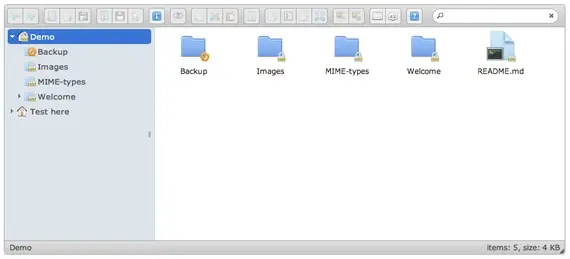
Que tal amigos. En un post pasado mostraba como crear tu propio gestor de archivos con Ajax gracias a AjaXplorer, ideal para gestionar documentos de los usuarios de una organización o proyecto dentro de tu servidor Apache con GNU/Linux. En esta ocasión les muestro cómo crear ese gestor de archivos gracias a elFinder. Descripción: elFinder es un proyecto open-source para ser utilizado como un gestor de archivos online. Esta escrito en JavaScript usando jQuery UI para el desarrollo de la interface, y su nombre no es casualidad ya que se encuentra inspirado en el Finder de Max OS X. Requerimientos: Los requerimientos de instalación son de lo más sencillos, tan solo necesita un navegador web moderno. Esta completamente testeado en Firefox 10+, IE 8+, Safari 5, Opera 11 y Chrome 15+. Del lado del servidor no hay demasiada ciencia, funciona en cualquier servidor web que tenga instalado una versión de PHP 5.2 o superior. Características Principales: Funcionan todas las operaciones básicas, incluso en servidores remotos. Permite la creación y extracción de archivos (zip, rar, 7z, tar, gzip, bzip2). Calcula el tamaño no solo de los archivos sino también de los directorios. Menú contextual que brinda funciones básicas y útiles. Miniaturas para imágenes. Interface muy liviana. Atajos de teclado. Vistas con listas e iconos. Ejemplos de instalación: 1.- Como gestor de archivos únicamente: Descargar el desde GitHub aquí Descomprimir el contenido del archivo en el ámbito del Servidor web Apache (en Fedora en /var/www/html/gestor) Renombrar el archivo 'elfinder.src.html' por 'index.html' Editar el contenido del archivo index.html para cambiar el lenguaje que viene por default (ru) por español (es) y demás. Enjoit. 2.- Como parte de tu propio proyecto php: https://github.com/Studio-42/elFinder/wiki/Install Sitio del proyecto: http://elfinder.org https://github.com/Studio-42/elFinder Documentación: https://github.com/Studio-42/elFinder/wiki Licencia: elFinder is issued under a 3-clauses BSD license. Les recomiendo visitar la web del proyecto para recibir más información sobre sus distintas formas de instalación. Inclusive encontraran un apartado en donde se indican distintas metodologías para su instalación en distintos entornos como Ruby on Rails, Django y muchos más.

Que tal amigos, para empezar a personalizar nuestro Fedora 17, instalaremos el tema de Plymouth del hot-dog Los diseñadores de temas de Fedora han creado para la versión actual de Fedora el tema Plymouth, que al proceso de arranque le da un toque especial: el famoso hot-dog con el llenandose de mostaza conforme se va cargando el sistema. Para activar el tema, primero hacemos en terminal: su -c'yum install plymouth-theme-hot-dog' Este se instala desde el repositorio de Fedora. Posteriormente, ponemos el tema como predeterminado con el siguiente comando: su -c'plymouth-set-default-theme hot-dog -R' Y listo, cada vez de iniciemos o apaguemos nuestro equipo, se nos antojará un hot-dog
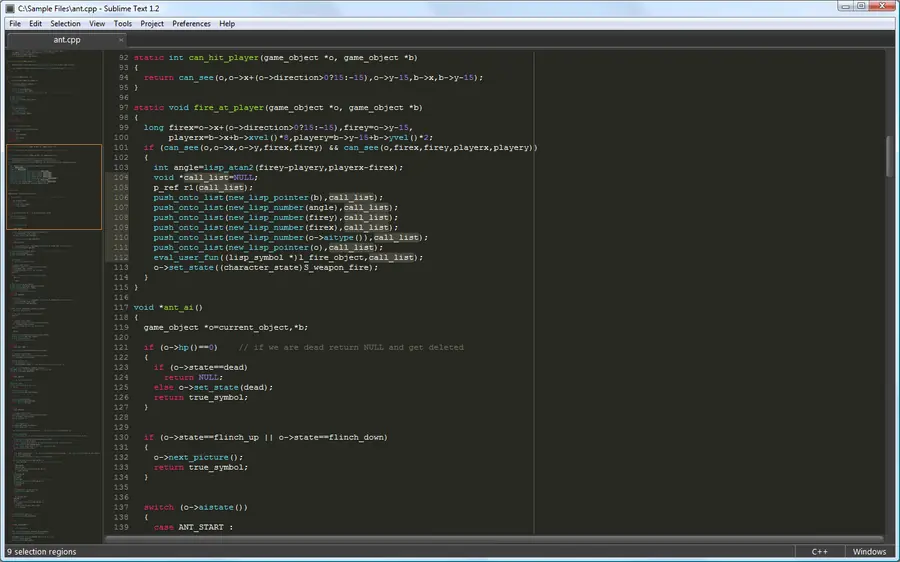
Sublime Text es un editor de código multiplataforma, ligero y poderoso. Es una herramienta concebida para programar sin distracciones. Su interfaz de color oscuro y la riqueza de coloreado de la sintaxis, centra nuestra atención completamente. Sublime Text permite tener varios documentos abiertos mediante pestañas, e incluso emplear varios paneles para aquellos que utilicen más de un monitor. Dispone de modo de pantalla completa, para aprovechar al máximo el espacio visual disponible de la pantalla. El programa cuenta “de serie” con 22 combinaciones de color posibles, aunque se pueden conseguir más. Para navegar por el código cuenta con Minimap, un panel que permite moverse por el código de forma rápida. Sublime Text 2 se puede descargar y evaluar de forma gratuita, sin embargo, una debe adquirir la licencia para su uso continuado. Actualmente no hay límite de tiempo aplicado para la evaluación. Así que al que le sirva úselo!! El sistema de resaltado de sintaxis de Sublime Text soporta un gran número de lenguajes (C, C++, C#, CSS, D, Erlang, HTML, Groovy, Haskell, HTML, Java, JavaScript, LaTeX, Lisp, Lua, Markdown, Matlab, OCaml, Perl, PHP, Python, R, Ruby, SQL, TCL, Textile and XML). El programa dispone de auto-guardado, muchas opciones de personalización, cuenta con un buen número de herramientas para la edición del código y automatización de tareas. Soporta macros, Snippets y auto completar, entre otras funcionalidades. Algunas de sus características son ampliables mediante plugins. Sublime Text es un programa de pago, aunque se puede descargar una versión de prueba, plenamente funcional y sin limitación de tiempo. La licencia individual cuesta 59 dólares. Cada programador es un pequeño maniático con sus credos y sus fobias respecto de las herramientas que emplea, pero si lo que quieres es centrarte únicamente en el código, tal vez deberías probar Sublime Text. Cómo instalar en Fedora 16 o 17 Agregamos el repositorio no oficial de Sublime Text 2: Hacer en consola: sudo wget -O /etc/yum.repos.d/sublime2.repo http://repo.cloudhike.com/sublime2/fedora/sublime2.repo Instalamos, haciendo en consola: yum -y install sublime-text Enjoy it!!
Qué tal amig@s. AjaXplorer es un excelente gestor de archivos GUI desarrollado utilizando AJAX para organizar los documentos en nuestro servidor de forma simple, y sin la necesidad de utilizar herramientas externas. Descargar este magnifico gestor de archivos no requiere de pago alguno, simplemente tenemos que bajar los archivos necesarios para su instalación y en apenas unos pocos minutos vamos a tener funcionando esta excelente herramienta. Capturas: AjaXplorer funciona en los más modernos navegadores, la idea de los desarrolladores del proyecto es que tengamos instalado el sistema en alguna dirección accesible por navegador para tener acceso a nuestros archivos desde cualquier computadora de forma rápida. Un punto muy favorable es que AjaXplorer soporta el acceso de dispositivos móviles, haciendo hincapié en los sistemas operativos iOS y Android. En el sitio oficial del proyecto pueden encontrar una demostración online, y una completa documentación acerca de las distintas funciones como así también una pequeña y sencilla guía de instalación. Principales Características Licencia: GNU Affero General Public License Plataforma: Multiplataforma Requerimientos: Servidor Web (PHP 5.1 o superior, MySQL) Gestión de usuarios y permisos: Sí Instalar AjaXplorer. La instalación de este excelente gestor de archivos es sencilla. Se puede hacer de 2 maneras: Opción 1 - Instalar de la forma tradicional 1.- Descargar el archivo comprimido desde aquí 2.- Descomprimir y subir su contenido via FTP al servidor (/var/www/html o donde este el ambito de nuestro servidor apache). 3.- Acceder desde nuestro navegador hacia la carpeta. Esto diagnosticará si se cumplen con todos los requerimientos necesarios. Si es así, dar click en « Continue to AjaXplorer ». 4.-Disfrutar de AjaXplorer accediendo a http://127.0.0.1/ajaxplorer/ o http://localhost/ajaxplorer/. Usuario: admin Password: admin Opción 2 - Instalar desde repositorios en Fedora y Kororaa 1.- Agregar repositorios: sudo rpm -Uvh http://dl.ajaxplorer.info/repos/el6/ajaxplorer-testing/ajaxplorer-release-4-1.noarch.rpm 2.- Instalar desde terminal: sudo yum install ajaxplorer 3.- Reiniciar Apache sudo service httpd restart 4.- Disfrutar de AjaXplorer accediendo a http://127.0.0.1/ajaxplorer/ o http://localhost/ajaxplorer/. Usuario: admin Password: admin Instalar AjaXplorer en CentOS Acá tienen la guía detallada para ponerlo en el servidor en producción. Licencia: AjaXplorer is free software: you can redistribute it and/or modify it under the terms of the GNU Affero General Public License as published by the Free Software Foundation, either version 3 of the License, or (at your option) any later version. AjaXplorer is distributed in the hope that it will be useful, but WITHOUT ANY WARRANTY; without even the implied warranty of MERCHANTABILITY or FITNESS FOR A PARTICULAR PURPOSE. See the GNU Affero General Public License for more details. You should have received a copy of the GNU Affero General Public License along with AjaXplorer. If not, see <http://www.gnu.org/licenses/>. Est todo amigos. Enjoy It!!
Personalizar Plymouth en Fedora 16Hola amigos. En esta ocación podremos personalizar nuestro Fedora con el cambio de Plymouth. Pero...¿Qué es Plymouth?Plymouth es un programa de arranque de sistema en modo gráfico que despliega una animación mientras la computadora se inicia. Es incluido como parte de la distribución Fedora Linux desde su versión 10.¿Cómo funciona?Plymouth se ejecuta muy pronto en el proceso de arranque (incluso antes de que el sistema de archivos raíz esté montado) Luego muestra una animación mientras el proceso de arranque de sistema sucede en el fondo, antes y después de que X comienza hasta la ejecución de la entrada de usuario. La idea es que Plymouth esté configurado de forma nativa para el arranque utilizado por el sistema operativo. El objetivo final es deshacerse de todos los parpadeos durante el inicio.A darle átomos!Abrimos nuestra Terminal o emulador de Terminal, y logueados como usuario root, introducimos las siguientes órdenes:Primeramente instalamos Plymouth: sudo yum -y install plymouth Una vez hacho esto, procedemos a instalar los temas disponibles de Plymouth para nuestro Fedora 16: sudo yum -y install plymouth-theme* Adicionalmente, podemos buscar si existen nuevos temas de Plymouth con el siguiente comando: sudo yum search plymouth-theme Ahora, listamos la lista de temas que tenemos instalados con la siguiente orden: plymouth-set-default-theme --list Les aparecerá algo parecido a esto: chargedetailsfade-inhot-dogscriptsolarspinfinityspinnertext A continuación, establecemos que tema queremos utilizar: sudo plymouth-set-default-theme nombre_del_tema nombre_del_tema = a alguno de los que se listaron anteriormente.Después de instalado y configurado el tema que vamos a utilizar debemos ejecutar el siguiente comando para reconstruir el initrd, de lo contrario el tema por defecto va a cambiar, pero seguirá mostrando el que viene por defecto. sudo /usr/libexec/plymouth/plymouth-update-initrd Nota:1.- Si el tema no ha sido descargado desde los repositorios, este debe ser guardado en /usr/share/plymoyth/themes2.- Siempre es importante hacer una copia de grub.cfg ( /boot/grub2/grub.cfg ) antes de instalar un tema, sólo por precaución.A disfutar Saludos.
Blender es un programa informático multiplataforma, dedicado especialmente al modelado, animación y creación de gráficos tridimensionales. El programa fue inicialmente distribuido de forma gratuita pero sin el código fuente, con un manual disponible para la venta, aunque posteriormente pasó a ser software libre. Actualmente es compatible con todas las versiones de Windows, Mac OS X, Linux, Solaris, FreeBSD e IRIX, es decir, es multiplataforma. Tiene una muy peculiar interfaz gráfica de usuario, que es criticada como poco intuitiva, pues no se basa en el sistema clásico de ventanas; pero tiene a su vez ventajas importantes sobre éstas, como la configuración personalizada de la distribución de los menús y vistas de cámara. ¿Dónde descargar el programa? Desde el sitio oficial: http://www.blender.org/download/get-blender/ Los vídeos del curso básico de Blender: 1.- Blender - Conceptos Básicos link: http://www.youtube.com/watch?v=qR7jQqKzOp0 2.- Introducción al Modelado en Blender link: http://www.youtube.com/watch?v=G3KdFPij07E 3.- Modela un hombre de jengibre link: http://www.youtube.com/watch?v=L3ICXecLfTE Una breve introducción a Blender y a sus conceptos básicos de diseño. Feliz aprendizaje
Configuración de Servidores con GNU/Linux - Octubre de 2011 Hola amig@s, les comparto este excelente manual para configurar tu propio servidor en GNU/Linux. Se enfoca en las poderosas distribuciones de RedHat, Fedora, y principalmente, CentOS. Descripción: De qué se trata esta publicación? Esta publicación es una de las mejores documentaciones que se tienen para implementar un servidor propio o profesional con GNU/Linux, totalmente en español, donde se documenta de manera amplia y en palabras simples, desde la instalación del Sistema Operativo, la configuración de usuarios, la correcta configuración de servicios (Apache, MySQL, SSH, FTP, DNS, SELinux, Squid, Correo, Antivirus, Respaldos... hasta tareas simples como conectar ti wifi desde consola, etc) y medidas avanzadas de seguridad en cada uno de ellos. Alcance LIbre y su autor, Joel Barrios han actualizado los contenidos de anteriores versiones, y ya está el manual en PDF listo para generar conocimientos. Resumen del contenido: Los tópicos que trata esta excelentísima publicación son los siguientes: 1.- ¿Que es GNU/Linux? 2.- Estándar de Jerarquía de Sistema de Archivos 3.- Procedimiento de instalación de CentOS 6 4.- Ajustes posteriores a la instalación de CentOS 6 5.- Planificadores de Entrada/Salida en Linux 6.- Utilizando el disco de rescate de CentOS 6 7.- Iniciando el sistema en nivel de ejecución 1 (nivel mono-usuario) 8.- Cómo compilar el núcleo (kernel) de GNU/Linux en CentOS 9.- Gestión de espacio de memoria de intercambio (swap) en GNU/Linux 10.- Procedimientos de emergencia. 11.- Gestión de volúmenes lógicos 12.- Cómo optimizar los sistemas de archivos ext3 y ext4 13.- Cifrado de particiones con LUKS 14.- Cómo configurar y utilizar Sudo 15.- Cómo crear cuentas de usuario 16.- Breve lección de mandatos básicos 17.- Funciones básicas de vi 18.- Introducción a sed 19.- Introducción a AWK 20.- Permisos del Sistema de Archivos 21.- Cómo utilizar el mandato chattr 22.- Creando depósitos yum 23.- Uso de yum para instalar y desinstalar paquetería y actualizar sistema 24.- Cómo utilizar RPM 25.- Cómo crear paquetería con rpmbuild 26.- Cómo instalar y utilizar ClamAV en CentOS 27.- Cómo asignar cuotas de disco en GNU/Linux 28.- Introducción a TCP/IP 29.- Introducción a IP versión 4 30.- Cómo configurar los parámetros de red en Linux 31.- Cómo configurar VLANs en GNU/Linux 32.- Cómo configurar acoplamiento de tarjetas de red (bonding) 33.- Cómo conectarse a una red Wifi desde la terminal 34.- Cómo utilizar lsof 35.- Cómo utilizar Netcat (nc) 36.- Como utilizar Netstat 37.- Cómo utilizar ARP 38.- Introducción a IPTABLES 39.- Cómo utilizar CBQ 40.- Introducción a SELinux en CentOS 5 y Fedora 41.- Cómo configurar un servidor DHCP en una LAN 42.- Cómo configurar vsftpd (Very Secure FTP Daemon). 43.- Configuración de OpenSSH 44.- OpenSSH con autenticación a través de firma digital. 45.- Cómo configurar NTP 46.- Cómo configurar el sistema para sesiones gráficas remotas 47.- Cómo configurar un servidor NFS 48.- Cómo configurar Samba básico 49.- Cómo configurar Samba denegando acceso a ciertos archivos 50.- Cómo configurar Samba con Papelera de Reciclaje. 51.- Cómo instalar y configurar Samba-Vscan en CentOS 5 52.- Cómo configurar Samba como cliente o servidor WINS 53.- La ingeniería social y los hábitos del usuario. 54.- Instalación, configuración y optimización de Spamassassin.. 55.- Introducción a los protocolos de correo electrónico 56.- Configuración básica de Sendmail 57.- Cómo configurar Sendmail y Dovecot con soporte SSL/TLS. 58.- Configuración avanzada de Sendmail. 59.- Opciones avanzadas de seguridad para Sendmail.. 60.- Cómo instalar y configurar Postfix y Dovecot con soporte para TLS y autenticación 61.- Cómo instalar y configurar Amavisd-new con Postfix en CentOS 5 62.- Cómo configurar Postfix en CentOS 5 para utilizar dominios virtuales con usuarios del sistema 63.- Cómo configurar Cyrus IMAP 64.- Apéndice: Enviar correo a todos los usuarios del sistema. 65.- Cómo instalar y configurar el programa vacation para responder avisos automáticos en vacaciones. 66.- Cómo configurar clamav-milter 67.- Cómo configurar spamass-milter. 68.- Cómo configurar un servidor NIS. 69.- Cómo configurar OpenLDAP como servidor de autenticación. 70.- Cómo configurar OpenLDAP como libreta de direcciones. 71.- Cómo configurar OpenLDAP con soporte SSL/TLS. 72.- Cómo instalar y configurar MySQLTM. 73.- Configuración básica de Apache.. 74.- Cómo habilitar los archivos .htaccess y SSI )Server Side Includes) en Apache 2.x. 75.- Configuración de Apache con soporte SSL/TLS. 76.- Introducción al protocolo DNS 77.- Cómo configurar un servidor de nombres de dominio (DNS). 78.- Configuración de Squid: Parámetros básicos. 79.- Configuración de Squid: Acceso por autenticación. 80.- Configuración de Squid: Restricción de acceso a Sitios de Internet.. 81.- Configuración de Squid: Restricción de acceso a contenido por extensión. 82.- Configuración de Squid: Restricción de acceso por horarios. 83.- Cómo configurar squid con soporte para direcciones MAC. 84.- Cómo instalar y configurar la herramienta de reportes Sarg.. 85.- Apéndice: Listas y reglas de control de acceso para Squid. 86.- Cómo configurar un muro cortafuegos con Shorewall y tres interfaces de red. 87.- Cómo configurar un servidor de OpenVPN. 88.- Cómo configurar SNMP 89.- Cómo configurar MRTG. 90.- Cómo configurar Freeradius con MySQL en CentOS 5. 91.- Cómo instalar Java 1.6 en CentOS 5. 92.- Cómo configurar escáner en red.. 93.- Cómo configurar un servidor de respaldos con BackupPC.. 94.- Cómo configurar un racimo (cluster) de alta disponibilidad con Heartbeat en CentOS 5. 95.- Usando Smartd para anticipar los desastres de disco duro. 96.- Cómo crear un disco con instalación personalizada de CentOS 5. 97.- Ejercicios. Detalles Titulo: Configuración de Servidores con GNU/Linux Edición: Octubre 2011 (20110803) Licencia: Reconocimiento-NoComercial-CompartirIgual 2.1(*) Tipo y Peso: PDF, 5.21 MB Páginas: 727 Descarga Desde la web del autor: http://www.alcancelibre.org/filemgmt/visit.php?lid=1 Es todo amigos, me despido, esperando les sea útil , y recuerden que "Volved a emprender veinte veces vuestra obra, pulidla sin cesar y volvedla a pulir.". Saludos Fuente http://www.alcancelibre.org/filemgmt/index.php?id=1 ________________________________________________________________________________________ (*)Resumen de la licencia Creative Commons Reconocimiento - NoComercial - CompartirIgual 2.1: Usted es libre de copiar, distribuir y comunicar públicamente la obra y hacer obras derivadas bajo las condiciones siguientes: a) Debe reconocer y citar al autor original. b) No puede utilizar esta obra para fines comerciales. c) Si altera o transforma alguna de estas obras, o genera una obra derivada, sólo puede distribuir la obra generada bajo una licencia idéntica a ésta. Al reutilizar o distribuir las obras, tiene que dejar bien claro los términos de la licencia de esta obra. Alguna de estas condiciones puede no aplicarse si se obtiene el permiso del titular de los derechos de autor. Los derechos derivados de usos legítimos u otras limitaciones no se ven afectados por lo anterior. La información contenida en este documento y los derivados de éste se proporcionan tal cual son y los autores no asumirán responsabilidad alguna si el usuario o lector hace mal uso de éstos.

Fedora 17 Beefy Miracle Asi es amigos, Fedora 17 està dando pasos agigantados hacia la versiòn final. Ya de puede obtener la Beta. Para los que no saben que es Fedora: Fedora es un sistema operativo para uso cotidiano, que se caracteriza por ser veloz, estable y poderoso. Es construido por una comunidad de amigos alrededor de todo el planeta. Es completamente gratuito y libre, tanto para utilizarlo como para compartirlo o para conocer su funcionamiento. La pueden descargar desde acá: La versión final debería salir el 22 de mayo. Saludos.