Elquince_84
Usuario (Argentina)

Al instalar Gshutdown en mi ubuntu Karmic me di cuenta al dejar descargando una peli por la noche en jdownloader, que este util programita no apagaba la pc sino que solo cerraba la sesion. Entonces googleando una tarde entera puder idear una solucion que a continuacion les paso a detallar. Primero que nada instalamos Gshutdown, Vamos a aplicaciones y hacemos clic en centro de software ubuntu Luego en la ventana que se abre ponemos en el buscador gshutdown y lo instalamos Ahora antes de abrir el programa abrimos la consola y le damos permiso de ejecucion a la orden "shutdown" que sirve para apagar la pc. En la consola ponemos sudo chmod +s /sbin/shutdown (talvez te pida tu clave) Luego hacemos lo mismo con la orden reboot que es para reiniciar sudo chmod +s /sbin/reboot Bien, ahora si abrmos gshutdown que esta en aplacaciones>accesorios y en la ventana del programa vamos a edicion > preferencias y acemos clic En la ventana que se habre tildamos "comando personalizado" Ahora clic en apagar la computadora En la ventana que abre colocamos "shutdown -h now" y cerramos Ahora vamos al boton del programa reiniciar computadora Y tecleamos reboot como vemos en la imagen, luego cerramos Ahora ya esta hacemos la prueba y apagara o reiniciara sin problemas Espero les sirva y si tienen algun puntito les agradecere si me ayudan a ser NFU. Saludos desde General Mosconi-Salta-Argentina P/D: Todas la imagenes son mias de mi maquina
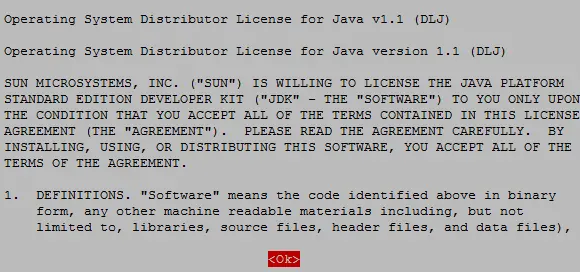
Como usar Jdownloader portable en ubuntu!!! Si llevas tu jdownloader portable para windows en tu pendrive y te topas con una maquina corriendo ubuntu ¡como dios manda! y lo queres usar. no hay problema se puede hacer y sin meter a wine en esto. 1. abrimos la carpeta "JDownloaderPortable" que es donde esta nuestro portable abrimos la carpeta APP Abrimos jdownloader En esta carpeta encontraras el archivo java llamado jdownloader.jar le damos clic derecho y luego propiedades Vamos a la solapa "abrir con" y seleccionamos sun java 6 runtime En el caso de de no aparecer esta opcion es por que no esta instalado en ese caso tendremos que instalarlo y repetir los pasos. Pora instalarlo abrimos una consola y tecleamos: sudo apt-get install sun-java6-jre sun-java6-plugin sun-java6-fonts Luego que se descargue, y comience la instalación aparecerá: Se debe presionar <Ok>. Por último, aparecerá el siguiente cuadro de diálogo: Si quieres corroborar si se instaló en tu sistema, basta con escribir en consola lo siguiente: java -version Si esta instalado obviamente nos tirara los datos de la version si no, no. Una vez realizado todo si queremos que nos quede un acceso directo al lado del exe de jdownloader para ejecutarlo rapidamente en la primera carpeta que abrimos. hecemos clic derecho en el jdownloader.jar y le damos a crear enlace a el archivo que se crea llamado "Enlace hacia jdownloader.jar" lo copiamos y pegamos en la primera carpeta que abrimos y ya tendria que estar funcionando Esspero les sirva y les guste...
Transparencias con compiz! Para los que me preguntaron... Anteriormente en otro post me preguntaron como ponia las transparencias en mi ubuntu aqui les va este mini tutorial . Primero debemos tener instalados compiz y fusion-icon sino lo tenemos abrimos una consola y tecleamos: sudo apt-get install compizconfig-settings-manager compiz-fusion-plugins-extra compiz-fusion-plugins-main compiz-plugins emerald luego instalamos fusion-icon... sudo aptitude install fusion-icon Lo iniciamos ./fusion-icon ahora lo ponemos en las aplicaciones al inicio asi sistema>preferencias>aplicaciones al inicio> añadir y en nombre pones "compiz" y en orden pones fusion-icon y cerras ahora si buscamos el icono compiz en la barra y hacemos click derecho y le demos a setting manager en la pantalla que nos sale vamos a accesibilidad, tildamos opacidad brillo y saturacion y luego clik en el en la pantalla que sale hacemos clik en nuevo copiamos esto (type=Menu | PopupMenu | DropdownMenu | ModalDialog | ) y lo pegamos en la ventana que nos salio asi Ahora en valores de ventana colocamos el valor 75 Cerramos la ventana y ya tenemos las transparencias configuradas, por lo menos como las tengo yo que es como me preguntaron Saludos y espero les guste...
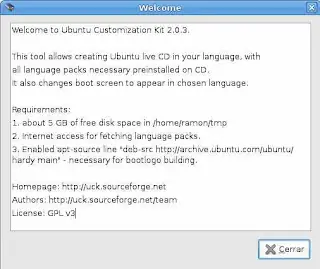
Pasos a realizar (son muchos pero muy sencillos): 1. Bájate el programa Ubuntu Customization Kit 2.0.3: http://downloads.sourceforge.net/uck/uck_2.0.3_all.deb?modtime=1210019438&big_mirror=0 2. Si quieres puedes probar con la última versión de UCK: http://sourceforge.net/projects/uck/ 3. Instalar el programa UCK: simplemente haz doble clic sobre el archivo o paquete deb que te has bajado y a continuación pincha en instalar paquete. 4. Ejecutar UCK desde el menú (Gnome): Aplicaciones/ Herramientas del Sistema/ Ubuntu Customization Kit 5. A continuación se muestra una ventana de bienvenida (Welcome), donde te avisa de los requisitos previos que necesitas y que antes te he comentado. Cierra esa ventana. 6. Escoge el paquete de idioma a instalar, en mi caso escogí el español (es). Aunque puedes elegir todos los que quieras, pero esto incrementará el tamaño final de nuestro ISO. 7. Elige el idioma con el que arrancará tu LiveCD, pues yo seleccioné el español (es). 8. Escritorio a usar: a mi me gusta el gnome. 9. Selecciona la ISO del Ubuntu que quieres personalizar: ve al directorio donde esta tu iso, escógela y pulsa Aceptar. Yo lo hice con la iso de Ubuntu 8.04 (recuerda que debe ser la versión Desktop, Escritorio). 10. Ponle el nombre al CD de tu ISO: pon lo que quieras 11. ¿Quieres personalizar tu CD manualmente? Pues claro que si => Yes 12. ¿Quieres eliminar todos los paquetes Win32 o de Windows de tu CD? Pues claro que si => Yes 13. Ahora te avisa de que tiene toda la información que necesita para empezar el proceso de personalización de tu CD o ISO de Ubuntu. También te muestra donde va a ser generada tu iso, en mi caso en: /home/ramon/tmp/remaster-new-files/livecd.iso 14. Me aparece en una terminal de comando el siguiente mensaje: password for ramon: Introduce la contraseña de tu usuario, verás como se muestra en la terminal de comandos unos mensajes parecidos a estos: Starting CD remastering on dom feb 15 14:41:27 CET 2009 Customization dir=/home/ramon/tmp/customization-scripts Mounting ISO image... Unpacking ISO image... Unmounting ISO image... Mounting SquashFS image... Unpacking SquashFS image... 15. Y a esperar se ha dicho, que el proceso va para largo.... de entre 5 y 12 minutos. 16. Escoge la forma de personalizar tu ISO: os aconsejo que seleccionéis Run Console Aplication (Ejecutar Consola de Administración) para los más expertos y para los que no se quieran complicar la vida, escoged Run Package Manager (que ejecuta el gestor de paquetes synaptic), pulsa en Reload (recargar) e instala y quita todos los programas que te apetezcan, piensa que si metes muchos programas, la iso generada será muy grande y deberás quitar otros, yo por ejemplo desinstalé todos los juegos del escritorio gnome, quitando el paquete gnome-packages-data. 17. Si has escogido Run Package manager salta al paso 19. En la consola de administración, podemos personalizar a nuestro gusto todos los programas que deseamos añadir o quitar, ya sea con apt-get install o con apt-get remove. Si quieres puede ejecutar directamente el gestor de paquetes, teclando: synaptic. También es interesante actualizar el sistema con el comando: apt-get upgrade. Finalmente se puede reducir el tamaño tu distribución ISO que vas a generar, sigue los pasos de Ubuntu León. 18. Personalizar la imagen del escritorio: visita este tutorial de la wikipedia y al final de todo cierra la terminal de comandos. 19. Inicia el proceso final de generación de la iso: escogiendo continue building y a esperar bastante tiempo hasta que finaliza el proceso. 20. ISO Generada: Finalmente y si todo ha ido bien, mostrará un mensaje similar a este: Generation completed SUCCESSFULLY, find your ISO in /home/ramon/tmp/remaster-new-files. Después pulsa Enter y ya tienes creada tu ISO con tu Ubuntu personalizada. 21. Mueve la ISO generada a la carpeta de inicio de tu usario: /home/nombre_usuario, en mi caso tuve que ejecutar el siguiente comando: sudo mv /home/ramon/tmp/remaster-new-files/livecd.iso /home/ramon 22. Cambia el propietario y el grupo del archivo de tu ISO: como mi usuario de Ubuntu es ramon tuve que escribir el siguiente comando: sudo chown ramon:ramon /home/ramon/livecd.iso 23. Reinicia el ordenador, he observado que tras el proceso de creación de la ISO Ubuntu hace cosas raras (no abre ciertos programas) y cuando reinicias queda todo correctamente. 24. Borra la carpeta temporal /home/nombre_usuario/tmp: Si quieres crear nuevas isos no podrás hacerlo hasta que quede borrada, y además asi liberarás de ese espacio a tu disco duro, yo tuve que ejecutar el siguiente comando: rm -r /home/ramon/tmp. 25. Ahora con la iso generada puedes quemarla en un CD o probarla en una máquina virtual, para ver que aspecto tiene. Más tarde puedes volver a crear una nueva ISO basándote en la que acabas de generar, mejorando poco a poco, tu distribución final.