Emir619
Usuario (Argentina)

Bueno este tutorial fue originado por un comentario de este post 40 ejemplos de panorama polar denle una visitada esta muy bueno entonces decidí hacer un tutorial para que todos los PS users puedan crear sus propios panoramas polares... asi que ahi va. tutorial en 3...2...1... Resultado Final.
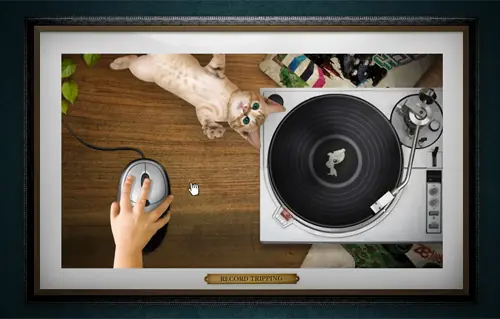
Con programación en flash, java, html5 increíble posibilidades cuando tienes una gran... imaginación http://goo.gl/Akefo http://goo.gl/4csCn http://goo.gl/pmQjH http://goo.gl/hRppZ http://goo.gl/BVmKl http://goo.gl/1FTfR http://goo.gl/kyOFe http://goo.gl/P5fdO http://goo.gl/VH2NI http://goo.gl/wRtdQ http://goo.gl/NKB7a http://goo.gl/RHFF6 http://goo.gl/7cVIE http://goo.gl/lVGVv http://goo.gl/ZSRr2 http://goo.gl/6dtFv http://goo.gl/Io0MW hhttp://goo.gl/XFnSq http://goo.gl/37ehU http://goo.gl/eRfuw http://goo.gl/ekmLf http://goo.gl/13aV9 http://goo.gl/KZrAl http://goo.gl/MFLF9 http://goo.gl/Y2YAu http://goo.gl/ynNPa http://goo.gl/P0oY2 y finalmente No es una web realmente pero muestra el poder de la programación Flash en toda su gloria http://goo.gl/rp2aW
Con programación en flash, java, html5 increíble posibilidades cuando tienes una gran... imaginación http://goo.gl/Akefo http://goo.gl/4csCn http://goo.gl/pmQjH http://goo.gl/hRppZ http://goo.gl/BVmKl http://goo.gl/1FTfR http://goo.gl/kyOFe http://goo.gl/P5fdO http://goo.gl/VH2NI http://goo.gl/wRtdQ http://goo.gl/NKB7a http://goo.gl/RHFF6 http://goo.gl/7cVIE http://goo.gl/lVGVv http://goo.gl/ZSRr2 http://goo.gl/6dtFv http://goo.gl/Io0MW hhttp://goo.gl/XFnSq http://goo.gl/37ehU http://goo.gl/eRfuw http://goo.gl/ekmLf http://goo.gl/13aV9 http://goo.gl/KZrAl http://goo.gl/MFLF9 http://goo.gl/Y2YAu http://goo.gl/ynNPa http://goo.gl/P0oY2 y finalmente No es una web realmente pero muestra el poder de la programación Flash en toda su gloria http://goo.gl/rp2aW

Heartbreaker Fashion Hunter’s Wines Sky’s Guide Service Sassy Duck Patrik Ervell Telegramme Studio Matthew Williamson Paul Smith Chicago L-Shirts W+K Studio Marie Catrib’s Sanctuary T Shop Bohemia Grenson Oi Polloi A Modern Eden Cow&Co. Superstore Dark Sky RFRM Theo Ben The Bodyguard
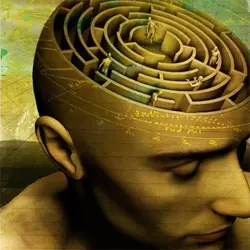
Imagen Final. Crear esta obra metafórica fácilmente usando una selección de fotos de archivo. Este tutorial de Photoshop te mostrará cómo combinar y manipular fotos para crear una manipulación de la foto surrealista. Paso 1 Abrir el archivo Head_render.tif . clic en la paleta de canales. Como se puede ver que hay otro canal con la máscara del cuerpo. Presione CTRL + clic y tienes una selección de cuerpo. CTRL + J para crear una nueva capa. Ok, así que deja de nuevo a la pestaña de capas. CTRL + A para seleccionar todas las imágenes y CTRL + Retroceso para llenar todo el cuadro. asegurate de que el color principal es el blanco, porque de fondo debe ser blanco. Paso 2 Abrir el archivo Maze_render.jpg y poner esta foto a nuestra imagen del cuerpo. Poner la Opacidad al 40%, para trabajarlo más fácil. CTRL + T para transformar la imágen. El laberinto debe estar bien ajustada a la cabeza. a como te muestro en la foto. Paso 3 Es un paso difícil y punto crítico, para nuestra imagen. Con la herramienta de la pluma hacer una selección de laberinto en la cabeza. Recuerda, entre más puntos, mejor. La selección debe ser exacta. Selecciona las paredes del laberinto. Si te parece, puedes guardar la selección, para eventualmente realizar correcciones. Pero ... En este paso se puede hacer de dos maneras. La segunda opción es la herramienta Elipse, hacer un pequeño círculo. A continuación, presiona CTRL + T para transformarla en el tamaño de lo que quieres. De esta manera es mejor y más fácil, pero es bueno que sepas todas tus opciones y no te encierres en un solo modo de trabajo. Paso 4 Presionando Ctrl + clic en la capa con el laberinto. Pulse Seleccionar> Calar(feather) ... y ponlo en 4px, pulsa Seleccionar> Modificar> Suave(smooth) y ponlo en 3px. clic en SHIFT + CTRL + I para hacer la seleccion inverza y eliminalo. tiene que borrarse el espacio en torno al laberinto, además de el circulo marcado. Activar la capa de la cabeza y hacer una máscara de capa. Para esto, has clic en el botón de mascara de capas. Con Ctrl + clic en la boton de mascara de capa, para que la punta de la cabeza se borre. Si lo haces, haga clic en la capa con laberinto y cambiar el modo de fusión a Luz fuerte. Paso 5 Has una selección del laberinto. Para Hacerlo, CTRL y clic sobre la capa. A continuación selecciona la herramienta Elipse y hace una selección de borde interior. Ahora tienes dos selecciones: el borde interior y exterior del laberinto.Ahora podes hacer el borde que paresca cortado de la cabeza, La mejor manera de hacerlo es con la herramienta clonar. Paso 6 Ahora hay que mejorar las conexiones en la pared del laberinto (de la parte de atras) y hacer una pared dentro de la cabeza. Todo lo que necesitas es la herramienda clonar, herramienta Dedo y la herramienta de desenfoque. ¡No hagas eso muy prisa. Todo debe ser afinado. Paso 7 OK. la parte dificil esta hecha. Estos pasos constituyen un fondo de la imagen, y añadir más colores para un buen efecto. Abrir el archivo Brass_plate.jpg y colocarlo por encima del fondo blanco. Hacer una nueva capa, debe ser la tercera desde abajo. Asegurate de que tu color principal es negro. Pulse Herramienta de degradado(gradient) y usa el modo de color a transparente. Esto debe de hacer una "sombra" detrás de la capa del cuerpo. Ajustar la opacidad de un 80% y establecer modo de fusión a Multiplicar. Paso 8 Abrir 3D_Plane.jpg . Coloca esta imagen en una capa sobre la anterior(del paso 7). selecciona el modo de superposición. ahora abre el archivo Siguiente Sky_1.jpg colocarlo en la parte superior. ahora, Imagen> Ajuste> Tono / Saturación conjunto edición el Cianes y saturación de -60. Cambiar la Opacidad al 80% y el modo de fusión a Superponer. Abrir Sky_2.jpg colocalo por encima del cielo 1, en el modo de fusión Oscurecer y Opacidad al 60%. Por supuesto que necesitas transformar las imágenes al tamaño que quieras, hacer una máscara de capas y borrar las nubes en la cara de la imagen principal. Paso 9 Abre Book_Cover.jpg . Prensiona Imagen> Ajuste> Tono / Saturación. Ajuste de matiz y saturación de 58 y el 7 de Luminosidad. A continuación pulse Imagen> Ajuste> Niveles el tercer deslizador colocalo en 236. Cambiar modo de fusión a luz suave. Abre Solar_diagram.jpg . Prensiona Imagen> Modo> Color RGB. En la paleta de colores selecciona color amarillo. Pulsa la varita mágica y selecciona un poco de color oscuro. A continuación, pulsa Seleccionar> similares y presiona CTRL + tecla de retroceso (backspace) para llenar todo de amarillo. Salu2. Nota: todos lo archivos estan en el post para descargarse solo dale clic en el nombre del archivo.
Resultado final y el resultado.... Talvez te pueda interesar mis ultimos 2 tutoriales en SC5 Imagen incandecente Efecto Matrix en PS
Bueno este tutorial fue originado por un comentario de este post 40 ejemplos de panorama polar denle una visitada esta muy bueno entonces decidí hacer un tutorial para que todos los PS users puedan crear sus propios panoramas polares... asi que ahi va. tutorial en 3...2...1... Resultado Final.