Emperor_Of_World
Usuario (Antártida)

Leyendo un post de 400 comandos útiles pensé que quizá se soprendan de los distintos comandos que ustedes mismos han usado, y de esta forma aumenten su confianza o se propongan más, así que elaboré una línea de código. Un inconveniente es que el límite del historial de comandos suele ser 500. Si no conocen el historial de comandos de Linux aquí hay un post que encontré: http://www.taringa.net/posts/linux/2258946/Historial-de-comandos-en-la-Terminal-de-GNU-Linux.html Para saber el límite que tenemos actualmente: echo $HISTSIZE Para tener un historial ilimitado Simplemente añadan las siguientes lineas a su archivo ~.bashrc export HISTFILESIZE= export HISTSIZE= Donde HISTFILESIZE son la cantidad de comandos a recordar en el archivo Y HISTSIZE es el historial guardado en la memoria. Si no quieren un historial ilimitado pueden añadir el número de comandos que desean almacenar en HISTFILESIZE después del signo de igual Obtener los distintos comandos que han usado a=$(history | cut -d " " -f4 | sort | uniq ); b=$(echo "$a" | wc -l); c=$(history | grep sudo | cut -d " " -f5 | sort | uniq); d=$(echo "$c" | wc -l); f=$(comm -12 <(echo "$a") <(echo "$c") | wc -l); echo $(( $b + $d - $f )) Por ejemplo si escribieron los siguientes comandos sólamente les contará como uno echo Hola mundo echo Hello World echo Hallo Welt sudo echo Hola mundo Mostrar el número de comandos que pueden correr compgen -c | wc -l Eso es todo por ahora. Saludos! Aquí en este tema hubo un análisis más profundo, más ilustrativo y una breve demsotración: http://www.taringa.net/comunidades/ubuntuparataringeros/7372948/Encuesta-Cuantos-comandos-pudes-ejecutar-yo-te-digo-como.htm
Este post es de una idea que se me ocurrió y espero que les sirva 1. Abrir la consola 2. Añadir la siguiente función a ~.bashrc Pueden usar gedit, nano, vi, etc. En lo personal me gusta vim En este caso la función la llamé ñ porque para empezar es muy improbable que sea parte de un nombre de un comando o sus argumentos. Pero le pueden poner como quieran, pueden usar hasta carácteres chinos si quieren, ya lo intenté y sí funciona. function ñ { nohup $@ &> /dev/null & } 3. Funciones para correr las aplicaciones como root Las siguientes funciones les permitirán ejecutar las aplicaciones como root, sólo necesitarán agregar una o las que crean útiles a su archivo ~.bashrc, no es recomendado que usen sudo para ejecutar los programas pero normalmente no pasa nada si lo hacen. En esta función se utiliza gksudo. Asegurense que lo tienen instalado corriéndo gksudo en la terminal, recomendado para los que tienen un entorno basado en GTK. function Ñ { gksudo $@ & } Y si utilizan KDE en vez de la función anterior, en Ubuntu y probablemente en otras distros pueden instalar kdesudo desde sus repositorios, pero en distros como en OpenSUSE al parecer no está disponible por lo que hay que usar kdesu o compilar kdesudo. En el caso de Arch kdesudo viene en los paquetes de AUR. Aquí podrán encontrar el código fuente desde launchpad y no olviden asegurarse que los tienen instalados antes de usar las funciones: https://launchpad.net/kdesudo Con KDESU: Ejecuten el siguiente comando: kwriteconfig --file kdesurc --group super-user-command --key super-user-command sudo (el cual modifica al archivo: ~/.kde4/share/config/kdesurc para que use sudo en vez de su) Y añadan esta función: function A { kdesu $@ &> /dev/null & } Con KDESUDO: Simplemente añadan esta función function B { kdesudo -c "$@" &> /dev/null & } Con Sudo: Por si prefieren hacerlo con sudo aunque no sea recomendado y entienden lo que eso implica function C { sudo -b $@ &> /dev/null } 4. Abrir una nueva sesión de bash Y ya pueden ejecutar aplicaciones poniendo al comienzo del comando o del nombre de la aplicación la ñ o bien el nombre de la función correspondiente , de esta manera la terminal no se llena de output y nos regresa instantáneamente al prompt. Por ejemplo: ñ nautilus /usr/ ¡Listo! Gracias por leer mi post
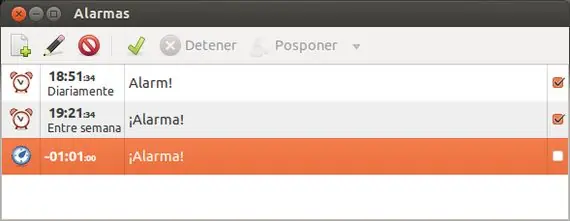
Buscando Alarmas para Linux leí sobre Alarm Clock, este es un nombre muy común y por lo tanto encontré varias versiones. Un prealfa que no pude compilar, un programa de hace 7 años en python que por cierto es muy carente de funciones. Y el de Ubuntu. Características de Alarm Clock Reloj despertador Temporizador Alarmas sonoras (tú cancion favorita) o bien comandos personalizados Funciones de repetir alarma a diario, entre semana, los fines de semana o los días marcados Icono en la barra de notificaciones Al añadirla aplicación al Dash el icono de Reloj vibra cuando tenemos la notificación de una alarma Posibilidad de ver el tiempo que resta, en la barra de notificaciones, para la ejecución de la siguiente alarma Instalación Aquellos usuarios afortunados de Ubuntu o Debian lo único que tienen que hacer es escribir en la terminal: sudo apt-get install alarm-clock-applet También los de Arch: yaourt -S alarm-clock-applet Ahora bien, por ejemplo yo con Slackware. Me descargué el código alarm-clock-applet Lo descomprimí: tar -xvzf alarm-clock-applet_0.3.3.orig.tar.gz Y lo compilé: ./config make sudo make install Lo más probable es que ya tengan instaladas sus dependencias. Demostración Eligo mi canción, selecciono la hora e incluso puedo indicar segundos. Le doy en repetir y no se detendrá hasta que lo indique manualmente. La alarma (con música) Kalarm también es muy bueno pero es muy dependiente de KDE y pues no me conviene mucho.
Esto es uno de los puntos más mencionados al hablar de GNU. He leído por ahí varias veces: ¿Y si en vez de tantas cientos de distros todos unificaran esfuerzos e hicieran una sóla? Es buena idea imaginar como sería un mundo donde sólo existe una distribución Linux, o considerando otros núcleos: GNU, sistema operativo creado por Richard Stallman disponible en tres núcleos: BSD; Hurd y Linux 1. Contruirlo from scratch, descargar version con emerge (el de Gentoo), version mixta compilados y precompilados (Sabayon). Versión de precompilados con scripts, versión de precompilados con asistente de consola, version con asistente gráfico. 2. Elija su instalador: Y aparecen muchos. 3. Elija Repositorios: Stable Free, Actual Free, Very actual free, Testing Free, Testing 2 Free, Unstable Free, Very Unstable Free, Experimental Free, y los no Free. PUre KDE, pure GTK2, pure GTK, non mulitlib, multilib.... Repositorios de los usuarios. 4. Elija algúna versión de programas: Student, Server, Gamer... 5. Elija un servidor gráfico: Xorg, Wayland, Mir 6. Elija una interfaz gráfica: Gnome, Unity, Mate, Cinnamon, LXDE, XFCE, 7. Elija algun artwork, green mint, humanity, kilimanjaro, pears and apples, camaleón verde... 8. Elija sus herramientas: Yast, apt-get, emerge, entropy, yaourt, yum, pacman... Viendolo desde ese punto donde todo fuera un sólo sistema se avanzaría muchísimo muy rápido porque la estructura jerarquica estaría muy clara. Y para el usuario común que entre a la pagina de esa hipotetica distro y se escuentre con 20 formas de instalarlo pensará que nunca podrá usarlo. Además que se sentirá discriminado porque la comunidad estará en clases de dificultad. Puede que ahora pasa algo similar, pero siendo sistemas diferentes. Uno se identifica con su distro. Además llegaría Billy Gates y empezaría a demandar, patente por el botón de apagado, patentes por mono, patente por la barra de tareas. Empezaría a usar su dinero para quitar a gente importante de Linux y hacerlos parte de su empresa. Empezarían a morir proyectos. Porque por uno lo llevan todos ahora sí. A demás muchos no les gutaría estar sometidos a tanta gente y quedrían más independencia, y dejarían Linux... Y empezaría a destruir este sistema tan organizado. La idea de un sólo sistema me parece lo más ideal, pero es una gran utopía. Tendría que dejar de haber libertad para que Linux fuera así. La libertad no conoce de límites y la cantidad de distribuciones de Linux es un gran ejemplo de cooperación y libertad al mundo. Además las primeras 50 distros me parecen muy buenas. Me gusta que en GNU Linux se reconoce a las personas por sus formas de pensar y no como consumidores de un producto de merkating que tienen que adaptarse. Quizá algunos prefieren adaptarse a lo que impongan. Sería muy interesante lo que ustedes piensen.

Si tienen duda de algo es mejor que pregunten, porque puede que tengan problemas que aunque simples, se frusten. Como todo tiene su riesgo. En este post asumo que tienen configurado su sistema para logearlos automaticamente en una TTY, lo cual es útil porque así podemos iniciar el servidor grafico sin necesidad de un gestor de login. Para hacerlo en Arch lean su wiki: wiki En Fedora es parecido pero cuando lo hice con el metodo de Arch no me sirvió, en Internet dice como para esta distro En Gentoo con su wiki: http://wiki.gentoo.org/wiki/Automatic_login_to_virtual_console: No lo hecho en otra distros, en excepción de Chakra y Manjaro, esas funcionan con el método de Arch. Pero igual es facil encontrar esa información. Consideraciones de los otros métodos A partir de aquí comienza lo que verdaderamente trata el post, lo anterior era un preámbulo y mencionar brevemente lo que necesitaban. Si han seguido la wiki de Arch o algo por el estilo tenemos que hay que editar (solo observen por el momente) .bash_profile, y añadir o bien if [[ -z "$DISPLAY" ]] && [[ $(tty) = /dev/tty1 ]]; then . startx logout fi o [[ -z $DISPLAY && $XDG_VTNR -eq 1 ]] && exec startx El problema de estos es que van a cerrar su sesión de tty al mismo tiempo que salgan de su sesión gráfica, y debido a que tienen configurado el autologin de la tty les va a volver a iniciar el entorno gráfico. ¿No sé si les ha pasado que se equivocan en el archivo .xinitrc y esta reiniciandose infinitamente el servidor X sin permitir hacer nada ni en las otras TTY? En el caso del primer ejemplo esto pasa porque al final ejecuta el comando logout. En el caso del segundo esto pasa por el comando exec que lleva de argumento startx. Bastaria con quitarselos, pero aun no es suficiente. Pues el cerrar sesión dejariamos nuestra consola abierta a curiosos si decidimos irnos. O pueden matar a Xorg mientras esta el protector de pantalla. Tal vez a muchos no les molesta esto, pues hoy en día lamentablemente muchos no saben de comandos, ¿ademas podrian simplemente reiniciar el sistema, no? De todas formas hay quienes encriptan sus datos y deben poner una contraseña para poder arrancar Linux, y probablemente no quieran volver a poner otra para el usuario de login. Puede paracer exagerado, pero imaginen que los visita su sobrino pequeño, dejan la terminal y mueve las flechas del teclado y se ejecuta un comando reciente que era indeseado, o simplemente que me llenen de tonterias el historial de la consola como por ejemplo añedaorudoukdenkdxeqj Brian rules ! Entonces la solución es hacer que se ejecute vlock, que bloqueará la sesión de TTY, parece útil, ¿no? ¡Manos a la consola! Instanlenlo con el comando correcto para su distro, por ejemplo: sudo apt-get install vlock sudo yum install vlock sudo zypper in vlock sudo pacman -S vlock sudo emerge vlock sudo urpmi vlock Añadir función: Añadan esta función al principio del archivo ~/.bash_profile function xlog { startx & vlock } Esta función es importante porque además de cerrar sesión en su entorno gráfico para volver a la consola de forma segura (con vlock), deberían usarlo de vuelta si quieren volver a iniciar el servidor X. ¿Como? La función se puede usar como un comando cualquiera, como la función se llama xlog basta con escribir xlog para iniciar Xorg y ejecutar vlock. Ahora añadirle al mismo archivo uno de estos dos grupos de lineas de código, o actualizar lo que sea diferente: Es posible que uno no les sirva en su distro, así que usen el otro. Y queda así con el método 1 [[ -z $DISPLAY && $XDG_VTNR -eq 1 ]] && xlog Y con el otro. if [[ -z "$DISPLAY" ]] && [[ $(tty) = /dev/tty1 ]]; then xlog fi Lo guardan y listo

Te dice en pocas palabras lo que hace cada comando apropos programa Es el equivalente al comando ls -l, muestra información detallada de los archivos en el directorio actual, o en el especificado vdir Imprime cualquier texto o argumento en la consola repetidamente hasta que detengan el proceso yes argumento Te permite ponerle alias a los comandos para ahorrar escribirlos, si pones el comando solo entonces te mostrara los alias que ya hay alias [nombre-del-alias='comando'] Elimina los alias que le indiquemos unalias nombre-del-alias Convierte RPMs a Debs, y Debs a RPMs, así como otros formatos alien [--to-deb] [--to-rpm] [--to-tgz] [--to-slp] file [...] Es un poderoso editor de texto incluido en la mayoría de los sistemas Unix, funciona en base de comandos vi [nuevo-archivo] Toma el tiempo aproximado que tomo un comando en realizarse time comando GNU Privacy Guard permite encriptar archivos, y usar servicios de firmas usando el standard OpenPGP gpg2 [--homedir dir] [--options file] command Dice la ubicación del programa o comando que le indiquemos which comando Cambia el propietario y/o el grupo al que pertenece el archivo especificado chown [:] Cambia los permisos de ejecución de dado archivo o carpeta chmod ... MODE[,MODE]... FILE... Elimina un usuario, y si es especificado sus archivos userdel usuario Muestra el id que tiene el usuario y sus grupos id ... Sirve para editar los archivos donde se almacenan los nombres de usuario, grupos y contraseñas. Sirve para finalizar los procesos por su nombre killall proceso Muestra los procesos ordenados en forma de árbol, procesos padres e hijos, etc. Muestra el total de memoria usada y libre, así como la del swap free Es un interprete de linea de comandos, es el usado por default cuando abrimos una terminal o en los tty, también nos permite ejecutar scripts bash Permite al usuario cambiar su interprete de comandos (shell) chsh Te cambia a la tty que le digas chvt número-de-tty Muestra una linea de texto echo texto Guarda la salida de un comando en un archivo, además te la muestra normalmente tee ... ... Permite borrar lineas, caracteres y otras hacer otras transformaciones al texto sed ... {script-only-if-no-other-script} [input-file]... Muestra la arquitectura de tu sistema operativo, por ejemplo si es de 32 bits o de 64 arch Busca archivos dentro de un archivo zip zipgrep [egrep_options] pattern file[.zip] Bijo (美女) quere decir mujer hermosa, el propósito de esta página es mostrar que la línea de comandos es amigable, y tiene una guía de linux interesante, pero esta en japonés, tal vez pueda sacar algo para compartirlo. Gracias por pasarse.
Linux mint cuando abriamos una terminal solía mostrar un personaje acompañado de una frase. Hace tiempo me encontré el script en Linux Mint, de forma que podemos mostrar estas galletas de la fortuna en cualquier distro y en freebsd. Lo modifiqué un poco para que tux se enfocara en Linux y la informática, y añadí otro personaje que se centra en definiciones. 1. Instalar cowsay y fortune-mod para Ubuntu y Debian sudo apt-get install cowsay fortune-mod El nombre es el mismo o parecido en otras distros. 2. Ejecutar lo siguiente: wget "$(echo "http://pastebin*com/download*php?i=2SfF5V13" | sed 's/\*/\./g')" -O ~/.config/fortun sed 's/\r$//' ~/.config/fortun > ~/.config/fortune echo "bash ~/.config/fortune" >> ~/.bashrc Si ya no lo quieren tendrán que eliminar la linea bash ~/.config/fortune en ~/.bashrc Listo, gracias por pasarse.
Cuando hacemos un backup de nuestro sistema probablemente muchos hacemos copias de nuestros archivos del home, pero tal vez no todos hacemos una copia de la partición root de nuestro sistema. De forma que comandos importantes guardados en el historial de root no los tenemos respaldados y pueden llegar a hacer falta cuando más se necesitan. ¿Quiénes deben hacer esto? Cualquiera que reinstale constantemente y se le olvide rescatar las configuraciones de la partición root, los usuarios de Suicide Linux, cualquiera que haga cosas riesgosas o simplemente cualquiera que siempre quiera tener registrados los comandos que escribió en root. Tengan en cuenta que la infomación contenida en el historial de root es verdaderamente confidencial y en ocaciones puede contener contraseñas de comandos o información que comprometa el sistema. Pueden aprovechar las ventajas de dropbox o software similar para que el respaldo se realize dentro de las carpetas que se sincronizan en la nube. 1.- Tener GPG instalado Para el primer paso vamos a necesitar gpg, en muy probable que ya lo tengamos instalado. 2.- Configurar el script Crearemos un nuevo archivo sudo nano /root/backhisroot Copien el script de abajo #!/bin/sh -- LANG=C; LC_ALL=C; export LANG LC_ALL TARGET="/root/.bash_history" HASHFILE="/root/.bash_history.sha1" FILEOUT= PASSWORD= [ -f "${HASHFILE}" ] || sha1sum "${TARGET}" > "${HASHFILE}" sha1sum --status -c "${HASHFILE}" || gpg --batch --out "$FILEOUT" --passphrase "$PASSWORD" --symmetric "$TARGET" && sha1sum "$TARGET" > "$HASHFILE" exit 0 Ahora en la línea de FILEOUT= después del signo de igual escriban la ruta de donde van a guardar el archivo de respaldo encriptado -con comillas-, es indispensabe usar rutas absolutas, por ejemplo /home/johnny/Dropbox/root.his en la línea PASSWORD= escriban la contraseña con la que van a desencriptar el historial, naturalmente nunca usen la misma contraseña de root ni la de usuarios, no olviden poner comillas para evitar problemas. Ahora guarden el script 3.- Añadir una tarea en cron Casi todas las distros tienen a cron instalado por default, de hecho la única que he visto que no lo tiene es Gentoo, aunque es probable que el servicio de cron no sea iniciado por default en su distro. Ejecuten: sudo crontab -e Y añadan: */15 * * * * bash /root/backhisroot &> /dev/null Consideren que todo el output es mandado a /dev/null para no llenarles sus registros, ya que cada 15 minutos va a revisar cualquier modificación al historial. Desencriptar gpg ruta-del-archivo Saludos, gracias por pasarse, si les sirvió comenten.

Hace tiempo tenía la idea de hacer un tema así, aunque no le ví la utilidad y decidí no hacerlo. Creo que ahora soy más flexible y la verdad el post de blkdr me motivó a cambiar de idea. Mi historia no tiene nada de especial más que siempre estuvo marcada de incertidumbre y del destino. Mi primer Linux fue Ubuntu. Güindows se me hizo lento por más que lo reiniciara. No sabía nada de Linux, pero aun así dejé que el instalador me borrara todo. Con el tiempo tuve ese impulso de buscar la mejor distribución. Incluso cuando tenia Debian y estaba en su máximo esplendor, lo borré para instalar Arch. Mi intuición me decía que sería mejor, por eso borré a Debian. Entonces Arch fue como la máximo para mí, y después de todo no era inestable. Ni tampoco era difici. Luego quise probar Gentoo, no estaba interesado en usarlo para el uso diario, más bien pensaba en lograr el sistema téorico más rápido posible. Empecé a conocerlo por dentro, y conocí que tenia una tecnología impresionante. Pero no me decidí instalarlo full porque no me parecía práctico. Luego probé Chakra, Slackware, y siempre volvía a Arch. Finalmente decidí instalar Gentoo, decidí ignorar sus desventajas, porque de alguna forma, habría una forma de sobrepasarlas, ¿no? No necesitas tener un hardware muy brillante, ni regular. Nadie dijo que fuera imposible instalarlo en una computadora de poca capacidad. ¿O sí? Lucky Fedora Fedora Verne + XFCE + Nautilus + Screenlet Clock Febrero 2012 Plantae Fedora Verne + XFCE + AWN + Nautilus 19 de marzo de 2012 Debian On Debian Stable Squeeze + Gnome 2 + MacFaenza 31 de mayo de 2012 eXPerience Desktop Original OpenSUSE+ LXDE 30 de Diciembre de 2012 Blue Mate Debian Testing Wheezy + Mate 4 de Marzo de 2013 Dark Fedora Arch Linux + Openbox + bmpanel 7 de Abril de 2013 Fedora Duality Fedora Shanon's Neko + KDE + Awesome 27 de Abril de 2013 Openbox Decorado Arch Linux + Openbox + bmpanel 28 de Abril de 2013 Arcus Magicus Arch Linux + Openbox 30 de Abril de 2013 Kotomi Arch Linux 16 de Mayo de 2013 El tigre de Bolsillo Arch Linux + Openbox 18 de Junio de 2013 Oscura Existencia Arch Linux + Openbox 24 de Julio de 2013 Canon de Alegria Slackware + Mate 2 de Agosto de 2013 Blue Miracle Slackware + Mate 9 de Agosto de 2013 Arch Tan Arch Linux +Openbox 6 de Septiembre de 2013 Kirschbaum Arch Linux + Openbox 21 de Septiembre de 2013 Der Führer Arch Linux + Openbox 30 de Septiembre de 2013 Coolness Chakra + Qtrazor 20 de Octubre de 2013 Paz interior Chakra + KDE 26 de Octubre de 2013 Maclementary Chakra + KDE + Bespin 4 de Noviembre de 2013 Perspectiva Histórica Arch Linux + Openbox 13 de Noviembre de 2013 Arch Linux + DWM 15 de Noviembre de 2013 Arch Linux + DWM 16 de Noviembre de 2013 Esencia Arch + DWM 30 de Noviembre Gentoo 2014 Gentoo + Openbox 29 de Diciembre de 2013 Cool Wink Gentoo + XFCE + Openbox 10 de Enero de 2014 Gentoo Asincrónico Gentoo + Openbox + XFCE Panel 25 de Enero de 2014 Gentoo Unity (KDE) Gentoo + KDE 19 de Febrero de 2014 Escritorio Nocturno Gentoo + Openbox 8 de Marzo de 2014 Arte y Estética Gentoo + KDE + Bespin 10 de Abril de 2014 Dark Emerge Gentoo + KDE + Bespin 25 de Abril de 2014 Fin del post
![[Solución] El Escritorio de KDE es reiniciado en cada login](https://storage.posteamelo.com/assets-adonis/assets/2014/06/19/screenshot.png-ucWq7Mat7Fk.webp)
Este problema lo he venido observando en Gentoo desde hace meses en circunstancias distintas, el día de hoy tuve la oportunidad de analizar el comportamiento del bug. Signos: 1. El wallpaper se reinicia al de default (Elarun) 2. El activitymanager crea muchas actividades del escritorio Plasma, las cuales se pueden ver en ~/.kde4/share/config/activitymanagerrc de acuerdo a su ID, por ejemplo:9d797817-fb5b-48c3-92e6-b3ee5e7df325 3. Puede o no perderse la configuración de los widgets en el escritorio Etiología: El archivo ~/.kde4/share/config/plasma-desktop-appletsrc y ~/.kde4/share/config/activitymanagerrc es rescrito de forma incorrecta por KDE al cerrar sesión, y al iniciarla. Observaciones notables: Cambiar el motor de composición de OpenGL a Xrender tuvo resultados positivos, no lo probé en profundidad, me parece que puede ser impredecible a partir de mis observaciones y prefiero los efectos de OpenGL. Desactivar los efectos visuales da el mismo resultado que usar cualquier version de OpenGL. Solución parcial 1. Usando Xrender No les garantizo que sirva, pero podría servir. 1. Entrar a preferencias de sistema (System Settings), efectos de escritorio, en la pestaña avanzado cambiar a la composición Xrender. 2. Cambiar el fondo de escritorio. 3. Cerrar y sessión y volver a entrar 4. Volver a cambiar el fondo de ser necesario 5. Repetir el paso 3 de ser necesario 6. Reinicien para comprobar el resultado Mi solución parcial: 1. Eliminar todas las entradas en ~/.kde4/share/config/activitymanagerrc, sección , y dejar sólo la que coincida con la actividad de "currentActivity=" 2. Cambiar los permisos del archivo con chmod 555 ~/.kde4/share/config/activitymanagerrc 3. Cerrar sesión y desde una tty desaparecer el archivo plasma-desktop-appletsrc (advertencia, esto reinciara tu escritorio) mv ~/.kde4/share/config/activitymanagerrc . 4. Volver a iniciar sesión 5. Cambiar el fondo de escritorio 6. Añadir un Widget de notas y escribir lo que sea, pues el simple hecho de cambiar el fondo de escritorio no basta para que KDE guarde los cambios del escritorio a ~/.kde4/share/config/activitymanagerrc 7. Ver el archivo ~/.kde4/share/config/activitymanagerrc y buscar que ningun wallpaper sea el Elarun, si alguno lo es hay que eliminar la sección entera. Usen la función de busqueda de su editor de Textos. Un ejemplo de sección sería: [8] slideTimer=10 slidepaths= userswallpapers=/usr/share/wallpapers/Elarun wallpaper= wallpapercolor=0,0,0 wallpaperposition=0 Prácticamente habría que eliminar todas las secciones que comiencen con y que tengan alguna linea de wallpaper con el Elarun, normalmente el número va a ser el número más grande de todos, pues KDE hace de las suyas justo después de hacer nuestros cambios. 7. cambiar los permisos chmod 555 ~/.kde4/share/config/plasma-desktop-appletsrc 8. Volver a iniciar sesión para comprobar los cambios, si se realizó con exito hay dos opciones, cada vez que se va añadir un widget al escritorio cambiar los permisos del archivo, luego moverlo, al terminar de mover volver a protegerlo como sólo lectura. Si no, seguir estos pasos adicionales: 9. Crear un archivo ~/.kde4/shu***/r.sh con los siguientes contenidos: #! /bin/bash chmod 555 ~/.kde4/share/config/plasma-desktop-appletsrc 10. Darle permisos de ejecución: chmod +x ~/.kde4/shu***/r.sh 11. Crear una entrada en los programas de autoinicio en KDE con nombre del programa: bash -c 'chmod 770 ~/.kde4/share/config/plasma-desktop-appletsrc' De ser necesario 'sleep 10 && chmod 770 ~/.kde4/share/config/plasma-desktop-appletsrc' ----------------------------------------------------------------------------------------------------------------------- Esto no es una ciencia exacta, tal vez se encuentren a situaciones no descritas aquí. Voy a reportar este bug. Si fallan tal vez tengan que repetir el proceso o hacer ajustes. Especificamente el problema más probable que ocurra es que plasma-desktop-appletsrc se corrompa y lo tengan que eliminar e iniciar todo de nuevo. Contraindicaciones y efectos secundarios: No usar diferentes widgets por escritorios, sacar copias de seguridad de plasma-desktop-appletsrc, es posible que a veces puede fallar al cargar el escritorio. Basta con salir y volver a entrar para estar seguros. Saludos! Si alguien más ha tenido este problema porfavor mencionelo.