Fernando88punkska
Usuario
Registrate y eliminá la publicidad! Desmenuzando Windows 7: Barra de Tareas A continuación podrán leer el primero de una serie de parrafos donde iré destripando cada uno de las distintas funciones - nuevas y mejoradas - que trae la futura versión del sistema operativo de Microsoft: Windows 7. En el ambiente se siente optimismo, felicidad, deseos y muchos otros adjetivos calificativos positivos que la fallida campaña de marketing de Microsoft no pudo transmitir a su actual alicaído sistema operativo. La cobertura por los medios sorprendentemente amplia hasta tal punto que han existido más revisiones en profundidad sobre el beta de Windows 7 que sobre muchos sistemas operativos ya lanzados al mercado. Si existiese una sola palabra para sintetizar todos los sentimientos que genera este SO, es entusiasmo. Dado esto, quería también subirme al carro del entusiasmo y escribir un review de Windows 7, algo que pensaba resultaría sencillo, pero resulto siendo más complejo de lo que pensaba por lo que esto se terminaría convirtiendo en una serie de artículos que iré publicando a medida de desmenuzar los cambios que trae Microsoft para la nueva versión de su sistema operativo. La Barra de Tareas Como punto de inicio hay que analizar la remozada barra de tareas apodada en un principio por Paul Thurrott (considerado uno de los más grandes expertos en productos Microsoft) como la “Awesome Bar”, (barra asombrosa) copiando el nombre que le había dado Mozilla a la barra de direcciones en su navegador. Sin embargo, a Paul le duró muy poco su romance con dicha barra y entró en el terreno de debatir si su uso era sencillo o fácil. He aquí la nueva barra: Como se puede ver, la barra incluye tres elementos, el botón de inicio, un administrador de aplicaciones y un área de notificación. Esta nueva barra concentra el grueso de los esfuerzos de Microsoft por remozar su interface de usuario. Lo que resalta a primera vista es la ausencia de botones con texto para representar aplicaciones abiertas, los cuales son reemplazados por iconos con distintos niveles de sombras y colores. Dichos colores y sombras determinan distintos estados de la aplicación que van desde notificaciones de actividad hasta saber si dicha aplicación está abierta. Aun cuando hay razones para que algunos consideren que esta barra es muy cercana a ser una copia del Dock de OSX, una mirada más profunda revela que esta evolución es bastante lógica para Microsoft. Esto se demuestra de forma muy clara al ver que si se toman tres de las mejoras más notorias agregadas a esta barra en sistemas operativos previos (la barra de inicio rápido de Windows 98, agrupación de aplicaciones de XP y vista previa en miniatura de Vista) y se busca una forma para unificarlas, se obtiene la nueva forma de administrar aplicaciones de Microsoft. Este concepto de agrupar aplicaciones es clave, pues como bien lo definió Ars Technica, las ventanas en Windows representan aplicaciones y las ventanas en OSX representan documentos. Desde este punto de vista, Microsoft ha simplificado esta parte de la barra de tareas de forma considerable pues múltiples conceptos se fusionan para hacer una interfaz coherente…o por lo menos eso quisieran. Obviamente esto en la práctica no se da por completo excepto con las aplicaciones que han sido diseñadas por Microsoft para Windows 7 (las cuales en estos momentos se reducen al Windows Live Suite y las aplicaciones incluidas en Windows 7). Un ejemplo muy sencillo de esto es Microsoft Office, cuyo comportamiento es aun más confuso en Windows 7 que en versiones anteriores, todo porque Microsoft no ha estandarizado un conjunto de normas que le permitan decidir si su interface gráfica se va a orientar más hacia los documentos o hacia las aplicaciones. Esto se puede ver claramente con el siguiente ejemplo: En esta superposición de imágenes, se puede ver claramente el problema que tiene Windows 7 para mostrar el contenido de las hojas de Excel. Esto no es culpa de Windows, sino de Office, pues en este caso, cada documento de Word funciona como una aplicación mientras que cada hoja de Excel está contenida dentro de una sola aplicación. Por ende, si Microsoft quiere mantener la coherencia de la nueva interface, debe tener claro que su nuevo diseño pone énfasis en las aplicaciones por sobre documentos y debe redactar normas de diseño que se promuevan dicha estructura. Si se mantiene dicha coherencia y el enfoque es sobre las aplicaciones, la siguiente característica de la interface, las” Jump Lists” (atajos para tareas comunes de una aplicación) son bastante lógicas. El botón derecho del mouse es extremadamente útil en Windows pues entrega un listado de acciones asociadas al icono sobre el cual se oprime dicho botón. Las Jump Lists extienden esta funcionalidad a los iconos en la barra de tareas permitiendo realizar acciones comunes con dicha aplicación. Para la muestra, un ejemplo: Pasando al menú de inicio, se han realizado muy pocos cambios en donde el más relevante es una flecha para indicar acciones que se pueden realizar con las últimas aplicaciones utilizadas. Dichas acciones son las Jump Lists mencionadas anteriormente. Junto con esto, se ha quitado la zona superior de aplicaciones fijas (aun cuando se pueden agregar si se desean) y se ha mejorado el menú para apagar, reiniciar o suspender el equipo. El último elemento de la barra de tareas es el área de notificación, la cual se ha simplificado para evitar que esta comience a tomar dimensiones inmanejables por la cantidad de aplicaciones que tienen deseos inevitables de estar ahí. Comparemos esta área con la de Windows XP (que es similar en apariencia a la de Vista): Una primera mirada indica que lo único que ha cambiado es la orientación de la flecha, pero al ver esto en más detalle se puede ver una opción para ordenar dicha área. Al entrar en el menú para ajustar como se ve esta área, Windows 7 presenta cada icono que quiere estar ahí y da la opción para: • Mostrar el icono y las notificaciones de esta aplicación • Esconder el icono y las notificaciones de la aplicación • Solo mostrar las notificaciones. Con este sutil cambio en la interface por fin se tiene una forma más sencilla de administrar esta convulsionada área de la barra. Finalmente, si se observa bien al lado izquierdo de la hora y la fecha, se puede notar un pequeño rectángulo. Dicho rectángulo cumple una función bastante simple, la cual es mostrar el escritorio ya sea temporalmente o minimizando las ventanas tal como lo ha hecho el icono “mostrar el escritorio” en el pasado. Esta doble función (la cual la primera se ejecuta con solo poner el puntero del mouse encima de dicho rectángulo y la segunda se ejecuta al hacer click sobre el) es muy útil para una rápida búsqueda de un archivo en el escritorio ó ver la información de algún gadget que se tenga ahí. Este es el resumen de la nueva barra de tareas por defecto de Windows 7 que intenta resolver las confusiones de las soluciones parche que ha aplicado Microsoft en aras de mejorar la “usabilidad” (como ellos lo definen) de su interface. A mi juicio, creo que es de esas pocas veces en las cuales Microsoft está haciendo un gran esfuerzo por unificar sus criterios de interface de usuario y aun cuando no satisfaga a todos, el resultado es coherente. La anterior apreciación solamente será válida si tanto el gigante de Redmond como las demás empresas de software entienden los conceptos básicos sobre los cuales está construida la interface. Dado el historial que ha existido en cumplir con guías de diseño para Windows este cuestionamiento pone en veremos la utilidad de la barra de tareas. Bueno taringeros espero que les sirva esto por que es la barra que vamos a tener que usar cuando el software corra solo sobre seven para adelante, asi que a acostrumbraste gente SALUDOSSSSSSS
Registrate y eliminá la publicidad! Desmenuzando Windows 7: Barra de Tareas A continuación podrán leer el primero de una serie de parrafos donde iré destripando cada uno de las distintas funciones - nuevas y mejoradas - que trae la futura versión del sistema operativo de Microsoft: Windows 7. En el ambiente se siente optimismo, felicidad, deseos y muchos otros adjetivos calificativos positivos que la fallida campaña de marketing de Microsoft no pudo transmitir a su actual alicaído sistema operativo. La cobertura por los medios sorprendentemente amplia hasta tal punto que han existido más revisiones en profundidad sobre el beta de Windows 7 que sobre muchos sistemas operativos ya lanzados al mercado. Si existiese una sola palabra para sintetizar todos los sentimientos que genera este SO, es entusiasmo. Dado esto, quería también subirme al carro del entusiasmo y escribir un review de Windows 7, algo que pensaba resultaría sencillo, pero resulto siendo más complejo de lo que pensaba por lo que esto se terminaría convirtiendo en una serie de artículos que iré publicando a medida de desmenuzar los cambios que trae Microsoft para la nueva versión de su sistema operativo. La Barra de Tareas Como punto de inicio hay que analizar la remozada barra de tareas apodada en un principio por Paul Thurrott (considerado uno de los más grandes expertos en productos Microsoft) como la “Awesome Bar”, (barra asombrosa) copiando el nombre que le había dado Mozilla a la barra de direcciones en su navegador. Sin embargo, a Paul le duró muy poco su romance con dicha barra y entró en el terreno de debatir si su uso era sencillo o fácil. He aquí la nueva barra: Como se puede ver, la barra incluye tres elementos, el botón de inicio, un administrador de aplicaciones y un área de notificación. Esta nueva barra concentra el grueso de los esfuerzos de Microsoft por remozar su interface de usuario. Lo que resalta a primera vista es la ausencia de botones con texto para representar aplicaciones abiertas, los cuales son reemplazados por iconos con distintos niveles de sombras y colores. Dichos colores y sombras determinan distintos estados de la aplicación que van desde notificaciones de actividad hasta saber si dicha aplicación está abierta. Aun cuando hay razones para que algunos consideren que esta barra es muy cercana a ser una copia del Dock de OSX, una mirada más profunda revela que esta evolución es bastante lógica para Microsoft. Esto se demuestra de forma muy clara al ver que si se toman tres de las mejoras más notorias agregadas a esta barra en sistemas operativos previos (la barra de inicio rápido de Windows 98, agrupación de aplicaciones de XP y vista previa en miniatura de Vista) y se busca una forma para unificarlas, se obtiene la nueva forma de administrar aplicaciones de Microsoft. Este concepto de agrupar aplicaciones es clave, pues como bien lo definió Ars Technica, las ventanas en Windows representan aplicaciones y las ventanas en OSX representan documentos. Desde este punto de vista, Microsoft ha simplificado esta parte de la barra de tareas de forma considerable pues múltiples conceptos se fusionan para hacer una interfaz coherente…o por lo menos eso quisieran. Obviamente esto en la práctica no se da por completo excepto con las aplicaciones que han sido diseñadas por Microsoft para Windows 7 (las cuales en estos momentos se reducen al Windows Live Suite y las aplicaciones incluidas en Windows 7). Un ejemplo muy sencillo de esto es Microsoft Office, cuyo comportamiento es aun más confuso en Windows 7 que en versiones anteriores, todo porque Microsoft no ha estandarizado un conjunto de normas que le permitan decidir si su interface gráfica se va a orientar más hacia los documentos o hacia las aplicaciones. Esto se puede ver claramente con el siguiente ejemplo: En esta superposición de imágenes, se puede ver claramente el problema que tiene Windows 7 para mostrar el contenido de las hojas de Excel. Esto no es culpa de Windows, sino de Office, pues en este caso, cada documento de Word funciona como una aplicación mientras que cada hoja de Excel está contenida dentro de una sola aplicación. Por ende, si Microsoft quiere mantener la coherencia de la nueva interface, debe tener claro que su nuevo diseño pone énfasis en las aplicaciones por sobre documentos y debe redactar normas de diseño que se promuevan dicha estructura. Si se mantiene dicha coherencia y el enfoque es sobre las aplicaciones, la siguiente característica de la interface, las” Jump Lists” (atajos para tareas comunes de una aplicación) son bastante lógicas. El botón derecho del mouse es extremadamente útil en Windows pues entrega un listado de acciones asociadas al icono sobre el cual se oprime dicho botón. Las Jump Lists extienden esta funcionalidad a los iconos en la barra de tareas permitiendo realizar acciones comunes con dicha aplicación. Para la muestra, un ejemplo: ] Pasando al menú de inicio, se han realizado muy pocos cambios en donde el más relevante es una flecha para indicar acciones que se pueden realizar con las últimas aplicaciones utilizadas. Dichas acciones son las Jump Lists mencionadas anteriormente. Junto con esto, se ha quitado la zona superior de aplicaciones fijas (aun cuando se pueden agregar si se desean) y se ha mejorado el menú para apagar, reiniciar o suspender el equipo. El último elemento de la barra de tareas es el área de notificación, la cual se ha simplificado para evitar que esta comience a tomar dimensiones inmanejables por la cantidad de aplicaciones que tienen deseos inevitables de estar ahí. Comparemos esta área con la de Windows XP (que es similar en apariencia a la de Vista): Una primera mirada indica que lo único que ha cambiado es la orientación de la flecha, pero al ver esto en más detalle se puede ver una opción para ordenar dicha área. Al entrar en el menú para ajustar como se ve esta área, Windows 7 presenta cada icono que quiere estar ahí y da la opción para: • Mostrar el icono y las notificaciones de esta aplicación • Esconder el icono y las notificaciones de la aplicación • Solo mostrar las notificaciones. Con este sutil cambio en la interface por fin se tiene una forma más sencilla de administrar esta convulsionada área de la barra. Finalmente, si se observa bien al lado izquierdo de la hora y la fecha, se puede notar un pequeño rectángulo. Dicho rectángulo cumple una función bastante simple, la cual es mostrar el escritorio ya sea temporalmente o minimizando las ventanas tal como lo ha hecho el icono “mostrar el escritorio” en el pasado. Esta doble función (la cual la primera se ejecuta con solo poner el puntero del mouse encima de dicho rectángulo y la segunda se ejecuta al hacer click sobre el) es muy útil para una rápida búsqueda de un archivo en el escritorio ó ver la información de algún gadget que se tenga ahí. Este es el resumen de la nueva barra de tareas por defecto de Windows 7 que intenta resolver las confusiones de las soluciones parche que ha aplicado Microsoft en aras de mejorar la “usabilidad” (como ellos lo definen) de su interface. A mi juicio, creo que es de esas pocas veces en las cuales Microsoft está haciendo un gran esfuerzo por unificar sus criterios de interface de usuario y aun cuando no satisfaga a todos, el resultado es coherente. La anterior apreciación solamente será válida si tanto el gigante de Redmond como las demás empresas de software entienden los conceptos básicos sobre los cuales está construida la interface. Dado el historial que ha existido en cumplir con guías de diseño para Windows este cuestionamiento pone en veremos la utilidad de la barra de tareas. Bueno taringeros espero que les sirva esto por que es la barra que vamos a tener que usar cuando el software corra solo sobre seven para adelante, asi que a acostrumbraste gente SALUDOSSSSSSS
Desmenuzando Windows 7: Barra de Tareas A continuación podrán leer el primero de una serie de parrafos donde iré destripando cada uno de las distintas funciones - nuevas y mejoradas - que trae la futura versión del sistema operativo de Microsoft: Windows 7. En el ambiente se siente optimismo, felicidad, deseos y muchos otros adjetivos calificativos positivos que la fallida campaña de marketing de Microsoft no pudo transmitir a su actual alicaído sistema operativo. La cobertura por los medios sorprendentemente amplia hasta tal punto que han existido más revisiones en profundidad sobre el beta de Windows 7 que sobre muchos sistemas operativos ya lanzados al mercado. Si existiese una sola palabra para sintetizar todos los sentimientos que genera este SO, es entusiasmo. Dado esto, quería también subirme al carro del entusiasmo y escribir un review de Windows 7, algo que pensaba resultaría sencillo, pero resulto siendo más complejo de lo que pensaba por lo que esto se terminaría convirtiendo en una serie de artículos que iré publicando a medida de desmenuzar los cambios que trae Microsoft para la nueva versión de su sistema operativo. La Barra de Tareas Como punto de inicio hay que analizar la remozada barra de tareas apodada en un principio por Paul Thurrott (considerado uno de los más grandes expertos en productos Microsoft) como la “Awesome Bar”, (barra asombrosa) copiando el nombre que le había dado Mozilla a la barra de direcciones en su navegador. Sin embargo, a Paul le duró muy poco su romance con dicha barra y entró en el terreno de debatir si su uso era sencillo o fácil. He aquí la nueva barra: Como se puede ver, la barra incluye tres elementos, el botón de inicio, un administrador de aplicaciones y un área de notificación. Esta nueva barra concentra el grueso de los esfuerzos de Microsoft por remozar su interface de usuario. Lo que resalta a primera vista es la ausencia de botones con texto para representar aplicaciones abiertas, los cuales son reemplazados por iconos con distintos niveles de sombras y colores. Dichos colores y sombras determinan distintos estados de la aplicación que van desde notificaciones de actividad hasta saber si dicha aplicación está abierta. Aun cuando hay razones para que algunos consideren que esta barra es muy cercana a ser una copia del Dock de OSX, una mirada más profunda revela que esta evolución es bastante lógica para Microsoft. Esto se demuestra de forma muy clara al ver que si se toman tres de las mejoras más notorias agregadas a esta barra en sistemas operativos previos (la barra de inicio rápido de Windows 98, agrupación de aplicaciones de XP y vista previa en miniatura de Vista) y se busca una forma para unificarlas, se obtiene la nueva forma de administrar aplicaciones de Microsoft. Este concepto de agrupar aplicaciones es clave, pues como bien lo definió Ars Technica, las ventanas en Windows representan aplicaciones y las ventanas en OSX representan documentos. Desde este punto de vista, Microsoft ha simplificado esta parte de la barra de tareas de forma considerable pues múltiples conceptos se fusionan para hacer una interfaz coherente…o por lo menos eso quisieran. Obviamente esto en la práctica no se da por completo excepto con las aplicaciones que han sido diseñadas por Microsoft para Windows 7 (las cuales en estos momentos se reducen al Windows Live Suite y las aplicaciones incluidas en Windows 7). Un ejemplo muy sencillo de esto es Microsoft Office, cuyo comportamiento es aun más confuso en Windows 7 que en versiones anteriores, todo porque Microsoft no ha estandarizado un conjunto de normas que le permitan decidir si su interface gráfica se va a orientar más hacia los documentos o hacia las aplicaciones. Esto se puede ver claramente con el siguiente ejemplo: En esta superposición de imágenes, se puede ver claramente el problema que tiene Windows 7 para mostrar el contenido de las hojas de Excel. Esto no es culpa de Windows, sino de Office, pues en este caso, cada documento de Word funciona como una aplicación mientras que cada hoja de Excel está contenida dentro de una sola aplicación. Por ende, si Microsoft quiere mantener la coherencia de la nueva interface, debe tener claro que su nuevo diseño pone énfasis en las aplicaciones por sobre documentos y debe redactar normas de diseño que se promuevan dicha estructura. Si se mantiene dicha coherencia y el enfoque es sobre las aplicaciones, la siguiente característica de la interface, las” Jump Lists” (atajos para tareas comunes de una aplicación) son bastante lógicas. El botón derecho del mouse es extremadamente útil en Windows pues entrega un listado de acciones asociadas al icono sobre el cual se oprime dicho botón. Las Jump Lists extienden esta funcionalidad a los iconos en la barra de tareas permitiendo realizar acciones comunes con dicha aplicación. Para la muestra, un ejemplo: ] Pasando al menú de inicio, se han realizado muy pocos cambios en donde el más relevante es una flecha para indicar acciones que se pueden realizar con las últimas aplicaciones utilizadas. Dichas acciones son las Jump Lists mencionadas anteriormente. Junto con esto, se ha quitado la zona superior de aplicaciones fijas (aun cuando se pueden agregar si se desean) y se ha mejorado el menú para apagar, reiniciar o suspender el equipo. El último elemento de la barra de tareas es el área de notificación, la cual se ha simplificado para evitar que esta comience a tomar dimensiones inmanejables por la cantidad de aplicaciones que tienen deseos inevitables de estar ahí. Comparemos esta área con la de Windows XP (que es similar en apariencia a la de Vista): Una primera mirada indica que lo único que ha cambiado es la orientación de la flecha, pero al ver esto en más detalle se puede ver una opción para ordenar dicha área. Al entrar en el menú para ajustar como se ve esta área, Windows 7 presenta cada icono que quiere estar ahí y da la opción para: • Mostrar el icono y las notificaciones de esta aplicación • Esconder el icono y las notificaciones de la aplicación • Solo mostrar las notificaciones. Con este sutil cambio en la interface por fin se tiene una forma más sencilla de administrar esta convulsionada área de la barra. Finalmente, si se observa bien al lado izquierdo de la hora y la fecha, se puede notar un pequeño rectángulo. Dicho rectángulo cumple una función bastante simple, la cual es mostrar el escritorio ya sea temporalmente o minimizando las ventanas tal como lo ha hecho el icono “mostrar el escritorio” en el pasado. Esta doble función (la cual la primera se ejecuta con solo poner el puntero del mouse encima de dicho rectángulo y la segunda se ejecuta al hacer click sobre el) es muy útil para una rápida búsqueda de un archivo en el escritorio ó ver la información de algún gadget que se tenga ahí. Este es el resumen de la nueva barra de tareas por defecto de Windows 7 que intenta resolver las confusiones de las soluciones parche que ha aplicado Microsoft en aras de mejorar la “usabilidad” (como ellos lo definen) de su interface. A mi juicio, creo que es de esas pocas veces en las cuales Microsoft está haciendo un gran esfuerzo por unificar sus criterios de interface de usuario y aun cuando no satisfaga a todos, el resultado es coherente. La anterior apreciación solamente será válida si tanto el gigante de Redmond como las demás empresas de software entienden los conceptos básicos sobre los cuales está construida la interface. Dado el historial que ha existido en cumplir con guías de diseño para Windows este cuestionamiento pone en veremos la utilidad de la barra de tareas. Bueno taringeros espero que les sirva esto por que es la barra que vamos a tener que usar cuando el software corra solo sobre seven para adelante, asi que a acostrumbraste gente SALUDOSSSSSSS

Windows 7 Superbar VS. Mac OS X Dock Bueno Antes que nada les voy a pasar a comentar un poco sobre las barras de los dos grandes MacSO y Windows Seven. De las personas con las que eh hablado no muchas personas critican la “Superbar” de Windows 7, sin embargo existen en todo el mundo personas que sí lo hacen, estas personas generalmente no logran ver la magnificencia de la barra y por lo tanto tienden a criticarla destructivamente, su argumento principal es que es “muy parecida” o “igual” al Dock de OS X, pero esto no es así, a estas personas les tendré que presentar a mi oculista, ya que se nota que tienen serios problemas de visión, para demostrarlo haré una comparación entre las dos barras. Esta es la DOCK de MacSOX: Y esta las superbarra de Windows Seven: Disculpen que son chicas las imagenes es lo mejor q pude conseguir... Vamos con la comparación: # Superbar tiene reloj, Dock no. # Superbar tiene fecha, Dock no. # Superbar tiene iconos de notificación, Dock no. # Superbar puede mostrar el escritorio con un click. Dock no. # Al pasar el cursor sobre los iconos de Dock estos se hacen grandes, en Superbar no. # Al dar clic sobre un icono en Dock este salta varias veces, en Superbar no. # Dock tiene efectos de reflejo y 3D, Superbar no. # Superbar ofrece vistas en miniatura, Dock no. # Superbar ocupa muy poco espacio en comparación a Dock, y aún más si activas la casilla “Use small icons”. # Superbar es autosuficiente y no necesita de nada más para lanzar cualquier programa o ejecutar cualquier tarea, en el escritorio de Mac OS X también hay una barra de menú que ocupa aún más espacio. Bueno estas son las diferencias que encontre. Y por lo que pienso sale ganando la superbarra de windows seven arrazando. Aca un Video de La SuperBarra: link: http://www.videos-star.com/watch.php?video=cTCxdP614Vk&eurl=http://windowseven.wordpress.com/2009/01/01/windows-7-superbar-vs-mac-os-x-dock/ Y un video de La DOCK de MAC: link: http://www.videos-star.com/watch.php?video=DTVIxFuplbM Bueno Espero que les haya gustado el post... Hasta pronto saludos
ACA LES DEJO OTRA LEYENDA... PARA LOS QUE VIVEN EN ONCE... CREO Q USTEDES LO DEBEN CONOCER O POR LO MENOS LA LEYENDA... SALUDOS Y LOS DEJO CON EL TEXTO... Según cuenta una historia de larga data, por las calles de Once vaga un personaje de casi tres metros de altura que cuida a los habitantes del barrio. Este gigante "bonachón" ha salvado a víctimas de choques y ha espantado a más de un malhechor, o al menos esto es lo que narran los vecinos de Balvanera que confían en su presencia protectora. Algunos afirman que este ser es el mismísimo Golem, un hombre artificial creado en el siglo XVI por un rabino de Praga, llamado Judah Loew ben Bezabel. Si bien la historia oficial habla de un solo Golem, otros afirman que Bezabel creó trece de estos humanoides de arcilla y que uno de ellos llegó a Buenos Aires, de la mano de un rabino, con los inmigrantes judíos. De allí en más, la historia se bifurca en varias versiones: algunos cuentan que antes de morir el rabino encerró al gigante en una habitación a la que nadie puede entrar, que estaría en el anexo de un hospital, en Caballito. Otros creen que vive en un callejón oculto, que podría ser el pasaje Colombo o el Victoria. De una u otra forma, hay vecinos que aseguran que el gigante le salvó la vida a más de uno. mmm... tal vez seria util un poco de iformacion del golem Temes mas a lo que no puedes ver que a lo que ves y te hace mas daño.... COMENTAR NO CUESTA NADA...
[u]Hola Taringueros:[/u] Bueno antes que nada les quiero contar que hace unos meses proble el "fabuloso Windows 7". Y la verdad que me decepciono... estaba tan ansioso por probarlo... no veia la hora de que Microsoft pusiera a la descarga de la Beta. Y bueno por fin pude conseguirla... y me decidi a instalarla en mi pc. AMD Athlon64x2 +6400 Black Edition (3.2GHz) ASUS Crosshair Formula 1 ASUS EN8800GT 1GB DDR3 1600MHz OCz 1GB 800MHz x 4 Modulos (4GB TOTAL) WD 500GB 7200RPM 32MB CACHE Fuente PowerCooler 550wats Modular. Debo reconocer que la instalación fue mas rapida que la de Vista, Pero mas lenta que la de XP. Despues de instalado note que el nuevo ambiente grafico renovado que prometia SEVEN era el mismo que vista solo que con la barra de tareas cambiada. Eso me desiluciono... La verdad que era rapido el sistema pero no tan rapido como el XP 64bits que tenia antes de la instalación. Tuve problemas con mucho Soft que tenia en el XP. El Jdownloarder y el alcohol dos de los que mas uso, no andaban ni para atras. Pero no tuve que poder ningun driver por suerte. Los reconocio e instalo solo. (cosa que vista ya hacia y la verdad no me sorprendio) Y la verdad que la gota que derramo el vaso fue que cuando veo el administrador de tareas me consumia 700MB... Una locura, cuando a mi vista ultimate me consumia 600MB. Lo estuve probando y testiando con juegos y no andaban mal. Pero en XP corrian mejor, mucho mejor. Otro problema que tuve es que no logre que las aplicaciones como WinAMP y Windows Media 12 me tomaran los 5.1 canales, en la prueba de windows funcionaban pero con las aplicaciones no. Estuve un mes asi, hasta que me un dia mientras iniciaba, va en realidad nunca mas inicio. Y volvi al xp. Hasta que se filtro otra build y asi volvi a formatiar y a instalarlo. Creo que era 7022, y le di otra oportunidad, fue levemente mejor en lo que es velocidad del sistema. Y siguio la historia build que se filtraba, Formatiaba e instalaba. Hasta que llego la RC. Y la instale y no note nada en lo aboluto superior a la beta... la misma consumo de memoria ram. Y la misma velocidad en el sistema. Solo que esta vez el jdownloader me andaba Y lo que mas me importaba que se resuelva era el problema del 5.1, que no se resolvio en las build ni en la RC. Antes de formatiarlo me dedique a ver que cosas tenia de superior a xp. Y son algunas de estas. AERO, Directx11. Sisi solo esas dos. Que cosas tienen en comun todas, les nombro algunas. NTFS hace 12 años que usamos ntfs y "el superwindows7 todavia la usa? es re precario ya ntfs tiene 2 millones de virus, hasta fat32 es mas seguro hoy en dia. La compatibilidad de siempre y menos, XP me anda con cualquier programa que ponga, pero en 7 no, tiene que ser la ultima version de todas y ni asi funca... Los juegos no andan tan fluidos como en XP. El entorno grafico es pesadisimo. Para que? para tener una barra con Aero. Puede ser que sea lindo pero no estable ni funcional. Y bueno asi podria pasar mucho tiempo buscando mas similitudes. Ahora para los que quieran probar windows 7 y tengan XP, les digo algo no lo cambien, ponganle el skin de 7 que les va a ser mejor que instalarlo ya que tienen la hermosa compatiblidad de XP. Y los que tiene la licencia de XP, pero menos que me menos se pasen a 7. No es negocio no tiene nada nuevo, ES XP CON AERO. SI SI XP CON AEROOOOOOOO. Bueno como termina esta historia... NO no volvi a XP otra vez. Me pase al pinguino. SE LA VERDAD QUE NO ME PUEDO QUEJAR SUPER COMPATIBLE SUPER RAPIDO SUPER ESTABLE SUPER ATRACTIVO. Y ULTRA COMPATIBLE SI LE PONES WINE CORRES LAS APLICACIONES DE WINDOWS. QUE PASO CON MIS COMPIAS DE WINDOWS SEVEN. LAS USE PARA PRENDER EL FUEGO DE UN ASADO AHI ES DONDE SE TIENEN QUE QUEDAR. HOY SOY EL ORGULLOSO Y FELIZ USUARIO DE UN DEBIAN 5.O LENNY AMD64 + KDE4.2.3 + COMPIZ FUSION + EMERALD. Y NO ME PUEDO QUEJAR NUNCA ESTUVE MAS SATISFECHO CON UN S.O. Y BUENO WINDOWS XP AHORA LO TENGO EN VIRTUAL BOX POR CUALQUIER EVENTUALIDAD. PERO WINDOWS 7. ESPERO NUNCA MAS TENER QUE CRUZARMELO. LA VERDAD ME DECEPCIONO. CREO QUE TIENE MUCHA PUBLICIDAD QUE LO HACE VER INOVADOR. PERO COMO DIJE ANTES ES XP CON AERO. NO TIENE NADA INOVADOR SACANDO LAS PANTALLAS TACTILES. BUENO ESTA FUE MI HUMILDE APORTE Y EXPERIENCIA CON EL FAMOSO WINDOWS 7. SALUDOS T! Y GRACIAS POR EL ESPACIO.
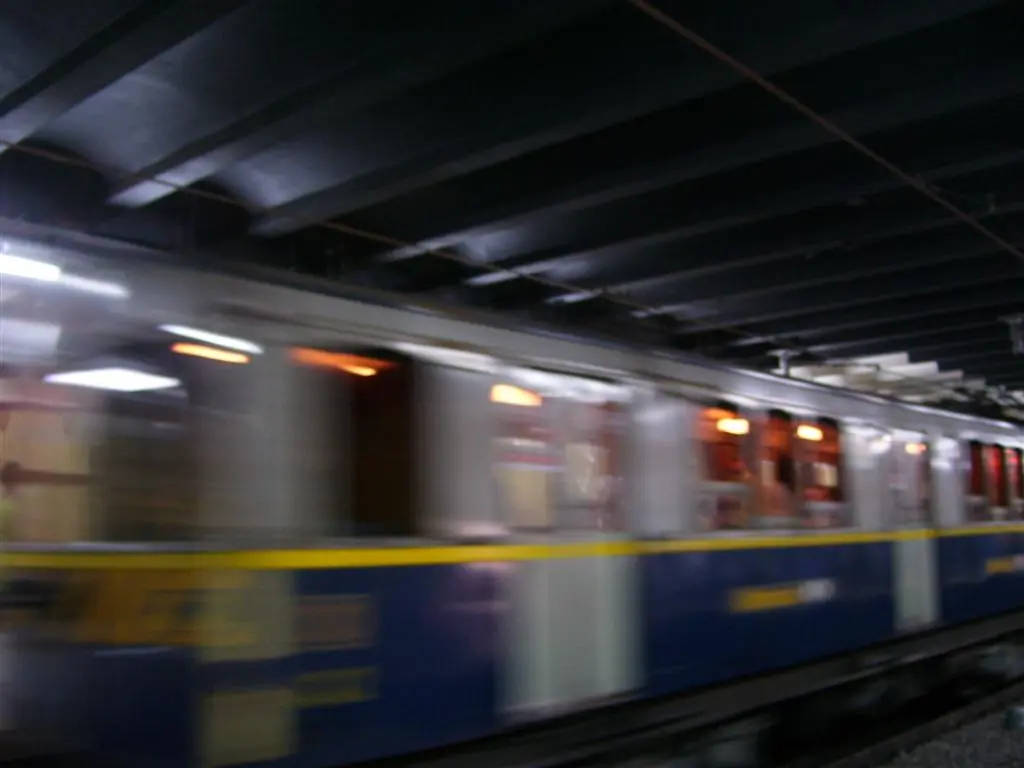
Aca Les dejo un texto para que lean para los que tomas esta linea de subte y no conocen la historia... puedan ver si llegan a ver algo de lo que dice el texto... Estación Fantasta De Subte "A" Esas orugas chirriantes que horadan las oscuras profundidades bajo nuestros pies; esos trenes ciegos que, cual lombrices gigantes y hambrientas, engullen humanos de toda clase para vomitarlos más adelante en alguna fosa azulejada con nombre de prócer a la que llamamos “estación”. Nos estamos refiriendo a los subterráneos. Medios de transporte en el que, además de viajar humanos, también viajan mitos y leyendas. Son tantas las historias que se ocultan en estos túneles férreos que cuesta empezar con alguna. Decidimos, entonces, elegir como abanderada de estas “leyendas bajo tierra” una de nuestras preferidas, aquella que se refiere a la extraña visión que puede asaltarnos entre las “media estaciones” Pasco y Alberti, en la línea A de los subterráneos porteños. Dicen que allí, a mitad de camino entre ambas estaciones, siempre se apaga la luz en el interior del vagón; y es en ese preciso momento en el que podemos ver, a través de la ventanilla, algo que no debería estar allí… una estación que no es ni Pasco ni Alberti. Y no sólo eso: sobre aquel andén imposible se encuentran dos hombres sentados, con sus piernas colgando sobre las vías. Algunos hasta llegan a afirmar que aquellas presencias tienen la mirada triste, muy triste. Fantasmas en una estación fantasma. Como todo mito, son muchas las versiones que intentan ahondar en la naturaleza de esta visión (en Buenos Aires es leyenda desarrollamos una de ellas). Pero sea cual sea su origen, parece ser solo la punta del iceberg, un oscuro iceberg repleto de historias escalofriantes que se ocultan bajo las calles de nuestra Ciudad. Comentar no cuesta nada...
Windows Seven = Windows Vista Bueno gente de taringa... Esto es una opñion propia y con observaciones propias tmb... La verdad que estoy cansado de ver la gente que dice que windows seven es algo nuevo... No puede ser que la gente se crea esto de que microsoft va a sacar un sistema completamente nuevo después del fracaso de vista... Y no lo va a hacer... Estas son mis razones para afirmar esto: 1- La gran inversion que hizo microsoft para desarrollar vista no la van a la van a tirar a la basura. (Y creo q nadie de notrosos lo haria por mas que estemos forrados en guita) 2- La economia del mundo no esta para andar haciendo una doble inversion por que la gente no adopto vista y hay que sacar un sistema nuevo. 3- Hay "Usuarios" que con solo cambiarle el aspecto a un escritorio creen que es algo completamente nuevo. Y no saben que existe el concepto de skin o theme. (Creanme en casa y en algunos clientes tengo varios) 4- La licencia de vista podra aplicarse al windows Seven. 5- Esta basado en server 2008 y server 2008 esta basado en Vista. 6- Para que un Modo XP dentro del Seven. Esto tiene como ventaja de que las empresas van apostar a Seven por un tema de decir si no anda en seven tenemos el Modo XP. Osea que esto se resume en 3 palabras "Asegurar las Ventas" y aparte se pusieron a pensar si tiene que corren un xp adentro de 7 con una aplicación que consuma sus 512 de ram ya tendrian 512MB y mas lo que consume correr XP 256MB. Y aparte todo esto montado en Seven que consume 1GB de RAM ni hablemos si es un Seven de 64bist que consume 2GB 7- Y creo que la mas importante. Su numero de build es 6.1.7000 o en el caso de la RC 6.1.7100Y si recuerdan que Windows Vista tiene la build 6.000. Que Microsoft salio a decir que era para no perder la compatibilidad con los programas que corrian en Vista, pero si recuerdan que microsoft dijo que esta compatibilidad se iba a logar por virtualización osea que no seria necesario que diga en el numero de build 6.1.7100. Aparte tambien agrego un Modo XP para que esto si supuestamente gracias a ese numero de build tiene compatibilidad hacia atras.Y creanme que hablado con varios desarrolladores y programadores y me dijeron que esto es una mentira que no es necesario el numero ese de build si la compatibilidad hacia atras se realiza por virtualizacion. Bueno estas razones por las que yo veo hacercandose el segundo fracaso de microsoft... Las dos empresas en la que trabajo ya dijeron que no van a migrar a seven... y una de ellas me pidio que pruebe su sistema Salusoft en la plataforma Xubuntu que consume 256MB de ram. La proxima piensa pagar una extension de soporte a microsoft. Bueno para los amantes de seven... aca les dejo la cruda realidad... Igual me quedo tranquilo ya que los que vean este post seguramente lo vas a descargar de taringa el seven... Pero siento lastima por los que compren el S.O. con su licencia y les vendan lo que ya compraron en el 2007 (Vista)... saludos... y gracias por leer mi post... LARGAAAAAAAAAA VIDAAAAAAAAAAAAA A XPPPPPPPPPP
Es algo común escuchar a supuestos expertos refiriéndose a los muchos miles de dólares que puede costar una PC apta para Windows Vista, o a la tecnología avanzada que hace falta para hacer correr decentemente dicho sistema operativo. Lo cierto es que Vista puede correr en una PC de bajo costo, prácticamente con el mismo hardware que hoy ejecuta Windows XP, sin dejar de lado las funcionalidades que los expertos dicen que sólo pueden utilizarse en PCs de alto rango. El cambio más notorio que presenta Windows Vista con respecto a las versiones previas de Windows es su nuevo motor visual de gráficos, conocido antes de su lanzamiento como Avalon. Los otros elementos clave de la nueva versión de Windows están basados en Windows Server 2003 SP1, aunque han sido revisados y mejorados desde el lanzamiento de aquella versión. Así y todo, el núcleo de Windows Vista es un sistema operativo más “delgado”, veloz y mejor que Windows XP, a un punto tal que las funciones centrales de Vista son en general superiores (más veloces) que las de Windows XP. Y, en teoría, dejando a Avalon de lado, debería ser posible ajustar a Windows Vista para que corra en hardware con especificaciones generales aún inferiores a las que se establecen para Windows XP. Entonces, siempre en teoría, toda la “potencia adicional” que en general se dice que hace falta para correr el nuevo sistema operativo, se resume a la potencia requerida para correr Avalon. Por supuesto que hay varias otras características incluidas en Windows Vista que son ávidas consumidoras de recursos, como por ejemplo la nueva herramienta de búsqueda. Pueden requerirse 512 MB de RAM o más si se desean usar todas estas nuevas características. Pero Avalon es una función del núcleo del sistema operativo, por lo cual no puede simplemente desactivarse. En consecuencia, los requerimientos de hardware específicos para correr Windows Vista, en comparación con los necesarios para correr Windows XP, son los requerimientos de hardware del motor gráfico. ¿Cómo trabaja el nuevo motor gráfico? Windows Vista fue diseñado para exprimir más a la GPU y a los otros elementos gráficos que cualquier versión previa de Windows, e incluso que cualquier otro sistema operativo en el mercado. Otros sistemas operativos de PC asignan todo el trabajo duro al motherboard y al microprocesador, enviando información gráfica preprocesada a la placa gráfica y a la GPU, quienes procesan la información visual en un proceso llamado rendering. Sin embargo, cuando no hay tareas pesadas de rendering para llevar a cabo, los sistemas operativos previos, incluyendo a Windows XP, simplemente dejan a la GPU ociosa, por lo cual todo el poder de procesamiento extra de la GPU se ve desperdiciado. Windows Vista cambia este esquema. Una forma ligeramente imprecisa de ver ese cambio sería suponer que Windows Vista utiliza a la placa gráfica como una “daughterboard” con su propio procesador conectada a la motherboard, casi como si un segundo procesador estuviera conectado a la motherboard en lugar de tratarse de una placa gráfica. La razón por la que esto es impreciso es que una placa gráfica con su GPU no posee el poder de una motherboard con su microprocesador; en cambio, tienen funciones especializadas en la computadora. Sin embargo, ciertas funciones de núcleo de Windows Vista (principalmente Avalon) son procesadas por la placa gráfica, a la vez que algunas funciones de rendering gráfico son asignadas a la motherboard y al microprocesador. Efectivamente, Windows Vista se acerca a convertir una máquina con procesador de simple núcleo en una especie de sistema sub-dual core, siempre y cuando se cuente en el equipo con una placa gráfica adecuada. Windows Vista optimiza el uso del hardware de una forma que ningún otro sistema operativo de PC es capaz, y en esencia, es un sistema operativo mucho más eficiente que Windows XP. A diferencia de las versiones previas de Windows, este mecanismo de compartición de recursos de procesador es administrado desde el núcleo del sistema operativo, en lugar de utilizar el viejo modelo de instrucciones provistas por el sistema operativo y la motherboard y traducidas por la placa gráfica en señales de video. Esta es una visión simplificada que no pretende detallar todo lo que Avalon hace, pero es una forma útil de ver cómo el nuevo sistema operativo de Microsoft asigna tareas y recursos a las diversas partes de la PC, y está pensada únicamente como una forma de entender las necesidades de hardware de una PC lista para Windows Vista. Windows Vista de bajo presupuesto La conclusión es que la mayoría de las máquinas preparadas para Windows XP pueden adaptarse fácilmente a Windows Vista con un único y simple paso: incorporar una placa gráfica compatible con DirectX 9. Comenten cosas inteligentes... no quiero leer a linuxeros que pongas SOLUCION UBUNTU... o Hablen de linux... Por que estamos hablando de vista... Comenten del post no de linux ni de lo buneo que era XP... GRACIAS
link: http://aledb12.files.wordpress.com/2007/12/ati_logo.jpg Corto .. La idea es que la placa de video 3D sea externa .. como cualquier otro perisférico ... y así darle al usuario (sobre todo de notebooks) de que pueda usarla según la necesite y no todo el tiempo. Como resultado tenemos que: 1) compramos notebooks con placas de video baratas: bajamos los precios de las notebooks. 2) gastamos menos batería, ya que la placa de video integrada no es 3d y consume menos. 3) solo usamos 3d cuando lo necesitamos. (trabajo con la placa 2d .. escritos programación, internet, mail, im, etc, etc, etc y solo conecto la 3D cuando quiero jugar a algo) 4) el prerisférico tiene salida para 4 monitores Shocked 5) actualizar la placa de video 3d de tu notebook deja de ser un sueño !!!!!!!! Para que hablar más .. toda la info http://www.reghardware.co.uk/2008/06/06/amd_launches_xgp/ Que piensan?? En lo personal .. si Nvidia larga una, no dudo ni una millonésima de segundo en comprarla ... COMENTEENNNNN QUE NO CUESTA NADAAAAAAAAAAAA