Flamaster
Usuario
Hice este informe de los más reconocidos navegadores actuales, ya que, primero, todos tienen un lado positivo y uno negativo. Segundo, hay un navegador para cada tipo de usuario, solo hay que saber elegirlo. Firefox es un navegador muy reconocido, desarrollado por la empresa Mozilla, es probablemente el navegador que mejor performance tenga en cuanto a la relación velocidad-configuración. Posee una velocidad de navegación que anda en las mejores de la actualidad y tiene la gran virtud de contar con mas plugins que cualquier otro navegador, por lo que es muy personalizable, aunque no todo es color de rosa, ya que los plugins pueden hacer que nuestro navegador sea más vulnerable. Actualemente la ultima versión de Firefox es la 3, que cuenta con mas de 15000 mejoras con respecto a su versión 2, pero a su vez Firefox 3 consume más, pero no mucho más, recursos que su predecesor. Screenshot Descarga Versión 3 | Sitio Oficial | Post Firefox 2 Mod Taringa (Hecho Por Mi) | Post Firefox 3 Portable (Hecho Por Mi) Internet Explorer es el navegador que ofrece la empresa Microsoft, actualmente se distribuye la séptima versión de este navegador, la cual marco un cambio rotundo en la estética del mismo, y es el navegador que tiene una marca diferencia en la interfaz grafica con respecto a los otros navegadores. En cuanto a la velocidad a la hora de navegar por internet es de buena a muy buena, aunque consume más recursos que la mayoría de los navegadores. Screenshot Descarga | Sitio Oficial Opera es, mas que un navegador, una suite de internet, combina navegador, gestión de correo electrónico, IRC etc. algo que evita que se instalen ciertos plugins que pueden vulnerar la seguridad del navegador, además consume pocos recursos, y tiene una interfaz grafica muy minimalística, simple y amigable. La velocidad es similar a la de Firefox. Tiene otra gran ventaja esta suite, consume menos recursos que cualquier otro. Screenshot Descarga | Sitio Oficial Es el navegador predeterminado del Mac O.S., distribuido por la empresa Apple, relativamente hace poco tiempo salió su versión para Windows. Este navegador tiene una virtud; una excelente velocidad de surfeo por internet, es muy rápida, pero a su vez tiene una desventaja, consume muchos recursos. Su interfaz gráfica es muy agradable. No es recomendable utilizarlo en ordenadores con menos de 256MB de memoria RAM, aunque yo en uno de 512MB tampoco lo usaría. Screenshot Descarga | Sitio Oficial Maxthon es un navegador que había tenido un prometedor comienzo, ofrecía una interfaz muy amigable, combinada con una velocidad excelente de navegación, actualmente su segunda versión es un tanto mas lenta en cuanto otros navegadores, pero tiene una ventaja sobre los demás navegadores; posee por defecto infinidad de opciones en cuanto a la organización y configuración del mismo, lo que hace que cada persona tenga el navegador que desee y configurado estéticamente como lo prefiera. En cuanto a recursos consumidos, se encuentra seguramente en el mismo escalón que el Internet Explorer. Screenshot Descarga Versión Clásica | Descarga Versión 2 | Sitio Oficial Flock es conocido como el “Navegador Social” debido a su habilidad de interactuar con populares redes sociales y servicios web. Estas redes incluyen Flickr, Facebook, YouTube, Del.icio.us, Technorati, Photobucket, Piczo, Blogspot, Wordpress, etc. La interfaz grafica de este navegador (en mi opinión) es la mejor, la que sobresale entre todos los navegadores, aunque esto queda a gusto de cada uno. Esta aplicación tiene otra virtud, nos permite tener una pagina titulada “Mi Mundo” en la cual podemos añadir nuestros sitios preferidos, agregar contenido multimedia online, como videos, fotos, etc. y además contenido RSS. Sumado a todo esto hay que añadirle, lo que yo considero otra ventaja más, este navegador utiliza motor Firefox, por lo que acepta todos sus plugins y nos ofrece la misma velocidad a la hora de navegar por internet. Screenshot Descarga | Sitio Oficial Netscape Navigator fue el primer navegador en hacerle frente al monopolio impuesto por Microsoft con su Internet Explorer a fines de la década del 90’. Actualmente, su versión 9, utiliza motor Firefox, admitiendo los plugins del mismo, este es otro navegador con una excelente interfaz gráfica. Pero hay algo a tener en cuenta a la hora de utilizar este navegador, la compañía anunció que a partir de marzo del año 2008 dejaría de realizar fixes, parches, actualizaciones, nuevas versiones, por lo que en poco tiempo este navegador va a ser obsoleto y antiguo. Vale la pena utilizarlo y gastar los pocos cartuchos que le quedan a este ex gran gigante. Screenshot Descarga | Sitio Oficial En definitiva, si me preguntan a mi sobre cual recomiendo, diria que prueben todos, pero, para la mayoria de la gente recomiendo el Firefox, para los que tienen una maquina con mas de 256MB. de memoria diría que prueben el Safari, los que prefieren cosas simples y elegantes Opera (un navegador cinco estrellas), a los que les gusta jugar con las opciones recomiendo Maxthon, a todos les diria que prueben Flock, mi navegador preferido ya que combina estética y Firefox, y ¿Cuál uso? Firefox 2, más precisamente el que modifique yo. Fuente

Registrate y eliminá la publicidad! Instalación De Software De Linux Online Apnnr es un sitio web donde se puede encontrar infinidad de aplicaciones para linux, es un sitio muy organizado y simple, que es de fácil uso para cualquiera. En la mayoria de los programas nos permite ver una descripción y hasta imágenes. Apnnr tiene una peculiaridad, permite hacer algo que seria como una instalación online, con solo apretar en el botón Install. Ventajas: Gran cantidad de aplicaciones. División por categorias. Descripción e imágenes de los programas. Instalación online. Sitio Rapido, ligero y con un aspecto muy elegante. Desventajas: 100% Inglés. Enlance: http://appnr.com Fuente: El texto lo hice yo, pero le agradezco a Albertronics por el dato. <a href='http://b.t.net.ar/www/delivery/ck.php?n=a2afc290&cb=INSERT_RANDOM_NUMBER_HERE' target='_blank'><img src='http://b.t.net.ar/www/delivery/avw.php?zoneid=58&cb=INSERT_RANDOM_NUMBER_HERE&n=a2afc290' border='0' alt='' /></a>
Registrate y eliminá la publicidad! Instalar Varios Entornos De Escritorio En Ubuntu: Gnome, KDE y XFCE Navegando por la web me encuentro con un post en el que explican cómo podemos instalar diferentes entornos de escritorio (Gnome, KDE y XFCE) en Ubuntu. Dependiendo de qué sabor del sistema operativo se instale, viene con un entorno por defecto u otro: * Ubuntu viene por defecto con Gnome. * Kubuntu trae KDE por defecto. * Xubuntu viene con XFCE. Existen muchos más entornos para GNU/Linux y cualquiera puede instalarse en Ubuntu, pero estos tres son los más populares y por ello nos centramos más en ellos. Instalación de diferentes entornos: Gnome, KDE y XFCE El hecho de tener muchos escritorios diferentes disponibles es muy bueno porque el usuario puede elegir cuál es el que quiere usar de entre todas las posibilidades, cuál se adapta mejor a sus necesidades y gustos personales. Lógicamente, desde cualquiera de los diferentes sabores de Ubuntu pueden instalarse el resto de los escritorios y así poder probarlos todos y elegir cuál es la mejor opción. También hay que decir que si estás seguro de cuál es tu entorno favorito lo más recomendable es instalar en limpio (desde el CD de instalación) el sistema en su versión adecuada. Para tener KDE en el sistema se debe instalar el paquete kubuntu-desktop. Para Gnome, el paquete se llama ubuntu-desktop, y en el caso de XFCE se trata de xubuntu-desktop. Estos paquetes son especiales, ya que todos dependen de ellos y le vienen muy bien al sistema de actualizaciones. Están disponibles en los repositorios, por ejemplo para instalar KDE se puede ejecutar: sudo apt-get install kubuntu-desktop Durante la instalación nos preguntará qué gestor de sesiones queremos que esté funcionando por defecto, si KDM (el del escritorio KDE) o GDM (el de Gnome). Una vez instalados los paquetes del tipo ...-desktop, al ir a introducir el nombre de usuario y la contraseña se podrá seleccionar el tipo de sesión en la pantalla de acceso al sistema (en este caso es GDM): Para cambiar de un escritorio a otro no hay más que terminar la sesión para volver a la pantalla de inicio y elegir otro de la lista en el gestor de sesiones. El tutorial lo leí del Blog de Albertronics. Pero la fuente original es esta.
Reproductores de audio libres para GNU/Linux hay muchos, pero Tabu tiene algo que me llamo mucho la atención, su minimalismo. Muy sencillo, no esta dotado de todos esos montones de botones y menúes que realmente se usan poco y nada. Todo lo contrario, Tabu simplemente nos muestra la lista de reproducción, un botón para agregar canciones a la lista, otro para borrarla, uno para darle play, y por último, dos mas para adelantar o retroceder en la lista de temas.Tabu Audio Player Para instalar Tabu Audio Player en Debian/Ubuntu, simplemente tenemos que descargar el paquete .deb de su sitio oficial. Ya descargado, vamos a la consola y tipeamos, previo logueo como root: dpkg -i tabu-audio-player_1.4.1-1_i386.deb Para instalar Tabu Audio Player en Fedora, nos lleva un poquito más de tiempo, ya que aún no estan disponibles los paquetes .rpm. Así que lo primero que debemos hacer es bajarnos el .tar.gz de la web oficial de Tabu y luego desde la consola hacer lo siguiente, previo logueo como root. primero descomprimimos: tar -zxf tabu_audio_player-1.4.1.tar.gz nos movemos al nuevo directorio: cd tabu_audio_player-1.4.1 si todo esta Ok y no nos da ningun error de dependencias, preparamos para la instalación: make y por último: make install Ahora, si nos da error en las dependencias glib, gtk, gstreamer y taglib, deberemos instalarlas de la siguiente forma, previo logueo como root: yum install glib* yum install gtk* yum install gstreamer* yum install taglib* en este caso, el * lo que hará es descargarnos todo lo relacionado con estas librerías. En particular le deseo mucha suerte a este proyecto argento ya que un reproductor asi es algo que me viene dando vueltas en la cabeza hace rato! Fuente Visto Aca Web Del Autor
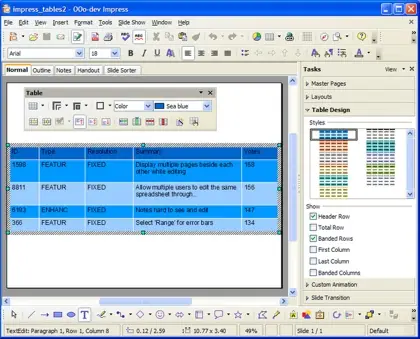
El día 17 de octubre de este mes se lanzo la tercera versión en español del Multipremiado OpenOffice de Sun Microsystems, Que en su versión anterior arrasó en los premios al software libre del 2008. ¿Cómo Instalarlo? Paso 1: Descargar el paquete .deb de OpenOffice desde su pagina oficial y lo guardamos en nuestra Carpeta Personal. Paso 2: Desinstalamos la versión anterior de OpenOffice con: sudo apt-get remove openoffice*.* Paso 3: Descomprimimos el archivo que bajamos: tar -zxvf OOo_3.0.0_LinuxIntel_install_en-US_deb.tar.gz Paso 4: Navegamos hasta la carpeta donde están los paquetes .deb: cd /home/TU_USUARIO/OOO300_m9_native_packed-1_en-US.9358/DEBS/ Paso 5: Instalamos todos los paquetes .deb con un solo comando: sudo dpkg -i *.deb Paso 6: Vamos a la carpeta desktop-integration: cd /home/TU_USUARIO/OOO300_m9_native_packed-1_en-US.9358/DEBS/desktop-integration Paso 7: Instalamos el paquete que se encuentra en la carpeta (desktop-integration): sudo dpkg -i openoffice.org3.0-debian-menus_3.0-9354_all.deb Con eso ya tenemos OpenOffice 3.0 instalado y listo para funcionar Fuente
Puesta A Punto De Video y Pantalla En Ubuntu, Kubuntu y Xubuntu (Versiones 8.04 Hardy Heron) Este tutorial lo hice yo a través de otras fuentes para facilitarle la configuración de video a los que recién se inician en Ubuntu, a los que no se animan a instalarlo y a los que lo instalaron y no lo tocaron mas por no poder modificar la resolución de su monitor. Parece largo, pero es muy sencillo, no toma mas de 10 minutos. Instalar Driver De Placas De Vídeo Nvidia o ATI Esto se hace muy fácil gracias al programa envy. Para instalarlo se puede hacer de dos formas: La primera es yendo desde la barra de menú a: Sistema > Administración > Gestor de paquetes Synaptic en el buscador poner envy y buscar los paquetes: envyng-core y envyng-gtk Luego botón derecho, marcarlos para instalar y luego presionamos el botón aplicar en la barra al lado de la barra de búsqueda. La segunda forma de instalar envy es desde la terminal, la cual considero mas fácil. Abrir la terminal (Aplicaciones > Accesorios > Terminal) y escribir: sudo apt-get install envyng-core envyng-gtk Luego de instalar el envy vamos a ejecutarlo en la terminal, es lo mas conveniente así que en la terminal escribir: sudo envyng -g Una vez abierto nos aparecerá la opción de placas de vídeo ATI y Nvidia, seleccionaremos, la opción de detección automática del controlador. En el caso de hacer una selección manual, en ATI solo hay un controlador para instalar, pero en Nvidia hay 3, para saber que controlador usamos podemos entrar a este sitio: http://www.nvidia.com/object/unix.html y leer el “readme” de las diferentes versiones de los controladores. (Aconsejo hacer una detección automática, ¿para qué complicarla?). Luego le damos al botón Aplicar y comenzará a hacer todo solo, al terminar reiniciar el sistema. Para verificar que el controlador este instalado ir a: Sistema > Administración > Controladores de Hardware y veremos esto: o escribir en la terminal: glxinfo | grep direct y deberemos leer este mensaje: direct rendering: Yes Cómo Modificar La Resolución De Pantalla en Ubuntu Muchas veces luego de instalar el sistema operativo o actualizarlo nos surge un problema bastante molesto, vemos que la resolución de la pantalla es muy baja y cuando vamos a Sistema > Preferencias > Resolución de pantalla y la queremos cambiar no nos aparecen resoluciones mayores, algo bastante incómodo. Para los que tengan este problema aquí esta la solución, o por lo menos la que a mi me dio resultado: Tendremos que editar el fichero “xorg.conf”, para eso abrimos la terminal y tipeamos: En Ubuntu: sudo gedit /etc/X11/xorg.conf En Kubuntu: sudo kate /etc/X11/xorg.conf En Xubuntu: sudo mousepad /etc/X11/xorg.conf Se nos abrirá un archivo de texto en el cual deberemos buscar las siguientes lineas (Todas juntas, generalmente cerca del final): Section “Monitor” Identifier “Generic Monitor” Option “DPMS” EndSection (La frase “Generic Monitor” puede estar reemplazada por el modelo de nuestro monitor) A ese párrafo lo modificaremos de la siguiente manera: Section “Monitor” Identifier “Generic Monitor” Option “DPMS” HorizSync 30-71 VertRefresh 50-65 EndSection (Aclaración importante: le estamos indicando al sistema la capacidad de actualización/refresco de nuestro monitor, no en todos es la misma, aunque estos rangos generalmente funcionan para la mayoría de los monitores actuales incluyendo LCDs puede ser que la tasa de refresco de nuestro monitor este fuera de este rango, para saber cual es o en caso de poner un rango exacto leer el manual del monitor y modificar los valores) Luego apretamos el botón guardar y reiniciamos la PC. Al iniciar de nuevo el sistema operativo veremos una resolución diferente y en caso de no ser así, iremos a Sistema > Preferencias > Resolución de pantalla y al desplegar el menú podremos ver todas las resoluciones con las que cuenta nuestro monitor. El tutorial lo modifique yo y le agregue algunos codigos para hacerlo mas detallado para que todos lo puedan entender, la fuente exacta es esta . Aunque el 100% de los créditos es para: Codigo Geek y Likevinyl