GAMER451
Usuario (Argentina)
Hola, en este nuevo post voy a continuar mi propia entrega de "Si sos técnico o querés serlo". Hoy voy a presentar diferentes herramientas para la remoción de malware, spyware, y rootkits. Los programas aquí presentes pueden ser utilizados en cualquier PC con windows xp o superiores. TDSSKiller Esta herramientas ah sido desarrollada por Kaspersky Lab., posee una interfaz muy simple de utilizar, presentando la ventaja de que puede analizar los modulos de arranque. Se utiliza para remover rootkits, es una de las mejores que hay para ello. No posee protección en tiempo real. Y como mayor ventaja que puede tener, es que es invulnerable ante los virus, y que el análisis le toma pocos minutos. Otro aspecto destacable es que no requiere instalación. SUPERAntispyware Este programa es el mejor que hay para remover spyware, también puede ser utilizado para remover malware, rootkits, y cookies. Tenes la posibilidad de elegir escanear archivos específicos, escaneos rápidos, o escaneos completos; en su versión PRO posee protección en tiempo real. Otra ventaja es que resguarda la pagina de inicio de los navegadores. Es exelente para detectar troyanos y backdoors, pero puede tardar es realizar un analisis profundo. SpyBot: Search and Destroy Esta herramienta es una de las mejores que eh visto, no solo le hace frente a los virus, sino que tenemos la posibilidad de inmunizacion, rastrea servicios cerrados necesarios para la seguridad del sistema, permite reparar inconsistencias del sistema operativo, puede eliminar rootkits, opciones de borrado seguro, escaneo de archivos, escaneos rapidos, y escaneos completos, una herramienta impresindible. Mal-warebytes-antymalware Esta herramienta es un antivirus que, en su edición free, no posee proteccion en tiempo real. Su nivel de deteccion es muy bueno, pero su autodefensa es practicamente nula, es muy propenso a que cualquier virus lo destruya, para que se den una idea, un Hidrag.a lo da vuelta en dos segundos. Posee una herramienta que se llama "File Assasin" que nos permite eliminar archivos que se resisten a ser borrados. El proceso de escaneo puede ser tedioso, pero no hay virus que se le escape. TIPS: 1-En una rutina de mantenimiento normal pueden ser ejecutados en windows iniciado normalmente, pero en caso de que la PC este infectada por algún virus potente, lo mejor es iniciar Windows en Modo Seguro (presionando F8 en el arranque). 2-Formatear es la salida más fácil, pero si haces eso, es porque te ganó un virus, no te podes hacer llamar técnico. 3-Si una PC esta infectada, conviene desconectar el acceso a internet. En la segunda parte enseñare qué hacer en caso de emergencia, cuando el virus inclusive contamino los archivos, registro, y controladores básicos de windows, cuando pareciera que ya no queda nada por hacer, y la opción de formateo se nos comienza a pasar por la cabeza OTROS POST: Si sos técnico o quéres serlo - Antivirus: Si sos técnico o quéres serlo - Navegadores: Realizar un ataque DoS (Anonymus):
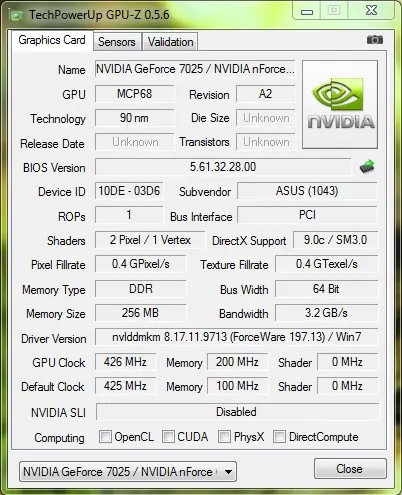
Bueno, justamente como tengo esta placa quiero contarles simplemente verdaderamente que juegos son los que corren, porque me ah pasado leer que un determinado juego corria y me encontraba con la sorpresa de que esto no era así. Counter Strike 1.6 : Todo al máximo obviamente. Counter Strike Source : Todo al máximo. Far Cry : Medio alto, no suban mucho el efecto del agua sino se volvera bastante rara. Battlefield 2 : Medio alto anda perfectamente. Battlefield 2142 : Medio bajo, la verdad que es un juego que mucho no me comvencio. Call of duty 2 : Todo en alto con compatibilidad en windows xp y utilizando DrirectX 7. Call of duty 4 : En bajo medio. No quieran ponerle mucho. Pongan todo en bajo y vayan probando. Cold Fear : Todo al máximo anda perfecto. FIFA 11 : Todo al mínimo anda muy bien.. Flat Out 2 : En alto medio anda perfectamente. GTA Vice City : En máximo anda perfecto. GTA San Andreas : Todo en media. Si ponen en máxima van a ver que tienen lag. Half Life 2: Episodio 2 : Todo en mínima anda jugable. Halo : Todo en media alta ande re bien. Left 4 Dead : Todo en media anda super bien. Limbo : Anda bien. Need for Speed: Most Wanted : En media alta anda perfecto. SWAT 4 : En media alta anda muy bien. Area 51 : Les recomiendo en media minima para que sea jugable, sufre de muchas caidas del framerate. Geras of wars : TODO en minima por poco es jugable, los FPS van desde 7 hasta 15. Super street fighter 4 : Al minimo medio super jugable. Worms Relodaded : Todo al máximo perfecto. Shade : Todo al máximo anda perfecto. Halo 2 : Todo al mínimo me anduvo jugable, si lo ponen en ventana de windows andara mucho mejor. Si tenes windows 7 ejecutalo en resolución de 640x480 en compatibilidad, para ganar unos 10 FPS. FIFA 12 : Todo al minimo anda perfecto. Cold Fear : Todo al máximo anda super bien. Assassins Creed : Al mínimo anda super jugable. PES 2012 : Todo en minima corre entre unos 43 y 50 FPS, mejor que el FIFA 12. Totalmente jugable. Alpha Prime : Todo en media minima anda perfecto. Fear : Todo en minima media anda perfecto. LISTA NEGRA : Resident Evil 5 : El promedio es de 10 FPS. Si se baja del todo la sencibilidad del ratón, se hace medianamente jugable. Grand Theft Auto 4 : 3 FPS. Alien Breed 3 : Entre 7 y 11 FPS, al igual que el resident evil, queda a su criterio probarlo. Dead Space : Entre 8 y 13 FPS, en mi opinion no llega a ser jugable, pero bueno, pruebenlo si quieren. Al mover el mouse tarda en responder. Crysis : Todo al minimo entre unos 8 y 12. Es medianamente jugable, queda a su criterio. Fall Out: New Vegas : Entre 8 y 14 FPS. Realentizacion a la hora de mover el mouse. Dead Island : 3 FPS. Pure : Entre 5 y 8 FPS, no llega a ser jugable. Hidrophobia : Ni lo corre. Dead Rising: Off the Records : 3 FPS. Delta Forece: Xtreme 2 : En minima no llega a ser jugable. De aquí pueden obtener sus drivers, es la página del fabricante Y en esta imagen pueden apreciar las características del chip: Les aclaro que le combiene configurar la tarjeta para tener meyor rendimiento. Los Assians Creed no sabria decirles si corren. Casi todos los juegos del 2007 para atrás corren seguro. Otra recomendación es que si tenés Windows 7 es que configures en compatibilidad la ejecucion para el windows que fue creado el juego, de esta manera obtendrás un mayor rendimiento. Como dato técnico te puedo decir que la placa opera a 256 mb, pero estos no son propios, la memoria la obtiene quitandosela a la memoria ram, por lo cual no sera igual de potente que una placa de video dedicada de 256 mb. Mi pc es la siguiente: AMD Athlon II x3 a 3,1 Ghz. 3 GB de ram. Windows 7 Ultimate.

Hola, en esta ocasión me gustaría compartirles un test de velocidad de inicio, consumo de memoria ram, y velocidad de navegación a la cual eh sometido 20 navegadores web. Los cuales son: Comet bird 11.0 Firefox 3.6.27 Qtweb 3.7.5 (build 101) Google Chrome 23.0.1271.91 m Internet Explorer 9.0.8112.16421 (versión de actualización 9.0.11-kb2761451-) Opera 12.11 (compilación 1661) Firefox 17.o Maxthon 3.1.4.1000 Comodo Dragon 32.1.0.0 Comodo Ice Dragon 16.1.1.3 Cool Novo 2.0.4.16 Pale Moon 15.2 SRWare Iron 23.0.1300.0 (170000) Safari 5.1.7 (7534.57.2..9 SlimBoat 1.1.11 Sleipnir 3.8.2.4000 Kylo 1.1.1.0 Visual Explorer 3.2 (build 3.2.0.0.1) Alienforce 2.0 Epic Browser 1.9.7 ¿Por qué es importante conocer estos datos? Por el simple hecho de que uno debe escoger el navegador mas óptimo para la PC en la cual se utilizará. TEST DE VELOCIDAD DE INICIO: La página de inicio programada fue "www.facebook.com".La medida expresada es en segundos. 1-SRWare Iron 3.05 2-Cool Novo 3.72 3-SlimBoat 4.26 4-Firefox3 4.27 5-Firefox17 4.48 6-Qtweb 4.53 7-Pale Moon 4.55 8-Comodo Dragon 4.62 9-Visual Explorer 4.74 10-Kylo 5.10 11-Internet explorer 5.29 12-Alienforce 5.36 13-Comet bird 5.37 14-Maxthon 5.72 15-Safari 6.69 16-Comodo Ice Dragon 6.84 17-Opera 6.88 18-Google Chrome 7.02 19-Epic Browser 7.52 20-Sleipnir 13.35 VELOCIDAD DE NAVEGACIÓN: Esta prueba consistio en navegar desde la página inicial a "www.hotmail.com", luego "www.google.com", y luego "www.facebook.com". La medida expresada es en segundos. 1-Google Chrome 7.64 2-Comodo Dragon 8.20 3-Cool Novo 8.23 4-Visual Explorer 8.30 5-Internet Explorer 8.72 6-Maxthon 8.80 7-SlimBoat 9.38 8-SRWare Iron 9.59 9-Pale Moon 10.36 10-Comodo Ice Dragon 10.76 11-Sleipnir 11.22 12-Kylo 11.45 13-Firefox17 11.48 14-Alienforce 12.08 15-Comet Bird 12.12 16-Epic Browser 13.24 17-Opera 13.46 18-Qtweb 13.48 19-Safari 13.64 20-Firefox3 14.02 CONSUMO DE MEMORIA RAM: Esta vez el objetivo era apreciar que cantidad de memoria ram utilizaba el navegador al tener abierto "www.hotmail.com", "www.google.com", y "www.facebook.com". La medida expresada es la que muestra el administrador de tareas. 1-Firefox3 32 2-SlimBoat 33 3-Visual Explorer 47 4-Comet bird 50 5-Qtweb 52 6-Firefox17 58 6-Pale Moon 58 6-Safari 58 9-Kylo 60 10-Comodo Ice Dragon 64 11-Cool Novo 65 12-SRWare Iron 66 13-Maxthon 71 14-Alienforce 72 15-Internet Explorer 75 16-Comodo Dragon 87 17-Epic Browser 98 18-Opera 125 19-Google Chrome 160 20-Sleipnir 202 TABLA FINAL: Teniendo en cuenta las "posiciones". 1-SlimBoat 2-Cool Novo 2-Visual Explorer 4-SRWare Iron 5-Pale Moon 6-Firefox17 7-Firefox3 8-Comodo Dragon 9-Qtweb 10-Kylo 10-Internet Explorer 12-Comet bird 13-Maxthon 14-Comodo Ice Dragon 15-Google Chrome 16-Alienforce 16-Safari 18-Sleipnir 19-Opera 19-Epic Browser Esta prueba la realicé en la siguiente PC: Microprocesador Atom N455 1.66 Ghz. 1 GB de memoria RAM Windows 7 Starter Les recomiendo que prueben el navegador Kylo, realmente una interfaz como la que tiene, pocas veces se ve. Información Actualizada: http://www.taringa.net/posts/hazlo-tu-mismo/17005279/Info-de-Navegadores-Web-Consumo-y-velocidad.html
Hola, en primera instancia les dejo las dos primeras partes: ACLARACIÓN: Las imágenes no son mías, ya que no cuento con el suficiente tiempo como para realizar el proceso e ir tomando imágenes, el procedimiento puede llevar bastante tiempo. En esta oportunidad les voy a enseñar cómo realizar un formateo de bajo nivel, y para ello utilizaremos un programa llamado HDD Low Level Format Tool. Lo que hace este programa es establecer marcas magnéticas en la superficie del disco para dividirlo en sectores que pueda reconocer el lector. Le doy un sencillo ejemplo para que lo entiendan: Supongamos que tenemos una mesa vieja, y si decidimos "formatearla" le estaremos pasando un trapo para quitarle la suciedad, en cambio si hacemos un formateo de bajo nivel en esa mesa, estaríamos pasando el trapo y también rellenando los agujeros e imperfecciones que pueda tener la madera de la mesa. ¿CUÁNDO USARLO? El formateo de bajo nivel debe ser la última instancia para intentar reparar un disco rígido, si Check Disk falla y si HDD Regenerator falla, ahí recién recurriremos al HDD Low Level Format Tool. ¿CÓMO USARLO? Al iniciarlo lo primero que nos aparecerá es una lista con nuestro discos, haremos click sobre el cual querramos hacer el formateo de bajo nivel, y daremos click a CONTINUE. CONTROLEN BIEN DE HABER ELEGIDO EL DISCO CORRECTO, una vez realizado el formateo de bajo nivel, los datos son IRRECUPERABLES. Una vez hecho esto, iremos a la pestaña LOW-LEVEL FORMAT y haremos click en FORMAT THIS DEVICE. Una vez terminado el proceso el HDD Low Level Format Tool nos ofrecerá la opción de formatear el disco; si por algún motivo no lo queremos hacer en ese momento, luego lo podremos hacer desde el Administrador de Discos de Windows, y si la intención es instalar un SO, este lo reconocerá sin ningún problema. Optimiza tu PC (guía propia) http://www.taringa.net/posts/juegos-online/16252947/Jugar-Angry-Birds-desde-el-navegador-web.html Reparación de PC - Optimizar Internet http://www.taringa.net/posts/hazlo-tu-mismo/16218504/Reparacion-de-PC---Optimizar-Internet.html Reparar un cooler (Ventiladorcito de la PC) http://www.taringa.net/posts/hazlo-tu-mismo/16298155/Reparar-un-cooler-_Ventiladorcito-de-la-PC_.html Si sos técnico o quéres serlo - Eliminar Virus·Parte 1 http://www.taringa.net/posts/apuntes-y-monografias/16004921/Si-sos-tecnico-o-queres-serlo---Eliminar-Virus_Parte-1.html Realizar un ataque DoS (Anonymus): http://www.taringa.net/posts/hazlo-tu-mismo/15876180/Realizar-un-ataque-DoS-_Anonymus_.html Más aportes: http://www.taringa.net/GAMER451/posts
Hola, antes que nada me gustaría dejarles la primera parte: En esta oportunidad me gustaría hablarles de un programa llamado HDD-REGENERATOR. Este software una vez instalado nos brindara dos cosas: -Protección en tiempo real contra daños en el DR. -La posibilidad de crear un pendrive booteable para comprobar la integridad del DR. (esta última opción es la que utilizaremos) Los propios creadores del programa postulan que el 60% de los errores en un DR se deben a una mala magnetización, y lo que hace Hdd-regenerator es devolverle una buena magnetización a los sectores dañados Eso sí, hay que aclarar tres cosas: -No hace milagros; no siempre logra reparar el error. -No repara errores lógicos (estos los explico en la primera parte). -En lo que es reparación de daño físico, es muchísimo superior al comando Check Disk. Aca les dejo un video para que puedan observar y aprender el funcionamiento. Siento mucho no poder poner imágenes. Optimiza tu PC (guía propia) http://www.taringa.net/posts/juegos-online/16252947/Jugar-Angry-Birds-desde-el-navegador-web.html Reparación de PC - Optimizar Internet http://www.taringa.net/posts/hazlo-tu-mismo/16218504/Reparacion-de-PC---Optimizar-Internet.html Si sos técnico o quéres serlo - Optimización·Parte 1 http://www.taringa.net/posts/apuntes-y-monografias/16015728/Si-sos-tecnico-o-queres-serlo---Optimizacion_Parte-1.html Si sos técnico o quéres serlo - Eliminar Virus·Parte 1 http://www.taringa.net/posts/apuntes-y-monografias/16004921/Si-sos-tecnico-o-queres-serlo---Eliminar-Virus_Parte-1.html Si sos técnico o quéres serlo - Antivirus http://www.taringa.net/posts/apuntes-y-monografias/16001703/Si-sos-tecnico-o-queres-serlo---Antivirus.html Realizar un ataque DoS (Anonymus): http://www.taringa.net/posts/hazlo-tu-mismo/15876180/Realizar-un-ataque-DoS-_Anonymus_.html Más aportes: http://www.taringa.net/GAMER451/posts

Envíos De Dinero a México Envía dinero por Internet a México de manera rápida por tan solo $4.99 www.xoom.com Hola, hoy me gustaría enseñarles un pequeño truco bastante oculto del navegador Google Chrome que sirve para depurar la memoria utilizada (recuperar memoria RAM). Para ello lo primero que debemos hacer es aprender a abrir el Administrador de Tareas del Navegador, al cual accedemos hacinedo click sobre las tres barritas de la esquina superior derecha, elegimos HERRAMIENTAS, y luego ADMINISTRADOR DE TAREAS. Y nos encontraremos con esto. Y ustedes deben estar pensando "¿Por qué un navegador web tiene su propio Administrador de Tareas?", pues es fácil, cada pestaña involucra un proceso por separado y los administradores de tareas de los sistemas operativos no son muy claros con los procesos, en cambio en el Administrador de Tareas de Google Chrome se puede observar de forma explicita el proceso de cada pestaña. Claro, esto supone una gran desventaja, al darle un proceso a cada pestaña, produce un alto consumo de memoria RAM, inclusive puede superar fácilmente 1 Gb de memoria RAM. Ahora que saben abrir el Administrador de Tareas de Google Chrome, lo que harán es buscar el acceso directo de Google Chrome, hacerle CLICK DERECHO-PROPIEDADES. En la parte de DESTINO, dejando un espacio después de las comillas, copiaran el siguiente comando: --purge-memory-button Les debería quedar así: Aplicamos y aceptamos. Desde ahora cuando ejecutemos el Google Chrome desde ese acceso directo, al abrir el Administrador de Tareas de Google Chrome, no encontraremos con una nueva opción. El botón de DEPURAR MEMORIA nos permites recuperar algunos preciados megas de los tantos que nos roba. ¡OJO!, presionenlo una vez, no es necesario presionarlo varias veces, porque si lo utilizan como botón de arcade, se les va a tildar el navegador. ALGUNAS RECOMENDACIONES -Manten limpio y optimizado tu sistema para disminuir el consumo de memoria RAM y la carga de micro procesador. -Si tenes 512 o menos de memoria RAM instalada, lo aconsejable es expandir a 1 Gb. En caso de no contar con ese dinero, regular la cantidad de pestañas abiertas (recomiendo un máximo de 3). -Optimiza la conexión a internet. YAPA Adblock es un complemento que nos sirve para bloquear las publicidades de las páginas web, esto hace que la carga en el sistema sea menor. https://chrome.google.com/webstore/detail/adblock/gighmmpiobklfepjocnamgkkbiglidom?hl=es Este es un complemento llamado "Taringa! Filtrador de Categorías Ocultas", lo que nos permite es desde la home, poder ver las categorías ocultas por defecto. https://chrome.google.com/webstore/detail/taringa-filtrador-de-cate/ppjppgfhfmeabgajgnnpfcabibgfhili Megapost de programas http://www.taringa.net/posts/downloads/16432976/Megapost-de-programas.html Optimiza tu PC (guía propia) http://www.taringa.net/posts/hazlo-tu-mismo/16287223/Optimiza-tu-PC-guia-propia.html Repara tu Disco Rígido (guía propia) http://www.taringa.net/posts/hazlo-tu-mismo/16321312/Repara-tu-Disco-Rigido-_guia-propia_.html Reparar un cooler (Ventiladorcito de la PC) http://www.taringa.net/posts/hazlo-tu-mismo/16298155/Reparar-un-cooler-_Ventiladorcito-de-la-PC_.html Realizar un ataque DoS (Anonymus): http://www.taringa.net/posts/hazlo-tu-mismo/15876180/Realizar-un-ataque-DoS-_Anonymus_.html Más aportes: http://www.taringa.net/GAMER451/posts
Hola, en esta ocasión les voy a enseñar como realizar un Ataque de Denegación de Servicio o más comunmente llamado DoS. Este metodo es utilizado por el conocido grupo no organizado de seudo-hackers llamado Anonymus; esta técnica consiste, explicado de modo sencillo, en saturar un determinado servidor con datos, el servidor al saturarse "cae", y dependiendo del mismo, puede tardar horas o días en volver a estar "en pie". Como "ventaja" de este método es que es legal, en el sentido de que si un servidor es público (página web), eso significa que puedo hacer envío de datos, no estaría violando la seguridad ni alterando o usurpando datos del sistema. Y como "desventaja" se puede marcar que, según que tan grande sea el servidor (página web), necesitaremos de muchas personas, por ejemplo para "hackear" facebook se necesitarian más de 1000 personas (mucho más). Aquellos que esten interesados en ampliar un poco más el concepto les dejo unos links: WIKIPEDIA: http://es.wikipedia.org/wiki/Ataque_de_denegaci%C3%B3n_de_servicio GENBETA (recomiendo esta): http://www.genbeta.com/web/son-los-ataques-ddos-efectivos-como-medio-de-protesta ¿CÓMO SE HACE? 1- Lo principal es fijar un objetivo, supongamos google. 2- Vamos a INICIO-EJECUTAR- y escribimos CMD , le damos ENTER y nos va a aparecer algo así: 3- Luego en comandos del sistema escribimos PING google.com , esto sería PING+espacio+página web que querramos "atacar", y presionamos la tecla ENTER. Este procedimiento lo hicimos para conseguir el número de IP del servidor (en la imágen se encuentra en un recuadro rojo). Anotaremos ese número. 4- A continuación dentro de la consola introduciremos en siguiente comando: ping -l 5000 "numero de ip'' -t (ping+espacio+ menos ele+espacio+cinco mil+número de ip+espacio+menos te) Quedaría algo así: Despúes le damos a la tecla ENTER y se iniciará el ataque DoS. En caso que nos salte "Tiempo de espera agotado para esta solicitud" deberemos cambiar el número 5000 por una más pequeño. Realmente es algo muy fácil de hacer, pero en caso de alguna duda pregunten. ¡Saludos! PARTE 2: http://www.taringa.net/posts/hazlo-tu-mismo/16251292/Realizar-un-ataque-DoS-_Anonymus_-Parte-2.html
Hola, en este post me gustaría continuar la explicación de cómo optimizar una PC, en este caso detallaré la optimización manual. En la primera parte se encuentra la optimización a través de software. PRIMERA PARTE: http://www.taringa.net/posts/apuntes-y-monografias/16015728/Si-sos-tecnico-o-queres-serlo---Optimizacion_Parte-1.html CERRAR SERVICIOS Los servicios habilitados de windows se ejecutan constantemente, consumiendo memoria RAM y agegando carga al microprocesador; cabe destacar que cada servicio tiene una explicación de qué funcionalidad cumple, y en base a sus necesidades o la del cliente, deberán ser cerrados o no. La forma de cerrarlos es la siguiente: Iremos a INICIO-EJECUTAR y allí escribimos SERVICES.MSC Acto seguido hacemos click en la pestaña ESTADO, para poder visualizar fácilmente los servicios iniciados. Para deshabilitar un servicio haremos CLICK DERECHO-PROPIEDADES. Y lo marcaremos como DESHABILITADO. Hecho esto le daremos APLICAR-ACEPTAR, y listo, un servicio menos. En WINDOWS 7 yo cerre estos servicios, ya que no los utilizo (muestro algunos): En WINDOWS XP, yo cerré estos: ALGUNOS DETALLES Para lo siguiente en ejecutar escribiremos el comando MSCONFIG. Si poseemos más de un núcleo en el microprocesador, o más de un therad, iremos a la pestaña ARRANQUE (en XP es BOOT.INI) y haremos click en OPCIONES AVANZADAS.... Una vez allí marcaremos al casilla NÚMERO DE PROCESADORES, y seleccionaremos los que tengamos. ALGUNOS DETALLES 2 También en MSCONFIG, iremos a la pestaña INICIO DE WINDOWS (INICIO en XP), y destildaremos lo programas que no querramos al inicio de windows. Hasta aquí llego por hoy, solo restaría un tipo de optimización manual. Saludos! PARTE 3: http://www.taringa.net/posts/hazlo-tu-mismo/16282885/Reparacion-de-PC---Optimizacion-_Parte-3_.html Reparación de PC - Optimizar Internet http://www.taringa.net/posts/hazlo-tu-mismo/16218504/Reparacion-de-PC---Optimizar-Internet.html Si sos técnico o quéres serlo - PCs Antiguas http://www.taringa.net/posts/apuntes-y-monografias/16043385/Si-sos-tecnico-o-queres-serlo---PCs-Antiguas.html Si sos técnico o quéres serlo - Eliminar Virus·Parte 1 http://www.taringa.net/posts/apuntes-y-monografias/16004921/Si-sos-tecnico-o-queres-serlo---Eliminar-Virus_Parte-1.html Si sos técnico o quéres serlo - Antivirus http://www.taringa.net/posts/apuntes-y-monografias/16001703/Si-sos-tecnico-o-queres-serlo---Antivirus.html Realizar un ataque DoS (Anonymus): http://www.taringa.net/posts/hazlo-tu-mismo/15876180/Realizar-un-ataque-DoS-_Anonymus_.html Más aportes: http://www.taringa.net/GAMER451/posts
ATENCIÓN: Para comprender y aplicar lo que aquí explico, recomiendo que lean la primera parte: http://www.taringa.net/posts/hazlo-tu-mismo/15876180/Realizar-un-ataque-DoS-_Anonymus_.html En esta segunda parte me gustaría ampliar un poco más sobre cómo realizar un ataque DOS (o DDOS para los molestos). Lo que vamos hacer hoy es un archivo batch, el mismo es un archivo de procesamiento por lotes; el fin es automatizar el procedimiento. El procedimiento es el siguiente: En un bloc de notas escribiremos START, y seguido de este el código explicado en la primera parte, separado por un espacio; por ejemplo: Lo siguiente es copiar ese código uno debajo del otro, de esta manera: Por último guardaremos el archivo con la extención .BAT: Una vez guardado ya esta listo para ser ejecutado. El fin de esto es explicar que una persona puede realizar más de un envío al mismo tiempo, pero esto dependerá del tamaño de los datos enviados, y de la seguridad del servidor. NOTA: El número que se coloca antes de la IP del servidor, es el tamaño del paquete en bytes. Ahora solo restaría hacer una última parte que consistiría en como impedir que nos rastreen (o que cueste mucho). Reparación de PC - Optimizar Internet http://www.taringa.net/posts/hazlo-tu-mismo/16218504/Reparacion-de-PC---Optimizar-Internet.html Si sos técnico o quéres serlo - Optimización·Parte 1 http://www.taringa.net/posts/apuntes-y-monografias/16015728/Si-sos-tecnico-o-queres-serlo---Optimizacion_Parte-1.html Si sos técnico o quéres serlo - Eliminar Virus·Parte 1 http://www.taringa.net/posts/apuntes-y-monografias/16004921/Si-sos-tecnico-o-queres-serlo---Eliminar-Virus_Parte-1.html Si sos técnico o quéres serlo - Antivirus http://www.taringa.net/posts/apuntes-y-monografias/16001703/Si-sos-tecnico-o-queres-serlo---Antivirus.html Más aportes: http://www.taringa.net/GAMER451/posts
Introducción Hola, hoy les traigo un pequeño tutorial de cómo crear botones para: -Apagar la PC. -Reiniciar la PC. -Hibernar la PC. -Cerrar la Sesión de Windows. -Iniciar el Administrador de Tareas. Comencemos Sobre el escritorio haremos CLICK DERECHO-NUEVO-ACCESO DIRECTO. Y nos aparecerá algo así. En donde dice Escriba la ubicación del elemento, según el botón que queramos crear, escribiremos alguno de estos comandos (en verde), para luego darle Siguiente. APAGAR LA PC shutdown /p REINICIAR LA PC shutdown /r /t 0 HIBERNAR LA PC shutdown /h CERRAR LA SESIÓN shutdown /l ADMINISTRADOR DE TAREAS taskmgr Ahora lo que nos queda es colocarle un nombre a ese Acceso Directo, ese puede ser el que ustedes quieran, yo personalmente al botón de apagar, le pongo de nombre apagar, y así con todos los comandos. Una vez escrito el nombre, lo que en la imagen aparece como Siguiente, pasará a ser Finalizar. Yapa Como extra les dejo un link para que puedan descargar iconos pertinentes al tema. A su vez también incluyo los accesos directos ya creados, por si alguno tuvo dificultades (aunque no creo porque es algo muy fácil). Hagan click en la imagen de abajo para descargarlo. Una vez que lo descarguen, la contraseña del archivo es gamer451t. Breve Explicación Lo hecho anteriormente fue tomar un comando y utilizar variables, por ejemplo para el botón apagar, el comando es SHUTDOWN, y su variable es P (de power, que en este contexto significa energía). Hagamos una comparativa con el Counter Strike, un comando puede ser BOT y su variable KILL. Otra variable que aparece es T, que hace referencia a time (tiempo en ingles). Igual no se preocupen, más adelante voy a dedicar un post para comandos de Windows. Aclaraciones -Recuerden que los accesos directos creados pueden anclarlos a la barra de tareas, al inicio rápido, o a la interfaz metro. -El acceso directo no necesariamente tiene que ser creado en el escritorio, pueden crearlo en cualquier lugar que lo permita Windows, y luego dejarlo allí, copiarlo, o cortarlo, inclusive puede ir en una memoria USB. -Que vos sepas hacerlo, no implica que los demás lo hagan, así que cualquier comentario fuera de lugar, es igual a comentario eliminado y usuario bloqueado.