GaStoNsiTO10
Usuario (Argentina)

Es soberbio, por dentro y por fuera. Como los programas de todos los Mac son responsabilidad de la misma empresa que fabrica al propio Mac, te haces con un ordenador completamente integrado tan seguro, estable y potente como elegante y fácil de usar. Inteligencia… ¿Qué hay dentro del Mac? Sólo el sistema operativo más avanzado del mundo y un paquete de programas tan brillantemente diseñados como el propio ordenador. …y belleza. Cristal y aluminio reciclables, cable de corriente a prueba de tropiezos, pantalla asombrosa... hasta el teclado es bonito. Mira con detenimiento algunos de los detalles de diseño que hacen que el Mac sea Mac. Seguro, potente y compatible nada más sacarlo de la caja. El Mac trae de serie todo lo esencial, incluye protección automática de los virus del PC, lo último en tecnología inalámbrica, avanzados chips de Intel y un sistema operativo sólido como una roca, que está repleto de innovaciones. Inmune a los virus del PC. Mac OS X, que ha sido diseñado pensando en la seguridad, no se ve asediado por los constantes ataques de virus y programas dañinos. Tampoco te ralentizará constantemente con alarmas de seguridad ni limpiezas. Todos los Mac son seguros nada más sacarlos de la caja, para que te pongas a trabajar —o a jugar— sin preocupaciones ni interrupciones Sin cables, al instante. El Mac te facilita el acceso a redes inalámbricas. Simplemente las detecta, para que puedas conectarte a Internet con unos pocos clic. Algo de lo que hablar. Hoy en día muchos ordenadores vienen con cámara integrada, pero sólo el Mac viene con el programa iChat, con el que puedes hacer videoconferencias a cuatro bandas,1 hacer presentaciones y hasta compartir tu pantalla con gente de todo el mundo. Alto rendimiento. Con los procesadores más recientes de Intel y otros avances ingenieriles, un Mac nuevo hace todas las cosas que sólo un Mac puede hacer... y a una velocidad asombrosa. Siempre al día. El Mac comprueba regularmente si hay alguna actualización para Mac OS X y demás programas de Apple, y la descarga automáticamente. Así que el Mac mejora con los años. Ha nacido preparado. A diferencia de otros ordenadores, con los que tienes que tirarte horas configurando dispositivos, el Mac se conecta a cámaras digitales, aparatos inalámbricos y discos externos... y simplemente funciona. De verdad. Tiene el sistema operativo más avanzado del mundo. fuente : http://www.apple.com
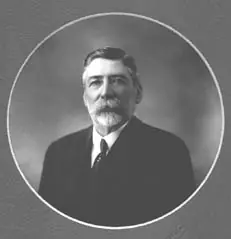
Villa Ballester es una ciudad ubicada en el centro del Partido de General San Martín (Provincia de Buenos Aires), Argentina, en la zona norte del Gran Buenos Aires. También es la decimotercera estación (Estación Villa Ballester) del ramal José León Suarez perteneciente a la ex línea de ferrocarril Bartolomé Mitre. Por su población y grado de actividad económica es considerada la segunda localidad en importancia del partido. Historia La ciudad de Villa Ballester nació a partir de los terrenos de la chacra de Miguel Ballester y Flotat. Esta quedó en manos de varios herederos, pero fue Pedro Ballester quien —a fines de los años 1880— vio la posibilidad de crear un pueblo con el loteo de todas estas tierras. La oportunidad sería un negocio seguro, teniendo en cuenta la proximidad con una estación de ferrocarril (inaugurada en 1895), y el crecimiento desmedido de Buenos Aires, de la que se encontraba relativamente cerca. Antigua estación de tranvía de Villa Ballester, circa 1900. En este predio, sobre la calle Lacroze (61), funcionó la estación del "Tranvía de Lacroze" (de 1890 a 1908). Actualmente es sede del grupo Scout Baudizzone. Puede señalarse como fundación este primer loteo de 141 manzanas, ya que luego se le fueron agregando a la ciudad distintos loteos, aunque el loteo original siempre se considera como el casco histórico. La fecha de fundación se fija el día 26 de octubre de 1889. La geografía de la localidad, con ciertas ondulaciones del terreno (sobre todo en la zona oeste de la ciudad), y su clima privilegiado le valieron la denominación de Córdoba Chica. Villa Ballester no solo atrajo a numerosas familias porteñas, que huían del hacinamiento de los conventillos, sino también a acaudalados señores -muchos de ellos franceses- que edificaron sus casas quintas y mansiones, tanto para el descanso veraniego o como vivienda permanente (siendo la más emblemática la Residencia Poletti, de estilo villa renacentista, ubicada en la esquina de Profesor Aguer y José Hernández -hoy demolida-). En la actualidad, todavía quedan en pie algunas de estas edificaciones. En las primeras décadas del siglo XX recibió un notable número de inmigrantes alemanes, que dejaron testimonio de su influencia en la localidad con sus típicas construcciones, estableciendo centros educativos —Hölters Schule, Deutsche Schule/Instituto Ballester— y una institución deportiva, la Sociedad Alemana de Gimnasia de Villa Ballester. Terratenientes, hacendados, empresarios, intelectuales y artistas contribuyeron a su florecimiento, dejando huellas imborrables en la memoria y la fisonomía de la villa; como el caso del Club Bristol, fundado en 1925 por el galerista Alejandro Witcomb, ubicado en la calle Pueyrredón, entre República y Buenos Aires, conservando hasta el día de hoy su inconfundible fachada neo-colonial. Villa Ballester fue declarada ciudad mediante el decreto provincial Nº 9955, el 30 de mayo de 1983. Fue firmado por el entonces Gobernador de facto de la Provincia de Buenos Aires, Jorge R. Aguado. Origen del nombre Lo debe con seguridad a la sociedad creada por Pedro Ballester y Guillermo Lacroze: Sociedad Villa Ballester, con la cual se dirigió el loteo que derivaría en la creación de la villa. Ballester es una familia que tiene una relación de larga data con el partido y la ciudad. Las tierras del pueblo se asientan en lo que fue la chacra de don Miguel Ballester y Flotat. Su hijo, Félix Ballester, tuvo una importante actuación en la creación del partido de San Martín, donde se encuentra la localidad. Finalmente el nieto de don Miguel —junto con otros parientes suyos— propició la creación del pueblo. Aspectos urbanísticos La localidad conservó una baja densidad edilicia hasta mediados del siglo XX, cuando las fracciones de quintas y residencias fueron loteadas casi en su totalidad, extendiendo la planta urbana hacia sus límites actuales. Alrededor de los años 1970 se inicia la construcción de edificios de departamentos en el área céntrica, lo que marcó la desaparición de buena parte del patrimonio arquitectónico característico.[2] A pesar de que en los últimos años existió la decisión política de proteger solares de interés histórico municipal incorporándolos al patrimonio,[3] [4] este proceso se ha acelerado con el auge de la construcción dado en el Área Metropolitana de Buenos Aires en los últimos años, fenómeno del que prácticamente no ha escapado ninguna ciudad de importancia. Desde 2007 la zona céntrica de la localidad se ve inmersa en un "boom" edilicio sin precedentes. Los permisos de construcción de propiedad horizontal (edificios de departamentos) se multiplicaron entre 2007 y 2008, presentándose una sostenida demanda. Villa Ballester se encuentra atravesada por las vías del Ferrocarril Bartolomé Mitre, que la ha dividido en dos zonas: este y oeste, aunque conviene aclarar que esta división ha caído en desuso hace varios años. Sin embargo, hasta el día de hoy subsisten visibles diferencias en cuanto a la urbanización de una y otra zona, mas que nada fundamentadas en la antigüedad de la ocupación y en deficiencias históricas de infraestructura. Villa Ballester Este: por ser el casco histórico de la ciudad tuvo un desarrollo urbano más importante, concentrando la mayor densidad de edificios en altura, además de zonas residenciales y comerciales más amplias. Casi la totalidad de las sucursales bancarias con asiento en la localidad se encuentran en esta zona. Villa Ballester Oeste: concentró su desarrollo en las cuadras adyacentes a las vías del ferrocarril, y en Malaver, el barrio residencial de mayor importancia de la localidad (a ambos lados). La cobertura de desagües cloacales en esta zona no se extiende mas allá del área céntrica, en sentido sud-oeste (hacia el barrio de Chilavert, límite con José León Suárez). Esta problemática -de larga data-, y la preponderancia de la ocupación industrial -por la cercanía de la Ruta Nacional 8- ha repercutido en que los loteos hayan sido más recientes. A comienzos de 2009 fueron iniciados por parte de Aguas y Saneamientos Argentinos (AySA) los trabajos de extensión de la red cloacal en Villa Ballester Oeste. Los mismos ya habían sido anunciados como de inminente realización por la Municipalidad de San Martín a mediados de 2004, sin llegar a concretarse.[6] Finalmente en 2007 se realizó la firma de un convenio entre el Presidente de AySA Carlos Ben y el Intendente Municipal de San Martín, Ricardo Ivoskus comprometiendo formalmente la realización de las obras. Cabe destacar que las mismas eran reclamadas desde los años 1970. El área industrial de la ciudad se extiende a partir de las 15 cuadras (aproximadamente) a ambos lados de la vía férrea, hacia el límite con el partido de Vicente López (calle Amancio Alcorta/Primera Junta) en el este, y desde la Avenida 9 de Julio hacia la Ruta Nacional 8 en el oeste. Proyecto de creación del Municipio de Ballester El acelerado crecimiento de Villa Ballester como ciudad satélite de San Martín, cabecera del partido, ha motivado al igual que en otras poblaciones del Gran Buenos Aires, un proyecto para escindir la localidad del Partido de General San Martín. El mismo contempla inclusive la anexión al territorio del hipotético nuevo municipio, de la vecina localidad de San Andrés. Población Según el censo de 2001 Villa Ballester es la segunda localidad más poblada del partido, con 35.301 habitantes (16.540 varones y 18.761 mujeres). Esta población representa un 8,8% del total del partido de San Martín. Sitios de interés Museo Histórico "José Hernández-Chacra Pueyrredón" Propiedad de la histórica familia argentina Pueyrredón, en sus inmediaciones se libró la Batalla de Perdriel, durante la Primer Invasión Inglesa a Buenos Aires, en 1806. Además es el lugar de nacimiento del máximo exponente de la literatura gauchesca argentina, José Hernández (1834-1886), autor del Martín Fierro. Iglesia "Nuestra Señora de La Merced" Este templo católico de estilo neogótico es el más antiguo de Villa Ballester. Su piedra fundamental es colocada el día 15 de marzo de 1891. Cuando sus muros llegaban al techo su construcción fue interrumpida. Reanudada después, fueron modificados los planos originales pertenecientes al ingeniero Gino Akoisi, conservando siempre el estilo neogótico; pero el proyecto inicial de que tuviera tres naves y dos torres se truncó. Razones de economía, insalvables y de gran presión, determinaron que sea erigida como se la observa ahora – tras la posterior dirección de otro arquitecto, Rosendo Martínez – con una única nave central y una sola torre de casi treinta y cinco metros de altura, la que recién se empezó a construir en 1919. Con motivo de celebrarse el centenario de su inauguración, durante el año 2008 fue restaurado. Es, sin lugar a dudas, el emblema histórico y arquitectónico de la ciudad. Delegación Municipal de Villa Ballester Esta casona, edificada en los primeros años de la década de 1900 tiene un alto valor histórico y patrimonial para la localidad, ya que ha sido propiedad de la tradicional familia ballesterense Marengo. El Dr. Enrique Marengo fue un destacado hombre público en el partido de General San Martín, ya que en el año 1922 ocupó el cargo de Intendente. En reconocimiento, el hospital local de Villa Ballester lleva su nombre. Desde 1968 hasta 2007 fue sede de la mutual telefónica COPROTEL, la cual ante su disolución como entidad decidió donarla a la Municipalidad de General San Martín, con la condición de preservar la edificación original, haciendose esta última cargo de sus deudas impositivas.Es así como la comuna dispuso utilizarla como nueva sede de la Delegación Municipal, la que antiguamente funcionaba en la Calle 65 (Independencia), en un reducto alquilado que no ofrecía las comodidades suficientes para su importancia. Durante el año 2008 fue objeto de una restauración. El 18 de diciembre —en coincidencia con el aniversario 152º de la fundación del partido—, fue inaugurada al público. Existe un proyecto por parte de la Intendencia Municipal para conectarla en el futuro con el Museo Casa Carnacini, generándose un corredor de actividades culturales ALGUNAS IMAGENES ... Fuente : http://es.wikipedia.org/wiki/Villa_Ballester AGUANTE BALLESTER !! ... ESO FUE TODO , ESPERO QUE LES HAYA GUSTADO ... COMENTEN ...
Hola gente aca les traigo info para los que estan estudiando .... y un par de ejercicios piolas para hacer xD ... esto me dieron en el terciario ... espero que les sirva .... si quieren mas info avisen o mas ejercicios , tengo una bandaaa xD La programación visual orientada a eventos difiere de la convencional principalmente en el control de la ejecución de las acciones que puede realizar el usuario. Tiene como objetivo, en este aspecto, responder a la multiplicidad de acciones que el usuario puede ejecutar y el orden en que las hará, que no está estipulado de antemano. En otras palabras, el accionar del usuario en la programación convencional está predeterminado y acotado implícitamente por el programa; mientras que en la programación visual, queda a merced del usuario. La interfaz (gráfica) con el usuario es a través de “ventanas” que contendrán “objetos”. Objetos, Propiedades, Eventos y Métodos Un objeto es un elemento que posee propiedades, responde a eventos y ejecuta métodos. Las propiedades pueden considerarse como atributos del objeto, los métodos como sus acciones y los eventos como sus respuestas. Visual Basic .NET soporta la Programación Orientada a Eventos en la cual las aplicaciones reconocen y responden a eventos. Evento Un Evento es una acción o acontecimiento reconocido por algunos objetos para los cuales es necesario escribir el código para responder a dicho evento. Los eventos pueden ocurrir como resultado de una acción del usuario (onClick), por invocación a través de código o disparados por el sistema (Timer Tick Event). Manejador de Eventos Un Manejador de Eventos contiene código que responde a eventos particulares. Un desarrollador diseña cuidadosamente sus aplicaciones determinando los controles disponibles para el usuario y los eventos apropiados asociados a estos controles, entonces, el desarrollador escribe el código para integrar los eventos consistentes con el diseño de la aplicación. Procedimientos Un procedimiento es un conjunto de sentencias que realizan una acción lógica. Existen tres tipos de procedimientos en Visual Basic .NET: Event procedures/Event handler, procedimiento que contiene código que es ejecutado en respuesta a un evento. Cuando el evento es disparado el código dentro del manejador de eventos es ejecutado. Visual Basic .NET para los manejadores de eventos utiliza una convención estándar la cual combina el nombre del objeto seguido de un guión bajo y el nombre del evento. Private|Public Sub objeto_Evento(parámetros) handles Objeto.Evento sentencias End Sub Cada manejador de eventos provee dos parámetros, el primer parámetro llamado sender provee una referencia al objeto que dispara el evento, el segundo parámetro es un objeto cuyo tipo de dato depende del evento que es manejado. Ambos parámetros son pasados por valor. Si un parámetro es declarado por referencia ByRef el parámetro apunta al argumento actual. Por default los argumentos se pasan por valor ByVal el parámetro es una copia local del argumento. Sub procedures, contiene código que el desarrollador crea para realizar una acción lógica. Function procedures, contiene código que el desarrollador crea para realizar una acción lógica y regresa un valor, el valor que una función envía de regreso al programa que lo invocó es llamado valor de regreso. Para regresar un valor se utiliza la sentencia Return. ¿Qué es Visual Basic .NET ? Es un lenguaje orientado a objetos y eventos que soporta encapsulación, herencia y polimorfismo. Es una mejora a Visual Basic formando parte de Visual Studio y compartiendo el entorno de desarrollo con Microsoft Visual C++ .NET, Microsoft Visual C# .NET, etc. Entorno de Desarrollo El Entorno de Desarrollo recibe el nombre de Entorno de Desarrollo de Microsoft Visual Studio .NET. Este entorno es personalizable y contiene todas las herramientas necesarias para construir programas para Microsoft Windows. El Entorno de Desarrollo contiene múltiples ventanas y múltiples funcionalidades y es por consecuencia llamado un entorno de desarrollo integrado (integrated development environment IDE). La ventana central es la ventana de diseño (Designer Window), la cual contiene el formulario a desarrollar. La caja de herramientas (ToolBox) se localiza de lado izquierdo. En el extremo derecho tenemos la ventana de explorador de soluciones (Solution Explorer). La ventana de propiedades (Properties window) contiene tres partes: La parte superior contiene un combo box que muestra el nombre y la clase del objeto seleccionado. La parte media contiene la lista de propiedades del objeto seleccionado, de lado derecho contiene un conjunto de cajas para ver y editar el valor de la propiedad seleccionada. La parte inferior es un cuadro descriptivo que proporciona una breve descripción de la propiedad seleccionada. Es necesario tener instalado el Visual Studio .NET, al ejecutarlo se presenta una página de inicio. Para iniciar un nuevo proyecto, haga clic en la opción Projects y clic en el botón [New Project], esta acción abre una ventana donde se indicará el archivo a abrir, los proyectos Visual Basic .NET tiene la extensión .vbproj. Una vez que abre el projecto si la página de inicio estaba visible continuará así y en el Explorador de Soluciones (Solution Explorer) se cargan los archivos correspondientes al proyecto. En Visual Basic .NET existen dos archivos: · Un archivo de projecto .vbproj, el cual contiene información específica para una determinada tarea de programación. · Un archivo de solución .sln, el cual contiene información relacionada con uno o más proyectos. Este tipo de archivo puede administrar varios proyectos relacionados entre sí y son similares a los archivos de grupos de proyecto (.vbg) en Visual Basic 6 Si la solución tiene un único proyecto, abrir el archivo de proyecto .vbproj o el archivo de solución .sln tiene el mismo resultado, pero si la solución es multiproyecto entonces deberá abrir el archivo de solución. Los formularios en Visual Basic .NET tienen la extensión .vb. Se mostraran a manera de pestañas la página de inicio, la vista de diseño y el código del formulario. Para evitar el acoplamiento de ventanas, mientras arrastre la ventana pulse la tecla , si desea integrar la ventana como pestaña entonces arrastre la ventana sobre otras pestañas y libere. .NET Framework Visual Studio .NET tiene una nueva herramienta que comparte con Visual Basic, Visual C++, Visual C#, etc. llamada .NET Framework que además es una interfaz subyacente que forma parte del propio sistema operativo Windows. La estructura de .NET Framework es por Clases mismas que puede incorporar a sus proyectos a través de la instrucción Imports, por ejemplo una de sus Clases es System.Math la cual soporta los siguientes métodos Variables: Una variable representa un elemento de datos específico, o valor, y actúa como marcador para dicho valor. Cuando una fórmula encuentra una variable, la primera busca el valor de la variable y lo usa. A diferencia de un valor constante, que es fijo y no cambia, a una variable se le pueden asignar repetidamente diferentes valores. Asigne un valor a una variable y ésta lo mantendrá hasta que le asigne otro nuevo. Debido a esta flexibilidad, es necesario declarar las variables antes de usarlas, de modo que Crystal Reports las reconozca y comprenda cómo desea usarlas. En esta sección se describen los componentes claves de las variables y se explica cómo crear variables y asignarles valores. Debe declarar una variable antes de usarla en una fórmula. Una variable puede incluir valores de un tipo determinado. Los tipos permitidos son los 7 tipos simples (numérico, monetario, cadena, booleano, fecha, hora y fechahora), los 6 tipos de rango (rango numérico, rango monetario, rango de cadenas, rango de fechas, rango de horas y rango de fechahora) y las variables que contienen matrices de los tipos ya mencionados. Es decir, un total de 26 posibles tipos distintos que puede tener una variable. Al declarar una variable, también especifica su nombre. Una variable no puede tener el mismo nombre que una función, operador u otra palabra clave que sea válida para la sintaxis Basic. Por ejemplo, su variable no puede denominarse Sin, Mod o If porque Sin es una función incorporada, Mod es un operador incorporado e If es una palabra clave incorporada. Una vez que se declara la variable, ésta se puede usar en la fórmula. La forma mas sencilla de declarar una variable es: Dim NombreVariable as TipoDeDato Por ejemplo, es preferible asignarle un valor inicial: Dim x As Number 'Declarar x para que sea una variable numérica x = 10 'Asignar a x el valor de 10 Puede declarar más de una variable por enunciado separando su declaración con comas: Dim x As Number, y as String, z as DateTime Range x = 10 : y = "hello" TIPOS DE DATOS NUMERICOS: integrales y NO integrales CARACTERES: char y String BOOLEAN (valores true y false) DATE Ejercicios Empezemos con el famoso "HOLA MUNDO " Xd ... Ejemplo Hola mundo (.NET) Crear un formulario que presente la típica leyenda “Hola Mundo” Formato del formulario: Objeto Label: Name: lblHolaMundo Text: HOLA MUNDO NET!! Autosize =True Font: Microsoft Sans Serif, 14,25pt, style=Bold Anchor: Left, Right Objeto Button: Name: btnUnico Text: &Presione aquí.. Anchor: Left, Right Código de Programación: Public Class EjMundoNET Inherits System.Windows.Forms.Form #Region " Código generado por el Diseñador de Windows Forms " …Código generado por el diseñador de Windows Forms… #End Region Private Sub btnUnico_Click(ByVal sender As System.Object, ByVal e As System.EventArgs) Handles btnUnico.Click If btnUnico.Text <> "&Aceptar" Then lblHolaMundo.Visible = True btnUnico.Text = "&Aceptar" Else If MsgBox("¿Desea salir del ejemplo .NET?", MsgBoxStyle.Question Or MsgBoxStyle.YesNo, "??" = MsgBoxResult.Yes Then Me.Close() End If btnUnico.Text = "&Presione aquí.." lblHolaMundo.Visible =False End If End Sub End Class EJERCICIOS PARA ENTRETENERSE Nivel 1 1. (*)Crear un formulario como el que se muestra a continuación que, mediante controles Radio Button, permita cambiar los colores del banderín. 2. Crear un formulario con 5 botones de comando (con las leyendas rojo, azul, amarillo, blanco y Salir), un mensaje que diga: “Elija un color para el fondo del formulario”. Cuando el usuario seleccione alguno de los botones, el fondo del formulario deberá cambiar al color indicado en el mismo. 3. Crear un formulario con un texto que diga: “Aprendiendo a programar .NET”. Cuatro botones de opción permitirán cambiar el color del texto (rojo, azul, verde y amarillo). Además agregue un botón para salir. Nivel 2 1.- (*) Ingresar dos valores, calcular y mostrar el resultado de sumarlos. 2.- Ingresar tres valores, calcular y mostrar el resultado de sumarlos y promediarlos. 3.- Ingresar dos valores, calcular y mostrar el resultado obtenido de sumarlos, restarlos, multiplicarlos y dividirlos. Nota: Tener en cuenta para la división, que el divisor debe ser distinto de cero. 4.- Ingresar el precio unitario de un producto y la cantidad vendida del mismo. Calcular el importe vendido y la comisión del vendedor (15%). Mostrar los resultados. 6.- Leer un número y mostrar por pantalla si es positivo o negativo. Nota: positivo >= 0, negativo < 0. 7.- Un alumno tiene una nota de concepto, otra por evaluación escrita y una tercera de evaluación oral. Ingresar las tres notas y calcular su promedio. Además, se deberá indicar : PROMOCIONADO cuando el promedio sea >= 7, APROBADO si el promedio está comprendido entre >= 4 y <7, o DESAPROBADO cuando el promedio es < 4. 8.- Leer tres números. Corresponderán a los lados de un triángulo. Determinar que tipo de triángulo es. NOTA: No es triángulo cuando la suma de dos de sus lados es inferior al tercero. EQUILATERO: los tres lados iguales. ISOSCELES: solo dos de sus lados iguales. ESCALENO: los tres lados distintos. 9.- Los empleados de un comercio cobran su sueldo de acuerdo a la categoría que poseen (A o B). Ingresar el nombre del empleado, los años de trabajo en la compañía y su categoría. Calcular el sueldo sabiendo que la categoría A cobra $650 y la B $450. Por cada año de antigüedad tienen un plus de $30. Mostrar el resultado. 10.- Ingresar dos datos por teclado: el precio de un pasaje y la categoría del pasajero, a saber: M = Menor, A = Adulto, J= Jubilado. Si el pasajero es un menor, se deberá hacer un 25% de descuento, si es un jubilado un 50% de descuento. Mostrar el precio resultante. -------------------------------------------------------------------------------------------------- 12.- Ingresar un número entero positivo, distinto de cero e inferior a 2500. Calcular la sumatoria de todos sus antecesores, partiendo desde el cero. Ejemplo: 6 deberá devolver 21, resultante de 6+5+4+3+2+1 13.- Ingresar un número distinto de cero. Calcular su factorial. Nota: factorial de 5 = 5 x 4 x 3 x 2 x 1 = 120. 14.- Ingresar dos números “a” y “b”. Controlar que “b” sea mayor o igual que “a”. Calcular la suma de todos aquellos que se encuentren comprendidos entre esos topes. Ejemplo: 4 y 9, deberá devolver 39, resultante de 4+5+6+7+8+9 -------------------------------------------------------------------------------------------------- 15.- Ingresar las notas de 10 alumnos pertenecientes a un curso e indicar: Cantidad de alumnos que aprobaron con una nota comprendida entre 4 y 6. Cantidad de alumnos aplazados (nota menor a 4). Cantidad de alumnos promocionados (nota superior o igual o 6). 16.- Ingresar 10 números. Contar cuantos inferiores al número 100 se ingresaron. Mostrar el resultado. 17.- Ingresar números hasta que uno sea cero. Calcular el promedio de ellos y mostrar el resultado y cuántos se ingresaron. 18.- Ingresar por pantalla el importe de cada una de las facturas de venta realizadas por un comercio en el transcurso de un día. Para finalizar el ingreso se tomará el importe 0. Calcular el total facturado. Contar cuantas facturas se emitieron. 19.- Ingresar una serie de valores que representan los precios de los artículos de un comercio. Se dará por finalizada la lectura con el valor de precio 0 (cero). Contar cuantos artículos tienen un precio inferior a 500$, cuantos están en el rango 500$ y 1500$ inclusive y cuántos por encima de esa cifra. Nivel 3 20.- Una casa de artículos para el hogar ofrece a los clientes los siguientes planes de pago: PLAN 1: Contado, se hace el 10% de descuento sobre el precio de lista. PLAN 2: Tres cuotas, 50% al contado y el resto en dos cuotas iguales. El precio de lista se incrementa en un 10%. PLAN 3: Cuatro cuotas, 25% al contado y el resto en tres cuotas iguales. El precio de lista se incrementa en un 15%. PLAN 4: Totalmente financiado en 8 cuotas. El 60% se reparte en partes iguales en las cuatro primeras cuotas, el resto de la misma forma en las últimas cuatro. El precio de lista se incrementa en un 25%. Crear un formulario que permita: a) Ingresar el código del artículo, su nombre, el precio de lista y el número de plan elegido. b) Calcular el importe final y, de no ser contado el valor de cada una de las cuotas. 21.- Un comercio tiene sus ventas identificadas por un código, a saber: Código 1 corresponde al sector ferretería, Código 2 corresponde al sector pinturería, Código 3 corresponde a ventas varias. Ingresar el código de identificación (1, 2 o 3) y el importe vendido para ese rubro. El proceso finalizará cuando se ingrese un código 0 (cero). Se solicita conocer la cantidad de ventas ingresadas, el total vendido para cada código y la suma total de los importes. 23.- En el club “Futbolito” se ha organizado un torneo interno de fútbol en la categoría menores. Participarán catorce (16) equipos, cada uno de ellos participará en cuatro (4) encuentros. Se necesita generar un programa que, al finalizar el torneo, permita ingresar: nombre del equipo, cantidad de partidos ganados, empatados, perdidos, total de goles realizados a favor, goles no atajados a los contrincantes y/o en contra. A partir de los datos ingresados, se deberá obtener para cada equipo el puntaje obtenido en el campeonato, teniendo en cuenta que la asociación otorga: Condición Puntos Partido Ganado 2 Partido Empatado 1 Partido Perdido -1 Al finalizar el proceso, se debe indicar: a) El puntaje más alto, b) El puntaje más bajo, c) Cantidad de equipos cuya cantidad total de goles realizados a favor fue nula. d) Cantidad de equipos cuya cantidad total de goles no atajados a los contrincantes y/o en contra fue superior a cinco (5). 24.- En la competencia denominada “Tiro al blanco” se inscribieron 5 jugadores. Cada uno de ellos tendrá la posibilidad de disparar cuatro (4) veces. Se necesita generar un programa que permita al finalizar el campeonato ingresar: apellido y nombre del participante, edad, sexo y para cada uno de los cuatro disparos, la distancia en milímetros desde el centro al punto de impacto. Sabiendo que se otorgan los siguientes puntajes: Distancia Puntos 0 a 5 mm 20 6 a 10 mm 15 11 a 15 mm 10 16 a 20 mm 5 Más de 20mm Sin puntaje Para cada jugador indicar el puntaje total obtenido. Finalizado el proceso se deberá dar a conocer el o los nombres de los jugadores (en caso de estar empatados) que hayan resultado ganadores y quien o quienes compartan el último lugar. 25.- La compañía “Estadísticas” ha realizado un relevamiento en el interior del país y es necesario generar un programa para el procesamiento de dichos datos. Se deberán ingresar: - código de ciudad (1: Sta. Fé, 2: Valle Fértil, 3: Barreal), - calificación de la vivienda (1: extrema pobreza, 2: humilde, 3: normal, 4: acomodada, 5: lujosa), - cantidad de adultos, - cantidad de niños menores a 1 año de edad, - cantidad niños entre 1 y 6 años, - cantidad de niños entre 6 y 12 años. Aquellas registraciones que reúnan las características que se mencionan a continuación se las calificará como en “Situación Riesgosa de Pobreza”, a saber: vivienda tipo 1, cantidad total de niños mayor o igual a siete (7). El ingreso finalizará cuando se indique código de ciudad cero (0), cuando se deberá indicar: - Cantidad de familias relevadas en cada ciudad. - Cantidad de familias en situación riesgosa de pobreza en cada ciudad y el porcentaje que representan respecto del total de la cuidad a donde pertenecen. 26.- Una compañía aérea posee las siguientes categorías de pasajes: P=PRIMERA, T=TURISTA y A=AZUL. Por un viaje a Europa o Estados Unidos (lugares con los que opera únicamente), posee los siguientes precios base: U$S 1500, U$S 900 y U$S 650 en cada una de las categorías respectivamente. Esos precios pueden sufrir un descuento, teniendo en cuenta la edad del pasajero, a saber: *Menores de 1 (un) año, abonan sólo el 10% del valor base, *Menores de 3 (tres) años, abonan sólo el 30% del valor base, y *Menores de 5 (cinco) años, abonan el 60% del valor base. El equipaje permitido para cada pasajero (mayor de 5 años) son 2 (dos) valijas de 12 kg. cada una, en caso de excederse de la cantidad de valijas se abonará un recargo de 15 U$S por cada una adicional. Si se sobrepasara en el peso estipulado como tope, el adicional es de 2,50 U$S por cada kg. excedido.Se pide calcular para cada boleto, el precio final a abonar. Finalizada la jornada, se deberá mostrar: a)Cantidad de pasajes vendidos en cada una de las categorías (PRIMERA, TURISTA y AZUL), b) Cantidad de pasajes con exceso en cantidad de valijas y/o en peso. c) Total general vendido en U$S. d) Total recaudado por excesos. Ejercicio 1 resuelto Crear un formulario como el que se muestra a continuación que, mediante controles Radio Button, permita cambiar los colores del banderín. Los Radio Button están contenidos en Group Box y los nombres (propiedad Name) de cada uno de ellos son: radRojo, radBlanco, radVerde,radAmarillo, radAzul, radNegro CODIGO FUENTE Class: Declara el nombre de una clase, así como una definición de las variables, propiedades, eventos y métodos que la componen. #Region: Contrae y oculta secciones de código en archivos de Visual Basic .NET. En el ejemplo siguiente se utiliza la directiva #Region. #Region "MathFunctions" ' Insert code for the Math functions here. #End Region Al utilizar el diseñador de formularios, el Visual Basic.NET genera el código de las operaciones realizadas: Public Class Ej01_01 Inherits System.Windows.Forms.Form #Region " Código generado por el Diseñador de Windows Forms " …… #End Region Finalizado el diseño se debe programar la lógica operacional de respuesta a cada uno de los eventos que ocurran: Private Sub radRojo_CheckedChanged(ByVal sender As System.Object, ByVal e As System.EventArgs) Handles radRojo.CheckedChanged lblTop.BackColor = System.Drawing.Color.Red End Sub Private Sub radBlanco_CheckedChanged(ByVal sender As System.Object, ByVal e As System.EventArgs) Handles radBlanco.CheckedChanged lblTop.BackColor = System.Drawing.Color.White End Sub Private Sub radVerde_CheckedChanged(ByVal sender As System.Object, ByVal e As System.EventArgs) Handles radVerde.CheckedChanged lblLeft.BackColor = System.Drawing.Color.Lime End Sub Private Sub radAmarillo_CheckedChanged(ByVal sender As System.Object, ByVal e As System.EventArgs) Handles radAmarillo.CheckedChanged lblLeft.BackColor = System.Drawing.Color.Yellow End Sub Private Sub radAzul_CheckedChanged(ByVal sender As System.Object, ByVal e As System.EventArgs) Handles radAzul.CheckedChanged lblRight.BackColor = System.Drawing.Color.Blue End Sub Private Sub radNegro_CheckedChanged(ByVal sender As System.Object, ByVal e As System.EventArgs) Handles radNegro.CheckedChanged lblRight.BackColor = System.Drawing.Color.Black End Sub Private Sub btnSalir_Click(ByVal sender As System.Object, ByVal e As System.EventArgs) Handles btnSalir.Click Me.Close() End Sub Private Sub btnSinColor_Click(ByVal sender As System.Object, ByVal e As System.EventArgs) Handles btnSinColor.Click lblTop.BackColor = System.Drawing.Color.White lblLeft.BackColor = System.Drawing.Color.White lblRight.BackColor = System.Drawing.Color.White End Sub Private Sub Ej01_01_Load(ByVal sender As System.Object, ByVal e As System.EventArgs) Handles MyBase.Load lblTop.BackColor = System.Drawing.Color.White lblMid.BackColor = System.Drawing.Color.White lblLeft.BackColor = System.Drawing.Color.White lblRight.BackColor = System.Drawing.Color.White End Sub End Class ESO FUE TODO POR HOY ,ESPERO QUE LES HAYA GUSTADO Y QUE LES SIRVA DE ALGO .. AGUANTE EL VISUAL !! ALGUNOS DE MIS OTROS POST: http://www.taringa.net/posts/videos/4289911/Pes10+Messi+MuchoMas+Propio.html http://www.taringa.net/posts/imagenes/4235848/Haciendo-_Equot;Photoshop_Equot;.html CHAUUUU , VUELVAN PRONTO COMENTEN ... NO SE ORTIVEN Xd
Hola gente aca les traigo info para los que estan estudiando .... y un par de ejercicios piolas para hacer xD ... esto me dieron en el terciario ... espero que les sirva .... si quieren mas info avisen o mas ejercicios, tengo una bandaa xD La programación visual orientada a eventos difiere de la convencional principalmente en el control de la ejecución de las acciones que puede realizar el usuario. Tiene como objetivo, en este aspecto, responder a la multiplicidad de acciones que el usuario puede ejecutar y el orden en que las hará, que no está estipulado de antemano. En otras palabras, el accionar del usuario en la programación convencional está predeterminado y acotado implícitamente por el programa; mientras que en la programación visual, queda a merced del usuario. La interfaz (gráfica) con el usuario es a través de “ventanas” que contendrán “objetos”. Objetos, Propiedades, Eventos y Métodos Un objeto es un elemento que posee propiedades, responde a eventos y ejecuta métodos. Las propiedades pueden considerarse como atributos del objeto, los métodos como sus acciones y los eventos como sus respuestas. Visual Basic .NET soporta la Programación Orientada a Eventos en la cual las aplicaciones reconocen y responden a eventos. Evento Un Evento es una acción o acontecimiento reconocido por algunos objetos para los cuales es necesario escribir el código para responder a dicho evento. Los eventos pueden ocurrir como resultado de una acción del usuario (onClick), por invocación a través de código o disparados por el sistema (Timer Tick Event). Manejador de Eventos Un Manejador de Eventos contiene código que responde a eventos particulares. Un desarrollador diseña cuidadosamente sus aplicaciones determinando los controles disponibles para el usuario y los eventos apropiados asociados a estos controles, entonces, el desarrollador escribe el código para integrar los eventos consistentes con el diseño de la aplicación. Procedimientos Un procedimiento es un conjunto de sentencias que realizan una acción lógica. Existen tres tipos de procedimientos en Visual Basic .NET: Event procedures/Event handler, procedimiento que contiene código que es ejecutado en respuesta a un evento. Cuando el evento es disparado el código dentro del manejador de eventos es ejecutado. Visual Basic .NET para los manejadores de eventos utiliza una convención estándar la cual combina el nombre del objeto seguido de un guión bajo y el nombre del evento. Private|Public Sub objeto_Evento(parámetros) handles Objeto.Evento sentencias End Sub Cada manejador de eventos provee dos parámetros, el primer parámetro llamado sender provee una referencia al objeto que dispara el evento, el segundo parámetro es un objeto cuyo tipo de dato depende del evento que es manejado. Ambos parámetros son pasados por valor. Si un parámetro es declarado por referencia ByRef el parámetro apunta al argumento actual. Por default los argumentos se pasan por valor ByVal el parámetro es una copia local del argumento. Sub procedures, contiene código que el desarrollador crea para realizar una acción lógica. Function procedures, contiene código que el desarrollador crea para realizar una acción lógica y regresa un valor, el valor que una función envía de regreso al programa que lo invocó es llamado valor de regreso. Para regresar un valor se utiliza la sentencia Return. ¿Qué es Visual Basic .NET ? Es un lenguaje orientado a objetos y eventos que soporta encapsulación, herencia y polimorfismo. Es una mejora a Visual Basic formando parte de Visual Studio y compartiendo el entorno de desarrollo con Microsoft Visual C++ .NET, Microsoft Visual C# .NET, etc. Entorno de Desarrollo El Entorno de Desarrollo recibe el nombre de Entorno de Desarrollo de Microsoft Visual Studio .NET. Este entorno es personalizable y contiene todas las herramientas necesarias para construir programas para Microsoft Windows. El Entorno de Desarrollo contiene múltiples ventanas y múltiples funcionalidades y es por consecuencia llamado un entorno de desarrollo integrado (integrated development environment IDE). La ventana central es la ventana de diseño (Designer Window), la cual contiene el formulario a desarrollar. La caja de herramientas (ToolBox) se localiza de lado izquierdo. En el extremo derecho tenemos la ventana de explorador de soluciones (Solution Explorer). La ventana de propiedades (Properties window) contiene tres partes: La parte superior contiene un combo box que muestra el nombre y la clase del objeto seleccionado. La parte media contiene la lista de propiedades del objeto seleccionado, de lado derecho contiene un conjunto de cajas para ver y editar el valor de la propiedad seleccionada. La parte inferior es un cuadro descriptivo que proporciona una breve descripción de la propiedad seleccionada. Es necesario tener instalado el Visual Studio .NET, al ejecutarlo se presenta una página de inicio. Para iniciar un nuevo proyecto, haga clic en la opción Projects y clic en el botón [New Project], esta acción abre una ventana donde se indicará el archivo a abrir, los proyectos Visual Basic .NET tiene la extensión .vbproj. Una vez que abre el projecto si la página de inicio estaba visible continuará así y en el Explorador de Soluciones (Solution Explorer) se cargan los archivos correspondientes al proyecto. En Visual Basic .NET existen dos archivos: ·Un archivo de projecto .vbproj, el cual contiene información específica para una determinada tarea de programación. ·Un archivo de solución .sln, el cual contiene información relacionada con uno o más proyectos. Este tipo de archivo puede administrar varios proyectos relacionados entre sí y son similares a los archivos de grupos de proyecto (.vbg) en Visual Basic 6 Si la solución tiene un único proyecto, abrir el archivo de proyecto .vbproj o el archivo de solución .sln tiene el mismo resultado, pero si la solución es multiproyecto entonces deberá abrir el archivo de solución. Los formularios en Visual Basic .NET tienen la extensión .vb. Se mostraran a manera de pestañas la página de inicio, la vista de diseño y el código del formulario. Para evitar el acoplamiento de ventanas, mientras arrastre la ventana pulse la tecla , si desea integrar la ventana como pestaña entonces arrastre la ventana sobre otras pestañas y libere. .NET Framework Visual Studio .NET tiene una nueva herramienta que comparte con Visual Basic, Visual C++, Visual C#, etc. llamada .NET Framework que además es una interfaz subyacente que forma parte del propio sistema operativo Windows. La estructura de .NET Framework es por Clases mismas que puede incorporar a sus proyectos a través de la instrucción Imports, por ejemplo una de sus Clases es System.Math la cual soporta los siguientes métodos Variables Una variable representa un elemento de datos específico, o valor, y actúa como marcador para dicho valor. Cuando una fórmula encuentra una variable, la primera busca el valor de la variable y lo usa. A diferencia de un valor constante, que es fijo y no cambia, a una variable se le pueden asignar repetidamente diferentes valores. Asigne un valor a una variable y ésta lo mantendrá hasta que le asigne otro nuevo. Debido a esta flexibilidad, es necesario declarar las variables antes de usarlas, de modo que Crystal Reports las reconozca y comprenda cómo desea usarlas. En esta sección se describen los componentes claves de las variables y se explica cómo crear variables y asignarles valores. Debe declarar una variable antes de usarla en una fórmula. Una variable puede incluir valores de un tipo determinado. Los tipos permitidos son los 7 tipos simples (numérico, monetario, cadena, booleano, fecha, hora y fechahora), los 6 tipos de rango (rango numérico, rango monetario, rango de cadenas, rango de fechas, rango de horas y rango de fechahora) y las variables que contienen matrices de los tipos ya mencionados. Es decir, un total de 26 posibles tipos distintos que puede tener una variable. Al declarar una variable, también especifica su nombre. Una variable no puede tener el mismo nombre que una función, operador u otra palabra clave que sea válida para la sintaxis Basic. Por ejemplo, su variable no puede denominarse Sin, Mod o If porque Sin es una función incorporada, Mod es un operador incorporado e If es una palabra clave incorporada. Una vez que se declara la variable, ésta se puede usar en la fórmula. La forma mas sencilla de declarar una variable es: Dim NombreVariable as TipoDeDato Por ejemplo, es preferible asignarle un valor inicial: Dim x As Number 'Declarar x para que sea una variable numérica x = 10 'Asignar a x el valor de 10 Puede declarar más de una variable por enunciado separando su declaración con comas: Dim x As Number, y as String, z as DateTime Range x = 10 : y = "hello" TIPOS DE DATOS NUMERICOS: integrales y NO integrales CARACTERES: char y String BOOLEAN (valores true y false) DATE Ejercicios Empezemos con el famoso "HOLA MUNDO " Xd ... Ejemplo Hola mundo (.NET) Crear un formulario que presente la típica leyenda “Hola Mundo” Formato del formulario: Objeto Label: Name: lblHolaMundo Text: HOLA MUNDO NET!! Autosize =True Font: Microsoft Sans Serif, 14,25pt, style=Bold Anchor: Left, Right Objeto Button: Name: btnUnico Text: &Presione aquí.. Anchor: Left, Right Código de Programación: Public Class EjMundoNET Inherits System.Windows.Forms.Form #Region " Código generado por el Diseñador de Windows Forms " …Código generado por el diseñador de Windows Forms… #End Region Private Sub btnUnico_Click(ByVal sender As System.Object, ByVal e As System.EventArgs) Handles btnUnico.Click If btnUnico.Text <> "&Aceptar" Then lblHolaMundo.Visible = True btnUnico.Text = "&Aceptar" Else If MsgBox("¿Desea salir del ejemplo .NET?", MsgBoxStyle.Question Or MsgBoxStyle.YesNo, "??" = MsgBoxResult.Yes Then Me.Close() End If btnUnico.Text = "&Presione aquí.." lblHolaMundo.Visible =False End If End Sub End Class EJERCICIOS PARA ENTRETENERSE Nivel 1 1. (*)Crear un formulario como el que se muestra a continuación que, mediante controles Radio Button, permita cambiar los colores del banderín. 2. Crear un formulario con 5 botones de comando (con las leyendas rojo, azul, amarillo, blanco y Salir), un mensaje que diga: “Elija un color para el fondo del formulario”. Cuando el usuario seleccione alguno de los botones, el fondo del formulario deberá cambiar al color indicado en el mismo. 3. Crear un formulario con un texto que diga: “Aprendiendo a programar .NET”. Cuatro botones de opción permitirán cambiar el color del texto (rojo, azul, verde y amarillo). Además agregue un botón para salir. Nivel 2 1.- (*) Ingresar dos valores, calcular y mostrar el resultado de sumarlos. 2.- Ingresar tres valores, calcular y mostrar el resultado de sumarlos y promediarlos. 3.- Ingresar dos valores, calcular y mostrar el resultado obtenido de sumarlos, restarlos, multiplicarlos y dividirlos. Nota: Tener en cuenta para la división, que el divisor debe ser distinto de cero. 4.- Ingresar el precio unitario de un producto y la cantidad vendida del mismo. Calcular el importe vendido y la comisión del vendedor (15%). Mostrar los resultados. 6.- Leer un número y mostrar por pantalla si es positivo o negativo. Nota: positivo >= 0, negativo < 0. 7.- Un alumno tiene una nota de concepto, otra por evaluación escrita y una tercera de evaluación oral. Ingresar las tres notas y calcular su promedio. Además, se deberá indicar : PROMOCIONADO cuando el promedio sea >= 7, APROBADO si el promedio está comprendido entre >= 4 y <7, o DESAPROBADO cuando el promedio es < 4. 8.- Leer tres números. Corresponderán a los lados de un triángulo. Determinar que tipo de triángulo es. NOTA: No es triángulo cuando la suma de dos de sus lados es inferior al tercero. EQUILATERO: los tres lados iguales. ISOSCELES: solo dos de sus lados iguales. ESCALENO: los tres lados distintos. 9.- Los empleados de un comercio cobran su sueldo de acuerdo a la categoría que poseen (A o B). Ingresar el nombre del empleado, los años de trabajo en la compañía y su categoría. Calcular el sueldo sabiendo que la categoría A cobra $650 y la B $450. Por cada año de antigüedad tienen un plus de $30. Mostrar el resultado. 10.- Ingresar dos datos por teclado: el precio de un pasaje y la categoría del pasajero, a saber: M = Menor, A = Adulto, J= Jubilado. Si el pasajero es un menor, se deberá hacer un 25% de descuento, si es un jubilado un 50% de descuento. Mostrar el precio resultante. -------------------------------------------------------------------------------------------------- 12.- Ingresar un número entero positivo, distinto de cero e inferior a 2500. Calcular la sumatoria de todos sus antecesores, partiendo desde el cero. Ejemplo: 6 deberá devolver 21, resultante de 6+5+4+3+2+1 13.- Ingresar un número distinto de cero. Calcular su factorial. Nota: factorial de 5 = 5 x 4 x 3 x 2 x 1 = 120. 14.- Ingresar dos números “a” y “b”. Controlar que “b” sea mayor o igual que “a”. Calcular la suma de todos aquellos que se encuentren comprendidos entre esos topes. Ejemplo: 4 y 9, deberá devolver 39, resultante de 4+5+6+7+8+9 -------------------------------------------------------------------------------------------------- 15.- Ingresar las notas de 10 alumnos pertenecientes a un curso e indicar: Cantidad de alumnos que aprobaron con una nota comprendida entre 4 y 6. Cantidad de alumnos aplazados (nota menor a 4). Cantidad de alumnos promocionados (nota superior o igual o 6). 16.- Ingresar 10 números. Contar cuantos inferiores al número 100 se ingresaron. Mostrar el resultado. 17.- Ingresar números hasta que uno sea cero. Calcular el promedio de ellos y mostrar el resultado y cuántos se ingresaron. 18.- Ingresar por pantalla el importe de cada una de las facturas de venta realizadas por un comercio en el transcurso de un día. Para finalizar el ingreso se tomará el importe 0. Calcular el total facturado. Contar cuantas facturas se emitieron. 19.- Ingresar una serie de valores que representan los precios de los artículos de un comercio. Se dará por finalizada la lectura con el valor de precio 0 (cero). Contar cuantos artículos tienen un precio inferior a 500$, cuantos están en el rango 500$ y 1500$ inclusive y cuántos por encima de esa cifra. Nivel 3 20.- Una casa de artículos para el hogar ofrece a los clientes los siguientes planes de pago: PLAN 1: Contado, se hace el 10% de descuento sobre el precio de lista. PLAN 2: Tres cuotas, 50% al contado y el resto en dos cuotas iguales. El precio de lista se incrementa en un 10%. PLAN 3: Cuatro cuotas, 25% al contado y el resto en tres cuotas iguales. El precio de lista se incrementa en un 15%. PLAN 4: Totalmente financiado en 8 cuotas. El 60% se reparte en partes iguales en las cuatro primeras cuotas, el resto de la misma forma en las últimas cuatro. El precio de lista se incrementa en un 25%. Crear un formulario que permita: a) Ingresar el código del artículo, su nombre, el precio de lista y el número de plan elegido. b) Calcular el importe final y, de no ser contado el valor de cada una de las cuotas. 21.- Un comercio tiene sus ventas identificadas por un código, a saber: Código 1 corresponde al sector ferretería, Código 2 corresponde al sector pinturería, Código 3 corresponde a ventas varias. Ingresar el código de identificación (1, 2 o 3) y el importe vendido para ese rubro. El proceso finalizará cuando se ingrese un código 0 (cero). Se solicita conocer la cantidad de ventas ingresadas, el total vendido para cada código y la suma total de los importes. 23.- En el club “Futbolito” se ha organizado un torneo interno de fútbol en la categoría menores. Participarán catorce (16) equipos, cada uno de ellos participará en cuatro (4) encuentros. Se necesita generar un programa que, al finalizar el torneo, permita ingresar: nombre del equipo, cantidad de partidos ganados, empatados, perdidos, total de goles realizados a favor, goles no atajados a los contrincantes y/o en contra. A partir de los datos ingresados, se deberá obtener para cada equipo el puntaje obtenido en el campeonato, teniendo en cuenta que la asociación otorga: Condición Puntos Partido Ganado 2 Partido Empatado 1 Partido Perdido -1 Al finalizar el proceso, se debe indicar: a) El puntaje más alto, b) El puntaje más bajo, c) Cantidad de equipos cuya cantidad total de goles realizados a favor fue nula. d) Cantidad de equipos cuya cantidad total de goles no atajados a los contrincantes y/o en contra fue superior a cinco (5). 24.- En la competencia denominada “Tiro al blanco” se inscribieron 5 jugadores. Cada uno de ellos tendrá la posibilidad de disparar cuatro (4) veces. Se necesita generar un programa que permita al finalizar el campeonato ingresar: apellido y nombre del participante, edad, sexo y para cada uno de los cuatro disparos, la distancia en milímetros desde el centro al punto de impacto. Sabiendo que se otorgan los siguientes puntajes: Distancia Puntos 0 a 5 mm 20 6 a 10 mm 15 11 a 15 mm 10 16 a 20 mm 5 Más de 20mm Sin puntaje Para cada jugador indicar el puntaje total obtenido. Finalizado el proceso se deberá dar a conocer el o los nombres de los jugadores (en caso de estar empatados) que hayan resultado ganadores y quien o quienes compartan el último lugar. 25.- La compañía “Estadísticas” ha realizado un relevamiento en el interior del país y es necesario generar un programa para el procesamiento de dichos datos. Se deberán ingresar: - código de ciudad (1: Sta. Fé, 2: Valle Fértil, 3: Barreal), - calificación de la vivienda (1: extrema pobreza, 2: humilde, 3: normal, 4: acomodada, 5: lujosa), - cantidad de adultos, - cantidad de niños menores a 1 año de edad, - cantidad niños entre 1 y 6 años, - cantidad de niños entre 6 y 12 años. Aquellas registraciones que reúnan las características que se mencionan a continuación se las calificará como en “Situación Riesgosa de Pobreza”, a saber: vivienda tipo 1, cantidad total de niños mayor o igual a siete (7). El ingreso finalizará cuando se indique código de ciudad cero (0), cuando se deberá indicar: - Cantidad de familias relevadas en cada ciudad. - Cantidad de familias en situación riesgosa de pobreza en cada ciudad y el porcentaje que representan respecto del total de la cuidad a donde pertenecen. 26.- Una compañía aérea posee las siguientes categorías de pasajes: P=PRIMERA, T=TURISTA y A=AZUL. Por un viaje a Europa o Estados Unidos (lugares con los que opera únicamente), posee los siguientes precios base: U$S 1500, U$S 900 y U$S 650 en cada una de las categorías respectivamente. Esos precios pueden sufrir un descuento, teniendo en cuenta la edad del pasajero, a saber: *Menores de 1 (un) año, abonan sólo el 10% del valor base, *Menores de 3 (tres) años, abonan sólo el 30% del valor base, y *Menores de 5 (cinco) años, abonan el 60% del valor base. El equipaje permitido para cada pasajero (mayor de 5 años) son 2 (dos) valijas de 12 kg. cada una, en caso de excederse de la cantidad de valijas se abonará un recargo de 15 U$S por cada una adicional. Si se sobrepasara en el peso estipulado como tope, el adicional es de 2,50 U$S por cada kg. excedido.Se pide calcular para cada boleto, el precio final a abonar. Finalizada la jornada, se deberá mostrar: a)Cantidad de pasajes vendidos en cada una de las categorías (PRIMERA, TURISTA y AZUL), b) Cantidad de pasajes con exceso en cantidad de valijas y/o en peso. c) Total general vendido en U$S. d) Total recaudado por excesos. Ejercicio 1 resuelto Crear un formulario como el que se muestra a continuación que, mediante controles Radio Button, permita cambiar los colores del banderín. Los Radio Button están contenidos en Group Box y los nombres (propiedad Name) de cada uno de ellos son: radRojo, radBlanco, radVerde,radAmarillo, radAzul, radNegro CODIGO FUENTE Class: Declara el nombre de una clase, así como una definición de las variables, propiedades, eventos y métodos que la componen. #Region: Contrae y oculta secciones de código en archivos de Visual Basic .NET. En el ejemplo siguiente se utiliza la directiva #Region. #Region "MathFunctions" ' Insert code for the Math functions here. #End Region Al utilizar el diseñador de formularios, el Visual Basic.NET genera el código de las operaciones realizadas: Public Class Ej01_01 Inherits System.Windows.Forms.Form #Region " Código generado por el Diseñador de Windows Forms " …… #End Region Finalizado el diseño se debe programar la lógica operacional de respuesta a cada uno de los eventos que ocurran: Private Sub radRojo_CheckedChanged(ByVal sender As System.Object, ByVal e As System.EventArgs) Handles radRojo.CheckedChanged lblTop.BackColor = System.Drawing.Color.Red End Sub Private Sub radBlanco_CheckedChanged(ByVal sender As System.Object, ByVal e As System.EventArgs) Handles radBlanco.CheckedChanged lblTop.BackColor = System.Drawing.Color.White End Sub Private Sub radVerde_CheckedChanged(ByVal sender As System.Object, ByVal e As System.EventArgs) Handles radVerde.CheckedChanged lblLeft.BackColor = System.Drawing.Color.Lime End Sub Private Sub radAmarillo_CheckedChanged(ByVal sender As System.Object, ByVal e As System.EventArgs) Handles radAmarillo.CheckedChanged lblLeft.BackColor = System.Drawing.Color.Yellow End Sub Private Sub radAzul_CheckedChanged(ByVal sender As System.Object, ByVal e As System.EventArgs) Handles radAzul.CheckedChanged lblRight.BackColor = System.Drawing.Color.Blue End Sub Private Sub radNegro_CheckedChanged(ByVal sender As System.Object, ByVal e As System.EventArgs) Handles radNegro.CheckedChanged lblRight.BackColor = System.Drawing.Color.Black End Sub Private Sub btnSalir_Click(ByVal sender As System.Object, ByVal e As System.EventArgs) Handles btnSalir.Click Me.Close() End Sub Private Sub btnSinColor_Click(ByVal sender As System.Object, ByVal e As System.EventArgs) Handles btnSinColor.Click lblTop.BackColor = System.Drawing.Color.White lblLeft.BackColor = System.Drawing.Color.White lblRight.BackColor = System.Drawing.Color.White End Sub Private Sub Ej01_01_Load(ByVal sender As System.Object, ByVal e As System.EventArgs) Handles MyBase.Load lblTop.BackColor = System.Drawing.Color.White lblMid.BackColor = System.Drawing.Color.White lblLeft.BackColor = System.Drawing.Color.White lblRight.BackColor = System.Drawing.Color.White End Sub End Class ESO FUE TODO POR HOY ,ESPERO QUE LES HAYA GUSTADO Y QUE LES SIRVA DE ALGO .. AGUANTE EL VISUAL !!