Gilyms
Usuario (México)
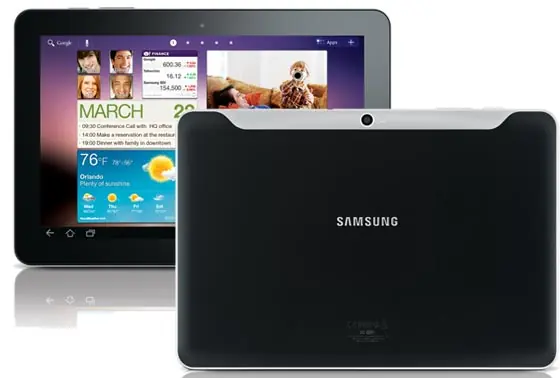
Samsung lanza un nuevo Galaxy Tab de 8.9 pulgadas y mejora el modelo de 10.1. Samsung es, desde mi punto de vista, el fabricante que más está aportando al sector de los Tablets, en todos los sentidos. Fue el primer fabricante en poner un Tablet alternativo al iPad de Apple y, aunque no tuvo mucho éxito, aprendió mucho de este mercado. Hace unas semanas, la compañía mostraba su Samsung Galaxy Tab 10.1. Un modelo mucho más elaborado, con mejor acabado y con el que adoptaba Android 3.0 Honeycomb. Poco después, Apple lanzaba su iPad 2 que reducía aún más el grosor del primer modelo, llevando a la directiva de Samsung a cambiar su estrategia y ofrecer algo mejor aún. Ahora, Samsung anuncia su nuevo Samsung Galaxy Tab 8.9 junto una versión mejorada y mucho más delgada del Galaxy Tab de 10.1 pulgadas. Samsung Galaxy Tab 8.9 y Galaxy Tab 10.1 Aunque la noticia más relevante es el lanzamiento del nuevo Samsung Galaxy Tab 8.9, la renovación del Galaxy Tab 10.1 también merece nuestra atención. Ambos Tablet sólo tienen un grosor de 8.6 mm, lo que es incluso menor que el Sony Ericsson Xperia Arc. Dicho todo esto, pasemos a ver las características del Samsung Galaxy Tab 10.1 y Galaxy Tab 8.9 Samsung Galaxy Tab 8.9, apostando por la movilidad Tal y como ven, Samsung está cubriendo todos los tamaños que el resto de fabricantes ofrecen. Desde mi punto de vista, ningún Tablet mayor a pulgadas es lo suficientemente portable como para llevarlo encima por la calle, pero si hay un modelo que puede ser debatido, es el nuevo Galaxy Tab 8.9. Su anterior apuesta, el Tab de 7 pulgadas, era una opción muy buena para este aspecto, pero se trataba de un Tablet inmaduro y con un sistema operativo poco eficiente. Tal vez, ahora que Android Honeycomb está presente, junto a la interfaz TouchWiz 4.0, este modelo se convierta en uno de los primeros que veamos a la gente en la calle. Precio Samsung Galaxy Tab 8.9 y Galaxy Tab 10.1 Primero a decir es que la fecha de lanzamiento de los nuevos Galaxy Tab está prevista para el 8 de junio. Se estipula que se esta intentando hablar con la compañía para que se aclaren algunas contradicciones entre los modelos que se han dicho en la presentación y los que ofrece la web del fabricante, pues en esta última, se especifican modelos de 16, 32 y 64 GB para los dos Tablet. Hasta entonces, les puedo dar estos precios: - Precio Samsung Galaxy Tab 8.9 16GB: 469 dólares - Precio Samsung Galaxy Tab 8.9 32GB: 569 dólares - Precio Samsung Galaxy Tab 10.1 16GB: 499 dólares - Precio Samsung Galaxy Tab 10.1 32GB: 599 dólares Como ven, la diferencia entre el precio del Galaxy Tab 8.9 y el 10.1, es de sólo 30 euros en capacidades similares. Además, pueden ver que los precios son exactamente idénticos a los del iPad 2, así que más claro el agua. ¿Y a ustedes que les parecen los precios? Fuente: http://www.configurarequipos.com/actualidad-informatica/3500/precio-samsung-galaxy-tab-89-101-y-caracteristicas

Instalar un emulador de Android en el PC con Windows Índice 1.- Introducción 2.- ¿Qué necesitamos? 3.- Instalamos el JDK de Java 4.- Instalamos el SDK de Android 5.- Ejecutar el SDK 6.- Definir un Dispositivo Virtual 1.-Introducción Cada vez es más frecuente el uso de terminales de telefonía móvil con sistema operativo Android, es más, desde la salida de iPad, muchos fabricantes se han apuntado al carro del TABLET (me resisto a llamarlo Tablet PC porque no es un PC en el sentido en que lo conocemos) y le han puesto este sistema operativo a sus flamantes creaciones. Hay gran cantidad de software para estos dispositivos en el Market de Google y no suele gustar a nadie bajar un programa y después de probarlo ver que no nos gusta, aunque sea gratuito, quizás esto se debe a esa degradación que padecen los ordenadores con windows que cuantas más instalaciones y desinstalaciones de software se realizan, más se desestabiliza el sistema. No es el caso de Android ya que se trata de un sistema Linux, pero os ofrezco la posibilidad de instalar un emulador de Android en el PC y probar ahí lo que queráis, incluso si sólo queréis tener un primer contacto con este novedoso sistema operativo En este primer caso vamos a hacer la instalación en un PC con Windows XP, aunque también lo he instalado en un Windows 7 64bits y ha funcionado correctamente. 2.- ¿Qué necesitamos? Como hay que hacer antes de cualquier instalación, debemos tener claro lo que necesitamos para instalar el software, en este caso, el emulador de Android está disponible en el SDK (Software Development Kit) de Android, con lo que debemos descargar dicho SDK. La url de descarga es esta :http://developer.android.com/sdk/index.html, al acceder a la página nos encontramos con dos posibilidades: Un archivo zip android-sdk_r10-windows.zip que hay que descomprimir y ejecutar el SetUp.exe, o bien descargar directamente el programa instalador installer_r10-windows.exe, mi recomendación es descargar el programa instalador. También es importante tener instalado en el ordenador la ultima version del JDK (Java Development Kit) de Java, y que podemos encontrar en esta url : http://www.oracle.com/technetwork/java/javase/downloads/jdk-6u25-download-346242.html , si pinchamos nos encontramos con varias descargas disponibles para windows: Windows x86 jdk-6u25-windows-i586.exe Software para usar en caso de duda sobre nuestro ordenador, valido para cualquier windows. Windows Intel Itanium jdk-6u25-windows-ia64.exe para máquinas con procesadores del tipo Intel Itanum Windows x64 jdk-6u25-windows-x64.exe para sistemas de 64 bits, Windows Vista 64 bits y Windows 7 64bits Aceptamos los acuerdos de la licencia y elegimos el que corresponda para descargar. 3.- Instalamos el JDK de Java Si nuestra máquina ya tiene instalado este software pasamos al punto siguiente. Para iniciar la instalación buscamos la carpeta en la que se descargó el fichero del JDK y hacemos doble clic sobre él Imagen01 En cuanto empieza la instalación nos aparece la siguiente pantalla: Imagen02 El instalador nos avisa de que está preparando la instalación y debemos esperar hasta que aparezca la siguiente imagen: Imagen03 Pinchamos en el botón Next> que hemos resaltado en rojo, para iniciar la instalación Imagen04 Nos aparecen todos los datos relativos a las funcionalidades que vamos a instalar, pinchamos en el botón Next> que hemos resaltado en rojo, para continuar la instalación Imagen05 El programa instalado va preparando los archivos que necesita para la instalación hasta que nos pregunta por la ubicación de programa Imagen06 Si no cambiamos la carpeta de destino pulsamos botón Next> Imagen07 Y comienza la copia de archivos hasta que aparece el mensaje de finalización de la instalación: Imagen08 Pinchamos en el botón Finish para acabar, el propio programa nos lleva a la página de registro del producto por si nos queremos registrar, aunque no es necesario 4.- Instalamos el SDK de Android Para iniciar la instalación buscamos la carpeta en la que se descargó el fichero del SDK y hacemos doble clic sobre él Imagen09 Arranca el proceso de instalación y nos solicita la confirmación Imagen10 pinchamos en el botón Next> que hemos resaltado en rojo, para continuar la instalación Imagen11 Vemios que lo primero que hace el instalador es comprobar que está instalado el JDK de java sin él instalado, o si no lo detecta, el botón que hemos resaltado y que nos permite seguir con la instalación, no aparecerá visible. pinchamos en el botón Next>. y aparecerá la siguiente imagen Imagen12 En la que el instalador nos solicita la carpeta en la que queremos instalar el SDK de Android, elegimos una carpeta o dejamos la que viene por defecto y pinchamos en el botón Next>. Imagen13 pinchamos de nuevo en el botón Next>. Imagen14 Vemos como se inicia la instalación y la extracción de archivos hasta que nos avisa para que continuemos Imagen15 pinchamos en el botón Next> para seguir y que nos aparezca la siguiente pantalla Imagen16 Ojo, he desmarcado la opción para que se inicie automáticamente el SDK tras finalizar ya que en el próximo punto, lo que hay que hacer es arrancar el SDK y configurar el emulador, pinchamos en el botón < b>Finish para acabar 5.- Ejecutar el SDK Para ejecutar el SDK pues hacemos lo que suele ser habitual cuando queremos ejecutar cualquier programa: Inicio --> Programas --> Android SDK Tools --> SDK Manager Pero como una imagen vale más que mil palabras Imagen17 Lo primero que se abre es una ventana parecida al símbolo de comando con el identificador SDK Manager Imagen18 Que lo que hace es arrancar el Android SDK and AVD Manager, algo así como Kit de desarrollo de software de Android y el gestor de dispositivos virtuales ( Android Virtual Devices). Lo primero que hace es comprobar si hay actualizaciones para descargar como vemos en la siguiente pantalla Imagen19 Marcamos el Radio Button Accept All y pinchamos sobre el botón Install con lo que comienza la descarga de todos los paquetes Imagen20 Este proceso puede demorarse bastante así que paciencia y aprovechad para comer algo, ir al excusado o tomar un baño de sales relajantes. Imagen21 El ordenador en el que estoy instalando el programa es un portatl Pentium M a 1,7 y 768 Mb de ram, y ha pasado una hora y media entre esta imagen y la anterior ¡¡¡y lo que queda!!! Hasta que aparece esto Imagen22 Nos avisa que se ha actualizado correctamente que si queremos iniciar de ADB, le decimos que si Imagen23 Cuando vemos que se ha arrancado correctamente, mensaje resaltado en verde, cerramos la ventana y vemos la ventana completa del SDK manager Imagen24 Ya tenemos instalado el SDK, pero ¿qué hacemos ahora?, pues pasar al punto siguiente. 6.- Definir un Dispositivo Virtual Si nos fijamos en el texto de la ventana vemos que hemos instalado el Android SDK y el AVD (Android Virtual Devices) Manager, es decir el Gestor de Dispositivos Virtuales de Android, en otras palabras, el emulador. Para acceder a él basta con pinchar en la opción Virtual devices del menú de la izquierda que nos mostrará los dispositivos virtuales como vemos en la siguiente página Imagen25 Vemos que no muestra nada, evidentemente porque no tenemos definido ningún dispositivo Virtual, pues lo que hay que hacer es definirlo, para eso pinchamos en el botón que hemos resaltado en amarillo y que pone New…, al hacerlo veremos esto: Imagen26 En primer lugar debemos ponerle nombre a nuestro dispositivo virtual en el parámetro Name por ejemplo HTC Magic, le pongo ese nombre porque es el modelo de mi teléfono. El siguiente valor es el parámetro Target y que corresponde a la versión de android que quiero emular, en el desplegable elijo Android 1.5 –API Level 3 es el que vamos a emular porque es la que lleva mi teléfono. A continuación tenemos que elegir si queremos emular también una tarjeta de memoria, marcamos el check box Size y seleccionamos el tamaño 2048 y las unidades MB Después pincharemos en el botón señalado en rojo New… y se abrirá la siguiente ventana: Imagen27 Seleccionamos en el desplegable SD Card Support y pinchamos en OK Nos aparece de nuevo la ventana que vimos en la imagen26 Imagen28 Marcamos el parámetro Snapshot quitamos el espacio que hay en HTC Magic y se habilitará el botón Create AVD que debemos pulsar OJO tarda mucho en crear el dispositivo virtual, hay que tener mucha paciencia y en un par de minutos aparecerá esta nueva ventana Imagen29 Que nos confirma que el dispositivo virtual se ha creado. Solo queda pulsar el botón OK y vemos el dispositivo ya creado Imagen30 Seleccionamos el dispositivo que hemos creado como podemos ver en esta captura Imagen31 Y pinchamos en el botón Start Imagen32 Aparece una nueva ventana en la que pulsaremos el botón Launch para arrancar el emulador y veremos como arranca la emulación, Imagen33 ojo tarda mucho en cargar y hay que armarse de paciencia, sobre todo si la máquina que estamos usando no es muy potente, pero sabremos que ha arrancado cuando vemos que aparece el sistema operativo en el teléfono del emulador Imagen34 Podemos mover la pantalla con el ratón o con los botones, y ya podemos “jugar”, si tenemos conexión a internet podemos acceder al buscador de google, tecleamos configurarequipos en la caja de texto de google y vemos el resultado de la búsqueda en el teléfono: Imagen35 Ahora solo indicar que para terminar, basta con pulsar el aspa del cierre de la ventana y como no, tardará un rato en cerrar, cerraremos también el SDK y finalizamos esta curiosa experiencia con el emulador Si se dispone de tiempo y ganas se pueden ir creado nuevos dispositivos virtuales con diferentes versiones de Android, teniendo en cuenta que cuanto más avanzada la versión, más recursos de máquina necesitamos y que la versión 3 de Android (Honeycomb) necesita mucha potencia y un monitor de alta resolución para poder realizar las pruebas. En caso de querer modificar las características de un dispositivo virtual, basta con mirar de nuevo la imagen31 y ver que se seleccionamos el dispositivo y pulsamos en botón Edit resaltado en color amarillo, podemos modificar las características del dispositivo. Fuente: http://www.configurarequipos.com/doc1295.html

Si te gustá comer bien, esta empresa te asegura que te consigue la comida en los restaurantes a mitad de precio, ideal para invitar a alguien La foto esta tomada de su pagina, lo unico malo que solo vale para gente de la argentina, pero te aseguran que comeras a mitad del precio real que te costaria normalmente. por algun tipo de contrato ellos te consiguen la mitad del precio, y te lo aseguran. Acceder a la pagina oficial para ahorrar en restaurantes mucha plata: Click aqui Que les aproveche, nunca mejor dicho

Microsoft ya permite descargar Internet Explorer 10 en su primera fase. Internet Explorer 10 ya está disponible para descarga. No es la versión final ni mucho menos, ya que tan sólo hace unos días Microsoft publicaba la versión final de Internet Explorer 9. Como veis, Google y Mozilla no son los únicos que han decidido reducir el tiempo entre versión y versión de sus navegadores. ¿Trae novedades importantes Internet Explorer 10? Pues no tantas como la versión 9, cuyos elementos destacados fueron la compatibilidad con canvas y HTML5. Sin embargo, el nuevo Internet Explorer 10 sí que continúa ampliando las posibilidades con el estándar abierto HTML5 y dando más soporte al diseño con CSS. Por ejemplo, en Internet Explorer 10 se apoya la creación de degradados con CSS y con SVG. También, los ingenieros del nuevo navegador muestran lo fácil que resulta crear cajas de texto flexibles con alineamiento dinámico, con sólo cambiar unas líneas de código. Para descargar Internet Explorer 10 sólo debes pulsar sobre el enlace FUENTE, pero no olvides que aún se trata de la versión Plataform Preview. Fuente: http://ie.microsoft.com/testdrive/Default.html
Se filtra el primer video del Nokia N9 pero aún no sabemos si lleva Meego o Symbian. Durante meses llevamos esperando detalles oficiales sobre el supuesto primer teléfono con Meego, Nokia N9. Digo supuesto porque tras los cambios realizados en la estrategia de Nokia, al adoptar Windows Phone 7 para sus nuevos Smartphone, uno ya no sabe qué pensar. Nos ha atrapado relajados pero no por ello nos ha sorprendido menos. Hablamos del primer video oficial del Nokia N9, aunque no lo ha publicado precisamente la finlandesa sino que ha sido filtrado en la red. El diseño del Nokia N9 coincide con los bocetos e imágenes vistas hasta ahora. Como podéis ver, Nokia ha optado por mostrar sólo algunos detalles del teléfono, pero se puede ver perfectamente su cámara, su teclado QWERTY deslizante, su aspecto exterior y la pregunta del día… link: http://www.youtube.com/watch?v=t-KfxrI1NXg&feature=player_embedded Como podran ver, la interfaz lleva a confusiones. Si bien es evidente que no corresponde con la interfaz de Meego, presentada en varias ocasiones, los iconos tampoco se corresponden con la de la última versión de Symbian. Los rumores apuntan a que la cámara del Nokia N9 será de 12 megapíxeles y, conociendo la buena calidad del N8 la cosa promete. Sin embargo, sigo diciendo que Symbian u otros sistemas operativos ya no tienen cabida en un terreno donde IOS, Android y Windows Phone 7 son claramente las opciones de futuro. Así que amigos… ¿Por qué sistema operativo apostarias? ¿Symbian o Meego? Fuente: http://www.configurarequipos.com/actualidad-informatica/3670/nokia-n9-en-video-symbian-o-meego