HostingerAR
Usuario (Argentina)
![Arduino, PHP y MySQL, petición HTTP POST [Parte 4]](https://storage.posteamelo.com/assets-adonis/assets/2015/11/02/Arduino_Uno_-_R3.jpg-VhrdqwnBmQE.webp)
Hola amigos de Hostinger, en esta oportunidad vamos a finalizar la explicación que venimos desarrolando desde los 3 posts anteriores. Les refrescamos un poco la memoria: Captar datos PHP y guardarlos en MySQL en Hosting [Parte 1] Captar datos PHP y guardarlos en MySQL en Hosting [Parte 2] Consumir servicios web PHP desde Arduino en Hostinger [Parte 3] En este videotutorial se explica el proceso para hacer reportes desde un Arduino con un SHIELD de Ethernet por medio de peticiones HTTP POST a un servidor ubicado en Hostinger en el cual se almacenan los reportes en una base de datos por medio de un script en PHP. Estos son los enlaces para descargar los códigos utilizados. - Código de arduino - Scripts en PHP - Librería RestClient Sin demorarnos más, vamos al tutorial: link: https://www.youtube.com/watch?v=F-2H-oc9q6Q Espero que lo hayan comprendido, esperamos sus dudas y comentarios. Saludos! Hostinger
Hola amigos Taringueros. Nuevamente volvemos a la segunda parte del tutorial que arrancamos la vez pasado donde explicamos en muy poco tiempo como arrancar en el mundillo del hosting. Te dejamos la primera parte aqui: http://www.taringa.net/posts/info/19143644/Creando-hosting-y-dominio-gratuito-en-solo-5-minutos.html En este vídeo de hoy explicamos cuáles son los datos a tener en cuenta para poder acceder a nuestro sitio remoto de hostinger, donde, posteriormente, subiremos nuestra página web. ¿Tenes poco tiempo? No te toma nada! Son solo 3 minutos. link: https://www.youtube.com/watch?v=rrI_MIDmS6k ¿Alguna duda? Super sencillo ¿cierto? Los esperamos en los comentarios, y atentos a los próximos posteos ya que seguiremos con esta serie de tutoriales rápidos para lograr lo que necesitamos. Saludos Hostinger.es

Hola amigos, queríamos comentarles sobre la relativamente nueva extensión .xyz ya que creemos que será una extensión de dominio que va a administrar un número elevado de registros de dominio. El registrador espera registrar más de un millón de dominios durante el primer año y esperan llegar a un volumen que alcanzará los 10 millones en 5 años. La extensión .xyz se puede utilizar para cualquier tipo de página web, las letras xyz de la extensión hacen que ésta sea una extensión instintiva y fácil de recordar, además de permitir destacarse entre la multitud. Cabe destacar el precio de la extensión ya que es uno de los objetivos principales del registro que la administra: para que cualquier persona pueda registrar un dominio a un precio razonable el registro ha creado la extensión .xyz, esta extensión se plantea como todo un reto para aquellas personas más creativas que busquen un nombre de dominio especial. Como ya sabrán, en Hostinger estamos un poco locos y es por eso que para nuestros clientes de Hostinger Argentina, España, Colombia y México traemos una super promoción donde pueden registrar un dominio .xyz a sólo ún dolar! Este valor se convertirá a la tasa de cambio que rige en cada país. Es una opción imperdible para nuevos usuarios. Luego del primer pedido de dominio, los demás estarán a precio normal. La única restricción es completar todos los datos de tu perfil con datos válidos. En un par de minutos ya estarás listo para empezar a usar tu sitio. Más información en: - http://hostinger.com.ar - http://hostinger.es - http://hostinger.co - http://hostinger.mx Cualquier consulta, no dudes en preguntarnos. Hostinger
Hola amigos de Hostinger, nuevamente les traemos un sencillo y práctico tutorial que les dirá como comenzar en este mundo de hosting. No tienes dinero? Estas aprendiendo? Estás probando? Llegaste al lugar correcto. En el video veremos como se crea gratuitamente una cuenta de hosting mas un dominio gratuito para empezar a subir nuestros archivos e iniciarnos con la web. Todo se hace desde el moderno e intuitivo cpanel de Hostinger. No los demoramos más, vamos al video . Alguna duda? Los esperamos en los comentarios. Más información en: http://hostinger.es/
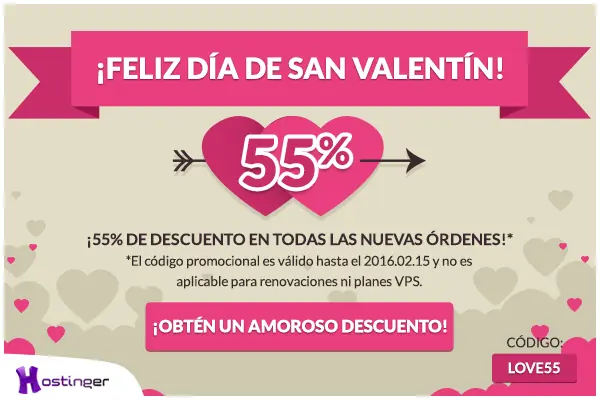
Hola amigos de Hostinger, febrero nos pone locos y enamorados y es por eso que ante toda esta liviandad, se nos cruzó por la cabeza desperdigar un poco de amor y ofrecer jugosos cupones de descuentos para nuevas ordenes. Obtené 55% de descuento ¡en todas las nuevas órdenes y mejoras de planes de hosting! Usá el cupón LOVE55 y se aplicará el 55% de descuento a la factura. ¡Feliz Día de San Valentín! http://www.hostinger.com.ar/orden
Hola amigos de Hostinger! Existen en el mundo de las paginas web diversos errores HTTP, los cuales podemos personalizar las respectivas paginas con nuestra cuenta de Hostinger. Por ejemplo, un popular error es el Error 404: Que es cuando el directorio no existe, digamos que tenemos un folder llamado archivos, y creamos un enlace en nuestra pagina a: misitio.com/archivos/archivo1.html Al borrar el directorio archivos y abrimos la url: misitio.com/archivos/archivox nos dara como resultado un Error 404 el cual saldra una pagina en HTML diciendo que la pagina no existe. A continuación listo los errores que se pueden personalizar en Hostinger: >400 :: El servidor web (que corre el sitio web) cree que el flujo de datos enviado por el cliente (por ejemplo, su navegador web estaba "malformado", es decir, no respetaba completamente el protocolo HTTP. Por lo tanto, el servidor web no pudo entender y procesar la solicitud. Casi siempre significa una mala programación del sistema cliente o del servidor web. >401 (No autorizado) :: El servidor web (que corre el sitio web) cree que el flujo de datos HTTP enviado por el cliente (por ejemplo, su navegador web era correcto, pero el acceso al recurso URL requiere autenticación de usuario, que 1) no fue provista o 2) fue provista, pero no superó las pruebas de autorización. Esto se conoce conmúnmente como "Autenticación básica de HTTP". La solicitud de autenticación real esperada del cliente se define en el protocolo HTTP como el campo encabezador WWW-Authenticate. Generalmente, este mensaje de error significa que usted tiene primero que iniciar sesión (ingresar un usuario y contraseña válidos) en algún lugar. Si los acaba de ingresar e inmediatamente ve un error 401, esto quiere decir que el usuario, la contraseña o ambos son inválidos por alguna razón (ingresados incorrectamente, usuario suspendido, etc.). >403 (Prohibido) :: El servidor web (que corre el sitio web) cree que el flujo de datos HTTP enviado por el cliente (por ejemplo, su navegador web ) era correcto, pero el acceso al recurso identificado por la URL está prohibido por alguna razón. Esto indica un problema de acceso fundamental, que puede ser difícil de resolver porque el protocolo HTTP permite que el servidor web dé esta respuesta sin brindar ninguna explicación. Entonces, el error 403 es equivalente a un "NO" general por parte del servidor web, sin que se admita ninguna discusión. Con mucho, la razón más común para este error es que la navegación de ese directorio está prohibida para el sitio web. La mayoría de los sitios web quieren que usted navegue usando las URL en las páginas web para ese sitio. No suelen permitir que usted recorra la estructura de directorio de archivos del sitio. >404 (No Encontrado) :: El servidor web (que corre el sitio web) cree que el flujo de datos HTTP enviado por el cliente (por ejemplo, su navegador web) era correcto, pero simplemente no puede brindar el acceso al recurso especificado por su URL. Esto equivale a la respuesta "devolver al remitente - dirección desconocida" de los servicios postales convencionales. Este error se muestra fácilmente en un navegador web si se intenta una URL con un nombre de dominio válido, pero una página inválida. >500 (Error interno del servidor) :: El servidor web (que corre el sitio web) encontró una condición inesperada que le impidió completar la solicitud del cliente (por ejemplo, su navegador web o nuestro robot CheckUpDown) para acceder a la URL requerida. Es un error "comodín" generado por el servidor web. Básicamente, algo salió mal, pero el servidor no puede ser más específico sobre la condición del error en su respuesta al cliente. Además del error 500 que se le notifica al cliente, el servidor web debería generar algún tipo de registro de error interno que dé más detalles sobre qué falló. Localizar y analizar estos registros depende de los operadores del servidor web del sitio. Ahora a lo que vengo: Nos vamos al cpanel: Categoria: Sitio Web Sección: Páginas de Error. Ahi se listan los tipos de paginas de error que pueden ser personalizadas en Hostinger, solo buscamos el tipo de error, y le damos EDITAR. Por ejemplo el tipo de error 404 podemos generar una pagina de error, que le diga al usuario que la pagina no existe, y que regrese a la pagina principal, podemos escribir la pagina en codigo HTML, y la editamos al gusto. Bueno, eso fue todo, ¿Dudas? ¿Quejas? ¿Reclamos? ¿Sugerencias? > Por favor comenta. hostinger.com.ar
Esta es una de las consultas que más nos llegan a Hostinger. Si bien nosotros ofrecemos dominios muchos ya los tienen adquiridos en GoDaddy y prefieren administrarlos allí tambien, entonces he aquí el quid de la cuestión. Cómo podemos hacer para utilizar nuestro dominio GoDaddy, con el servidor de Hostinger?! Pues es muy sencillo, se los mostraremos en un video tutorial que si bien está en inglés es super intuitivo y se puede seguir con solo mirar el video. link: https://www.youtube.com/watch?v=0Nd73iTIqe8 Cualquier duda que tengan, los esperamos en los comentarios!

Hola amantes de la web que estan buscando hosting sin un solo centavo. Les traemos un post donde mediante un video tutorial explicaremos como subir tus archivos para tu página web, creando un hosting gratuito en Hostinger pero con lo más importante: con un DOMINIO TOTALMENTE GRATIS. Este suele ser uno de los mayores problemas a la hora de empezar en la web, el hecho de tener que pagar un dominio, cuando tal vez, estemos realizando algunas pruebas solamente. Veamos rapidamente, como ponernos manos a la obra sin gastar dinero: link: +++++++++++++++++++++++++++++++++++++++++++++++++++ Crea tu host gratis aqui: http://hostinger.com.ar Descarga FTP Filezilla aqui: https://filezilla-project.org/download.php Alguna pregunta? Los esperamos en los comentarios! Saludos! Hostinger
Ya es Viernes - ¡el mejor día de la semana para comenzar tu sitio! En caso de que no estés usando nuestro servicio de hosting premium aún, ¡ahora es el mejor momento para comenzar! Para celebrar el fin de semana que viene, ¡lanzamos una VENTA de FIN DE SEMANA por TIEMPO LIMITADO! ¿Cuántas veces dejaste de comprar un hosting o un dominio porque te parecía un precio caro a pagar? Ya no más, por tiempo limitado! Obtené el 50% de descuento ¡en todas las órdenes nuevas y mejoras de planes de hosting! Usá el cupón WEEKEND y el 50% de descuento se aplicará a tu factura. Este cupón es válido todo este fin de semana, hasta el 6 de Marzo y no puede ser aplicado a renovaciones o planes VPS. Ordená aquí: http://www.hostinger.com.ar/orden
Hola amigos y amigas de Hostinger, Hoy quiero compartirles con este tutorial como crear una base de datos con nuestro sitio en Hostinger. Nota: Debido a que no puedo insertar imagenes que demuestren lo que digo por favor sigan al pie de la palabra. Antes de todo, abrimos nuestro panel de control de Hostinger y nos desplazamos a la categoria "Bases de Datos" en los cuales se encuentran la sección "BASES DE DATOS MYSQL" Una vez dentro aparecera un formulario con los siguientes campos: Nombre de base de datos MySQL:>> Este será el nombre que le demos a la base de datos con el prefijo de nuestro directorio raiz: uXXXXXXXXX_ P.e u123456789_conta - Nota: Solo se permite 5 caracteres Usuario MySQL: Es un nombre de usuario para acceder a MySQL, siempre con el prefijo de nuestro directorio raiz. P.e: u123456789_root Contraseña: Aqui no hay nada que explicar, solo que usemos una buena contraseña Contraseña de nuevo: Repetimos la contraseña Cuando tengamos todos los datos escritos, le damos clic en el boton Crear. Recibiras el siguiente mensaje: La base de datos ha sido creada. La contraseña para el usuario u123456789_root es XXXXXXXXXXXX En esa misma pagina, desplaza el cursor hacia abajo y veras tu base de datos lista: Esos datos que aparecen ahi, sirven para crear la conexión con la base de datos desde php, es decir, que con estos datos(nombre,host,usuario, contraseña) son los que hacen el enlace entre el programa PHP, y la base de datos de Hostinger. En este tutorial no explicare como hacer un programa PHP(ya vendra en otra oportunidad) pero si explicare como utilizar la base de datos, que es a lo que voy: Haz clic en el signo + ubicado a la izquierda del nombre de la base de datos Se desplegaran varias opciones para manejar tu base de datos, dentro de las cuales podemos ver: Eliminar: Elimina la base de datos seleccionada Reparar: Optimiza la base de datos y repara los errores encontrados. Obtener uso: Actualiza el estado del disco utilizado por la base de datos. Copia de seguridad: Crea una copia de respaldo de la base de datos(.sql), la cual puede ser descargada. Cambiar la contraseña: Cambia la contraseña de la base de datos. Cambiar permisos: Modifica los permisos de la base de datos. phpMyAdmin: Abre el administrador de Base de datos MySQL, el popular phpMyAdmin CREAR UNA TABLA EN HOSTINGER -Abrimos el phpMyAdmin -Si no hemos creado ninguna tabla, nos mostrara un formulario para crearla. **Nombre: Es el nombre que le daremos a la tabla **Numero de columnas: Es el numero de campos o columnas que tendra la tabla, es decir los metadatos, p.e: codigo, nombre, usuario, direccion, telefono, etc. -Damos clic en Continuar -Apareceran en fila las columnas que tendra la tabla con sus correspondientes atributos --Atributos de las columnas(Los mas importantes) *Nombre: Es el nombre de la columna, *Tipo: Tipo de columna: p.e: Texto, Numero, Fecha, Hora, entre otros *Longitud: Es el tamaño maximo del campo. p.e si tenemos un campo "Edad", podriamos poner una logintud de 3 caracteres. *Indice: Este solo se pone en un campo y es el que diferencia a los demas, que por lo general es Primary: el indice primary lo que hace es restringir que en la tabla hayan 2 o mas registros iguales. Cuando llenen los datos de la tabla, le dan clic en Guardar. Listo, ya tienen una tabla para que puedan utilizar en sus programas PHP. Hasta la proxima. - ¿Dudas, sugerencias? > Comenta el post