Iberid
Usuario (Argentina)
Reproductor mp3 en Flash con MediaPlayBack y List Después de ver algunos componentes y trabajar con ellos, se me ha quitado el miedo y me han dado ganas de probar cosas con estos, y aprovechando que tenia que hacer un menu con musica en mi trabajo, pues he montado con un componente List y otro MediaPlayback, un sencillo reproductor MP3. Se recomienda que antes de leer este tutorial hayas leido el Tutorial de XML, o sepas como funciona XML en Flash, asi como el Tutorial del Componente List. Para hacer este reproductor usaremos un archivo XML (Asi es mas practico) donde colocaremos nuestra lista de canciones que abrira nuestro reproductor; lo llamaremos, como no, Lista.xml y le pondremos el siguiente contenido; en este caso usare dos canciones, pero puedes usar cuantas quieras y funcionara igual; la idea es que cada entrada sea el nombre de un archivo mp3 que este en la misma carpeta que el SWF y HTML del reproductor. <lista> <cancion>KillBill_IronSide.mp3</cancion> <cancion>ReadOrDie.mp3</cancion> </lista> Ahora vamos a añadir a vuestra escena el componente List y llamarlo 'lista', y el componente MediaPlayback y llamarlo 'player'. Luego en el fotograma 1, añadís el siguiente código: import mx.controls.List; import mx.controls.MediaPlayback; //Cargamos el XML canciones = new XML(); canciones.ignoreWhite = true; canciones.onLoad = function(success) { if (success) { //Shortcuts cancion = canciones.firstChild; num_total = canciones.firstChild.childNodes.length; //Creamos y llenamos la lista crearLista(); //Creamos el reproductor crearPlayer(); } else { trace("No se pudo cargar la lista de canciones"; } }; canciones.load("lista.xml"; /////////////////////////////////////////////////////////////////// /////////////////////////// LISTENERS /////////////////////////// /////////////////////////////////////////////////////////////////// lista.addEventListener("change", alCambiar); /////////////////////////////////////////////////////////////////// /////////////////////////// FUNCIONES /////////////////////////// /////////////////////////////////////////////////////////////////// function crearLista() { //Posicionamos la lista de las canciones lista.setSize(180, 200); lista._x = 220; lista._y = 0; //Llenamos la lista con las canciones misDatos = new Array(); lista.dataProvider = misDatos; for (var i = 0; i<num_total; i++) { misDatos.addItem({label:cancion.childNodes.firstChild, data:cancion.childNodes.firstChild}); } } function crearPlayer() { //Posicionamos el reproductor player.setSize(200, 200); player._x = 0; player._y = 0; //Propiedades del reproductor player.controllerPolicy = "on"; player.mediaType = "MP3"; } //Cuando cambiamos la canción seleccionada en la lista... cargamos la nueva canción, y ejecutamos function alCambiar(evento) { if (evento.type == "change" { player.setMedia("musica/"+lista.selectedItem.data, "MP3"; player.play(); } } De esta manera has creado rapidamente un reproductor mp3, en pocos pasos, usando los componentes de Flash MX 2004; quizas lo unico complicado es entender la parte de XML; pero en realidad es muy facil despues que practicas Espero que les sirva......... Saludos taringueros!!!!!!!! PD: donde estan estas caritas acuerdense que son el punto y coma con un parentesis cerrado.........

Este post es para los que dicen que su navegador es el mejor....... es lo ultimo o es el mas comun....... para todos ellos va esto!!!!!!!!!!!!!! Internet Explorer 5: Sos una relativa minoría. Solamente usás la pc para mirar el mail, navegar alguna que otra página como diarios online o alguna boludez parecida (que seguramente te tiran algún que otro error de página por el cual te quejás a tu ISP o a quién molestes con consultas sobre tu pc), y con mucha suerte usás MSN Messenger pero alguna versión bastante antigua. Tu pc lógicamente es un vejestorio y tiene instalado un Windows 98 o ME como mucho, del cual no querés moverte porque "así estás bien" (en realidad no tenés/no querés poner un mango en la máquina). No usás antivirus, ni antispyware o firewall personal (tampoco lo soportaría tu pobre pc, claro), simplemente le rompés a algún conocido para que te corra algún antispyware cada vez que el sistema se vuelve completamente inusable. Internet Explorer 6: Sos la amplia mayoría, mayormente analfabeta a nivel informático. No sabés lo que es un "navegador", posiblemente ni que lo que usás es Internet Explorer. Todo lo que sabés es que cuando no podés chatear con tus amigos/as o no podés entrar al Hotmail es porque no te anda "interné", y ahí es cuando llamás al número de soporte de tu ISP para describirles el problema exactamente de esa forma. Para vos el MSN Messenger se llama "msn", "hotmail", o simplemente "messenger". De hecho si te apuran a responder ni recordás donde hacés click para conectarte. En algún momento (o todo el tiempo) tuviste problemas con malware y alguien te sugirió que uses "faifos" o "mosiya", pero como no entendés nada no les diste bola. Internet Explorer 7: Te creés un banana bárbaro que usa la tecnología de punta más avanzada. Para vos Microsoft es la empresa más grosa que existe, y el "linus" lo hacen los terroristas en conspiración con el comunismo castrista. Bill Gates es tu ídolo y referente máximo y aspiras a ser como él cuando crezcas (si es que eso alguna vez sucede). Cuando pensás en Windows Vista te excitás y te vas tocar al baño. Firefox 1.x: En la mayoría de los casos lo vas a estar usando por voluntad propia, aunque a muchos se lo ponen para que dejen de infestarse con malware. Si tu caso es el primero, seguramente sos un usuario avanzado o trabajás en el sector informático, y te gusta la tecnología lo suficiente como para probar algún programa que te hayan recomendado o que te parezca interesante. Ahora, puede ser que el principal motivo que tengas para usar Firefox sea que apoyás al software libre y no importa si el programa te come toda la memoria o te vuelve la máquina una carreta, lo vas a usar igual con gusto; o que lo uses simplemente porque te resulta más seguro que Internet Explorer; porque sos diseñador web y te interesa diseñar basándote en estándares; porque te encantan las extensiones y tenés al menos 4 sin las cuales no podés vivir; o simplemente porque odias a Microsoft y así te sentís más rebelde Homer: Doh! , y podés mirar por arriba a la manada que usa Internet Explorer. Firefox 2.0 Beta: Estás metido hasta las manos con todo lo concerniente a la Fundación Mozilla. Parte de tu rutina incluye utilizar bugzilla para reportar los nuevos bugs que vas encontrando, y seguramente ya contribuíste en el desarrollo del código mandando algún parche o vas camino a eso. Mozilla Suite: Sos usuario de Mozilla de la vieja escuela, de esos que primero usaban el Netscape y cuando éste se murió se cambiaron para seguir teniendo todo lo mismo pero mejor y actualizado. No podés entender como los demás andan tan calientes con Firefox que sólo es un navegador y hay que agregarle extensiones para todo. Vos estás muy cómodo y a tus anchas usando Mozilla como tu browser, tu cliente de email, editor HTML, y hasta entras a algún canal de IRC cada tanto si estás al pedo. A nivel del tema open source seguro tenés mucha ideología en común con los usuarios de Firefox. Opera: No te importa mucho toda la movida de Firefox. Simplemente querés el mejor navegador disponible y ése para vos es Opera. Si te cae algún fan de Firefox a discutirte enseguida lo mandás a hacer el test de ACID2 o a comparar la velocidad y el consumo de memoria, la funcionalidad, o la cantidad de agujeros de seguridad (tenés muchas opciones a favor para cerrarles la boca :yes: ). Sabés lo que querés, un navegador rápido, estable, sujeto a estándares, con funcionalidades que considerás básicas, ya incluídas sin necesidad de tener que bajarte 10 extensiones. Las guerras de los navegadores no te interesan mucho, aunque te gustaría que gane Firefox sólo para que dejen de existir sitio hechos unicamente para Internet Explorer. Netscape 8.x: Sos un veterano de Internet, que tuvo un largo "receso" fuera de la red por diversos motivos (o malas experiencias con Internet Explorer). Ahora que estás de vuelta, te acordás que lo que vos usabas para entrar a Internet en aquella época era el "viejo y querido" Netscape, que era lo mejor, así que abriste ese poco confiable Internet Explorer que tenés en tu pc solamente para entrar a netscape.com y bajártelo. Te cuesta un poco entender qué tiene que ver con la navegación ese "fire-no-se-qué" o las obleas rellenas marca Opera, o ir a la Ópera, o lo que sea. Vos sos feliz con tu Netscape. Netscape 7 o más viejo: No deberías existir, puede ser que vos y tu pc hayan estado congelados 10 años como Walter o que seas producto de alguna irregularidad en el espacio-tiempo. AOL Explorer, Suite, o lo que sea (todo la misma m...): Existe AOL todavía en Argentina? (si es así) Queda alguien todavía que use semejante garcha!!?? Safari: Sos un pibe/a Mac, re-banana, cool, diseñador/a gráfico/a con aspiraciones a modelaje o a metrosexual. Estás enamorado/a de tu Mac OS X y de tu Safari, ya que vino incorporado con el sistema operativo (posiblemente estarías perdido/a si tuvieras que bajarlo/comprarlo e instalarlo). Si sos un poco más geek y este último no es tu caso, lo seguís usando porque de todas formas Firefox te pareció "feo" y Safari es re cute y no tuviste problemas para cargar con él tus sitios re fashion-cool-web2.0 style. Konqueror: Sos un linuxero a full ultra extremista, te sentís orgulloso de eso y lo demostrás usando el navegador y explorador de archivos por defecto de tu GUI favorito, KDE. Para vos Gnome es para retardados y te encanta que con una sola aplicación puedas navegar, editar HTML, abrir pdf's, explorar recursos compartidos de red, y muchas cosas más. Casi todas las aplicaciones que usás empiezan con K (Kmail, Kontact, Kdevelop, Koffice etc..). Lynx: Sólo lo decís para hacerte el re-banana-hacker-de-la-línea-de-comandos. Nadie en su sano juicio usaría como navegador principal uno basado en texto que no soporta javascipt, marcos, CSS, y tiene problemas mostrando tablas. No jodas. Y si realmente lo usás, sos un groso man! Flock: Sos el re-cheto-blogger-2.0, no podés vivir sin postear y subir fotos a flickr, links a del.icio.us, y videos de grandes pensamientos tuyos a youtube. Firefox está bueno para vos, pero no tiene todas las funcionalidades incorporadas de blogging, photo sharing, tagging y otras cosas "blogger" que te resultan imprescindibles y bien las llevarías implantadas como un chip dentro de tu cerebro para poder mandar un post sobre lo que te pase cada 2 minutos. A los que te dicen que Flock no es más que un Firefox con un par de boludeces más para postear sin tener que mover más de dos veces el mouse los tildas de cerrados y anticuados. Epiphany (personalmente acá estaría bolaceando si agrego algo porque no lo conozco, me limito a traducir) Sos usuario de Gnome y estás orgulloso de ello. Considerás KDE un aparato de tortura del infierno, y para vos quienes dicen que es usable así como viene por defecto son unos mentirosos. Te gustan las cosas simples e intuitivas, por eso usas Gnome, y por eso usás Epiphany como navegador. Al igual que a los Mac users, Firefox te pareció "feo" y poco intuitivo. Sos un minimalista de alma. Maxthon y Avant Browser: Te gusta navegar con tabs, los campos de búsqueda con múltiples buscadores, y todos esos "chiches" que usan tus conocidos que navegan con Firefox u Opera, pero no te dan las bolas para dejar Internet Explorer por miedo a errores con sitios ActiveX, sitios incompatibles, y dificultad para aprender a usar otro navegador. La solución intermedia que encontraste fue pasarte a uno de estos dos navegadores mencionados para tener todas esas funciones que querías pero seguir renderizando las páginas con Internet Explorer y así no tener que preocuparte por sitios que no anden bien. SeaMonkey: Te encanta Mozilla Suite. Te enteraste que ahora el nuevo proyecto que continúa su línea de desarrollo se llama SeaMonkey, y simplemente no pudiste esperar a ir a bajártelo y estar al día con tu navegador/suite favorito. Además el nombre te parece re banana/cool. w3m: (nunca oí de esto en mi vida, aparentemente es un navegador ponja basado en texto como Lynx) Resumiendo, si lo usás parece que sos un super sysadmin con esteroides que vive conectado 24hs a los servidores. O sea, estás casi listo para que Morpheus te mande un celular en un sobre. K-Meleon: No podés esperar ni un segundo para cargar una página, por eso usas un navegador que se pre-carga en el sistema para no tener que esperar ni un nanosegundo para abrir una ventana. Te gusta todo rápido y ya. Dillo: Sos un minimalista al extremo, te gustan los programas chicos y rápidos. Son un obsesivo con el consumo de memoria, y usas Linux o BSD con GUI's como IceWM o Windowmaker porque KDE o Gnome son como un mamut de pesados para vos. Todos te conocen como el experto en Linux/BSD. Sos otro groso. Les gusto jajaja..... son asi ustedes...... saludos Fuente=

Gente T! les dejo como configurar en linux.. una VPN.... Configuración de una VPN bajo LINUX En este apartado se explica la configuración del demonio de VPN (VPND) sobre Debian, pero no debiera traer ningún problema configurarlo en otra distribución. VPND permite crear enlaces seguros sobre TCP/IP con claves de hasta 512 bits y algoritmo de encriptación BLOWFISH, montando una interfaz virtual serie que proporciona la posibilidad de enrutamiento de IP entre redes. Los pasos a seguir son: * Dar soporte SLIP en el kernel LINUX, recompilándolo y probando que funcione. * Instalación del paquete vnpd, que, en Debian, se puede hacer con ‘apt-get install vpnd’. * Creación de una clave de sesión, utilizando ‘vpnd –m /etc/vnpd/vpnd.key’, que debe ser pasada al otro extremo de la VPN mediante un medio seguro, ya que es la clave que ambos extremos de la VPN comparten. * Configuración de los extremos de la VPN, siguiendo la estructura Cliente/Servidor. A continuación, se muestran el contenido de los archivos vpnd.conf de configuración para el servidor y el cliente. Archivo /etc/vpn/vpnd.conf para el servidor: mode server # Direccion IP y puerto del servidor server a.b.c.d 2001 # Direccion IP y puerto del cliente client w.x.y.z 2001 # Direccion IP privada del servidor local a.b.c.d # Direccion IP privada del cliente remote w.x.y.z # Opciones generales autoroute Keepalive 10 noanswer 3 keyfile /etc/vnpd/vnpd.key pidfile /var/run/vpnd.pid keyttl 120 ramdomdev /dev/urandom mtu 1600 Archivo /etc/vpn/vpnd.conf para el cliente: mode client # Direccion IP y puerto del servidor client w.x.y.z 2001 # Direccion IP y puerto del cliente server a.b.c.d 2001 # Direccion IP privada del servidor local w.x.y.z # Direccion IP privada del cliente remote a.b.c.d # Opciones generales autoroute Keepalive 10 noanswer 3 keyfile /etc/vnpd/vnpd.key pidfile /var/run/vpnd.pid keyttl 120 ramdomdev /dev/urandom mtu 1600 Una vez creados estos archivos, se podrá levantar la VPN, iniciando los demonios con ‘/etc/init.d/vpnd start’. Para comprobar el correcto funcionamiento, se puede hacer pings a las direcciones privada y del otro extremo y verificar con ‘ifconfig –a’ que exista una nueva interfaz como la siguiente: sl0 Link encap: VJ Serial Line IP Inet addr: 10.0.0.1 P-t-P: 10.0.0.2 Mask : 255.255.255 UP POINTOPOINT RUNNING NOARP MULTICAST MTU: 1600 Metric: 1 Rx packets:0 errors: 0 dropped:0 overruns: 0 frame: 0 Compressed: 0 Tx packets:0 errors: 0 dropped:0 overruns: 0 carrier: 0 Collisions: 0 compressed: 0 txqueuelen: 10 RX bytes: 0 (0.0 b) TX bytes; 0 (0.0 b) Espero q les sirva.........saludos........... Fuente: Post relacionado Configurar VPN en Windows
Gente T! les dejo como compartir Internet con Linux a un Xp.......sencillo......y facil.... Compartir conexión a internet en linux (compatible con Windows XP) Muchas veces tenemos en casa más de un PC que accede a través del nuestro a internet con la conexión compartida de windows xp, y queremos hacer lo mismo con linux para que los demás puedan seguir conectandose a internet mientras usemos linux. Doy por supuesto que ya teneis configurado los 2 dispositivos de red, uno conectado a la red local y otro a internet (para el ejemplo supondremos que nuestro pc tiene en la red local la ip 192.168.0.1 y mascara de subred 255.255.255.0) La mejor manera es crear un script que se cargue al iniciar el sistema y que configure las reglas de iptables, que es un firewall integrado en el kernel que también permite el enroutamiento de conexiones. Tenemos que hacer lo siguiente: 1.- Creamos un nuevo archivo que vamos a editar: $ sudo gedit /etc/init.d/iptablesconf 2.- Ahora copiamos y pegamos el siguiente script en el editor de texto, sólo tenemos que modificar las 5 cadenas que están en negrita, donde pone eth1 y eth0 lo revisaremos para ver si efectivamente eth1 y eth0 son nuestros dispositivos de red conectados a internet y a la red local respectivamente. Lo siguiente es por si queremos redigir cierto puerto a un ordenador de la red (que llamaremos pc2) local para que pueda por ejemplo usar el emule o tener activo un servidor ftp, etc.. , se supone que en el ejemplo redirigiremos en puerto 7778 tcp y 7779 udp al pc con la ip 192.168.0.2 Si no estamos interesados en redirigir puertos podemos borrar/comentar esas 3 variables. #### SCRIPT DE CONFIGURACION DE IPTABLES #### #!/bin/bash # Dispositivo de red de internet EXIF="eth1" # Dispositivo de red local INIF="eth0" # Puertos tcp que se desean redirigir (separados por espacios) puertosTCP="7778" # Puertos udp que se desean redirigir (separados por espacios) puertosUDP="7779" # ip a la que se le redirigen los puertos pc2="192.168.0.2" fail=0 [ -f /etc/default/rcS ] && . /etc/default/rcS . /lib/lsb/init-functions log_begin_msg "Aplicando Reglas de Firewall..." ## Borrado de reglas anteriores iptables -F || fail=1 iptables -X || fail=1 iptables -Z || fail=1 iptables -t nat -F || fail=1 ## Establecemos politica por defecto iptables -P INPUT ACCEPT || fail=1 iptables -P OUTPUT ACCEPT || fail=1 iptables -P FORWARD DROP || fail=1 iptables -t nat -P PREROUTING ACCEPT || fail=1 iptables -t nat -P POSTROUTING ACCEPT || fail=1 # Marcar paquetes salientes con su ip de origen iptables -t nat -A POSTROUTING -o $EXIF -j MASQUERADE || fail=1 # Reenvio de IP echo 1 > /proc/sys/net/ipv4/ip_forward || fail=1 # Aceptar paquetes para reenviar procedentes de la red local iptables -A FORWARD -i $INIF -o $EXIF -j ACCEPT || fail=1 # Aceptar paquetes para reenviar procedentes de internet de conexiones ya establecidas iptables -A FORWARD -i $EXIF -o $INIF -m state --state RELATED,ESTABLISHED -j ACCEPT || fail=1 ##Se redirigen los puertos configurados arriba for puerto in $puertosTCP do iptables -A FORWARD -i $EXIF -o $INIF -p tcp --dport $puerto -j ACCEPT || fail=1 iptables -t nat -A PREROUTING -i $EXIF -p tcp --dport $puerto -j DNAT --to $pc2:$puerto || fail=1 done for puerto in $puertosUDP do iptables -A FORWARD -i $EXIF -o $INIF -p udp --dport $puerto -j ACCEPT || fail=1 iptables -t nat -A PREROUTING -i $EXIF -p udp --dport $puerto -j DNAT --to $pc2:$puerto || fail=1 done # Se muestran los resultados log_end_msg $fail if [ $fail -eq 0 ] then log_success_msg "Verifique que lo que se aplica con: iptables -L -n." else log_warning_msg "Se ha producido un error al aplicar alguna de las reglas" fi #### FIN SCRIPT DE CONFIGURACION DE IPTABLES #### 3.- Guardamos los cambios y le damos permisos de ejecucion: $ sudo chmod -v 755 /etc/init.d/iptablesconf el modo de «iptablesconf» cambia a 0755 (rwxr-xr-x) Lo ejecutamos: $ sudo /etc/init.d/iptablesconf si todo ha ido bien veremos este mensaje: * Aplicando Reglas de Firewall... [ ok ] * Verifique la reglas: iptables -L -n. Ahora utilizamos el siguiente comando para que script se cargue cada vez que arranque el sistema: $ sudo update-rc.d iptablesconf start 20 2 . #### ATENCIÓN AL PUNTO DEL FINAL, HAY QUE PONERLO #### Adding system startup for /etc/init.d/iptablesconf ... /etc/rc2.d/S20iptablesconf -> ../init.d/iptablesconf 4.- Ahora podemos probar si todo funciona, nos vamos a los otros PCs y configuramos la red con ips estaticas (por ej 192.168.0.2 , 192.168.0.3 , etc..) y su correspondiente mascara de subred (255.255.255.0 para el ejemplo) utilizamos como puerta de enlace el pc que comparte la conexión (192.168.0.1 en el ejemplo) y como servidores dns utilizamos los mismos que tenga configurados el pc que da acceso a internet, que podemos verlos utilizando $ cat /etc/resolv.conf Ahora si todo ha ido bien debería funcionar internet en los otros PCs una vez configurados. Haz clic en la imagen para ver la fuente Espero que les haya gustado gente!!!!!!............saludos.....
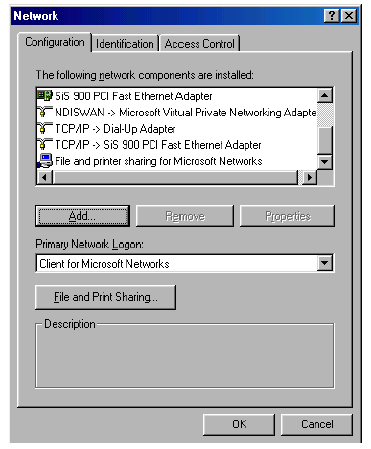
gente T! les dejo un informe claro y preciso como configurar red privadas virtuales Para configurar una VPN bajo Windows se necesita lo siguiente: * Conexión a Internet tanto para el servidor local de NT como para las máquinas remotas. * Una dirección IP estática para el servidor NT. * Proxy que se ejecute en el servidor NT, para evitar el acceso desautorizado al sistema. * Direcciones IP para los recursos a compartir. * Adaptador virtual de la red instalado en la máquina remota o cliente. La secuencia de pasos es: * Hacer una lista de las direcciones IP de los recursos que serán compartidos a través de Internet. * Instalación y ejecución del proxy. * En el servidor NT, se deben configurar los archivos del usuario NT para que pueda llamar y conectarse al servidor, garantizando su acceso al sistema con los permisos de la VPN. Luego de estos pasos, se deberá instalar el adaptador privado de la red en la máquina cliente, como se indica: * Dentro del Diálogo de Red, que se muestra debajo, y al cual se accede a través de la opción Propiedades del icono Entorno de Red, se presiona el botón Add. Aparecerá la siguiente pantalla, se deberá seleccionar Adapter y luego presionar el botón Add. Aparece el cuadro Select Network adapters, donde se deberá elegir el fabricante y el adaptador como se muestra en la siguiente figura: Posteriormente, para instalar la conexión a la LAN, se deberá acceder al Acceso Remoto a Redes Se selecciona Make a New Connection, apareciendo la siguiente pantalla, donde se podrá elegir el adaptador de VPN: Luego de presionar el botón Next, se deberá introducir la dirección IP del servidor VPN en la siguiente pantalla: Así se finaliza la creación de la nueva conexión: Para acceder al servidor NT, se abre el Acceso Remoto a Redes: Al hacer doble-click en el icono de la conexión VPN, aparecerá la siguiente pantalla, donde se debe introducir el nombre de usuario, la contraseña y la dirección IP del servidor NT: Para configurar el servidor VPN, se deberá configurar PPTP, activar el filtro PPTP y activar el soporte PPTP en los clientes. Para configurar PPTP en el servidor RAS y en los clientes que vayan a utilizarlo, se deberán realizar los siguientes pasos: o Dentro de Red en el Panel de Control, seleccionando Protocolos, se deberá presionar el botón Agregar: Se selecciona Point to Point Tunneling Protocol, y, luego de copiados los archivos, aparecerá el cuadro de diálogo Configuración de PPTP. El campo Número de redes privadas virtuales indica el número de conexiones PPTP admitidas. En el ejemplo, se establecen 2 VPN: Luego, se inicia la herramienta de configuración RAS, donde se deben añadir los puertos virtuales que darán servicio a las redes privadas virtuales que se deseen establecer. Al presionar el botón Agregar, se accede al dialogo Agregar dispositivo RAS: o Después de ingresadas las entradas, se presiona Aceptar. Luego se podrá seleccionar cada entrada del diálogo Instalación de Acceso Remoto, para configurar el uso del puerto. Las opciones son: Sólo recibir llamadas o Hacer y recibir llamadas. o Después de añadir todos los dispositivos virtuales, se podrá cerrar este diálogo para volver a la ficha Protocolos. Al reiniciar la computadora, ya estará configurado el server. Para la activación del filtro PPTP, se debe selecciona la solapa Protocolos de Panel de Configuración / Red. Dentro de esta pantalla, se elige Protocolo TCP/IP, luego Propiedades. En la solapa Dirección IP, se selecciona el adaptador de red sobre el que se aplicará el filtro. Luego de presionar el botón Avanzadas, se marca la casilla Activar filtro PPTP y, por último, se reinicia la máquina para activar la configuración. Cuando un cliente se conecta a Internet, el procedimiento para establecer un túnel VPN consta de dos pasos: * Establecimiento por parte del cliente mediante una conexión de acceso telefónico a través de un ISP. * Establecimiento de una conexión PPTP con el servidor RAS. Cuando un cliente se conecta directamente a Internet, no es necesario establecer una conexión de acceso telefónico. Sin embargo, el procedimiento para iniciar la conexión PPTP con el servidor RAS es idéntico. Para establecer una conexión PPTP es necesario crear una entrada especial en la guía telefónica. Esta entrada se distingue por dos características: * El campo Marcar utilizado tiene uno de los dispositivos virtuales VPN añadidos a la configuración RAS al instalar PPTP. Esta lista sólo muestra los VPN configurados para hacer llamadas. * El campo Presentación preliminar de número telefónico contiene el nombre DNS o la dirección IP del servidor PPTP. La creación de una conexión PPTP implica también dos pasos: * Se abre la aplicación Acceso telefónico a redes, utilizando la guía telefónica que permite acceder al ISP a través de un número de teléfono y un modem. * Establecida la conexión, se debe abrir la entrada de la guía telefónica que se conecta al túnel PPTP mediante un nombre DNS o una dirección IP. Si el cliente está conectado directamente a Internet, sólo es necesario el segundo paso. Fuente http://www.monografias.com/trabajos12/monvpn/monvpn.shtml Espero que le haya gustao gente...saludos
espero que les guste este lindo tutorial........ es sencillo paso a paso............... * Cómo partir los archivos con WinRAR y * Cómo unir las partes antes cortadas Cómo partir los archivos con WinRAR Colocamos el o los archivos a cortar en una carpeta (vacía de preferencia) y damos click derecho en el archivo a cortar para luego seleccionar Añadir al archivo..., como lo muestra la imagen. Seguidamente nos aparece la ventana Nombre de archivo y parámetros. Aquí colocamos un nombre para nuestro archivo, sin cambiar la extensión .rar (en nuestro caso Tell Me More.rar) y colocamos también el tamaño que queremos que tenga cada parte (en nuestro caso 100MB), luego damos click en aceptar. Vea la imagen... Ahora se inicia la compresión, generándonos archivos .part1.rar, .part2.rar,... con el tamaño antes ingresado. Pero WinRAR también nos puede generar archivos con la extension .rar, .r00, .r01, .r02,... para ello en la ventana anterior (Nombre de archivo y parámetros) nos vamos a la pestaña avanzado y marcamos la casilla Nombres de volúmen en formato antiguo y damos click en aceptar, como lo muestra la imagen... Así obtendremos las partes en las cuales sólo se visualiza en nombre del archivo, con las extensiones que ya antes mencioné. Eso es todo en cuanto a la compresión de archivos. Cómo unir las partes antes cortadas * La descompresión es un proceso sencillo, sólo tenemos que colocar todas las partes en una carpeta vacía y dar click derecho en la primera parte (.part1.rar o .rar o .r00) para seleccionar la opción Extraer aquí e iniciar la descompresión. En caso de los archivos descargados de Rapidshare, Gigasize etc.... se tiene que introducir un password que a menos que se especifique lo contrario respetando mayúsculas y minúsculas. espero genet T! que les sirva para algo este pequeño y preciso tutorial para cortar archivos con win rar..............salu2 Fuente : www.es.wikipedia.com
![Comandos Linux [ util ]](https://storage.posteamelo.com/assets-adonis/assets/2018/06/13/linux_negro_blanco-NbZdcgcwLCc.webp)
Gente T! les dejo este post que a muchos les va a venir mas que bien.... espero que les guste Instrucciones de Linea de Comandos para LINUX alias Create an alias awk Find and Replace text, database sort/validate/index break Exit from a loop builtin Run a shell builtin cal Display a calendar case Conditionally perform a command cat Display the contents of a file cd Change Directory cfdisk Partition table manipulator for Linux chgrp Change group ownership chmod Change access permissions chown Change file owner and group chroot Run a command with a different root directory cksum Print CRC checksum and byte counts clear Clear terminal screen cmp Compare two files comm Compare two sorted files line by line command Run a command - ignoring shell functions continue Resume the next iteration of a loop cp Copy one or more files to another location cron Daemon to execute scheduled commands crontab Schedule a command to run at a later time csplit Split a file into context-determined pieces cut Divide a file into several parts date Display or change the date & time dc Desk Calculator dd Data Dump - Convert and copy a file declare Declare variables and give them attributes df Display free disk space diff Display the differences between two files diff3 Show differences among three files dir Briefly list directory contents dircolors Colour setup for `ls' dirname Convert a full pathname to just a path dirs Display list of remembered directories du Estimate file space usage echo Display message on screen ed A line-oriented text editor (edlin) egrep Search file(s) for lines that match an extended expression eject Eject CD-ROM enable Enable and disable builtin shell commands env Display, set, or remove environment variables eval Evaluate several commands/arguments exec Execute a command exit Exit the shell expand Convert tabs to spaces export Set an environment variable expr Evaluate expressions factor Print prime factors false Do nothing, unsuccessfully fdformat Low-level format a floppy disk fdisk Partition table manipulator for Linux fgrep Search file(s) for lines that match a fixed string find Search for files that meet a desired criteria fmt Reformat paragraph text fold Wrap text to fit a specified width. for Expand words, and execute commands format Format disks or tapes free Display memory usage fsck Filesystem consistency check and repair. function Define Function Macros gawk Find and Replace text within file(s) getopts Parse positional parameters grep Search file(s) for lines that match a given pattern groups Print group names a user is in gzip Compress or decompress named file(s) hash Remember the full pathname of a name argument head Output the first part of file(s) history Command History hostname Print or set system name id Print user and group id's if Conditionally perform a command import Capture an X server screen and save the image to file info Help info install Copy files and set attributes join Join lines on a common field kill Stop a process from running less Display output one screen at a time let Perform arithmetic on shell variables ln Make links between files local Create variables locate Find files logname Print current login name logout Exit a login shell lpc Line printer control program lpr Off line print lprint Print a file lprintd Abort a print job lprintq List the print queue lprm Remove jobs from the print queue ls List information about file(s) m4 Macro processor man Help manual mkdir Create new folder(s) mkfifo Make FIFOs (named pipes) mknod Make block or character special files more Display output one screen at a time mount Mount a file system mtools Manipulate MS-DOS files mv Move or rename files or directories nice Set the priority of a command or job nl Number lines and write files nohup Run a command immune to hangups passwd Modify a user password paste Merge lines of files pathchk Check file name portability popd Restore the previous value of the current directory pr Convert text files for printing printcap Printer capability database printenv Print environment variables printf Format and print data ps Process status pushd Save and then change the current directory pwd Print Working Directory quota Display disk usage and limits quotacheck Scan a file system for disk usage quotactl Set disk quotas ram ram disk device rcp Copy files between two machines. read read a line from standard input readonly Mark variables/functions as readonly remsync Synchronize remote files via email return Exit a shell function rm Remove files rmdir Remove folder(s) rpm Remote Package Manager rsync Remote file copy (Synchronize file trees) screen Terminal window manager sdiff Merge two files interactively sed Stream Editor select Accept keyboard input seq Print numeric sequences set Manipulate shell variables and functions shift Shift positional parameters shopt Shell Options shutdown Shutdown or restart linux sleep Delay for a specified time sort Sort text files source Run commands from a file `.' split Split a file into fixed-size pieces su Substitute user identity sum Print a checksum for a file symlink Make a new name for a file sync Synchronize data on disk with memory tac Concatenate and write files in reverse tail Output the last part of files tar Tape ARchiver tee Redirect output to multiple files test Evaluate a conditional expression time Measure Program Resource Use times User and system times touch Change file timestamps top List processes running on the system traceroute Trace Route to Host trap Run a command when a signal is set(bourne) tr Translate, squeeze, and/or delete characters true Do nothing, successfully tsort Topological sort tty Print filename of terminal on stdin type Describe a command ulimit Limit user resources umask Users file creation mask umount Unmount a device unalias Remove an alias uname Print system information unexpand Convert spaces to tabs uniq Uniquify files units Convert units from one scale to another unset Remove variable or function names unshar Unpack shell archive scripts until Execute commands (until error) useradd Create new user account usermod Modify user account users List users currently logged in uuencode Encode a binary file uudecode Decode a file created by uuencode v Verbosely list directory contents (`ls -l -b') vdir Verbosely list directory contents (`ls -l -b') watch Execute/display a program periodically wc Print byte, word, and line counts whereis Report all known instances of a command which Locate a program file in the user's path. while Execute commands who Print all usernames currently logged in whoami Print the current user id and name (`id -un') xargs Execute utility, passing constructed argument list(s) yes Print a string until interrupted .period Run commands from a file ### Comment / Remark Para mas referencia utilizar el comando man. Ejemplo: man whoami. O su alternativo --help. Ejemplo: whoami --help. Espero que les alla sido util...... saludos gente T!

alguna vez escuchaste algo como..........setup..bios...o cosas por el estilo....... aka te paso a explicar un poco sobre la BIOS......desde que es hasta su configuracion....espero que les sea util.... BIOS BIOS: "Basic Input-Output System", sistema básico de entrada-salida. Hablamos de un programa incorporado en un chip de la placa base que se encarga de realizar las funciones básicas de manejo y configuración del ordenador. Para los exigentes, algunas explicaciones adicionales: Cuando encendemos la pc, el sistema operativo se encuentra o bien, en el disco duro o bien en un disquete; sin embargo, si se supone que es el sistema operativo el que debe dar soporte para estos dispositivos, ¿cómo podría hacerlo si aún no está cargado en memoria?. Lo que es más: ¿cómo sabe la pc que tiene un disco duro (o varios)? ¿Y la disquetera? . ¿Cómo y dónde guarda esos datos, junto con el tipo de memoria y caché? ¿O algo tan sencillo pero importante como la fecha y la hora? Por ende para todo esto está el BIOS. Resulta evidente que la BIOS debe poderse modificar para alterar estos datos (al añadir un disco duro o cambiar al horario de verano, por ejemplo); por ello las BIOS se implementan en memoria. Pero además debe mantenerse cuando apaguemos nuestra pc, porque no tendría sentido tener que introducir todos los datos en cada arranque; por eso se usan memorias especiales, que no se borran al apagar el ordenador: memorias tipo CMOS (no volatil), por lo que muchas veces el programa que modifica la BIOS se denomina "CMOS Setup". En realidad, éstas memorias SI se borran al faltarles la electricidad; lo que ocurre es que consumen tan poco que pueden ser mantenidas durante años con una simple pila, en ocasiones de las de botón (como las de los relojes). Esta pila se recarga cuando el ordenador está encendido, aunque al final perece, como todos. Entrando a la BIOS La BIOS es la responsable de la mayoría de esos extraños mensajes que surgen al encender el ordenador, justo antes del "Iniciando MS-DOS" o bien Windows 95, NT, XP, Linux, OS/2 o lo que sea. La secuencia típica en que aparecen (eso sí, muy rápido) suele ser: · Primero los mensajes de la BIOS de la tarjeta gráfica (sí, las tarjetas gráficas tienen su propia BIOS). · El nombre del fabricante de la BIOS y el número de versión. · El tipo de microprocesador y su velocidad. · La revisión de la memoria RAM y su tamaño. · Un mensaje indicando cómo acceder a la BIOS ("Press Del to enter CMOS Setup" o algo similar).. · Mensajes de otros dispositivos, habitualmente el disco duro, disketteras, etc. Usualmente ésta es la bienvenida al BIOS del fabricante Phoenix-Award. Todo esto sucede en apenas unos segundos; a veces, si el monitor está frío y tarda en encender, resulta casi imposible verlos, no digamos leerlos. Bien, el caso es que al conjunto de esos mensajes se denomina POST (Power-On Self Test, literalmente autotesteo de encendido), y debe servirnos para verificar que no existen mensajes de error, para ver si, grosso modo, la cantidad de memoria corresponde a la que debería y para averiguar cómo se entra en la BIOS. Generalmente se hará mediante la pulsación de ciertas teclas al arrancar, mientras salen esos mensajes. Uno de los métodos más comunes es pulsar "Del" (“Supr”), aunque en otras se usa el "F1", “F2”, “F10” , "Esc" u otra combinación de teclas (Alt-Esc, Alt-F1...). Existen muchos métodos de ingreso pero generalmente los primeros son los más comunes y si por ahí no podemos acceder por ningún medio no nos quedará más remedio que buscar en el manual de su placa o en el sitio web del fabricante de la BIOS. Por cierto, es bastante raro que un fabricante de placas base sea su propio suministrador de BIOS, en general todas provienen de apenas un puñado de fabricantes: Award, AMI, Phoenix. Manejo basico de la BIOS Manejo básico de la BIOS Ya entré en la BIOS. ¿Y ahora, qué? Bueno, depende de su BIOS en concreto. Las BIOS clásicas se manejan con el teclado, típicamente con los cursores y las teclas de Intro ("Enter", "Esc" y la barra espaciadora, aunque también existen BIOS gráficas, las llamadas WinBIOS, que se manejan con el ratón en un entorno de ventanas, lo cual no tiene muchas ventajas pero es mucho más bonito. La pantalla principal de una BIOS clásica es algo así: Mientras que la de una WinBIOS tiene este aspecto: Como se ve, casi la totalidad de las BIOS vienen en inglés, y aunque algunas de las más modernas permiten cambiar este idioma por el español, conviene que sepa algo de inglés o que se ayude de alguien que lo entienda. De cualquier modo, observamos que existen varios apartados comunes a todas las BIOS: * STANDARD CMOS FEATURES Suele englobar la puesta al día de la fecha y hora del sistema, así como la configuración de discos duros y disqueteras. Cambiar la fecha y hora no tiene más historia que situarse sobre ella e introducir la nueva, bien mediante el teclado, el ratón, los cursores o las teclas de avance y retroceso de página. El tipo de disquetera y pantalla es también sencillo de entender y manejar. Salvo casos prehistóricos la pantalla será VGA o bien EGA, y esto último ya es bastante raro; cuando dice "monocromo" suele referirse a pantallas MGA, ésas de fósforo blanco, verde o ámbar de hace más de diez años, no a las VGA de escala de grises modernas. Lo más interesante y difícil está en la configuración de los discos duros. En general serán únicamente discos del tipo IDE (incluyendo los EIDE, Ata-4, Ultra-DMA y demás ampliaciones del estándar). En ésta captura vemos los 2 canales IDE ocupados por los dispositivos correspondientes. En éste caso, solamente el disco como Master del primer canal y en el otro ocupado por un CD-ROM y un CD-RW. Otros fabricantes de BIOS suelen incluir en ésta pestaña los siguientes parámetros: · Tipo (Type): o uno predefinido, o Auto para que calcule el ordenador los valores correctos, o User para introducir los valores a mano, o bien None para indicar que no hay ningún disco. · Tamaño (Size): lo calcula el ordenador a partir de los datos que introducimos. · Cilindros (Cylinders): Cuántos son. · Cabezas (Heads): Cuántas son. · Precompensación de escritura (WritePrecomp): un parámetro muy técnico, usado sobre todo en los discos antiguos. En los modernos suele ser cero. · Zona de aparcado de las cabezas (LandZone): otro tecnicismo, que modernamente suele ser cero o bien 65535 (que en realidad significa cero). · Sectores (Sectors): Cuántos hay por cada pista. · Modo de funcionamiento (Mode): para discos pequeños, de menos de 528 MB, el modo Normal. Para discos de más de 528 MB (cualquiera moderno tiene desde 50 a 200 veces esa capacidad o más), el modo LBA o bien el Large, menos usado y sólo recomendado si no funcionara el LBA. En muchos casos se permite la autodetección (opción Auto). Por ejemplo, en la imagen aparece un disco Samsung de 80 gigas. En cualquier caso, generalmente existe más de una combinación de valores posible. Por cierto, las lectoras, grabadoras de cd o de dvd ocupan un canal IDE sea Master o Slave de algún canal pero sus parámetros se configuran siempre a partir de AUTO. * ADVANCED BIOS FEATURES Quick Boot: booteo rápido, conviene dejarlo siempre ENABLED. - Virus Warning: en realidad, lo único que suele hacer esta opción es no permitir que se escriba sobre la tabla de particiones o el sector de arranque del disco duro, durante el inicio de la pc o en cualquier momento pero depende del modelo concreto de BIOS que se encuentre éste menú o no. La idea es impedir que un virus destroce el disco duro, eso en tiempos en que había virus bastante dañinos como el CIH (Chernobyl y otros). Por cierto, puede ser necesario deshabilitar esta opción durante la instalación del sistema operativo o al formatear el disco duro, para evitar futuros problemas que pudieren aparecer. Yo aconsejo deshabilitarla de una. Ya pasó esa época de virus bastante nocivos y además los programas antivirus actuales aparte de detectarlos no permiten (en la gran mayoría de los casos) que escriban los sectores más importantes del disco. - Boot Sequence: o secuencia de booteo, sirve para que la pc busque un S.O. en una diskettera, disco duro o lo haga a través de otros dispositivos (Zip, cdrom, USB). Varía según los fabricantes. En algunas aparece A o Floppy, C o HDD 0, etc, etc. - CPU Internal Cache: se habilita o deshabilita la caché interna del microprocesador. - External Cache: igual que la anterior. Conviene tener ambos parámetros Habilitados para obtener un mejor rendimiento. - CPU L2 Cache ECC Checking: ésta opción controla y chequea errores en la caché externa (L2) del microprocesador. - HDD S.M.A.R.T. Capability: bajo ésta pestaña se habilita o deshabilita. Es un interfaz entre la BIOS y el disco duro. Es una característica de la tecnología EIDE, que controla el acceso al disco duro. Si esta opción está activada en la BIOS recibe durante el arranque un análisis sobre el estado del disco duro, y determina cuando debe enviar un mensaje de alerta al usuario acerca de un futuro posible fallo.Esta interfaz es muy útil a la hora de prevenir posibles fallos del disco duro y así preservar la información del mismo realizando una copia de seguridad antes de que falle, eso si, a costa de una cierta pérdida de rendimiento por el constante chequeo que se le realiza al disco. - Typematic Rate: para fijar el número de caracteres por segundo que aparecen cuando pulsamos una tecla durante unos instantes sin soltarla. Sólo útil para maniáticos. - Apic Mode: comentan que debe activarse para Sistemas XP/2000….. Y quedan un par de opciones que no revisten mayor importancia. * ADVANCED CHIPSET FEATURES Y bajo éste apartado vamos a ir viendo c/u de las opciones de configuración: 1- DRAM Clock/Drive Control Observamos las frecuencias del FSB y clocks de la memoria así como su CAS, RCD, RP y RAS y voltaje. Ante cualquier duda lo dejan en BY SPD, así el sistema ajusta los valores a su conveniencia. 2- AGP & P2P Bridge Control Destinado al manejo y control del BUS AGP, tamaño de aperture, modo AGP, Fast Write. Conviene siempre tenerlas habilitadas para aumentar el rendimiento de nuestra aceleradora, tenga chip ATI o nVidia. 3- CPU Disconncet Control Control de desconexión del CPU¿?. Deshabilitado no causa mayores inconvenientes. INTEGRATED PERIPHERALS Las placas madre modernas (desde las de los últimos 486) suelen tener integrados los chips controladores del disco duro, y en muchas ocasiones manejan también las disqueteras, los puertos serie y el puerto paralelo. Por ello, las BIOS tienen diversos apartados para manejar estos dispositivos, entre ellos: 1. VIA OnChip IDE Device Total y completamente relacionada con los discos duros. Todo Enabled y AUTO. Casi siempre ya viene así por default. 2. VIA OnChip PCI Device Relacionada con el Audio, Red y USB. Generalmente también viene con una configuración por defecto. * Super IO Device Tenemos las opciones relativas a los puertos serie, paralelo e infrarrojos. * Init Display First Con que dispositivo de video queremos arrancar. Si tenemos una placa de video AGP la ubicamos como primer opción, si es PCI o el video on-board de la misma placa base, entonces colocamos PCI. Con esto teóricamente aceleramos nanosegundos el booteo ya que le indicamos al sistema que dispositivo usar. * POWER MANAGMENT SETUP Sirve para configurar o administrar las opciones de energía. * PnP/PCI Configurations Un menú lleno de opciones complicadas (en esta página pocas no lo son), de la clase que sería deseable no tener que alterar nunca; ése es mi consejo, escojer AUTO o Enabled todas las veces que se pueda, pero puede surgir algún conflicto entre dispositivos (misma IRQ, sobre todo). Probablemente se pregunten qué tiene que ver PnP con PCI; pués bien, la gran mayoría de dispositivos PCI soportan PnP, a diferencia de las tarjetas ISA, mucho más problemáticas. * PC HEALTH STATUS Temperaturas de sistema, del CPU, voltajes y temperatura extrema en la que se produciría el apagado de la pc si sobrecalentara hasta esa temp. * FRECUENCY VOLTAGE/CONTROL En mi caso tampoco hay para hacer o ver grandes cambios y la verdad es que desconozco hasta donde llegar con el Spread Spectrum. Supongo que con que esté Enabled ya es suficiente. * LOAD FAIL-SAFE DEFAULTS Carga una serie de valores SEGUROS para la BIOS con poca o nula optimización, generalmente útiles para volver a una posición de partida segura y resolver problemas observados al arrancar. * LOAD OPTIMIZED DEFAULTS Carga los valores que la BIOS estima óptimos para incrementar el rendimiento. En cualquier caso, debe tenerse en cuenta que los cambios no suelen ser guardados automáticamente, sino que deben confirmarse al salir de la BIOS. * SET SUPERVISOR PASSWORD Permite crear un password para obtener el ingreso al BIOS. Sumamente seguro cuando tenemos que compartir nuestra pc con numerosas manos ansiosas por descubrir nuevos mundos. Otas opciones ....... * SAVE & EXIT Salvar los cambios y salir previa confirmación. * EXIT WITHOUT SAVING Salir sin salvar los cambios que hemos realizado, también nos solicitará confirmación. BONUS ACTUALIZACION DE BIOS ¿Para qué actualizar la BIOS? Por motivos fundamentales: 1. Resolver problemas de funcionamiento de la placa base; 2. Añadir características nuevas a la placa base (sobre todo, mejorar el soporte de microprocesadores). 3. Soportar discos duros de mayor tamaño 4. Para obtener mayor compatibilidad con la velocidad de DRAM y/o corregir problemas de capacidad. 5. Corregir problemas de ACPI 6. Mejorar funciones de encendido y funciones IRQ´s. El programa de la BIOS tiene una característica importante que lo diferencia de los programas normales: no debe borrarse al apagar el ordenador. Por ello, se almacena en un chip de memoria del tipo ROM (Read Only Memory, memoria de sólo lectura) en lugar de en la habitual memoria RAM. Sin embargo, la ROM utilizada en los chips de BIOS no es totalmente inalterable, sino que es del tipo EEPROM (Electrically Erasable and Programmable Read-Only Memory, memoria "de sólo lectura" borrable y programable eléctricamente), lo que permite actualizarla. Existen dos tipos de chips de BIOS: * los EEPROM propiamente dichos; * los EEPROM Flash ROM. En las placas base modernas (más o menos desde la aparición de los Pentium) se utilizan los Flash ROM, porque tienen la gran ventaja de que pueden ser actualizados por el usuario mediante un simple programa software, mientras que los EEPROM (más antiguos) requieren ser retirados e introducidos en un aparato especial para ser reescritos. Antes de empezar... 1.- Lo primero de todo es asegurarnos de que necesitamos actualizar la BIOS. Mucha gente actualiza la BIOS para intentar solucionar problemas que nada tienen que ver con ella, sino con el sistema operativo o los drivers, por ejemplo; y puesto que se trata de algo ligeramente arriesgado, conviene estar seguro de que es necesario. Ya vimos qué clase de cosas podremos resolver: falta de soporte de algún microprocesador, incompatibilidades con algún hardware concreto, problemas de arranque y también algunas cuestiones de inestabilidad del equipo (los "cuelgues" del sistema), pero tenga en cuenta que la mayor parte de las temidas pantallas azules de Windows no tienen nada que ver con la BIOS. Por si acaso, hay que revisar todo y comprobar que tenemos instalados los últimos drivers (de vídeo, del chipset.). 2.- Lo siguiente y fundamental es identificar completamente la placa base: * Fabricante (ASUS, MSI, ABIT, AOpen, DFI, Soyo) * Modelo * (generalmente una combinación de números y letras tipo "BX6", "CC820"...) Versión (en algunos casos será importante saber si es la versión o revisión 1.0, la 1.1, la 2.0b...) 3.- Ahora sólo nos queda entrar en la BIOS actual (que tenemos) y anotamos todos los valores que aparecen en la misma. Esto facilitará mucho el proceso de configuración de la nueva BIOS, especialmente si no se conoce a fondo lo que significan los parámetros. 4.- Una precaución adicional: algunas BIOS tienen una protección para impedir su borrado por virus; en ese caso hay que consultar el manual de la placa base o buscar algo como "BIOS-ROM Flash Protect" y configurarlo como "Flashable" o "Disabled". El proceso típico de actualización 1.- Vamos a la página web del fabricante de la placa base (si no sabe cuál es, usamos software para ver que BIOS tenemos. Hay cientos de programas que nos pueden dar esa data) Una vez en ella, vamos a la sección de actualización de BIOS ("Support", "BIOS Upgrade", "Download" o lo rastreamos a través de su buscador. 2.- LEER TODAS LAS INSTRUCCIONES (mejor imprimirlas o anotarlas) y descargar posteriormente los programas necesarios al disco duro.; típicamente, se requerirán: * la nueva BIOS (un pequeño archivo, muchas veces comprimido en formato ZIP o bien en EXE autoextraíble). * el programa de actualización para escribir la nueva BIOS en el chip (AWDFLASH.EXE, AMIFLASH.EXE, hay unos cuantos; sólo hay que asegurarse de que es exáctamente el apropiado para nuestra BIOS). 3.- Bien, empieza el juego. Hay que arrancar SI o SI en modo DOS puro y hacemos antes que nada una copia de nuestra BIOS actual, lo backapeamos. ¿Y cómo se hace ésto? . Con la orden: "AWDFLASH /PN /SY" y seleccionamos como "File Name to Save" algo como "BACKUP.BIN". Esto debería guardar su actual BIOS en un archivo llamado BACKUP.BIN, sin tocar su BIOS actual. ara más opciones usen la orden AWDFLASH.EXE –help para que les de una idea de que comandos tienen disponibles. Yo recomiendo hacer (o al menos yo por seguridad lo hago así) el proceso de Upgrade a través del propio disco duro porque no confío en los diskettes y no me gustaría que cuando empezé el proceso surja la bendición que “no se puede leer desde el dispositivo especificado”. Desde la propia raíz (la unidad C lo he realizado muchas veces y sin inconvenientes. 4.- Por ningún motivo hay que apagar o reiniciar el equipo. Antes debemos asegurarnos de que la actualización ha terminado correctamente. Luego SI, reiniciamos, entramos en la BIOS y cargamos los valores que creemos acertados para nuestro equipo, guardamos los cambios y salimos. GGGRRRR……..no arranca….!! Bien, ¿y si lo anterior ha fallado, y resulta que su equipo no arranca? Nos encontramos en muy serios problemas, para qué negarlo. Al no poder arrancar, no puede cargar una nueva (ni la vieja) BIOS mediante estos métodos, así que deberá actuar físicamente sobre el chip de BIOS.Y no me voy a poner a detallar en éste punto como sacar el chip del BIOS porque no lo considero conveniente, a no ser que sepan conciente y exactamente que es lo que hacen. Por lo tanto agarran su pc y la llevan a un service técnico especializado para que les solucione el problema. A tener en cuenta La BIOS y la pila Como dijimos, la pila conserva los datos de la BIOS cuando el ordenador está apagado. Dura mucho (un par de años), pero al final se agota. Para cambiarla, apuntamos (si queremos) todos los datos de la BIOS, desconectamos todo y la sustituimos por una igual. Después conectamos todo nuevamente, arrancamos el ordenador, entramos en la BIOS y reintroducimos todos los datos y valores, ya que se habrán borrado. Cómo saltarse la password de la BIOS No se trata de hacer ilegalidades en pc´s ajenas, sino se trata de saber qué hacer si sufre una repentina amnesia o si la BIOS trae un password ya introducido que ha sido olvidado. Los métodos son pocos; realmente sólo uno, y muy radical: borrar la BIOS entera. Para ello existen tres formas: · Por software: algunos programas se especializan en destrozar BIOS, y si tiene suerte quizá incluso le digan cuál es la password sin tener que borrar la BIOS. OJO!Buscar en los "bajos fondos" de Internet puede traer consecuencias al usar éstos programas. · Mediante un jumper en la placa base: en algunas, no todas, existe un jumper que al cambiarse de posición (al conectarse ambas patillas), y tras unos minutos de espera, permite borrar la BIOS limpiamente. Generalmente se encuentra ubicado cerca de la pila misma. · Desconectando la pila: drástico, brutal, pero absolutamente efectivo. Trás un par de minutos conectamos todo nuevamente, arrancamos la pc y re-configuramos los parámetros que nos resultaron conflictivos. Espero que les haya agradado éste especie de manual sobre el BIOS. Expuse un ejemplo con capturas que corresponden a la pc en la que se realizó el trabajo, por ende va a haber menús que van a depender exclusivamente de cada fabricante y modelo de placa base. SALU2 espero que les sirva..............
Registrate y eliminá la publicidad! Cómo agregar una ventana de Google Maps en tu sitio web “Una imagen vale más que mil palabras” dijo no se quién y no se equivocaba. Estarás de acuerdo en que mejor que sólo mostrar una dirección de contacto en tu sitio web es mostrar una imagen de “cómo llegar”. Y si además puedes contar con un mapa interactivo, todavía mejor ¿no? Puede que no sepas lo fácil que es agregar una ventana de Google Maps en tu sitio y sólo por eso no lo hayas hecho aún. Es tan fácil como incrustar un video de YouTube y permite a tus usuarios conocer la mejor ruta para llegar a tu negocio, por ejemplo. Sigue este sencillo tutorial para incluir Google Maps en tu sitio web. Usando Google Maps en tu sitio web o blog 1. Ingresa en maps.google.com. 2. Busca la dirección que te interesa mostrar (yo usé como ejemplo “México, D.F.”, pero tú deberías elegir una dirección más puntual(ej: Argentina) Arriba de la ventana del mapa verás un enlace que dice: “Link to this page”. Al hacer clic allí se despliega un panel con: * Una URL para poner como link en un sitio o mandar por e-mail. * El código HTML para poder incrustar la ventana en tu sitio. Debajo de la última opción hay un enlace que dice: “Customize and preview embedded map”. Esto nos permite personalizar un poco la imagen del mapa para nuestra web. Como vemos en la imagen, podemos elegir el alto y ancho en píxeles que queremos que tenga la ventana de nuestro mapa interactivo, para que quede perfecto en nuestro sitio. De esta forma todos los usuarios de nuestra web podrán consultar el mapa de cómo llegar a nuestro negocio, a un evento o lo que queramos. Saludos!!! Cita : Antes que nada... en argetina el servicio no esta disponible no obstante podemos buscar nuestra direccion y cuando tenemos centrado el mapa ...agregamos la letra A.. esto se puede hacer haciendo clik con el boton derecho del maose sobre el mapa y seleccionando desde aqui....Simpre y cuando aclaremos al costado La direccion especifica Cita : Tengo 2302 Comentarios deja el tuyo... pudo haber sido alguno de tus post

Cómo hacer para desaparecer de Facebook Borrar toda la información–fotos, comentarios y datos– incorporada en la red social no es tan fácil pero es posible. Los pasos para cerrar la cuenta ¿Arrepentido en Facebook? Acá algunos pasos para cerrar la cuenta. Tener una cuenta en Facebook es muy fácil y hasta divertido. Sin embargo, cerrarla implica un mayor esfuerzo y puede resultar aburrido. Según una nota publicada en La Nación, para que ya no quede ni el nombre, ni las fotos ni los comentarios, hay que seguir algunos pasos. Primer intento. Dentro del llamado perfil, hay que orientar la búsqueda al enlace Cuenta, abajo de la página a la derecha. Allí, dentro de la pestaña Configuración, se encuentra Desactivar cuenta . El hacer clic en esa opción aparecen en la página las imágenes de algunos de los amigos que figuran en el perfil propio con el siguiente texto: ¿Seguro que deseas desactivar tu cuenta? Tus amigos ya no podrán mantenerse en contacto contigo. Abajo, hay una pequeña encuesta sobre las razones que a uno lo llevaron a tomar esa decisión. Algunos de los motivos son, por ejemplo, Recibo demasiados mensajes de correo electrónico, invitaciones y solicitudes de Facebook , No me siento seguro/a en Facebook , y Paso demasiado tiempo usando Facebook . Sin embargo, otra de las opciones que figuran dice que Esto es temporal. Volveré y Recuerda que puedes reactivar tu cuenta en cualquier momento iniciando sesión con tu correo electrónico y contraseña . Es decir, camino equivocado. El autor de la nota optó por mandar un email a la dirección privacy@facebook.com, pidiendo que se borrara toda la información del perfil personal, así como la dirección del correo electrónico. Al dia siguiente, recibió un mail en inglés que decía: "Hi Manuel, hemos borrado la información de su perfil y su email de nuestra base de datos". El objetivo estaba cumplido, cerró su informe, un poco más aliviado. Espero que les sirva... saludos... Fuente