Juaniix
Usuario (Argentina)
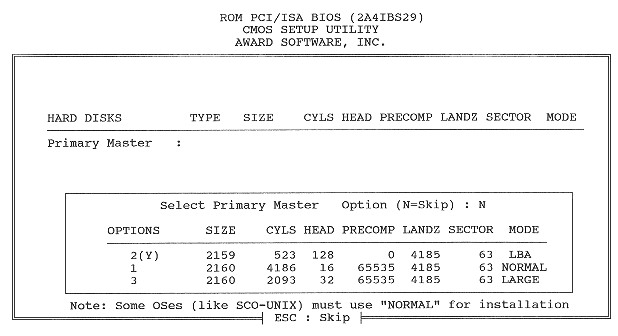
Autoconfiguración de la BIOS Este apartado comprende diversas opciones que se proporcionan para facilitar la configuración de la BIOS, de las cuales las más comunes son: * LOAD BIOS DEFAULTS: carga una serie de valores por defecto con poca o nula optimización, generalmente útiles para volver a una posición de partida segura y resolver problemas observados al arrancar. * LOAD SYSTEM DEFAULTS: una opción cuyos efectos varían de unas BIOS a otras. En unos casos carga unos valores por defecto seguros (como LOAD BIOS DEFAULTS), en otros carga unos valores ya optimizados para conseguir un rendimiento adecuado, o incluso puede servir para cargar la última serie de valores guardados por el usuario. * LOAD TURBO DEFAULTS: carga los valores que estima óptimos para incrementar el rendimiento. En cualquier caso, debe tenerse en cuenta que los cambios no suelen ser guardados automáticamente, sino que deben confirmarse al salir de la BIOS. Otras utilidades Las BIOS pueden hacer todavía más cosas, dependiendo del modelo en concreto; algunas de las más usuales están a continuación. Autodetección de discos duros IDE Esta opción permite detectar los discos duros que están conectados al sistema, así como su configuración. Resulta muy útil para simplificar la tarea de instalar un disco nuevo, así como cuando los datos del disco no están completos o no parecen funcionar en nuestra BIOS. Pantallazo mostrando la pantalla ''IDE HDD Autodetection'' de una BIOS clásica Su uso es sencillísimo: se entra en este menú y se va detectando cada uno de los cuatro posibles dispositivos IDE. Apunte las opciones que le aparezcan y pruebe a usarlas; recuerde usar el modo LBA para discos de más de 528 MB. Tenga en cuenta que muchas veces sólo por entrar en esta utilidad se alteran automáticamente los valores de configuración del disco, así que después de salir de ella compruebe si los cambios corresponden a los que quería realizar. Control por password Es decir, por una clave de acceso en forma de palabra secreta que sólo conozca usted. Tenga en cuenta que si la olvida se verá en graves problemas, hasta el punto de tener que borrar toda la BIOS para poder volver a usar el ordenador, así que apúntela en algún lugar seguro. Se suele poder seleccionar, bien en un menú específico o en las BIOS Features, entre tener que introducir la clave cada vez que se arranca el ordenador o sólo cuando se van a cambiar datos de la BIOS. Lo primero es el método ideal para seguridad, y además es gratis; lo segundo es útil cuando gente inexperta pero manazas tiene acceso al ordenador (por ejemplo, su sobrinito el tocalotodo). Formateo de disco duro a bajo nivel O, en inglés, HDD Low Level Format. Se trata de un formateo mucho más intenso que el normal; no sólo elimina los datos, sino que reorganiza la propia estructura del disco. Generalmente sólo debe usarse cuando el disco está fallando muy a menudo o ha sido infectado por un virus tremendamente resistente, y aun así no resulta recomendable. Si será duro, que realizarlo ¡suele ser motivo de pérdida de la garantía del disco duro! En fin, si se atreve, ármese con los datos de configuración del disco (cilindros, cabezas...) y rece por no tener que interrumpirlo por nada del mundo, cortes de luz incluidos. Antivirus No, no crea que con esta opción podrá ahorrarse el comprar uno de esos programas antivirus tan tristemente necesarios en los PC. En realidad, lo único que suele hacer esta opción (que en ocasiones tiene un menú propio y en otras se engloba bajo el Standard Setup, tal vez con el nombre de Virus Warning) es no permitir que se escriba sobre la tabla de particiones o el sector de arranque del disco duro, bien sólo durante el arranque o en cualquier momento, dependiendo del modelo concreto de BIOS. La idea es impedir que un virus destroce el disco duro sin darle oportunidad a cargar un disquete de arranque con un antivirus para desinfectar el sistema; no impedirá la infección, pero es una medida más de seguridad y gratis. Por cierto, puede ser necesario deshabilitar esta opción durante la instalación del sistema operativo o al formatear el disco duro, no sea que la BIOS crea que se trata de un ataque viral. Salir de la BIOS Pues es sencillo, pero revisémoslo para los que no entiendan inglés en absoluto. Generalmente existen dos opciones: * Save and Exit Setup: o bien Write to CMOS and Exit o algo similar; pues eso, grabar los cambios y salir, con lo cual se reinicia el equipo. Debería pedirle confirmación, en forma de "Y/N?" (Yes o No). * Exit Without Saving: o Do Not Write to CMOS and Exit o Discard Changes and Exit o similar; lo contrario, salir sin grabar los cambios. También debería pedir confirmación. Actualizar la BIOS La BIOS maneja temas tan críticos como el soporte de uno u otro microprocesador; además, como programa que es, no está exenta de fallos y se revisa periódicamente para eliminarlos o añadir nuevas funciones. Antiguamente, la única forma de actualizar una BIOS era extraer el chip de BIOS y sustituirlo por otro, lo cual no se lo recomiendo a nadie, tanto por las posibles incompatibilidades como por lo delicado y caro de la operación. Modernamente han aparecido BIOS que pueden modificarse con un simple programa software; se las denomina Flash-BIOS, y no son un invento desdeñable. Lo que es más, la existencia de una de estas BIOS o no debería ser argumento de peso a la hora de comprar una placa base, al menos entre los manitas informáticos. Tenga en cuenta que mantener un registro de BIOS actualizadas es un servicio que sólo ofrecen los grandes fabricantes de placas base... y aun así no siempre se puede encontrar la necesaria actualización. Vaya a Actualizar la BIOS para conocer los pasos concretos a seguir; eso sí, le aviso de que deberá asegurarse de que la operación de actualización no se interrumpe por nada del mundo, así que nada de hacer multitarea, meterle prisa o tocar el teclado mientras se actualiza; son unos segundos, pero de importancia crítica. ¿Adivina qué día del año va a saltar la luz? Efectivamente, justo cuando esté actualizando su BIOS. La BIOS y la pila Como dijimos, la pila conserva los datos de la BIOS cuando el ordenador está apagado. Dura mucho (unos tres años de media), pero al final se agota. Para cambiarla, apunte todos los datos de la BIOS, desconecte todo y sustitúyala por una igual, o bien por un paquete externo de baterías que se conectan a un jumper (un microinterruptor) de la placa base; ambas cosas las debería encontrar en tiendas de electrónica. Después conecte todo, arranque el ordenador, entre en la BIOS y reintroduzca todos los datos, ya que se habrán borrado. ¿Se imagina si no tuviera una copia escrita qué aventura? A mí me pasó hace años, y no me quedó más remedio que aprender sobre BIOS... bueno, no hay mal que por bien no venga. Cómo saltarse la password de la BIOS No, no se trata de hacer ilegalidades en ordenadores ajenos, se trata de saber qué hacer si sufre una repentina amnesia o si la BIOS trae una password ya introducida; por ejemplo, una BIOS con la que luché una vez tenía como password por defecto "AMI", el nombre de su fabricante. Además, en ordenadores de segunda mano pasa no pocas veces. Los métodos son pocos; realmente sólo uno, y muy radical: borrar la BIOS entera. Para ello existen tres formas: * Por software tipo "hacker": algunos programas se especializan en destrozar BIOS, y si tiene suerte quizá incluso le digan cuál es la password sin tener que borrar la BIOS. Busque en los "bajos fondos" de Internet... ¡y tenga cuidado con estos programas y con los posibles virus! * Mediante un jumper en la placa base: en algunas, no todas, existe un jumper que al cerrarse (al conectarse ambas patillas), y tras unos minutos de espera, permite borrar la BIOS limpiamente. * Desconectando la pila: drástico, brutal, pero absolutamente efectivo. En fin, sea como sea, recuerde tener su copia en papel de la BIOS y de la password para no tener que llegar a estos extremos.
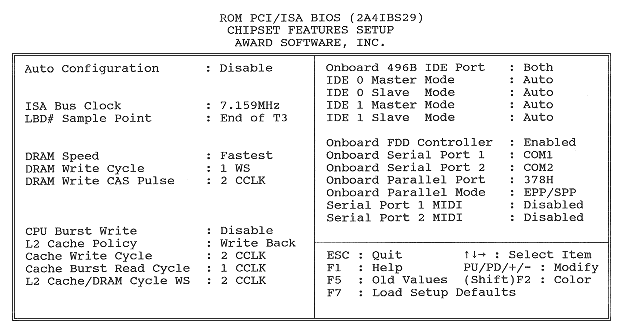
Configuración avanzada y del chipset Son parámetros que indican qué características del chipset deben habilitarse y cómo. Afecta habitualmente a la memoria RAM, a las cachés (interna y externa) y a veces al micro, a los buses ISA, Vesa, PCI y AGP y a otros dispositivos como los puertos serie y paralelo. Este terreno puede ser algo peligroso, así que apunte todo antes de cambiar nada; lo más fácil es dejar las más opciones que pueda en Auto, aunque con eso puede que no saque el máximo de rendimiento. Y es que para ganar hay que sufrir... # Auto Configuration: pues eso, configuración automática; la tabla de salvación cuando no se consigue hacer a mano. Los valores que da tras una primera autoconfiguración pueden ser válidos como punto de partida, así que como siempre, apúntelos antes de modificarlos. # ISA Bus Clock: la velocidad del bus ISA, que en teoría debe ser unos 8 MHz. A veces se introduce como una cifra en MHz y otras veces en función del bus del sistema (el PCLK), por ejemplo como 1/3 cuando éste es a 33 MHz, como en los 386 y 486 a 33 MHz o 486 a 66 y 100 (que van a 33 externamente). Cuanto más rápido sea el bus, mejor, pero no se pase: 10 ó 12 MHz ya está bien, más puede ser arriesgado y se supone que las tarjetas ISA no están preparadas para nada por encima de 8. # Velocidad de la RAM: en esto existen múltiples formas de proceder. Evidentemente, cuanto mayor le indiquemos que es la velocidad de la RAM más rápido irá el sistema, pero en muchas ocasiones la RAM no es tan rápida o de calidad como sería deseable y la estabilidad del sistema se resiente, sobre todo al cargarlo de trabajo. Los valores que indican esta velocidad son los ciclos de acceso a RAM, los ciclos de espera (Clock Cycles o, a veces, Wait States) que el rápido microprocesador concede a la lenta RAM antes de mandarle o leer de ella la información. En casi todas las BIOS existen opciones para configurar automáticamente estos valores; en algunas BIOS basta con introducir la velocidad en nanosegundos de la memoria, así como su tipo (normal -FPM-, EDO o SDRAM); en otras se debe poner la cifra más baja en ciclos. Por ejemplo, una ráfaga habitual en lectura (Read) puede ser 7-3-3-3, y se suele solicitar ese 3 como valor de DRAM Read Timing o DRAM Read Wait State (o Write para escritura). Para EDO o FPM rápida ese 3 puede ser un 2 y para SDRAM suele ser un 1. El 7 puede ser menor, incluso un 5 si tenemos un buen chipset y memoria rápida. Otras veces se indica la velocidad de la memoria simplemente describiéndola como Slowest, Slower, Faster y Fastest, de menos a más rápida. Así que mire los valores por defecto y vaya subiéndolos (o bajándolos, si son ciclos de espera) de uno en uno, tras lo cual reinicie y observe el rendimiento y la estabilidad del ordenador. Pruebe con Windows 9x, NT o similar, así como con algún juego exigente (mismamente Quake), no con el viejo DOS, que lo soporta casi todo. En cuanto note inestabilidad, vuelva al valor anterior y ya está. # Ajustes de la caché: similares a los de la RAM. Algunos consisten en modificar los tiempos de acceso, otros en modificar la forma de acceder a la caché. De cualquier forma, esto depende enteramente de las capacidades de la caché misma, así que juegue poco con estos valores. Para los arriesgados o curiosos, el modo Write Back es mejor que el Write Thru (o Through), aunque no puede usarse siempre. # Vídeo y System Cacheable (Shadow): como se comentó en el apartado de opciones de la BIOS, copiar la BIOS de la tarjeta de vídeo o del sistema de la lenta ROM a la rápida RAM o, en este caso, usar la caché para lo mismo. Se supone que debería aumentar el rendimiento, pero puede dar problemas con sistemas operativos de 32 bits modernos. # Manejo de dispositivos: hoy en día los chipsets deben manejar las controladoras de dispositivos tales como discos duros, puertos serie, etc., que suelen estar incorporadas a la placa base. Configuración por software de la CPU: en la actualidad, bastantes placas base han dejado de lado el método clásico para configurar la CPU y han optado por soluciones jumperless (literalmente, "sin jumpers", autodetectando los valores correctos de velocidad de bus, multiplicador y voltaje y/o permitiendo que el usuario los seleccione mediante un sencillo menú en la BIOS. Como ejemplo tenemos el programa SoftMenu presente en las conocidas placas base Abit, entre ellas la BH6, que durante meses ha sido la placa de ensueño para los overclockers. Y es que aunque esta característica ahorra tiempo y complicaciones a cualquiera, donde se ve toda su potencia es cuando queremos ver hasta dónde podemos forzar nuestro micro... sin pasarnos y sabiendo que esto se supone que anula su garantía, ojo. Periféricos integrados Las placas base modernas (desde las de los últimos 486) suelen tener integrados los chips controladores del disco duro, y en muchas ocasiones manejan también las disqueteras, los puertos serie y el puerto paralelo. Por ello, las BIOS tienen diversos apartados para manejar estos dispositivos, entre ellos: * Conexión o desconexión de dichas controladoras: de especial importancia en el caso del segundo canal IDE, que en ocasiones está deshabilitado por defecto, y que deberemos habilitar para conectar más de dos dispositivos IDE (o bien uno lento y uno rápido sin mezclarlos en el mismo canal, lo que baja el rendimiento). * Modos de acceso a discos duros (PIO y/o UltraDMA): los discos modernos admiten 5 modos PIO, del más lento, el PIO-0 o no soporte de este tipo de acceso (en discos antiguos, de 100 MB o menos), hasta el más rápido, el modo PIO-4. Además, recientemente ha aparecido el modo UltraDMA, aún más rápido. Si la controladora está integrada en la placa base, aquí debe especificar esos datos. Búsquelos en el manual de su disco duro, en Internet en la página del fabricante o bien seleccione Auto y no se complique más. * Direcciones e interrupciones (IRQs) de los puertos: bien sean los puertos serie o el paralelo. Resulta muy raro necesitar cambiar los valores por defecto, pero podría ser necesario para evitar conflictos con otros dispositivos que usen esos mismos valores. * Tipo de puerto paralelo: el antiguo estándar de puerto paralelo se ha quedado un tanto anticuado hoy en día, sobre todo si lo que queremos conectar no es una impresora sino un escáner o una unidad Zip; por ello, se suele poder seleccionar otras posibilidades más avanzadas como ECP o EPP. Busque en el manual del periférico para saber qué modo debe escoger. * Control del puerto de infrarrojos: aunque muy pocas placas base incluyen los adaptadores y cables necesarios, modernamente casi todas traen los conectores para instalar un puerto de infrarrojos en su sistema. Generalmente deberá habilitarse y seleccionar su tipo, dirección de memoria, IRQ y si debe redireccionar la información de COM2 a este puerto. Administración de energía En este menú, relativamente reciente (no se implantó hasta bien entrada la época de los 486), es donde se configuran las características de ahorro de energía del ordenador. Esto puede ser algo totalmente superfluo, por ejemplo si vamos a usar el ordenador de forma continuada al máximo de potencia, o bien algo fundamental, como ocurre en ordenadores portátiles o sencillamente si tenemos la mala costumbre de encender el ordenador al llegar a la oficina y no apagarlo hasta la hora de salir, tanto si lo vamos a usar como si no. * Power Management: literalmente, administración de energía. Es donde se selecciona si queremos habilitar el ahorro de energía y de qué forma; generalmente se ofrecen Disable (deshabilitado), User define (definido por el usuario) y algunas opciones predeterminadas para un ahorro mínimo o máximo. * PM Control by APM: una opción muy importante; determina si el control de energía deberá hacerse según el estándar APM (Advanced Power Management, administración avanzada de energía), lo que entre otras cosas permite que Windows sea capaz de suspender el equipo a voluntad o, si utilizamos una fuente ATX, que el sistema efectivamente se apague al pulsar "Apagar el sistema" en el menú Inicio. * Video Off Method: ofrece diversas opciones para reducir el consumo del sistema de vídeo, de las cuales la más interesante es DPMS, aunque no todos los monitores y tarjetas gráficas la soportan; lea el manual de estos aparatos para estar seguro, aunque si son modernos y de cierta calidad es muy probable que la incorporen. La opción Blank Screen es simplemente un salvapantallas negro, lo que puede ser útil en DOS. # PM Timers: para controlar el tiempo que debe permanecer inactivo el ordenador (System) o el disco duro (HDD) antes de que se active el ahorro de energía. Existen 3 grados de ahorro de energía: * Doze: reduce la velocidad de la CPU (el microprocesador). * Standby: reduce la actividad de todo el ordenador. * Suspend: reduce al mínimo la actividad del ordenador; sólo debe utilizarse con CPUs tipo SL, como son la mayoría de los 486 rápidos y superiores. # PM Events: una larga serie de eventos o sucesos que deben ser controlados para saber si el ordenador está inactivo o trabajando. Es habitual no controlar (Disable) la actividad de la IRQ8 (reloj de la BIOS), ya que rara vez se la puede considerar como totalmente inactiva. # CPU Fan Off in Suspend: si el ventilador de la CPU va conectado a la placa base, lo apaga cuando el equipo está en suspenso, ya que en ese momento la CPU está prácticamente parada. # Modem Wake Up: activa el equipo cuando se detecta una llamada entrante en el módem. Necesita que el módem soporte esta característica y que esté conectado a la placa base mediante un cable especial. # LAN Wake Up: igual que la anterior, pero para la tarjeta de red. También necesita estar conectado a la placa base mediante un cable. Configuración de PNP y slots PCI Un menú lleno de opciones complicadas (en esta página pocas no lo son), de la clase que sería deseable no tener que alterar nunca; ése es mi consejo, escoja Auto todas las veces que pueda, pero si tiene algún conflicto entre dispositivos (misma IRQ, sobre todo)... Probablemente se pregunte qué tiene que ver PNP con PCI; pues bien, la gran mayoría de dispositivos PCI soportan PNP, a diferencia de las tarjetas ISA, mucho más problemáticas. Por eso, si su placa no tiene slots PCI (como las primeras para 486), no se extrañe si este menú no aparece. Ah, para el que no lo conozca, el Plug&Play, PNP o P&P, es una tecnología que facilita la conexión de dispositivos, ya que se supone que basta con enchufar y listo. Claro que no todos los dispositivos son PNP ni es una tecnología perfecta, si fuera así este menú no existiría... * PNP OS Installed: informa al sistema de si hay un sistema operativo PNP instalado, es decir, uno que soporta Plug&Play, como Windows 95 (o eso dicen que hace...), en cuyo caso pasa a éste el control de los dispositivos PNP. De cualquier forma, muchas veces lo que esta casilla indique no afecta al correcto funcionamiento del sistema. * Resources Controlled by: pues eso, recursos controlados bien manual, bien automáticamente. De nuevo, muchas veces es indiferente una u otra opción... siempre que no haya problemas, claro. * IRQx/DMAx assigned to: una lista de las interrupciones (IRQs) y canales DMA que podemos asignar manualmente, bien a tarjetas PCI/ISA PnP (compatibles con PNP), bien a tarjetas Legacy ISA (tarjetas ISA no PNP, que son las más conflictivas). Necesitaremos conocer los valores de IRQ y/o DMA a reservar, que vendrán en la documentación del dispositivo problemático. * PCI IDE IRQ Map to: algo que muy probablemente no necesite cambiar nunca, ya que sólo afecta a controladoras IDE no integradas en la placa base, sino en forma de tarjeta, que no sean PNP. * Assign IRQ to USB: pues eso, si el puerto USB debe tener una interrupción asignada o no. Si no tiene ningún dispositivo USB conectado (¿y quién los tiene hoy en día?) puede liberar esa IRQ para otros usos; suele ser la misma interrupción que para uno de los slots PCI o ISA.
El famoso botón "Voy a tener suerte" ("I'm feeling lucky" ) está en la página de inicio del buscador web de Google desde 1998 aproximadamente. En las primeras demos no existía, pero ya con el dominio 'google.com' vemos cómo sus responsables insertaron un botón para permitir que los usuarios pudiesen acceder directamente al primer enlace de los resultados. Sobre este botón se ha sabido muy poco, y esta semana en un programa de radio de EEUU han podido conversar con dos de los máximos directivos de la compañía para conocer algunos pocos detalles más. Sergey Brin (cofundador y copresidente) no ha querido revelar cuál es el origen del peculiar nombre del botón y ha reconocido además que rara vez lo utiliza. Y es que Marissa Meyer (vicepresidenta) ha desvelado que "menos del 1%" de los usuarios pulsan este botón a la hora de realizar una búsqueda. La razón de que el "Voy a tener suerte" permanezca ahí tantos años es una pura cuestión de márketing que intenta conseguir que los usuarios sigamos identificando a Google como el buscador web eficaz que siempre ha sido y que, a pesar de que ingresa miles de millones de dólars al año y de que está llegando a conocer muchos datos personales, sigue siendo un proyecto cercano al usuario. Incluso Jacob Nielsen, gurú de la usabilidad en la WWW, ha sido entrevistado en el programa de radio y ha recordado la poca usabilidad del botón. "La página de inicio de Google es genial desde el punto de vista de la usabilidad porque no hay ninguna duda de lo que haces", subraya. "Pero la mayoría de la gente no sabe lo que hace ese ese botón". Fuente

PARÍS (AFP)- Las más tiernas mascotas, sean perros o gatos, pueden ser dos veces más contaminantes que un automóvil, según científicos neocelandeses que calcularon la superficie necesaria para producir la carne y los cereales que consumen estos animales. - El estudio de Robert y Brenda Vale, publicado en octubre de 2009 en la revista New Scientist, provocó las reacciones hostiles de los defensores de los animales domésticos y de sus propietarios. - En su trabajo, los científicos señalan que para alimentar a Medor, un perro de tamaño medio que come 164 kilos de carne y 95 kilos de cereales anuales, el impacto en el medio ambiente corresponde a una superficie de 0,84 hectáreas. - En cambio, un vehículo de tipo 4x4 que recorre unos 10.000 kilómetros anuales, teniendo en cuenta la energía necesaria para su fabricación y la utilizada para sus desplazamientos, tiene una huella ecológica de 0,41 hectáreas, dos veces menos fuerte que la del perro. - Roland Sarda-Esteve, especialista del medio ambiente, explicó a AFP que "cuando se tiene un animal o un objeto, existe por obligación un precio y una huella de carbono". - El ingeniero, investigador del laboratorio de ciencias del clima y del medio ambiente, estimó sin embargo que "el uso de un 4x4 es más nocivo en su impacto sobre el clima que un animal de compañía consumidor de carne y cereales". - Por su parte, los defensores de los animales juzgaron este estudio "poco serio" y con riesgos de "instrumentalización". - "A los científicos a veces les gusta divertirse y aquí, visiblemente, se han divertido con las cifras, porque se las puede hacer decir lo que se quiera", reaccionó Reha Huttin, presidenta de la Fundación 30 millones de amigos. - Huttin también consideró que era peligroso atacarse a las personas que tienen animales con el riesgo de "imponer normas, por ejemplo, sobre el tamaño de las mascotas". - Sería, a su juicio, más razonable que "cada uno calculara su propio impacto sobre el medio ambiente y haga esfuerzos a diario". - "Si bajáramos dos grados la calefacción de nuestras oficinas, eso alimentaría a mi gato durante 10 años", señaló con ironía, a la vez que lamentó que "el estudio no tome en cuenta la relación afectiva que una al hombre con el animal desde siempre". - Sylvie Comont, que tiene siete gatos y dos perros, comparte el punto de vista de la presidenta de la Fundación. Vive en una casa de campo, rodeada de animales. "No me considero una contaminante", aseguró. "También tengo un Golf y prefiero renunciar a mi coche que a mis animales". - Según un estudio llevado a cabo en 2008 por Sofres y la cámara sindical de fabricantes de alimentos preparados para animales domésticos, Francia es el líder europeo en posesión de animales, con 7,8 millones de perros y 10,7 millones de gatos. En total, están registrados 60 millones de mascotas en el país.

Juicios a la carta: las demandas más insólitas contra los restaurantes Por accidentes absurdos, clientes intoxicados y sorpresas desagradables en el plato, entre otras situaciones, el rubro gastronómico más de una vez se tuvo que ver cara a cara con la Justicia. Estas son algunas de las postales de antología. Impresionables, abstenerse. 1. Por engordar La corte brasileña ordenó en octubre de este año a la cadena de hamburguesas de los arcos a pagar US$ 17.500 a un ex empleado por "haberlo forzado a engordar 30 kilos" durante sus 12 años de trabajo. El ex gerente, de identidad reservada, aseguró que se sentía obligado a probar diariamente los productos para garantizar su calidad, lo que incrementó su consumo de calorías. 2. Por un resbalón Una furiosa novia estadounidense, Amber Carson, demandó a un restaurante de Pennsylvania tras resbalar con una bebida derramada en el piso y lastimarse la espalda. No era otra cosa más que el trago que ella le había arrojado en la cara a su pareja, media hora antes, en una pelea. Fue indemnizada con US$ 113.000, en mayo de 2000. 3. Por un inodoro criminal Las vacaciones de 1999 fueron una tragedia para el canadiense Edward Skwarek. Sus partes íntimas quedaron aplastadas entre la tabla y la tasa de un inodoro defectuoso, en el baño de una reconocida cadena de café, en Nueva York. Además de dolor, le provocó discapacidad sexual, dijo, y reclamó US$ 1,5 millones. Su esposa pidió otros 750.000 por haber sido privada de los servicios conyugales. 4. Por pasarse de vivo El dueño de un restaurante de Plaza Navona, en Roma, fue acusado de estafa por una pareja de japoneses, en junio de 2009. ¿Por qué? Comprobaron que les cobró el menú a un precio que no era el de la carta: 580 euros, más una propina de 115,50, que cargó a la tarjeta de crédito sin autorización. Tras la inspección, se ordenó el cierre del local. 5. ¿Quién es más letal? El dueño del restaurante Heart Stoppers (algo así como "Tapones al Corazón", en Estados Unidos, inició una batalla legal contra la parrilla Infarto, por plagiar su menú letal. El punto de discordia era su hamburguesa "Cuádruple Bypass", cuyo atractivo se basaba en el mismo concepto ultracalórico y mortal de las "Hamburguesas Médicas", que servía la competencia. 6. Extra protección Laila Sultan saboreaba la sopa crema de almejas, en un restaurante de la cadena McCormick & Schmick's, en California, cuando masticó lo que pensó era un calamar y era, nada más ni nada menos que un preservativo. La demanda terminó en un acuerdo con la empresa, que permaneció bajo estricta confidencialidad, en enero de 2004. 7. Por intoxicación Un matrimonio australiano inició un juicio a una famosa cadena de pollo frito por daños físicos y mentales, en marzo de 2009. Su hija Monika Samaan, de 7 años de edad, sufrió intoxicación por salmonella después de comer un rollito de pollo, comprado en un local de la cadena en Villawood, al este de Sydney, aseguraron sus padres. La demanda es por 10 millones de dólares australianos.
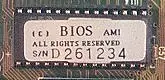
BIOS: "Basic Input-Output System", sistema básico de entrada-salida. Programa incorporado en un chip de la placa base que se encarga de realizar las funciones básicas de manejo y configuración del ordenador. Bueno, ya está. ¿Cómo, que es poco? Bueeno... para los exigentes, algunas explicaciones adicionales: Cuando encendemos el ordenador, el sistema operativo se encuentra o bien en el disco duro o bien en un disquete; sin embargo, si se supone que es el sistema operativo el que debe dar soporte para estos dispositivos, ¿cómo demonios podría hacerlo si aún no está cargado en memoria? Lo que es más: ¿cómo sabe el ordenador que tiene un disco duro (o varios)? ¿Y la disquetera? ¿Cómo y donde guarda esos datos, junto con el tipo de memoria y caché o algo tan sencillo pero importante como la fecha y la hora? Pues para todo esto está la BIOS. Resulta evidente que la BIOS debe poderse modificar para alterar estos datos (al añadir un disco duro o cambiar al horario de verano, por ejemplo); por ello las BIOS se implementan en memoria. Pero además debe mantenerse cuando apaguemos el ordenador, pues no tendría sentido tener que introducir todos los datos en cada arranque; por eso se usan memorias especiales, que no se borran al apagar el ordenador: memorias tipo CMOS, por lo que muchas veces el programa que modifica la BIOS se denomina "CMOS Setup". En realidad, estas memorias sí se borran al faltarles la electricidad; lo que ocurre es que consumen tan poco que pueden ser mantenidas durante años con una simple pila, en ocasiones de las de botón (como las de los relojes). Esta pila (en realidad un acumulador) se recarga cuando el ordenador está encendido, aunque al final fenece, como todos... Entrando en la BIOS Ante todo, conózcanse. La BIOS es la responsable de la mayoría de esos extraños mensajes que surgen al encender el ordenador, justo antes del "Iniciando MS-DOS" o bien Windows 95, NT, Linux, OS/2 o lo que sea. La secuencia típica en que aparecen (eso sí, muy rápido) suele ser: * Primero los mensajes de la BIOS de la tarjeta gráfica (sí, las tarjetas gráficas suelen tener su propia BIOS, ¿pasa algo?). * El nombre del fabricante de la BIOS y el número de versión. * El tipo de microprocesador y su velocidad. * La revisión de la memoria RAM y su tamaño. * Un mensaje indicando cómo acceder a la BIOS ("Press Del to enter CMOS Setup" o algo similar); volveremos sobre esto). * Mensajes de otros dispositivos, habitualmente el disco duro. Todo esto sucede en apenas unos segundos; a veces, si el monitor está frío y tarda en encender, resulta casi imposible verlos, no digamos leerlos, así que ármese de valor y reinicie varias veces, ¡pero no a lo bestia! Espere a que termine de arrancar el ordenador cada vez y use mejor el Ctrl-Alt-Del (es decir, pulsar a la vez y en este orden las teclas "Ctrl", "Alt" y "Del" -el "Supr" de los teclados en español-) que el botón de "Reset". Es más, si tiene un sistema operativo avanzado como OS/2, Linux, Windows 9x o NT, debe hacerlo mediante la opción de reiniciar del menú correspondiente, generalmente el de apagar el sistema (o con la orden "reboot" en Linux). Bien, el caso es que al conjunto de esos mensajes se le denomina POST (Power-On Self Test, literalmente autotesteo de encendido), y debe servirnos para verificar que no existen mensajes de error, para ver si, grosso modo, la cantidad de memoria corresponde a la que debería (puede que sean unos pocos cientos de bytes menos, eso es normal y no es un error, es que se usan para otras tareas) y para averiguar cómo se entra en la BIOS. Generalmente se hará mediante la pulsación de ciertas teclas al arrancar, mientras salen esos mensajes. Uno de los métodos más comunes es pulsar "Del", aunque en otras se usa el "F1", el "Esc" u otra combinación de teclas (Alt-Esc, Alt-F1...). Existen decenas de métodos, así que no le queda más remedio que estar atento a la pantalla o buscar en el manual de su placa o en el sitio web del fabricante de la BIOS. Por cierto, es bastante raro que un fabricante de placas base sea su propio suministrador de BIOS, en general todas provienen de apenas un puñado de fabricantes: Award, AMI, Phoenix y pocos más. Manejo básico de la BIOS Bien, ya entró en la BIOS. ¿Y ahora, qué? Bueno, depende de su BIOS en concreto. Las BIOS clásicas se manejan con el teclado, típicamente con los cursores y las teclas de Intro ("Enter", "Esc" y la barra espaciadora, aunque también existen BIOS gráficas, las llamadas WinBIOS, que se manejan con el ratón en un entorno de ventanas, lo cual no tiene muchas ventajas pero es mucho más bonito. La pantalla principal de una BIOS clásica es algo así: Mientras que la de una WinBIOS tiene este aspecto: Como se ve, casi la totalidad de las BIOS vienen en inglés, y aunque algunas de las más modernas permiten cambiar este idioma por el español, conviene que sepa algo de inglés o que se ayude de alguien que lo entienda. De cualquier modo, observamos que existen varios apartados comunes a todas las BIOS: * Configuración básica, llamado generalmente "Standard CMOS Setup" o bien "Standard Setup". * Opciones de la BIOS, llamado "BIOS Features Setup" o "Advanced Setup". * Configuración avanzada y del chipset, "Chipset Features Setup". * Otras utilidades, en uno o varios apartados (autoconfiguración de la BIOS, manejo de PCI, introducción de contraseñas -passwords-, autodetección de discos duros...). Pulse en las imágenes sobre los apartados que le interesen o siga leyendo para una explicación en profundidad uno por uno. Los ejemplos corresponderán a BIOS clásicas de las que se manejan por teclado, aunque sirven perfectamente para BIOS gráficas, que sólo añaden más colorido a las operaciones. Tenga en cuenta que JUGAR CON LA BIOS PUEDE SER REALMENTE PELIGROSO para su ordenador, así que COPIE LA CONFIGURACIÓN ACTUAL en unos folios antes de tocar nada, e incluso si no piensa hacer modificaciones; nunca se sabe, recuerde la Ley de Murphy... Y por supuesto, aunque los consejos que se darán sirven para la mayoría de los casos, nadie mejor que el fabricante para hablar de su propio producto, así que léase en profundidad el manual de su placa base y téngalo a mano. Si no se lo entregaron con el ordenador, mal asunto. Intente que se lo den o que le hagan una copia, aunque si se trata de un ordenador de marca a veces es casi imposible; miedo a que les copien sus secretos o afán de tener al usuario atado a su servicio técnico, vaya usted a saber... Por cierto, para salir de un menú se suele usar la tecla "Esc"; además, ningún cambio queda grabado hasta que no se lo indicamos al ordenador al salir de la BIOS (lo cual es un consuelo para los manazas).
Método para salir de un laberinto. Si tienes que entrar dentro de un laberinto... hay un método topológico/matemático y laborioso para salir de él y consiste en... ...moverte SIEMPRE con la mano pegada a la pared que tienes a la derecha(*). Si lo haces bien, este método (**) te sacará del laberinto. (*) Tambien valdría utilizando SIEMPRE la pared izquierda. (**) En otro momento estudiaremos este método... Ahora sin embargo vamos a hacerlo de otro modo utilizando cualquier editor de imagenes (ej. mspaint.exe de Windows): Vamos a pensar que tenemos un laberinto como el de la siguiente figura, y que tiene solución, es decir, la entrada y la salida están unidas por al menos un trazo (que lo pintamos de rojo). Esto entonces delimita 2 regiones en el laberinto, la región A y la B. Luego la región A del laberinto sería por ejemplo: Y la región B Juntándolo todo, nos queda: Muy bien. Y ahora como hacemos para encontrar esas dos regiones? Muy sencillo!! Es suficiente abrir el archivo (JPG,GIF,BMP,...) que contiene el laberinto desde Paint de Microsoft y tocar una de las paredes con la herramienta de relleno: Te quedará algo así: No se ocurra ahora utilizar la herramienta de relleno en cualquier otro punto ya que todas las partes del laberinto están conectadas, te saldrá esto Para encontrar el camino hacia la salida sólo tienes que moverte por el laberinto por los sitios donde tengas una pared de un color (azul) a un lado y del otro color (negro) al otro lado. Ya que estamos utilizando un editor de imagenes, podemos ir cerrando (amarillo) aquellos tramos por los que no debemos pasar, es decir, aquellos que tiene tienen las paredes del lado derecho e izquierdo del mismo color. Una vez que hayamos hecho eso, si podemos utilizar de nuevo la herramienta de relleno. Si quieres hacerlo, pon el cursor en la imagen anterior, pulsa el botón derecho del ratón y elige la opción Copiar, abre ahora el Paint de Windows (mspaint.exe) y desde el menu Edición elige la opción Pegar. Ahora haz click sobre el botón de relleno y haz ahora click en el punto de Salida. Veras como por arte de magia se dibuja el camino con la solución... Te atreves ahora con este?


Algunos traducidos por mí... -Sally, ¿Te eh... quiero como... salir alguna vez? -NO! -¿No odias cuando estás teniendo relaciones sexuales con una chica ... -Y... -¿Y qué? -¿Sabes donde puedo obtener un corte de cabello? Quiero tenerlo en dos pulgadas... -Puedes tener mis dos pulgadas! Ha! -¿Podría traerme el pez espada, sin el pez? -Claro