Krujo
Usuario (Argentina)
Hola. Viendo que con Kubuntu me jodia bastante poder compartir carpetas entre máquinas en una red y que quería tener acceso solo yo a las carpetas compartidas instale en mi computadora un servidor FTP para poder ver todos los archivos desde otra PC, poder borrar, modificar, subir y bajar a mi antojo. Este post también debe servir para Ubuntu, Xubuntu, Lubuntu,etc *En el caso de no usar Kubuntu o de querer usar otro editor de texto plano, reemplazar "kate" por nuestro editor preferido. En la computadora servidor hacemos: 1. Instalamos el VSFTPD: sudo apt-get install vsftpd 2. Editamos el archivo vsftpd.conf sudo kate /etc/vsftpd.conf Dentro del archivo de configuración, buscamos las líneas: anonymous_enable=NO local_enable=YES write_eneable=YES chroot_local_user=YES chroot_list_enable=YES chroot_list_file=/etc/vsftpd.chroot_list Y le ponemos los valores como lo indiqué en negrita. *Si estan como comentario (ej.: #write_eneable) borrar el #. 3. Editamos el archivo vsftpd.chroot_list para poner ahí nuestro nombre de usuario que es con el cual vamos a acceder desde otras computadoras: sudo kate /etc/vsftpd.chroot_list y agregamos nuestro nombre de usuario. 4. Reiniciamos el servicio para que se apliquen los cambios: sudo service vsftpd restart En la computadora cliente: 1. Instalamos algún programa FTP, yo uso el FileZilla (http://filezilla-project.org/), lo pueden instalar desde el Centro de Software 2. Una vez instalado el programa, lo abrimos y ponemos: Servidor: Dirección IP del servidor. Nombre de usuario: Nombre de usuario que usas en la PC servidor. Contraseña: Contraseña que usas en la PC servidor. Puerto: Yo lo dejé en blanco y funcionó re bien. 3. Clic en "Conexión rápida" y ya deberían poder ver los archivos en la PC servidor, modificándolos a gusto. Cualquier duda o problema mandame un MP o comentá, si puedo, te ayudo :-D . ¡Espero les sirva!.
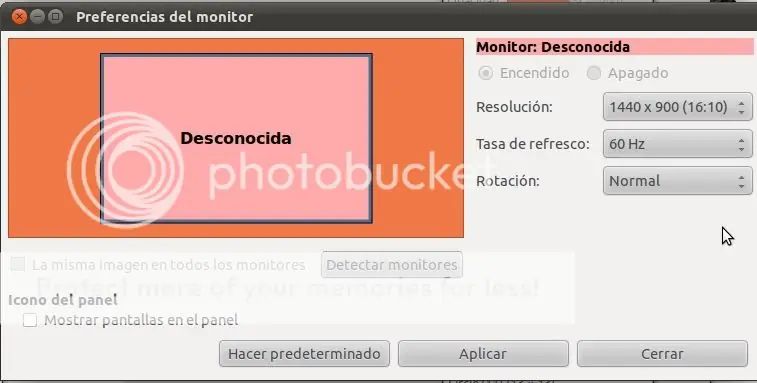
Hola. Luego de instalar Ubuntu 11.04 me olvidé de hacer una copia de mi archivo xorg.conf que esta en /etc/X11, después de mucho buscar en internet copie y pegué esto en mi xorg.conf. Tengo un monitor HP w1907, lo veía en 1024x768(4:3) (por no usar el cable original, que se me arruinó de tanto doblarlo moviendo la PC de un lado a otro, se ve que el original tiene algùn/os pin/es conectado/s que el cable VGA común comprado en cualquier negocio no tiene) lo cual era muy feo, ya que su resolución nativa es 1440x900(16:10). 1.- Abran una terminal y pongan sudo gedit /etc/X11/xorg.conf (pueden utilizar otro editor de texto en vez de gedit). 2.-Copien y peguen lo siguiente: Section "Device" Identifier "Configured Video Device" EndSection Section "Monitor" Identifier "Configured Monitor" Vendorname "Generic LCD Display" Modelname "LCD Panel 1440x900" Horizsync 31.5-64.0 Vertrefresh 56.0 - 65.0 modeline "1440x900_60.00" 106.47 1440 1520 1672 1904 900 901 904 932 -HSync +Vsync Gamma 1.0 # modeline "640x480@60" 25.2 640 656 752 800 480 490 492 525 -vsync -hsync # modeline "800x600@56" 36.0 800 824 896 1024 600 601 603 625 +hsync +vsync # modeline "800x600@60" 40.0 800 840 968 1056 600 601 605 628 +hsync +vsync # modeline "1024x768@60" 65.0 1024 1048 1184 1344 768 771 777 806 -vsync -hsync # modeline "1440x900_60.00" 106.47 1440 1520 1672 1904 900 901 904 932 -HSync +Vsync EndSection Section "Screen" Identifier "Default Screen" Monitor "Configured Monitor" Device "Configured Video Device" DefaultDepth 24 SubSection "Display" Depth 1 Modes "1440x900" EndSubSection SubSection "Display" Depth 4 Modes "1440x900" EndSubSection SubSection "Display" Depth 8 Modes "1440x900" EndSubSection SubSection "Display" Depth 15 Modes "1440x900" EndSubSection SubSection "Display" Depth 16 Modes "1440x900" EndSubSection SubSection "Display" Depth 24 Modes "1440x900" EndSubSection EndSection 3.-Guarden el archivo, reinicien la computadora y en Monitores les tendría que aparecer para elegir la resolución 1440x900(16:10). Espero les sirva tanto como a mi.