Leproso_Ivan
Usuario
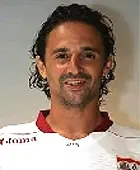
Registrate y eliminá la publicidad! Jesuli confesó que recibió 6.000 euros por perder un partido ante el Málaga, que le permitió a este equipo ascender. El jugador del Tenerife, Jesús Antonio Mora Nieto 'Jesuli', que hoy se entrena en una filial del Sevilla, reconoció en una conversación con el presidente del Real Sociedad que cobró alrededor de 6.000 euros por perder un partido ante el Málaga, que le permitió a este equipo ascender. vs. Las investigaciones que publica el diario El Mundo y reproduce el periódico Marca fueron realizadas por su redactora Ángeles Escrivá y le servirán a los dirigentes del Real Sociedad para demostrar que hubo arreglo para que el Málaga ascienda, lo que impidió su propio ascenso. Real Sociedad Esta es una parte de la conversación entre Iñaki Badiola, presidente de la Real Sociedad, y Jesuli: —"¿Cuánto cuesta? Quiero decir, en tu caso, ¿cuánto recibes por dejarte perder ese partido? Para saber. Yo no tengo experiencia en eso y quiero saber... cuánto costó el que no ascendiéramos”, pregunta el primero de los interlocutores. —“Yo si te digo (sic) sincero ... no recuerdo, pero vamos... poco, porque yo no fui. Me jodió mucho recoger ese dinero ”, responde el segundo. —“¿5.000, 7.000 euros?” —“Sí, por ahí, si no son 7.000, son 6.000 euros”. En el momento del diálogo recogido arriba, Jesuli está reconociendo que cobró un dinero por perder ante el Málaga el pasado 15 de junio para que el equipo andaluz ascendiera a Primera en perjuicio de la Real Sociedad. Por eso, el dirigente de la entidad vasca le hace preguntas para saber cuánto costó que su equipo no subiera a la primera categoría del fútbol español y, aunque se encuentra con algunos rodeos, acaba escuchando una frase: "Se vendieron", dice Jesuli en la conversación grabada a la que tuvo acceso El Mundo. El futbolista ni siquiera fue convocado para jugar en ese polémico partido. Estaba lesionado, se había roto la nariz y lo vio desde Sevilla. Pero eso no impidió que cobrase esa cantidad. No es concreto en la imputación al resto de los jugadores del Tenerife, a veces cuenta las cosas a regañadientes, pero afirma que, si él cobró sin jugar, sus compañeros tuvieron que verse beneficiados necesariamente. "No te puedo decir si lo cogieron, pero bueno, si me ha llegado a mí supongo que habrá llegado a todo el mundo, ¿no?", afirma en un momento determinado, para después añadir: "En esto del fútbol muchas veces se pueden saber muchas cosas pero no se sabe todo. Quiero decirte que habrá compañeros que no quisieran jugar y no jugaron, y hay otros que quisieron jugar para... esto es como todo, al final el dinero hace mucho daño. Pero se vendieron... joe, es que es muy fuerte". Jesuli reconoce que no le produce orgullo haber cobrado en una situación semejante, pero admite que no lo dudó: "Me quedé mal porque bueno... y vas a decir ¿por qué lo cogiste? y digo, bueno, no lo voy a quemar tampoco". A lo largo de la conversación los dos interlocutores sospechan que tras el presunto pago a los jugadores del Tenerife con el fin de que perdieran, podría estar Lorenzo Sanz, el ex presidente del Real Madrid. Su hijo Fernando es el presidente de la entidad. Las denuncias interpuestas hasta el momento en las correspondientes instituciones deportivas sobre la supuesta compra de este partido no prosperaran, aunque esta grabación todavía no ha sido puesta a disposición de los organismos competentes. Lunes 1 de Diciembre de 2008 09:18
Hola Taringueros, hoy traigo un post dedicado a las curiosidades y cosas extrañas, con un toque de humor, por favor tomen el tiempo de leer y de dejar unos puntines 1- Es imposible chuparse el codo. 2- La Coca Cola era originalmente verde. 3- Es posible hacer que una vaca suba escaleras pero no que las baje. 4- American Airlines ahorró U$S 40.000 en 1987 eliminando una aceituna de cada ensalada que sirvió en primera clase. 5- El porcentaje del territorio de África que es salvaje: 28%. El porcentaje del territorio de Norteamérica que es salvaje: 38%. 6- El graznido de un pato (cuac, cuac) no hace eco y nadie sabe por qué. 7- Cada rey de las cartas representa a un gran rey de la historia: - Espadas: El rey David. - Tréboles: Alejandro Magno. - Corazones: Carlomagno. - Diamantes: Julio César. 8- Multiplicando 111.111.111 x 111.111.111 se obtiene 12.345.678.987.654.321. 9- Si una estatua en el parque de una persona a caballo tiene dos patas en el aire, la persona murió en combate, si el caballo tiene una de las patas frontales en el aire, la persona murió de heridas recibidas en combate, si el caballo tiene las cuatro patas en el suelo, la persona murió de causas naturales. 10- Según la ley, las carreteras interestatales en Estados Unidos requieren que una milla de cada cinco sea recta. Estas secciones son útiles como pistas de aterrizaje en casos de emergencia y de guerra. 11- El nombre Jeep viene de la abreviación del ejército americano a “General Purpose” Vehicle, o sea “G.P.” pronunciado en inglés. 12- El Pentágono tiene el doble de baños de los necesarios. Cuando se construyó, la ley requería de un baño para negros y otro para blancos. 13- Es imposible estornudar con los ojos abiertos. 14- Los diestros viven en promedio nueve años más que los zurdos. 15- La cucaracha puede vivir nueve días sin su cabeza, antes de morir de hambre. 16- Los elefantes son los únicos animales de la creación que no pueden saltar (afortunadamente). 17- Una persona común ríe aproximadamente 15 veces por día (deberíamos mejorar eso). 18- Los mosquitos tienen dientes. 19- Thomas Alva Edison temía a la oscuridad. 20- Miguel de Cervantes Saavedra y William Shakespeare son considerados los más grandes exponentes de la literatura hispana e inglesa respectivamente; ambos murieron el 23 de abril de 1616… 21- Se tardaron 22 siglos en calcular la distancia entre la Tierra y el Sol (149.400.000 Km.). Lo hubiésemos sabido muchísimo antes si a alguien se le hubiese ocurrido multiplicar por 1.000.000.000 la altura de la pirámide de Keops en Giza, construida 30 siglos antes de Cristo. 22- La palabra “cementerio” proviene del griego koimetirion que significa: dormitorio. 23- En la antigua Inglaterra la gente no podía tener sexo sin contar con el consentimiento del Rey (a menos que se tratara de un miembro de la familia real). Cuando la gente quería tener un hijo debían solicitar un permiso al monarca, quien les entregaba una placa que debían colgar afuera de su puerta mientras tenían relaciones.La placa decía “Fornication Under Consent of the King” (F.U.C.K.). Ese es el origen de tan famosa palabrita. 24- Durante la guerra de secesión, cuando regresaban las tropas a sus cuarteles sin tener ninguna baja, ponían en una gran pizarra “0 Killed” (cero muertos). De ahí proviene la expresión “O.K.” para decir que todo esta bien. 25- En los conventos, durante la lectura de las Sagradas Escrituras al referirse a San José, decían siempre “Pater Putatibus” y por simplificar “P.P.”. Así nació el llamar “Pepe” a los José. 26- En el Nuevo Testamento en el libro de San Mateo dice que “Es más fácil que un camello pase por el ojo de una aguja a que un rico entre al Reino de los Cielos”. El problemita es que San Jerónimo, el traductor del texto, interpretó la palabra “Kamelos” como camello, cuando en realidad en griego “Kamelos” es aquella soga gruesa con la que se amarran los barcos a los muelles. En definitiva el sentido de la frase es el mismo pero ¿cuál les parece más coherente? 27- Cuando los conquistadores ingleses llegaron a Australia, se asombraron al ver unos extraños animales que daban saltos increíbles. Inmediatamente llamaron a un nativo (los indígenas australianos eran extremadamente pacíficos) y les intentaron preguntar mediante señas. Al notar que el indio siempre decía “Kan Ghu Ru” adoptaron el vocablo ingles “kangaroo” (canguro). Los lingüistas determinaron tiempo después el significado, el cual era muy claro, los indígenas querían decir “No le entiendo”. 28- La zona de México conocida como Yucatán viene de la conquista cuando un español le pregunto a un indígena como llamaban ellos a ese lugar. El indio le dijo: “yucatán”. Lo que el español no sabía era que le estaba contestando: “no soy de aquí”. 29- El 80% de las personas que leen este texto, intentaran chuparse el codo…. Casas incómodas para vivir más años Teniendo en cuenta que tener la mente activa mejora la calidad de vida, y que el ambiente en el que vivimos nos condiciona, los artistas Shusaku Arakawa y Madeline Gins han creado unos originales apartamentos anti-confortables. Los Reversible Destiny Lofts, como han sido bautizados, pretenden complicar la vida a sus habitantes con un entorno ilógico, incómodo, estridente y alejado de nuestras costumbres. De hecho, cada piso está construido con bloques de cemento de formas cúbicas o esféricas que pueden ser recolocados cada cierto tiempo para evitar “la monotonía”. Rojos, amarillos, azules y verdes intensos mantienen despiertos los sentidos, mientras que los suelos inclinados y los pasos estrechos obligan a continuos cambios de postura y flexiones. Incluso los interruptores de la luz están colocados de manera imprevisible, sin ninguna correspondencia entre el espacio a iluminar y su colocación. En un entorno así, acomodarse resulta completamente imposible. Según Arakawa, esto “te mantiene en alerta y despierta tus instintos, por lo que vives mejor y durante más tiempo”. Las primeras viviendas diseñadas por Arakawa y Gins se pusieron a la venta hace dos años en Tokio. Y está previsto construir casas similares en París y en Nueva Jersey. Coincidencias extrañas Las muertes de John F Kennedy y Abraham Lincoln, además de emblemáticas, presentan varias coincidencias: • Ambos apellidos tienen 7 letras • Lincoln fue congresista desde 1846; Kennedy, desde 1946. • Lincoln fue electo en 1860; Kennedy en 1960. • Ambos lucharon por los derechos civiles. • Ambos recibieron balazos en la cabeza, en día viernes. • Lincoln tenía un secretario de apellido Kennedy. Kennedy, una secretaria de apellido Lincoln. • Ambos fueron asesinados por individuos sureños y sucedidos por presidentes sureños, ambos de apellido Johnson. • Wilkes Booth, el asesino de LIncoln nació en 1839. Oswald, el victimario de Kennedy, nació en 1939. • Los dos asesinos fueron conocidos con tres nombres: John Wilkes Booth y Lee Harvey Oswald: de 15 letras cada uno. • Booth huyó del teatro donde mató a Lincoln y se escondió en una bodega. Oswald, habría corrido desde una bodega para ocultarse en un teatro. • Ambos homicidas fueron capturados minutos después de su crimen y ambos serían asesinados antes de ser juzgados. • Una semana antes de ser asesinado, LIncoln estuvo en Monroe, Maryland. Una semana antes de ser asesinado, Kennedy habría estado con Marylin Monroe, la actriz. • Ambos estaban con sus esposas al momento de ser asesinados. • Lincoln fue baleado en el teatro Ford. Kennedy iba en una limosina Lincoln, fabricada por la Ford. <a href="http://ads.us.e-planning.net/ei/3/46bb/f9cfaf75666c1c8a?it=i&rnd=$RANDOM" target="_blank"><img width="728" height="90" alt="e-planning.net ad" src="http://ads.us.e-planning.net/eb/3/46bb/f9cfaf75666c1c8a?o=i&rnd=$RANDOM" border=0></a>
Registrate y eliminá la publicidad! Hola gente muy buenas tardes como va? Bueno traigo un par de videos de este "personaje" que nos hace ca"%&/(· de la risa.. Aca estan: Peter Capusotto - Mensajes satanicos en canciones 16/04/2007 link: http://www.videos-star.com/watch.php?video=http://www.youtube.com/watch?v=HmpHbdZ-sVs Mensajes Satánicos Imagina link: http://www.videos-star.com/watch.php?video=http://www.youtube.com/watch?v=6mLi-fmuhio Mensajes satanicos en canciones link: http://www.videos-star.com/watch.php?video=http://www.youtube.com/watch?v=DLk1hbT5TqA Peter Capusotto - Letras en inglés: Wish You Were Here link: http://www.videos-star.com/watch.php?video=http://www.youtube.com/watch?v=DLk1hbT5TqA Peter Capusotto - Letras en inglés: Yesterday link: http://www.videos-star.com/watch.php?video=http://www.youtube.com/watch?v=9wUSdmlFnxA Faltan algunos, que despues los subo, espero los disfruten como yo. A y uno de yapa: Don para cantar en la cancha! link: http://www.videos-star.com/watch.php?video=http://www.youtube.com/watch?v=413N52qd6bE Ivan! <a href='http://b.t.net.ar/www/delivery/ck.php?n=a2afc290&cb=INSERT_RANDOM_NUMBER_HERE' target='_blank'><img src='http://b.t.net.ar/www/delivery/avw.php?zoneid=58&cb=INSERT_RANDOM_NUMBER_HERE&n=a2afc290' border='0' alt='' /></a>
MPD (Music Player Daemon) es un reproductor de audio que maneja una arquitectura servidor-cliente. MPD se ejecuta en el fondo como un daemon, gestiona listas de reproducción y una base de datos, y hace uso de muy pocos recursos. Para hacer uso de una interfaz gráfica, es necesario un cliente adicional. Esta guía estará orientada a la instalación del mismo en ArchLinux, que es la distribución que estoy usando actualmente. Me imagino, que si bien los nombres de los paquetes pueden diferir, es parecida la instalación y configuración en cualquier otra distribución. Primero que nada, recomiendo que sincronicen y actualicen los repositorios: sudo pacman -Syyu Una vez terminado vamos a proceder con la instalación de los paquetes necesarios. Por cuestiones de engrosar esta guía vamos a instalar, a demás de MPD, un cliente gráfico, y un cliente por comando (consola) para que ustedes elijan cual les va mejor. Sonata, es el elegido para el cliente gráfico (Cliente GTK2). ncmpcpp, el elegido para le terminal. sudo pacman -S mpd mpc ncmpcpp sonata Una vez configurado, procederemos a configurar MPD: sudo {su editor} /etc/mpd.conf Donde dice {su editor} pueden usar el de su gusto: nano, vi, gedit, etc. Primero que nada buscaremos la linea: music_directory Donde debe quedar así: music_directory "/home/ivan/Music" Claro está que donde dice ivan deben reemplazar por su nombre de usuario que es el que usara MPD. Para hacer un mejor uso de MPD, nos “haremos cargo” de todas las carpetas que se necesitan, hay que modificar las siguientes lineas: playlist_directory "/home/tu_usuario/.mpd/playlists" db_file "/home/tu_usuario/.mpd/tag_cache" log_file "/home/tu_usuario/.mpd/log" error_file "/home/tu_usuario/.mpd/errors.log" pid_file "/home/tu_usuario/.mpd/pid" state_file "/home/tu_usuario/.mpd/state” Repito nuevamente, re emplacen “tu_usuario” por su nombre de usuario. Una vez que los archivos ya están en nuestro home, y somos sus propietarios, vamos a cambiar el usuario y el puerto. Buscamos las líneas: user “tu_usuario” port “8888” Uso el puerto 8888 porque muchas veces el que viene “6600” trae problemas. Seguramente sos usuario de Alsa, recomiendo des comentar estas líneas: audio_output { type "alsa" name "My ALSA Device" device "hw:0,0" # optional format "44100:16:2" # optional mixer_type "software" # optional mixer_device "default" # optional mixer_control "PCM" # optional mixer_index "0" # optional } Si usas OSS o PulseAudio, hacer lo mismo con las lineas correspondientes. Cabe resaltar que por defecto en la linea mixer_type dice Hardware, recomiendo usar software. Ahora, ya estamos listos para cerrar y guardar el archivo /mpd.conf... Toca crear las carpetas necesarias para que funcione MPD. mkdir -p /home/tu_usuario/.mpd/playlists Asignamos los permisos correspondientes: sudo chmod 644 /etc/mpd.conf Y por último, toca lanzar el demonio de mpd. Que claro está, luego puede ser sumado al rc.conf sudo rc.d start mpd También pueden hacer lo siguiente, en vez de agregar mpd al rc.conf, pueden agregarlo en el autostart de su WM, o quizás en el .xinitrc. Bueno, ya llevamos casi todo el trabajo hecho. Solo queda configurar los clientes y ya. Sonata Abrimos Sonata previamente instalado, nos posamos sobre él y con el botón derecho del mouse vamos a "preferencias" y modificamos en la primer solapa MPD poniendo el puerto (8888), tu_usuario (en mi caso puse "ivan" y directorio de música. Una vez hecho eso, guardamos y cerramos la configuración, vamos a la pestaña “Biblioteca” y ya deberían ver la colección de música. Si no se ve, re iniciar el programa. Listo, SONATA configurado =D ncmpcpp En primer lugar, debemos configurar el archivo principal de ncmpcpp: /usr/share/doc/ncmpcpp/config Solo cambiaremos tres cosas aquí: mpd_host “localhost” mpd_port “8888” mpd_music_dir “/home/tu_usuario/Music” ##Ejemplo Una vez hecha esa configuración, vamos a crear la carpeta correspondiente en nuestro /home mkdir /home/tu_usuario/.ncmpcpp Una vez creada la carpeta, vamos a crear el archivo de configuración. nano /home/tu_usuario/.ncmpcpp/config Donde vamos a poner lo siguiente: (Gracias a @DaeS por facilitarnos su configuración) mpd_music_dir = "/home/daes/Music" playlist_display_mode = "columns" song_status_format = "%t{ - %a}{ - %b}{ (%y)}" song_window_title_format = "MPD: {%a - }{%t}|{%f}" song_columns_list_format = "(7){l} (35){t} (28){a} (28){b}" user_interface = "alternative" progressbar_look = "-|-" display_screens_numbers_on_start = "no" allow_physical_files_deletion = "no" allow_physical_directories_deletion = "no" colors_enabled = "yes" progressbar_color = "green" volume_color = "greeen" header_window_color = "green" main_window_color = "green" #now_playing_prefix = "$b$u" #now_playing_suffix = "$/b$/u" Una vez creado el archivo. Pueden cambiar a su gusto la configuración, guardamos y cerramos. Toca ejecutar ncmpcpp.. Si ustedes en la consola, ponen simplemente el comando: ncmpcpp quizás le tirar un error, eso es porque no toma el puerto correspondiente, que configuramos antes en MPD. Entonces para ejecutarlo, debemos hacer ncmpcpp -p 8888 Ahora si! Aquí está como se usa esta interfaz: c = Borra playlist enter = play s = stop p = pause > = next < = prev + = subir vol - = bajar vol z = reproducción aleatoria Uso de ncmpcpp: - primero limpiamos el playlist con la tecla "c" (para que no hayan temas repetidos) - luego apretamos "3" para ir a la pestaña browser - apretamos "v" para seleccionar todo - apretamos "shift + a" y nos abrirá un nuevo menú - luego le damos a "current MPD playlist" (primera opción) - Finalmente seleccionamos "At the end of playilst" Ahora, una captura de mi escritorio, ejecutando ambos clientes a la vez, lo que no es necesario bajo ningún punto de vista. Para saber más acerca de la instalación o configuración de MPD podés leer la wiki, el link entre las fuentes, si necesitas saber algo acerca de la configuración de @DaeS podés visitar su post, el link entre las fuentes. Y si tenés alguna duda no dudes en visitar: No pierdas de vista este post, quizás muy pronto lo actualice.
Instalación y Personalización de OpenBox Hola colegas, hoy les traigo una sencilla guía de como instalar y configurar Openbox. Para muchos está re contra sabido, pero nunca está de más tenerlo a mano. Nota: Como antes he dicho, esta guía estará enfocada a ArchLinux que es la distribución que estoy usando. Algunos paquetes pueden cambiar su nombre. Primero y principal vamos a instalar algunas cuantas cosas que necesitaremos. Esta guía estará enfocada a la instalación de OpenBox y no así del sistema base. Empezamos: sudo pacman -S openbox obconf obmenu oblogout tint2 xcompmgr Openbox: Es el WindowsManager a instalar. Obconf: Es el asistente de configuración de OpenBox, será bastante útil. Obmenu: Es un gui para configurar el Menu de Openbox. Sino, lo podemos hacer a mano. Oblogout: Por defecto, OpenBox, no trae más que el “Cerrar Sesión” para apagar, esta será nuestra mejor opción. Tint2: OpenBox no trae un panel donde ver las ventanas abiertas, y las aplicaciones del tray. Este es mi preferido. Xcompmgr: Como su nombre lo indica, es un manejador de las composiciones. Sombres, transparencias, etc. Una vez instalado, toca copiar los archivos de configuración de OpenBox a nuestro home (~/) En caso de no existir la carpeta, basta con hacer: mkdir ~/.config/openbox/ Y luego: cp /etc/xdg/openbox/{menu.xml,autostart,rc.xml} ~/.config/openbox/{menu.xml,autostart,rc.xml} Hay que tener en claro para que sirve cada uno de estos archivos. menu.xml : Es el archivo que configura el Menu de OpenBox (clik derecho sobre desktop). Desde allí se pueden lanzar aplicaciones o scripts, por ejemplo. rc.xml : Es el archivo de configuración principal de OpenBox, desde él se configuran las acciones de las teclas, el aspecto visual del mismo, entre otras cosas. autostart: Como su nombre lo indica, desde aquí se lanzaran aplicaciones que nosotros definamos al inicio de la sesión. Como por ejemplo conky o tint2. Para lanzarlo tenemos dos opciones. Sumarlo al ~/.xinitrc para Slim o desde algún otro Session Manager como KDM o GDM. Editando el ~/.xinitrc (Slim), agregamos la linea: exec openbox-session Guardamos y cerramos. Desde KDM es ‘automático’ y no hace falta agregar ninguna linea. Con la nueva instalación de Arch, cabe recordar que ya no se útilizan los daemons en el rc.conf sino que se lanzan vía systemctl. systemctl enable kdm.service o systemctl enable slim.service Ya, está. Ya tenemos copiados los archivos, y también podemos lanzarlo con Slim o KDM (o GDM, etc). Ahora mismo, si entramos a OpenBox, solo veremos el puntero del Mouse, y el fondo gris. Vamos a empezar por las configuraciones básicas. Menú de OpenBox Optativamente, podemos crear el menu de OpenBox con MenuMaker. Este último, lo que hace es hacer una lectura de todos los programas instalados en nuestro sistema y sumarlos a nuestro menú. sudo pacman -S menumaker Y luego basta con crearlo de la siguiente forma. mmaker OpenBox3 -f -t (Aquí deben poner el emulador de terminal elegido por ustedes) En mi caso fue: mmaker OpenBox3 -f -t rxvt No está de más aclarar que la opción ‘-f’ es para sobre escribir el menu.xml que copiamos antes.- Sino, siempre está la opción de hacerlo a mano o con la gui Obmenu. Para hacerlo a mano, simplemente abrimos el archivo menu.xml con nano o leafpad y a Editar. La sintaxis del mismo es bastante sencilla. <*item label=”NetBeans”*> <*action name=”Execute”*> <*execute*>netbeans<*/execute*> <*/action*> <*/item*> Nota: De más está decir que los ** no van. En la primer linea, va ubicado el nombre del programa, en la siguiente el comando a ejecutar. Sino, la otra opción es Obmenu. Es muy sencillo y no creo que haga falta explicar mucho. Bueno, ya hemos avanzado bastante. Ahora solo queda personalizarlo. Temas GTK. Para manejar los temas GTK, me gusta utilizar lxappearance ya que OpenBox no tiene ninguna herramienta de estas de fábrica. Los temas GTK, los podremos descargar de distintas webs como deviantart.com y gnome-look.org . Instalamos con: sudo pacman -S lxappearance Los temas GTK, los debemos descomprimir en la carpeta Themes de nuestro Home (~/.themes/). Esa es una captura de mi Lxappearance ya personalizado con un theme. Iconos Estos también podemos descargarlos desde DeviantArt, desde Gnome-Look o desde el AUR, con el mismo Lxappearance podemos setearlos. Estos deben ser colocados en /usr/share/icons/ Fondos de Pantalla Personalmente utilizo Nitrogen para manejar los Wallpapers. Procedemos a instalarlo: sudo pacman -S nitrogen Para que el wallpaper quede definido en cada inicio de sesión, luego sumaremos un comando al autostart de OpenBox. Cursor del Mouse. Desde el mismo LxAppearance podemos configurar el puntero del mouse. También de las web antes mencionadas podemos descargar temas de puntero, o desde el AUR de ArchLinux. Aplicaciones al inicio: AutoStart. Personalmente no me gusta cargar mucho el autostart de Openbox, tengo la sensación de que, contra menos cosas abra, más rápido inicia el entorno. Aquí agregaremos algunas aplicaciones tales como Conky, xcompmgr y otros. Entre otras, algunas lineas de ejemplo podrían ser: nitrogen --restore & << Esta linea indica que Nitrogen repone el wallpaper al inicio. Si tenemos muchas lineas no olvider el & al final de cada una de ellas. conky & << Auto inicia Conky. Aquí dejo de ejemplo mi autostart: http://paste.desdelinux.net/4562 Bindeo de teclas. La configuración de las teclas tiene un esquema bastante sencillo: Se encuentra en ~/.config/openbox/rc.xml en la sección Keybinds. <*keybind key=”Alt-F2″*> <*action namoe=”Execute”*> <*command*>gmrun<*/command*> <*/action*> <*/keybind*> Nota: Los ** no van.- En la primera linea, va la serie de teclas a usar, en la segunda el nombre de la acción y en la tercer linea, la accion en si. Ante la duda, y para facilitar las cosas, dejo mi configuración de teclas, donde ya está configurado GmRun como lanzador de aplicaciones, las teclas de multimedia, y las teclas para el control del brillo en la pantalla, entre muchas otras. http://paste.desdelinux.net/4563 Panel Como dije antes, personalmente prefiero Tint2. Me parece muy liviano y estetico. Lo sumamos al autostart de OpenBox mediante: tint2 & Hay muchas configuraciones del mismo. Mientras tanto les dejo la que yo uso. Gracias a @adicto_al_cafe. http://paste.desdelinux.net/4564 Deben copiarlo y guardarlo como tint2rc en ~/.config/tint2/ Transparencias y Sombras. Me gusta mucho la simplicidad de xcompmgr. Por eso lo recomiendo. Cada uno puede configurarlo como más le guste. Lo agregamos al autostart con xcompmgr & Administrador de archivos. Acá cada uno puede (Y como en cualquier momento de esta guía) utilizar lo que más le guste o convenga. A mi me gusta la simplicidad de pcmanfm. Lo instalamos con: sudo pacman -S pcmanfm Salir, Reiniciar o Apagar Por último y no menos importante, es el apagar. Como dije antes, OpenBox, solo trae el “Cerrar sesión” por defecto. Lo solucionamos con Oblogout. Lo podemos agregar al menú de OpenBox, o desde nuestro lanzador preferido. Y bueno, de momento eso es todo.. Cada uno es dueño de hacer las cosas según sus ganas y/o gustos.. Espero les sea útil.. Una vez terminado, podría verse así: Nota: En la imagen: PcManFm, LxAppearance, Urxvt, Tint2, Conky Saludos. Iván!
Hola amigos de Taringa! En este post, les voy a enseñar como Instalar y a posterior decorar el escritorio MATE en Archlinux. Está de más aclarar que en este sencillo post, solo hablare sobre la instalación de este fantastico gestor de escritorios, y no sobre toda la instalación del sistema base. Los siguientes pasos que detallo a continuación se pueden hacer de una sola vez, depende el caso de cada quién. 1° - Agregar el repositorio ArchlinuxFr a nuestro pacman.conf para poder así instalar YAOURT. Saltear este paso si ya lo tienen. sudo nano /etc/pacman.conf Ir al final del texto y escribir Server = http://repo.archlinux.fr/i686 o Server = http://repo.archlinux.fr/x86_64 Salir y sudo pacman -Sy yaourt 2° - Agregar el repositorio oficial de MATE a nuestro pacman.conf. Cabe destacar que MATE está en pleno desarrollo, por lo tanto es un repositorio GIT. sudo nano /etc/pacman.conf Ir al final del archivo y escribir: Server = http://packages.mate-desktop.org/repo/archlinux/$arch Salir de nuevo y sudo pacman -Syy Ahora vamos a instalar MATE!!! Cabe destacar, que a diferencia de Cinnamon, MATE, no tiene dependencias de gnome! 3° - Suponiendo que no tenemos ningún otro gestor de escritorios instalados, tal es el caso si recién instalamos el sistema sudo pacman -S gamin dbus mate mate-extra mate-extras Si ya tienen algún gestor o DE instalado, saltear a gamin sudo pacman -S dbus mate mate-extra mate-extras Esperamos ....... Listo, ya está instalado !!!! Ahora lo siguiente es instalar un gestor de acceso, tales como Slim (Mi preferido), GDM, KDM, entre otros sudo pacman -S slim (Info: Los paquetes GDM y KDM pertenecen a Gnome (gnome-extras) y KDE (kdebase) respectivamente) Bueno, ya casi terminamos la instalación. Vamos a configurar el acceso. 1° Editar el inittab sudo nano /etc/inittab Donde dice: #One of the following two lines can be uncommented! # Boot to console id:3:initdefault: # Boot to X11 #id:5:initdefault: Debemos comentar la 2° linea y descomentar la última (Comentar es poner un # adelante y descomentar es quitarlo). Quedará algo así. ## Only one of the following two lines can be uncommented! # Boot to console #id:3:initdefault: # Boot to X11 id:5:initdefault: Luego, dentro de ese mismo archivo, pero más abajo. Descomentamos el gestor de sesión. Depende de que eligió cada uno, en mi caso queda así: #0 Example lines for starting a login manager #x:5:respawn:/usr/bin/xdm -nodaemon #x:5:respawn:/usr/sbin/gdm -nodaemon #x:5:respawn:/usr/bin/kdm -nodaemon x:5:respawn:/usr/bin/slim >/dev/null 2>&1 Si usas gdm descomentas la segunda linea, y si es kdm la tercera. Antes que nada, debemos poner a dbus para que cargue su demonio al iniciar el sistema. Editamos el archivo rc.conf sudo nano /etc/rc.conf Al final del archivo dentro de los demonios, lo colocamos justo después del primer demonio que tengamos, en mi caso queda. DAEMONS=(syslog-ng network dbus slim crond) Ahora ya nos toca dar el último paso. Tipeamos sudo nano ~/.xinitrc se verá un archivo en blanco y ahí escribimos. exec ck-launch-session dbus-launch mate-session EDITADO: Desde la última actualización de SLIM, el nuevo comando es: exec dbus-launch --exit-with-session mate-session Ahora tenemos 2 opciones Tipeamos startx o simplemente re iniciamos el pc, y de paso vemos que arranquen las X.. Al iniciar, veremos algo así: A esta altura, cuando saqué las capturas, había hecho algunas pequeñas modificaciones. Pero así y todo es un escritorio muy básico y poco lucido.. Ahora haremos un simple paso para dejarlo hermoso (Va en el gusto de cada uno) Personalmente me gustan los colores negros, así que elegí el tema Atolm-gtk3, en deviantart DeviantArt Atolm-gtk3 Gracias a ~TheDeviantMars por hacer este fantastico tema, o al menos modificarlo. Lo descargarmos, y lo descomprimimos en ~/.themes Luego vamos a Sistema >> Preferencias >> Apariencia ======> Apartado Tema Seleccionamos Atolm, o el de nuestra preferencia y así lucirá luego: (Dato: Aún estoy averiguando que motor gráfico falta para que no aparezca el cartel amarillo) EDITADO: ¿Cómo tener transparencias y efectos básicos en MATE? Bueno, hay una respuesta muy sencilla y nada complicada a esa pregunta.. La respuesta es 'xcompmgr'.. Lo instalamos con sudo pacman -S xcompmgr Pesa mucho menos de 1 mb, así que en poco segundos ya está instalado.. ¿Cómo lo hago funcionar?! Fácil, alt+F2 >> xcompmgr ¿Lo debo hacer cada vez que arranca la computadora? Pues no, vamos a Sistema >> Preferencias >> Aplicaciones al inicio >>>> + Añadir >> Nombre: xcomposite (Ponen el nombre que quieran) Comando: xcompmgr (Importante poner esto bien, sino no funcionará) Descripción: Composición (Poner lo que se les ocurra, o simplemente dejar en blanco.) EDITADO 2: Los wallpapers "oficiales" de Mate Esos son solo 2, hay algunos más en la carpeta que adjunto aquí abajo. Box EDITADO 3: ¿Cómo instalar Compiz en Arch + MATE? A pedido de algunos usuarios, algunos por MP, vamos a instalar Compiz.. sudo pacman -S compiz-fusion-gtk Una vez instalado toca ejecutar. Pero les recomiendo que primero lo configuren sin ejecutar y una vez configurado lo abran, sino se puede colgar.. No siempre pasa pero por las dudas.. Creo que el que haya usado antes Compiz no tendrá ningún problema en configurarlo a su gusto, pero si no sabes, o no tenés ganas o querés ahorrar trabajo les dejo mi config. Box - Config Compiz Ese archivo, al descargarlo deben pegarlo en ~/.config/compiz/compizconfig Una vez pegado allí vamos al CCSM (Administrador de opciones Compiz) >> Preferencias >> Importar como >>>> Buscamos el archivo y al darle aceptar nos pedirá que ingresemos un nombre al perfil que acabamos de crear.. Una vez cargado el perfil, ya podemos ejecutar Compiz.. Si usaron mi CFG, obtendrán algo como esto: Ahora, como lo agregamos al arranque automatico? Tal cual lo hicimos con xcompmgr.. Recomiendo usar uno de los 2, no ambos. Osea, o usas xcompngr o usas Compiz. Sistema >> Preferencias >> Aplicaciones al inicio >>>> + Añadir >> Nombre: Fusion Icon (Ponen el nombre que quieran) Comando: fusion-icon (Importante poner esto bien, sino no funcionará) Descripción: Composición (Poner lo que se les ocurra, o simplemente dejar en blanco.) Esto es todo por ahora.. Por cualquier consulta me envían un MP o pregunten aquí: Este post, será actualizado dentro de poco.

Hola colegas, hace unos días se actualizó Slim, en mi caso en ArchLinux, y desde ese momento no podía encontrar la solución a un gran error.. No podía apagar o reiniciar la pc! Estuve buscando, leyendo la Wiki de Arch y unas páginas más hasta que por fin dí con la solución.. Es algo sencillo, desde luego. Primero, esta modifición se hará en la nueva versión de slim: slim 1.3.3-3 Ahora, qué debemos hacer?! Abrimos con nuestro editor favorito el archivo: sudo nano ~/.xinitrc Luego copiamos lo que sigue a continuación: #!/bin/sh # # ~/.xinitrc # # Executed by startx (run your window manager from here) if [ -d /etc/X11/xinit/xinitrc.d ]; then for f in /etc/X11/xinit/xinitrc.d/*; do [ -x "$f" ] && . "$f" done unset f fi exec dbus-launch --exit-with-session mate-session Donde re emplazaremos la linea exec dbus-launch --exit-with-session mate-session Por la del WM correspondiente. Por ejemplo OpenBox exec dbus-launch --exit-with-session openbox-session XFCE4 exec dbus-launch --exit-with-session mate-session Por qué ahora es diferente?! Porque como dice la Wiki de Arch: lawiki dijo: Note: slim is ConsoleKit capable since version 1.3.3. Unless you happen to run an old version, you must no longer include ck-launch-session from your .xinitrc or slim.conf login_cmd. O en castellano, más o menos, traducido por mi: Ahora Slim desde la versión 1.3.3 es capáz de relacionarse con ConsoleKit, por lo tanto se debe dejar de incluír el lanzador de la sesión (ck-launch-session) del .xinitrc.. Bueno, ahora ya está. Simplemente re iniciamos para que los cambios surtan efecto. Podemos reiniciar vía tty con sudo rc.d restart slim o en la shell gráfica: sudo reboot Espero que les haya servido como a mi. Iván!

Hola colegas, aquí les dejo una pequeña guía de como instalar un multifunción HP en ArchLinux. Multifunción: Copia, Imprime, Scannea, Faxea. Primero que nada debemos instalar algunos paquetes principales: sudo pacman -S cups ghostscript gsfonts hplip Luego de instalar esos paquetes, procedemos a crear los servicios e iniciarlos. Iniciar: sudo systemctl enable cups.service Comenzar: sudo systemctl start cups.service Si no lo hicieron durante la instalación, debemos agregar nuestro usuario al grupo lp y al grupo scanner: sudo gpasswd -a <suUsuario> scanner sudo gpasswd -a <suUsuario> lp Una vez que instalamos los paquetes, y sumamos nuestro usuario a los grupos antes mencionados, solo queda configurar la impresora. sudo hp-setup El comando anterior, requiere algunas librerias para ejecutarse, si no quieren instalarlas, y hacer la configuración desde el terminal, basta con agregar -i al comando. sudo hp-setup -i Es bastante intuitiva la pantalla que nos muestra. Cómo seguramente es una multifunción USB, solo basta con dar Enter en el primer comando, y luego responder unas sencillas preguntas, donde podrán dar un nombre al dispositivo, y si quieren especificar un lugar. Por ejemplo: Multifuncion 1, living. Una vez terminado, quedaría instalar algún soft para scannear, ya que podemos imprimir desde donde estemos, Libre Office, etcétera. Particularmente prefiero Simple-Scan sudo pacman -S sane simple-scan Instalará algunas dependencias. Al terminar de instalar si abren simple-scan, seguramente les dice que no encuentra ningún dispositivo, ahora lo solucionamos. sudo sane-find-scanner Una vez que lo encuentra, hay que proceder a des comentar una linea de sane. sudo nano /etc/sane.d/dll.conf Al final, descomentamos la linea que dice hpaio Así está: #hpaio Así debe quedar: hpaio Guardamos y cerramos. Ahora sí, probamos el scanner, podemos hacerlo vía terminal: sudo scanimage -L O entramos a simple-scan y scaneamos algo. Eso es todo por ahora, espero que les haya servido. Cualquier consulta, ya saben Saludos. Iván!