Lucas_0014
Usuario (Uruguay)
Windows 7 lleva un año y medio en las tiendas y ya se habla del sucesor, Windows 8. Lo que se sabe acerca del próximo Windows es muy poco, pero se han filtrado algunas capturas y un fondo de pantalla de la versión M3. Hemos recogido la información existente hasta la fecha sobre Windows 8. ¿Quieres saber cómo será el próximo sistema operativo de Microsoft? Echa un vistazo a esta lista. Tema Aero Lite y uso de Ribbon Windows 8 seguirá usando el tema Aero, pero con importantes retoques. Aunque la estética general de las ventanas no cambiará, el nuevo tema por defecto, Aero Lite, supondrá una menor carga para el sistema. Windows 8, de hecho, está pensado para poder ejecutarse incluso en aparatos poco potentes. Algunos entusiastas ya han creado temas inspirados en el de Windows 8, como Aero Lite for 7. La interfaz de Windows 8, pues, tendría mucho en común con Metro UI, la de Windows 7 Phone. Este acercamiento de Escritorio y plataformas móviles es la última moda entre los fabricantes, y es algo que veremos también en Mac OS X 10.7 Lion. ¿Lo más probable? Que Aero Lite se use en sistemas embebidos y Aero normal en equipos estándar. Ribbon en el Explorador. Hay quien lo ama y quien lo odia. ¿A qué grupo perteneces? Pero ¿qué trae el nuevo Aero? Aparte los cambios del tema Lite, está el aterrizaje del ribbon, la faja de botones que ya vimos en algunas aplicaciones de Windows 7 (Paint, Windows Movie Maker) y Office 2007. Por lo visto, el ribbon hará acto de presencia también en el Explorador. Un botón para volver a empezar desde cero Restaurar sistema fue una gran novedad de Windows Me y XP, y en las siguientes versiones ha seguido prácticamente igual; con un clic, este accesorio devuelve el equipo a un estado anterior. Windows 8 parece contar con algo mejor: una función para devolver el ordenador a la configuración de fábrica. Como si estuviese recién comprado. Con Windows Recovery, el formatear y reinstalar se ha acabado. ¿Será mejor que Time Machine? Al parecer, con esta nueva función, ya no hará falta formatear el disco duro y reinstalar Windows. ¿Será realmente así? Según algunas fuentes cercanas a Microsoft, todo el proceso llevará solo unos minutos. Queda por ver qué opciones ofrecerá al usuario. Por ejemplo, ¿reinstalará esta opción toda la basura preinstalada en un PC de marca? Más opciones de identificación y datos en la Nube Nuestros datos están por todas partes, en la "Nube", que es como se apoda ahora a Internet. Conscientes de estos, se rumorea que los desarrolladores de Windows 8 hayan pensado en "perfiles portátiles". Los datos, así, se almacenarían en servidores remotos. También se espera una mayor integración con servicios Live (como Skydrive). Por otro lado, la presencia de cámaras en la gran mayoría de equipos portátiles y de sobremesa hace que estas se planteen como una alternativa a las contraseñas para Windows 8. Es algo que ya se consigue con herramientas de terceros (por ejemplo, Blink). Y hay más... En las diapositivas que se filtraron hace un tiempo aparecieron menciones a un arranque más rápido, hibernación mejorada, soporte para 3D y pantallas táctiles y la misteriosa Windows Store, una tienda de aplicaciones integrada en Windows al más puro estilo App Store de Mac. ¿Serán novedades suficientes para que Windows mantenga su liderazgo como sistema operativo? Fuente: http://onsoftware.softonic.com/windows-8-novedades-capturas EL POST CON EL QUE ME HICE NFU Peliculas 3gp, actualizado: 16/3/11 (Click aquí)
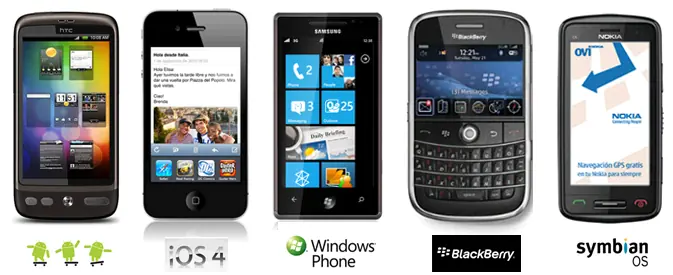
¿Estás pensando en cambiar de móvil? ¿No has podido aguantar la tentación y quieres un smartphone? Si es así, ya habrás visto que la cantidad de modelos disponibles es abrumadora y la elección puede ser toda una aventura. Entre muchos de los aspectos a tener en cuenta, el sistema operativo es importantísimo ya que determina cómo funciona el dispositivo y qué aplicaciones puedes utilizar. Android, iPhone, Windows Phone, Symbian, Blackberry… Habrás escuchado esos nombres miles de veces pero… ¿cuál comprar? ¿Qué teléfono me compro? Si es tu primer smartphone, lo primero que has de tener en cuenta es que, además de la marca del teléfono, lo realmente decisivo es saber qué sistema operativo lleva en su interior. Para simplificarte la elección, vamos a ver cuáles son los sistemas operativos más populares del mercado y sus principales características. Quien no se haya enterado de la llegada del nuevo iPhone 4 vive en otro planeta. Con una repercusión enorme a nivel mundial, el clásico de Apple cuenta con una enorme legión de seguidores. Diseño atractivo, potencia, capacidad multimedia y su excelente y amplio surtido de aplicaciones accesible desde su App Store son su carta de presentación. Lo mejor Buen diseño, funcionalidad, facilidad de uso y una variedad de aplicaciones y juegos enorme lo convierten en un referente. Si has tenido un iPhone, te costará cambiar. Su perfecta integración con servicios en la nube y equipos de sobremesa, especialmente Mac, es otro de sus puntos fuertes. Tu correo, tus redes sociales... podrás estar siempre conectado. Lo peor El sistema de Apple es cerrado, lo que quiere decir menos posibilidades de cambiar la forma de funcionar del teléfono y un control más rígido de las aplicaciones publicadas. Además, si quieres disfrutar de un iPhone, sólo te queda desembolsar un precio bastante alto puesto que sólo hay un fabricante y un modelo. Cómprate un iPhone si… Quieres un excelente smartphone, te gusta lo que fabrica Mac y quieres estar a la última. Música, fotos, vídeo y juegos son los reyes en el smartphone más famoso de mundo. Integrado con iTunes, funciona a la perfección. Tanto para uso personal como profesional. Android es el sistema operativo de Google. En poco tiempo se ha convertido en uno de los grandes y viene instalado en muchos de los smartphones que aparecen en el mercado. Con una cantidad de aplicaciones disponibles cada vez más grande, Android es ya una de las plataformas elegidas para lanzar nuevas aplicaciones. Lo mejor Android es libre. ¿Qué quiere decir eso? Pues en definitiva se trata de una ventaja tanto para los que desarrollan sus aplicaciones como para sus usuarios. Puedes personalizar tu teléfono al máximo y modificar funciones del teléfono simplemente instalando una aplicación. Otro tanto a favor de Android es la confianza que está recibiendo de los fabricantes. Gracias a ello, la oferta de teléfonos con Android es amplia y la oferta es variada tanto en marcas como en precios. Lo peor Uno de los aspectos negativos de Android es su fragmentación: aunque va mejorando, actualizar el sistema operativo a nuevas versiones no es tan sencillo como con un iPhone. También comparando con iPhone, la cantidad de juegos disponible para Android es menor. Cómprate un Android si... Quieres un teléfono de última generación con muchas aplicaciones a elegir, gran potencial y que te permita elegir entre una amplia variedad de marcas, modelos y precios. La configuración es muy sencilla y las aplicaciones desarrolladas por Google, como Gmail, funcionan de maravilla. Tanto para uso personal como profesional. Blackberry, con el sistema operativo RIM, fabrica los smartphones tradicionalmente más cercanos al mundo profesional. Actualmente, los modelos de Blackberry cuentan con todo lo que se puede esperar de un móvil moderno, no sólo para el trabajo, sino también para uso personal. Lo mejor Perfecto para el uso de correo electrónico, Blackberry destaca también por los aspectos de seguridad y por sus teclados QWERTY que, al estilo de un teclado de PC, permiten una escritura muy rápida. Lo peor No se puede comparar su tienda de aplicaciones con las de Android o iTunes. Tampoco existen tantas posibilidades de elección en cuanto a dispositivos y el potencial multimedia no es su fuerte principal. Compra un Blackberry si… Vives enganchado a tu correo electrónico y quieres un teclado real para escribir. Aunque para uso personal es muy válido, Blackberry es un Smartphone tradicionalmente orientado al entorno empresarial. Si has tenido más de un móvil, casi con toda seguridad habrás tenido algún Nokia. El fabricante finlandés y su sistema operativo Symbian han sido la referencia durante años. Convertido en sistema abierto, Symbian ha perdido terreno respecto a Android y iPhone, pero sigue protagonista en los segmentos de gama media y baja. Lo mejor Symbian ha sido siempre fiable e innovador. Con fuerte énfasis en las funciones básicas de telefonía y multimedia de sus dispositivos, también cuenta con un amplio mercado de aplicaciones externas y con una tremenda variedad de dispositivos disponibles. Se trata de una excelente opción para conseguir terminales de gama media y baja, gracias a su fiabilidad, una cantidad razonable de buenas aplicaciones, posibilidades multimedia y al precio asequible de muchos de sus modelos. Lo peor Symbian ha perdido protagonismo con la llegada de iPhone y Android, sobre todo en los smartphones punteros. Hay muchas y muy buenas aplicaciones para Symbian, pero no se puede comparar con la cantidad de oferta de nuevas aplicaciones de la competencia. Cómprate un Symbian si… Quieres un teléfono más moderno que tu viejo modelo pero no necesitas mil aplicaciones. Un terminal medio con Symbian te permitirá escuchar música, hacer fotos y llamar... ¿necesitas más? Por otro lado, la renovación de Symbian merece atención y puede dar buenos frutos también en modelos punteros. Windows Phone es el sistema operativo de Microsoft. Ha llegado con muy buenas críticas y con una renovación total de su predecesor, Windows Mobile. Con un buen puñado de aplicaciones ya disponibles, la versión Windows para móviles parece dispuesta a entrar en la competición con los otros grandes. Lo mejor Un diseño moderno, práctico, atractivo y con características innovadoras han sorprendido ya a más de uno. Windows Phone cuenta con una gran inversión y se ha diseñado para competir con los más grandes: el resultado es un sistema moderno y capaz. Lo peor La variedad de móviles con Windows Phone no es tan amplia como la que ofrecen Android o Symbian, aunque está en crecimiento. Por otra parte, al llegar algo más tarde a la primera división del firmamento móvil, la cantidad de aplicaciones disponibles en estos momentos es baja, aunque están facilitando el trabajo a los desarrolladores para llenar el hueco rápidamente. Cómprate un Windows Phone si… Quieres un smartphone avanzado y con el sello de Windows, capacidades multimedia y entorno personalizable a medida. Promete mucho y su potencial está aún por descubrir. Conclusiones Esperamos que te haya sido útil, ahora te hacemos una última recomendación en forma de preguntas muy útiles antes de comprarte un móvil nuevo: ¿Para qué quieres el teléfono? ¿Vas a usarlo sólo para llamar o quieres conectarte a Internet, jugar o utilizarlo para el trabajo? ¿Cuánto dinero quieres gastarte? Hay modelos muy económicos que pueden resultar más que suficientes según el propósito que vayas a darle. ¿Qué tipo de aplicaciones quieres usar? Echa un vistazo a las que están disponibles para cada plataforma antes de decidirte. fuente: http://onsoftware.softonic.com/guia-de-compra-moviles-sistemas-operativos

Un ordenador se vuelve obsoleto muy pronto, pero eso no significa que tengas que tirarlo a la basura, venderlo o regalarlo al primero que pasa: un PC viejo todavía es útil. Por ejemplo, puedes usarlo como servidor, máquina recreativa, banco de pruebas o marco de fotos digital. A continuación, vamos a sugerirte diez ideas para seguir usando tu ordenador viejo. La inversión económica que implican es mínima en la mayoría de los casos, sobre todo gracias al software gratuito y de código abierto. 1. Centro multimedia para el salón Un centro multimedia no es más que un pequeño PC diseñado para conectarse a un televisor y reproducir películas; lo que nadie te había dicho es que tu viejo ordenador puede hacer lo mismo. Primero, conecta tu PC al televisor ; luego, instala un Media Center (por ejemplo, Boxee ). Con la conexión adecuada, puedes incluso disfrutar de YouTube como si fuera un canal más . 2. Descargador de archivos Un ordenador para trabajar y otro... para descargar. Si te gusta bajar archivos sin parar, dedica tu vieja máquina a esta noble tarea, previa eliminación de todo el hardware que no necesita y gasta energía, como tarjetas de sonido o 3D. Si lo tuyo son los Torrents, puedes transformar el ordenador en una seedbox , esto es, una máquina dedicada en exclusiva a manejar descargas BitTorrent. ¿Qué se necesita? VNC , uTorrent y un buen tutorial . 3. Sistema de alarma doméstico Si tienes una webcam a mano y una buena conexión a Internet, ¿por qué no convertir el PC en un sistema de vigilancia? Hay muchos programas gratuitos capaces de detectar movimiento y enviar correos o subir imágenes a un servidor. Asegúrate de que el ordenador se halle en un lugar protegido y esté conectado a una fuente de energía de emergencia, como un SAI : si los ladrones cortaran la energía, tu sistema de alarma casero correría la misma suerte que el botín. 4. Marco de fotos digital Los marcos de fotos digitales son pantallas con un diminuto reproductor de imágenes incrustado. Tu ordenador, siempre y cuando lo ocultes y te las arregles para que esté conectado a una pantalla discreta, también vale para eso. Con Picasa , por ejemplo, puedes lanzar presentaciones de imágenes a pantalla completa. Por otro lado, con un salvapantallas adecuado, ya tienes una chimenea virtual ... 5. Navegador para huéspedes Imagina que te visita un amigo o un pariente y quiere controlar el correo electrónico o ver cuántos goles ha metido su equipo: ¿vas a dejarle tu ordenador así por las buenas? ¡Cielos, no! Inserta una distribución Linux LiveCD en tu viejo ordenador y deja que los huéspedes se entretengan sin dañar el equipo. 6. Nodo para proyectos científicos Con BOINC , un salvapantallas diseñado por la Universidad de Berkeley, puedes dedicar tu viejo ordenador a proyectos de computación distribuida tan interesantes como [email protected] , [email protected] o ClimatePrediction . Quizá tu viejo Pentium IV no descubra ninguna señal extraterrestre ni moléculas revolucionarias, pero estará aportando su pequeño grano de arena. ¿El coste? El mismo de mantener encendida una bombilla. 7. Servidor casero web, de archivos o impresión ¿Quieres conectar una impresora a tu red doméstica y enviarle documentos estando en el trabajo? No hay problema: conecta el PC al router, la impresora al PC y compártela . Puedes hacer lo mismo con las carpetas del disco duro; para dar un paso más allá, instala un servidor FTP. Y si quieres montar tu propia página web, monta un servidor web (por ejemplo, con XAMPP, que lleva todo incluido). 8. Banco de pruebas de hardware y software Lo bueno de un coche viejo es que no tienes que preocuparte de si la carrocería se abolla o raya; con un ordenador obsoleto pasa lo mismo. Tu viejo PC puede ser una cobaya fantástica para tus experimentos informáticos. El límite lo pone la imaginación: desde instalar una de las tantas distribuciones de Linux hasta probar técnicas de overclocking , pasando por el modding y la instalación del equipo en los lugares menos pensados. 9. Cortafuegos y backup Tu nuevo PC tiene antivirus, sí, pero no está de más añadir una capa extra de protección frente a malware y ataques informáticos, así como una herramienta que se haga cargo de tus copias de seguridad. Para transformar el equipo en un cortafuegos puro, prueba una de las muchas distribuciones dedicadas a ello. Asimismo, muchos programas de copias de seguridad cuentan con versiones de servidor que funcionan en red local. 10. Recreativa casera Quizá tu viejo ordenador no sea capaz de ejecutar Crysis 2, pero seguro que puede con MAME , el emulador de recreativas, así como con un montón de viejas glorias para PC. Yendo un paso más allá, ¿por qué no construir tu propia recreativa casera ? Con algo de paciencia y los materiales adecuados, podrás revivir esas épicas partidas de Street Fighter o Cadillacs&Dinosaurs en tu casa. EL POST CON EL QUE ME HICE NFU Peliculas 3gp, actualizado: 31/12/10 (Click ) MIS ULTIMOS POSTS (desde enero):
Photoshop acaba de cumplir veinte años. Desde su aparición ha cambiado de forma irreversible nuestra forma de ver las imágenes. Antes confiábamos ciegamente en las fotos que los medios proporcionaban; ahora, la duda se ha vuelto sistemática. ¿Cómo fiarnos de lo que vemos y defendernos de fotos engañosas? Entrenar nuestro ojo visitando páginas como Worth1000 ayuda, pero se trata de un aprendizaje lento y difícil de explicar. Tener acceso a la imagen en formato digital, por el contrario, abre la puerta a técnicas de búsqueda y análisis. En este artículo te presentamos programas y técnicas para saber si lo que ves es real o un bulo. Ningún sistema es infalible, y puede que alguna foto se escape, pero es difícil que una imagen falsa resista el ataque combinado de estos métodos. 1. Buscar imágenes similares El primer paso es casi de sentido común: hay que saber de dónde viene la imagen. Una foto célebre se duplicará en cuestión de horas en centenares de foros, blogs y portales de noticias. En estos casos, saber de dónde proviene el original es difícil, pero hay herramientas para descubrirlo. Un ejemplo de las similitudes que TinEye es capaz de establecer a partir de una imagen. Una de las más poderosas es TinEye, un buscador de imágenes. Sólo debes introducir la URL de la foto o subir una copia de la misma en formato JPG para que TinEye busque imágenes similares en pocos segundos. El tamaño es un valioso criterio de ordenación: manteniendo la misma calidad, una copia no puede ser más grande que el original. Gazopa es una válida alternativa a TinEye Hay más buscadores de imágenes basados en su contenido (CBIR), como Bing Imágenes o Gazopa. Este último busca incluso en los fotogramas de vídeos colgados en la red, portales de noticias, mensajes de Twitter y -más importante aún- en la inmensa colección de Flickr. Una visita al Museum of Hoaxes tampoco viene mal. Sólo los lugares más importantes pueden jactarse de tanta densidad de fotos ¿Te gustaría hallar el lugar donde se tomó la foto? Páginas como Panoramio, Google Street View o Flickr son de mucha ayuda a la hora de verificar el aspecto de muchos lugares. Eso sí, necesitarás tener datos o una hipótesis previa sobre cuál podría ser el lugar de los hechos. 2. A ver esos metadatos La mayoría de ficheros de imagen contienen metadatos, los cuales no son otra cosa que el texto que las cámaras digitales o los programas de retoque graban en las fotografías. Para acceder a esta información necesitas un lector de metadatos EXIF. Exif Toolbox se integra con el menú contextual del Explorador La información que puedes obtener es mucha: modelo de la cámara, parámetros de exposición y sensibilidad, hora del día en que se tomó la foto, coordenadas GPS (en caso de que el dispositivo tenga unidad de geo-etiquetado), etcétera. Más importantes aún son algunos campos que permiten saber con qué programa se guardó o manipuló la foto. A menos que el usuario los oculte, Flickr muestra los metadatos EXIF Los campos que ves en la captura, como Software o la fecha de modificación, muestran que la imagen no es la original de la cámara, sino una copia guardada en un editor de imágenes. Esto no significa necesariamente que la foto haya sido retocada; quizá el autor sólo quiso convertirla de un formato a otro o recortarla. Programas como MetaStripper eliminan todos los metadatos EXIF e IPTC El mayor inconveniente de los metadatos EXIF es que son manipulables. En el peor de los casos, un medio malintencionado podría editar los metadatos hasta dar con un perfil fotográfico verosímil. 3. Análisis con JPEGSnoop Los cuerpos de policía científica de todo el mundo disponen de herramientas especiales para el análisis de cualquier tipo de documento, fotografías incluidas. Como es obvio, este tipo de software no sólo es costoso, sino que su uso está restringido. Por suerte, hay programas gratuitos que analizan la foto a fondo para extraer un veredicto. El más famoso es JPEGSnoop. La foto tiene toda la pinta de ser auténtica, Watson... JPEGSnoop no sólo lee los metadatos del fichero, sino que también extrae datos acerca de los niveles de compresión, una especie de "huella dactilar" que permite reconocer el programa con el cual se editó la fotografía. Una vez arrastres y sueltes el fichero en la ventana de JPEGSnoop, éste lo procesará de inmediato. Obtendrás un largo informe de texto; lo que más interesa, el veredicto acerca de la genuinidad de la imagen, está al final. Para simplificar la interpretación de los resultados, JPEGSnoop divide las imágenes en cuatro clases: Clase 1 - La imagen ha sido procesada / editada Clase 2 - Alta probabilidad de procesamiento / edición Clase 3 - Alta probabilidad de ser la imagen original Clase 4 - No está claro si ha sido procesada o es original Ojo: este dato sólo indica si estamos ante el original recién sacado de la cámara o una versión guardada a posteriori. A pesar de ponernos sobre la pista de una posible manipulación, el resultado de JPEGSnoop no es prueba suficiente para confirmar si una imagen ha sido retocada o no. Falta el criterio más subjetivo, el de la inspección visual. 4. El ojo clínico ¿Para qué tantos programas si los retoques se reconocen a simple vista? Porque, a menudo, no somos capaces de descubrir imágenes falsas, especialmente si no sabemos qué buscar, no conocemos las técnicas de retoque o nos fiamos en exceso de nuestras fuentes de información. Liu Weiqing afirmó haber tardado ocho horas para tomar esta foto; en realidad, fundió dos imágenes distintas. El grupo de investigación de Hany Farid, de la Universidad de Dartmouth, ha reunido una impresionante colección de imágenes retocadas (los originales están a la derecha). Sirven muy bien para presentar cuatro sencillas pautas de reconocimiento: Inconsistencias en la iluminación: una zona más brillante no siempre es verosímil. Patrones repetidos (clonado): la falta de variedad es una señal clara de manipulación. Anomalías anatómicas: fallos en las proporciones o el tono de piel se ven en seguida. Excesiva suavidad o limpieza de un área: ¡la realidad tiene texturas! Aunque haya más indicadores de manipulación, estos son los más evidentes. La falta de más fotografías de un mismo suceso o la ocultación de datos EXIF aumenta las sospechas ante una foto increíble. Stellarium calcula la luminosidad del cielo de un lugar, día y hora concretos Verificar los hechos representados también es útil: a partir de la hora, día y lugar declarados es posible conocer la dirección de la luz solar, los eventos oficiales cercanos, flora y fauna local, condiciones climatológicas y un largo etcétera. ¿Conoces algún otro programa, sitio web o truco para reconocer imágenes pasadas por Photoshop? ¿En qué momento una foto te hace exclamar "¡Es falsa!"? TODOS MIS POSTS: Descarga aqui tu reproductor de audio! Todos los WebMessengers de internet Cómo crear un punto de restauración de Windows Top 10 de mapas para el cstrike 1.5 y 1.6 Juga en el post! Cómo integrar subtítulos en un vídeo 91 Wallpapers de Jessica Alba Nero 9.4.13.2 [con KEYGEN] Packs de utilidades para pc desde Win98 a Win7 Wallpapers, screensavers y avatares de GTA y ROCKSTAR Todos los Drivers/Controladores de NVIDIA p/descargar Descargar NOD32 y Smart Security + Licencias Actuales Peliculas de comedia [1 Link] Humor de U.S.A. Que estas mirando??? xD [No-XP]Windows Live Messenger 2010 [Vista-7][No XP] Toda la saga de juegos Worms para celular Wallpapers de todos los GTA[Desde el GTAIII] Peliculas 3gp para cel Calidad DVDrip[Actualizado 08.03.10] DVD´S piratas vs. DVD´S originales Los 80 tipos de boludos + yapa de imagenes Los expedientes secretos X Temporadas de la 1 a la 5 Curso de Switches y Routeadores Armas extrañas Windows Service Pack 2009 Actualizado Emergency 4 : Edicion Oro + Extras [Todo enEspañol] Juegos para Nintendo DS 220 Botones De Descarga para post Pelis infantiles para descargar Juegos para PC [Todos en 1 link]
Parte del éxito de Facebook reside en su estilo de crecimiento, similar al de un virus: marco algo que me gusta y mis amigos lo ven; a su vez, muchos de ellos también pulsarán el botoncito “Me gusta”… y así hasta al infinito. El lado oscuro de este sistema reside en la gran facilidad para propagar peligros informáticos aprovechando la confianza que tenemos en nuestra red de contactos. Las mismas casas de antivirus llevan ya un tiempo avisando de los riesgos inherentes a las redes sociales. Como el mundo real, también el de Facebook tiene sus riesgos: un exceso de confianza puede costarte muy caro. En este artículos te explicamos algunos de los peligros más destacados y cómo evitarlos. Clickjacking: oh no, ¡me ha gustado! Ya habrás visto “cachos” de Facebok en tus páginas favoritas: flujos de noticias, comentarios y, sobre todo, botones de “Me gusta”. Estos plugins sociales son fáciles de crear e incrustar, pues forman parte de la estrategia de promoción de las páginas de Facebook. Ahora bien, ¿qué ocurriría si pulsaras Like en una página repleta de publicidad y malware, posiblemente engañado por el diseño de la misma? ¿O si alguien usara la apariencia del botón de Facebook para que desencadenases algún evento dañino? Estarías cayendo en lo que los expertos llaman clickjacking. Uno de los casos más sonados fue el de la imagen de más arriba, a la que se llegaba a partir de una imagen curiosa publicada en el muro de otros amigos. El usuario era invitado a buscar y pulsar el botón azul, el de “Compartir” en Facebook. Sin querer, los que lo pulsaban hacían propaganda de la página. Gracias a un botón invisible, esta página “infectaba” los muros con una noticia no-deseada (vía Sophos Labs) En este caso sólo era publicidad, pero imaginemos, por un momento, qué pasaría si en lugar de un vídeo o un banner hubiese un virus. Es esta posibilidad la que ha motivado artículos quizá alarmistas pero plausibles: Sophos habla de likejacking y Panda Labs alerta acerca de los riesgos de los clic compulsivos. Consejos para usar Facebook con seguridad En la práctica, ¿cómo se protege uno de estas trampas? La combinación de un navegador seguro y extensiones como WOT o NoScript evitan la infección accidental en caso de que hagas clic donde no toca. Muchos antivirus, a su vez, ya reconocen las técnicas de clickjacking como Troj/Iframe-ET o Troj/Iframe.P. Pero el mejor antídoto sigue siendo el sentido común: -No hagas clic en una imagen o enlace sin tener una idea acerca de qué trata -No añadas aplicaciones al tuntún, algunas se propagan mediante el engaño Configura la privacidad de Facebook (en este post te explico cómo, clic ) -Ten cuidado con quién agregas como amigo o de qué página te haces fan -Revisa periódicamente tu muro para eliminar actividad indeseada: -Lleva a cabo limpiezas periódicas desde el menú Cuenta > Editar amigos: -Haz caso omiso de mensajes en cadena, rumores o invitaciones masivas Que no cunda el pánico A pesar de estos problemas recientes, las redes sociales como Facebook son bastante más seguras de lo que parece. La mayoría de “peligros” y problemas, de hecho, tienen más que ver con la privacidad y el uso que se hace de la herramienta; nada que no pueda resolverse sin algo de sentido común. Para estar al tanto de los riesgos existentes, te recomendamos que añadas Facebook Security a tus páginas favoritas. La misma ayuda de Facebook contiene valiosas recomendaciones de privacidad y seguridad. Como siempre, de ti depende el aplicarlas o no en tu día a día. TODOS MIS POSTS: Cómo crear un punto de restauración de Windows Top 10 de mapas para el cstrike 1.5 y 1.6 Cómo integrar subtítulos en un vídeo 91 Wallpapers de Jessica Alba Packs de utilidades para pc desde Win98 a Win7[Actualizado] Wallpapers, screensavers y avatares de GTA y ROCKSTAR Todos los Drivers/Controladores de NVIDIA p/descargar Descargar NOD32 y Smart Security + Licencias Actuales Humor de U.S.A. Toda la saga de juegos Worms para celular [Multipantalla] Wallpapers de todos los GTA[Desde el GTAIII] Peliculas 3gp para cel Calidad DVDrip[Actualizado 08.03.10] Los 80 tipos de boludos + yapa de imagenes Curso de Switches y Routeadores Emergency 4 : Edicion Oro + Extras [Todo enEspañol] Juegos para Nintendo DS 220 Botones De Descarga para post Pelis infantiles para descargar
Si sueles trabajar habitualmente con el popular procesador de textos Word, incluido en el paquete Office de Microsoft, y quieres pasar del nivel iniciación al nivel avanzado, los atajos o abreviaciones de teclado (como las llama Microsoft) son una asignatura obligatoria. Los atajos permiten ahorrar tiempo y esfuerzo a la hora de acceder a funciones concretas del programa, en este caso el procesador de texto de Microsoft. Son, sin duda, un interesante recurso para mejorar considerablemente tu productividad. En la Ayuda de Word puedes encontrar la lista completa de todos los atajos definidos por defecto en el programa. Pero, son demasiados e intentar aprenderlos todos es imposible. Por este motivo, a continuación tienes una tabla con nuestros atajos favoritos. Los básicos que todo usuario de Word avanzado debería saber. F7 Revisar ortografía y gramática CTRL+N Aplicar negrita al texto seleccionado o activar negrita CTRL+K Aplicar cursiva al texto seleccionado o activar cursiva CTRL+S Aplicar subrayado al texto seleccionado o Guardar CTRL+C Copiar CTRL+X Cortar CTRL+V Pegar CTRL+Z Deshacer última acción CTRL+Y Rehacer última acción CTRL+U Crear un nuevo documento CTRL+A Abrir un documento CTRL+R Cerrar un documento CTRL+G Guardar como CTRL+B Buscar CTRL+L Reemplazar CTRL+P Imprimir CTRL+T Centrar un párrafo CTRL+J Justificar un párrafo CTRL+Q Alinear un párrafo a la izquierda CTRL+D Alinear un párrafo a la derecha Tabulador Tabular un párrafo a la izquierda CTRL+1 Definir un interlineado simple CTRL+2 Definir un interlineado doble CTRL+5 Definir un interlineado de 1,5 líneas CTRL+0 Agregar o suprimir espacios antes de un párrafo CTRL+Borrar Eliminar una palabra hacia la izquierda CTRL+Suprimir Eliminar una palabra hacia la derecha CTRL+Intro Insertar un salto de página CTRL+F4 Cerrar la ventana activa CTRL+F12 Mostrar el cuadro de dialogo “Abrir” CTRL+ SHIFT+1, 2… 4 Cambiar el formato del texto seleccionado a Título 1, 2, 3 o 4 CTRL+ SHIFT+< Disminuir el tamaño de la fuente CTRL+MAYUS+> Aumentar el tamaño de la fuente CTRL+ SHIFT+Flecha Der o Izq Seleccionar hasta el final de una palabra CTRL+ALT+Punto Insertar puntos suspensivos CTRL+ SHIFT+U Cambiar las letras a mayúsculas o minúsculas CTRL+ SHIFT+L Aplicar versalitas CTRL+ SHIFT+R Quitar tabulación de un párrafo CTRL+ SHIFT+I Aplicar lista con viñetas ALT+CTRL+D Cambiar a la vista Diseño de Impresión ALT+CTRL+E Cambiar a la vista Esquema ALT+CTRL+N Cambiar a la vista Normal ALT+CTRL+I Activar o desactivar la Vista preliminar ALT+CTRL+O Insertar una nota al pie ALT+CTRL+C Insertar el símbolo de copyright ALT+CTRL+R Insertar el símbolo de marca registrada ALT+CTRL+T Insertar el símbolo de marca comercial ALT+CTRL+Inicio Examinar documento SHIFT+F3 Cambiar mayúsculas o minúsculas SHIFT+Intro Insertar un salto de línea SHIFT+Flecha derecha Seleccionar un carácter a la derecha SHIFT+Flecha izquierda Seleccionar un carácter a la izquierda SHIFT+Fin Seleccionar hasta el final de una línea SHIFT+Inicio Seleccionar hasta el principio de una línea Nota: Estos atajos son nativos de Word 2007, pero deberían ser funcionales en Word 2010 y versiones anteriores. FUENTE: http://es.onsoftware.com/p/los-mejores-atajos-para-microsoft-word EL POST CON EL QUE ME HICE NFU (Click aquí) MIS ULTIMOS POSTS (desde junio): Como instalar Programas sin morir en el intento Google celebra el 25º aniversario del hallazgo del Fullereno Lo mejor del mes para Symbian, iPhone, Android y Java Crea tus propios videojuegos 10 juegos java muy buenos para celular Extensiones anti-publicidad Firefox,G.Chrome,IE,Safari y Opera Creadores de virus envían su malware a Microsoft MiPony Downloader Portable (Portable hecho por mi) Microsoft: "Nos encanta el software libre" Marmaduke - 3gp CCleaner Portable v2 (Portable hecho por mi) Pegale al marica! WinWAP for Windows (Portable hecho por mi) Internet Download Manager 6.01 Beta (Portable hecho por mi) Wallpapers Iron Man/Iron Man 2+Las pelis en 3gp+Screensavers[Windows/Mac] Desactivar Messenger de Hotmail + Extensiones para Safari Cómo usar impresoras USB con programas antiguos LIVE vs. GOOGLE, la batalla por la red CCleaner Portable hecho por mi Homenajes a la celeste en el mundial - Reclames de TV El invencible Iron Man - 3gp Cómo darse de baja de GMail, Y!, MSN, Twitter, Facebook, etc. Directory Monitor, el vigilante de carpetas WLM 2010, lo que nos gusta y no Thunderbird 3.1, sus novedades Facebook: herramientas para mantener tu privacidad Windows Live Essentials 2011 ya está aquí (Beta) Ray (2004/DVDRip) Safari 5: conoce sus novedades y cómo aprovecharlas[Win/Mac Como saber al 100% si a tu PC le sirve o no Windows 7 Iron Man / Iron Man 2 - 3gp Hace que tu pc te ayude a dejar de fumar
Desde la aparición de Facebook, Twitter y el resto de webs 2.0, ha habido varios intentos de crear un navegador social. El más sonado fue Flock , un derivado de Firefox -y ahora de Chrome- que no ha ido mucho más allá de ser una mera curiosidad. Pero algunas ideas son reacias a desaparecer: ahora es el turno de RockMelt , que aprovecha el código de Google Chrome para ofrecer una navegación más “social”, con integración casi perfecta con Facebook y Twitter. Con RockMelt es posible chatear y compartir enlaces sin esfuerzo. ¿Vale la pena? Echémosle un vistazo. Instalación y primeras impresiones Como decíamos, RockMelt es un navegador derivado de Chrome, del cual toma casi todo: motor, apariencia y funcionalidades básicas. Y es una buena noticia, pues pocos navegadores han revolucionado tanto el panorama como la criatura de Google. Los orígenes de RockMelt saltan a la vista nada más ejecutarlo: La interfaz de RockMelt recuerda mucho la de Google Chrome, navegador del cual deriva Tras la instalación, similar en todo a la de Chrome, hay dos pasos previos importantes: la conexión al perfil Facebook y la importación de datos de Firefox. Ambos son rápidos y sólo requieren la introducción de algunos datos. Lo primero que pide RockMelt al iniciar es que introduzcas tus credenciales de FB Hecho esto, veremos la página de bienvenida de RockMelt, con cuatro paneles que ilustran las funcionalidades básicas del navegador: búsqueda instantánea mejorada, actualización de estado en redes sociales y botón para compartir enlaces, integración con el chat de Facebook y un panel de noticias que integra Facebook, Twitter y feeds RSS. Edges: los paneles sociales RockMelt pone la actividad social en los bordes de la ventana (edges). A la izquierda está el de comunicación, que muestra los contactos conectados a Facebook y permite consultar sus datos y chatear con ellos. Los botones de la parte superior sirven para ver los amigos destacados y cambiar de estado. Los paneles de RockMelt son muy compactos y se pueden ocultar con un atajo de teclado A la derecha, las noticias: Facebook, Twitter y feeds RSS de las páginas que tú quieras, con sugerencias sacadas de tu historial. Un clic sobre cada botón carga un pequeño panel que, como todos los de RockMelt, se puede separar en una ventana independiente. El cuadro de chat se puede separar en ventana aparte ¿Te molestan los paneles? Con el atajo Control + Mayús. + Espacio se ocultan y muestran al instante. Si sólo quieres ocultar uno, usa las combinaciones Control + Mayús. + Izquierda o Derecha dependiendo del panel que deseas alejar de tu vista. Hay más parámetros en la pestaña Edges de las opciones. Por defecto, al recibir mensajes de chat entrantes, RockMelt emitirá un sonido Buscar y compartir es más fácil Las otras dos funciones que diferencian a RockMelt de los demás navegadores se hallan en la barra superior: son la búsqueda instantánea mejorada y el botón para compartir sitios web. El recuadro de búsqueda muestra contactos de Facebook y carga las búsquedas en un panel aparte: Lo que a primera vista parece innecesario -¿cargar resultados en una ventanita?- es más ventajoso de lo que parece, ya que los resultados se pueden abrir en pestañas en segundo plano en pocos segundos. En cuanto a la búsqueda de contactos de Facebook, es tremendamente útil para chatear de inmediato con tus contactos. La idea detrás de estas mejoras es que la búsqueda interfiera lo más mínimo con la navegación. Con RockMelt ya no hace falta abrir Facebook en una pestaña aparte. ¿Y para compartir un enlace? El gran botón Share abre una pequeña caja en la que escoger el muro, escribir un comentario y enviar la actualización. Muy similar es la caja para actualizar el estado en Facebook: ¿Vale la pena? Empecemos por lo positivo: RockMelt es un navegador bien diseñado y agradable, con funciones que superan a muchas de las extensiones más populares. Tener Facebook tan cerca mientras se navega es una gozada. Por desgracias, las buenas noticias acaban ahí. Una alternativa a RockMelt es Flock, que ha pasado recientemente de Firefox a Chrome Ciertos aspectos del programa necesitan ser pulidos a fondo antes del lanzamiento. La integración con el chat de Facebook, por ejemplo, falla bastante (no fue posible charlar con dos contactos recién conectados), y no hubo manera de conectar con la cuenta Twitter. También se echan en falta más redes sociales. ¿Nuestro consejo? Si uno desea convertir el propio navegador en un aparato social, basta instalar unas cuantas extensiones y configurarlas a fondo. Donde RockMelt gana es en la integración con la interfaz, pero a costa de mantener el motor del navegador aislado de las mejoras de la rama principal. EL POST CON EL QUE ME HICE NFU () MIS ULTIMOS POSTS (desde septiembre):

1º... ¿Qué es el fullereno? http://www.google.com.uy/url?sa=t&source=web&cd=1&ved=0CBwQFjAA&url=http%3A%2F%2Fes.wikipedia.org%2Fwiki%2FFullereno&ei=UgaETJXrFsL88AbmrcSPAg&usg=AFQjCNHn0QAqJSPqUOyXZeulEp__-o5YvA Google, el buscador más usado del mundo, celebra los 25º aniversario del descubrimiento del Fullereno o también llamado fulerenos. Es la tercera forma más estable del Carbono luego del amorfo y cristalino en aspecto de grafito y diamante. El encanto, hermosura y estado variable han hecho que el Fullereno sea parte significativa entre los químicos para hacer nuevos compuestos químicos, gracias a la forma que muestran: elipsoides, buckytubos o buckyballs. El fullereno más famoso es el “buckminsterfulereno” que es el más pequeño con sesenta átomos de Carbono (C60), Se les da este nombre por el Buckminster Fuller porque manejó su experimento en la cúpula geodésica que es parte de una esfera geodésica, un poliedro generado a partir de un icosaedro o un dodecaedro, y este triunfó. Gracias a este gran descubrimiento Google honra al Fullereno por su 25º Aniversario, con un logo el cual en la parte central tiene una bola amarilla que gira en todas direcciones. EL POST CON EL QUE ME HICE NFU () MIS ULTIMOS POSTS (desde junio):
Si queres descargarlo para tu sitio web sigue estos pasos: 1- Descargar mini.zip 2- Descomprimirlo en el servidor 3- Decidir sobre PHP, ASP.NET o ASP 4- Seleccionar el archivo 5- Cambie el nombre del archivo a index.html 6- Cargue index.html en su navegador También puede copiar el código de index.html y pegarlo en una página Web existente. Sólo asegúrese de mantener la carpeta de speedtest y speedtest.swf en su lugar. Descarga: EL POST CON EL QUE ME HICE NFU Peliculas 3gp, actualizado: 16/3/11 (Click )