MannergegenPanze
Usuario (El Salvador)
Por si no sabías, Nemo es el gestor de archivos por defecto que usa Cinnamon, el escritorio Linux desarrollado por el equipo responsable de la distribución Linux Mint, una distro recomendada para novatos. Normalmente para usar Nemo hay que tener Cinnamon instalado en el disco duro, aunque estés usando cualquiera de los distintos entornos gráficos disponibles para Linux, como por ejemplo XFCE. Sin embargo, esto ya no tiene por qué ser así. Tal y como han descrito en WebUpd8, ahora se puede conseguir instalar la última versión de Nemo en Ubuntu sin las dependencias de Cinnamon, y de hecho la versión que instalarás será la última, la 2.8.4. Sin embargo, vale la pena señalar que no vas a estar trabajando con Nemo puro y duro, sino con una versión modificada por Andrew de WebUpd8, que ha conseguido que el método funcione para Ubuntu 12.04 (yo al escribir este post estoy usando 14.04, más tarde lo voy a probar en 15.10) Ubuntu 14.10 y Ubuntu 15.04. Y con las modificaciones que Andrew ha introducido, podrás conseguir integración de Nemo con Unity similar a la de Nautilus, lo que supone integración con servicios como Pastebin o Dropbox. Instalación: Nota de advertencia: Aunque tal y como se ve en la imagen, Nemo es el gestor de archivos de Linux Mint, si estás usando esa distro –o si usás Cinnamon en Ubuntu– no usés el PPA que se te da a continuación. Si has añadido PPAs de Cinnamon, también deberías eliminarlas antes de usar la que te vamos a dar aquí, por si al actualizarse el PPA oficial perdés la posibilidad de usar Nemo en Ubuntu. Para añadir el PPA e instalar Nemo abre una terminal y ejecuta estos comandos: sudo add-apt-repository ppa:webupd8team/nemo sudo apt-get update sudo apt-get install nemo nemo-fileroller Antes de abrir Nemo buscalo en el Dash de Unity, y verás que aparecen dos aplicaciones llamadas Files o Archivos. Abrí esa aplicación y ya deberías tener Nemo sin las dependencias de Cinnamon funcionando en Ubuntu. Sustituir al Nautilus: Es decir, "hacer que no sea el gestor de archivos predeterminado de gnome". Porque desinstalarlo... sinceramente es un huevo y es más difícil (o arriesgado) ya que está 'muy enganchado' al gnome. Y es que el viejo Nautilus, se está quedando atrás. Por ejemplo, hay muchos más 'detallitos' de Nemo (que es un fork de Nautilus, que viene con el entorno Cinnamon)... que con el Nautilus. ¿Querés saber por qué...? Pues será una bobada, porque son idénticos, pero el que te aparezca, de entrada, eso de 'Open as Root', o 'Abrir en una terminal', aparte de los iconos para cambiar de vista, al lado de 'Buscar', me resulta mucho más cómodo, y no tengo necesidad de andar activando extensiones, o creando scripts, como en el Nautilus. O sea, esto: Lo que pasa es que, por defecto, aunque tengas Nemo, las carpetas se siguen abriendo en el Nautilus. Consejo para Tandingas. Hacer copia de respaldo antes de editar cualquier archivo del sistema. Pero es muy fácil arreglar esto: Una vez instalado el Nemo, solo hay que editar, el archivo (oculto) del /home: Ejecutás la terminal (Ctrl+Alt+T), para iniciar el root: sudo su Ya de ahí ejecutá: gedit /usr/share/applications/mimeinfo.cache E insertá las lineas en las que indicás cuál es el Administrador de archivos que deberá arrancar. Así que hay que escribir (o copiar) esto... Si existen, hay que modificar las siguientes líneas: inode/directory=nautilus.desktop; Por esto: inode/directory=nemo.desktop; Esta otra línea: x-scheme-handler/trash=exo-file-manager.desktop Y dejarlas así: x-scheme-handler/trash=nemo.desktop; (Esta no existía así que la añadí: Y también hay que añadir al final: inode/directory=nemo.desktop; x-scheme-handler/trash=nemo.desktop; Y ya está. Ahora reiniciá tu sesión. Y esto mismo se puede hacer si quieres sustituir el Nautilus por otros navegadores de archivos, como por ejemplo el Thunar, del entorno Xfce, o el pcmanfm (pcman file manager) que viene con en entorno lxme), etc. NOTA: si al final queremos volver a dejar al Nautilus como Administrador de archivos por defecto, basta con editar el fichero de nuevo y volver a ponerlo como estaba antes. O, siendo cauto, si antes de hacer nada te pones en esa carpeta y haces un cp mimeapps.list mimeapps.list.original para guardar el archivo original, y poder reponerlo fácilmente. Que lo puedes hacer, por ejemplo, con mv mimeapps.list.original mimeapps.list Sin embargo, y a pesar de haber hecho lo anterior, te vas a encontrar con que, al abrir un disco externo) se te abre con Nautilus, en vez de con Nemo. A lo mejor se debe a alguna instrucción interna que se lo pide así. Lo cual me te puede cabrear bastante. Y como Nautilus es muy complicado de desinstalar en Gnome, no queda otra que recurrir al hábil truco de “engañar” al sistema. Ya vas a ver qué fácil es... Para empezar, ejecutámos ALT+F2, y escribís gksu nemo, para abrir Nemo con permisos de root. Y te vas a la carpeta /usr/bin Ahí, buscás el ejecutable del nautilus, y le cambiás el nombre: lo más fácil es llamarlo Nautilus (con mayúscula, ya que Linux las considera otra letra) Y ahora, ahí mismo, buscá el ejecutable de nemo y (con botón derecho ratón) creamos un enlace, al que ponemos como nombre nautilus (en minúsculas) Y ya hemos engañado al sistema: porque cuando se le pida abrir nautilus se encuentra con un 'nautilus' que es... el enlace hacia Nemo, que es el que se abre. Y el 'truquis', de momento, funciona muy bien. Pero acordate que, si hacés esto y querés ejecutar nautilus (el genuino), tenés que escribir Nautilus, con mayúscula, ya que si lo haces con minúscula se te abrirá Nemo.
Creo que todos estamos acostumbrados al Grub de GNU/Linux... Y no hay que decir que, sinceramente, es algo 'feyito' y así como es de activo este mudo del GNU/Linux, alguien ya encontró una solución a eso. Así que manos a la obra: Personalizando el GRUB en archlinux 1. ─ Encontrá el tema que más te agrade (podés buscar con google, hay muchos) Para este ejemplo se utilizará Archxion: Por suerte, Archxion está en yaourt, y se puede instalar con la siguiente orden en la terminal: yaourt -S grub2-theme-archxion O ir a Git y copiar el directorio mediante la orden: cp -r ~/Archxion /boot/grub/themes 2. ─ Editá /etc/default/grub sudo vim /etc/default/grub Cambiá vim por tu editor de texto favorito. Buscá la sección: #GRUB_THEME="path/to/gfx/theme" La línea esta comentada, descomentala y agregá la ruta de el tema GRUB_THEME="/boot/grub/themes/Archxion/theme.txt" Y si te da la gana, reducí el tiempo de espera del GRUB: GRUB_TIMEOUT=3 Guardá los cambios. 3. ─ Generá el nuevo grub.cfg: grub-mkconfig -o /boot/grub/grub.cfg Reiniciá y listo ahora el GRUB2 tendrá un tema más agradable a la vista. Te tendría que quedar algo parecido a esto:
PEERFLIX: STREAMING TORRENTS CON VLC VÍA LA TERMINAL Peerflix es un cliente experimental para video-streaming vía BitTorrent para Node.js. La herramienta puede ser usada para ver video streaming de torrents vía la terminal y ser reproducidos con tu reproductor multimedia, como por ejemplo VLC (como en mi caso). Entre las preferencias de Peerflix se encuentran: Edición del número máximo de conexiones, Cambio de puertos, Carga de subtítulos y más.Peerflix incluso soporta el streaming de video con multitud de archivos, aunque para ser sincero, no sé si los reproduce todos a la vez a en algún orden (tipo lista de reproducción) Por el momento esta aplicación viene a llenar el vacío que Popcorn Time dejó, puesto que puede reproducir cualquier video torrent en cualquier reproductor multimedia (el de tu preferencia). Instalando en Ubuntu Aunqu si bien Peerflix debería funcionar en la mayoría de las distros linux, las siguientes instrucciones son para Ubuntu [lo siento, no encontré algo que funcionara para mi Manjaro]. Para otras distros visitar su sitio. Ya en Ubuntu [y derivadas], abrir la Terminal (Ctrl+Alt+T) y ejecutar: 1. Añadir los repositorio de Node.js e instalarlo: sudo apt-get install curl curl -sL https://deb.nodesource.com/setup_5.x | sudo -E bash - sudo apt-get install nodejs 2. Instalar Peerflix:: sudo npm install -g peerflix Uso Para utilizarlo, sólo tenés que abir la terminal y escribir: peerflix http://urldeuntorrent.torrent --vlc Donde: peerflix: Es peerflix... http://urldeuntorrent.torrent: es la url o ubicación del torrent a reproducir; --vlc: es tu reproductor favorito, en mi caso ese es el que uso.La película a ver es esta: Antes de decir que no funciona... ver las capturas, son propias al día de hoy.

DistroWatch da una reseña sobre archlinux por Jesse Smith Arch Linux tiene una base de usuarios dedicados que disfrutan el reto de su personalización y ejecución en sus equipos. Pero ¿Vale la pena instalarlo para el usuario medio de GNU/Linux? DistroWatch tiene una revisión completa de Arch Linux que hay que tener en cuenta sobre sus ventajas y desventajas. Jesse Smith para DistroWatch: Para instalar Arch Linux se necesita realizar una serie de pasos, de manera manual, una serie de pasos en la línea de comandos . Estos pasos incluyen la partición del disco duro (utilizando parted , fdisk o cfdisk) el formatear particiones y habilitar el espacio de intercambio. A continuación se monta la partición que se va a utilizar como sistema raíz ( '/' ) y ejecutar un comando que descarga e instala el sistema operativo base. En total hay alrededor de 208 MB de paquetes de descarga para el sistema operativo por defecto, además de otros 6 MB de datos si se quiere instalar un gestor de arranque. Se debe recorrer una serie de comandos para configurar la zona horaria, activar la información de configuración regional y establecer una conexión de red. Luego se debe crear una contraseña para la cuenta 'root' y desmontar la partición que se ha estado trabajando. En este punto se debe reiniciar y ver si la instalación se ha completado con éxito. ...Comenzar con Arch Linux requiere una mayor inversión de tiempo y esfuerzo que la mayoría de las distros GNU/Linux. Con la mayoría de las distros simplemente de inserta el dispositivo de instalación y se introduce alguna información y se da siguiente → siguiente a través del 'gestor' de instalación. A lo sumo, la mayor información introducida es para configurar la cuenta de usuario y pronto se tendrá un SO rico en características y prestaciones. Arch se siente poco menos que un producto terminado, como openSUSE, Linux Mint o cualquier otra, y más como un conjunto de componentes que se pueden armar a gusto. Se podría hacer una analogía con comprar un vehículo de juguete y la compra de un kit de modelo para pintar y luego pegar las piezas individuales. La elaboración de este modelo de toma mucho más tiempo y requiere cierta habilidad, pero lo bueno es que al final sólo contamos con las piezas que utilizaremos (ni más ni menos) y en el color que queríamos. ...Nunca he considerado Arch Linux como un enfoque práctico para hacer las cosas. La distro requiere un largo tiempo para su configuración, los recién llegados tendrán que tener acceso a una wiki ─ya sea en línea o impresa─ mientras configuran el sistema operativo y el carácter progresivo de arch es incompatible con la mayoría de los casos de los recién llegados. Así que, para mí, arch no posee un gran atractivo en la actualidad. Mientras que con el tiempo me trasladé a otras distros para mis necesidades diarias, tengo una cierta afición por los pigmeos Linux y su enfoque: 'hágalo usted mismo'. Esto me enseñó mucho. En una línea similar, pienso en arch de la misma manera. Arch Linux presenta una inversión en tiempo, la lectura y mantenimiento que no encuentro práctico para mis necesidades del día a día. Pero creo que podríamos todos estar de acuerdo que tener instalado Arch Linux es una experiencia educativa. La ejecución de arch es algo que creo que será de interés para personas que les gusta construir sus sistemas operativos en lugar de simplemente ejecutarlos. Si deseás leer todo el artículo (en inglés) podés visitar este enlace.
Creo que todos los usuarios de Ubuntu actualizamos el sistema mediante esos tres comandos (por separado): sudo apt-get update sudo apt-get upgrade sudo apt-get dist-upgrade Ya después de seguro nos ahorramos tiempo y ejecutamos los tres en una sola línea: sudo apt-get update && sudo apt-get upgrade -y && sudo apt-get dist-upgrade -y De esta forma tecleaba este comando “3 en 1”, me pedía la contraseña y no tenía que confirmar cada acción gracias a las “-y” que hay después del segundo y tercer comando. Pero hay una manera más sencilla de hacerlo Lo primero que hay que hacer es abrir la terminal y escribir: nano ~/.bashrc Como siempre, cambiá nano por tu editor de textos favorito. Andate al final del texto y anadí esta línea: alias actualizar='sudo apt-get update && sudo apt-get upgrade -y && sudo apt-get dist-upgrade -y' Guardá y cerrá (la terminal también). Con esto ya podrás actualizar el sistema con sólo escribir en la terminal 'actualizar' Saludos y espero que le sirva a más de alguno.
Actualizar completamente archlinux DE VERDAD Seguramente, después de leer el título, pensarás: «¡Bah, ejecuto 'sudo pacman -Syu' y ya está». Error. Ese comando no actualiza TODO el sistema. El que sí lo hace es: yaourt -Syyu --devel --aur ¿Lo que hace? A continuación: Yaourt: usa yaourt en lugar de pacman, ya que con yaourt se actualiza lo que no se puede con pacman. Syyu: fuerza a yaourt a descargar las últimas listas de paquetes de los repositorios (a veces con "-Syu" no descarga las últimas lista, por eso se usa "-Syyu" ). --devel: comprueba y actualiza si es necesario los programas que se hayan instalado con subversion, hg, git y cvs. --aur: actualiza los paquetes que hay instalados, desde el repositorio AUR de ser necesario. Espero que te sirva y feliz actualización.
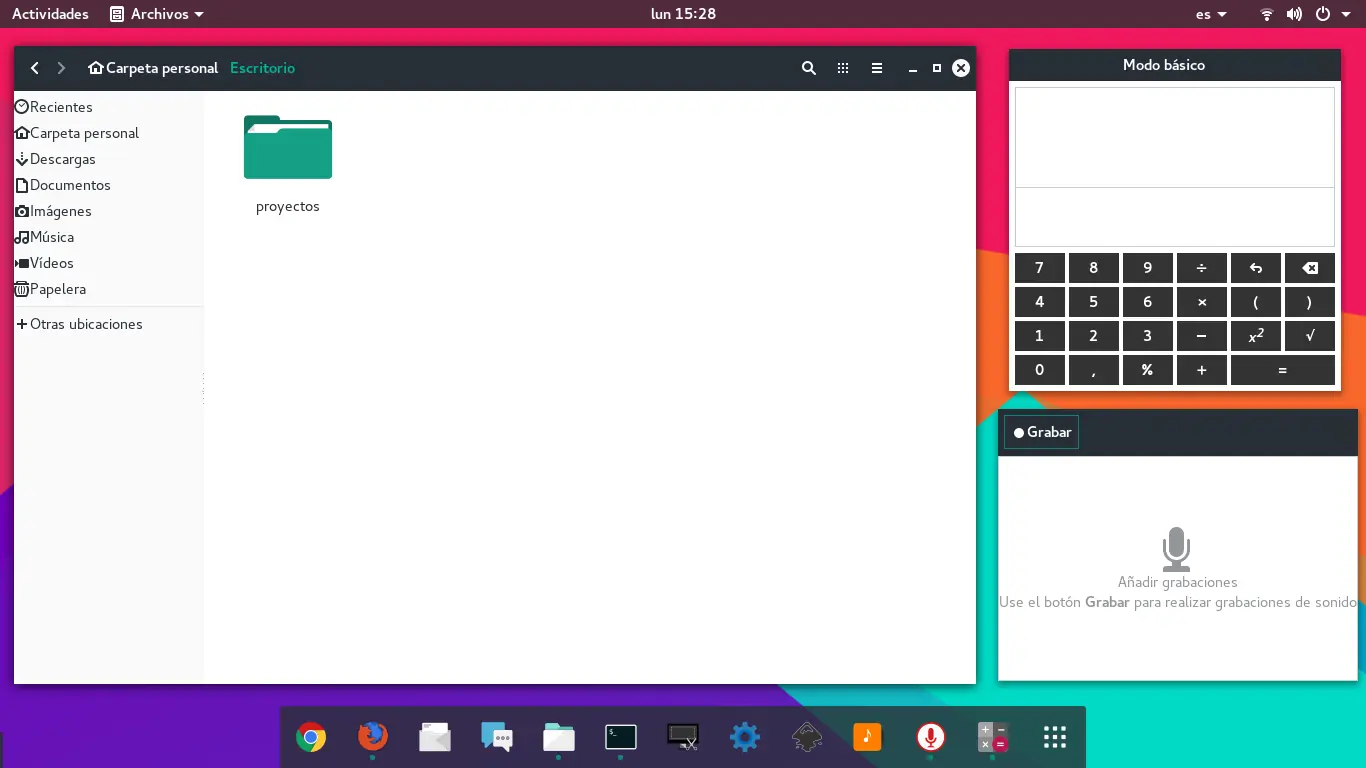
Uranus es un thema o tema o cómo se le quiera llamar, que combina transparencias con suaves tonalidades verdes, que hacen de nuestra distro Gnomera casi una obra de arte... Este tema Shell llega desde tierras chilenas de la mano de Luis Vilches, viejo conocido de las tierras medias de G+. Es este tema, está disponible para todos los públicos en Gnome-look.org. Instalación: - Hay que bajarlo de aquí; - Descomprimirlo y la carpeta resultante meterla en bien en: Sólo para vos: sudo su cd /home/TuUsuario/Descargas mv Uranus-V0.0.2 /home/tu_usuario/.local/share/themes Para todos los usuarios: sudo su cd /home/TuUsuario/Descargas mv Uranus-V0.0.2 /usr/share/themes/ Seleccionarlo luego desde la herramienta Gnome Tweak Tool y disfrutar. Un poco de historia sobre el tema: Hay gente, o colectivos, que no saben apreciar lo bueno, ello debe ser aprovechado. Uranus, antes conocido como maia-gnome, es un fabuloso tema para Gnome Shell, que en un principio se creó para ser usado, o mejor dicho, para presentarlo a los chicos de Manjaro como propuesta para su versión Gnome, pero a los de Manjaro no les gustó. Uranus combina transparencias con suaves tonalidades verdes, que hacen de nuestra distro Gnomera casi una obra de arte... los de Manjaro se lo pierden.
MATE 1.12.1 PARA UBUNTU 14.04.X LTS, 15.10 Y 16.04 LTS YA DISPONIBLE Por si sos usuario de MATE en Ubuntu ─el que incluye muchas aplicaciones GNOME y los desarrolladores se han encargado de aportar otras para que funcionen bien en este entorno gráfico─. Hay todo un sistema operativo que se ha centrado en recuperar la imagen clásica del sistema operativo de Canonical que se llama Ubuntu MATE, pero también se puede instalar el entorno gráfico en otros sistemas operativos, como es el caso de Ubuntu 15.10 o 16.04 LTS estándar. La última versión de este entorno es la 1.12.1, e incluye novedades importantes. Novedades incluidas en MATE 1.12.1 Correcciones y mejoras para GTK3 por todo MATE Desktop, incluyendo soporte para GTK 3.18; El soporte para el Touchpad se ha mejorado considerablemente y ahora incluye soporte multitáctil y desplazamiento natural; El soporte para varios monitores se ha mejorado, por lo que los ajustes de pantalla usa nombres de salida y la IU revisada nos permite configurar el monitor principal; El applet de energía ahora muestra información del modelo y el fabricante, por lo que podemos diferenciar entre las baterías de varios dispositivos; Inicio de sesión mejorado que ahora incluye inhibición del salvapantallas al reproducir archivos. Soporte para systemd extendido; Se han reparado fallos de larga duración, como que el panel de applets ya no se reordena al cambiar la resolución de pantalla; Se han actualizado las traducciones. Aplicaciones incluidas en MATE: Caja: el gestor de carpetas oficial (fork de Nautilus); Pluma: editor de textos que soporta la mayoría de las funciones de edición (fork de Gedit); Eye of MATE: también conocido como eom, es un visor simple de gráficos para MATE desktop que usa la biblioteca gdk-pixbuf (fork de Eye of GNOME); Atril: un visor de documentos multi-página (fork de Evince); Engrampa: gestor de archivos para entorno MATE (fork de File Roller); MATE Terminal; Marco: gestor de ventanas; Mozo: el editor de ítems del menú. Instalando MATE: Para instalar MATE en las últimas versiones de Ubuntu basta que abramos un Terminal y escribamos los siguientes comandos: En Ubuntu 14.04.x LTS (Trusty Tahr): sudo apt-add-repository ppa:ubuntu-mate-dev/ppa sudo apt-add-repository ppa:ubuntu-mate-dev/trusty-mate sudo apt-get update sudo apt-get install --no-install-recommends ubuntu-mate-core ubuntu-mate-desktop En Ubuntu 15.10 (Wily Werwolf): sudo add-apt-repository ppa:ubuntu-mate-dev/wily-mate sudo apt-get update sudo apt-get install mate-core mate-desktop-environment mate-desktop-environment-extras mate-dock-applet En Ubuntu 16.04 LTS (Xenial Xerus): sudo add-apt-repository ppa:ubuntu-mate-dev/xenial-mate sudo apt-get update sudo apt-get install mate-core mate-desktop-environment mate-desktop-environment-extras mate-dock-applet Seleccionando el entorno MATE: Cuando queramos entrar en un nuevo entorno gráfico, basta con que cerremos sesión e iniciemos una nueva eligiendo el nuevo entorno gráfico. Lo haremos haciendo clic sobre el círculo que apare arriba a la derecha del inicio de sesión y seleccionando el entorno que deseemos. Algo así
Como todo buen linuxnero, de seguro te da por andar probando diferentes distros... y para ello por lo general se utiliza una 'USBLive' ─creo que todos pensamos que es un desperdicio crear un CD/DVD en estos dorados tiempos, además de ser más ecológico ─. Así que sos usuario de Manjaro, existe una pequeña utilidad que te lo hace de manera muy fácil. Esta utilidad se llama Isousb, una herramienta minimalista que te mete en muy pocos problemas al copiar una imagen ISO a un dispositivo USB. Información del programa: Isousb ya forma parte de los paquetes oficiales de Manjaro. Al ver la info del paquete, es de suponer que también se podrá conseguir para otras distribuciones. Instalación: En el caso de Manjaro, para instalarlo solo es necesario ejecutar desde la terminal: sudo pacman -S isousb Y eso es todo. Uso: Utilizar Isousb es a prueba de personas como yo... Para iniciar simplemente hay que buscarle mediante el menú: O bien, ejecutarlo desde la terminal: isousb El programa lo primero que hace es preguntar la localización del archivo ISO Después hay que seleccionar el dispositivo USB que se quiere utilizar como destino: Seleccionarla y darle Aceptar. Más simple... imposible. Y como siempre, está el recurso de la terminal: Claro que sigue siendo válido el método con la terminal usando el comando dd: dd bs=4M if=/ruta/a/manjaro.iso of=/dev/sd[letra de la unidad] Los dos métodos son útiles al momento de generar una usb de arranque, sólo que por la facilidad de uso y su interfaz gráfica isousb se convertirá en el favorito de muchos a la hora de realizar esta tarea. Ya he compartido otros post simiares, por si te interesa darles una mirada: Crear USBLive de manera sencilla ; Desde la terminal; Linux USBLive con persistencia mayor de 4GB.
De seguro ya conocés muchos reproductores de audio en GNU/Linux, pero muchos no es suficiente, y lo importante es siempre la libertad de probar y si te gusta, elegirlo como tu reproductor favorito. Se trata de Nulloy, un reproductor de audio minimalista y multiplataforma (escrito en Qt) que ofrece justo lo que se necesita, la posibilidad de escuchar ficheros de audio. Por defecto el “skin” de Nulloy es al estilo Metro, pero en las preferencias de la aplicación (clic derecho sobre la ventana) hay 2 opciones más, o sea, es decir una para Metro, otro Nativo según tu configuración, y otra similar a OS X. El skin Silver es muy parecido al aspecto de OS X. En Windows: En Mac OS X: Los botones para controlar las canciones y escoger algunas opciones para la lista de reproducción (aleatorio o repetición). Cabe destacar la barra de progreso al estilo ola (wave). Opciones: Al ser una aplicación minimalista no solo en su apariencia, sino en sus opciones, que aunque no tiene muchas por lo menos posee las necesarias. Lo único malo, si es que tiene, es que está solamente en Inglés. Como se puede ver en la captura están las siguientes opciones: Escoger el tema (skin) por defecto; Mostrar siempre el icono en la bandeja del sistema; Al cerrar esconder en la bandeja del sistema; Restaurar lista de reproducción al reiniciar; Mostrar el log en caso de error; Verificar actualizaciones automáticamente. Luego tenemos las opciones para configurar la forma en que se muestra la información en el reproductor y por último, los atajos de teclado. Instalación: Ubuntu 15.04: wget -q http://download.opensuse.org/repositories/multimedia:/apps:/nulloy/xUbuntu_15.04/Release.key -O- | sudo apt-key add - sudo add-apt-repository 'deb http://download.opensuse.org/repositories/multimedia:/apps:/nulloy/xUbuntu_15.04/ /' sudo apt-get update sudo apt-get install nulloy nulloy-gstreamer nulloy-taglib Instalar plugin extra (GStreamer. Para mayor compatibilidad de formatos de audio) sudo apt-get install gstreamer1.0-plugins-{good,bad,ugly} Ubuntu 14.10: wget -q http://download.opensuse.org/repositories/multimedia:/apps:/nulloy/xUbuntu_14.10/Release.key -O- | sudo apt-key add - sudo add-apt-repository 'deb http://download.opensuse.org/repositories/multimedia:/apps:/nulloy/xUbuntu_14.10/ /' sudo apt-get update sudo apt-get install nulloy nulloy-gstreamer nulloy-taglib Instalar plugin extra (GStreamer. Para mayor compatibilidad de formatos de audio) sudo apt-get install gstreamer1.0-plugins-{good,bad,ugly} Ubuntu 14.04: wget -q http://download.opensuse.org/repositories/multimedia:/apps:/nulloy/xUbuntu_14.04/Release.key -O- | sudo apt-key add - sudo add-apt-repository 'deb http://download.opensuse.org/repositories/multimedia:/apps:/nulloy/xUbuntu_14.04/ /' sudo apt-get update sudo apt-get install nulloy nulloy-gstreamer nulloy-taglib Instalar plugin extra (GStreamer. Para mayor compatibilidad de formatos de audio) sudo apt-get install gstreamer1.0-plugins-{good,bad,ugly} Debian 08: wget -q http://download.opensuse.org/repositories/multimedia:/apps:/nulloy/Debian_8.0/Release.key -O- | sudo apt-key add - sudo add-apt-repository 'deb http://download.opensuse.org/repositories/multimedia:/apps:/nulloy/Debian_8.0/ /' sudo apt-get update sudo apt-get install nulloy nulloy-gstreamer nulloy-taglib Instalar plugin extra (GStreamer. Para mayor compatibilidad de formatos de audio) sudo apt-get install gstreamer1.0-plugins-{good,bad,ugly} ArchLinux, desde AUR: yaourt -S nulloy Fedora 22: su - cd /etc/yum.repos.d/ wget http://download.opensuse.org/repositories/multimedia:/apps:/nulloy/Fedora_22/multimedia:apps:nulloy.repo yum install nulloy nulloy-gstreamer nulloy-taglib Instalar plugin extra (GStreamer. Para mayor compatibilidad de formatos de audio) yum install gstreamer1{-ffmpeg,-plugins-{good,bad,ugly}} Fedora 21: su - cd /etc/yum.repos.d/ wget http://download.opensuse.org/repositories/multimedia:/apps:/nulloy/Fedora_21/multimedia:apps:nulloy.repo yum install nulloy nulloy-gstreamer nulloy-taglib Instalar plugin extra (GStreamer. Para mayor compatibilidad de formatos de audio) yum install gstreamer1{-ffmpeg,-plugins-{good,bad,ugly}}