Matadorez
Usuario (Argentina)
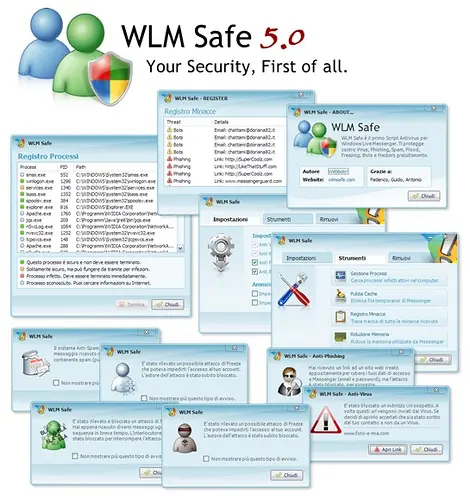
Como sabemos hoy en día muchos de nuestros contactos o en alguna oportunidad nosotros hemos estado infectados con algún virus de MSN, es por eso que hoy les traemos un programa para estar protegidos contra estos molestos virus MSN. Este nos protegerá de malwares y virus MSN que se propagan por medio de ventanas de Chat del Messenger. Para poder prevenir y proteger nuestro computador de estos molestos ataques, ocuparemos el Script WLM Safe, el cual podemos descargar desde el siguiente link :http://www.msgpluslive.es/scripts/download/505/ Para poder utilizar este Script previamente a la instalación del WLM Safe, debemos tener instalo el programa MSN PLUS el cual podemos descargar desde el siguiente link :http://mirror3.msgpluslive.net/MsgPlusLive-481.exe OJO el objetivo principal del WLM Safe, no es limpiar su computador de los molestos Virus, si no que su función es prevenir y advertir que caigas en estas trampas avisándote de posibles ataques. Ya teniendo instalado el MSN Plus procedemos a descargar el WLM Safe y al momento de ejecutarlo se nos pedirá que validemos y aceptemos la instalación. Luego procedemos con la instalación de nuestro Script. Ahora tendremos un recuadro donde podemos configurar las opciones que deseemos. Dentro de las opciones tenemos: # Anti-Virus: detecta y bloquea los enlaces infectados que envían tus contactos. # Anti-Phishing: detecta y bloquea los enlaces que te envían a sitios falsos (Phishing). # Anti-Spam: bloquea los molestos mensajes de Spam que envían tus contactos. # Anti-Flood: detecta ataques Flood y bloquea a los autores. # Anti-Freeze: bloquea los mensajes que hacen que el Messenger se cuelgue. # Anti-Copy: te notifica si alguien está usando tu mismo nick. # Anti-Bot: te avisa si estás chateando con un Bot. # Anti-Hackers: te avisa si estás chateando con un contacto inseguro. Y listo tenemos nuestro Script listo .. Para utilizar. Ahora para poder utilizar y ocupar alguna de sus opciones o virtudes entraremos a las Herramientas del WLM. Tenemos dentro de las herramientas distintas opciones como las que veremos a continuación: * Registro Procesos: Acá podremos apreciar los procesos que en estos momentos esta ejecutando nuestro computador, estarán catalogados por nivel de riesgo. * Limpiar Cache: Borraremos los archivos temporales, que no nos sirven de nada. * Registro Amenazas: Acá podremos visualizar que registros son potenciales amenazas para nuestro computador. *Reduce Memoria: En esta opción podremos reducir el gasto de memoria RAM que utilizara MSN en nuestro computador. Espero que les guste Comenten

Contenidos: 1. Como añadir un encabezado. 2. Índices dinámicos. 3. Saltos de página. 4. Superíndices y subíndices. 5. Comentarios. 1.- Cómo añadir un encabezado: En el número anterior, Jorge Nitales nos enseñaba a añadir un pie de página a nuestros documentos, el cual era un trozo de contenido que aparecía en la parte inferior de cada página del documento que generábamos. Un encabezado es básicamente lo mismo, pero en vez de aparecer en la parte inferior, aparte en la parte superior. Para añadir un encabezado a nuestro documento, debemos ir al menú Insertar > Encabezado si trabajamos con Office 2007 o Ver > Encabezado si trabajamos en versiones anteriores. Con esto, se creará un espacio como encabezado del documento: Ahí rellenamos con texto o imágenes según necesitemos y una vez que terminamos de editar, hacemos doble click sobre un área inferior del documento para cerrar la edición y quedará como esto: Si necesitamos volver a editarlo, hacemos doble click sobre el y hacemos los ajustes necesarios. Vale la pena mencionar que por defecto el encabezado se muestra en todas las páginas del documento, incluida la primera. Si deseamos que solo se muestre a partir de la segunda, debemos hacer doble click sobre el Encabezado y en la parte superior se mostrarán las propiedades de este. Ahí marcamos la opción “Primera página diferente” y hacemos doble click fuera del encabezado. Con esto, la primera página no lo mostrará y si lo harán las siguientes. 2.- Índices dinámicos: Todo buen documento debe llevar un índice de contenidos, en el cual le informamos al usuario la ubicación de las distintas cosas que mostraremos a lo largo del archivo. Para no tener que hacer el proceso de forma manual, Word nos entrega una interesante herramienta que nos permite crear un índice dinámico, el cual identificará cada sección marcada con un título y la añadirá como ítem al índice, con su correspondiente número de página. Para insertar uno de estos índices, debemos ir al menú Insertar > Referencias > Tabla de Contenido y seleccionamos alguno de los formatos presentados por la aplicación. Hay que hacer una salvedad. Esta tabla de contenido, solo añade ítems que puede reconocer que se encuentren bajo formato Título. Así que debemos asegurarnos que a través de nuestro documento, todos los títulos estén bajo ese formato. Si al insertar la tabla de contenido les aparece un mensaje diciendo “No se encontraron elementos de tabla de contenido”, es que los títulos no están correctamente formateados. Para formatearlos, basta que los seleccionemos con el mouse el texto e ir al menú Formato > Estilos y ahí seleccionar la opción Título. Luego de que lo hayamos hecho, vamos a nuestra tabla de contenido, hacemos click con el botón derecho del mouse y seleccionamos Actualizar campos. Con eso se añadirá el nuevo título y su correspondiente número de página. Cada vez que hagamos cambios debemos actualizar los campos de la tabla de contenido si queremos que estos se reflejen. 3.- Saltos de página: Creo que una de las cosas que más odiaba cuando empecé a usar Word, era cuando se me olvidaba escribir algún texto en páginas anteriores y tenía que volver a añadirlo, y que cuando hacía eso las páginas siguientes se descuadraran y tener que reacomodarlas. Eso sucedía habitualmente hasta que conocí los famosos Saltos de página, los cuales me solucionaron la vida. Un salto de página lo que hace es mover la línea “siguiente” de una página a la siguiente y fijarla ahí. De esta forma podemos seguir escribiendo lo que queramos en la página actual y la siguiente, si tiene un texto en primera línea, no se moverá ni se descuadrará. Para insertar un salto de página es muy sencillo, solo debemos ir al menú Insertar > Salto > Salto de página y a escribir tranquilamente. 4.- Superíndices y subíndices: Este pequeño truco me fue bastante útil en mis años de Universidad cuando tenía que hacer informes para ramos de Física, en los cuales debía escribir una serie de ecuaciones y formulas, las cuales llevaban exponentes o subíndices que acompañaban a los distintos valores. En Word es muy sencillo adaptar el texto para que tome ese comportamiento. Por ejemplo, si quisieramos escribir “x cuadrado”, solo debemos escribir x2, luego seleccionar el 2, click con el botón derecho y seleccionamos Fuente y en la ventana que se abrirá, vamos a la sección Efectos y seleccionamos Superíndice. Si lo que queremos es situar un subíndice, seguimos el mismo procedimiento y en la sección Efectos en vez de seleccionar Superíndice seleccionamos Subíndice. Sencillo, ¿No? 5.- Comentarios: En algunas ocasiones deberemos trabajar colaborativamente en un documento con una o más personas que realizarán una serie de revisiones y cambios sobre el documento. Una herramienta muy útil para hacer de este trabajo algo mucho más óptimo es la utilización de comentarios en el texto, que nos permitan ir haciendo anotaciones que las demás personas puedan entender. Para realizarlos es muy simple, solo debemos escribir un texto cualquiera: Luego lo seleccionamos y vamos al menú Insertar > Comentarios > Nuevo comentario y se añadirá un cuadro al borde del documento donde podemos escribir nuestro comentario. Al finalizar, hacemos doble click fuera de el y se guardará, quedando algo así: Con esto damos por terminada la segunda parte de esta saga de tutoriales en donde iremos cubriendo distintas temáticas para ir dominando cada día más a este coloso procesador de texto llamado Word. Espero que les guste
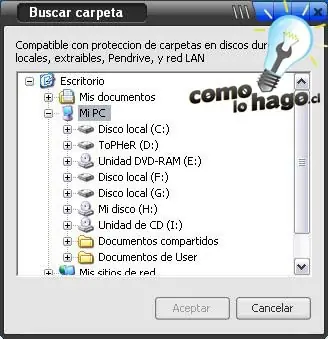
Aca les dejo un excelente tutorial para aquellas personas que quieran proteger sus fotos porno, música, videos o programas de personas indebidas. Para lograr proteger una carpeta solo debemos seguir los pasos: Lo primero que haremos será descargar el programa Folder encryption http://www.kakasoft.com/files/lockdir.exe el cual nos permitirá elegir la carpeta a la cual deseemos ponerle contraseña. Luego de descargar el programa, procedemos a ejecutarlo. link: http://farm4.static.flickr.com/3433/3388467617_238ea35c89.jpg?v=0 Ahora debemos hacer click en “circulo” que dice “Otra Carpeta”, con esta opción podremos elegir la carpeta que vamos a proteger. Una vez elegida la carpeta a proteger podremos entrar a “AJUSTES” donde podremos editar tanto el nivel de seguridad de la clave como pistas para recordar nuestra contraseña. Luego de esto escribimos nuestra contraseña 2 veces (una vez en cada campo) y luego damos click en “Proteger” Ahora para asegurarnos que nuestra carpeta está protegida vamos a la ubicación de ella y hacemos doble click y nos aparecerá la siguiente pantalla. Donde marcaremos la opción “Total” e ingresamos nuestra contraseña y damos click en “Desproteger” y tendremos acceso a nuestros datos. Y asi termina podran proteger sus carpetas Espero qe les sirva Suerte! Fuente : Comolohago.cl


Aca pongo un par de fotos que tal vez les gusten Espero qe les gusten,no son muchas,pero bue..

Aca les dejo algunos videos del chileno(Luis Flores),un groso. link: http://www.videos-star.com/watch.php?video=06uT6UlfTxY link: http://www.videos-star.com/watch.php?video=M6xMJvyh1zE link: http://www.videos-star.com/watch.php?video=JEyiLZ1WKRM Son viejos,pense que ya estaban posteados,pero no los encontre. Espero que les guste. COMENTEN!