Matiax997
Usuario (Argentina)
Hola Usuarios de T! Hoy les traigo este Post para aquellos que quieran cambiar de Sistema operativo y no saben que elejir Bueno Empezemos: Windows XP: Windows Vista: Windows 7: Empezemos Con Las Caracteristicas basicas de cada 1: Windows XP: Se creo en 2001, el 70% de la población mundial lo utiliza. Sistema operativo muy estable y rápido. SI QUIEREN ALGO SIMPLE Y RÁPIDO USEN XP Windows VISTA: Se creo en 2006, se vino como la revolución de los sistemas operativos. Interfaz elegante y linda. Pero consume muchos recursos de la pc. SI QUIEREN ALGO MUY LINDO, Y SI TIENEN MUY BUENA PC UTILIZEN WINDOWS VISTA. Windows 7: Se creo en 2009, salio como un remplazo de windows VISTA. Interfaz elegante similar a la de vista. SI QUIEREN ALGO ELEGANTE Y QUE NO CONSUMA TANTO RECURSOS DE LA PC UTILIZEN WINDOWS 7 Mi Opinion: Si tienen una PC buena y lo que les gusta es jugar juegos pesados no duden en poner Windows XP. Por Que no Vista o 7? Porque ambos son mas pesados que el XP. El Vista tiene muchos problemas y el 7 para la gran mayoria de los juegos necesitas Cracks especiales. Si tienen una PC de escritorio comun con 1GB de Ram y Procesador Amd Seprhon: Les recominedo XP porque los otros van a andar muy lento Si Tienen Una Buena PC y no juegan juegos solo la usan para internet, musica, photoshop, etc. Que Tenga 2GB para arriba y un procesador bueno: No duden en 7 o Vista pero mejor 7. Su apariencia es mucho mas linda que la de XP. Lo pueden tunear completamente y no se van a arrepentir En mi caso yo tengo XP. Mañana me dan la PC con 7. Mi notebook tiene 7 y la verdad no esta tan malo. Mi PC la habia echo para que corra juegos pero como ya no juego mas.. solo Counter Strike Source y 1.6 decidi ponerle 7 OJO:Mi notebook tiene: 2GB RAM Procesador: Intel Pentium 2.3 GHz Y Windows 7 Starter. (todas las notebook lo traen) Anda bastante bien hasta juego al CS. PC Escritorio: 3GB Ram Procesador AMD Athlon x2 Dual Core 250 de 3.0 Ghz Cada Nucleo Y Placa Ati Raedon HD 4350 Mi Experiencia: Windows XP: Muy bueno no te vas a arrepentir pero si te gusta tunear tu PC. Vas cagado Windows Vista: Lo pude usar 2 semanas todos los dias y la verdad muy lindo... pero muchos errores :S Windows 7: Tengo un amigo q voy todos los viernes a su casa y tiene una que PC especialmente para juegos. Con lo que tiene esa PC le sobra pero el tener Windows 7 muchos juegos no le funcionan y tampoco con los graficos al maximo... Un Bajon. Pero es muy lindo y tampoco te vas a arrepentir En mi opinion: Gana 7 2)XP 3)Vista EDIT: El tema de los cracks para juegos en W7 muchos me dijieron q no hace falta... la verdad no estoy todos los dias con un W7 lo uso 1 vez a la semana puede ser que este confundido Cuando me den la PC y pase un tiempo les digo que onda
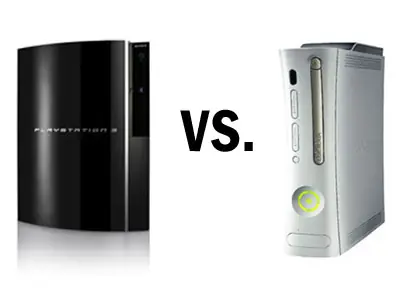
1-Graficos (Evaluacion personal) : En mi opinion no hay diferencias graficas. Juge a las 2 consolas. Mi mejor amigo tiene la ps3 y yo tengo la xbox. La calidad es muy similar y no hay diferencia alguna entre las 2 consolas. 2- Juegos : Cada consola tiene su exclusividad en juegos , tambien las 2 consolas comparten muchos juegos.Yo prefiero la Xbox por los juegos pirata que se compran a $30 o simplemente compro un DVD VIRGEN a $ 7 y copio los de mis amigos. Pero si la PS3 estaria chipeada subiria mucho mas las ventas pero el precio del BR no es como el de un DVD de 8.5 GB . Juegos exclusivos PS3 : - Devil May Cry 4 - Eyedentify - Fifth Phanton Saga - Final Fantasy (XII?) - Getaway 3 - Gundam World - Heavenly Sword - I-8 - Killing Day - Killzone 2 - Metal Gear Solid 4 - MotorStorm - Ni-Oh - Tekken - Vision Gran Turismo - Warhawk Entre los mas conocidos : Devil May Cry 4 , Final Fantasy , KillZone 2 , Metal Gear Solid 4 , MotorStorm Y Tekken 6 Juegos exclusivos Xbox 360: - Amped 3 - APB - Battle Angel - Battlefield 2: Modern Combat - Blue Dragon - Burnout Revenge - Call of Duty 2 - Call of Duty 3 - Chrome Hounds - Dead or Alive 4 - Dead or Alive Code: Cronus - Dead or Alive Xtreme Beach Volleyball 2 - Dead Rising - Demonik - Dog Tag - Elder Scrolls IV: Oblivion - Fable 2 - Final Fantasy XI - Frame City Killer - Gears of War - Godfather - Halo 3 - Huxley - Kameo: Elements of Power - Lost Odyssey - Metronome - Monster Madness - Ninety-Nine Nights - Outfit - Perfect Dark Zero - Prey - Project Gotham Racing 3 - Quake 4 - Saints Row - Test Drive Unlimited - Thesis - Tomb Raider: Legend - Tony Hawk’s American Wasteland - Top Spin 2 Entre los mas conocidos (Algunos de la lista) : Call of Duty 2 , Call of Duty 3 , Dead Rising , Gears of War , Halo 3 3- Controles : El control de PS3 es muy poco innovador ya que lo unico que cambio fue el color en PS1 A PS2 y ahora los botones L2 Y R2. Y es inalambrico (Wireless). El control de Xbox al principio se lo veia raro pero yo ya me acostumbre y es igual de comodo o mejor . Ya que el analogico principal se encuentra donde cae la mano. Tambien es inalambrico(Wireless). 4- BLUE RAY O DVD? Cual es mejor ?? Todos sabemos que el BLUE RAY tiene mejor calidad de imagen que el DVD . Las comparaciones serian Los precios y La calidad. En PRECIOS ganaria la XBOX ya que esta chipeada. En CALIDAD la PS3 , segun el TV que tengas . Pero ninguna de estas 2 cosas hace a una consola mejor que la otra . El BLUE RAY: El DVD DOBLE CAPA: 5- Modo Online: El INTERNET de PS3 es gratis El INTERNET de XBOX 360 no es gratuito. Y si tu XBOX es chipeada lamentablemente seras BANEADO 6- Versiones de las consolas: PS3: ■ Modelo 20GB, con un precio de 500 euros cuando se lanzó, fue el modelo que Sony quiso poner sobre la mesa de los que no querían gastar tanto dinero por el modelo de gama alta. La diferencia, además del disco duro de menor capacidad, era la falta de WiFi y de lector de tarjetas. Ya se ha dejado de fabricar. Sí contaba con lector de Blu-Ray y salida HDMI. ■ Modelo de 40GB, con precio de 400 euros, se amplió su disco duro a 40 GB pero se siguieron limitando sus especificaciones. Por ejemplo no tiene retrocompatibilidad con los juegos de la PS2, solo dos puertos USB y no tener lector de tarjetas. Acertadamente se incorporó la conectividad WiFi. También se usa un chip de 65 nm. Es la que se vende en la actualidad en España. ■ Modelo 60GB, con precio de 500 euros, el disco duro se aumentaba a los 60 GB, se incluía el lector de tarjetas de memoria y puerto HDMI 1.3. En la actualidad no se fabrica. ■ Modelo 80GB, no se vende en Europa, que tendría un precio en euros de unos 500 euros. El disco duro es mayor que el modelo de 60 Gb pero el resto de especificaciones se mantiene intacto. XBOX 360 : La Xbox 360 Core (descontinuado) es un modelo básico de la Xbox 360, fue lanzado con un precio de 299€ y 299 $. El paquete incluye un controlador con cable de 3 m, cable audio/vídeo, un mes de prueba de la Xbox Live Gold. A diferencia de la Xbox 360 Premium, la Core tiene un acabado en la bandeja del DVD, de color blanco. En octubre de 2007, la Xbox 360 Core es reemplazada por la Xbox 360 Arcade. La Xbox 360 Arcade es un modelo básico de la Xbox 360, tiene un precio de 179.99 € y 279.99 $. Este modelo es una revisión de la Xbox Core que mejora su rendimiento y funcionalidad. El 18 de octubre de 2007, Microsoft anuncia públicamente este modelo en el diario Financial Times y el 22 de octubre de 2007, se confirman las fechas de lanzamiento. El paquete incluye: un controlador inalámbrico, unidad de memoria de 256 MB, cable compuesto AV, salida HDMI 1.2, 5 títulos de Xbox Live Arcade y el juego sega super star tennis. La Xbox 360 Premium (descontinuado) es el segundo modelo puesto a la venta con la diferencia este incluye disco duro. Inicialmente este modelo dispuso de un CPU y GPU de 90 nm. En las revisiones posteriores, el procesador central de 90 nm fue reemplazado por uno de 65 nm y se le agrego a este modelo un puerto HDMI. Desde el 2005 la Xbox 360 Premium dispone de un disco duro SATA de 20 GB, control remoto, mando inalámbrico, cable Ethernet, y por último un cable de alta definición. En el 2008, el disco duro de 20 GB es reemplazado por uno de 60 GB pero esta medida es aplicada en algunos países La Xbox 360 Elite es el cuarto modelo de la Xbox 360, fue lanzado el 29 de abril de 2007, en EE. UU. y el 24 de agosto de 2007 en Europa. El paquete incluye: disco duro SATA de 120 GB, cable HDMI, un mes de suscripción a Xbox Live Gold y Silver. A diferencia de la Xbox 360 Premium, la versión Elite tiene un acabado en color negro en la carcasa y el controlador inalámbrico(Gamepad) que le da elegancia a la consola. Este modelo surge como una de las primeras revisiones que se hicieron al hardware de la Xbox 360. Su precio oficial es de US$449.99 y €369.99. La Xbox 360 de 250 GB es el quinto modelo que será estrenado el 16 de julio de 2010. Se presentó por primera vez en la E3 de 2010, sus características principales es su disco duro de 250 GB, WIFI interno, y su acabado en negro brillante. También el equipo es de menor tamaño y menos ruidoso a comparación de sus predecesoras. La Xbox 360 de 250 GB sustituye los anteriores modelos Algunas Imagenes: Y un Videito:
Si ya estás usando Windows 7 y quieres mejorar tu productividad familiarizándote con las novedades y mejoras que vienen con esta nueva versión de Windows, Microsoft a través de su Microsoft Partner Program ha publicado algunos de estos consejos que aquí traduzco y adapto en este artículo, espero que estos consejos y trucos te ayuden para sacarle mucho provecho a las nuevas características de este sistema operativo. Cómo cambiar de ventana en el mismo programaSi estás ejecutando una serie de archivos desde el mismo programa, como varios documentos en Microsoft Word, Windows 7 te permite cambiar a través de estas ventanas con facilidad. Basta con pulsar sobre la tecla Ctrl mientras haces clic en el icono de la barra de tareas. Cada clic en la ventana cambiará a la siguiente ventana de la secuencia, en el orden que fueron abiertas. Administrar las ventanasWindows 7 simplifica la administración de ventanas, gracias a que te permite mover una ventana o cambiar su tamaño con solo mover el mouse o una pusación de tecla, aquí tienes algunos ejemplos: Para mover una ventana en mitad de la pantalla, arrástrala a la izquierda o a la derecha y la ventana va a cambiar su tamaño para ajustarse y poder ponerla enmedio de la pantalla.Para cambiar el tamaño vertical de una ventana, arrastra la ventana hasta arriba de la pantalla pata maximizarla, o haz doble clic en la parte superior de la ventana.Tecla Windows + Flecha izquierda y Tecla Windows + Flecha derecha para acoplar a un lado de la pantalla la ventana.Tecla Windows + Flecha arriba y Tecla Windows + Flecha abajo para maximizar y minimizar las ventanas.Tecla Windows + Shift + Flecha arriba y Tecla Windows + Shift + Flecha abajo para maximizar y restaurar el tamaño vertical.Usa un proyector facilmenteCon Windows 7 conectar un proyector para mostrar lo que haces en pantalla es muy fácil ya que con el nuevo controlador de pantalla de Windows 7 y la utilidad displayswitch.exe tan solo tienes que presionar Tecla Windows + P y te va salir una ventana como la siguiente que te permitirá elegir el modo. De entre los modos que puede elegir están: clonar pantalla, múltiples pantallas, extendida o solamente externa. Administración de ventanas con múltiples monitores (pantallas) Windows 7 te permite trabajar facilmente con múltiples monitores y con algunos atajos de teclado puedes mover facilmente las ventanas de un monitor a otro, los atajos son: Tecla Windows + Shift + Flecha izquierda y Tecla Windows + Shift + Flecha derecha para cambiar la ventana de un monitor a otro, este métod te permite además mantener la posición de la ventana en pantalla.Mostrar y ocultar escritorio (Aero Peek)La nueva función de mostrar escritorio se llama Aero Peek y ahora se encuentra en la barra de tareas al lado del reloj del sistema, que con solo presionarlo puedes ocultar las ventanas para mostrar el escritorio y al volver a presionarlo las ventanas regresan a su lugar. El método abreviado para hacerlo con el teclado es: Tecla Windows + Barra espaciadora. Vive sin desordenMuchos de nosotros vivimos entre un desorden de cosas, incluso en nuestra computadora pero Windows 7 tiene una función que quita todo el desorden de ventanas que tenemos en nuestra computadora, por ejemplo si tienes una ventana de un programa con muchas ventanas del mismo abiertas que no están uso con solo presionar la Tecla Windows + Inicio se van a ocultar todas esas ventanas inactivas detrás de la ventana principal. y para restaurarlas solamente tienes que presionar Tecla Windows + Inicio nuevamente. Recibe ayuda remota facilmentePara la gente del soporte técnico el resolver problemas específicos con ciertos usuarios es una tarea muy árdua para el soprte técnico y para el usuario, por eso Windows 7 ha introducido una nueva utilidad llamada Problem Step Recorder (Grabación de acciones de usuario) que es una utilidad para grabar paso a paso los problemas que ocurren, luego puedes agregar comentarios y enviar la grabación en una carpeta comprimida en ZIP. Este programa lo encuentras en Panel de Control con el nombre Grabación de acciones de usuario o en ejecutar escribe psr.exe y presiona Enter. Agrega tus carpetas favoritas a la barra de tareasWindows 7 te permite acceder más rápido a tus carpetas favoritas ya que puedes arrastrarlas a la barra de tareas de Windows, para hacer esto es muy fácil solamente tienes que arrastrar la carpeta a la barra de tareas y soltarla para que se agregue un icono de acceso rápido. Abre otra ventana de la misma aplicaciónAl trabajar con una aplicación, a veces simplemente deseas más de algo bueno. Para abrir otra ventana de la misma aplicación (asumiendo que puede ejecutarse más de una ventana de la misma aplicación) simplemente manten presionada la tecla Shift y haz clic en el icono de la barra de tareas. Puedes también hacer clic con el botón central del ratón para obtener el mismo resultado. Controla la claridad de tu pantallaPuedes ajustar de manera sencilla las opciones de pantalla con Windows 7 y obtener una mejor apariencia visual, para que Windows muestre mejor los textos en pantalla debes ejecutar la aplicación llamada Optimizador de texto ClearType, para esto escribe cttune.exe en ejecutar. Y para la Calibración de color de la pantalla debes escribir en ejecutar dccw.exe y sigue los pasos del asistente para encontrar el mejor color. Estas dos utilidades también las encuentras en en panel de control. Ordena y organiza los iconos de la barra de tareas de WindowsAhora Windows te permite mover y cambiar de lugar los iconos de la barra de tareas de Windows, para lograr esto solamente tienes que hacer click sobre ellos y arrastrarlos, además para cambiar de ventana facilmente puedes usar el atajo de teclado con Tecla de Windows + 1 para mostrar la ventana del programa del primero icono y Tecla de Windows + 2 para la segunda, etc. Pon tu atención a la barra de tareasPuede usar Tecla de Windows + T para cambiar tu atención a la barra de tareas, esto hará que la pantalla activa sea el menú de la barra de tareas, una vez hecho esto puedes usar la teclas de las flechas para seleccionar la aplicación. Para salir de este modo presiona la tecla Esc. Protección con BitLocker To GoBitLocker se ha convertido en una muy buena herramienta para proteger las computadoras portátiles, y ahora Windows 7 incluye más avances para BitLocker una de ellas es BitLocker To Go que permite cifrar dispositivos USB extraíbles y discos eternos. Para habilitar BitLocker o BitLocker To Go, haz clic con el botón derecho en la unidad en Windows Explorer y selecciona “Activar BitLocker…”. Esto puede también administrarse de manera centralizada a través de las directivas de grupo para que los administradores de TI puedan solicitar que la unidad USB deba cifrarse antes de que sea posible escribir archivos en la unidad. Solucionar problemas con el equipoSi estás experimentando problemas menores con Windows como por ejemplo que Windows Aero que no muestra, el control de sonido no funciona, etc., no te quedes atrapado y busca en el centro de ayuda de Windows, para esto solamente tiens que escribir en el menú inico Reparar, Solucionar problema o Troubleshoot. Ahí podrás elegir de una lista de paquetes de resolución de problemas, el problema que se te ha presentado y el solucionador de problemas intentará solucionar el problema de manera precisa. Cambia el escenarioWindows 7 permite personalizar el fondo de pantalla del escritorio para adaptarlo a tus diferentes estados de ánimo con la nueva función Orden aleatorio para tu escritorio. La función Orden aleatorio permite programar el fondo de pantalla del escritorio al seleccionar tus imágenes favoritas en forma aleatoria y obtener un cambio de escena cuantas veces lo desees. Para habilitar la función Orden aleatorio: Haz clic con el botón derecho del mouse en el escritorio, selecciona Personalizar y luego Fondo de pantalla de escritorio.Elije la carpeta donde quieres guardar tus imágenes o fotos favoritas y selecciona todas las que deseas.Asegúrate de seleccionar la casilla Orden aleatorio y elije cada cuanto tiempo deseas que las imágenes cambien en forma aleatoria. Esta es una manera simple para lograr que el escritorio tenga una apariencia fresca y divertida. Haz todo tipo de cálculos con Windows 7La nueva calculadora de Windows 7 es el sueño de todos aquellos que hacen cálculos. La nueva función permite que el usuario no sólo haga cálculos en los modos Estándar y Científico sino también en los modos de Programador y Estadístico. ¡Y eso no es todo! ¿Alguna vez necesitaste formulas de conversión de temperatura, peso, área o tiempo? Los usuarios podrán encontrar rápidamente la opción de conversión de unidades y simplificarán así sus tareas. Se incluyen además plantillas para millaje de gasolina, cálculos de renta e hipoteca. Ten varias impresoras predeterminadasCon Windows 7 puedes tener varias impresoras predeterminadas en diferentes ubicaciones. Tu computadora elegirá la impresora correcta cuando se desplaza entre la oficina y el hogar. No es necesario volver a establecer la impresora como predeterminada o recordar el nombre de la impresora. Windows 7 sabrá si tú te encuentras en tu hogar o en tu oficina con la función Location Aware Printing. Agita las ventanas para desaparecerlasWindows 7 Aero Shake te permite ocultar las ventanas inactivas de tu escritorio al agitar sobre la ventana en la cual estás trabajando, para lograr esto debes hacer lo siguiente: Pasa el mouse sobre la barra de título de la ventana activa, haz clic con el botón izquierdo del mouse y agita de lado a lado.Todas sus ventanas inactivas desaparecerán.Para restaurar las ventanas, repite el procedimiento y agita todo para que aparezca nuevamente.Limpia y organiza tu escritorioHasta ahora siempre haz logrado organizar los iconos del escritorio al hacer clic con el botón derecho del mouse y seleccionar “Ordenar por”. Ahora con Windows 7 es mucho más sencillo. Para organizar los iconos de su escritorio en forma automática de acuerdo a sus configuraciones predeterminadas, simplemente pulsa y manten presionada la tecla F5. El orden es instantáneo. Las ventajas de hacer clic con el botón derechoEn Windows 7, hacer clic con el botón derecho del mouse se convertirá en tu mejor aliado porque te ayudará a simplificar la experiencia. Algunas de ellas son: Haz clic con el botón derecho en cualquier espacio libre del escritorio y podrás cambiar la resolución de pantalla.Haz clic con el botón derecho en cualquiera de los iconos de la barra de tarea para soltar este programa de la Barra de tareas.Por último, pero no menos importante, puedes hacer clic con el botón derecho en el icono de la Barra de tareas de Explorer para acceder a las carpetas que utilizas con mayor frecuencia.Descubre las unidades ocultas.¿Deseas ver las unidades que no se están utilizando en ese momento cuando abres Equipo? Para mostrar las unidades vacías. Haz clic en Equipo y luego en Alt para ver la barra de herramientas y ahí te vas a la opción Herramientas, luego a Opciones de carpeta y en la pestaña Ver.Ahí dentro desactivar la casilla “Ocultar las unidades de disco vacías en la carpeta PC”¡Y aparecerán mágicamente!Usa las notas adhesivas en varios coloresIncluso las mejores mentes pueden olvidar algo. En vez de desperdiciar papel con esos post-it en tu monitor, usa las notas adhesivas de Windows 7. Disfruta de la variedad de siete colores divertidos de nota haciendo clic derecho en la nota paa cambiar el color. ¿Necesita un nuevo recordatorio? Haz clic en el signo + en la esquina superior izquierda de la actual nota para crear una nueva. Para acceder a Notas Adhesivas, ejecuta StikyNot.exe o haz clic en Inicio → Todos los programas → Accesorios → Bloc de Notas. Brillo de la pantalla adaptableLa pantalla típica en una computadora portatil consume más la energía de la batería que cualquier otra parte del equipo, por eso Windows 7 automáticamente reduce el brillo de la pantalla después de un período de inactividad, al igual que los teléfonos celulares lo hacen. Graba imágenes .ISO o .IMGWindows 7 viene con una aplicación muy fñacil de usar para quemar en CD o DVD imágenes .ISO, para esto solo debes hacer doble click sobre la imagen .ISO para que aparezca el pequeño programa que te permitirá grabarlo en un CD o DVD. Localización específica Una de las muchas nuevas características de Windows 7 es el Control de Ubicación predeterminada del panel donde se puede almacenar información de tu ubicación (País, código postal, coordenadas geográficas). Esto vendrá muy bien para aplicaciones de Internet que son dependientes de la ubicación, tales como la búsqueda de lugares de interés cerca de ti. Así los programas pueden encontrar y descargar archivos con mayor rapidez cuando tu ubicación es conocida. Desde el panel de control haz clic en -> Reloj, Idioma y Región -> Cambio -> ubicación ubicación predeterminadaIntroduzca tu información de ubicación.
Microsoft ya tiene grandes planes para el próximo sistema operativo para el 2012 - Windows 8.Vamos a discutir cada una de las posibles mejoras, sobre la base de pruebas de fuentes confirmaron.Windows 7 será el último SO de 32 bits de Microsoft. Microsoft ya ha acelerado el desarrollo de Windows 8 con soporte para plataformas de 128 bits, y el apoyo exclusivo de Windows 9.De acuerdo con Microsoft : De trabajo en alta seguridad del departamento de investigación y desarrollo de la planificación estratégica para proyectos de mediano y largo plazo. Investigación y Desarrollo de proyectos, incluyendo compatibilidad con arquitectura de 128 bits con el kernel de Windows 8 y Windows 9 el plan del proyecto. Establecer relaciones con los principales socios: Intel, AMD, HP e IBM. Robert Morgan está trabajando para que IA-128 trabaja con versiones anteriores de compatibilidad binaria completa en el actual IA-64 instrucciones en la simulación de hardware para trabajar en Windows 8 y Windows 9 definitivamente. Interfaz de usuario (UI)IU pasaría por otra revisión, a algo que podría hacer que Windows 8 más potente que el Snow Leopard de hoy. Pero nunca se sabe el tipo de mejora que Apple podría estar llegando a.Barra de tareas será más del Dock al estilo y los gráficos serán más intuitivos. Hay un video que demuestra lo que Windows 8 podría presentar:VideoVirtualizaciónClive Longbottom, analista de Quocirca, predice virtualización . contará con más eficacia y de manera destacada con Windows 8 Él dijo: "Con Citrix, VMware y Microsoft todos los que buscan la forma de dar la máxima experiencia para el usuario, se espera ver la virtualización en el sistema operativo proporciona soporte mejorado para escritorios virtuales, para aplicaciones de streaming, para el acceso a las aplicaciones cuando sin ataduras y sin conexión a Internet y etc. " De acuerdo con Ballmer comentarios 's, reconocimiento de voz será una característica más desarrollada de Windows 8.Nube de Integración:Existe la posibilidad de que Windows 8 podría marcar el final de la línea para el sistema operativo empaquetado puro como el mundo de la tecnología se mueve irremediablemente fuera de los paquetes de software para las plataformas en línea con la computación en nube entornos orientados.Microsoft es probable que integrar su trabajo alrededor de la plataforma en la nube Azure en el entorno de escritorio.Las mejoras de redesAditya Malhotra, director de programas de Microsoft ha escrito la siguiente responsabilidades en su perfil: Estoy trabajando en el grupo de redes. Mis responsabilidades incluyen: • Evaluación y selección de los requisitos técnicos y empresariales para el desarrollo de nuevas características de red en Windows 8 • Características de diseño, las especificaciones funcionales y prototipo para Windows 8 Grupo Hogar es una de las característica de las redes más importantes de Windows 7, y MS haría red para el hogar más fácil y completa de características en Windows 8.Núcleo y Mejoras de rendimiento:Microsoft reveló recientemente en un mensaje puesto vacante para el puesto ingeniero jefe de software de desarrollo que pronto comenzará a trabajar en importantes mejoras en Windows 8: Para la próxima versión de Windows, nuevas características críticas se está trabajando en la inclusión de apoyo a las agrupaciones y soporte para la replicación unidireccional. El núcleo del motor también está siendo revisado a fin de ofrecer mejoras de rendimiento. También vamos a empezar pronto importantes mejoras para Windows 8, donde se incluye características innovadoras que va a revolucionar el acceso a archivos en las sucursales Las innovadoras características siguientes son algunas de las muchas características que podríamos estar viendo en Windows 8: Sistema de archivos distribuido de replicación (DFSR) servicios: un motor de replicación con múltiples maestros configurado para la sincronización de carpetas en varios servidores. Esto puede ser algo que se ve en Windows 8 Server. Importantes mejoras en BranchCache: BranchCache se desarrolló una nueva característica en Windows 7. Básicamente, cuando los datos de un sitio web de intranet o servidor de archivos que se accede, almacena en caché los archivos de forma local por lo que el siguiente usuario pueda acceder a ellos más rápidamente. Mejoras importantes se puede esperar de BranchCache. Estos fueron algunos de los comentarios de Microsoft sobre las próximas funciones: DFSR es el principal motor de replicación de Microsoft y el archivo es una parte integral de nuestra estrategia de sucursal y el papel de servidor de archivos. Se puede escalar a miles de servidores y replicar a cientos de terabytes de datos. Hemos enviado la tecnología que impulsa el intercambio de archivos en Windows Live Messenger, Spaces de encuentro de Windows (Vista) y replicación Branch Office en Windows Server 2008 que tiene la implementación de clientes. DFSR tecnología ahorra MS-IT y de nuestros clientes más de 80% del ancho de banda WAN mediante el uso de avanzados on-the-wire compresión diferencial ", añade el gigante del software en el puesto de trabajo.

Encontrá algunos consejos para hacer una tabla de quesos y acompañarla de un buen vino.No hay fiesta, comida o reunión de amigos que esté completa sin una buena tabla de quesos, siempre acompañada de un noble vino. Combinada con fiambres o frutas frescas, cada tabla tiene sus particularidades pero, como cualquier otro plato, cuenta con secretos. Aquí algunos consejos:La tabla debe tener de tres a siete diferentes tipos de quesos; tratá de elegir uno por cada variedad: queso duro, semiduro, blando, azul, de cabra y/o pastas untables.Combinar diferentes colores de cáscaras y texturas para agregar diversidad y lograr una apariencia atractiva. Por ejemplo incluir un queso de cáscara roja, otro de cáscara amarilla, uno recubierto de hierbas verdes y otro, de semillas.Para poder apreciar al máximo el sabor de cada queso, retiralo de la heladera una hora antes de servirlo, pero tené la precaución de cubrirlo con un paño húmedo o con papel film para evitar que se seque.Los quesos deben estar dispuestos en el plato de manera que los de sabor más suave queden en la periferia y los más fuertes en el centro. Lo mejor es comenzar por los más suaves y luego por los más especiados, para no contaminar el paladar con el sabor de estos últimos.Para acompañar los quesos, se pueden incluir panes neutros como baguette, pan de campo o panes con semillas. Las galletitas y panes saborizados pueden interferir con el sabor del queso.Si vas a servir la tabla de quesos como plato único, calcular alrededor de 120 a 180 gramos de queso por persona.Compañeros ideales.Los vegetales y las frutas pueden ser excelentes complementos de los quesos. Aquí le damos diferentes opciones:- Gorgonzola con hinojo.- Provolone con ananá.- Queso de cabra con variedad de hongos como champiñones y portobellos.- Queso crema con pepinos agridulces.- Brie con uvas rosadas.- Cheddar con manzana.- Port salut con peras.
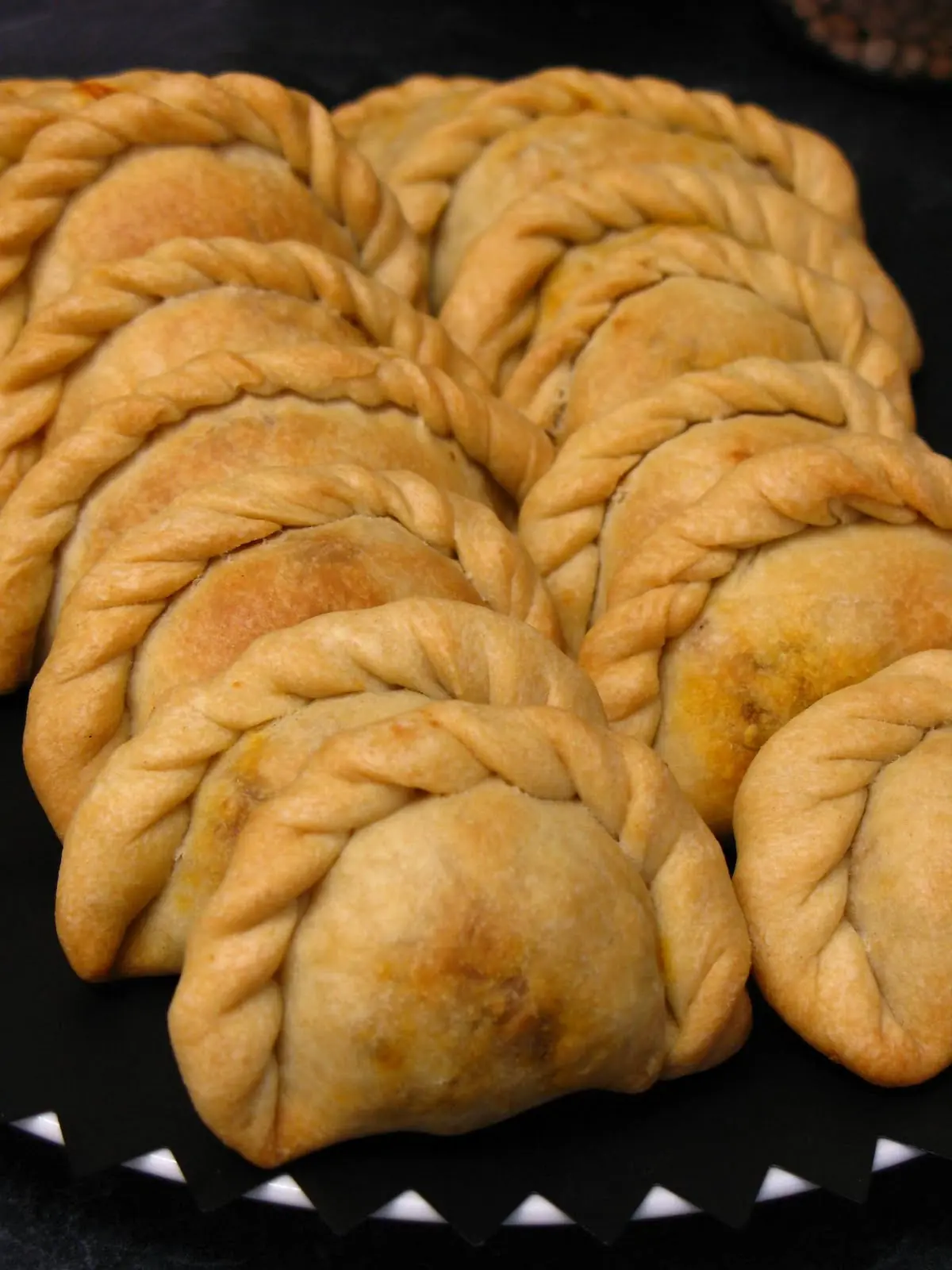
¿Como preparar empanadas tucumanas?Son muchos los platos que nos identifican no solo en Argentina, sino también el el mundo entero.Pero sin dudas que las empanadas son uno de los más sobresalientes de nuestra larga lista de comidas típicas.Sin embargo, preparar unas ricas empanadas tucumanas, tiene su secreto; y no cualquiera logra hacerlas bien.IngredientesPara el relleno:Carne de blando: 1 kiloGrasa derretida: 1 tazaPasas de Corinto: 1/2 tazaComino: 1 cucharitaPimentón: 1 cucharitaHuevos duros: 2Para la masa:Harina: 1 kiloGrasa derretida: 1 1/2 tazaHuevo: 1Preparación:Para hacer el recado se pica (a cuchillo) la carne menudita, se pone en una cacerolita, se echa encima agua hirviendo mezclando la carne hasta que se pone un poco blanca, entonces se saca, se escurre el agua por un colador enlozado y se extiende en una fuente agregando las pasas remojadas en agua tibia, 2 huevos duros picados, sal, pimienta y sí se desea ají picante molido.Aparte se pone al fuego la grasa; cuando está caliente se echa la cebolla verde y blanca picada muy finitas y el pimentón; una vez que la cebolla esta frita se agrega un chorrito de agua caliente, se deja hervir, se retira del fuego dejando que se enfríe un poco y entonces se agrega a la carne mezclando perfectamente.Para hacer la masa se pone la harina sobre la tabla de amasar, se hace la fuente separando un poco de harina para secar la masa, se pone en el hueco del medio 2 tazas de agua tibia en la que se habrá disuelto 3 cucharaditas de sal refinada, la yema y se principia a mojar la harina agregando a la vez la grasa tibia tratando de unir sin amasar.Después se apuña la masa, en seguida se cortajea en pedazos, se polvorea harina seca, se rocía con grasa tibia volviendo a polvorear harina seca y apuñando de nuevo hasta que queda una masa lisa; entonces se corta en trozosque quepan en el hueco de la mano, se da a cada uno la forma de un bollito, se estira con el rodillo por el lado liso hasta darle una forma redonda y un grueso de 2 milímetros, se coloca en la mitad de cada redondela un poco de recado preparado, se mojan los bordes con agua fría, se cierran apretando los bordes para soldarlos y se repulgan. Se cuecen al horno de barro bien caliente o se fríen en un baño de fritura mitad aceite, mitad grasa.Algunas Fotitos