Miyata1987
Usuario (Argentina)

TOP10 MEJORES EDITORES PARA PROGRAMAR | HTML, CSS, JAVASCRIPT…2017 Descubre los mejores programas para editar código en windows, Linux y mac. Son editores de texto para programar codigo en HTML,CSS, JavaScript, entre otros para crear páginas web y aplicaciones móviles. Cuenta con funciones de depuración, comparar codigo, añadir códigos de forma automática, trabajar con multiples archivos y mucho mas. Mejor editor de texto para Programar Atom En este editor puedes: abrir un solo archivo, abrir uno o varios proyectos en una sola ventana, dividir la vista para comparar los códigos de dos archivos, buscar y reemplazar texto en uno o varios archivos, instalar paquetes de terceros, cambiar el color del tema y lo más destacado es el auto complementado inteligente. KOMODO EDIT Además de escribir código, puedes depurar, hacer pruebas unitarias en grupo o de integración. PSPad – editor de texto y código fuente Al instalar este editor podrás programar en: HTML, PHP, Pascal, JScript, VBScript, MySQL, entre otros lenguajes. También tendrás la capacidad de: trabajar en varios archivos al mismo tiempo, comparar textos, utilizar compiladores de terceros, tener una vista previa inteligente, ejecutar otros programas y seguir trabajando en el mismo punto antes de cerrar el programa. sublimetext ega texto en múltiples renglones, busca y reemplaza un texto por otro, decide que herramientas visualizar, haz selecciones múltiples, divide la pantalla para ver 2 documentos a la vez, copea toda una línea de una solo vez e instala variedad de plug-ins. Visual Studio Code Obtenga auto complementado inteligente, capacidad para depurar sus programas, soporte para comando Git e instale extensiones para poder aumentar el número de lenguajes de programación, los temas y obtener otros servicios. Notepad Disminuya la cantidad de rutinas a ejecutar, utilizando este editor. Obtenga terminación de funciones, grabación y ejecución de macros, acerque o aleje la pantalla de visualización, edite en varias líneas a la vez, abra varios documentos, busque o reemplace palabras en todos a la vez y subraye las líneas que requieren especial atención. jedit Utilice macros predefinidos para automatizar tareas, obtenga resaltado de sintaxis, soporte para varios caracteres Unicode, seleccione partes del código, busque o reemplace texto en al archivo actual en todos los archivos del proyecto, utilice atajos de teclado, cree o renombre archivos directamente desde el navegador de archivos e instale plugins para extender sus funcionalidades. Araneae programas con los lenguajes de programación: HTML, XHTML, CSS, JavaScript, PHP, Ruby, entre otros. Visualice múltiples documentos, arrastre y suelte archivos e imágenes y obtenga vistas previas instantáneas. brackets Utilice herramientas visuales enfocadas al desarrollo web, cambie el código para un ID especifico, obtenga vistas previas en vivo, añada prefijos CSS de forma automática, utilice comandos Git, busque y reemplace texto por lotes y trabaje en documentos sin título. WebStorm Obtenga: asistencia inteligente para: JavaScript, Node.js, HTML y CSS; compatibilidad para React Native, PhoneGap, Cordova e Ionic. Realice depuraciones, pruebas, utilice comandos para realizar algunas tareas, personalice los atajos, las fuentes y los temas.
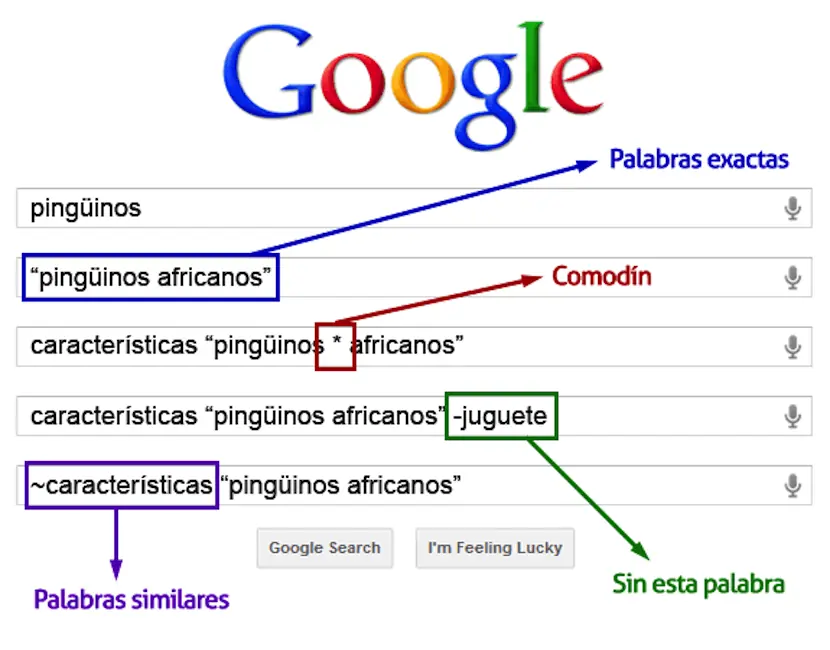
GIF Trucos para buscar mejor a través del buscador Google Google y algunos atajos esenciales Utiliza frase explícita: Si estás buscando el contenido relacionado con un concepto determinado, es mejor que busques las palabras de forma explícita, por eso mismo, lo mejor es usar dobles comillas. Ejemplo: “Caballero Negro”. Intenta excluir determinadas palabras en Google: Si quieres buscar contenido sobre un concepto, pero deseas excluir cualquier resultado que contenga un término en concreto, es muy fácil. Basta con usar el signo – delante de la palabra excluida. Ejemplo: Caballero Negro -publicidad. Buscar páginas que incluyan al menos una de varias palabras: Para ello, solamente tendrás que utilizar el operador OR entre las palabras. Ejemplo: Cabellero OR Negro. Buscar páginas donde en el texto aparezcan todos los términos de búsqueda: esta función puede ser bastante interesante pero ten en cuenta que tus palabras no tienen que aparecer necesariamente juntas. Para poder utilizar esta función, deberás escribir el código allintext seguido de palabras o frases. Ejemplo: allintext: Caballero Negro. Buscar términos en distintos lugares de la página: Si lo que estás buscando es que en página aparezca un término en el texto de esa página y otro término en otro lugar, como el título o la URL, escribe el primer término seguido de intext: seguido inmediatamente por el otro término. Ejemplo: Caballero Negro intext: Batman. Buscar palabras contenidas en el título de una página: Si estás buscando una palabra dentro del título en una web, es muy fácil. Tu búsqueda debe estar precedida por el término allintitle: seguido de palabras o frases. Ejemplo: allintitle: club fans Batman. Buscar palabras el el título y otras en otra parte de la web, como el texto o la URL: Para ello, deberemos escribir el primer término seguido de intitle: inmediatamente seguido por el otro término. Ejemplo: Batman intitle: El regreso del caballero oscuro. Buscar palabras en la URL: Si quieres buscar páginas con tu consulta de búsqueda mencionada en la URL, basta con escribir allinurl e inmediatamente seguido por la palabra que estamos buscando en la URL de una web. Ejemplo: allinuril: Batman. Contenido específico en un sitio web: Si te encuentras buscando contenido en una plataforma que coincida con una frase o término específico, podrás utilizar Google aunque la página no tenga buscador interno. Para ello deberás utilizar el modificador site:somesite.com seguido del término de búsqueda. Ejemplo: site:www.batman.com “El caballero oscuro”. Busquedas relacionadas: Si quieres encontrar nuevas páginas web con un contenido similar a otro que ya conoces, utiliza el código related:unapaginaweb.com. Ejemplo: related:batman.com Encontrar una web que enlace a otra: Imaginad que deseas buscar todos los lugares que citen artículos de Batman. Para ello, solamente debes usar el siguiente comando link: para que el buscador te brinde los resultados. Ten en cuenta que cuanto más específica sea la URL, mejores resultados obtendrás. Ejemplo: link:batman. Resultados que contengan palabras similares y sinónimos: Acabamos este pequeño recopilatorio con sinónimos. Si además de incluir una determinada palabra en tu búsqueda quieres que te aparezcan resultados con palabras parecidas y sinónimos, emplea el símbolo de ~ antes de la palabra. Ejemplo: “Detective” ~profesional.
GIF Refrigeración líquida o por aire, ¿Cuál es mejor para tu PC? Más de uno diría que la refrigeración líquida es mucho mejor siempre y en todas las condiciones. Es más cara, mucho más (más de 10 veces más cara) pero según los amantes de este tipo de refrigeración merece la pena sin duda alguna. Tendemos a pensar que por costar más rinde mejor, pero podríamos estar equivocados. Pero no siempre es así. La tarjeta de procesameinto gráfica que presentó NVIDIA ayer para el deep learning (Inteligencia Artificial) no presentan un sistema puramente líquido, sino que viene con un sistema mixto. Si un ordenador tan caro (149 mil dólares) no lleva uno completo, ¿por qué lo ibas a usar tú? ¿En qué consiste cada una? |Refrigeración líquida| La refrigeración líquida es como la que tenemos en los motores de vehículos. Se usan líquidos que son buenos conductores térmicos (o que lo sean al menos más que el aire) y que absorben el calor de los componentes de nuestro PC. Esto es, procesador, tarjeta gráfica, RAM y alguno más en función del modelo. Luego este líquido se enfría al comienzo del circuito y comienza el ciclo. Por supuesto está en constante movimiento, nunca deja de fluir líquido. Como podremos imaginar esto requiere una circuitería increíble. Hacen falta tuberías, un depósito (para evitar la cavitación o el burbujeo), un radiador (con su ventilador) y además una bomba (hidráulica) para que el movimiento del líquido sea posible. Lo más barato que encontraremos será por un precio de unos 60 euros (hasta unos 150 euros). Estos sistemas no requieren mantenimiento. Luego, los más caros, los que realmente son más eficientes (pues estos anteriores son puramente para decorar; y es que tienen un rendimiento parecido que los de aire), cuestan un poco más. Concretamente ese poco es a partir de los 350 euros. Pero, efectivamente, este último sistema, aparte de costar casi 6 veces más que uno compacto (o 70 veces más que uno por aire, según se vea), necesitan un mantenimiento bastante importante. Entre otras cosas, es necesario cambiar el líquido cada cierto tiempo, además de purgar el radiador. |Refrigeración por aire| La refrigeración por aire, por el contrario, es extremadamente barata y simple. Suelen costar entre 4 y 6 euros. Aunque, eso sí, hay modelos más avanzados (generalmente modelos custom que cuestan algo más). Por supuesto no se trata de una serie de tuberías que refrigeran el ordenador por aire, sino que se trata de ventiladores. Es, por lo tanto, el sistema que usan los ordenadores domésticos y los portátiles más antiguos. Se consigue menos eficacia que con el refrigerante líquido (como ya dijimos por su menor conductividad térmica) pero tiene otras ventajas muy claras: no hace falta mantenimiento y tampoco hace falta desembolsar mucho dinero. Entonces, ¿cuál es mejor? El presupuesto de los data centers se va, en gran medida (en un 40% concretamente), a los sistemas de refrigeración (es lógico, pues esos ordenadores tienen que ser lo más punteros posibles). Como es obvio pensar, hay que buscar la solución más económica y viable al mismo tiempo. Si bien es cierto que los sistemas de refrigeración líquida son más caros, también tienen una vida útil más larga y en sectores industriales se rentabiliza mucho más. Pero, para uso doméstico, esto no funciona del todo así. Partamos, en primer lugar, que los ordenadores domésticos tienen una vida útil de 4 años. Partamos también de que el usuario medio usa el ordenador para ofimática o para ejecutar algún que otro juego (aún teniendo un ordenador medianamente potente). En esta segunda situación está muy claro: no es necesario un sistema de refrigeración tan potente (descartamos el sistema líquido compacto, el de 50 a 150 euros, pues es tan eficiente como uno por aire que cuesta 5 euros). Entre que no se va a maltratar tanto el procesador para estos usos, y entre que los ordenadores familiares no tienen una vida muy larga (donde sí sería más eficiente un sistema líquido), no merece la pena gastar tanto dinero por un sistema que realmente no se va a usar. En definitiva, todo es depende del tipo de ordenador que queramos. Si estamos interesados en uno para sacarle rendimiento de verdad, y de forma diaria, lo mejor es sin duda alguna un sistema líquido (pero no de los cerrados, ojo, sino de los caros). En cambio, si no es así, no tiene apenas ventaja. ULTIMO POST CLICK EN LA IMAGEN Exprimí internet al máximo con este post: Miles de Cursos, paginas utiles GIF
GIF Calcula la duración de tu disco duro con estos consejos ¿Sabías que las memorias internas de las computadoras no duran para siempre?Todo depende de múltiples factores como accidentes, golpes o su propia vida útilSi queres aprender a calcular su vida útil, no te pierdas este artículo Uno de los componentes más importantes dentro de una computadora es su disco duro. Se trata de la memoria (espacio) que tenemos disponible para poder guardar archivos, aplicaciones, música, fotografías, etc. dentro de un PC, tableta o celular. Por muy extraño que esto pueda parecer, todos los componentes de cualquier dispositivo electrónico tiene fecha de caducidad. Pero aunque en algunos casos los componentes pueden durar más que tú, en otros casos no es así. En el caso de los discos duros o memoria de la computadora, esta tiene una vida que podemos descifrar de manera aproximada. Tu disco duro no durará para siempre Ya lo he dicho, las memorias o disco duro de las computadoras no duran para siempre, disponen de fechas de caducidad. Dentro de los propios discos duros podemos encontrar dos variantes. Por una parte están los discos magnéticos y por otra parte están los SSD. Por diferentes motivos ambos acaban muriendo y vamos a explicar por qué ocurre esto y cómo calcular esa fecha para no perder todos los datos e información que hay en nuestra computadora. Dependiendo del tipo de memoria que tengas, los motivos varían. En el disco duro magnético, todo depende del número de horas de funcionamiento, pero no es el único. Existen factores accidentales como posibles caídas o golpes que acaben afectando a estas memorias. En el disco duro flash o SSD, todo depende de la cantidad de datos escritos en la memoria. Al igual que en los discos duros magnéticos, la memoria SSD también puede verse afectada por daños accidentales como posibles fallos electrónicos en la controladora. Esto suele darse muchas veces en las tarjetas microSD donde no es nada extraño ver como una tarjeta de estas características deja de funcionar sin un motivo aparente. ¿Cuánto dura un disco duro? Todo dependerá si hay fallos de por medio o no. Si no hay ningún factor de por medio, la vida útil de un disco SSD suele estar entre los 50 o 60 TBW para unidades con una capacidad de 128 GB. Te en cuenta que el número de Terabytes escritos aumenta con la capacidad del disco, esto quiere decir que a mayor tamaño del disco más vida podemos escribir en él sin que haya ningún fallo aparente. ¿Pero cuánto equivale 60 TBW en tiempo real?. La pregunta resulta algo complicada de contestar ya que depende del uso que le demos a la computadora. Para un disco duro SSD de 128 GB, un usuario podría estar escribiendo 40 GB de datos todos los días durante 5 años antes de alcanzar esa cifra. Se trata de un tiempo bastante importante para una memoria no muy grande en términos de capacidad. Si hacemos un uso más moderado, es decir, 10 GB por día, el disco durará cuatro veces más (20 años). En el caso de los discos duros magnéticos (los más tradicionales hasta la fecha), las cifras de MTBF no sirven para saber la vida útil de la memoria. Aunque hay especulaciones que hablan de que los discos magnéticos podrían estar hasta un millón de horas sin fallos, la realidad es que no suelen durar tanto tiempo. Después de varios estudios y datos llevados a cabo por diferentes fuentes, un disco magnético debería de durar mínimo cuatro años sin dar un fallo, a partir de ese momento, todo puede pasar. No obstante, como te dije antes, todo depende de posibles golpes o accidente improvisados que podamos sufrir en ese tiempo. Si tu computadora tiene más de cuatro años con una memoria magnética lo mejor es que no te confíes, realiza copias de seguridad cada poco tiempo y selecciona bien la información importante para tenerla a salvo ante cualquier posible fallo.
GIF 5 APPS: COMPARTIR INTERNET DE TU PC A OTROS VIA WIFI Comparte el Internet que tengas un tu portátil u ordenador a otros dispositivos vía WiFi. Ya sea una red inalámbrica o por cable, se puede transformar tu PC en un punto de acceso. El proceso es bastante sencillo. Lo que hace el programa es crear una red WiFi virtual con contraseña y luego cualquier dispositivo que esté cerca se puede conectar. Funciona con cualquier Laptop u ordenador de Windows, Mac OS y Linux. De igual forma es compatible con móviles Android y iOS e incluso TV que tengan soporte WiFi. Voy a nombrar los mejores programas que existe para Windows. Algunos son gratuitos, otro de pago y si no quieres instalar ningún programa, al final explico cómo crear un punto de acceso WiFi en Windows 10 sin instalar programas. 1. OSToto Hotspot Es un programa gratuito que le permite crear un WiFi Hotspot en el equipo para ayudarle a compartir su conexión a Internet con otros. Enlace|OSToto 2. Baidu Hotspot Ayuda a convertir su cable de internet en una red inalámbrica, ayudando a crear un WiFi hotspot para que todos los dispositivos con Wi-Fi pueden conectarse a Internet a través del punto de acceso. Enlace|Baidu 3. Virtual Router Plus Es una aplicación libre y portable que le permite crear un punto de acceso en su Windows PC sin la necesidad de saber la contraseña de su Router. Si ya tienes guardada la contraseña en tu laptop, a partir de ahí puedes crear otra red con otra contraseña y proporcionar internet sin complicaciones. Enlace|Virtual Router 4. Free WiFi Hotspot Como su nombre lo dice, es una aplicación gratuita para crear un punto de acceso Wifi en cualquier versión de Windows. Le permite disponer de un móvil hotspot donde quiera que vaya y tomar sus datos 3g/4G o internet por cable. Enlace|Free WiFi 5. Connectify Es un popular creador de WiFi hotspot que le permite convertir tus 3G/4G, WiFi y conexiones de Ethernet en una red Wi-Fi con puntos de acceso protegida por contraseña. Enlace|Connectify 6. Crear un Punto Wi-Fi en Windows 10 sin programas. El proceso es bastante sencillo, sigue estos pasos: Pulsa la tecla Windows + R. En la ventana que sale, escribe CMD y pulsa en aceptar.Escribe o copia el siguiente comando: netsh wlan set hostednetwork mode=allow ssid=Pixel4brain key=claveacceso Cambia Pixel4brain por el nombre que le quieras dar a tu red wifi y claveacceso por una contraseña personalizada.Ahora escribe este comando para encender la red: netsh wlan start hostednetwork Ve a conexiones de red. Este se encuentra en el panel de control – Redes e Internet. Aquí aparece tu red wifi. Haz clic en su nombre e ingresa a “propiedades”. En la pestaña “uso compartido” activa la casilla “Permitir a otros usuarios de esta red conectarse a través de la conexión a internet de este equipo” – Seleccione su red doméstica actual y pulsa en Aceptar. Nota: Cuando quieres detener la red, escribe el siguiente comando: netsh wlan stop hostednetwork
CÓMO AUMENTAR LA MEMORIA INTERNA DE TU ANDROID A todos nos llega ese día de frustración cuando la memoria interna de nuestro smartphone se llena hasta arriba. Desde aquí empieza un calvario cada vez que tenemos que actualizar una aplicación o mucho peor si queremos instalar una nueva. Si nuestro smartphone tiene ranura para una tarjeta microSD puede que podamos expandir un poco la memoria interna ampliando sus dominios. Antes de empezar quiero advertir que la velocidad y las posibilidades de una tarjeta microSD son menores que las de la memoria interna del dispositivo. Por ello siempre recomiendo adquirir un terminal con toda la memoria que nos permita el presupuesto. Si al final usas una tarjeta SD asegúrate que sea rápida, clase 10 cómo mínimo. Ampliar la memoria interna desde Android 6.0 Marshmallow en adelante Desde la versión del malvavisco en adelante (Android 6.0 Marshmallow, Android 7.0 Nougat y el futuro Android O) Android soporta nativamente el uso de la tarjeta microSD como parte de la memoria interna, aunque con algunas restricciones. Vas a poder pasar algunas aplicaciones a la tarjeta microSD, pero no todas, y también vas a poder guardas las fotos de la cámara directamente en la tarjeta microSD. o especial compatible con Android. Esta operación tiene dos efectos. Primero vamos a perder toda la información que tenía la tarjeta microSD y segundo no la podremos usar con otros dispositivos como hacíamos antes. Usar la tarjeta de memoria como memoria interna a partir de Android Marshmallow Para expandir la memoria interna gracias a una tarjeta de memoria microSD primero tenemos que formatearla como memoria interna. Entra en Ajustes > Almacenamiento y USB > Tarjeta SD. una vez aquí pulsa sobre los tres puntos arriba a la derecha y Selecciona Ajustes. De las opciones que tenemos vamos a elegir Formatear como interno, en la siguiente pantalla pulsa sobre Borrar y formatear. Al final de proceso de formateo podemos elegir si queremos transferir los datos que ya tenemos automáticamente. Yo prefiero hacerlo más tarde manualmente y elegir las aplicaciones que no me importa que sean un poco más lentas ya que todo lo que esté alojado en la SD va más despacio. Ahora podemos pasar algunas aplicaciones a la tarjeta SD. Las aplicaciones que lo permitan tendrán una opción dentro de Almacenamiento en la información de la aplicación. Ampliar la memoria interna hasta Android 5.1.1 Lollipop con Root |Herramientas y descargas| Tarjeta Micro SD (Clase 10 como mínimo).Descarga e instala MiniTool Partition para Windows, en Linux podemos usar GParted.Instala la aplicación Link2SD desde Google Play |Requisitos previos| Antes de seguir el smartphone debe estar rooteado. Si no tienes permisos Root en el dispositivo no vas a poder ninguna aplicación a la tarjeta de memoria. También deberás hacer una copia de seguridad para que no pierdas tus datos. Procedimiento a seguir para expandir la memoria interna: Debemos restaurar el dispositivo al estado de fábrica, lo que conlleva una pérdida total de datos y aplicaciones. Para ello entra en Ajustes > Copia de seguridad y restablecimiento > Restablecer datos de fábrica.Inserta la terjeta SD en el lector de tu PC o en un lector externo. En MiniTool Partition, haz clic en la unidad de tu tarjeta microSD. Es muy fácil distinguirla por su capacidad. No modifiques el disco duro de tu ordenador.Ahora eliminamos la partición de la SD (se borrará todo) con Delete y crearemos una nueva con Create en sistema de archivos FAT32 y como primary. A esa partición la vamos a formatear con nombre PRIMARY y seleccionamos el sistema de archivos FAT32. Después pulsamos en Apply.Procedimiento a seguir para expandir la memoria interna:Debemos restaurar el dispositivo al estado de fábrica, lo que conlleva una pérdida total de datos y aplicaciones. Para ello entra en Ajustes > Copia de seguridad y restablecimiento > Restablecer datos de fábrica. Inserta la terjeta SD en el lector de tu PC o en un lector externo. En MiniTool Partition, haz clic en la unidad de tu tarjeta microSD. Es muy fácil distinguirla por su capacidad. No modifiques el disco duro de tu ordenador.Ahora eliminamos la partición de la SD (se borrará todo) con Delete y crearemos una nueva con Create en sistema de archivos FAT32 y como primary. A esa partición la vamos a formatear con nombre PRIMARY y seleccionamos el sistema de archivos FAT32. Después pulsamos en Apply. Haz clic sobre la partición en el botón derecho y luego, en el menú desplegable Modificar, haz clic en Set Partition as Primary. Ahora deberías ver una pantalla similar a esta:Haz clic en Apply en la parte superior izquierda de MiniTool partition. Ten en cuenta que este proceso llevará unos pocos minutos. Mientras tanto puedes ir a hacerte un café.Una vez hecho esto, no insertes la tarjeta SD en el smartphone, por ahora, mantenla a un lado. Reinicia tu smartphone, pero no guardes ninguna aplicación ni dejes que el Play Store lo haga.Inicia la aplicación de SuperUsuario y actualiza el binario SU (dicho sea de paso, actualiza la aplicación de SuperSU a través de Google Play, que nunca está de más).Apaga el smartphone e inserta la tarjeta microSD.Reinicia el teléfono, sin hacer ninguna otra actualización e instala e inicia la aplicación Link2SD (memoria interna).Aparece un mensaje que te pregunta cuál es el sistema de archivos de la segunda partición de la tarjeta SD, haz clic en Ext2 y reinicia el teléfono de nuevo..Abre Link2SD otra vez y seguidamente, en Ajustes, haz clic en Ubicación de Instalación y selecciona Interna.Dentro de los ajustes de Link2SD haz clic en Enlace automático, debes dejar activada esta opción.¡Y listo! En tu próxima instalación, verás una notificación avisándote que la aplicación instalada se ha vinculado a la tarjeta SD.Un último consejo, no saques la tarjeta SD mientras el teléfono está encendido, primero apaga el smartphone.
Cómo proteger nuestro Wi-Fi Lo más seguro para proteger nuestra red Wi-Fi es, por supuesto, desactivarla. Es el único método totalmente real para que no nos lo roben. No obstante, esto a día de hoy es obviamente inviable, pues, ¿quién no lo usa a diario? Cambia el usuario y la contraseña de acceso No sería la primera vez que se escucha que un vecino no solo ha conseguido virlar la seguridad de la red Wi-Fi, sino que además le ha prohibido el acceso al dueño. En este caso, la única opción para volver a recuperarlo es mediante el botón de reseteo que tiene nuestro router. La solución es sencilla, pero más lo es la prevención (que además nos evitará algún mal trago). Dejar el usuario/clave por defecto es como dejar la llave de casa puesta La precaución pasa por cambiar el usuario y la contraseña de acceso al panel de administración. En los antiguos (no en los más actuales, que ya vienen cada uno con su usuario y contraseña única) pasa que el usuario y la contraseña suele ser siempre la misma. Es decir, que tuviera un router de Vodafone o de Movistar, te podías conectar con la misma clave. Esta, a su vez, solía ser ‘Clave’ o ‘Admin’. Es muy sencillo averiguarlas, mediante fuerza bruta, y sin ningún tipo de programa. Por suerte esto ya no es así, sino que ahora se genera un usuario/clave específico para cada dispositivo. Es decir, aunque dos personas tengan el mismo modelo de router, no tendrán las mismas claves de acceso. Tipo de cifrado El cifrado de la clave es uno de los aspectos más importantes a considerar en la seguridad de nuestro router. El problema es que muchos routers ni siquiera traen los métodos de cifrado más actuales. Lo más común es que de forma general sean cifrados básicos como el WPA. Por suerte el cifrado WEP ya apenas se ve (solamente en dispositivos antiguos). El mejor cifrado es el WPA2-PSK (AES). Pero pocos routers son los que lo traen por defecto. Por otro lado, hay algunos que sí que traen WPA2-PSK, pero sin conocer el tipo de encriptado (puede ser o bien AES, que es el más moderno, o el TKIP; por norma general si no lo indica es el segundo). En cualquier caso, a día de hoy cualquier WPA2 es mejor que cualquier WPA. En caso de que solamente esté disponible este último, es mejor pedir a la operadora uno compatible con WPA2. Nunca debemos usar WEP, pues son los más vulnerables a ataques. Es más, hay muchos tipos de software basados en Linux que se dedican de forma exclusiva a romper la seguridad WEP; y lo hacen muy bien (cualquier que los haya probado lo comprobará). Por último, hay que descartar también el tipo de seguridad WPA + WPA2, pues a pesar de lo que muchos piensan, no es más seguro. WPA + WPA2, también llamado como WPAWPA2-PSK no es el conjunto de los dos tipos de cifrado, sino uno que permite a dispositivos antiguos conectarse. Es decir, que los más antiguos se conectarán al WPA (menos seguro, pero compatible con más equipos), mientras que los más modernos al WPA2. Descartado totalmente pues es como si usásemos WPA directamente. Las siglas PSK corresponden con el acrónimo ‘Pre-Shared Key’, que en español se refiere a ‘Clave compartida‘ o ‘Secreto compartido’. Compartida, en este caso, pues tanto el router como los usuarios la conocen. Cambia la contraseña Las contraseñas que vienen de fábrica seguramente es más segura que la de tu Facebook o la de tu Gmail, pero sigue sin ser totalmente segura. Lo mejor es crear contraseñas aleatorias de al menos 12 caracteres de longitud, incluyendo mayúsculas, minúsculas, números, letras, caracteres especiales (como almohadillas, por ejemplo) y alguna que otra ‘ñ’. Esto de la ‘ñ’ tiene su explicación; y es que no todos los software de hackeo de redes la incluye en su alfabeto. Elimina la opción de 5G Muchos routers no permiten cambiar la contraseña del Wi-Fi 5G. Si estás en esa situación, entonces lo mejor es apagarlo. Y es que es preferible no usarlo antes que dejar una puerta trasera. Es increíble que el 5G, que es una de las tecnologías más modernas en cuanto a Wi-Fi, no siempre permita cambiar la clave. Oculta el SSID El SSID es el identificador de cada red Wi-Fi. Hay muchas y hay que diferenciarlas de algún modo, así que lo que se usa es un nombre. Ocultar el SSID es como ocultar nuestro Wi-Fi. Si este está oculto, ¿cómo van a tratar de hackearlo? Para ello tendrían primero que saber cómo se llama. Luego ya tocará adivinar la contraseña (como vemos, se dificulta mucho el proceso). Cambia el SSID El punto anterior no tendría sentido sin cambiar el SSID. Y ya no solo es interesante por ello, sino porque dejar el SSID por defecto revela información de nuestro router, lo cual podría ayudar en el proceso de hackeo. Proteger mediante MAC No, la protección mediante Mac no significa poner un ordenador de Apple conectado a la red, sino usar el identificador MAC. Este identificador es generado por los fabricantes y se aplica a cualquier dispositivo que use una tarjeta de red inalámbrica. Así, nuestro router (con una tarjeta de red inalámbrica, en este caso emisora) tiene una, así como también cada uno de nuestros dispositivos. Otro de los bloqueos que podemos hacer es permitir que únicamente se puedan conectar los dispositivos cuya MAC coincida. Para ello tendremos que buscar este identificador en cada uno de nuestros dispositivos e introducirlo en el filtro del router.
Guía: Las mejores tarjetas gráficas del mercado (Mayo 2017) Gama básica En esta categoría podemos encontrar soluciones gráficas que nos permiten jugar en resoluciones 1080p sin problemas con calidades medias, altas o incluso ultra en algunos casos, siempre dependiendo de las exigencias concretas de cada título. Son una buena opción para presupuestos ajustados y procesadores como los Core i3 series 4000 e inferiores y los FX 4300 e inferiores. Estos son los modelos que os recomendamos: Sapphire RX 460 con 2 GB de GDDR5 896 shaders.56 unidades de textura.16 unidades de rasterizado.Bus de 128 bits.GPU a 1.216 MHz.2 GB de GDDR5 a 7 GHz efectivos.EVGA GeForce GTX 1050 SC Gaming con 2 GB de GDDR5 640 shaders.40 unidades de textura.32 unidades de rasterizado.Bus de 128 bits.GPU a 1.417 MHz/1.531 MHz.2 GB de GDDR5 a 7 GHz efectivos. Recomendaciones alternativas: GTX 1050 2 GB de MSI y RX 560 con 4 GB de Sapphire. Gama media Subimos un escalón y nos encontramos en una gama que nos permite mover cualquier cosa en 1080p y calidades máximas. Con las tarjetas gráficas que veremos a continuación también podemos jugar en 1440p manteniendo calidades máximas en la mayoría de los casos. Son una opción recomendada para aquellos que busquen una relación calidad-precio ajustada al máximo y tengan procesadores Core i3 6000-Core i5 2000 o superiores, y FX 6300 o superiores. MSI GTX 1050 TI 4G OC con 4 GB de GDDR5 768 shaders.48 unidades de textura.32 unidades de rasterizado.Bus de 128 bits.GPU a 1.341 MHz/1.455 MHz.4 GB de GDDR5 a 7 GHz. Sapphire Pulse Radeon RX 570 Mini con 4 GB GDDR5 2.048 shaders.128 unidades de textura.32 unidades de rasterizado.Bus de 256 bits.GPU a 1.244 MHz.4 GB de GDDR5 a 7 GHz efectivos.Requiere conector de 6 pines.Sapphire Pulse Radeon RX 580 4 GB GDDR5 2.304 shaders.144 unidades de textura.32 unidades de rasterizado.Bus de 256 bits.GPU a 1.366 MHz.4 GB de GDDR5 a 7 GHz efectivos.Requiere conector de 8 pines.Recomendación alternativa: Sapphire Pulse Radeon RX 580 con 8 GB GDDR5. EVGA GeForce GTX 1060 Gaming con 3 GB GDDR5 por 225 euros. 1.152 shaders.72 unidades de textura.48 unidades de rasterizado.Bus de 192 bits.GPU a 1.506 MHz/1.708 MHz.3 GB de GDDR5 a 8 GHz efectivos.Requiere conector de 6 pines.EVGA GeForce GTX 1060 Gaming con 6 GB GDDR5 1.280 shaders.80 unidades de textura.48 unidades de rasterizado.Bus de 192 bits.GPU a 1.506 MHz/1.708 MHz.6 GB de GDDR5 a 8 GHz efectivos.Requiere un conector de 6 pines. Gama alta Para terminar nos centramos en una gama que recoge los modelos más potentes del mercado. Estas soluciones están orientadas a jugar en resoluciones 1440p y 2160p, ambas conocidas popularmente como 2K y 4K. Si queremos sacarles el máximo partido es recomendable tener como mínimo procesadores como el Core i5 2500K o el FX 8300. Sapphire Radeon Fury Nitro con 4 GB de HBM 3.584 shaders.224 unidades de textura.64 unidades de rasterizado.Bus de 4.096 bits.GPU a 1.050 MHz.4 GB de HBM a 1 GHz.Requiere dos conectores de 8 pines.EVGA GeForce GTX 1070 SC ACX 3.0 Black Edition con 8 GB de GDDR5 por 429 euros. 1.920 shaders.120 unidades de textura.64 unidades de rasterizado.Bus de 256 bits.GPU a 1.594 MHz-1.784 MHz.8 GB de GDDR5 a 8 GHz efectivos.Requiere un conector de 8 pines.EVGA GTX 1080 ACX 3.0 con 8 GB de GDDR5X 2.560 shaders.160 unidades de textura.64 unidades de rasterizado.Bus de 256 bits.GPU a 1.657 MHz/1.797 MHz.8 GB de GDDR5X a 10 GHz efectivos.Requiere conector de 8 pines.Powercolor Radeon Fury X con 4 GB de HBM 4.096 shaders.256 unidades de textura.64 unidades de rasterizado.Bus de 4.096 bits.GPU a 1.050 MHz.4 GB de HBM a 1 GHz.Requiere dos conectores de 8 pines.
7 PASOS: CREAR UN BLOG EN BLOGGER GRATIS 2016 (GUIA DEFINTIVA) Quieres saber cómo crear un blog en Blogger (blogspot) con Gmail? Blogger es una de las mejores plataformas para crear un blog gratis. Nos proporciona herramientas propias y complementos de terceros para convertir crear un blog profesional. La ventaja de Blogger en comparación de wordpress.com o Tumblr es que tienes el control por competo de tu blog y hace que sea una plataforma increíble para empezar, sin gastar dinero. Así que vamos a ver un tutorial paso a paso cómo crear un Blog con Blogger. Tutorial para Crear blog con blogger Crea Cuenta en Google (Gmail) Primero debes saber que Google es propietario de Blogger, y por esta razón tendrás que usar una cuenta de Gmail para acceder a la plataforma. Ingresa a este enlace para llenar el formulario con tus datos y crear una cuenta en google. En caso de tener una cuenta de google, ingresa a la página oficial de Blogger.com e inicia sesión. Crear un blog gratis (Blogger) Una vez que esté en la página de Blogger, pulsa en el botón “Blog Nuevo”. Inmediatamente aparece una ventana llamada crear blog nuevo. Completa la siguiente información. Título: Este es muy importante, le permitirá atraer visitantes. Por lo tanto, asegúrate de crear un título relevante y atractivo…según la temática de la que vaya hablar. Dirección: Tu blog tendrá la dirección blogspot.com, pero puedes elegir lo que va delante de blogspot.com (ejem: carrosdeportivos.blogspot.com). Recuerde que puede ser modificado más adelante e incluso cambiarlo por un dominio propio. Plantilla: La plantilla es el tema o estilo que tendrá el blog. Pero recuerde que más adelante también se puede cambiar. Una vez tenga el título del blog, la dirección y la plantilla, pulse en el botón “Crear Blog”. En unos pocos segundos se habrá creado correctamente y estará en su lista de blogs. Cómo empezar a publicar en mi blog Para empezar a escribir tendrá que hacer clic en “Crear nueva entrada” o pulsa en el botón “Nueva entrada”. Una vez pulsado, tendrá acceso al editor de entradas donde puede empezar a crear y modificar el contenido de su artículo. Escribir título de tu entrada Su artículo debe tener un título que sea atractivo, fácil de recordar y que sea un placer leerlo. Trate de que su título sea informativo y divertido sobre el tema a tratar. Tip: Escriba una entrada introductoria para su primer artículo. Habla sobre los objetivos que tiene con el blog y el tipo de contenido que va agregar periódicamente. Empieza el proceso de escritura Se puede crear una entrada en Blogger de 2 formas: HTML: Es un editor HTML que le ayuda a crear el contenido web y puede utilizar funciones especiales con alguno código HTML.Redactar: Es un procesador de texto más sencillo que incluye una barra de herramientas con diferentes botones para personalizar e insertar contenido.Personalizar el texto en Blogger Desde la barra de herramientas superior del editor de texto, tendrá la capacidad de modificar el texto. Incluyendo el formato, color, tamaño, alineación, insertar lista con viñetas o numeración, agregar un enlace e insertar imágenes. Subir y agregar imágenes a su publicación Si desea crear un blog atractivo, debe por lo menos agregar una imagen a su entrada. Estas imágenes se alojan en los servidores de google de manera ilimitada y gratuita. Para agregar una imagen haga clic en el botón insertar imagen – Elegir Archivos Configuraciones Adicionales de la entrada Si miramos al lado derecho del editor de entradas, vemos que hay varios ajustes: Etiquetas: Son útiles si desea agrupar múltiples artículos que son muy similares entre sí.Programar: Permite publicar su contenido en una fecha posterior. Puede ser útil si no desea compartir varios artículos al mismo tiempo.Enlace Permanente: Es una opción que le permite establecer la estructura del enlace de artículo. Por defecto está en modo automático, pero puede personalizar la URL con palabras clave del tema que habla.Ubicación: Agrega información de su localización al final del artículo. Es una buena herramienta para aquellos que viajan frecuentemente.Opciones: Permite activar/desactivar el uso de HTML y los comentarios de la entrada que va a publicar.Modos de la entrada Vista Previa: Tener una previsualización de cómo va a quedar la entrada antes de ser publicada y compartida en el blog. Aquí es donde comprueba que no haya algún error.Guardar Entrada: No es lo mismo que programar. Solo guarda el articulo para más tarde. Esto significa que la entrada no se ha terminado y seguirá trabajando después.Publicar: Si todo está terminado, pulse en el botón “Publicar” para que aparezca en las publicaciones recientes de su blog.…No creas que ese es todo el trabajo que debes hacer periódicamente. Ahora queda un camino largo por recorrer. Ese camino es el de mejorar y optimizar el blog para que todo marche bien y pueda aumentar sus visitas. Consejos prácticos para Mejorar la audiencia de su blog. Cree una lista de futuras publicaciones para preparar su contenido con anticipación.El contenido generalizado funciona, pero no entrega buenos resultados. La recomendación es ubicarse en un nicho lo más rápido posible. Así le ayudará a convertirse en un referente de ese tema.NO se apresure en crear contenido, sobre todo para ese nicho. Recuerde que es más importante la calidad que la cantidad.Una vez empiece a llegar audiencia, interactúe con ellos a través de los comentarios y redes sociales.Lea y responda los comentarios y asegúrese de quitar el spam (Comentarios basuras y con links fuera del tema). Esto ayudará a crear y alimentar una comunidad para su blog.Publicación de su blog Si quieres que tu blog crezca rápido, necesita “publicidad”. Una de las mejores formas de hacerlo es dando a conocer el blog en los lugares que puedas. Desde redes sociales hasta foros y blogs que hablen sobre tu temática. La recomendación es realizar estos pasos: Comparta su contenido en las diferentes redes sociales (Twitter, Facebook, Google+, Pinterest…) con un título y enlace de los artículos de su blog.Asegúrese que su plantilla tenga botones para compartir en todas las redes sociales. Tanto en la versión escritorio, como móviles.Comente y deje un enlace en los foros y otros blogs. Esta práctica se llama backlinking es muy buena para el SEO. Pero procura no abusar porque podrías ser penalizado por los buscadores como google.Personalizar blog por completo Puede personalizar cualquier cosa que desee en Blogger, todo se reduce a que haga los cambios adecuados en su plantilla. Por ejemplo, puede ir la sesión diseño y luego modificar una parte de su blog. También puede añadir gadget si lo desea. Blogger tiene un montón de complementos para elegir. Si desea personalizar su plantilla o Template, tenga en cuenta que hay múltiples opciones de personalización para elegir. Para usuarios avanzados esta la opción de pulsar en “Edición HTML” para agregar y modificar el código CSS y HTML. Pero mi recomendación es que uses una plantilla más profesional que este optimizadas para móviles, así como buenas practicas SEO para posicionarse en los buscadores de internet. Aquí comparto algunos de los mejores sitios web para encontrar Templates Blogger. PBTemplates (Gratis)Sora Templates (Gratis/Pago)btemplates (Grats)gooyaabitemplates.com (Gratis)themeforest.net – Premium (Pago)Bancos de Imagenes Foter – Cerca de 228Millones de imágenesEverystockphoto – Cerca de 21 millones de imágenesPhotopin – Millones de imágenes GratisVector.me – Cerca de 150mil imágenes vectorialesSeguimiento de Tráfico y estadísticas Blogger tiene una sección llamada “estadísticas” donde tiene la capacidad de monitorear el desempeño del blog. Aquí puedes ver la cantidad de vistas que tienes y de esta manera identificar que artículos son más eficaces que otros. Lo ideal es que uses Google analytics para supervisar complemente su blog gratis. Esta son algunas de sus características. información en tiempo real de las visitas con ubicación, fuentes de tráfico y el contenido.Visión detallada sobre su audiencia: páginas vistas, duración de la visita, datos demográficos.Dispositivos, Sistema operativo y Navegador de donde fue visitado su blog.Comportamiento en su sitio: paginas, búsquedas, clics y mucho más.Con todo lo mencionado en este artículo ya está en la capacidad de crear uno o varios blogs si lo desea con Blogger. Solo asegúrese de escribir contenido que le apasione y que valga la pena compartir. Además, si centra en la calidad, puede ganar buen dinero en el mediano y largo plazo. Todo depende de su empeño y ganas que tenga…Mucha Suerte!
GIF Cómo realizar copias manuales de los archivos de juegos Steam Steam tiene un soporte integrado para realizar copias de seguridad de los archivos de juegos que hayas adquirido en la plataforma. De esta forma, no tienes que volver a descargar el juego completo cada vez que lo desinstales e instales si desea jugar de nuevo. Sin embargo, al igual que otras características de Steam, la función no ha sido actualizada en mucho tiempo, y a menudo provoca errores en el proceso de restauración. Además de eso, es bastante lento. Realizar copias manuales de los archivos de juegos Steam, para copiarlos de nuevo cuando quieras volver a jugar es mucho más rápido y fiable. O en situaciones donde quieres llevar tus juegos a otras máquinas y no tienes conexión a Internet o ésta es lenta y dificulta la descarga de los archivos necesarios desde los servidores de Steam. También es interesante cuando simplemente necesitas liberar espacio de la unidad principal de almacenamiento de tu equipo y no estás jugando habitualmente con algunos de tus juegos. Obviamente, necesitaremos una unidad donde guardar estas copias. Lo ideal es una unidad externa, sea un disco duro conectado a USB o un NAS o en su defecto un disco secundario que tengamos en el equipo. Recuerda que algunos juegos ocupan bastante espacio por lo que tendremos que tener bastante capacidad libre. Localizar los archivos de juegos Steam Lo primero es localizar donde están guardados los archivos de juegos Steam. Si has elegido carpetas personalizadas al instalar los juegos tendrás que ir a esa ruta para hacer las copias. Por defecto y dependiendo del sistema operativo que estemos utilizando, Steam las guarda en: Windows: “C: / Archivos de programa (x86) / Steam / steamApps / common”Mac OS X: “~ Biblioteca / Application Support / Steam / SteamApps / common”Linux: “~/.local/share/Steam/steamapps/common” Copia de seguridad de los archivos de juegos Steam La carpeta principal “common” se divide en subcarpetas con cada uno de los juegos que tengamos instalados. Esas son las carpetas que tenemos que guardar mediante un simple “copia y pega” hacia la unidad externa o el medio donde vayamos a realizar la copia. Recuerda que si personalizaste la instalación, encontrarás estas carpetas en otra ruta. En ambos casos el método es el mismo, una simple copia de la carpeta. Una vez realizada la copia de seguridad, abrimos Steam y desinstalamos el juego que queramos para liberar espacio. Haz clic con el botón derecho del ratón y desinstala. En el caso del DOOM del ejemplo, liberaremos nada menos que 78 Gbytes. Restaurar los juegos Cuando queramos volver a jugarlo, primero copiaremos la carpeta desde nuestra copia de seguridad a la ruta por defecto o donde la hayamos personalizado. (Si tienes alguna carpeta con el mismo nombre reemplázala). Una vez hecho, instala el juego de la manera habitual. De esta forma, en el caso del DOOM del ejemplo, ahorraremos tener que volver a descargar 78 Gbytes de los servidores de Steam, porque el instalador examinará la carpeta y se saltará la descarga de todo el contenido que allí tengamos. Seguramente tendrá que descargar algunos archivos adicionales que se hayan añadido desde la última vez que lo tuviéramos instalado, pero será una cantidad infinitamente menor que nos ahorrará un tiempo enorme si no contamos con conexiones rápidas a Internet.