Miyata1987
Usuario (Argentina)
GIF Primeramente vamos a orientarnos un poco de lo que significa la palabra “overclocking”. Podríamos traducirlo un tanto libremente, como subir la frecuencia de los procesadores y de otros componentes que tengan esta posibilidad. Cuando hablamos de overclocking mayoritariamente hablamos del microprocesador. La gran mayoría, sino, un 80% de los usuarios que se dedican a hacer overclocking al PC solo toca el procesador (CPU), luego los restantes que serian los usuarios más avanzados ya entran mas en términos de tarjeta grafica (GPU) y ajustes de RAM. Un PC orientado para estos fines tiene tres componentes vitales, a los cuales podemos hacer overclocking, tal y como acabamos de comentar, los cuales iremos explicando en diferentes puntos de esta guía. Como hemos comentado antes, hay tres componentes que pueden ser modificados, dos de ellos se basan en la frecuencia, como son la CPU y la GPU. Por último el tercer componente serían las memorias RAM, las cuales no incluyen un reloj de memoria sino otro tipo de frecuencias que explicaremos en su momento con detalle. Explicándolo rápido al hacer overclocking a una CPU lo que ganamos al subir la frecuencia de serie, como bien dice la descripción, nos permite ganar velocidad en nuestro sistema al abrir y cerrar aplicaciones, juegos, etc. Seguidamente explicaremos los materiales que necesitamos a la hora de hacer overclocking a un componente de nuestro sistema. Lo primero y antes de todo saber que no todos los componentes están preparados para realizar overclocking. Hay que tener en cuenta varios factores como por ejemplo: Cuando hacemos overclocking, subimos la velocidad de reloj por encima de la establecida de serie. El procesador en este caso trabajara más rápido, con lo cual tendremos un aumento de temperatura, dependiendo de si el hardware esta preparado o no subirá más o menos temperatura (ºC). Debemos tener en cuenta que no nos vale el disipador de stock, tenemos que utilizar un disipador que nos permita disipar una cantidad de temperatura bastante superior a la de serie para poder tener un margen de temperatura considerable. También existen diferentes tipos de refrigeración mas especializadas, que de mayor a menor seria aire, agua (watercooling o RL) y por último, y la más extrema, el nitrógeno liquido (LN2), según la que utilicemos tendremos una mejor refrigeración (aunque también mas compleja y peligrosa).Tenemos que tener unos componentes medianamente preparados para tal fin. Por ejemplo y como es en nuestro caso y con el que vamos a realizar esta guía haremos overclocking. Usaremos un Intel Core i7 modelo 2600K de la familia Sandy Bridge. La rama ‘K’ de esta serie de procesadores como es el caso de su pequeño i5 2500K tienen el ‘bus ratio’ o multiplicador desbloqueado, que explicaremos más adelante en la guía y poco a poco iremos aprendiendo cosas.Seguidamente y como hemos repetido antes, centrándonos primeramente en lo que es el procesador os vamos a indicar desde donde podemos realizar overclocking nuestra CPU y cuáles son los parámetros que mas utilizaremos dentro de nuestra BIOS, que es donde se practica el overclocking en la mayoría de casos. La BIOS para los iniciados haremos una breve introducción: La propia palabra BIOS en un acrónimo del ingles “Basic Input Output System”, en resumen es una carga de los componentes básicos que incorpora nuestra placa para un correcto arranque del sistema. Concretamente la BIOS lo que hace es cargar nuestro sistema operativo, en el cual se inician todos los controladores de los puertos SATA, los PCI, controladora de red y sonido, etc. Desde dentro de la propia BIOS podemos configurar el arranque del disco o discos duros (Si disponemos de más de uno), desactivar o activar controladores etc. Una pequeña matización que es bastante importante. Igual que hemos comentado que necesitamos procesador, grafica, etc, reparados para hacer overclocking, también necesitamos una placa base que sea compatible para tal fin. En el caso de los Sandy Bridge y los Ivy Bridge, hablamos de socket 1155 y hay también diversos chipsets y dependiendo de cual cojamos, dispondremos de unos parámetros u otros en la BIOS. Cada chipset está preparado para trabajar de diferente manera dentro de nuestro PC. Si queremos un PC para trabajar u ofimática, no necesitaremos un chipset con parámetros para hacer overclocking, porque esa parte de la BIOS no la utilizaremos. Hay que puntualizar también que contra mas parámetros tenemos en nuestra BIOS, el chipset esta mas preparado para realizar overclocking, contando también con la calidad de los componentes con los que está fabricada la placa base y su precio en el mercado, que será bastante superior, claro esta, respecto a una placa de características básicas como hemos comentado antes. Entrando en materia vamos a explicar los parámetros básicos a la hora de hacer overclocking a nuestro procesador. En este caso, nuestro i7 2600K, viene con una frecuencia base de 3.4Ghz en sus cuatro núcleos físicos, contando con otros cuatro lógicos, teniendo un total de ocho núcleos. Particularmente estos procesadores vienen con un modo turbo, que cuando el procesador lo considera necesario, aumenta la frecuencia de este hasta los 3.8Ghz y estando en reposo bajan a su frecuencia de stock. Por ahora anotaremos los tres parámetros principales que tocamos en la BIOS a la hora de subir nuestra CPU y matizaremos en el próximo capítulo de nuestra guía, enfocando solamente los parámetros de BIOS con nuestro procesador, en el cual explicaremos con detalle cada paso con descripciones y ejemplos: Voltaje: Para subir nuestra CPU necesitamos más potencia, os pongo un ejemplo: Si coges una bombilla y la ponemos al mínimo gastara poca electricidad, pero en el caso de que queramos más luz necesitaremos más potencia eléctrica, con lo cual el consumo subirá, pues este fin es el mismo. Subir el procesador requiere más consumo y el consumo se sube mediante el voltaje. Antes de subir el procesador tenemos que saber cuál es el voltaje máximo que Intel, en este, caso nos recomienda. Hablando siempre sobre nuestro i7 2600K, no podemos sobrepasar el voltaje de los 1.45v. En el caso de que lo sobrepasemos podríamos llegar a quemar la CPU o tener fallos internos con finales no esperados o algún recalentón y quedarnos sin CPU.Tenemos que tener una idea básica informándonos anteriormente de qué tipo de procesador tenemos. No todos los i7 2600K suben igual, con el mismo voltaje y a las mismas frecuencias, al igual que con cualquier CPU, están fabricados igual pero cada uno es un mundo totalmente diferente. Sí que es verdad que todos parten de una misma madre y podemos guiarnos si hemos tocado algún otro modelo de voltajes u otras características. Seguidamente vamos a proceder a explicar un poco por encima los componentes con los cuales vamos a realizar el overclocking en esta guía. Tal y como os hemos comentado, iremos explicando paso a paso en las siguientes partes de la guía cada componente específicamente para que nadie tenga ninguna duda. Informar de que nuestro PC esta especialmente preparado para hacer overclocking, por lo tanto, todo el hardware con el cual está montado está preparado para tal fin. Esto no significa que necesitéis un equipo similar. Se puede hacer overclocking con un sin fin de configuraciones de PC, pero obviamente, el resultado no será el mismo. Dicho esto vamos a conocer un poco con que trabajaremos: GIF Procesador: Intel Core i7 2600K GIF Placa base: ASUS Maximus IV Extreme-Z GIF Memorias: G.Skill Ripjaws 4×2 2133 CL8 GIF Tarjeta Grafica: AMD Sapphire Radeon HD7970 GIF Fuente de Alimentación: Antec High Current Pro Gold 1200W GIF Sistema de Refrigeración Líquida: EK-Whaterblocks Una vez tenemos la información básica para poder empezar a hacer overclocking, ya podemos integrarnos más detalladamente en como procederemos a realizar overclocking a nuestro mi procesador. Como os he comentado esto será en la próxima parte de esta guía y espero que estéis para poder aportar ideas, sugerencias, incluso críticas que para eso estamos, debatir, aportar ideas y diferentes opiniones. Puntos de interés de la guía: Características de nuestra CPU: Explicaremos las características básicas tales como el TDP, Bus Ratio, Nanómetros, Voltaje, etc.Disipación: Como vamos a extraer el calor de nuestra CPU y cuales son los métodos de disipación que existen.OC a 4.5Ghz: Haremos un overclocking básico a nuestro micro mediante imágenes refrigerado por refrigeración líquida.Software de testeo: Explicaremos las aplicaciones que existen para testear nuestra CPU y verificar que el rendimiento, temperaturas y estabilidad es satisfactorio.Primeramente explicaremos para saber un poco más como está fabricada la CPU que utilizaremos para esta guía. Tenemos un i7 2600k, explicaremos de forma genérica sus características más importantes: TDP (Thermal Design Power) Son los Watios que la CPU usa para su correcto funcionamiento. Esto tendremos que tenerlo en cuenta ya que contra menos TDP tengamos más fresco es el micro. BusRatio o “Multiplicador de Reloj” es la frecuencia que configuraremos para ir subiendo la velocidad de nuestra CPU. Nuestro i7 2600k viene con una frecuencia base de 3.4Ghz por lo tanto el Bus ratio de stock es de 34. Nanómetros: Es algo que supongo se explicara mucha gente. Qué son los nanómetros? Cuando nos referimos a los nanómetros que tiene una CPU, en este caso estamos hablando de 32nm, hablamos de la cantidad, tamaño y consumo de los transistores que componen la CPU, con esto que ganamos, que en un espacio más reducido disponemos de más transistores, más juntos y más rápidos ganando con ello velocidad, consumo (Porque no necesitamos tanto consumo al estar los transistores más juntos) y la disminución del consumo hace que la CPU se caliente menos. Voltaje: Tal y como comentamos en un pequeño inciso en la introducción nuestro Sandy Bridge tiene un voltaje máximo de 1.45v. La placa base a partir de 1.55v te avisa de que el voltaje de la cpu lo estás sobrepasando y que pueden haber problemas. “Nunca sobrepasar este voltaje si no eres usuario experimentado”. Segundo tema y no menos importante, la disipación que tendremos instalada tiene que ser de calidad, Dejar claro también, que a veces según el overclocking que queramos hacer a nuestro micro no nos hará falta un disipador de gama muy alta. Disponemos de 3 tipos de disipación de menor a mayor eficiencia: Refrigeración por aire: La más utilizada, tenemos desde disipadores de 10€ hasta disipadores de 60€ incluso más. Esto no quiere decir que el más caro sea el que más disipe esa información es completamente errónea, Siempre hay que informarse sobre el componente pero os dejare varias marcas que dan buenos resultado: Noctua, Prolimatech, Thermalright para refrigeración avanzada y para refrigeración media-básica pues tendríamos Coolermaster que se defienden muy bien en todos los aspectos, Thermaltake, Antec. Refrigeración líquida: Sistema refrigerado por agua a través de un radiador y de un bloque de CPU bombeado para poder así conseguir un circuito de vacío. En el mercado tenemos dos tipos de refrigeración líquidas, las clónicas (Que son las que están instaladas por usuarios expertos) el montaje suele ser costoso pero el rendimiento es muy notable, y luego tenemos las que son de comprar e instalar. Son Disipaciones más cómodas ya que están creadas para instalarlas en nuestras torres y ocupar el mínimo espacio posible. Disponen mayoritariamente de un radiador para un ventilador de 120mm y el propio disipador de cpu integra la bomba, tenemos de ejemplo claro el Corsair Hydro 90i. Refrigeración Extrema por nitrógeno: Como bien dice este punto este tipo de refrigeración queda muy lejana para usuarios tanto básicos como avanzados, solo los usuarios extremos que se dediquen a participar en competiciones de overclocking o en exhibiciones. Son los únicos que utilizan este sistema. Para nuestro equipo vamos a utilizar un sistema de refrigeración líquida de la marca EK estos serían los componentes: Bloque CPU EK Supreme HT AcetalRadiador EK de enfriador rápido con espacio para tres ventiladores de 120mmBomba Swiftech MCP655 + accesorio TOP EK FlujoDeposito EK 150mmTubería Primochill Primoflex 13/16 transparenteSistema refrigerante, mezcla de agua destilada con refrigerante de vehículo anti algas 70/30% respectivamente. Vamos a proceder a realizar el overclocking a nuestro sistema, recordar de que los valores en cada PC cambian por lo que solo recomiendo guiaros de los valores si tenéis la misma CPU que yo. Lo que haremos es un overclocking orientado a un sistema 24*7, esto que significa, un overclocking orientado a 24*7 es un overclocking 100% estable que efectuamos en nuestra CPU, con ello ganamos un aumento de rendimiento dentro de unos voltajes bajos y una temperatura idónea. Este sistema se llama 24*7 porque podríamos tener el PC encendido con esta configuración las 24 horas los 7 días de la semana y no corriéramos ningún riesgo de quemar el componente o tener fallos esporádicos a la hora de trabajar con el equipo, jugar, etc. Empezando: Para efectuar el overclocking prácticamente se tocan 4 valores de la BIOS, esto es en el caso de nuestra CPU, una CPU con un socket diferente cambia ya que la BIOS es diferente. Por lo que quien tenga dudas sobre otras CPU que lo comente en el foro y le ayudaremos. Aclarar que no todos los valores de cada apartado se modifican, para este rango de overclocking explicare solo los valores que tenemos que modificar, todos los demás los dejamos por defecto, “Si no nombro algún parámetro se deja por defecto”. Como vemos en la imagen este es el primer apartado de nuestra BIOS. Es una BIOS UEFI de la nueva plataforma Sandy Bridge mucho más fácil de utilizar que las anteriores. En ella configuraremos los valores más importantes. Visualizamos el Turbo-Mode de la CPU, este valor nos indica a qué frecuencia esta la CPU. Seguidamente tenemos la frecuencia de la RAM. CPU Level Up: es un parámetro para hacer overclocking a unas frecuencias asignadas por la placa. (No nos interesa) lo dejamos en AUTO. Ai Overclock tuner: Asignamos la opción a Manual. Se nos habilitará el “Maximum Turbo Ratio” y podremos modificarlo a nuestro gusto. En este caso tenemos que asignar el valor de 45. BCLK/PCIE: Esta frecuencia para este rango de overclocking no es necesario modificarla, tiene que estar entre “100 y 115” como máximo pero en este caso a lo dejaremos a 100. Turbo Ratio: Siempre asignada la opción de “All Cores” podemos asignar el número de nucleos a los cuales queremos realizar el overclocking. Maximum Turbo Ratio: Parámetro para poder subir la frecuencia de nuestra CPU, el i7 2600K viene con un bus ratio de 34 en este caso serian 3.4Ghz, nosotros como hemos comentado lo subiremos a 4.5Ghz por lo tanto siguiendo la lógica el valor tendrá que ser 45. Memory frequency: Frecuencia de la memoria RAM de stock. En el caso de que queramos hacer overclocking a la memoria siempre y cuando la memoria lo soporte podremos ajustarlo desde aquí. Siguiendo con la imagen, seguimos en el mismo apartado de nuestra BIOS. Nos falta configurar 2 valores muy importantes que hay que tener en cuenta: CPU Voltaje: Este valor claramente lo asignaremos en Manual Mode ya que lo que buscamos es tener un control total del voltaje. Para todos los usuarios que tengan un i7 2600k ese voltaje tiene que estar en 1.30v. Si el sistema arranca con ese voltaje probaríamos de ir bajando poco a poco hasta ajustarlo 1.295v, así sucesivamente.DRAM voltaje: Este parámetro viene por defecto en manual, las memorias DDR3 vienen con dos tipos de voltaje (1.55v, 1.65v), lo único que tenemos que hacer es fijarnos a qué valor tenemos las memorias (En este caso a 1.55v) y asignarlo manualmente. Terminando con la primera página/sección de la BIOS pasaremos a la parte Avanzada. Dentro de ella entramos en la parte de CPU configuración la cual tenemos los últimos parámetros que tenemos que modificar para proceder terminar nuestra configuración. Como podemos ver dentro de cada sección tenemos varias sub-secciones, si por el contrario quisiéramos efectuar un overclocking más extremo tendremos que modificar mas valores de voltajes para que el sistema sea más estable. En este caso no los necesitamos. Dentro de esta sección tenemos los siguientes valores: Frecuencia de stock: Frecuencia a la cual la CPU viene de fábrica en este caso 3.4Ghz.Niveles de caché: Niveles de caché de los que dispone nuestra CPU, en este caso 3 L1, L2 y L3.Numero de núcleos físicos: Núcleos físicos de los que dispone nuestra CPU, si hablamos de la serie i7 2600K tendríamos 4 núcleos lógicos.Rango de turbo ratio: Nuestra CPU viene por defecto con un ahorro de energía, cuando el sistema está en reposo todas las frecuencias de todos los núcleos bajarían a 1.6 ghz con ello ahorrando energía. En este caso como he comentado antes todos los núcleos siempre funcionaran con un mismo voltaje y con una misma frecuencia. Con ello ganamos ahorrarnos picos de voltaje y fallos internos a la larga en nuestro micro.CPU current ratio: Valor por defecto que viene con nuestra CPU “34” Una vez explicada la parte de información, procedemos a visualizar los valores que tenemos que modificar en esta parte de la BIOS. CPU Ratio: Este valor lo dejamos en “Auto” ya que lo hemos modificado en la parte inicial de la BIOS, la función es la misma por lo que el usuario es libre de elegir porque parámetro aumentar el Ratio de nuestra CPU, los dos son viables y el resultado es exactamente el mismo.Intel Adaptative Thermal Monitor: Este parámetro no lo necesitamos para hacer overclocking por lo tanto asignamos un disabled.Hyper-Threading: No todas las CPU disponen de HT (Hyper-Threading) Con este parámetro activado activamos los núcleos lógicos de los que dispone nuestra CPU.Active Processor Cores: Procesadores activos en el sistema, siempre en ALL.Limit CPU Maximum: Parámetro para deshabilitar la identificación de nuestra CPU.Execute Disable Bit: Este parámetro lo desactivamos para no tener un desbordamiento en el buffer de nuestra CPU.Enhanced Intel SpeedStep Technology: Deshabilitamos esta opción para que el micro no entre en modo reposo en caso de no tener actividad en el sistema.Turbo Mode: Deshabilitado, Ya tenemos un rango de overclocking asignado.C1E, C3 y C6: Parámetros desactivados para ganar estabilidad en el sistema.Por último guardamos nuestro profile/usuario por si tenemos problemas con la configuración poder restaurar los valores y modificarlos si fuese necesario. Pulsamos f10 y reiniciamos el sistema. Para terminar Os explicamos cuales son las aplicaciones más comunes para testear si hemos efectuado un overclocking satisfactorio. Personalmente recomiendo el uso de cualquier gadget para monitorizar nuestros núcleos y saber en todo momento las temperaturas que tenemos en el sistema. Core temp, con el nos incluye un gadget sincronizado para poder monitorizar nuestra CPU. Aplicaciones de Testeo. Para testear nuestra CPU tenemos la aplicación prime que sin duda funciona estupendamente para testear si nuestra configuración a sido satisfactoria, yo recomiendo estas dos aplicaciones ya que si nos ponemos a pensar la CPU no está siempre al 100% por lo tanto con que testeemos unos 5 minutos nos es suficiente. Super Pi Super Pi Es una aplicación de calculo, lo que hacemos es estresar al máximo la CPU por un periodo corto de tiempo, el i7 2600k a 4.5Ghz esta entorno a los 7-8. Elegimos la modalidad 32M y presionamos en Calculate. Empezará una serie de pasos que tenemos que terminar, en ese periodo de tiempo nuestra CPU estará a 100% de carga. Intel Burn Test Intel Burn Test. Con este software si que estresamos completamente nuestra CPU al máximo. Tenemos varias modalidades pero yo siempre recomiendo la extrema. Pasar el test unos 5 minutos y sobre todo siempre estar atentos a las temperaturas. Si tuviéramos un crasheo tendríamos que subir voltaje, solo voltaje ya que las demás configuraciones no se tocan o en su defecto bajar a 4.4Ghz eso ya a petición de cada usuario. Si la prueba a sido satisfactoria nuestra CPU a 4.5 Ghz es completamente estable. Para empezar, explicando muy brevemente que hablando de GPU’s hay mucha relatividad entre diferentes fabricantes. Primero comercializan tarjetas llamadas de “referencia” que son las que tienen una disipación idéntica respecto a los otros fabricantes, y luego, cada fabricante diseña su propia GPU dependiendo del uso que le quieran dar a esa Grafica, por ejemplo tenemos el fabricante MSI que dispone de sus dos gamas de AMD 7970 (Como este fabricante hay muchos no significa que sea el mejor, ASUS, EVGA…),tenemos varios modelos uno con disipador de referencia y la tope de gama “Lightning” con el llamado TwinForce, resumiendo, GPU muchísimo más estable, más silenciosa, viene con la BIOS modificada por MSI con algo más de Overclocking de serie y preparada para un Overcloking bastante superior a la de referencia gracias a su PCB construido con más fases de estabilidad y mejor calidad. Referencia Lightning Esto no quiere decir que el modelo OC, digamos “Lightning”, sea mejor o tenga un rango de OC más alto, en la mayoría de casos si es así porque está preparada para tal fin… pero personalmente en este mundo como estos componentes son lotería una de referencia puede superar en potencia a una de estas, aunque si eso sucede es en casos puntuales. Seguidamente después de esta breve explicación, nos vamos a centrar en que componentes tenemos que modificar para efectuar Overclocking a nuestra Grafica. Tenemos tres factores a tener en cuenta de mayor a menor importancia: CPU CORE CLOCK: Es la frecuencia base/stock del núcleo de nuestra GPU. Es la frecuencia más importante a tener en cuenta a la hora de hacer Overclocking. Contra más Mhz tengamos en este factor más potencia obtendremos, por lo contrario, a mas Mhz más temperatura, inestabilidad y consumo.MEM CLOCK: Frecuencia base/stock de las memorias de nuestra GPU. En este caso trabajamos con una AMD 7970 cuyas memorias son GDDR5 las más potentes del mercado actual, también tenemos GDDE3, para modelos ya no comercializados. Es la frecuencia que más rango tiene a la hora de hacer Overclocking, pero es la más inestable ya que si no tenemos una disipación adecuada tendremos cuelgues en cuanto empecemos a subir Mhz.Voltaje: Es el consumo por el cual nuestra GPU necesita alimentar el “núcleo” y las “memorias” no confundáis con toda la GPU en sí, solo esos dos componentes, las memorias GDDR5 en este caso no necesitan mucho voltaje con lo cual trabajaremos a un voltaje bastante más bajo que los modelos anteriores de GPU’s. Este valor solo es aconsejable manipular por gente experta, ya que si no tenemos un mínimo de conocimientos podemos llegar a quemar nuestra grafica, puesto que el voltaje trabaja sobre todo en el núcleo y es lo que más suele calentarse. Acto seguido antes de ponernos manos a la obra, explicaremos unas puntualizaciones muy básicas antes de hacer Overclocking a nuestra gráfica. Siempre y solamente se puede hacer Overclocking a una GPU desde un Software, no hay BIOS, únicamente tenemos la BIOS propia de nuestra GPU y no se puede modificar si no eres usuario experto, por lo tanto haremos Overclocking siempre dentro de nuestro sistema a través de un software específico. Como acabamos de comentar, no es recomendable flashear la BIOS de nuestra GPU, en este caso la AMD 7970 tiene una BIOS desbloqueada con lo que es posible que el rango de OC sea bastante superior a la que pueda tener una GPU normal, no os recomendamos que sobrepaséis ese límite, repito, si no sois usuarios expertos. Hacer Overclocking a una GPU no es coger y empezar a subir frecuencias hasta que crashee el software con el que estemos trabajando, según como lo hagáis cada “crasheo” que os surja en un benchmark o en algún tipo de test si el rango de Overclocking comienza a ser alto podéis llegar a hacer daño a la GPU, no romperla pero si hacerle algo de daño que a la larga pueda surgir en algún tipo de problema grave. No es aconsejable efectuar un Overcloking alto a una GPU para jugar a juegos al máximo de gráficos ya que para la vida de la GPU no es beneficiario. Cuando jugamos, la carga de GPU es mucho mayor a si trabajamos con el PC en tareas ofimáticas. Al trabajar tanto y tanto tiempo estresando la GPU más de lo normal, si el Overclocking es alto podemos llegar a romper nuestra grafica. Seguidamente procedemos a explicar cuáles son las aplicaciones más comunes para efectuar un Overclocking estable y sin problemas, como siempre decimos, no todas las gráficas suben igual, ni trabajan a la misma temperatura, ni consumen lo mismo por lo tanto el Overclocking y los valores variaran dependiendo de la GPU que tengamos. Recomendaciones: GIF No subir el voltaje de la GPU si no eres usuario experimentado GIF No efectuar un Overclocking de más del 25% del rendimiento base de la GPU independientemente del disipador que incorpore. GIF No flashear la BIOS si no sabes hacerlo, de lo contrario es tu responsabilidad GIF Subir poco a poco, de 10 en 10 los valores tanto de GPU Core como de Memorias, de ese modo subiremos más lento pero más seguro y sabremos exactamente cuál es el límite a nuestra GPU. GIF Overclockear un componente conlleva tiempo, el que piense que Overclockear una GPU se hace en 15-20 minutos, está muy equivocado, luego vienen los apagones, las caladas repentinas, etc. Aplicaciones de Overclocking: Seguidamente vamos a proceder a informaros sobre las dos aplicaciones más comunes para realizar Overclocking, son las que yo recomiendo por su facilidad de interfacegráfica y su facilidad para configurar los valores. MSI Afterburner (Gratuita desde la web de MSI)EVGA Precision (Necesario Registrarse en la WEB, Gratuita )Explicaremos cómo funciona el MSI Afterburner ya que es el yo utilizo en mi PC y haremos Overclocking a nuestra AMD 7970 en este caso con disipador de referencia. Acto seguido vamos a detallaros cual es la interface de esta aplicación y explicaros los valores más importantes. **También informar de que explicaremos cómo funciona el MSI Afterburner porque es el que tenemos instalado y para nosotros es el más sencillo y fácil de utilizar, EVGA funciona exactamente de la misma manera y los dos tienen los mismos resultados, el uso de cada aplicación dependerá del grado de satisfacción que tenga el usuario y le sea más fácil de utilizar Trabajando con MSI Afterburner Como podéis ver la interface de esta aplicación es muy sencilla: Dos breves descripciones de cual modelo es nuestra GPU y seguidamente cual es la versión de nuestro driver. Voltaje: Bloqueado a conciencia por la aplicación para que usuarios inexpertos no configuren el voltaje, se puede activar desde “Opciones”Core Clock: Primer valor y más importante para Overclockear nuestra GPU, con el subiremos la frecuencia base del núcleo de nuestra grafica ganando más velocidad para efectuar cargas de texturas y más fluidez en gráficos.Memory Clock: Valor con el que ganaremos potencia base y velocidad a la hora de jugar, renderizar gracias a los Mhz de las memorias, en este caso GDDR5.Fan Speed: Valor con el que podemos configurar la velocidad en % del ventilador/es de nuestra GPU, no obstante si no queremos ajustar la velocidad manualmente, dentro de ”Ajustes” tenemos una sección para monitorizar la velocidad de los ventiladores a nuestro gusto y así olvidarnos y que la aplicación haga su trabajo en segundo plano automáticamente.Finalizando ya, tenemos diferentes guardados de perfiles para configurar diferentes valores e ir ajustando más cómodamente y para finalizar (Aplicar/ Resetear los valores por defecto y Opciones) Aplicaciones de Testeo Como todo buen usuario Overclocker necesita una aplicación para asegurarse de que su hardware, en este caso la GPU está correctamente Overclockeada y es estable, acto seguido os explicaremos cual es la aplicación más utilizada para testear nuestra GPU y saber que es estable 100%. La aplicación es de la empresa “Futuremark” y en este caso utilizaremos la más reciente, 3DMark11. Aplicación que trabaja testeando en un video tanto de CPU como de GPU, efectúa varias pruebas y puntúa por “Frames”, a mas puntuación más potente es la gráfica claro está. Seleccionaremos el testeo “Solo” de GPU ya que podemos ajustar cuales son las pruebas a efectuar y así ahorrarnos perder el tiempo ya que evidentemente no necesitamos testear nuestra CPU porque ya lo hemos hecho en la guía anterior y “representa” que ya la tenemos estable, de todas maneras si estáis Overclockeando los dos componentes a la vez esta aplicación es de las mejores y es la que os recomiendo. Que conste que no se trata de intentar ganar el máximo de puntos sino… pasar el test satisfactoriamente, de esta manera tendremos el sistema estable. Si la aplicación finaliza y os muestra el resultado final con la puntuación, querrá decir que hemos finalizado el Test satisfactoriamente y sin problemas. Una vez hechoesto, seguiríamos subiendo más o nos quedamos como estamos y disfrutamos de nuestra configuración sin problemas. Empezaremos explicando la parte más importante de las memorias RAM. Las memorias RAM tienen dos parámetros que son los más importantes a tener en cuenta a la hora de hacer overclocking: Frecuencia: La frecuencia de las memorias se mide en MHz, contra más tengamos más alta será la velocidad de transferencia entre el microprocesador y las memorias con lo cual ganaremos velocidad en cuanto a rendimiento en nuestro pc. Dicho esto al subir MHz tenemos que tener en cuenta que el tiempo de acceso a las memorias aumentará ya que contra más ancho de banda tengamos (MHz) más tiempo necesitan las memorias para comunicarse con la CPU.Timings: Los Tiempos de acceso o también llamados “Timings” son como hemos comentado el tiempo de acceso a las memorias, por ejemplo, si nuestras memorias trabajan a 1600Mhz los “Timings” mayoritariamente serán con un CL8, al aumentar de frecuencia las memorias haciendo overclocking aumentaremos la velocidad pero también tendremos que aumentar el tiempo de acceso. (Esto será dependiendo de la calidad de las memorias).Voltaje: Último concepto y algo menos importante ya que en memorias DDR3 tenemos muy poco margen de voltaje, algunas funcionan a 1.5v y otras a 1.65, dentro de estos voltajes podemos variar alternando entre los 1.5 y los 1.75 que es el máximo permitido en memorias DDR3.Está claro que si las memorias están preparadas para overclocking contra más voltaje más frecuencia obtendremos. Seguidamente vamos a informar un poco cuáles son los fabricantes más conocidos, y seguidamente puntualizamos los fabricantes más recomendados para overclockear nuestras memorias. Kingston: Marca más que reconocida en el mundo de las memorias RAM, sus memorias no están especialmente diseñadas para hacer overclocking ya que funcionan con voltajes mayoritariamente altos, y la relación Frecuencia/Timings es algo alta. Tienen varios modelos destinados para overclocking que funcionan a la perfección pero no son su fuerte.Corsair: Memorias recomendadas para efectuar un overclocking bajo, aumentar unos 200 MHz como máximo sin necesidad de configurar voltajes ni “Timings”. Son memorias que funcionan muy bien pero en la generación DDR3 no están muy conseguidas tampoco.Mushkin: Gran fabricante de memorias RAM, sus modelos están diseñados para efectuar un overclocking medio-alto sin problemas, la mayoría funcionan con unos voltajes de 1.5v y sus latencias son mayoritariamente bajas.G.Skill: Gran fabricante de memorias que ha dado un salto de DDR2 a DDR3, antes era prácticamente nula la comercialización de estas memorias pero con las nuevas generaciones se ha puesto en los primeros puestos del mercado en cuanto a memorias por su gran equivalencia en calidad/precio. Sus modelos de gama media-alta funcionan muy bien para overclocking y tiene 3 modelos diferentes en su comercialización distinguidos en 3 colores diferentes de menor a mayor calidad, (Rojo- Azul – Negro). Funcionan con unos voltajes realmente bajos y tienen un rango de overclocking medio, su gama alta (Negro) tiene las memorias más rápidas del mundo registradas hasta ahora. El propio fabricante dispone de varios modelos diseñados para ser utilizados y han sido testeados en las diferentes plataformas de Intel del mercado (P67-Z68-z77) comenzando con la antigua generación de Sandy/Ivy Bridge y continuando con la más actual Sandy Bridge-E.Nosotros, hemos overclockeado memorias Kingston, G.skill y Mushkin. Para pc’s gamers que necesitan frecuencia recomiendo Kingston o G.skill y para efectuar overclocking recomiendo G.skill la gama alta (Negro) o Mushkin la gama radioactive son las más indicadas para tal fin. El equipo de pruebas del que disponemos y con el que haremos las pruebas pertinentes incorpora unas G.skill riphaws X 2×2 1600mhz cl6, porque solo 4 gigas? Cuando efectuamos overclocking y pasamos test no necesitamos potencia en base a los gigas de capacidad sino la máxima frecuencia contra la menor latencia, es decir, para ganar potencia hay que conseguir llegar a los máximos MHz con los mínimos Timings posibles. En este caso y dentro de poco en las pruebas lo podéis comprobar, estas memorias nos darán una frecuencia máxima de 2133 MHz con un CAS de 7, haciéndolas las más rápidas del mundo y perfectas para hacer Overclocking en este caso Superpi que es el test que pasaremos para las memorias, para que esto funcione tendremos que configurarlas mediante la BIOS. Tenemos que tener en cuenta dos puntualizaciones, las memorias RAM no necesitan estar refrigeradas, unas memorias que suban a una frecuencia determinada subirán igual con el disipador del ensamblador que con nitrógeno, cuando están al máximo, están al máximo y no suben más. Vamos a informar un poco en que tenemos que fijarnos primeramente antes de hacer Overclocking nuestras memorias. Como podemos observar tenemos en cada módulo una pegatina identificativa, la cual nos indica los siguientes parámetros: Tipo de memoria: DDR3 en este caso, son las memorias más actuales del mercado. Tienen un consumo muy bajo y sirven para todo tipo de equipos.Frecuencia: Velocidad a la cual trabajan las memorias, en este caso a 1600mhz, es una frecuencia estándar que se utiliza en la mayoría de equipos.Tamaño y unidades: Indicación de los Gigas por módulo adquiridos y cantidad de módulos de los que disponemos en nuestro blíster.XMP: Perfil de Latencias las cuales configura y asigna automáticamente la placa base al instalarlas en sus correspondientes módulos. Seguidamente vamos a efectuar las configuraciones en BIOS para poder configurar nuestras memorias, para ello una vez instaladas tenemos que configurar los Timings manualmente, esto es un tema muy delicado ya que tocando uno o dos valores podemos tener cuelgues, pantallazos azules y crashes si la configuración no es perfecta. Como he comentado, estas memorias trabajan a 1600Mhz con un CAS de 6-8-6-24 a 1.5v, estos valores vamos a modificarlos en nuestra BIOS. Primero de todo aumentaremos los MHz base de las memorias poniéndolas a 2133mhz, seguidamente aumentaremos el voltaje de las memorias a 1.65v y terminando ajustando los Timings que es la parte más difícil del proceso. Estas memorias RAM consiguen llegar a 2133 MHz con unos Timings de 7-9-7-28 con un voltaje de 1.65v haciéndolas las más rápidas para pruebas de Overclocking. Si no tenemos nociones sobre temas de Overclocking en memorias no es recomendable ajustarlas, ya que el tema es muy complejo y ajustar un valor puede ocasionar cuelgues repentinos en el sistema y eso no nos interesa, no obstante que no tengáis nociones no significa que no os animéis a probar, probando se aprende. Como siempre os ilustramos unas fotos de nuestra BIOS para que veáis los valores que se modifican, también informaros de que hay memorias en el mercado que están ya muy ajustadas y no tienen un rango de Overclocking muy alto, y por el contrario hay otras que overclockean bastante como es en este caso, todo eso varia en el precio y la calidad de fabricación de las memorias.. Con este valor modificamos las diferentes frecuencias que nos soporta nuestra placa base, en este caso en mi Asus la frecuencia máxima es de 2400mhz a partir de esa frecuencia tendríamos que subir las memorias manualmente. Dependiendo de la calidad de la placa base tendremos más perfiles o menos. Bajamos un poco y nos encontramos con la configuración de voltajes de los componentes de la placa base. En este caso nos interesa el DRAM voltaje que es el que ajusta el voltaje a las memorias RAM. Las G.Skill que hemos instalado funcionan a 1.5v, deberíamos de ajustar ese valor en este cuadro para que la placa no ajuste más o menos voltaje y podamos tener problemas, no obstante como es una simple guía dejaremos el voltaje a 1.65v y pasaremos a la parte de Timings. Como os he comentado los Timingsmás importantes de las memorias son los 4 primeros como podemos ver. En la parte de Extreme Tweaker entramos en la función de Dram Timings control y veremos esta ilustración. Los 4 primeros son los Timings primarios y el último siempre o en su defecto tiene que estar en valor 1. Como podéis ver al ajustar las memorias a 2133 la placa base automáticamente ajusta unos Timings por defecto los cuales en este caso no nos interesan ya que sabemos que nuestras memorias funcionan a menos valores. Seguidamente configuraríamos los valores adecuados y guardaríamos la BIOS. Efectuar un Overclocking de las memorias es algo muchísimo más costoso que nos gastará mucho más tiempo comparado con la CPU o con la GPU ya que las memorias RAM tienen muchos más valores de configuración que los otros dos componentes y se tiene que tener una mayor experiencia con estas, no obstante es bastante más “comedero de cabeza” ya que para tener el sistema estable hay que reiniciar muchas veces hasta dar con la configuración perfecta. Terminando ya con la configuración de nuestras memorias pasaremos un test el cual ya usemos para testear nuestra CPU y nos sirve de igual manera para asegurarnos de que nuestra configuración es correcta. La aplicación es SuperPI32m que mencionamos en nuestra primera parte de la guía, con ella aparte de obligar a testear nuestra CPU podremos comprobar si las memorias funcionan y son estables. Una vez pasemos este test el resultado será satisfactorio.
GIFCómo ejecutar aplicaciones o juegos antiguos en Windows 10 Para las aplicaciones que no funcionan por defecto, para aquellas programadas para sistemas operativos anteriores como Windows XP, juegos con DRM e incluso aplicaciones más antiguas para Windows 3.1 y DOS, también es posible su ejecución en Windows 10 con algunos de los métodos que vamos a repasar. Ejecutar como administrador Muchas aplicaciones desarrolladas para Windows XP funcionarán correctamente en Windows 10 excepto por un pequeño problema. Durante la era de Windows XP, la mayoría de usuarios utilizaban por defecto la cuenta de administrador y las aplicaciones estaban codificadas para funcionar con la cuenta de administrador. No era una buena idea ejecutar todas las aplicaciones como administrador porque una aplicación maliciosa podía tomar el control de todo el sistema y de ahí la implementación del UAC (Control de cuentas de usuario), a partir de Windows Vista. Por ello algunas aplicaciones de Windows XP no funcionarán en Windows 10 hasta que no le concedas determinado permisos. Si una aplicación antigua no te funciona en Windows 10 es lo primero a probar: Haz clic derecho en el icono de un programa o en el archivo .exeEjecuta como administrador.Configuración de compatibilidad Windows 10 (como otros Windows) incluye un modo de compatibilidad para ejecutar aplicaciones antiguas. Para acceder al mismo Haz clic derecho en el icono de un programa o en el archivo .exe y ve a Propiedades.Clic en la pestaña CompatibilidadEn el modo de compatibilidad elige el sistema donde sabías que funcionaba, desde Windows 95 a Windows 7.Prueba otras opciones. Hay juegos antiguos que necesitan el “modo de color reducido”La herramienta también incorpora un asistente automático que comprueba los mejores valores de compatibilidad para cada aplicación.Controladores sin firmar o de 32 bits Las versiones de 64 bits de Windows 10 requieren controladores firmados de 64 bits. El proceso es extremo si usas un PC relativamente nuevo con BIOS UEFI ya que con el objetivo de mejorar la seguridad y la estabilidad impide instalar controladores sin firmar. Si necesitas ejecutar una aplicación antigua que necesite de controladores de 32 bits no podrás hacerlo de la manera habitual pero sí de esta forma: Mantén pulsada la tecla mayúsculas mientras que reinicias el sistemaUna vez reiniciado entrarás en un modo especial de Windows 10.Selecciona Solucionar Problemas – Opciones Avanzadas – Configuración de InicioReinicia el sistema para deshabilitar el uso obligatorio de controladores firmadosJuegos que requieran DRM, SafeDisc o SecuROM Windows 10 no permite ejecutar juegos que utilizan DRM (gestor de “restricciones” digitales) como SafeDisc o SecuROM. Por un lado nos libramos de basura impuesta por la industria, pero por otro no podremos utilizar estos juegos que tenemos en formato físico CD o DVD. Lamentablemente, la mejor solución para los que en su día pagamos religiosamente por ese juego es acudir a métodos pirata: instalando un parche o crack “no-CD” que podrás encontrar en Internet. Otra solución “legal” pasa por la recompra de esos juegos en formato digital en servicios como GOG o Steam. Otras alternativas requieren la instalación de sistemas operativos Windows anteriores en arranque dual con Windows 10 o la utilización de máquinas virtuales, muy útiles como veremos en el apartado siguiente. Máquinas virtuales Las versiones profesionales de Windows 7 incluyen una característica especial denominada “Modo Windows XP”. Se trata de una versión gratuita y completamente funcional de Windows XP que funciona como un sistema operativo virtual y como medio para abrir programas antiguos dentro de Windows 7. Windows 10 no incluye este modo XP pero podemos lograr lo mismo mediante la virtualización de software. Puedes seguir la guía paso a paso que te ofrecimos para instalar Windows 10 en máquina virtual. El proceso es el mismo y podrás instalar Windows XP o Windows 7 dentro de Windows 10 y ejecutar sin problema esas aplicaciones más antiguas. Juegos Windows 3.1 y DOS El gran nombre para correr juegos DOS y Windows 3.1 se llama DOSBox. Un programita imprescindible sobre todo para correr esos maravillosos juegos abandonware. Funciona mucho, mucho mejor que el símbolo del sistema de Windows. Software de 16 bits Las aplicaciones de 16 bits no funcionan en las versiones de 64 bits de Windows 10 porque el sistema no incluye la capa de compatibilidad WOW16 que permite funcionar a este tipo de aplicaciones. La solución pasa por utilizar una versión de 32 bits de Windows 10 que sí incluye esta capa de compatibilidad. Como alternativa a las versiones de 64 bits, juntas en arranque dual o mediante el socorrido método de la virtualización. También puedes instalar Windows 3.1 en DosBOX.
GIF Optimiza el funcionamiento de tu SSD en Windows 10 1: Cambiar la configuración SATA de la BIOS a AHCI El primer paso, es ir a nuestra BIOS y establecer, en configuración de almacenamiento, el modo de SATA en AHCI. No puedo poner los pasos exactos para llegar al apartado donde veréis esta opción, porque la organización de la BIOS depende de vuestra placa base, y además podríais tener UEFI BIOS en lugar de la que veréis a continuación. Lo mejor es que busquéis apartados con palabras como storage, devices, SATA, hard disk, etc, aunque si tenéis problemas podéis dejarme un comentario y yo u otro lector de Computer Hoy estaremos encantandos de ayudarte. En mi caso, cuando enciendo el PC en la pantalla de la BIOS puedo leer ‘Mode: PassThru AHCI’ lo que indica que esta bien configurado, o en Speed que pone 6GB/s. 2: Activar TRIM en modo automatico Ahora entramos de lleno a la configuración en Windows 10, el cual soporta TRIM. La ventaja es que las órdenes TRIM permiten que el sistema operativo indique al SSD qué bloques de datos ya no están usándose, y este último pueda eliminarlos. En caso contrario, Windows solo marcaría esos bloques como “no usados”, pero esta información no llegaría a la unidad de almacenamiento y se quedarían así. El objetivo al activar esta característica, es que durante toda la vida útil del SSD, no se reduzca su velocidad. Para ver si tenemos TRIM activado, tenemos que ir a una consola de administrador (Inicio, escribimos cmd, lo abrimos) y ponemos lo siguiente: fsutil behavior query disabledeletenotify Si el resultado es 0, entonces tenemos TRIM activado. En caso contrario, tendríamos que utilizar este otro comando para activarlo: fsutil behavior set disabledeletenotify 0 Además de activar TRIM, con este comando Windows 10 debería desactivar varias funciones como la desfragmentación, SuperFetch, y ReadyBoost. 3: Verificar si la desfragmentación automática, SuperFetch e indización están desactivados A diferencia de los discos duros mecánicos, los SSD no necesitan desfragmentarse e incluso es peor hacerlo cuando tenemos uno. ¿Por qué? Por que si tuviésemos activada la desfragmentación de forma automática, haríamos que periódicamente se llevasen a cabo procesos de escritura en el SSD, y esto es algo que siempre hay que evitar al máximo con estos dispositivos, ya que no tienen partes móviles que afecten a su velocidad al tratarse en realidad de un dispositivo de memoria. En cuanto a SuperFecth, es una tecnología de administración del almacenamiento que ayuda a acceder de forma más rápida a los datos contenidos en los discos duros tradicionales. Para hacerlo, Windows “aprende” qué programas sueles abrir con mayor frecuencia, y los mantiene precargados en la memoria del equipo antes de que los ejecutes, para que cuando vayas a hacerlo se ejecuten de forma más rápida. Sin embargo, en los SSD este servicio resulta innecesario pues estos dispositivos ya cuentan con una velocidad mucho mayor a la que podríamos conseguir así. En este apartado también desactivaremos la indización de Windows, que como podemos ver en la descripción del servicio Windows Search, proporciona indización de contenido, almacenamiento en caché de propiedades y resultados de búsqueda para archivos, correo electrónico y otro tipo de contenido. Esto quiere decir que nos ayudaría a encontrar archivos de forma más rápida a la hora de realizar búsquedas, creando un índice para ello y teniendo así localizados los archivos. Sin embargo, dada la velocidad de un SSD con respecto a la de un disco duro tradicional, y teniendo en cuenta una vez más que a más operaciones haga el SSD más acortamos su vida útil, la conclusión es que es una característica que no ayuda tanto como en un HDD. Para verificar que los servicios comentados han sido desactivados tras las ejecución del comando anterior, pulsaremos la combinación tecla Windows + Q, para realizar una búsqueda en las opciones del sistema, escribimos “servicios” y debería aparecer la opción ver servicios locales. Al entrar nos aparecerá una lista de todos los servicios locales y su estado. Tenemos que buscar los siguientes, y ver si están deshabilitados. Si no lo están, hacemos clic derecho sobre el que esté en otro estado distinto a deshabilitado, vamos a propiedades y lo deshabilitamos. 4: Evitar que el SSD o el equipo se apague por inactividad Vamos a impedir que Windows 10 apague el disco duro cuando se encuentre inactivo. En los HDD dejar que se apaguen puede resultar en un pequeño ahorro de energía, porque sus partes móviles permanecen inactivas hasta que se detecte inactividad. El problema es que un SSD no cuenta con partes móviles, por lo que no hay un ahorro posible por más que hagamos uso de esta característica. Pulsamos tecla Windows + Q, y empezamos escribiendo “Cambiar la configuración para ahorrar energía” hasta que encontremos la opción correspondiente. Al entrar, veremos tres planes: equilibrado, alto rendimiento y economizador. En un PC de sobremesa querremos el de ALTO RENDIMIENTO, pero quizás en un portátil busquemos otro. Sea cual sea el que nos interese, le damos a cambiar la configuración del plan. Dentro, seleccionamos cambiar la configuración avanzada de energía, y entre las distintas opciones buscamos ‘Disco Duro’ —> ‘Apagar disco duro tras’ y establecemos un valor de 0. Ya que estamos aquí, buscaremos la opción ‘Suspender’ y dentro veremos que hay 2 llamadas “Suspender tras” e “Hibernación” además de otra. A nosotros nos interesan las 2 primeras mencionadas, las cuales tendremos que establecer en “nunca”. La justificación para realizar estos dos pasos, es que cada vez que el equipo entra en estado de hibernación, todo lo que estuviese almacenado en la memoria pasará a ser escrito en el SSD de forma temporal, pero no es nada despreciable puesto que las cantidades escritas pueden variar entre 2GB y 8GB aproximadamente, siempre dependiendo de la cantidad de RAM con la que contéis. Como ya he comentado, siempre hay que intentar reducir las tareas de escritura en el SSD al máximo, y hacer que cada poco tiempo se escriban cantidades como las mencionadas en el propio disco no es algo muy bueno. A la larga, el SSD podría resentirse, tened en cuenta su vida útil. Apagar un equipo que cuenta con un SSD y volverlo a encender siempre será una mejor opción, sobretodo si pensamos en que la velocidad a la que cargará el sistema operativo será muy rápida. Pero, si necesitaras esta característica, puedes dejarla activada, aunque una vez más, no lo recomiendo. 5: Desactivar el archivo de paginación de Windows 10 La función del archivo de paginación de Windows, es evitar que la memoria RAM se llene al ejecutar demasiados programas, intercambiando los datos del SSD/HDD con los de la memoria. Sin embargo, la mayoría de las veces no utilizarás el 100% de tu memoria RAM; por ejemplo podrías contar con 8GB y la mayor parte del tiempo utilizar exclusivamente 2’3GB. Deshabilitar esta característica puede ahorrarte también unos cuantos gigas en tu SSD, lo cual es importante cuando contamos con uno de 64, 128 o por el estilo. Aun así, en lugar de desactivar el archivo de paginación, si quisieras conservarlo, existe una alternativa mejor a la de activarlo en el propio SSD cuando contamos con algún HDD, y es la de mover el archivo de paginación a uno de estos discos duros tradicionales. En primer lugar, explicaré cómo desactivar el archivo de paginación, aunque si quieres asignarlo a otra unidad también deberás hacer estos pasos. Para ello, pulsamos tecla Windows + Q, y escribimos “rendimiento” para que aparezca entre los resultados, la opción Ajustar la apariencia y rendimiento de Windows. En la nueva ventana que se abrirá al entrar, vamos a la pestaña llamada Opciones Avanzadas, y en el campo Memoria Virtual le damos a Cambiar. Seguramente tendremos marcada la casilla superior que dice Administrar automáticamente el tamaño del archivo de paginación para todas las unidades, y si es así, la desmarcamos. Ahora tenemos que seleccionar nuestro SSD, seleccionamos Sin Archivo de Paginación y le damos a Establecer. Nos preguntará si deseamos continuar, a lo que obviamente indicamos que SI. Si queremos mover este archivo a otra unidad de almacenamiento, como un HDD, una vez realizado todo lo anterior, seleccionamos en la lista el HDD que nos interese, y marcamos la opción “Tamaño administrado por el sistema” (a menos que tengas los conocimientos necesarios para asignar un tamaño personalizado), y pulsamos en Establecer. 6: Desactivar Prefetch El ultimo paso es desactivar el Prefetch. Este servicio se encarga de copiar archivos abiertos recientemente en una área contigua a la utilizada en los discos duros tradicionales, para que se pueda acceder de manera más rápida. Sin embargo, si tenemos en cuenta el funcionamiento de un disco duro mecánico, que cuenta con partes móviles y necesita recorrer sus platos para lectura y escritura, y lo comparamos con el de un SSD, que es una memoria sólida donde el tiempo de acceso a cualquiera de sus datos es el mismo, realizar esto resulta un poco inútil. Desactivar nos ahorrará una cantidad casi imperceptible de espacio, pero sí que reduciremos las tareas de acceso al SSD. Para desactivarlo, pulsamos tecla Windows + R, escribimos “regedit” sin las comillas, y lo ejecutamos. Nos movemos hasta la siguiente entrada: HKEY_LOCAL_MACHINESYSTEMCurrentControlSetControlSession ManagerMemory ManagementPrefetchParameters Para ello iremos haciendo uso de la lista de carpetas que tenemos a la izquierda y cuando lleguemos nos fijamos en si EnablePrefetcher lleva el valor 0. Si no está a 0, como es mi caso tal y como veréis en la imagen siguiente, hacemos clic derecho sobre EnablePrefetcher, le damos a Modificar y cambiamos su valor a 0. 7: Restaurar sistema Ahora llegamos un paso que no todos los usuarios tienen que hacerlo; desactivar la opción de Restaurar Sistema. Aunque puede ser una opción interesante para muchos usuarios, diversas pruebas oficiales han demostrado que esta característica asigna puntos de restauración en el disco SSD que podrían entrar en conflicto con éste, y con el funcionamiento de TRIM que comentábamos anteriormente. Tener activada esta característica, puede llegar a degradar el rendimiento del disco SSD en una pocas semanas. Desactivar esta función no está únicamente aconsejado a lo largo de toda la web, sino que Intel también se pronunció al respecto para recomendar su desactivación al hacer uso de sus SSD. También hay que tener en cuenta que ahorraremos espacio en nuestra unidad, algo importante ya que los SSD más vendidos son de pequeño tamaño dado su elevado precio actualmente. Si queréis hacerlo, pulsamos la combinación tecla Windows + Q, escribimos “configuración avanzada” sin las comillas y entramos en la opción Ver la configuración avanzada del sistema. En la pestaña protección del sistema, seleccionamos nuestro SSD (u otro disco en el que queramos desactivar este opción) entramos en Configurar… y marcamos Desactivar protección del sistema.

Trucos para acelerar el arranque de Windows 10 El tiempo de arranque del ordenador es uno de los puntos del rendimiento que más resiente con el tiempo. Tan es así que al final se puede llegar a convertir en un verdadero dolor de cabeza y podemos caer en el error de no apagar el ordenador jamás. Por suerte, hay una serie de cosas que podemos hacer para acelerar el tiempo de arranque de Windows 10. Elimina programas del arranque del sistema Una de las cosas que más puede resentir el tiempo de arranque del sistema es la cantidad de programas que arrancan con él. Con el tiempo, la lista se va engrosando con programas que muchas veces ni siquiera necesitamos abiertos desde el principio, y antes de que nos demos cuenta, el arranque es extraordinariamente pesado. Con el administrador de tareas, puedes gestionar los programas que arrancan con el sistema muy fácilmente . Solo tienes que hacer clic en la pestaña de “inicio” del administrador (puedes encontrarlo con el buscador del sistema). Allí se desplegará una lista con todos los programas que se inician con el ordenador, e información de cuánto ralentizan el proceso. Puedes eliminar programas del arranque simplemente haciendo clic derecho sobre ellos y seleccionando “deshabilitar”. Ten en cuenta, eso sí, que quizás no sea buena idea deshabilitar todos los programas. Los programas que están siempre trabajando en segundo plano (de almacenamiento en la nube, automatización…) tienen que arrancar con el sistema, o de otra forma tendrás que abrirlos tú cada vez. Actualiza los drivers de tu tarjeta gráfica Muchos usuarios han reportado en varias ocasiones retrasos en el arranque relacionados con los drivers de la gráfica. Si has notado un retraso en el tiempo de arranque, puede ser por este problema. Puedes solucionarlo fácilmente actualizando los drivers de la gráfica. Solo tienes que hacer clic derecho en el icono de inicio y seleccionar “administrador de dispositivos”. Busca tu tarjeta en el menú, haz clic derecho sobre ella y selecciona “actualizar software controlador”. Activa el inicio rápido Aunque normalmente esta opción viene activada por defecto, si vienes de una versión antigua de Windows es posible que esté desactivada. El arranque rápido es una opción que, básicamente, hace más accesibles los los datos necesarios para el arranque. Para activarlo solo tienes que ir al panel de control y navegar a Hardware y sonido>Opciones de energía>Elegir el comportamiento de los botones de inicio/apagado. Una vez allí, selecciona “cambiar la configuración actualmente no disponible” y finalmente, marca la casilla “activar inicio rápido”. Cambia tu disco duro por un SSD Si después de aplicar estos trucos, el inicio sigue siendo muy lento, tal vez el problema solo se pueda solucionar con una actualización de hardware. Y la mejor actualización de hardware que se puede hacer para acelerar el arranque de Windows 10 (y para mejorar el arranque en general) es cambiar un HDD por un SSD. Al mejorar considerablemente la velocidad de transmisión de datos, el tiempo de arranque disfruta una reducción tremenda. Comprar un SSD es una de las mejores inversiones que puedes hacer para tu ordenador. A estas alturas, seguir con un disco duro tradicional es una verdadera lacra para el rendimiento general de tu ordenador. Y especialmente para el arranque.
Ex-CTO de Mozilla: Chrome ha ganado, Firefox no va a ningún sitio El que fuera durante siete años jefe de tecnología de Mozilla, Andreas Gal, ha realizado unas explosivas declaraciones en respuesta a un artículo del actual responsable de marketing de la fundación, Eric Petitt, donde analizaba el actual estado del navegador web libre Firefox. Es seguro decir que Chrome se está comiendo el mercado de los navegadoresn y todos los demás excepto Safari (por su cuota en móviles) están siendo borrados… Firefox no va a ningún sitio, Chrome ha ganado“ El ex-ejecutivo asegura que de seguir la tendencia Internet Explorer estará muerto en 2-3 años y lo mismo le sucederá a Firefox. La baja cuota de mercado es una pescadilla que se muerde la cola y termina redundando en menos usuarios. “Con los datos actuales Firefox no va a ninguna parte… Y, por desgracia, revertir la situación es casi imposible“. Que Mozilla no pasa por su mejor momento es algo que nadie duda, pero son unas declaraciones sorprendentes por venir de donde vienen: uno de los que fueran durante casi una década máximo responsable de Mozilla y de Firefox. Gal se apoya en los datos de cuota de mercado de StatCounter para rebatir el artículo del jefe de marketing y destacar la caída de Firefox frente a Chrome en los últimos años. También critica otros pasajes del artículo como un “soy el responsable de marketing de Firefox, pero uso Chrome cada día”, con el que Petitt inicia su artículo. No es normal que el jefe de marketing de una compañía asegure que usa su mayor rival a diario… Como tampoco que un antiguo responsable critique de esa forma a una empresa que le dio de comer durante años ¿Para qué quiere Firefox enemigos teniendo “amigos” como éstos? Lo único positivo es el anuncio de una nueva campaña en la que pondrá de relieve los valores de Firefox frente a Chrome. Su independencia, su licencia de código abierto, el control que ofrece al usuario de sus datos y privacidad o el “estar creado por una fundación sin ánimo de lucro y no por la mayor compañía de publicidad mundial”, destacan en referencia a Google.
TOP10 MEJORES MONITORES PARA GAMING 2017 (4K, HDR, CURVOS…) Como jugadores, sabemos que el componente más importante en nuestra PC es la tarjeta gráfica. Cuanto mejor sea la tarjeta, mayor rendimiento puedes obtener. Sin embargo, sería inútil un mejor rendimiento si no tiene una pantalla de buena calidad. Esto es exactamente donde brillan los monitores de juego. La mayoría de estos monitores tienden a tener una mayor calidad y pantallas de mayor resolución con mucho mejores tasas de refresco que cualquier otro monitor de consumo. Así que veamos los mejores monitores a comprar para satisfacer todas sus necesidades de juego. Mejor Monitor curvo para Jugar 1. ASUS ROG Swift PG348Q curvo juego monitor ¿Le gusta monitores ultra-wide? Si ese es el caso, te encantará este. El Asus ROG Swift tiene un ultra-wide de 34 pulgadas QHD (3440 x 1440) curvado de panel IPS que soporta NVIDIA G-Sync . A pesar de ser un monitor IPS, tiene un tiempo de respuesta impresionante de 4ms. Si nos fijamos en las especificaciones de la ficha técnica de este monitor, la frecuencia de actualización nativa es de 60 Hz, pero puede ser fácilmente overclockeado a 100Hz pulsando el botón de Turbo, que se encuentra detrás del monitor. 2. Samsung CF971 curvo monitor con pantalla grande El ultra-wide monitor Samsung CF971 es bastante singular, ya que es adecuado para los profesionales y los jugadores por igual. Tiene una tasa de refresco de 100 Hz con AMD FreeSync, que es una alternativa a la de NVIDIA G-Sync para personas con tarjetas gráficas de AMD. El tiempo de respuesta es también bastante impresionante en 4ms y una cobertura sRGB del 125%. Como resultado, los colores son vivos y ligeramente sobresaturados, que hace que sea una experiencia agradable para jugar juegos y ver películas en este monitor. 3. Pantalla ASUS ROG Swift PG278QR Gaming Su tarjeta gráfica no proporcionar suficiente potencia para 4K juego? Entonces, este monitor de 27 pulgadas QHD (2560 x 1440) sera el que satisfaga todas sus necesidades. A pesar de que este monitor no tiene los amplios ángulos de visión de paneles IPS, su panel TN puede proporcionarle un tiempo de respuesta de 1ms, que es absolutamente importante para los juegos. También cuenta con una impresionante velocidad de refresco 144Hz nativa que puede ser overclockeado a 165Hz y es compatible con NVIDIA G-Sync para velocidades de fotogramas suave. 4. Dell S2716DG LED iluminado juego monitor Es un monitor de juegos de gama media de Dell que ofrece algunas características de gama alta a un precio asequible. Cuenta con una pantalla QHD de 27 pulgadas (2560 x 1440) con una tasa de refresco de 144Hz , el tiempo de respuesta de 1 ms y viene con NVIDIA G-Sync para una experiencia de juego sin defectos. Mejor Monitor para juegos HDR 5. ASUS ROG Swift PG27UQ 4K juego monitor Estamos viendo televisores HDR en el mercado, pero ¿qué pasa con los monitores de HDR? ASUS ROG Swift PG27UQ es la respuesta, ya que es uno de los primeros monitores de juego HDR del mundo que fue anunciado en el CES en enero de 2017. La pantalla es un panel IPS de 27 pulgadas para esos ángulos de visión amplia y también ofrece NVIDIA G-Sync para jugar sin problemas. Sin embargo todavía no esta disponible para la venta. 6. Acer Predator-XB272 HDR 4K juego monitor Anunciado junto con el Asus ROG Swift PG27UQ en el CES en enero de 2017, el monitor Acer Predator-XB272 HDR cuenta de casi todas las especificaciones que su competidor ASUS tiene para ofrecer. Sí, se puede decir que es básicamente las mismas 27 pulgadas monitor, excepto por el hecho de que está viniendo de Acer con algunos cambios cosméticos menores, especialmente los biseles ligeramente más delgadas. El monitor de juegos cuenta con panel de 4K IPS, G-Sync, HDR, y una frecuencia de 144Hz. Mejor Monitor Calidad Precio 7. Acer Predator XB271HK 4K pantalla ancha Monitor de Juegos Este es uno de los mejores monitores 4K que está actualmente en el mercado. Aunque este monitor solo tiene una tasa de refresco de 60 Hz, viene con soporte NVIDIA G-Sync para mejorar su experiencia de juego. La pantalla es un Panel IPS de 27 pulgadas 4K (3840 x 2160) que ofrece ángulos de visión amplios y colores vivos. Acer también reivindica un tiempo de respuesta de 4 ms, que es impresionante para un panel IPS. Monitor mas Barato 8. BenQ ZOWIE XL2411 mas económico El monitor del juego Zowie de BenQ está dirigido a los entusiastas con presupuesto limitado que desean las mejores tasas de refresco en un precio asequible . Cuenta con un panel TN de 24 pulgadas Full HD (1920 x 1080), pero no hay que subestimar este monitor sólo por la resolución. Cuenta con una tasa de refresco de 144Hz y 1ms tiempo de respuesta , lo que es suficiente para casi todos los jugadores. BenQ afirma que este monitor está hecho especialmente para los profesionales de los deportes electrónicos que exigen lo mejor cuando se trata de tiempos de respuesta y tasas de refresco. 9. ASUS VG245H Monitor El ASUS VG245H es el monitor más barato en la lista, pero con algunas características impresionantes para los jugadores. Al igual que en el monitor de BenQ, también es un panel TN de 24 pulgadas Full HD (1920 x 1080), pero tiene una menor tasa de refresco de 75Hz . Pero no se equivoque, ya que este monitor tiene el apoyo de AMD FreeSync que el monitor BenQ carece por completo. Todo eso en un muy precio asequible . Mas caro y Grande para profesionales 10. LG 38UC99-W monitor El LG 38UC99-W el monitor de 38 pulgadas mas grande que figura en la lista y también, el más caro. LG 38UC99-W es un monitor curvo que está más inclinado hacia los profesionales, pero aún tiene mucho que ofrecer para los jugadores. Tiene una resolución de 3840 x 1600 y viene con soporte FreeSync de AMD. La pantalla soporta una tasa de refresco de 75 Hz, que es bastante baja si se echa un vistazo a ese precio alucinante de por encima de $ 1500 en Amazon. Aparte de esto, la calidad de construcción del monitor es de primera categoría y su pantalla sera bastante placentera para los creadores de contenido.
Estos son los horarios de las conferencias del E3 2017 Diferencia horaria Estamos a dos semanas de que arranque el E3 2017, que tendrá lugar del 13 al 15 de junio en Los Ángeles, lo cual nos parece el momento ideal para hacer un repaso de los horarios en los que tendrán lugar las distintas conferencias. En realidad a principios de mayo ya os ofrecimos horarios de la mayoría de ellas, pero vamos a poner toda la información al día para que nadie se pierda nada. Ni qué decir tiene que la edición de este año de la mayor feria de videojuegos a nivel mundial viene especialmente cargada: además de la nueva Xbox Scorpio por parte de Microsoft, las compañías tienen entre manos un buen puñado de juegos de lo más esperados sobre los que mostrar tráilers y ofrecer todo tipo de información. ¿Hace falta mencionar títulos como ‘Star Wars: Battlefront II’, ‘Super Mario Odyssey’ o el nuevo y esperado ‘Call of Duty: WWII’? Veamos los horarios de las conferencias: Conferencia de EA en el E3 2017 Fecha y hora: sábado 10 de junio a las 21:00h en España (las 14:00h en Ciudad de México)EA vuelve a repetir este año con EA Play, su propio evento pre-E3, en el que vamos a poder ver más novedades sobre juegos como ‘Star Wars Battlefront II’, ‘FIFA 18’, el nuevo ‘Need for Speed’ y más. También repite como la encargada de dar el pistoletazo de salida. Recordad que el E3 2017 como tal no abre sus puertas hasta el martes 13 de junio. Conferencia de Microsoft en el E3 2017 Fecha y hora: domingo 11 de junio a las 23:00h en España (las 16:00h en Ciudad de México)Sin ninguna duda, la de Microsoft es una de las conferencias más gordas de este E3. La compañía tiene previsto dar a conocer un buen puñado de información sobre la Xbox Scorpio, su nueva consola de sobremesa y plato fuerte de la noche, además de mostrar novedades sobre ‘Crackdown 3’, ‘Forza Motorsport 7’, ‘State of Decay 2’ o ‘Sea of Thieves', entre otros. Conferencia de Bethesda en el E3 2017 Fecha y hora: lunes 12 de junio a las 4:00h en España (las 21:00h del 11 de junio en Ciudad de México)Bethesda vuelve a dar su conferencia en un evento propio donde imaginamos que su principal juego será el nuevo ‘Quake Champions’. También podremos ver cosas de ‘Fallout 4 VR’, la versión para realidad virtual de su popular RPG, así como de la versión para Nintendo Switch de Skyrim y más. ¿Anunciarán la secuela de ‘Wolfenstein: The New Order’ o ‘The Evil Within 2’? Pronto lo sabremos. Conferencia de Ubisoft en el E3 2017 Fecha y hora: lunes 12 de junio a las 22:00h en España (las 15:00h en Ciudad de México)Ojo que la conferencia de Ubisoft puede ser inmensa este año. Solamente con el nuevo ‘Assassin’s Creed Origins’ tendremos tela para cortar, pero también están ‘The Crew 2’, ‘South Park: Retaguardia en Peligro’, ‘Far Cry 5’, y ese crossover para Nintendo Switch llamado ‘Mario + Rabbids Kingdom Battle’ que pinta la mar de loco y del que queremos saberlo todo. Conferencia de Sony en el E3 2017 Fecha y hora: martes 13 de junio a las 3:00h en España (las 20:00h del 12 de junio en Ciudad de México)Si nos atenemos a las últimas conferencias que ha dado Sony tanto en el pasado E3 como en otros eventos, lo único que podemos esperar es un ritmo endiablado y un buen puñado de anuncios y tráilers. Seguro que podremos ver algo del nuevo ‘Call of Duty: WWII’ dado el acuerdo que tienen Sony y Activision con esta saga, pero en cuanto a juegos exclusivos esperamos tener más información de ‘The Last of Us 2’, ‘God of War’, ‘Days Gone’ y más. Evento de Nintendo en el E3 2017 Fecha y hora: martes 13 de junio a las 18:00h en España (las 11:00h en Ciudad de México)Ni con una nueva consola recién salida del horno ha querido Nintendo volver al formato de conferencias usado por el resto de compañías. En este E3 2017, la compañía llevará a cabo su evento digital Nintendo Spotlight, donde dará a conocer los juegos de Switch previstos para este año, incluyendo ‘Super Mario Odyssey’, así como sus habituales emisiones en directo en las que tanto los miembros del Threehouse como diversos desarrolladores para Switch y 3DS jugarán a sus títulos. Atentos porque durante los próximos días iremos publicando información más detallada sobre todos los juegos que esperamos ver en las distintas conferencias que tendrán lugar en el E3. Y sí, podréis seguir todas ellas en directo con nosotros vía streaming. Van a ser unas semanas de lo más movidas. Nota: la conferencia de Devolver Digital todavía no tiene fecha y hora.
Los 10 videojuegos más influyentes de todos los tiempos Hace unos días que publicaron en The Guardian una galería tal como esta cuyo título lo dice todo y cuyas imágenes, por curioso que resulte tratándose de una galería de imágenes, son quizás lo menos importante de todo. Porque poner una lista sobre la mesa con los videojuegos más influyentes de todos los tiempos son palabras mayores. ¿Cómo se decide algo así? ¿La crítica lo decide? ¿La ‘metacrítica’? Sea como fuere, los argumentos que acompañan a cada captura son dignos de consideración, incluso para quienes no vivieron los acontecimientos que se recogen. Multi-User Dungeon (Mud) (1978) Cuenta el artículo original que a pesar de haber referencias anteriores más conocidas (Colossal Cave Adventure, Zork, Empire), ninguna comprendió tan bien los elementos de los juegos masivos en línea como este. Mud fue desarrollado a finales de los setenta por Roy Trubshaw y Richard Bartle en el mainframe DEC PDP-10 de la Universidad de Essex y su complejidad -la de un juego de texto- sirvió de inspiración para muchos de los títulos RPG que se lanzarían a partir de mediados de los noventa, como Everquest o Ultima Online. Tetris (1984) Sí, este también lo habías adivinado y no es de extrañar. Creado por el ingeniero ruso Alekséi Pázhitnov en 1984, Tetris es un mito viviente. La explosión del fenómeno, no obstante, se dio unos años más tarde, cuando se lanzó para la Game Boy de Nintendo (1989). ¿Y por qué destaca en este caso Tetris? Su popularidad fue merecida: mecánica de juego muy sencilla, dificultad de juego muy alta. Bajo ese modelo se inspiró toda una nueva generación de títulos abstractos de rompecabezas; y no solo eso: la psicología llegó a acuñar el término “efecto Tetris” para describir aquellas experiencias de ocio que se infiltran en los patrones mentales y sueños del jugador. Elite (1984) Elite se lanzó para los ordenadores BBC Micro y Acorn Electron el mismo año que Tetris. Sin embargo, sin el tremendo impacto social que tuvo el otro, este se atrevía a desarrollar nuevos conceptos como el comercio y batallas espaciales con plena libertad para el jugador. “Elite convirtió el concepto de diseño de juego abierto en una propuesta comercial y permitió a una generación de jugadores -y potenciales desarrolladores- ver los juegos como una experiencia, en lugar de “simplemente” como un esfuerzo competitivo o basado en la puntuación”, comentan en el artículo original. Como casi todos en este lista, Elite ha sobrevivido hasta nuestros días con diferentes secuelas. Super Mario Bros (1985) Sobran las palabras. La franquicia de Nintendo tenía su puesto asegurado en esta lista por varios motivos, y la incuestionable popularidad del personaje es sin duda el más llamativo. Pero esa no es la razón. Tampoco que inventara el género de las plataformas, pues Donkey Kong -tambi de Nintendo y con Mario- ya lo había hecho. La razón es la “perfecta sensación de juego” que trajo el título en NES; la evasión y diversión que ofrecía mando en mano, con una calidad técnica y de manejo nunca antes lograda. “Casi cada juego con un mundo explorable y un personaje controlable ha tomado algo de él”, señala el artículo original con acierto; y lo mismo se podría decir de Super Mario 64 en los que a gráficos en tres dimensiones se refiere, agregamos nosotros. Doom (1993) Otro ‘clasicazo’ al bote y ya van… Pero Doom no fue el primero de su clase, ni siquiera el primero en popularizar el género de los juegos de disparos en primera persona, aunque tardó poco en convertirse en el referente absoluto del mismo hasta que una década después apareciese en escena la primera entrega de Call of Duty. Nadie duda de su importancia, pero, ¿qué hace aquí? “Doom siempre fue más que un blaster sin cerebro, estableciendo el tono, la velocidad y las convenciones de diseño de juegos 3D para siempre. La gente discute sobre cuál fue el primer FPS verdadero, pero fue Doom el que atrapó la imaginación colectiva y la hizo pedazos”, destacan. id Sofrware publicó un remake el año pasado y lo único que podemos añadir es que lo volvieron a bordar. Legend of Zelda: Ocarina of Time (1998) Era inevitable que el considerado como el mejor juego de la historia estuviese presente. Solo por tal apelativo ya se lo merece. No es el primer Zelda y no es el mejor Zelda, pero al igual que sucedió con Super Mario 64, la sensación de maestría ha trascendido a cualquier otro fundamento. Podríamos decir que Nintendo “se limitó” a sentar las bases de la gran aventura épica en 3D y nadie puede quitarles el mérito. La riqueza del mundo, la profundidad de la historia… Nunca se había hecho nada semejante y todo lo que vino después le debía algo. Como le debemos todos a Shigeru Miyamoto el haber prendido la chispa de la genialidad tanto con Zelda como con Mario. Metal Gear Solid (1999) La Play Station de Sony fue otro de los graneros de donde surgieron títulos inolvidables como el que nos ocupa. Según el artículo original, sin embargo, la propuesta de Hideo Kojima está muy reñida con otro gran clásico de la época: Tomb Raider. Ambos juegos utilizaban personajes muy carismáticos y se desarrollaban en base a una fórmula de notoria ambientación cinematográfica, insuflando nueva vida a las aventuras de acción de finales de los noventa. Metal Gear, además de incidir más si cabe en el aspecto narrativo, popularizaba un subgénero como el del sigilo, tan común actualmente. Grand Theft Auto III (2001) Como se ha mencionado con otros juegos de la lista, tal vez Grand Theft Auto III no sea el mejor de la saga, pero su impresionante salto a las tres dimensiones con respecto a los lanzamientos previos pilló descolocada a mucha gente. ¿Un juego en 3D con un mapeado formidable, con una historia adulta, compleja, con libertad de acción y repleta de violencia? La escocesa DMA Design, ahora parte de Rockstar Games, revolucionaba el panorama de los videojuegos con la tercera entrega de los “ladrones de coches” y la entrada en el nuevo siglo se hacía patente, todo con el poderío de la Play Station 2. Spelunky (2008) No nos hemos equivocado. Spelunky carece del impacto de muchos de los juegos mencionados hasta el momento y tampoco es el referente del roguelike, ese subgénero de la acción en el que explorar mazmorras generadas aleatoriamente y matar a centenares de enemigos con altas dosis de dificultad es la norma. De hecho fue Rogue (1980) el que aportó su nombre y mecánica de juego a la causa. No obstante, Spelunky reavivó la llama en un momento clave, cuando los estudios indie comenzaban a significarse como una alternativa a las grandes compañías, ofreciendo nuevas experiencias a los hardcore gamers que no solo buscaban gráficos, sino un un auténtico desafío jugable. O eso dicen en el artículo original
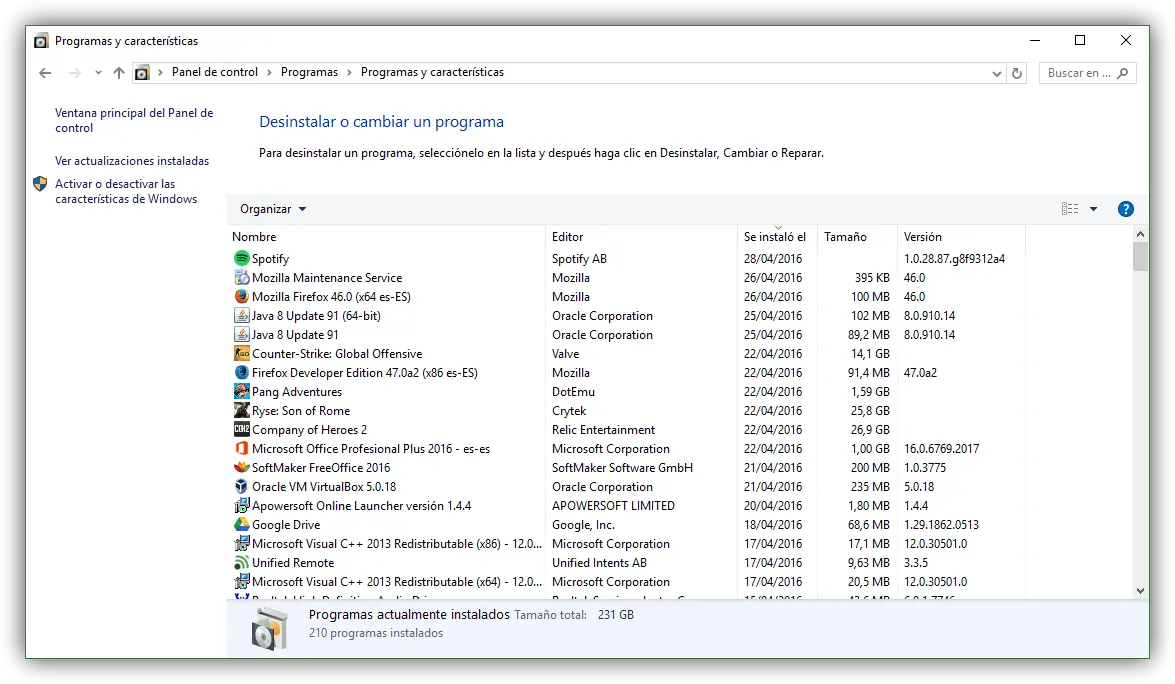
Los pasos más importantes para revivir tu vieja computadora Con estos pasos tu mismo podrás repotenciar tu equipo y volver a disfrutar de su vida útilMantenimiento a nivel de software Para devolverle el rendimiento a una PC a nivel de software siempre debemos partir de una instalación limpia del sistema operativo, sea: Windows, Linux o Mac, lo que conllevara a una nueva instalación de cada uno de los programas que solemos utilizar y configurar desde cero el sistema. Acá les traemos unos cuantos pasos donde les detallaremos el procedimiento base y adecuado. #1: Desinstalar programas obsoletos Lo primero que hay que hacer antes de siquiera sentarse a desinstalar todos los programas, es simplemente realizar un inventario de todo lo que tenemos instalado, y proceder a desinstalar todos aquellos programas que consideremos obsoletos o inútiles. En el caso de Windows, el posee su propia herramienta para desinstalar programas como lo es “Programas y características” que puede encontrar en el Panel de Control, sin embargo, existen herramientas conocidas como AVG TuneUp, que nos permite con su “Administrador de desinstalación”, desinstalar cada uno de los programas que tenemos instalados en nuestro PC, identificando a fondo todos aquellos programas obsoletos o que tenemos mucho tiempo sin utilizar y que se encuentran en nuestro disco ocupando espacio innecesario. Tenga en cuenta que si posee programas que tiene mas de 1 mes (30 dias) sin utilizar en su PC, es recomendable que lo desinstale, ya que si tiene tanto tiempo sin utilizarlo es porque no lo necesita y esta consumiendo espacio y recursos que le podrían servir para que su equipo funcione con el rendimiento que necesita. #2: Actualizar drivers o controladores a la ultima versión A estas alturas todos sabemos que en nuestra PC los programas y el sistema operativo no es lo único que esta instalado en el, existen controladores o drivers que permiten el correcto funcionamiento del equipo, como el sonido, el vídeo, los puertos USB, entre otras cosas, por lo que les recomendamos realizar un chequeo periódico y mantener actualizados sus controladores a la ultima versión, y así evitar errores de mal funcionamiento o los típicos “pantallazos azules” que suele lanzar Windows cuando alga anda mal en su tarjeta madre. #3: Desfragmentación del disco duro Para muchos de los que nos leen puede parecerle extraño o algo nostalgico escuchar sobre la desfragmentacion de los discos duro,ya que esto se utilizaba a menudo en sistemas operativos como Windows 98, 2000, ME y XP, sin embargo, aunque pocos no lo crean, en las versiones más recientes de Windows (el sistema operativo mas utilizado en el mundo) aun sigue estando la opción y aun podemos realizar este tipo de proceso para nuestro disco duro. Cabe destacar que las PC más recientes suelen traer discos SSD (almacenamiento flash o discos solidos) por lo que no requieren de este tipo de mantenimientos, pero si tenemos una PC de hace años, es muy probable que tengamos un disco duro tradicional donde si requiera de esta opción, por lo que podemos buscar en nuestro sistema operativo y encontrar el desfragmentador y volver a colocar cada uno de los clusteres o sectores en su sitio, para que así este pueda leer toda la información ordenada y de forma más rápida. Mantenimiento del hardware Como bien comentábamos al comienzo de esta nota, para que nuestros equipos funcionen correctamente, deben estar alejados de cualquier tipo de polvo o residuos arenosos que ocasionen daños o eviten el buen funcionamiento del equipo. Uno de los dispositivos que mas sufren por el polvo y los residuos son los Fan Coolers o Ventiladores, estos han estado funcionando y dando vueltas literalmente por años, es muy probable que al pasar de los años, estos se hayan llenado de residuos en su eje y hayan ocasionado que estos giren a menor intensidad, lo que lleva al equipo a calentarse a temperaturas anormales ocasionando grandes daños en sus circuitos, filtros y dispositivos internos. Es recomendable hacerle servicio a estos Fan Coolers o Ventiladores, si es de reemplazarlos por unos nuevos, mucho mejor, para así obtener el mayor refrescamiento dentro del equipo. Y finalmente recomendamos limpiar todo el equipo por dentro, sea un PC o una Laptop con aire comprimido, para así asegurarnos de expulsar y limpiar el equipo de cualquier polvo o residuo alojado en el. #4: Actualizar el hardware o repotenciamiento del PC Luego de realizar todos los pasos anteriores, debemos verificar que tipo de hardware y que tan antiguo es el que tenemos en la PC, por lo que les recomendamos actualizarlo si suele ser muy viejo o de muy bajo rendimiento. Para realizar estos cambios o este repotenciamiento, debemos estar seguros de lo que usa y cuales son los limites de la tarjeta madre de nuestro equipo. Existen 3 dispositivos de hardware muy importantes a la hora de repontenciar, como lo son: la memoria RAM, el disco de almacenamiento y la tarjeta de vídeo. Para todos aquellos que usan laptops, suelen encontrarse con que solo pueden cambiarle la memoria RAM y el disco, ya que no posee un slot o espacio en su armazon y tarjeta madre para agregarle una tarjeta de vídeo en caso de no traerla de fabrica, por lo que deben conformarse con el aumento de la cantidad de memoria RAM de 1GB a 4GB o 16GB dependiendo del limite de la tarjeta madre y el aumento del espacio de almacenamiento del disco de unos 80GB a 320GB o 500GB de espacio para todos sus archivos. En cuanto al disco de almacenamiento, siempre recomendamos realizar cambios de un disco duro tradicional a un disco SSD o Solido, ya que el procesamiento y rendimiento de este ultimo es mucho mayor, su tecnologia es mas avanzada y es mas rapido en su funcionamiento. Ahora bien, si eres de los que tienen un PC de escritorio, las opciones más importantes para repotenciar siguen siendo las mismas que para los que posee una laptop, con la gran diferencia de que las tarjetas madre para equipos de escritorio poseen slots o puertos PCI, AGP y PCI Express, donde se pueden colocar varios dispositivos, como antenas para WiFi, tarjetas de vídeo, entre otras. Asi que te recomendamos que si tu equipo no posee una tarjeta de vídeo física, sino que estas trabajando con la integrada, le coloques una tarjeta de vídeo física de al menos 1GB de memoria, y verás como el rendimiento del equipo sera mayor, ya que este utilizara la memoria de Vídeo solo para los gráficos del equipo y dejara la memoria RAM para los procesos, esto hace que el equipo tome mayor fuerza de procesamiento y el rendimiento sea realmente optimo. Aparte de las opciones mas importantes, en cuanto a los equipos de escritorio, también recomendamos, si esta al alcance de todos, pueden realizar cambios de CPU (Procesador), esto siempre y cuando la tarjeta de madre soporte un procesador mayor al que posee, pero en la mayoría de los casos tendrá que cambiar la tarjeta madre por completo, lo que no seria necesario, si el procesador que posee esta funcionando correctamente. Consejos En este post les hemos dado los pasos más básicos para el repotenciamiento, mantenimiento y limpieza de su PC y así volver a disfrutar de su vida útil, ahorrándole algo de dinero sin tener que gastar una gran suma para obtener una PC nueva. Sin embargo es muy probable que deba comprar algunos de los componentes antes mencionado para poder disfrutar de un rendimiento mayor en su actual equipo, pero esa pequeña inversión no se compara en absoluto a la que tendría que hacer para adquirir un equipo de ultima generación en el mercado actual.
Cómo mover aplicaciones de la memoria interna a la tarjeta SD en Android Sólo a partir de Android 6.0 Marshmallow o con Root Otra de las cosas que tienes que tener en cuenta es que la opción de mover la aplicación a otro almacenamiento sólo está disponible en Android a partir de su versión Android 6.0 Marshmallow. Esto quiere decir que si tu móvil tiene ya unos cuantos años y tiene una versión inferior, para hacerlo tendrás que ser root. Pasar aplicaciones a la microSD en versiones anteriores (root) Para versiones anteriores, salvo alguna excepción, habrá que acudir a rootear el teléfono, así que en este caso tendrías que plantearte si merece pasar por ese proceso, si es que no lo has llevado a cabo ya. Una vez rooteado el teléfono, lo primero es particionar la microSD usando un programa en el PC como MiniTool Partition Wizard Free Edition. Cuando esté instalado, conecta la tarjeta a tu ordenador (no es raro que a día de hoy tengan un lector de tarjetas SD) e inicia el programa. Cuando haya reconocido la microSD, haz click derecho sobre la barra de almacenamiento y elige 'Delete'. Tras esto vuelve a hacer click derecho y, en esta ocasión, elige 'Create'. En la sección 'Create As' deja la opción de 'Primary' y en el sistema de archivos (File System) selecciona 'FAT32'. Ahora asigna un espacio en la barra que aparece bajo 'Size and Location' asigna un espacio que quedará sin formatear. Tras esto pulsa 'OK' y en la pantalla verás una barra al lado que pone 'Unallocated'. Ahora pulsa sobre ella y selecciona 'Create' de nuevo, pero en esta ocasión en 'File System' elegiremos Ext2 si usamos una ROM personalizada y Ext3 o Ext4 si es una ROM stock. Tras esto dale a 'OK' y en la pantalla principal, en la zona superior izquierda, haz click sobre 'Apply'. Será a esa sección donde puedas pasar tus aplicaciones desde el almacenamiento interno. Ahora regresamos a tu teléfono, introduce la tarjeta microSD y descarga alguna aplicación para pasar datos a la microSD, como Link2SD, a la que le tendrás que dar permisos 'root'. Cuando ejecutes la app, elige la segunda partición (Ext2, 3 o 4, según la que hayas elegido) y, en caso de que todo vaya correcto, entonces te pedirá reiniciar el móvil. Link2SD pide permisos root, una vez se los hayas dado, selecciona la segunda partición que hiciste en la tarjeta microSD y, si todo sale bien, al reiniciar el móvil podrás pasar aplicaciones a la microSD desde Link2SD. En caso de no funcionar, te saldrá un mensaje de que no has elegido la partición correcta, en cuyo caso te tocará formatear la tarjeta de nuevo. Si ha salido todo bien, tras reiniciar el teléfono y ejecutar la app, te aparecerá las aplicaciones instaladas, selecciona la que quieras y elige Mover a la SD. Este segundo método parece algo complicado, pero una vez te acostumbras es de lo más sencillo y no entraña peligro para tu tarjeta ni tu teléfono salvo por la parte del root en caso de que quieras realizar dicho proceso. Moviendo aplicaciones a la tarjeta SD en Android a partir de Android 6.0 Marshmallow Lo primero que tienes que hacer es ir al menú de Ajustes La disposición de tus opciones dependerá del fabricante, pero navegando en sus secciones deberías encontrar una opción llamada Aplicaciones. Cuando pulsas sobre ella te aparecerá una lista con todas las aplicaciones que tienes instaladas en tu teléfono móvil. Elige la que quieras mover a la tarjeta microSD de tu móvil y pulsa sobre ella para ir a su ficha. En la ficha de información de la aplicación te aparecerán varios datos sobre ella. Ahora tienes que pulsar sobre la categoría Memoria, que te llevará a una página en la que te dice el espacio y los datos que está ocupando la app. También aparecerá una indicación de Memoria en uso que te dice en qué almacenamiento está instalada la aplicación. Si pulsas en Cambia, el móvil te dejará elegir entre tenerla en el almacenamiento interno o en la SD, sólo elige la opción Tarjeta SD y tu aplicación se moverá allí. En los menús de otros fabricantes el botón Cambiar posiblemente no aparezca en la ficha de las aplicaciones, pero sí aparecerá un botón Mover a Tarjeta SD. En el caso de que no aparezca ni lo uno ni lo otro tu aplicación no se podrá mover, y tendrá que quedarse en el almacenamiento interno. Hay algunas aplicaciones y juegos que tienen bloqueada la opción de moverse a la SD para evitar malos funcionamientos. Existen aplicaciones de terceros que tratan de solucionar esto, pero te será mucho más fácil elegir otra aplicación para mover con la que ahorrarte memoria.