MukenioArg
Usuario (Argentina)

Hay unos post aca para descargar temas de xsplash, pero ninguno explica en forma grafica como hacerlo. Este video muestra como descargar e instalar un nuevo tema para Xsplash de forma muy facil y en castellano. Graba tus videos en con la Zx1 link: http://www.videos-star.com/watch.php?video=vl76S1R8ECo Espero que les sirva, saludos! Subscribite por RSS Visto en Ubuntu Life
La versión 4.4 final del escritorio KDE será lanzada en pocos días, el próximo 9 de febrero, según techbase.kde.org. En las últimas versiones beta de KDE hemos podido ver algunas de las novedades que traerá: nuevas y mejoradas funcionalidades en Plasma para facilitar y acelerar el trabajo diario; interfaz mejorada, mediante la facilitación de la configuración del escritorio, nuevas posibilidades para el menú tareas, etc; window y compositing manager mejorados; y se añaden widgets y addons para facilitar la adaptación del escritorio al usuario. Éstas son algunas de las novedades. Veámoslas en vídeo… Pestañas en el gestor de ventanas y opción de arrastrar y soltar: Graba tus videos en con la Zx1 link: http://www.videos-star.com/watch.php?video=TCL_6YNgc8w Animaciones de Oxygen: Graba tus videos en con la Zx1 link: http://www.videos-star.com/watch.php?video=O5Cv0z0dqfk Menú de tareas en KDE 4.4: Graba tus videos en con la Zx1 link: http://www.videos-star.com/watch.php?video=MyhI_BDsmW8 Aero Snap, Highlight Window y previsualizaciones de tareas clicables: Graba tus videos en con la Zx1 link: http://www.videos-star.com/watch.php?video=mXAdIOzKxlY Plasma netbook pages: Graba tus videos en con la Zx1 link: http://www.videos-star.com/watch.php?video=CBirQDScwF0 Las posibilidades del multitouch en KDE 4.4: Graba tus videos en con la Zx1 link: http://www.videos-star.com/watch.php?video=gDadhfHzoLY Resumen I: Graba tus videos en con la Zx1 link: http://www.videos-star.com/watch.php?video=aEuapaLJF8g Resumen II: Graba tus videos en con la Zx1 link: http://www.videos-star.com/watch.php?video=WrcIUkQnYjk Subscribite por RSS Fuente
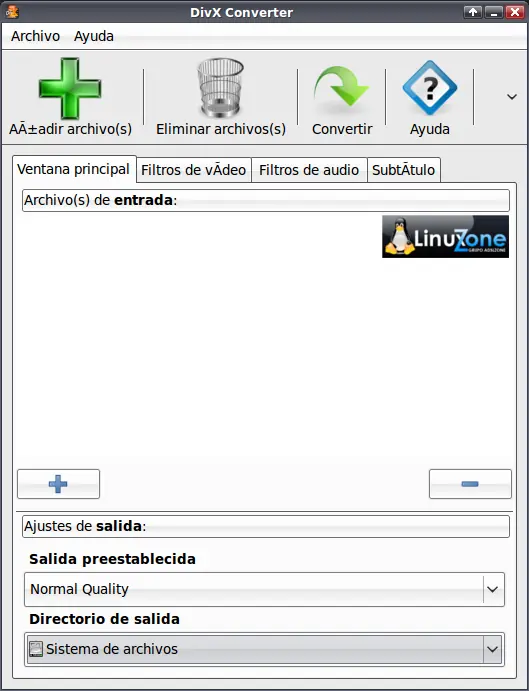
Hace pocas horas que ha sido anunciada la versión 2.0 final de este conversor multimedia. Se trata de una interfaz gráfica del versátil mencoder con el que podremos transformar nuestros vídeos y audios de modo sencillo. Los usuarios que no se sientan cómodos trabajando con la terminal, encontrarán en DivX una buena opción en el campo de la conversión multimedia, en GNU/Linux. Además, DivX Converter también dispone de opciones para tratar los subtítulos de los vídeos que convirtamos. Algunas de sus características son: - Interfaz disponible en castellano - Interfaz sencilla - Conversión desde varios tipos de formato de vídeo a .avi - Soporte de DivX 4/5, H.264 y códecs Xvid - Soporte de códecs de audio .mp3, AC3 y ACC - Posibilidad de incluir nuestros subtítulos en el vídeo (varias lenguas soportadas) - Posibilidad de conversión múltiple - Opción de realizar capturas de imagen - Muestra de información sobre el archivo que se está convirtiendo - 9 calidades de conversión predefinidas - Soporte para multi-core threading También encontraremos en la v. 2.0 un manual de ayuda incluido (en ingles). En la sección de descargas de su site encontraremos paquetes .deb, .rpm, el .tar.gz y un documento .pdf con ayuda inicial. Web oficial del proyecto: DivXConverter . Fuente
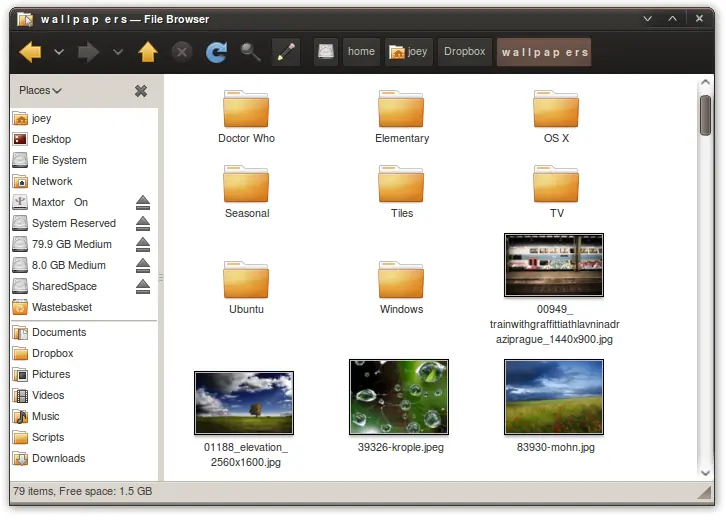
Los cambios en el diseño del explorador de ficheros Nautilus, parte importante del entorno de escritorio GNOME, podrían ser importantes en las próximas versiones de este desarrollo. Algunos no están demasiado de acuerdo con el camino que se está tomando en este sentido, y plantean una nueva interfaz visual que ahorra espacio en la barra superior y que da relevancia a la ruta con la disposición en formato “breadcrumb” (miguitas de pan). Es el caso de Elementary Team, un grupo de desarrolladores y diseñadores que ha creado una versión de Nautilus claramente distinta a la que manejamos por defecto y en la que el enfoque está en el contenido de las carpetas, y no tanto en las operaciones que podemos realizar con sus elementos. Aunque eso sí, los menús están presentes aunque aparezcan “escondidos”. ¿Cómo lograr este acabado para Nautilus? Pues como explican en OMG! Ubuntu, bastará con actualizar un repositorio específico en Ubuntu para poder acceder a dichas mejoras/cambios: dijo:sudo add-apt-repository ppa:am-monkeyd/nautilus-elementary-ppa sudo apt-get update sudo apt-get upgrade Tras lo cual podés cerrar la sesión y volver a entrar, o bien eliminar el proceso con un Alt+F2 y la introducción del comando: dijo:pkill nautilus Tras lo cual ya podes volver a lanzarlo con otro Alt+F2 para que nos aparezca el diálogo del lanzador rápido de comandos, en el cual escribis: dijo:nautilus En OMG también comentan que es posible desinstalar esta versión si no nos acaba de convencer. Para ello: dijo:sudo remove-apt-repository ppa:am-monkeyd/nautilus-elementary-ppa sudo apt-get update sudo aptitude install nautilus Fuente:Muy Computer
Recuerdan esta imágen? Es el mockup o boceto para Firefox 4.0 Cómo lograrlo lo encontramos en un interesante artículo en OMG! Ubuntu!, manos a la obra: Debemos tener descargado Firefox 3.6, este How To ha sido probado tanto en Windows como en Linux (Ubuntu 9.10 en mi caso) Debemos desinstalar todos los complementos que modifican el aspecto visual de Firefox, es decir, dejarlo como si lo tuviéramos de origen. Vamos a restaurar algunos aspectos gráficos por defecto, para ello vamos a Ver > Barra de Herramientas > Personalizar > Restaurar Predeterminado. Vamos a instalar el theme Strata40, es un theme experimental, asique deberemos marcar que aceptamos tal estado para continuar, lo descargamos desde acá. Una vez instalado, procedemos a reiniciar Firefox. Ahora necesitamos instalar StrataBuddy, aplicación que nos va a permitir mover la barra de pestañas a la parte superior. Lo descargamos desde este enlace y si bien está disponible para Windows, o al menos su nombre así lo dice, podemos instalarlo sin problemas en Linux. Una vez instalado, vamos a ir a modificar sus preferencias, para ello vamos a Herramientas > Agregados (o Complementos) y en la opción de nuestro complemento presionamos en Preferencias. En la ventana que se nos abrirá, vamos a la pestaña Strata y elegimos la opción Firefox 4.0; en la opción Background Style, elegiremos la opción que más nos guste, personalmente he probado tal como lo dice el tutorial original, con la opción Royale. Luego vamos a la pestaña Tabs (o pestañas) y elegimos la opción Top. Para ir terminando, vamos a descargar un complemento llamado Fission que, al mejor estilo Safari, situará la barra de progreso junto a la URL bar. Toca el turno de modificar las opciones de progress, para eso vamos a instalar la aplicación llamada Tab Progress Bar. Todos estarán al tanto de la opción Pin Tab de Chromium/Chrome, esta opción vendrá por defecto en firefox 4.0 y hasta ahora nos es accesible mediante un complemento llamado Apps Tab. A esta altura del tutorial, nos queda instalar la aplicación para esconder el Menu, hay muchas aplicaciones, en este caso se recomienda Hide Menu, que lamentablemente se encuentra disponible, al menos en la web de add-ons de Mozilla, para una versión anterior del browser. Salvar esto es realmente simple. Descargamos el complemento (Click derecho sobre este enlace, elegimos la opción Guardar como…, lo guardamos en nuestro Escritorio y lo abrimos con el Gestor de Archivadores y vamos a editar el archivo install.rdf, una vez abierto el archivo, buscamos la opción tal como se muestra en la imágen y cambiamos la versión, de 3.5.* lo llevamos a 3.6.* y guardamos y listo) Una vez que tengamos editado nuestro complemento, lo arrastramos hasta la ventana de Complementos para instalarlo. NOTA: Si no aparece la opción para instalar, reinicien Firefox y abran nuevamente la ventana de Complementos y arrastren el xpi editado que ya debe andar. Ahora sólo nos queda combinar la barra de búsqueda, o cuadro mejor dicho, con la URL bar, para eso vamos a hacer uso de Omnibar. Una vez que reiniciamos Firefox con todos los complementos, vamos a tener que agregar los botones que nos permitan acceder al menu y demás opciones, para eso vamos clickeando en las distintas partes de la ventana de Firefox con el botón derecho hasta que se despliegue el menu contextual y veamos la opción Personalizar, desde ahí ustedes lo modifican a gusto. Resultado final: Subscribite por RSS Fuente
Hoy voy hablar de Photorec, un programa de recuperación de archivos perdidos, principalmente imágenes. También es capaz de recuperar vídeos, documentos y archivos en general. Puedes escanear en todas aquellas unidades que tengas montadas como son: Discos duros, CD-ROM, Pendrive, Tarjetas de memoria, etc. Photorec es muy fácil usar y no tiene entorno gráfico, se utiliza mediante consola y con unos sencillos pasos dejarás tu maquina buscando los archivos que borraste accidentalmente. PhotoRec viene con la aplicación que se llama TestDisk, son aplicaciones totalmente independientes pero vienen las dos en el mismo paquete. TestDisk se encarga de analizar tus particiones de disco duro. Y si te estás preguntando si photorec recupera archivos de particiones EXT de Linux, la respuesta es SI. Instalamos: dijo:sudo aptitude install testdisk Iniciamos Photorec: dijo:sudo photorec * Nos pedirá desde que unidad queremos recuperar datos. * Nos saldrá una lista con diferentes formatos de particiones a la cuales queremos escanear, elegimos la que nos corresponda. En mi caso ext4. * Finalmente puedes especificar donde irá copiando Photorec los archivos encontrados, te recomiendo que crees una carpeta, ya que este programa te va a generar muchísimas carpetas. Subscribite por RSS Fuente
Quizas muchos de ustedes prefieran este repo antes que Mozilla Daily PPA. Karmic – Lucid: dijo:sudo add-apt-repository ppa:mozillateam/firefox-stable Para Jaunty, Intrepid o Hardy: dijo:sudo bash -c "echo 'deb http://ppa.launchpad.net/mozillateam/firefox-stable/ubuntu UBUNTU_VERSION main' >> /etc/apt/sources.list" && sudo apt-key adv --keyserver keyserver.ubuntu.com --recv-keys CE49EC21 Reemplazar “UBUNTU_VERSION” con tu version actual – jaunty, intrepid o hardy. Despues,para todas las versiones: dijo:sudo apt-get update && sudo apt-get install firefox-3.6 Subscribite por RSS Fuente
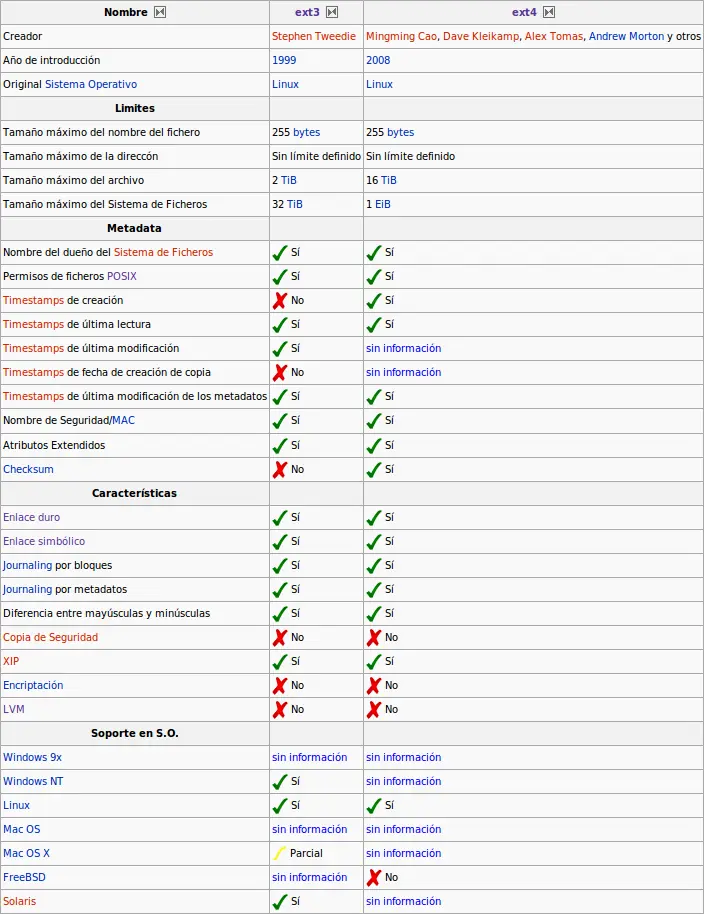
Sistemas de archivos soportados por linux (algunos de ellos) Hace unos dias hice un post sobre el particionado del disco en linux y mencionaba algunos sistemas de archivos sin dar mucha explicacion. Por ese motivo ahora les traigo en detalle cuales son los sistemas de archivos mas comunes en linux. Si bien el pinguiño maneja fat,ntfs,hfs, no son incluidos en el post porque son nativos de otros sistemas. ext3 ext3 (third extended filesystem o "tercer sistema de archivos extendido" ) es un sistema de archivos con registro por diario (journaling). Es el sistema de archivo más usado en distribuciones Linux, aunque en la actualidad está siendo remplazado por su sucesor, ext4 Ventajas Aunque su velocidad y escalabilidad es menor que sus competidores, como JFS, ReiserFS o XFS, tiene la ventaja de permitir actualizar de ext2 a ext3 sin perder los datos almacenados ni tener que formatear el disco. Tiene un menor consumo de CPU y está considerado más seguro que otros sistemas de ficheros en Linux dada su relativa sencillez y su mayor tiempo de prueba. El sistema de archivo ext3 agrega a ext2 lo siguiente: * Registro por diario. (Journaling) * Índices en árbol para directorios que ocupan múltiples bloques. * Crecimiento en línea. Límites de tamaño Ext3 tiene dos límites de tamaño distintos. Uno para archivos y otro para el tamaño del sistema de archivos entero. El límite del tamaño del sistema de archivos es es 231−1 bloques Tamaño del bloque | Tamaño máximo de los archivos | Tamaño máximo del sistema de ficheros 1 KiB | 16 GiB | <2 TiB 2 KiB | 256 GiB | <4 TiB 4 KiB | 2 TiB | <8 TiB 8 KiB | 2 TiB | <16 TiB Desventajas Funcionalidad Como ext3 está hecho para ser compatible con ext2, la mayoría de las estructuras del archivación son similares a las del ext2. Por ello, ext3 carece de muchas características de los diseños más recientes como las extensiones, la localización dinámica de los inodos, y la sublocalización de los bloques. Hay un límite de 31998 subdirectorios por cada directorio, que se derivan de su límite de 32 links por inodo. Ext3, como la mayoría de los sistemas de archivos actuales de Linux, no puede ser chequeado por el fsck mientras el sistema de archivos está montado para la escritura. Si se intenta chequear un sistema de ficheros que está montado puede detectar falsos errores donde los datos no han sido volcados al disco todavía, y corromper el sistema de archivos al intentar arreglar esos errores. Desfragmentación No hay herramienta de desfragmentación online para ext3 que funcione en nivel del sistema de archivos. Existe un desfragmentador offline para ext2, e2defrag, pero requiere que el sistema de archivos ext3 sea reconvertido a ext2 antes de iniciarse. Pero dependiendo de los bits encendidos en el sistema, e2defrag puede destruir datos. No sabe como tratar la mayoría de las nuevas características de ext3. Hay herramientas de usuario para desfragmentar como Shake y Defrag. Shake trabaja localizando para todo el archivo como una operación, lo que generalmente causa que el localizador encuentre espacio continuo en el disco. También intenta escribir archivos usados al mismo tiempo que otros. Defrag trabaja copiando cada archivo sobre sí mismo. De todas formas solo funcionan si el sistema de archivos esta razonablemente vacío. No existe una verdadera herramienta de desfragmentacion para ext3. Como se viene diciendo, la guía de administración de Linux dice: "Los modernos sistemas de archivos de Linux mantienen la fragmentación al mínimo manteniendo los bloques de un archivo juntos, aunque no puedan ser guardados en sectores consecutivos. Algunos sistemas de archivos, como ext3, localizan efectivamente los bloques libres más cercanos a otros en el archivo. Por ello no es necesario preocuparse por la fragmentación en un sistema de Linux" Mientras ext3 es más resistente a la fragmentacián que Fat, nada evita que los sistemas ext3 se puedan fragmentar con el tiempo. Consecuentemente el sucesor de ext3, ext4, incluye una utilidad de desfragmentación y soporte para extensiones (regiones contiguas del fichero). Compresión El soporte para la compresión está disponible como un parche no oficial para ext3. Este parche es un porte directo de e2compr pero necesita un mayor desarrollo ya que todavía no implementa el journaling. El actual parche es llamado e3compr No hay comprobacion en el diario Ext3 no hace la suma de verificación cuando está escribiendo en el diario. Si barrier = 0 no está habilitado como una opción de montaje, y si el hardware está escribiendo fuera de la orden, se corre el riesgo de una corrupción muy amplia del sistema de archivos en caso de que haya un fallo repentino del hardware. Comparativa ext3-ext4 ext4 ext4 (fourth extended filesystem o «cuarto sistema de archivos extendido») es un sistema de archivos con registro por diario (en inglés Journaling), anunciado el 10 de octubre de 2006 por Andrew Morton, como una mejora compatible de ext3. El 25 de diciembre de 2008 se publicó el kernel Linux 2.6.28, que elimina ya la etiqueta de "experimental" de código de ext4. Las principales mejoras son: Soporte de volúmenes de hasta 1024 PiB. Soporte añadido de extent. Menor uso del CPU. Mejoras en la velocidad de lectura y escritura. Mejoras Sistema de archivos de gran tamaño El sistema de archivos ext4 es capaz de trabajar con volúmenes de hasta 1 exbibyte y ficheros de tamaño de hasta 16 TiB. Extents Los extents han sido introducidos para reemplazar al tradicional esquema de bloques usado por los sistemas de archivos ext2/3. Un extent es un conjunto de bloques físicos contiguos, mejorando el rendimiento al trabajar con ficheros de gran tamaño y reduciendo la fragmentación. Un extent simple en ext4 es capaz de mapear hasta 128MiB de espacio contiguo con un tamaño de bloque igual a 4KiB. Asignación retrasada de espacio Ext4 hace uso de una técnica de mejora de rendimiento llamada Allocate-on-flush, también conocida como reserva de memoria retrasada. Consiste en retrasar la reserva de bloques de memoria hasta que la información esté a punto de ser escrita en el disco, a diferencia de otros sistemas de archivos, los cuales reservan los bloques necesarios antes de ese paso. Esto mejora el rendimiento y reduce la fragmentación al mejorar las decisiones de reserva de memoria basada en el tamaño real del fichero. Chequeo del sistema de ficheros más rápido En ext4, los grupos de bloques no asignados y secciones de la tabla de inodos están marcados como tales. Esto permite a e2fsck saltárselos completamente en los chequeos y en gran medida reduce el tiempo requerido para chequear un sistema de archivos del tamaño para el que ext4 está preparado. Esta función está implementada desde la versión 2.6.24 del kernel Linux. Timestamps mejorados Puesto que los ordenadores se tornan en general cada vez más rápidos y que Linux está pasando a ser cada vez más usado en aplicaciones críticas, la granularidad de los timestamps basados en segundos se está volviendo insuficiente. Para resolver esto, ext4 tendrá timestamps medidos en nanosegundos. Ésta función está actualmente implementada en la versión 2.6.23 del kernel. Adicionalmente se han añadido 2 bits del timestamp extendido a los bits más significativos del campo de segundos de los timestamps para retrasar casi 500 años el problema del año 2038. Ext3 vs Ext4 Softpedia ha ejecutado otra prueba distinta en un sistema Ubuntu y descubierto que el uso de Ext4 ahorra hasta 8,7 segundos durante el arranque del sistema. Ubuntu 8.10 con sistema de ficheros Ext3 arranca en 31,8 segundos (en un sistema AMD Sempron) Ubuntu 9.04 Alpha (Build 20090112.1) con sistema de ficheros Ext3 arranca en 28,3 segundos (en un sistema AMD Sempron) Ubuntu 9.04 Alpha (Build 20090112.1) con sistema de ficheros Ext4 arranca en 23,1 segundos (en un sistema AMD Sempron) Ubuntu 8.10 con sistema de ficheros Ext3 arranca en 26,8 segundos (en un sistema Intel Core 2 Duo Ubuntu 9.04 Alpha (Build 20090112.1) con sistema de ficheros Ext3 arranca en 24,5 segundos (en un sistema Intel Core 2 Duo) Ubuntu 9.04 Alpha (Build 20090112.1) con sistema de ficheros Ext4 arranca en 21,4 segundos (en un sistema Intel Core 2 Duo) ReiserFS ReiserFS es un sistema de archivos de propósito general, diseñado e implementado por un equipo de la empresa Namesys, liderado por Hans Reiser. Actualmente es soportado por Linux y existen planes de futuro para incluirlo en otros sistemas operativos. También es soportado por Windows (de forma no oficial), aunque por el momento de manera inestable y rudimentaria (ReiserFS bajo windows). A partir de la versión 2.4.1 de Linux, ReiserFS se convirtió en el primer sistema de ficheros con journal en ser incluido en el núcleo estándar. También es el sistema de archivos por defecto en varias distribuciones, como SuSE (excepto en openSuSE 10.2 cuyo formato por defecto es ext3), Xandros, Yoper, Linspire, Kurumin Linux, FTOSX, Libranet y Knoppix. Con la excepción de actualizaciones de seguridad y parches críticos, Namesys ha cesado el desarrollo de ReiserFS (también llamado reiser3) para centrarse en Reiser4, el sucesor de este sistema de archivos. Características ReiserFS ofrece funcionalidades que pocas veces se han visto en otros sistemas de archivos: *Journaling. Esta es la mejora a la que se ha dado más publicidad, ya que previene el riesgo de corrupción del sistema de archivos. *Reparticionamiento con el sistema de ficheros montado y desmontado. Podemos aumentar el tamaño del sistema de ficheros mientras lo tenemos montado y desmontado (online y offline). Para disminuirlo, únicamente se permite estando offline (desmontado). Namesys nos proporciona las herramientas para estas operaciones, e incluso, podemos usarlas bajo un gestor de volúmenes lógicos como LVM o EVMS. *Tail packing, un esquema para reducir la fragmentación interna. Rendimiento Comparado con ext2 y ext3 en el uso de archivos menores de 4k, ReiserFS es normalmente más rápido en un factor de 10–15. Esto proporciona una elevada ganancia en las news, como por ejemplo Usenet, caches para servicios HTTP, agentes de correo y otras aplicaciones en las que el tiempo de acceso a ficheros pequeños debe ser lo más rápida posible. Desventajas Los usuarios que usen como sistema de ficheros ext2, deben formatear sus discos, aunque no así los que usen ext3. ReiserFS en versiones del kernel anteriores a la 2.4.10 se considera inestable y no se recomienda su uso, especialmente en conjunción con NFS Algunas operaciones sobre archivos (por ejemplo unlink(2)) no son síncronas bajo ReiserFS, lo que pueden causar comportamientos extraños en aplicaciones fuertemente basadas en locks de archivos. No se conoce una forma de desfragmentar un sistema de archivos ReiserFS, aparte de un volcado completo y su restauración. Tempranas implementaciones de ReiserFS (anteriores a la incluida en el kernel 2.6.2), eran susceptibles de problemas de escrituras fuera de orden, lo que provocaba que archivos siendo escritos durante una caída del sistema, ganaran un pico de bytes extras de basura en el siguiente montado del sistema de archivos. La implementación actual de journaling, es correcta en este aspecto, manteniendo el journaling ordenado, del estilo de ext3. Reiser4 Actualmente no se distribuye de forma conjunta con el kernel de Linux y por tanto no es soportado por muchas distribuciones. De hecho, su predecesor, Reiser3 se encuentra mucho más expandido. Reiser4 se encuentra disponible en la rama -mm del kernel de Linux, mantenida por Andrew Morton. Características *Journaling más eficiente gracias a la técnica de "wandering log". *Soporte más eficiente de archivos pequeños, en términos de espacio en disco y velocidad gracias a "tail packing". *Administración más rápida de directorios con un número elevado de ficheros. *Infraestructura de plugins más flexible (a través de tipos especiales de metadatos: cifrado, compresión). *Soporte transaccional. *Optimización dinámica de la estructura del disco a través del método "allocate-on-flush", llamado "delayed allocation" en el sistema de ficheros XFS. *Transacciones atómicas. *Integración de metadatos en el espacio de nombres del sistema de archivos. *Algunas de las características más avanzadas de Reiser4 (como transacciones definidas por el usuario) no se encuentran disponibles debido a la falta de una API en la capa VFS del kernel para ellas. *Actualmente, Reiser4 carece de algunas utilidades estándar, como un repacker (similar a un desfragmentador proporcionado con otros sistemas de ficheros). Sus creadores dicen que se implementará más tarde; o más temprano si alguien les paga. Rendimiento En el año 2004, las pruebas de rendimiento realizadas por Namesys, mostraron que Reiser4 es de 10 a 15 veces más rápido que ext3 en la administración de ficheros más pequeños de 1KB. En el uso diario, las pruebas sugirieron que duplicaría el rendimiento respecto a ext3.Otras pruebas mostraron que Reiser4 era más lento en otras operaciones. link: JFS Journaling File System (JFS) es un sistema de archivos de 64-bit con respaldo de transacciones creado por IBM. Esta disponible bajo la licencia GNU GPL. Existen versiones para AIX, eComStation, OS/2, sistemas operativos Linux y HP-UX Fue diseñado con la idea de conseguir "servidores de alto rendimiento y servidores de archivos de altas prestaciones, asociados a e-business". Según se lee en la documentación y el código fuente, va a pasar un tiempo antes de que la adaptación a Linux este finalizada e incluida en la distribución estándar del kernel. JFS utiliza un método interesante para organizar los bloques vacíos, estructurándolos en un árbol y usa una técnica especial para agrupar bloques lógicos vacíos. JFS fue desarrollado para AIX. La primera versión para Linux fue distribuida en el verano de 2000. La versión 1.0.0 salió a la luz en el año 2001. JFS está diseñado para cumplir las exigencias del entorno de un servidor de alto rendimiento en el que sólo cuenta el funcionamiento. Al ser un sistema de ficheros de 64 bits, JFS soporta ficheros grandes y particiones LFS (del inglés Large File Support), lo cual es una ventaja más para los entornos de servidor. Características Eficiente respaldo de transacciones (Journaling). JFS, al igual que ReiserFS, sigue el principio de metadata only. En vez de una completa comprobación sólo se tienen en cuenta las modificaciones en los metadatos provocadas por las actividades del sistema. Esto ahorra una gran cantidad de tiempo en la fase de recuperación del sistema tras una caída. Las actividades simultáneas que requieren más entradas de protocolo se pueden unir en un grupo, en el que la pérdida de rendimiento del sistema de ficheros se reduce en gran medida mediante múltiples procesos de escritura. Eficiente administración de directorios. JFS abarca diversas estructuras de directorios. En pequeños directorios se permite el almacenamiento directo del contenido del directorio en Inode. En directorios más grandes se utiliza B-trees, que facilitan considerablemente la administración del directorio. Mejor utilización de la memoria mediante adjudicación dinámica de Inodes. Con ext2 debe dar por anticipado el grosor del Inode (la memoria ocupada por la información de administración). Con ello se limita la cantidad máxima de ficheros o directorios de su sistema de ficheros. JFS le ahorra esto, puesto que asigna memoria Inode de forma dinámica y la pone a su disposición cuando no se está utilizando. XFS XFS es un sistema de archivos de 64 bits con journaling de alto rendimiento creado por SGI (antiguamente Silicon Graphics Inc.) para su implementación de UNIX llamada IRIX. En mayo del 2000, SGI liberó XFS bajo una licencia de código abierto. XFS se incorporó a Linux a partir de la versión 2.4.25, cuando Marcelo Tosatti (responsable de la rama 2.4) lo consideró lo suficientemente estable para incorporarlo en la rama principal de desarrollo del kernel. Los programas de instalación de las distribuciones de SuSE, Gentoo, Mandriva, Slackware, Fedora Core, Ubuntu y Debian ofrecen XFS como un sistema de archivos más. En FreeBSD el soporte para solo-lectura de XFS se añadió a partir de Diciembre de 2005 y en Junio de 2006 un soporte experimental de escritura fue incorporado a FreeBSD-7.0-CURRENT. Características Capacidad XFS soporta un sistema de archivos de hasta 9 exabytes, aunque esto puede variar dependiendo de los límites impuestos por el sistema operativo. En sistemas Linux de 32 bits, el límite es 16 terabytes. Registro de Bitácora (Journaling) XFS provee soporte para llevar un registro (journaling), donde los cambios al sistema de archivos primero son escritos a un diario o journal antes de que se actualicen los datos del disco. El journal es un buffer circular de bloques del disco que no son parte del sistema de archivos. En XFS el registro (journal) contiene entradas 'logicas' que describen a un alto nivel las operaciones que se están realizando, al contrario de otros sistemas de archivo con un registro (journal) 'fisico', que guardan una copia de los bloques modificados durante cada transacción. Las actualizaciones del registro (journal) se realizan asincrónicamente para evitar una baja en el rendimiento. En el caso de una caída repentina del sistema, las operaciones inmediatamente anteriores a la caída pueden ser terminadas, garantizando así la consistencia del sistema. La recuperación se realiza automáticamente a la hora del montaje del sistema de archivos y la velocidad de recuperación es independiente del tamaño del sistema de archivos. Incluso si alguna información que fuese modificada inmediatamente antes de la caída del sistema no fuese escrita al disco, XFS se encarga de borrar todos los bloques de datos sin escribir, eliminando así cualquier compromiso de seguridad. http://es.wikipedia.org/wiki/Ext4 http://es.wikipedia.org/wiki/XFS http://es.wikipedia.org/wiki/ReiserFS http://es.wikipedia.org/wiki/Ext3 http://es.wikipedia.org/wiki/Reiser4 http://es.wikipedia.org/wiki/JFS http://abismo-digital.com.ar/abismodigital/index.php/2009/03/08/ext4-explicado-sencillamente/ http://www.euskalnet.net/morka/pagina_nueva_9.htm
multicd.sh es un script creado para construir una imágen CD/DVD multiboot que contenga diferentes distribuciones Linux y/o utilidades. Y ¡tiene sus ventajas!, entre ellas tenemos: * La de no necesitar grabar múltiples CDs para pequeñas distribuciones. * Si ya tenes imágenes ISO, con ésto necesitará descargarlas de nuevo. * Cuando salga publicada una nueva versión de la/s distribucio/nes que en el CD esten inclídas, bastará con simplemente descargar la nueva versión, volver a correr el script y reconstruir una nueva imágen multiboot. Prerrequisitos: * Tenes que tener instalado mkisofs o genisoimage. Si tenes algun soft para grabar cds (k3b,brasero) seguramente ya lo tengas instalado. * Conexion a internet Instrucciones: Descargar el script (89k) Le damos permiso de ejecucion: sudo chmod ./multicd-5.1.sh Creas un direcotorio donde se almacenaran las iso's que quieras incluir y ademas el script. No es necesario colocar las imagenes en ese directorio, con colocar los enlaces simbolicos tambien funciona. Nota: siempre deben conservar los nombres que aparecen abajo, entonces, por ejemplo, Puppy debe ser “puppy.iso”). Sólo las distribuciones que son soportadas funcionan en este script. Abrir un terminal, ir hasta el directorio que creamos (que a modo de ejemplo se ha dado en llamar “multicd”) y ejecutamos: sudo ./multicd*.sh El script detectará cuáles son las imágenes que estan presentes, y hará la imagen de CD con un menu que nos permitirá ejecutar luego la distro que querramos. El archivo imágen será creado en el directorio, que en el caso y a modo de ejemplo era “multicd”, y el nombre que contendrá será, siempre siguiendo en el ejemplo: “multicd.iso”. Distribuciones soportadas con los respectivos renombres: Ubuntu Live CD → ubuntu.iso Linux Mint → linuxmint.iso Knoppix → knoppix.iso (las versiones 5 y 6 estan soportadas. Si usa la versión DVD, KNOPPIX2 será salteado. Siempre puede usar la 5.3.1 Edición Japonesa si prefiere KDE.) Debian Live → binary.iso Ultimate Boot CD → ubcd.iso Slax → slax.iso Tiny Core Linux → tinycore.iso Puppy → puppy.iso Macpup → macpup.iso Feather → feather.iso SliTaz → slitaz.iso Austrumi → al.iso GeeXboX → gbox.iso DSL →dsl.iso Slax modules → *.lzm DeLi Linux → deli.iso TinyMe → timyme.iso antiX → antix.iso Wolvix → wolvix.iso CDlinux → cdlinux.iso RIPLinuX → riplinux.iso SystemRescueCd → sysrcd.iso Trinity Rescue Kit → trk.iso INSERT → insert.iso Parted Magic → pmagic.iso GParted Live → gparted.iso (puede ser algun CD como Debian Live) Offline NT Password & Registry Editor → ntpasswd.iso EASEUS Disk Copy → diskcopy.iso Clonezilla → clonezilla.iso PING → ping.iso Endian Firewall → efw.iso NetbootCD → netbootcd.iso Ubuntu (hardy or jaunty) mini.iso → ubuntu-mini.iso Debian (lenny,squeeze or sid) mini.iso → debian-mini.iso Fedora 11 netinst → fedora-boot.iso openSUSE NET iso → opensuse.iso Mandriva boot.iso → mandriva-boot.iso Arch Linux FTP or CORE → arch.iso FreeDOS base or full CD → fdbasecd.iso/fdfullcd.iso Cualquier imagen floppy → *.img o *.imz (puede ser Super Grub Disk, MS-DOS, etc.) Cualquier imagen floppy → games/*.img o games/*.imz (para imágenes booteables DOS con juegos) GRUB4DOS grub.exe → grub.exe DBAN iso image → dban.iso Balder (FreeDOS) → automatic Memtest86+ → automatic Mas info: http://multicd.tuxfamily.org/
Bueno, siguiendo con el tema de la compresion y descompresion de archivos hoy traigo algo parecido, se trata de unir los archivos partidos con el programa Hacha de windows, o bien partir un archivo y que sea compatible con esta forma de partir archivos, es decir que despues se pueda unir desde windows usando Hacha. Recuerden que los archivos partidos con Hacha son esos que tienen por ejemplo la siguiente forma: archivo.0 ; archivo.1 ; y asi sucesivamente por la cantidad de particiones. Lo primero que necesitaremos sera la aplicacion hoz, que se encuentra en la mayoria de los repositorios y lo instalan asi: sudo apt-get install hoz sino lo buscan en su pagina oficial donde tambien nos dice como agregar los repositorios por si no los tenemos. Unir archivos solo remplazamos “archivo” por el nombre de nuestro archivo que tenga la extension .0 hoz -p archivo.0 Partir archivos el numero indica el tamaño de cada particion, indicada en bytes, o sea que 15000 serian 15kb y archivo.ext lo reemplazamos por nuestro archivo con su correspondiente extension, por ejemplo: pelicula.avi hoz -c 15000 archivo.ext Hoz está disponible tanto para Windows como para Linux, ademas podemos bajar el paquete hoz-gui que es un gestor grafico para hoz. sudo apt-get install hoz-gui y luego lo ejecutan escribiendo ghoz en la consola, o haciendo alt+F2 y escribiendo ghoz, su funcionamiento es muy basico y no voy a explicar esas cosas Subscribite por RSS Fuente