MundoRedTotal
Usuario (Venezuela)
Uno de los añadidos más solicitados de la red social, que parecía que no iba a llegar nunca, está por fin en fabricación. Aunque según parece el fundador de Facebook no estaba completamente de acuerdo, Facebook ha empezado a trabajar en el botón de No Me Gusta. “Creo que la gente ha estado pidiendo un botón de No Me Gusta en Facebook desde hace años. Hoy es un día especial, porque hoy es el día en el que puedo decir que estamos trabajando en él”, declaraba Mark en una entrevista en la sede de oficinas de la red social. Zuckerberg declaró que su plataforma no lo había lanzado directamente porque no quería que se convirtiese en un sistema Reddit de votos, con positivos y negativos. “No queremos que Facebook se convierta en un foro donde la gente vota en positivo o en negativo las publicaciones de otras personas. Esa no es la clase de comunidad que queremos crear: no queremos pasar por el hecho de que compartes algo que es importante para ti y llega alguien que dice que no le gusta…” Declaraba el joven empresario. Sin embargo, Mark como su equipo se han dado cuenta de que hay algunos sentimientos que no se pueden reflejar con un Me Gusta. Hablamos de publicaciones como las que se refieren a la muerte de un ser querido, en las que un like está completamente fuera de lugar. “Queremos ser capaces de expresar empatía. No todos los momentos son buenos”,declaraba Mark Zuckerberg en la entrevista con Bussines Insider. Lo que sí comentó el fundador de la red social es que el proceso de crear este nuevo botón de “no me gusta” y la forma de interactuar con él no había sido sencillo, pero confirmó que lleva un tiempo en los talleres, y podría llegar en cualquier momento. Vía: http://mundoredtotal.com.ve/blog/2437-2/ No olvides Compartir Esta Información y Dar tu Opinión
Ya se puende descargar iOS 9, el nuevo sistema operativo de la compañía de la manzana para iPhone y iPad y estas son las mejoras que incorpora: Mejoras en Siri. Aumenta su precisión hasta un 40% e incluye un modo proactivo que permite anticiparse a aquello que le vamos a solicitar. Optimización del Uso de la Batería. Con el nuevo modo “ahorro de energía”, iOS permite disponer de hasta 3 horas extra de batería, según ha anunciado Apple. Picture in Picture. Ahora podrás ver un vídeo mientras usas otra aplicación. Se trata de la posibilidad de visualizar un video mientras tenemos abierta otra aplicación, con una pequeña ventana flotante que puede posicionarse donde lo deseemos. Teclado Optimizado. Ahora resulta más sencillo introducir los textos, al ser el teclado un poco más amplio. Se incluyen frases predeterminadas que pueden utilizarse para acortar tiempo en la escritura. Almacenamiento. En lugar de ocupar 4,58 GB de memoria en tu teléfono móvil como iOS 8, el nuevo iOS 9 sólo ocupa 1,3 GB. Buscador. Spotlight, el buscador interno de iOS, permite buscar dentro de las aplicaciones instaladas en el teléfono. Además, vuelve a situarse al deslizar la pantalla principal hacia la derecha. Seguridad. A partir de ahora, en lugar de tener que introducir un código de cuatro cifras al entrar al teléfono, éste tendrá que ser de seis, para que sea más difícil que alguien pueda tener acceso a nuestros datos sin nuestro permiso. Apple News. Muestra galerías, vídeos y contenido que pueda ser de actualidad e interés para el usuario, como si fuera un lector RSS. Muestra la información como si fuera una revista. Apple Pay y Wallet. El servicio de pagos desde el móvil y de monedero electrónico de Apple ya está también incluido por defecto en iOS 9, aunque sólo los usuarios de Estados Unidos y de Reino Unido lo pueden utilizar. Notas. La básica herramienta para tomar notas se mejora permitiendo pre visualizar enlaces y añadir contenido multimedia. iCloud Drive. Apple añade en su nuevo sistema operativo móvil una aplicación propia que permite ver y compartir los archivos de manera más sencilla. Disponibilidad. Otras versiones anteriores del software móvil de Apple sólo podían ser utilizadas en algunos de los teléfonos o dispositivos más modernos de la compañía. Sin embargo, con iOS 9 este problema desaparece. Incluso un iPhone 4S podría utilizarlo o un iPad de tercera generación. Vía: http://mundoredtotal.com.ve/blog/mejoras-que-trae-ios-9/ No olvides Compartir Esta Información y Dar tu Opinión
Para poder aplicar este procedimiento, en primer lugar, tienes que tener instalado la impresora virtual PDF Creator. Con PDFCreator podrás crear gratuitamente cualquier tipo de documento PDF y de la manera más sencilla posible con un solo clic. Este programa es compatible con cualquier editor que soporte la impresión de documentos. Gracias a esta herramienta, podrás exportar cualquier contenido a un PDF ya sea desde una suite ofimática o creado con el tradicional bloc de notas de Windows. Una vez descargados, se procede a instalarlo. Ya teniendo PDFCreator instalado, explicamos el procedimiento para la unión de varios PDF: 1- Abrir todos los documentos PDF a unir. 2- Primer documento PDF: click en menú Archivo > Imprimir. 3- A continuación, aparece la ventana de impresión, y seleccione ” PDF Creator” como impresora y le click a imprimir. 4- Se abre la siguiente ventana y pulsa el botón “Poner en cola de impresión”. 5- Repetir del paso 1 al 4 el mismo proceso con todos los PDF que se haya abierto. 6- Seguidamente, abra la ventana “Monitor de impresión”, seleccione todos los documentos con la tecla shift pulsada y pasando el cursor sobre ellos, y luego pulse en Documento > Combinar. 7- Luego se verá que todos los documentos se convirtieron en uno solo. Posteriormente, click en imprimir. 7- Como último paso, guardamos el PDF final. No olvides Compartir Esta Información, Dar tu Opinión y Seguirnos. http://mundoredtotal.com.ve/blog/unir-varios-archivos-pdf/
El uso que le demos a nuestro computador depende en gran parte de las costumbres que tengamos, y de ellas dependerán también el funcionamiento y tiempo de vida que pueda llegar a tener nuestro equipo. Por ejemplo, hoy en día es muy habitual que algunas personas prefieran nunca apagar el computador y mantenerlo siempre encendido, porque sencillamente les parece mejor así ya que es más rápido poderlo utilizar en cualquier momento sin tener que pasar por todo el proceso de encenderlo nuevamente. Por otro lado están las personas que apagan el computador cada vez que dejan de usarlo, así sea solo por media hora, pues se resisten a la idea de dejarlo encendido durante el tiempo que no lo utilicen, ya sea porque así tal vez van a gastar menos energía en sus casas, o porque les va a durar más el computador. Sea cual sea su caso, a continuación analizaremos algunos ítems de de los Pro y Contra de mantener el computador encendido siempre. Los Pro de mantener el PC encendido Es de gran ayuda cuando utilizamos el computador varias veces al día, en este caso no tiene mucho sentido apagarlo y prenderlo cada vez que vamos a hacer algo. Lo ideal es suspenderlo o ponerlo a hibernar mientras volvemos. Pueden aprovechar mejor el tiempo para hacer tareas largas, por ejemplo dejar descargando archivos de Internet, subiendo algún vídeo o instalando actualizaciones en el sistema, cosas que no querrán hacer mientras estén usando el equipo. Al dejarlo siempre encendido se puede utilizar el equipo por acceso remoto desde otros dispositivos, de esta manera si tenemos algún archivo importante allí, podremos acceder a él más rápidamente. Los Contras de mantener un PC encendido siempre Al mantener el equipo todo el tiempo encendido se pueden generar alteraciones mas fácilmente en sus componentes, lo que hará que el tiempo de vida del equipo disminuya mas rápidamente. Si el equipo esta encendido siempre y no le estamos sacando provecho, es lógico que estemos ocasionando un gasto de energía innecesario, sin duda un tema que preocupa a la gran mayoría. Luego de estar mucho tiempo encendido, el sistema operativo puede llegar a tener fallas, las cuales en su mayoría se logran remediar con un reinicio o apagando el equipo para que descanse un rato. Vía: http://mundoredtotal.com.ve/blog/pro-y-contra-de-mantener-el-computador-encendido/ Imagen de portada: Shutterstock / Suwan Waenlor No olvides Compartir Esta Información y Dar tu Opinión
Los peligros en Internet existen. Actualmente los ciberdelitos aparecen en Reinos Unidos en las estadísticas oficiales sobre delincuencia, y la cifra obtenida supone casi el doble de las infracciones registradas. Las cifras de Symantec dejan entrever que, en el último año, se han creado y lanzado más de 300 millones de programas de malware. El informe de Symantec indica también que los ataques de ransomware (en los que los ciberdelincuentes piden dinero a cambio de liberar los datos o sistemas con los que se han hecho) han aumentado en un 113% en 2014. Hay varias formas de protegerse en Internet. Estos son algunos consejos básicos de seguridad: 1- Usa programas antivirus y asegúrate de que estén siempre actualizados. 2- Mantén todo el software actualizado, incluidas las aplicaciones (lo mejor es recurrir a las actualizaciones automáticas). 3- Nunca utilices la misma contraseña para más de una web. 4- Asegúrate de que tu contraseña no sea una palabra del diccionario y contenga letras mayúsculas y minúsculas, números y símbolos. 5- Ten cuidado cuando hagas clic en enlaces en e-mails o redes sociales. Asegúrate de que te reenvían al sitio correcto y, si no estás seguro, introduce manualmente la dirección. 6- Ten cuidado cuando hagas algo que implique manejar información confidencial o financiera en redes wifi públicas y no seguras (por ejemplo, compras o banca online). Aquí tienes algunos consejos para mejorar tu seguridad online: Utiliza autenticación de dos factores La 2FA es una manera simple pero eficaz de añadir una capa de seguridad a tus cuentas. La mayoría de servicios online ya ofrecen esta posibilidad, de Google a Twitter pasando por Facebook y, más recientemente, Amazon. La 2FA implica que cada vez que te conectas a tu cuenta, se envía un código de un solo uso a tu dispositivo móvil, sin el cual no podrás acceder a dicha cuenta. Esto significa que si alguien tuviera tu nombre de usuario y tu contraseña, no podría pasar de la página de acceso. Usa una VPN Una red privada virtual (VPN) es esencial cuando usas una red wifi pública. Este tipo de red pública gratuita es muy insegura, y cualquiera con unas pocas habilidades tecnológicas puede interceptar tus datos mientras trabajas en tu cafetería preferida. Usar una VPN significa que todo el tráfico estará encriptado, por lo que será mucho más difícil que alguien pueda acceder a tus datos. Hay muchas VPN gratuitas y baratas por ahí, y muchas ofrecen opciones para móvil también. Esto es muy útil si te conectas desde un iPad o un smartphone a una red wifi pública. Protege la red wifi de tu casa A lo mejor piensas que la conexión de tu casa es un refugio contra los cibercriminales, pero no es así. Hay mucha gente que ni siquiera cambia los ajustes por defecto que se activan cuando se configura la red wifi. Es importante cambiar estos ajustes, ya que los que vienen por defecto para los routers a menudo se pueden encontrar con una simple búsqueda en Google. Algunas de las medidas que puedes tomar en tu casa son: cambiar la contraseña del identificador de red, añadir un encriptado (WPA2 es el mejor), cambiar el nombre del router y actualizar el firmware. Otra medida importante es comprobar qué dispositivos están conectados a la red wifi de tu casa. Así te asegurarás de que no haya dispositivos no autorizados en la red. Entre otras funcionalidades de seguridad, puede valer la pena recurrir a un administrador de contraseñas. Son muy fáciles de usar y generan automáticamente una contraseña única y segura para cada una de las webs en las que entras. Esto significa que no tendrás que pensar una contraseña, reutilizar la misma ni escribir una nueva. El inconveniente es, desde luego, que confías todas tus contraseñas a un único servicio. Básicamente no es posible garantizar que tus actividades online sean totalmente seguras, pero seguir estos consejos contribuirá a ello. Y algo más que no he mencionado: hay que tener sentido común. Ten cuidado con los enlaces en los que entras, las webs que visitas y los datos personales que introduces en Internet. Vía: http://mundoredtotal.com.ve/blog/consejos-para-mantenerte-protegido-en-internet/ No olvides Compartir Esta Información y Dar tu Opinión
El ransomware se ha convertido en una de las ciberamenazas más conocidas. Una vez que un ransomware Troyano se filtra en tu sistema, cifra sigilosamente tus archivos, incluyendo tus documentos valiosos, vídeos y fotos. El proceso completo se ejecuta en un segundo plano dentro de tu ordenador, por lo tanto la víctima no se da cuenta del problema hasta que es demasiado tarde. El Troyano informa al usuario que sus archivos han sido cifrados. Si la víctima desea recuperar sus archivos, entonces tendrá que pagar un rescate, el cual suele ser de cientos de dólares, normalmente pagado en bitcoins. Lo que hace del ransomware una estafa viciosa es que los archivos cifrados retenidos, aún siguen almacenados en el ordenador y no pueden ser recuperados sin su clave única de cifrado. Es cada vez más evidente que el ransomware es un gran problema al que los usuarios de Internet deberían prestar más atención para poder prevenir una infección maliciosa. Después de todo es más difícil lidiar con las consecuencias. Estos son 10 tips para proteger tus datos contra un ransomware: 1.- Asegúrate de hacer copias de tus archivos importantes periódicamente. Es altamente recomendado crear dos copias de seguridad: una almacenada en la nube (utilizando Dropbox, Google Drive, etc.) y la otra físicamente (en un disco duro portátil, usb, otro portátil, etc). 2.- Verifica periódicamente que tu copia de seguridad esté bien. Hay veces en que un fallo accidental podría implicar daños en tus archivos. 3.- Los cibercriminales suelen distribuir correos electrónicos falsos, imitando las notificaciones de tiendas online o bancos, invitando al usuario a hacer clic en enlaces maliciosos y distribuyendo malware. Este método es llamado phishing. Teniendo esto en mente, verifica tu configuración anti-spam y nunca abras documentos adjuntos enviados por remitentes desconocidos. 4.- No confíes en nadie. Los enlaces maliciosos pueden ser enviados por tus amigos en redes sociales, tu colega o tu compañero de videgojuego online, quien pudo haber sido comprometido de un modo u otro. 5.- Activa la opción de “mostrar extensiones de archivos” en tu configuración de Windows. Esto hará más fácil distinguir los archivos potencialmente maliciosos. Ya que los Troyanos son programas, deberías prestar atención y mantenerte alejado de extensiones como “exe”, “vbs” y “scr” (como hot-chics.avi.exe o report.doc.scr). 6.- Actualiza regularmente tu sistema operativo, navegador, antivirus, y otros programas. 7.- Utiliza un programa de antivirus fuerte para proteger tu sistema del ransomware. 8.- Si descubres un proceso fraudulento o desconocido en tu máquina, desconecta Internet inmediatamente. Si el ransomware no llega a eliminar la clave de crifrado de tu ordenador, existe la probabilidad de restaurar tus archivos. Sin embargo, las nuevas versiones de este tipo de malware utilizan una clave predefinida, por lo que en este caso, este consejo no funcionaría. 9.- Si tienes la mala suerte de tener tus archivos cifrados, no pagues el rescate, a menos que el acceso instantáneo a algún archivo sea de vital importancia. De hecho, cada pago alimenta este horrible negocio que seguirá avanzando mientras la gente siga pagando. 10.- Si has sido infectado por ransomware, deberías intentar encontrar el nombre del malware: tal vez sea una versión antigua y sea relativamente sencillo restaurar los archivos. El ransomware solía ser menos avanzado. No olvides Compartir Esta Información y Dar tu Opinión
Para poder emplearlos debes dirigirte al apartado de llamadas y marcar el código que requieras. Una vez dentro de la configuración estas por tu cuenta. Eso sí, ten mucha cuidado y precaución, los cambios que hagas mediante estos códigos, tienen el poder de afectar tanto negativa como positivamente tu dispositivo. Mundo Red Total no se hace responsable por la mala manipulación de dichos códigos. *#06# – IMEI del teléfono *#0*# – menú de información (no disponible en todos los teléfonos) *#*#4636#*#* – información adicional sobre batería, WiFi. *#*#34971539#*#* – menú de información de la cámara *#*#273282*255*663282*#*#* – copia de seguridad de los archivos multimedia *#*#197328640#*#* – mode testeo *#*#232339#*#* – test de Wi-Fi *#*#0842#*#* – test de luminosidad/vibración *#*#2664#*#* – test de la pantalla táctil *#*#1111#*#* – versión software FTA *#*#1234#*#* – versión firmware y PDA *#12580*369# – información sobre el software y hardware *#9090# – configuración de diagnóstico *#872564# – control de USB *#9900# – mode volcado de sistema *#301279# – menú de control HSDPA/HSUPA *#7465625# – bloqueo de dispositivo *#*#7594#*#* – desactivar teléfono *#*#273283*255*663282*#*#* – copia de seguridad rápida archivos de media *#*#232338#*#* – mostrar dirección MAC *#*#1472365#*#* – test rápido de GPS *#*#1575#*#* – test completo de GPS *#*#0283#*#* – test de packet loopback *#*#0*#*#* – test de la luz LCD *#*#0289#*#* – test de audio *#*#2663#*#* – versión de la pantalla táctil *#*#0588#*#* – test del sensor de proximidad *#*#3264#*#* – muestra la versión de RAM *#*#232331#*#* – test de Bluetooth *#*#232337#*# – muestra la dirección Bluetooth del teléfono *#*#7262626#*#* – prueba de campo *#*#8255#*#* – servicios de monitoreo de GTalk *#*#4986*2650468#*#* – muestra información sobre el teléfono, hardware y PDA *#*#1234#*#* – muestra información sobre el PDA y el firmware *#*#2222#*#* – muestra información de FTA *#*#44336#*#* – muestra la fecha de firmware y lista de cambios *#*#8351#*#* – activa el modo de registro de marcación #*#8350#*#* – desactiva el modo de registro de marcación ##778 (+call) – muestra el menú EPST Tienes que saber que algunos smartphones en concretos cuentan con sus propios códigos secretos, por lo que tendrás que tener eso en cuenta si algunos de estos códigos no funcionan en tu Smartphone. No olvides Compartir Esta Información y Dar tu Opinión
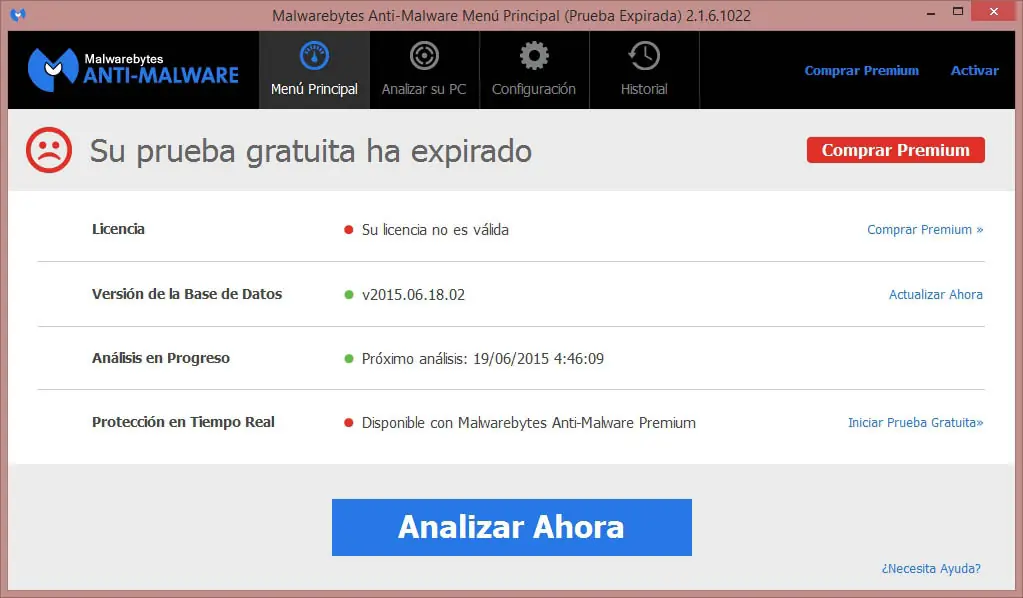
Infectar nuestro PC es demasiado fácil. Aunque tengamos nuestro antivirus activo y en vigencia puede darse el caso de que hagamos clic accidentalmente en el enlace que no debemos y que en pocos segundos estamos infectados. Aún así, existe una serie de pasos básicos que podemos realizar para desinfectar nuestro PC. 1. Preparar la Desinfección Lo primero que debemos hacer es descargar e instalar los programas que vamos a necesitar, ya sea desde el propio equipo o a través de un dispositivo externo. MalwareBytes Antimalware : Actualmente la mejor herramienta de desinfección que podemos encontrar y en cuya versión gratuita se encuentran todas las utilidades que necesitamos. . RKill : Un pequeño programa indispensable capaz de desbloquear aquel malware blindado que impide la ejecución de software para su desinfección. . CCleaner : Para nuestros propósitos viene perfecto a la hora de limpiar el registro de claves erróneas y demás rastros tras la batalla. . ADWCleaner : Un buen eliminador de malware algo más específico como software de hijacking, toolbars y adware incrustado en nuestro navegador. . ESET Online Scanner : Una herramienta de análisis cuya base de definiciones y sistema de escaneo se efectúa de forma online. Ideal para comprobar si estamos limpios en última instancia. . Puede ser buena idea desconectar la conexión a Internet durante el proceso, pero antes de hacerlo es recomendable ejecutar MalwareBytes para actualizar la base de definiciones de virus a la versión más actualizada. Unos segundos después de su apertura nos aparecerá una ventana emergente que nos sugerirá instalar la versión más actualizada de la aplicación. En cuanto a la base de datos, damos clic en el apartado Actualizar .El análisis propiamente dicho lo dejamos para después. Para intentar quitarnos de encima parte de los procesos maliciosos de entrada deberíamos arrancar Windows en Modo Seguro. 2. Detener los Procesos Maliciosos Ya estando en el modo seguro, si no lo hemos hecho, deshabilitamos la WiFi o conexión por cable para acotar el problema. Vamos a empezar a descartar problemas. Iniciamos RKill para detener todos los procesos residentes y evitar que se hagan invisibles para los antivirus o directamente no permitan arrancarse. Pinchamos en el ejecutable y en una ventana de símbolo del sistema veremos el resultado del análisis. El siguiente paso es comprobar si se nos ha instalado sin nuestro permiso algún software malicioso. Para ello, nos vamos al apartado Agregar o Quitar Programas de Windows o, mejor aún, abrir CCleaner y comprobarlo en el apartado Herramientas > Programas instalados. Organizamos todos los programas instalados por fecha y comprobamos los últimos. Eliminamos todo lo que consideremos sospechoso y que coincida con el día presente. Ya que estamos en CCleaner también es buena idea irnos a Herramientas > Inicio y echar un vistazo. 3.Proceder a la Desinfección Abrimos MalwareBytes, nos vamos a la pestaña escáner y pulsamos en el botón Analizar Ahora. Tras unos minutos veremos un mensaje de finalización en el que, si pulsamos en el botón Aceptar, veremos el informe con los elementos detectados. Los marcamos todos y le damos al botón inferior Eliminar Seleccionados. En el caso de las herramientas de desinfección siempre viene bien recurrir a más de una herramienta. Vamos a utilizar ADWCleaner, cuyo proceso es muy parecido al que acabamos de realizar. Iniciamos el programa, pulsamos en el botón escanear y tras ver los resultados pulsamos en el botón limpiar. Antes de proceder al reinicio es buena idea echar un vistazo al navegador, ya que probablemente haya sido la puerta de entrada de la infección. 4.Comprobar que Estamos Limpios Vamos a utilizar ESET Online Scanner para comprobarlo, ya que se trata de una útil herramienta de análisis online que durante el proceso de instalación actualiza la base de datos y realiza el escaneo. 5. Limpiar los restos Solo queda dejarlo todo como estaba. Para ello, la herramienta de limpieza de registro y eliminación de archivos temporales de CCleaner. Igualmente, puede ser buena idea desinstalar ADWCleaner y con él los elementos en cuarentena que hayan quedado guardados bajo llave. Dentro del propio programa hay un botón Desinstalar que se encarga de ello. http://mundoredtotal.com.ve/blog/2252-2/
Tal vez hayas notado que cuando el sistema operativo no funciona correctamente lo primero que piensas es en reiniciar el equipo. También es el primer consejo que se le da a alguien que te explica que su computador está actuando como no debe. Lo más interesante es que el proceso de reiniciar no sólo resuelve problemas en ordenadores con Windows, sino también con otros tipos de dispositivos y sistemas operativos. ¿Cuántas veces no has reiniciado una tablet o el smartphone, quizás el router y el módem, y hasta el navegador cuando estaba consumiendo demasiada memoria? Algunos problemas necesitan un reinicio. Podemos tomar como ejemplo cuando Windows llega a un punto en el que no sabe cómo recuperarse, muestra una pantalla azul, trata de recopilar información al respecto y usualmente se reinicia solo. Cuando el sistema operativo comienza a funcionar de nuevo, la pantalla azul se ha ido. En Windows hay otras formas de reiniciar que no implican cerrar el sistema operativo completamente, sino solo una parte de él. Por ejemplo, cuando hay un problema con los controladores gráficos, es posible que el escritorio se vea extraño, como si fuese un monitor muy viejo que no está en alta definición. Esto es porque Windows está reiniciando los drivers en el fondo para que vuelvan a funcionar correctamente. Es lo mismo en el caso de todos los dispositivos electrónicos, un reinicio o reset del sistema se encarga de limpiar cualquier error pendiente y de regresar todo a la normalidad o a su estado inicial, de una manera controlada. Al reiniciarse, el código puede ejecutarse desde cero. Si algo falla críticamente va a necesitar cerrarse para volver a su estado original libre de errores, en el próximo inicio. Casos comunes en los que el reinicio resuelve los problemas El sistema operativo está muy lento. Es posible que te hayas encontrado con un problema común: el ordenador está funcionando muy lento cuando normalmente no es así. Esto puede suceder porque algún programa está usando demasiada memoria, así que se podría resolver usando el administrador de tareas para mirar y tratar de averiguar cuál es el fallo. Pero, la solución más simple y fácil, tanto para un usuario principiante como para uno experimentado, es reiniciar el ordenador. El navegador se está robando toda la memoria. Este es un problema común que también se puede resolver con un reinicio. Afortunadamente se puede reiniciar únicamente el navegador en vez de todo el sistema operativo, lo que es un ahorro de tiempo. Esta táctica se puede aplicar también para cualquier otro programa que esté molestando. Problemas de Internet. Los problemas de conexión a Internet son unos de los más molestos porque tienes que descartar muchas cosas antes de saber qué está pasando. Así que, lo mejor en estos casos es reiniciar el módem y el router para comenzar. También se puede reiniciar el ordenador en el proceso. Vía: http://mundoredtotal.com.ve/blog/reiniciar-el-computador-resuelve-problemas/ No olvides Compartir Esta Información y Dar tu Opinión

Facebook Messenger fue la aplicación de mayor crecimiento en 2015 en EEUU (según la consultora Nielsen) y el número de mensajes enviados a negocios a través de Facebook se dobló en el año pasado, según cifras difundidas por la compañía. A través de la plataforma se han enviado más de 9.500 millones de fotos al mes y, según App Annie, Messenger es la segunda aplicación más popular de iOS de todos los tiempos, después de Facebook, y en Android se ha descargado más de 1.000 millones de veces. A través de la familia de apps de Facebook se envían más de 45.000 millones de mensajes a diario. Además, Messenger ya supone más de un 10% de las llamadas VoIP móviles en todo el mundo.