NightwishHim
Usuario

Buenas... En esta oportunidad les dejo esta cantidad de trucos que encontre navegando, ojala les sirva de ayuda... Empecemos con : Les dejo los 10 mejores trucos para Youtube...: 1 - VER UN VIDEO DE YOUTUBE EN HD (alta calidad) Para ver un vídeo de Youtube en HD o Alta calidad añadiremos al final del mismo la cadena ‘&fmt=18‘ (obtendremos un vídeo en estéreo, y con una resolución de 480 x 270) o bien ‘&fmt=22‘ (estéreo, y una resolución de 1280 x 720). Tendríamos: cuestión evidente, si el vídeo no fue subido con esas resoluciones hacer esto no provocará ningún cambio 2 - COMPARTIR UN VIDEO EN HD Si lo que queremos hacer en compartir con nuestros lectores un vídeo en HD añadiremos al código embed la cadena: ‘&p=%3D18%2526fmt’ o ‘&p=%3D22%2526fmt’. 3 - COMENZAR UN VIDEO A PARTIR DE UN PUNTO: Añadiremos la cadena #t=XXmYYs donde XX indica el minuto y YY el segundo en el que queremos que comience el video, (es útil cuando se quiere mostrar un punto específico del vídeo). 4 - ELIMINAR LA CAJA DE BÚSQUEDA AL COMPARTIR UN VIDEO (embed) Añadiremos al código la cadena “y showsearch = 0 ‘para el código de inserción para incrustar en tu web o blog. 5 - REPRODUCIR SÓLO UNA PARTE DEL VIDEO (embed) Añadir la cadena ‘&start=XX’ para saltar de los primeros XX segundos de reproducción. 6 - INSERTAR UN AUTOPLAY VIDEO (embed) Si queremos que nuestro vídeo de Youtube se inicie automáticamente añadiremos al código del vídeo la cadena “&autoplay=1″. 7 - INSERTAR UN REPLAY DEL VIDEO Añadiremos la cadena ‘&loop=1′ que nos permitirá repetir indefinidamente un video cuando se cierre. 8 - DESACTIVAR LOS VIDEO ENLACES / ENLACES RECOMENDADOS Añadiremos la cadena ‘&rel=0′ a la URL del video o al código del embed si queremos eliminar los vídeos que aparecen al final del vídeo. 9 - EVITAR LOS FILTROS DE YOUTUBE Hay vídeos Youtube que no se pueden ver en algunas partes del mundo para evitar este bloqueo simplemente cambiaremos la dirección URL de a - DESCARGAR UN VIDEO DE YOUTUBE Uno de los “trucos de Youtube” más buscados es aquel que nos permita descargar el vídeo de Youtube que estamos viendo fácilmente, la solución más fácil es acudir a una de las muchas webs que nos ofrecen descargar un vídeo de Youtube. Una de estas webs es Kickyoutube un clon o servicio de Youtube que nos permitirá descargar el vídeo que queramos ver. Tan sólo cambiaremos Youtube por Kickyoutube en la url del video. En nuestro caso se convierte en esos son los trucos de Youtube que encontre, ahora vamos con Google Chrome...: el filtro anti-phishing Si eres un usuario común, es mejor no tocar esta opción. Pero si eres un usuario relativamente avanzado y distingues la página de tu banco de la página de la pescadería de abajo, puedes desactivar esta opción y ahorrar algo de tiempo, CPU y ancho de banda. Vete a las Opciones de Chrome y en la pestaña Avanzadas desmarca la opción “Habilitar protección contra phishing y software malintencionado”. Desactiva la precarga de DNS En la misma pestaña que el truco anterior, puedes desmarcar la opción “Utilizar la precarga de DNS…”, que guarda datos sobre las páginas web que visitas para poder tardar menos en acceder a ellas en posteriores visitas. Normalmente es recomendable mantenerlo, pero si notas que tu navegador empieza a responder de manera lenta pueddes deshabilitar esta caché. Desactiva las estadísticas de uso Si bien se recomienda dejarlo para facilitar la vida a los desarrolladores, es un hecho que es una actividad paralela que añade algo innecesario a nuestro navegador. En la misma pestaña de los dos trucos anteriores puedes encontrar esta opción. Elimina datos de navegación con regularidad tu Chrome Si bien Chrome no permite todavía hacer una limpieza automática de tu historial, en cualquier navegador que he probado esto es indispensable si quieres evitar que se degrade. Vete al menú de herramientas (el de la llave inglesa) y elige la opción “Eliminar datos de navegación”. Eso sí, acuérdate de escoger en la caja “Eliminar datos de este periodo” la opción “Todo”, si no estarás eliminando solamente lo último y dejando el historial viejo. Repite este paso de vez en cuando, cada semana o cada mes, como prefieras. Desactiva funciones innecesarias Todos los trucos siguientes se basan en opciones que puedes indicar en el lanzador de la aplicación. Para ello, crea un icono de acceso directo en el escritorio o en el menú de inicio, o simplemente edita el que sueles usar. Para editarlo, haz click derecho sobre el icono y elige la opción Propiedades. En la caja Destino se indica la dirección del ejecutable, que será lo que cambiemos para añadir las opciones. Por ejemplo, para desactivar Java la caja deberá quedar tal que así si usas Vista: C:\Users\%username%\AppData\Local\Google\Chrome\Application\chrome.exe -disable-java O así si usas Windows XP: "C:\Documents and Settings\%username%\Local Settings\Application Data\Google\Chrome" -disable-java Ahora ya puedes escoger qué opción usas de entre todas las posibles: -disable-dev-tools para desactivar las herramientas de desarrollador, si ni siquiera sabes qué son puedes deshabilitarlas perfectamente. -disable-logging para desactivar los archivos de registro que guardan información sobre lo que pasa en tu navegador (sobre todo si algo sale mal). Un usuario normal lo puede desactivar sin problemas, de hecho puede que note una ligerísima mejoría. Ten en cuenta que las versiones normales esto ya está desactivado, pero en las versiones “beta” está activado, así que solo te será útil si usas una novísima versión. -disable-metrics para desactivar el sistema de estadísticas de uso. Lo puedes desactivar perfectamente. -disable-metrics-reporting para desactivar el envío de estadísticas, pero no la recopilación. Completamente inútil si no eres un desarrollador, ya que el envío también se desactiva con la opción anterior. -disable-java para desactivar Java. Como ya dijimos en otras entradas del especial, Java es hoy en día un lastre para la web que raramente se utiliza pero que puede ralentizar tu navegador. Así que muy recomendable. -disable-javascript para desactivar Javascript. Algo nada recomendable si no sabes lo que estás haciendo, ya que la mayoría de sitios usa esta tecnología. Incluso algunos de forma intensiva, como los propios servicios de Google, que dejarán de funcionar si Javascript no está activado. Si entiendes estos problemas, es posible que te sea útil si eres un fanático de la privacidad o si quieres ahorrar ancho de banda. -disable-plugins para desactivar todos los plugins. No es muy recomendable porque dejarías de poder usar Flash, y por tanto miles de sitios entre ellos Youtube serían inservibles. Si comprendes estas limitaciones, adelante. -disable-images para desactivar todas las imágenes. En condiciones normales no tendría mucho sentido volver a una web de solo texto, pero puede serte útil desde conexiones lentas. Por ejemplo, si de vez en cuando usas una conexión GPRS/3G esta opción te ahorrará muchísimo ancho de banda. -disable-hang-monitor no está documentado, y el código fuente no lo deja muy claro, que dice literalmente: suprime el monitor de cuelgues en procesos “renderer”. Creo que significa que desactivarías la recuperación de pestañas congeladas, de cualquier modo no parece una buena idea usarlo y no lo recomiendo. --new-http utiliza una nueva pila HTTP que aún está en pruebas. Puedes intentar cambiarlo y ver si notas alguna mejoría, si no olvídate de él. Por supuesto las opciones pueden añadirse una detrás de otra si dejamos un espacio en blanco entre ellas. Como ven, todavia es muy poco usable la personalización del navegador, muy parecido a Safari, y a años luz de Firefox y Opera. Esperemos que en un futuro, con el desembarco en todas las plataformas, mejore también en este aspecto. Y ahora si... Vamos con los trucos de Windows XP!!! este no es como los de antes... Esta vez les dejo este .Rar con una lista de pdf que tienen los mejores trucos de Windows XP (Va, en realidad todos XD!). El .RAR contiene los siguientes .PDF: Abrir Carpetas con el Explorador.pdf Acceso a MS-DOS desde el menu contextual en XP.pdf Accesos Directos.pdf Accesos Superdirectos.pdf Acelerar el arranque.pdf Acelerar la exploracion.pdf Administrar la memoria.pdf Agregar arte a una carpeta de musica.pdf Agregar o Quitar Programas.pdf Agregar tapas a las carpetas.pdf Ajusta tu modem con tu proveedor de Internet.pdf Alerta, presionaste la tecla.pdf Anular hipervinculos web.pdf Apagar y arrancar mas rapido el PC.pdf Apagar y reiniciar.pdf Archivo inutil de Windows.pdf Arranca los programas más rápidamente.pdf Arranque automatico de discos.pdf Asistente para transferencia de archivos y configuraciones en XP.pdf Atajos de teclado en XP.pdf Atajos de teclado para XP.pdf Atajos de teclado.pdf Atajos directos.pdf Basta de Spam.pdf Borrar las flechitas de los accesos directos en XP.pdf Calidad a cambio de velocidad.pdf Cambiar el logo que aparece en el inicio de Windows.pdf Cambiar la letra de las unidades.pdf Cambiar la ubicacion de Mis Imagenes o de Mi Musica.pdf Cambiar letras unidades XP.pdf Cambiarle el icono a nuestro disco duro.pdf Cambio rapido de usuario.pdf Como recuperar el sistema con Windows XP.pdf Comprimir archivos y carpetas.pdf Conectar 2 ordenadores a traves del puerto Paralelo.pdf Configuracion del firewall de Windows XP.pdf Configuracion de dispositivos IDE en Windows XP.pdf Conocer que proceso esta usando o bloqueando un puerto TCP en Windows XP.pdf Contar caracteres con WordPad.pdf Controlar cuanto espacio se reserva para la Tabla de Ficheros Maestra en particiones NTFS.pdf Controlar la optimizacion de disco automatica durante el apagado del sistema.pdf Crea tu propio mensaje de bienvenida.pdf Como conservar los mails.pdf Como crear passwords inquebrantables.pdf Como desacerte de un spammer.pdf Como eliminar una particion extendida NTFS.pdf Como mejorar el rendimiento general de Windows.pdf Defragmentar el disco duro al salir de Windows.pdf Desactivar el seguimiento del usuario de Windows XP.pdf Desactivar la barra de imagenes de Internet Explorer 6.pdf Desactivar Restaurar Sistema en Windows XP.pdf Descarga simultanea de mas de dos archivos en un servidor XP.pdf Desfragmentacion facil.pdf Deshabilitar el reporte de errores.pdf Deshabilitar que se reinicie XP.pdf Desinstalar messenger en Windows XP.pdf Desinstalar Windows XP (Si todo lo demas falla).pdf Detección de Dispositivos.pdf 18.68 KB Disco de inicio en Windows XP.pdf Disquetera a maxima velocidad.pdf Dominar el Portapapeles.pdf Drivers no certificados.pdf El super truco para discos ULTRA-DMA y CDROM la maxima velocidad.pdf Eliminar archivos que no se dejan borrar.pdf Eliminar documentos compartidos en Windows XP.pdf Entendiendo como arranca Windows XP.pdf Entradas de registro para la pagina de inicio del Explorer.pdf Entrar como Administrador en un Sistema en el cual tenemos acceso como usuario.pdf Errores en el servicio de cifrado.pdf Escanear negativos.pdf Escritorio Remoto en XP.pdf Espacios irrompibles en Word.pdf Establecer un tamaño maximo al registro.pdf Evitar que ScanDisk se detenga.pdf Evitar que se guarden las configuraciones al salir de Windows.pdf Firma especial en Outlook Express 6.pdf Formatear el disco duro o particion en NTFS.pdf Forzar compatibilidad para aplicaciones en XP.pdf Forzar la descarga de DLL de la memoria.pdf Fragmenta esto.pdf Guardar en caso de emergencias.pdf Habilitar autoinsercion XP.pdf Incrementar Ancho de Banda en Windows XP.pdf Inhabilitar la actualizacion automatica.pdf Instalar drivers de terceros durante el programa de instalacion.pdf Instalar la Consola de recuperación en XP.pdf La opcion Abrir con.pdf Liberar espacio en el disco duro.pdf Limpiar archivo de intercambio al apagar sistema.pdf Limpiar la lista de programas instalados.pdf Mail sin abrir Outlook.pdf Marcacion ultrarapida de numeros telefonicos.pdf Mayor velocidad de acceso a los programas.pdf Mejor compatibilidad en XP.pdf Mejorando el uso del mouse en windows XP.pdf Mensaje al inicio de Windows.pdf Minidefragmentador.pdf Montar unidades en volumenes NTFS.pdf Mostrar la cuenta Administrador en la pantalla de bienvenida de XP.pdf Mover Windows a un nuevo disco duro.pdf Mas de un Windows en el PC.pdf Mas velocidad en los discos duros.pdf Maxima velocidad con discos UltraDMA.pdf No perder las actualizaciones al reinstalar Windows XP.pdf Nuevos fondos al inicio.pdf Nunca mas paginas web desactualizadas.pdf Panel de Control en la barra de tareas.pdf Pantalla azul.pdf 18.31 KB Personaliza el menu Inicio.pdf Personalizar inicio rapido.pdf Poner contraseña a las carpetas de Windows.pdf Ponle el nombre que quieras a la papelera de reciclaje.pdf Problemas de iconos.pdf Quitar actualizaciones automaticas XP.pdf Quitar el color de fondo al texto de los iconos del escritorio.pdf quitar el envio de errores.pdf Y mas... Bueno, este es un .Rar que pesa solamente 5Mb y esta subido a Megaupload... El Link: Bueno, sin mas que decirles que comenten, voten y si quieren me den puntos, los dejo con un abrazo de gol y Saludos, espero que les guste y suerte...
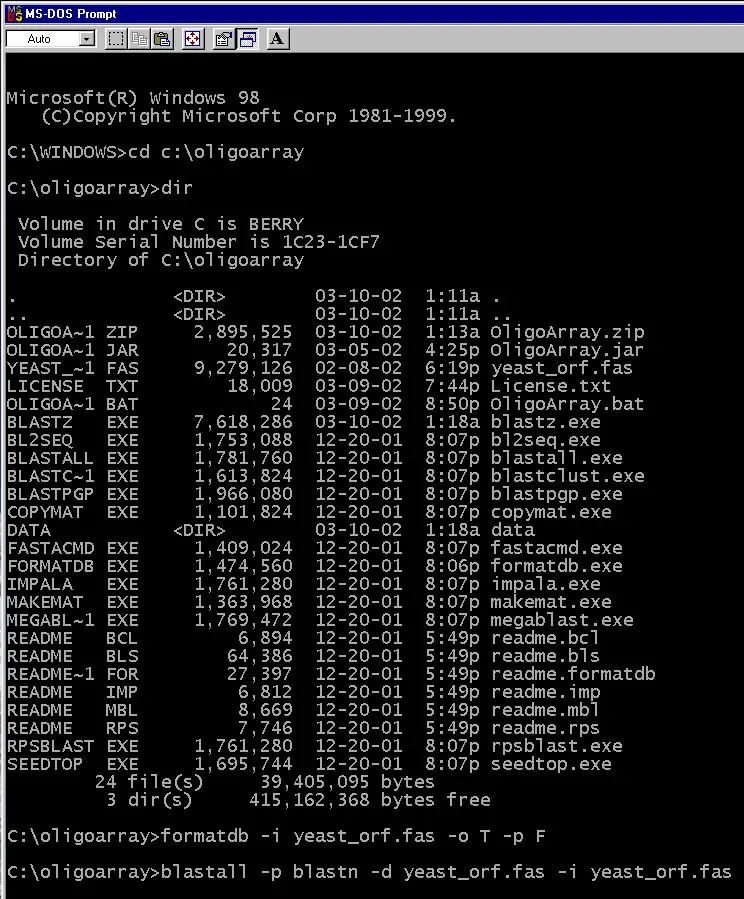
Hola a todos los de T! Otra vez yo... Esta vez les dejo esta lista de comandos muy completa para Cmd o MS-Dos, ojala sea de su aprecio... Aca esta la lista... CHKDSK - Controla un disco y provee información sobre su capacidad, su estado, los directorios, los archivos, la FAT, etc. Ha sido reemplazado por SCANDISK en los DOS 6.2. ATTRIB - Presenta en pantalla o modifica los atributos de los archivos. COPY - Sirve para copiar archivos, concatenarlos, cambiarles el nombre, etc. DIR - Presenta la lista del contenido de un directorio, en su totalidad o de manera selectiva. EDIT - Editor que reemplaza a Edlin desde el DOS.5. Se usará esencialmente para modificar pequeños archivos de texto, empezando por los llamados “archivos de sistema”, que son el CONFIG.SYS y el AUTOEXEC.BAT. FDISK - Instala un disco duro, crea, muestra en pantalla o suprime particiones. FORMAT - Formatea el disco destinatario marcando y eliminando los sectores defectuosos, inicializando el directorio y la tabla de asignación de los archivos (FAT), y cargando el programa de inicio. INSTALL O INSTALAR- Carga los programas residentes, a través del Config.Sys. MD - Crea un directorio. Otro nombre de este comando: MKDIR, por “Make Directory”, creación de un directorio. MSCDEX - Acceso a los CD-ROM. A partir del DOS 6. SCANDISK - Herramienta de verificación y reparación de los discos duros, pero sólo a partir de la versión 6.2. Aca estan los demas para los que quieren saber mas del dos ANSI.SYS - Carga el código ANSI. Interviene en el Config.Sys mediante un Device= APPEND - Indica al sistema en qué directorios debe buscar los archivos de datos o de comandos. Este comando es relativamente reciente en el DOS y complementa al comando PATH, que sólo se ocupa de archivos de comandos. ASSIGN - Envía el comando direccionado en un disco hacia otro disco; este último reemplaza al primero. Ya no existe en el DOS 6. BACKUP - Realiza una copia de seguridad de los archivos de un disco en uno 0 varios discos, mostrando mientras tanto su nombre en pantalla. La restauración de los archivos se hace con la orden de sentido contrario, RESTORE. El Backup ya no existe en el DOS 6, lo cual es una bendición porque este comando era uno de los más difíciles de manejar. BASIC - Llama al lenguaje Basic IBM en los DOS IBM. Se trata del lenguaje de programación más simple que existe. BAT - Extensión específica para el nombre de los archivos de procedimientos, que disponen de toda una gama de comandos propios. Uno de los más conocidos es el archivo AUTOEXEC.BAT, que se ejecuta automáticamente cuando usted pone su computadora en funcionamiento. BREAK - Activa o desactiva la posibilidad de realizar una interrupción con Con trol + Pausa, que permite salir de una secuencia. BUFFERS - Comando para el config.sys que determina la capacidad del búfer para el disco. CALL - En un archivo .bat, llama a otro .bat como un subprograma. CD - Cambio de directorio; su nombre completo es CHDIR. CHCP - Selección de las tablas de códigos. CHDIR - Cambio de directorio, cuyo nombre abreviado es CD. Adopte CD en lu gar de CHDIR si quiere evitar presionar tres teclas en el teclado. CHKDSK - Controla un disco y provee información sobre su capacidad, su estado, los directorios, los archivos, la FAT, etc. Ha sido reemplazado por SCANDISK en los DOS 6.2. CHKSTATE.SYS - Una novedad del DOS 6. Usado por el programa MemMaker para optimizar la memoria. CHOICE - Una novedad del DOS. 6. Le pide al usuario que efectúe una selección en una secuencia «batch». CLS - Simplemente borra la pantalla, sin cambiar ninguna otra cosa. Es un coman do pequeño e interesante que conviene recordar. COMMAND - Llama a un procesador secundario de comandos, o reinstala el procesador de comandos COMMAND.COM del DOS. CONFIG.SYS - Archivo de configuración que dispone de instrucciones propias. Este archivo se ejecuta automáticamente cada vez que se pone en funcionamiento la computadora. COUNTRY - Nacionaliza el sistema, adaptándolo al país. DATE - Muestra en pantalla y modifica la fecha utilizada por el sistema; la nueva, fecha introducida se graba en las memorias permanentes. DBLSPACE - Compacta el disco duro, duplicando aproximadamente su capacidad. La compresión puede variar normalmente de 1,7 a más de 10, según el tipo de archivo. Este comando ha sido reemplazado por DRIVESPACE a partir del DOS 6.22. DBLSPACE.SYS - Una novedad del DOS 6. Determina la posición final del archivo dblspace.bin. DEBUG - Lanza el programa de “debugging’ (eliminación de errores). Debug está reservado a los expertos. DEFRAG - Una novedad del DOS 6. Desfragmenta los archivos en el disco duro para mejorar la velocidad y la seguridad. DEL - Destruye uno o varios archivos en el disco (actúa como el comando ERASE). DELOLDOS - Suprime la puesta en reserva de un DOS antiguo. DELTREE - Una novedad dei DOS 6. Suprime un directorio y todo lo que contiene, incluyendo los subdirectorios, en una sola operación. DEVICE - Instala un driver de periférico, por medio del config.sys. DEVICEHIGH - Carga un administrador en memoria superior, por encima de los primeros 640 KB. DISKCOMP - Compara el contenido total, pista por pista y sector por sector, de dos disquetes del mismo tipo. DISKCOPY - Copia de modo idéntico el contenido de un disquete fuente en un disquete destinatario rigurosamente del mismo formato, formateando previamente este último y haciéndolo sobre el modelo del disquete fuente si es necesario. DISPLAY.SYS - Se utiliza para conmutar las tablas de códigos, vía el config.sys. DOS - Establece un vínculo entre la memoria convencional y la memoria superior a través del config.sys. DOSKEY - Instala el programa de memorización y de llamado de los comandos instalados anteriormente. De esta manera, se evita tener que volver a escribirlos. DOSSHELL - Llama a la superestructura de diálogo del DOS. Este dos shell ha sido suprimido en la versión DOS 6.2 ya que Microsoft consideró que había sido reemplazado ventajosamente por el “Administrador de archivos” de ese superprograma que es Windows. DRIVER.SYS - Administra las disqueteras, a través del Config.Sys. DRIVPARM - Define los parámetros de periféricos en modo bloque, a través del Config.Sys. DRIVESPACE - Reemplaza a DBLSPACE a partir del DOS 6.22, con las mismas fun ciones. ECHO - Vuelve a mostrar en pantalla o no, en eco, los comandos ejecutados en un archivo .BAT, según se ponga o no en servicio este eco, usando ON u OFF respec tivamente. Permite introducir un mensaje que será mostrado en pantalla en todos los casos. EMM386 - Sirve de soporte a la memoria expandida. EMM386.EXE - Simula la memoria expandida en la memoria extendida, a través del Config.sys. ERASE - Destruye uno o varios archivos del disco (y actúa como el comando DEL). Opte por DEL ya que se escribe más rápido. ERROLEVEL - Código de errores para archivos .BAT Otra noción más para expertos. EXE2BIN - Convierte el formato .EXE en .BIN o .COM. Este comando, que no exis te más en los DOS 6, está destinado a los programadores. EXIT - Sale de un procesador de comandos. En la mayoría de los casos, EXIT le permite salir del DOS para volver al programa que lo llama, Windows por ejemplo. EXPAND - Descomprime un archivo comprimido. A partir del DOS versión 5. FASTHELP - Muestra en pantalla la lista de comandos de la versión 6 con una breve explicación. FASTOPEN - Proporciona un acceso rápido a los archivos que se usan con más frecuencia, o a los últimos que se han utilizado, memorizando su camino de acceso. FC - Comparación de archivos. No está disponible en todas las versiones. FCBS - Especifica la cantidad de bloques de control de archivos, en un Config.Sys. Este comando está reservado a los expertos. FILES - Especifica la cantidad de archivos abiertos, en un Config.Sys. FIND - Busca la cadena de caracteres indicada en un archivo y envía al periférico activo de salida (el monitor, por ejemplo) todas las líneas en las que la encontró. FOR - Especifica la repetición del mismo comando para cada una de las variables contenidas en la lista. GOTO - Es un direccionamiento incondicional a una línea marcada con un rótulo del mismo nombre en un archivo .BAT. GRAFTABL - Carga la tabla de los caracteres gráficos, los códigos ASCII 128 a 255, para la visualización en pantalla. No existe más en el DOS 6. GRAPHIC - Carga una secuencia que permite la impresión de la pantalla que incluye caracteres gráficos, de códigos 128 a 255. GWBASIC - Llamado del antiguo Basic avanzado de Microsoft. No existe más en el DOS 6, en el cual ha sido reemplazado por el QBasic. HELP - Pedido de ayuda. Desde el DOS 5. HIMEM.SYS - Administrador de memoria extendida. IF - Comando de ejecución condicional para archivo .BAT. INCLUDE - Incluye un bloque de configuración en otro, a través del Config.Sys. Nuevo comando con el DOS 6. INTERLNK - Conecta dos computadoras, por medio de sus puertos paralelos o en serie. Nuevo comando del DOS 6. INTERLNK.EXE - Administrador para Interlnk. Novedad del DOS versión 6. INTERSVR - Lanza el centro de recuperación de datos InterLnk. Nuevo comando del DOS 6. JOIN - Asigna el contenido de un disco a un directorio de otro disco. No existe más en el DOS 6. KEYB - Carga el programa que administra el teclado (reemplaza al que reside en la memoria muerta, para el teclado USA). LABEL - Crea, modifica o suprime el nombre atribuido a un disco. LASTDRIVE - Define la cantidad de unidades de disco en el Config.Sys. LH - Carga un programa en la memoria superior, generalmente en el Autoexec.bat. Otro nombre: LOADHIGH. LINK - Llama al editor de conexiones. LOADFIX - Carga un programa por encima de los primeros 64 Kb de memoria y lo ejecuta. Nuevo comando del DOS 6. LOADHIGH - Carga un programa en la memoria superior, generalmente a través del Autoexec.bat. Desde el DOS 5. Otro nombre: LH. MACROS - Realización de macros con Doskey. MEM - Muestra en pantalla la memoria ocupada y la disponible. MEMMAKER - Administración y optimización de la memoria, pero con los DOS 6. · MENUCOLOR - Determina el color del texto y del fondo para el primer menú, a través del Config.Sys. A partir del DOS 6. MENUDEFAULT - Especifica el menú por defecto, en el inicio. A partir del DOS 6. MENUITEM - A partir del DOS 6. Define un ítem del menú de arranque. MIRROR - Copia de seguridad para el seguimiento del borrado de archivos. Con el DOS 5. MKDIR - Crea un subdirectorio. Otro nombre de este comando: MD, por “Make Directory”, creación de un directorio. MODE - Establece las condiciones de funcionamiento de los periféricos, impresora, interface de video y conexiones en serie, y también sirve para la preparación de las tablas de códigos. MORE - Para visualizar página por página en la pantalla (es decir, sin que desfilen ininterrumpidamente en la pantalla) MOVE - Mueve uno o varios archivos y da nuevo nombre a archivos o directorios. Nuevo comando con el DOS 6. MSAV - Programa antivirus. A partir del DOS 6. MSBACKUP - Nuevo procedimiento de copia de seguridad, a partir del DOS 6. MSD - Provee información técnica sobre su computadora. A partir del DOS 6. NLSFUNC - Comando relativo a los idiomas nacionales. Su nombre proviene de “National Languages Support Function”. Da informaciones complementarias sobre los países y prepara el uso de las tablas de códigos con CHCP NUMLOCK - Determina que la sección numérica del teclado esté bloqueada o no, a través del Config.Sys. Nuevo comando a partir del DOS 6. PATH - Especifiica caminos de búsqueda alternativos para los archivos de comando (con la extensión .COM, o .EXE o .BAT) que no se encuentran en el directorio acti vo. Este comando se encuentra generalmente en el archivo Autoexec.bat. PAUSE - Suspende la ejecución de un programa .BAT mostrando en pantalla un mensaje optativo de 121 caracteres como máximo. POWER - Pone en servicio o saca de servicio la administración del consumo de energía. Nuevo comando a partir del DOS 6. POWER.EXE - Administrador de POWER. Nuevo, a partir del DOS 6. PRINT - Imprime el contenido de archivos, en segundo plano, mientras se prosigue con un trabajo en la pantalla. PRINTER.SYS - Se utiliza para conmutar las tablas de códigos con las impresoras, a través del Config.Sys. PROMPT - Define o muestra en pantalla los símbolos del sistema utilizados por el DOS. QBASIC - Es el nuevo lenguaje Basic de Microsoft. A partir del DOS 5. RAMDRIVE - Instala un disco virtual, a través del Config.Sys. RD - Suprime un subdirectorio que debe estar obligatoriamente vacío (y que, por lo tanto, sólo debe contener las marcas . y ..). El nombre completo de este comando es RMDIR. RECOVER - Interviene cuando hay que recuperar los datos de un archivo porque hay un sector defectuoso en el disco. Los datos de este sector se habrán perdido. No existe más en el DOS 6. REM - Introduce observaciones, comentarios, en 123 caracteres como máximo por línea de REM. REN - Cambia el nombre de un archivo. RENAME - Cambia el nombre de un archivo. Es lo mismo que REN, pero más lar go de escribir. REPLACE - Reemplaza o agrega selectivamente archivos que provienen de un dis co fuente a un disco destinatario. RESTORE - Restaura, restablece el contenido de un disco a partir de su copia de seguridad anterior, con los DOS hasta el 5 inclusive. En el DOS 6, sólo existe para la compatibilidad. RMDIR - Suprime un subdirectorio que debe estar obligatoriamente vacío (y que, por lo tanto, sólo debe contener las marcas . y ..). El nombre abreviado es RD. SET - Sirve para definir el entorno de trabajo que requieren algunos programas, introduciendo un nombre seguido de su equivalencia. SETVER - Declara las versiones del DOS para algunas aplicaciones. SETVER.EXE - Administrador de SETVER. SHARE - Instala el programa para compartir archivos. SHELL - Instala un procesador de comandos. SHIFT - Sirve para utilizar más de 10 parámetros reemplazables numerados de 0 a 9, en las líneas de comando, marcando una diferencia de una posición para cada SHIFT que se introduce. SHIPDISK - Bloquea los cabezales del disco duro antes de desplazarlo. Desapareció en el DOS 6. SIZER.EXE - Utilizado por el programa de optimización de la memoria MemMaker Novedad del DOS 6. SMARTDRV - Creación de la antememoria de disco SmartDrive. SMARTDRV.EXE - Administrador de SmartDrv. SMARTMON - Programa de monitoreo (de vigilancia) de SmartDrive. SORT - Ordena datos. STACKS - Define las pilas, a través del Config.Sys. SUBMENU - Define un ítem del menú de arranque abriendo un submenú. Nuevo comando del DOS 6. SUBST - Sustituye un camino de acceso cuya descripción es larga, y/o su unidad, por una unidad de disco ficticia que bastará con llamar luego. SWITCHES - Sustituye el teclado extendido por el teclado convencional. SYS - Copia los tres archivos que sirven de núcleo al sistema del disco fuente activo al disco destinatario. TEMP - Variable de entorno. TIME - Muestra en pantalla o configura la hora del sistema (incluidos los relojes permanentes, resguardados). TREE - Muestra los árboles de los directorios de un disco (y la lista de sus archivos con una clave suplementaria). TYPE - Muestra en pantalla el contenido de un archivo. UNDELETE - Recuperación de archivos borrados. A partir de la versión DOS 5. UNFORMAT - Reconstrucción de un disco reformateado. A partir del DOS 5. VDISK - Instala un disco virtual, a través del Config.Sys. Dejó de estar incluido a partir del DOS 6. VER - Muestra en pantalla la versión activa del DOS. VERIFY - Pone en servicio (con ON) o anula (con OFF) la verificación de los datos escritos en el disco. VOL - Muestra en pantalla el nombre del disco solicitado. VSAFE - Residente antivirus. XCOPY - Copia archivos selectivamente, inclusive los que provienen de subdirectorios. Es un comando excelente que puede servir incluso para efectuar copias de seguridad. Bueno gente, eso es todo, les dejo un abrazo de gol desde Argentina, y espero sus comentarios, un saludo... Fuente: Wikipedia.es
Muuuy Buenas noches amigos Taringueros! En esta oportunidad les traigo esta util informacion acerca de Windows, ojala les atraiga... Windows 1.0 En 1985 Microsoft publicó la primera versión de Windows, una interfaz gráfica de usuario (GUI) para su propio sistema operativo (MS-DOS) que había sido incluido en el IBM PC y ordenadores compatibles desde 1981. La primera versión de Microsoft Windows Premium nunca fue demasiado potente ni tampoco se hizo popular. Estaba severamente limitada debido a los recursos legales de Apple, que no permitía imitaciones de sus interfaces de usuario. Por ejemplo, las ventanas sólo podían disponerse en mosaico sobre la pantalla; esto es, nunca podían solaparse u ocultarse unas a otras. Tampoco había "papelera de reciclaje" debido a que Apple creía que ellos tenían la patente de este paradigma o concepto. Ambas limitaciones fueron eliminadas cuando el recurso de Apple fue rechazado en los tribunales. Por otro lado, los programas incluidos en la primera versión eran aplicaciones "de juguete" con poco atractivo para los usuarios profesionales. Windows 2.0 Apareció en 1987, y fue un poco más popular que la versión inicial. Gran parte de esta popularidad la obtuvo de la inclusión en forma de versión "run-time" de nuevas aplicaciones gráficas de Microsoft, Microsoft Excel y Microsoft Word para Windows. Éstas podían cargarse desde MS-DOS, ejecutando Windows a la vez que el programa, y cerrando Windows al salir de ellas. Windows 2 todavía usaba el modelo de memoria 8088 y por ello estaba limitado a 1 megabyte de memoria; sin embargo, mucha gente consiguió hacerlo funcionar bajo sistemas multitareas como DesqView. Windows 3.0 La primera versión realmente popular de Windows fue la versión 3.0, publicada en 1990. Ésta se benefició de las mejoradas capacidades gráficas para PC de esta época, y también del microprocesador 80386, que permitía mejoras en las capacidades multitarea de las aplicaciones Windows. Esto permitiría ejecutar en modo multitarea viejas aplicaciones basadas en MS-DOS. Windows 3 convirtió al IBM PC en un serio competidor para el Apple Macintosh. OS/2 OS/2 es un sistema operativo de IBM que intentó suceder a DOS como sistema operativo de los PC. Se desarrolló inicialmente de manera conjunta entre Microsoft e IBM, hasta que la primera decidió seguir su camino con su Windows 3.0 e IBM se ocupó en solitario de OS/2. OS/2.1 Durante la segunda mitad de los 80, Microsoft e IBM habían estado desarrollando conjuntamente OS/2 como sucesor del DOS, para sacar el máximo provecho a las capacidades del procesador Intel 80286. OS/2 utilizaba el direccionamiento hardware de memoria disponible en el Intel 80286 para poder utilizar hasta 16 MB de memoria. La mayoría de los programas de DOS estaban por el contrario limitados a 640 KB de memoria. OS/2 1.x también soportaba memoria virtual y multitarea. Más adelante IBM añadió, en la versión 1.1 de OS/2, un sistema gráfico llamado Presentation Manager (PM). Aunque en muchos aspectos era superior a Windows, su API (Programa de Interfaz de Aplicaciones) era incompatible con la que usaban los programas de este último. (Entre otras cosas, Presentation Manager localizaba el eje de coordenadas X, Y en la parte inferior izquierda de la pantalla como las coordenadas cartesianas, mientras que Windows situaba el punto 0,0 en la esquina superior izquierda de la pantalla como otros sistemas informáticos basados en ventanas). A principio de los 90, crecieron las tensiones en la relación entre IBM y Microsoft. Cooperaban entre sí en el desarrollo de sus sistemas operativos para PC y cada uno tenía acceso al código del otro. Microsoft quería desarrollar Windows aún más, mientras IBM deseaba que el futuro trabajo estuviera basado en OS/2. En un intento de resolver estas diferencias, IBM y Microsoft acordaron que IBM desarrollaría OS/2 2.0 para reemplazar a OS/2 1.3 y Windows 3.0, mientras Microsoft desarrollaría un nuevo sistema operativo, OS/2 3.0, para suceder más adelante al OS/2 2.0. Este acuerdo pronto fue dejado de lado y la relación entre IBM y Microsoft terminó. IBM continuó desarrollando IBM OS/2 2.0 mientras que Microsoft cambió el nombre de su (todavía no publicado) OS/2 3.0 a Windows NT. (Microsoft promocionó Windows NT con tanto éxito que la mayoría de la gente no se dio cuenta de que se trataba de un OS/2 remozado.) Ambos retuvieron los derechos para usar la tecnología de OS/2 y Windows desarrollada hasta la fecha de terminación del acuerdo. OS/2 2.0 IBM publicó OS/2 versión 2.0 en 1992. Esta versión suponía un gran avance frente a OS/2 1.3. Incorporaba un nuevo sistema de ventanas orientado a objetos llamado Workplace Shell como sustituto del Presentation Manager, un nuevo sistema de ficheros, HPFS, para reemplazar al sistema de ficheros FAT de DOS usado también en Windows y aprovechaba todas las ventajas de las capacidades de 32 bit del procesador Intel 80386. También podía ejecutar programas DOS y Windows, ya que IBM había retenido los derechos para usar el código de DOS y Windows como resultado de la ruptura. OS/2 3.0 y 4.0 IBM continuó vendiendo OS/2, produciendo versiones posteriores como OS/2 3.0 (también llamado Warp) y 4.0 (Merlin). Pero con la llegada de Windows 95, OS/2 comenzó a perder cuota de mercado. Aunque OS/2 seguía corriendo aplicaciones de Windows 3.0, carecía de soporte para las nuevas aplicaciones que requerían Windows 95. Al contrario que con Windows 3.0, IBM no tenía acceso al código fuente de Windows 95; y tampoco tenía el tiempo ni los recursos necesarios para emular el trabajo de los programadores de Microsoft con Windows 95; no obstante, OS/2 3.0 (Warp) apareció en el mercado antes que Windows 95 (que se retrasaba respecto a la fecha inicial de lanzamiento); como mejoras incorporaba una reducción en los requisitos de hardware (pasaba de pedir 8 Mb de memoria RAM de su antedecesor OS/2 2.1 a pedir sólo 4 Mb), y como gran añadido, incorporaba el llamado BonusPack, un conjunto de aplicaciones de oficina, comunicaciones, etc que ahorraban el tener que comprar software adicional como en el caso de Windows. Todo esto unido a una gran campaña publicitaria y a un muy reducido precio (el equivalente a unos 59.40 € frente a los 100 € de Windows) provocaron que mucha gente se animase a probarlo en lugar de esperar la llegada de Windows 95. Lamentablemente, el posterior abandono por parte de IBM hizo que fuese quedando relegado (aunque sigue siendo utilizado -cada vez menos- en sectores bancarios por su alta estabilidad). Windows 3.1 y Windows 3.11 En respuesta a la aparición de OS/2 2.0 , Microsoft desarrolló Windows 3.1, que incluía diversas pequeñas mejoras a Windows 3.0 (como las fuentes escalables TrueType), pero que consistía principalmente en soporte multimedia. Más tarde Microsoft publicó el Windows 3.11 (denominado Windows para trabajo en grupo), que incluía controladores y protocolos mejorados para las comunicaciones en red y soporte para redes punto a punto. Windows NT Mientras tanto Microsoft continuó desarrollando Windows NT. Para ello reclutaron a Dave Cutler, uno de los jefes analistas de VMS en Digital Equipment Corporation (hoy parte de Compaq, que en 2005 fue comprada por HP) para convertir NT en un sistema más competitivo. Cutler había estado desarrollando un sucesor del VMS en DEC (Digital Equipment Corporation) llamado Mica, y cuando DEC abandonó el proyecto se llevó sus conocimientos y algunos ingenieros a Microsoft. DEC también creyó que se llevaba el código de Mica a Microsoft y entabló una demanda. Microsoft finalmente pagó 150 millones de dólares y acordó dar soporte al microprocesador Alpha de DEC en NT. Siendo un sistema operativo completamente nuevo, Windows NT sufrió problemas de compatibilidad con el hardware y el software existentes. También necesitaba gran cantidad de recursos y éstos estaban solamente disponibles en equipos grandes y caros. Debido a esto muchos usuarios no pudieron pasarse a Windows NT. La interfaz gráfica de NT todavía estaba basada en la de Windows 3.1 que era inferior a la Workplace Shell de OS/2 Windows NT 3.1 Windows NT 3.1 (la estrategia de marketing de Microsoft era que Windows NT pareciera una continuación de Windows 3.1) apareció en su versión beta para desarrolladores en la Conferencia de Desarrolladores Profesionales de julio de 1992 en San Francisco. Microsoft anunció en la conferencia su intención de desarrollar un sucesor para Windows NT y Chicago (que aún no había sido lanzada). Este sucesor habría de unificar ambos sistemas en uno sólo y su nombre clave era Cairo. (Visto en retrospectiva Cairo fue un proyecto más difícil de lo que Microsoft había previsto y como resultado NT y Chicago no sería unificados hasta la aparición de Windows XP). Las versiones antiguas de Windows NT se distribuían en disquettes y requerían unos elevados recursos de hardware (además de soportar relativamente poco hardware) por lo que no se difundieron demasiado hasta llegar a Windows NT 4.0 y sobre todo a Windows 2000. Por primera vez daba soporte para el sistema de ficheros NTFS. Windows NT 3.5/3.51 Cabe destacar que la interfaz gráfica de Windows NT 3.5 y Windows 3.51 era la misma que la de sus predecesores, Windows NT 3.1 y Windows 3.1, con el Administrador de Programas. Por otra parte, Microsoft distribuyó un añadido llamado NewShell, cuyo nombre completo es "Shell Technology Preview Update", que no era otra cosa más que una versión Beta de la nueva interfaz gráfica de Windows 95 y NT 4.0, con el botón y menú inicio, pero para Windows NT 3.5x. Su función principal era que los usuarios de Windows evaluaran el nuevo interfaz gráfico, que iba a ser presentado en Windows 95 y NT 4.0, pero como "daño colateral" le daba a Windows NT 3.5x la nueva interfaz gráfica. Windows NT 4.0 Windows NT 4.0 presentaba varios componentes tecnológicos de vanguardia y soporte para diferentes plataformas como MIPS, ALPHA, Intel, etc. Las diferentes versiones como Workstation, Server, Terminal server, Advancer server, permitían poder adaptarlo a varias necesidades. El uso de componentes como tarjetas de sonido, módems, etc, tenían que ser diseñados específicamente para este sistema operativo. Windows 95 Microsoft adoptó "Windows 95" como nombre de producto para Chicago cuando fue publicado en agosto de 1995. Chicago iba encaminado a incorporar una nueva interfaz gráfica que compitiera con la de OS/2. Aunque compartía mucho código con Windows 3.x e incluso con MS-DOS, también se pretendía introducir arquitectura de 32 bits y dar soporte a multitarea preemptiva, como OS/2 o el mismo Windows NT. Sin embargo sólo una parte de Chicago comenzó a utilizar arquitectura de 32 bits, la mayor parte siguió usando una arquitectura de 16 bits, Microsoft argumentaba que una conversión completa retrasaría demasiado la publicación de Chicago y sería demasiado costosa. Microsoft desarrolló una nueva API para remplazar la API de Windows de 16 bits. Esta API fue denominada Win32, desde entonces Microsoft denominó a la antigua API de 16 bits como Win16. Esta API fue desarrollada en tres versiones: una para Windows NT, otra para Chicago y otra llamada Win32s, que era un subconjunto de Win32 que podía ser utilizado en sistemas con Windows 3.1.; de este modo Microsoft intentó asegurar algún grado de compatibilidad entre Chicago y Windows NT, aunque los dos sistemas tenían arquitecturas radicalmente diferentes Windows 95 tenía dos grandes ventajas para el consumidor medio. Primero, aunque su interfaz todavía corría sobre MS-DOS, tenía una instalación integrada que le hacía aparecer como un solo sistema operativo (ya no se necesitaba comprar MS-DOS e instalar Windows encima). Segundo, introducía un subsistema en modo protegido que estaba especialmente escrito a procesadores 80386 o superiores, lo cual impediría que las nuevas aplicaciones Win32 dañaran el área de memoria de otras aplicaciones Win32. En este respecto Windows 95 se acercaba más a Windows NT, pero a la vez, dado que compartía código de Windows 3.x, las aplicaciones podían seguir bloqueando completamente el sistema en caso de que invadiesen el área de aplicaciones de Win16. Tenía también como novedad el incluir soporte para la tecnología Plug&Play. Windows 95 se convirtió en el primer gran éxito de los de Redmond a nivel mundial. La evolución de Internet y la potencia de los equipos, cada vez más capaces, dio lugar a un binomio en el que Intel y Microsoft dominaban el panorama mundial con solvencia. Los fabricantes comenzaban a volcarse en este sistema a la hora de sacar sus controladores de dispositivos y, aunque con algunos problemas por incompatibilidades inevitables, el éxito de la plataforma fue absoluto. Más adelante fue lanzada una versión con compatibilidad para USB (1.0) que permitía ejecutarse en computadores (ordenadores) con pocas prestaciones en Hardware. Esta versión salió al mercado en octubre de 1998 Windows 98 El 25 de junio de 1998 llegó Windows 98. Incluía nuevos controladores de hardware y el sistema de ficheros FAT32 (también soportado por Windows 95 OSR 2 y OSR 2.5) que soportaba particiones mayores a los 2 GB permitidos por Windows 95. Dio soporte también a las nuevas tecnologías como DVD, FireWire, USB o AGP. Era novedosa también la integración del explorador de Internet en todos los ámbitos del sistema. Pero la principal diferencia de Windows 98 sobre Windows 95 era que su núcleo había sido modificado para permitir el uso de controladores de Windows NT en Windows 9x y viceversa. Esto se consiguió con la migración de parte del núcleo de Windows NT a Windows 98, aunque éste siguiera manteniendo su arquitectura MS-DOS/Windows GUI. Esto permitió la reducción de costes de producción, dado que Windows NT y Windows 98 ahora podían utilizar casi idénticos controladores. Windows 98 Second Edition (SE) A principios de 1998 se desarrolló este sistema operativo, saliendo al mercado a finales de 1998, cuando Microsoft sacó al mercado Windows 98 Second Edition, cuya característica más notable era la capacidad de compartir entre varios equipos una conexión a Internet a través de una sola línea telefónica. También eliminaba gran parte de los errores producidos por Internet Explorer en el sistema. Esta versión es la más estable de todas las de esta serie, y aún se sigue utilizando en muchos equipos, mejorando en sí dos cosas importantes: 1) El grave error de solicitud de licencia que simplemente se puede dejar pasar por alto en la instalación cuando se copian los archivos con extensión ".CAB" (sin comillas) a la unidad de disco duro de la computadora (CPU u ordenador) en la primera versión de este sistema operativo 2) Se corrigen las extensiones de archivo y aplicaciones para una optimización y mejor administración de memoria virtual, reduciendo así los famosos mensajes de error en pantalla azul. Windows Millenium Edition (ME) En 2000 Microsoft introdujo Windows ME, que era una copia de Windows 98 con más aplicaciones añadidas. Windows ME fue un proyecto rápido de un año para rellenar el hueco entre Windows 98 y el nuevo Windows XP, y eso se notó mucho en la poca estabilidad de esta versión. En teoría, Windows 2000 iba a ser la unificación entre las dos familias de Windows, la empresarial y la de hogar, pero por retrasos se lanzó este pequeño avance. En esta versión se aceleraba el inicio del sistema y oficialmente ya no se podía distinguir entre el MS-DOS y el entorno gráfico (aunque aparecieron parches que permitían volver a separarlo como se hacía en versiones anteriores). Esta versión no traía unidad de proceso de 16 bits y se centró únicamente en la compatibilidad con nuevo hardware de 32 bits. Como consecuencia, sólo funcionaba correctamente con los equipos nuevos que lo tenían instalado, ya que si se instalaba sobre un equipo antiguo (mediante una actualización de software) el hardware de 16 bits era más complejo de configurar, o bien no funcionaba en absoluto. Cabe destacar que este sistema operativo fue muy poco popular por sus continuos errores y muchas desventajas de uso. Estos inconvenientes hicieron que, salvo en contadas ocasiones, sus usuarios retornaran rápidamente al uso de Windows 98, o bien que dieran el salto a Windows 2000. Windows 2000 En este mismo año vio la luz Windows 2000, una nueva versión de Windows NT muy útil para los administradores de sistemas y con una gran cantidad de servicios de red y lo más importante: admitía dispositivos Plug&Play que venían siendo un problema con Windows NT. La familia de Windows 2000 estaba formada por varias versiones del sistema: una para las estaciones de trabajo (Windows 2000 Professional) y varias para servidores (Windows 2000 Server, Advanced Server, Datacenter Server). Windows 2000 incorporaba importantes innovaciones tecnológicas para entornos Microsoft, tanto en nuevos servicios como en la mejora de los existentes. Algunas de las características que posee son: Almacenamiento: * Soporte para FAT16, FAT32 y NTFS. * Cifrado de ficheros (EFS). * Servicio de indexación. * Sistema de archivos distribuido (DFS). * Nuevo sistema de backup (ASR). * Sistema de tolerancia a fallos (RAID) con discos dinámicos (software). Comunicaciones: * Servicios de acceso remoto (RAS, VPN, RADIUS y Enrutamiento). * Nueva versión de IIS con soporte para HTTP/1.1. * Active Directory. * Balanceo de carga (clustering) * Servicios de instalación desatendida por red (RIS). * Servicios nativos de Terminal Server. Estos avances marcan un antes y un después en la historia de Microsoft. Windows XP (eXPerience) La unión de Windows NT/2000 y la familia de Windows 9.x se alcanzó con Windows XP puesto en venta en 2001 en su versión Home y Professional. Windows XP usa el núcleo de Windows NT. Incorpora una nueva interfaz y hace alarde de mayores capacidades multimedia. Además dispone de otras novedades como la multitarea mejorada, soporte para redes inalámbricas y asistencia remota. Se puede agregar que inmediatamente después de haber lanzado el último Service Pack (SP2), Microsoft diseñó un sistema orientado a empresas y corporaciones, llamado Microsoft Windows XP Corporate Edition, algo similar al Windows XP Profesional, solo que diseñado especialmente para empresas. En el apartado multimedia, XP da un avance con la versión Media Center(2002-2005). Esta versión ofrece una interfaz de acceso fácil con todo lo relacionado con multimedia (TV, fotos, reproductor DVD, Internet...). Windows Server 2003 Sucesor de la familia de servidores de Microsoft a Windows 2000 Server. Es la versión de Windows para servidores lanzada por Microsoft en el año 2003. Está basada en el núcleo de Windows XP, al que se le han añadido una serie de servicios, y se le han bloqueado algunas de sus características (para mejorar el rendimiento, o simplemente porque no serán usadas). Windows Vista Windows Vista apareció en el mercado el 30 de enero de 2007. Cabe destacar los continuos retrasos en las fechas de entrega del sistema operativo. Inicialmente se anunció su salida al mercado a inicios-mediados de 2006; posteriormente y debido a problemas durante el proceso de desarrollo, se retrasó su salida hasta finales de 2006. El último retraso trasladó la fecha hasta finales de enero de 2007. Estos continuos retrasos han llevado a Microsoft a tomar diversas medidas para minimizar los gastos extras derivados de los retrasos. Por ejemplo, en Argentina, se podrá comprar Windows Vista con un "ticket" que la persona adquiere al momento de comprar un nuevo PC que no tiene instalado todavía Windows Vista. Podrán canjear el "ticket" por una copia original de Windows Vista y así actualizar su sistema. También cabe destacar que Windows Vista trae una nueva interfaz gráfica llamada Aero, que es una evolución de la interfaz gráfica denominada Luna de Windows XP. Este sistema operativo, como el Windows ME, ha sido criticado por su falta de compatibilidad, entre otras cosas, haciendo que la mayoría de los usuarios regresen a su antecesor Windows XP o migrar a Mac OS X o GNU/Linux. Windows Server 2008 Al igual que su sucesor, Windows Server 2003 se basaba en la última versión del SO doméstica publicada. Éste se basa en Windows Vista en cuanto a su interfaz Aero, mucho más amigable y sencilla, y en Windows Server 2003 SP2. Aplicaciones populares de Windows A continuación se muestran las herramientas más usadas y conocidas que incluye por defecto el sistema operativo Microsoft Windows. Contiene muchas más aplicaciones, pero mucho menos conocidas; la mayoría incluyen un nombre más o menos genérico en inglés, y algunas de ellas no se han actualizado o mejorado hace muchos años, como por ejemplo, el programa Paint. Sin embargo, las más usadas por las organizaciones se han ido actualizando, como es el caso de Internet Explorer y del Reproductor de Windows Media. Internet Explorer Microsoft Windows Internet Explorer (también conocido antes como Internet Explorer, IE o MSIE) es un navegador de Internet producido por Microsoft para su plataforma Windows y más tarde para Apple Macintosh y Solaris Unix. Las versiones para estos dos últimos sistemas fueron descontinuadas en el 2006 y 2002 respectivamente. Fue creado en 1995 tras la adquisición por parte de Microsoft del código fuente de Mosaic, un navegador desarrollado por Spyglass, siendo rebautizado entonces como Internet Explorer. Actualmente es el navegador de Internet más utilizado y conocido en el mundo, rebasando en gran medida a las competencias existentes, aun cuando algunas de éstas han incrementado su popularidad en los últimos años. Las primeras versiones, basadas en Mosaic, no supusieron ninguna amenaza para el entonces dominante Netscape Navigator, ya que eran bastante simples y no eran compatibles con algunas de las extensiones más populares de Netscape que dominaban la web de la época (como los marcos o JavaScript). Reproductor de Windows Media Windows Media Player, Reproductor Multimedia de Windows o Reproductor de Windows Media' (abreviado frecuentemente WMP) es un reproductor multimedia creado por la empresa Microsoft. Se han lanzado varias versiones del reproductor. Actualmente la versión 11 es la última existente, que se incluye con Windows Vista, existiendo también una versión para Windows XP. Permite reproducción de varios formatos como lo son Audio CD, DVD-Video, DVD-Audio, WMA (Windows Media Audio), WMV (Windows Media Video), MP3, MPG, AVI, entre otros, siempre y cuando, se dispongan de los codecs. Incluye acceso a video en formato digital en servidores de pago. También da la posibilidad de pasar canciones de un CD al disco duro de la computadora, y al contrario, de la computadora a un CD de música o de datos. Además busca por Internet los nombres de las canciones y álbumes, y muestra la carátula del disco del cual provienen dichas canciones. Otra gran función, que potencia su uso es la Biblioteca de Windows Media, que permite la creación de listas de reproducción, administración de música y edición de las etiquetas avanzadas; por ejemplo, se puede incluir la letra de la canción sincronizada para que se vea cuando se reproduzca. Paint Microsoft Paint (cuyo nombre original era Paintbrush) fue desarrollado en el año 1982 por la recién creada Microsoft, a cargo del programador de computadoras Bill Gates. Paint ha acompañado al sistema operativo Microsoft Windows desde la versión 1.0; Siendo un programa básico, es incluido en las nuevas versiones de este sistema. Desde los comienzos del Paint, los niños fueron los primeros en utilizarlo; es por ello que actualmente se utiliza este sistema incluso para la enseñanza básica en las escuelas. Sistema de archivos Artículos principales: FAT, FAT32 y NTFS El sistema de archivos utilizado por estos sistemas operativos comenzó siendo FAT16 o simplemente FAT. La primera versión de Windows en incorporar soporte nativo para FAT32 fue Windows 95 OSR2. Por otro lado, los Sistemas Operativos basados en NT emplean los sistemas de archivos NTFS desde el origen y a partir de Windows 2000 se otorgó también soporte para FAT32. Véase también: Sistema de archivos Mercado y uso Con la adopción por numerosas empresas fabricantes de PC, la mayoría de computadoras son vendidas con Microsoft Windows pre-instalado, esto a su vez la Unión Europea considero que violaba la ley antimonopolio con lo cual se les obligo a los fabricantes retirarlos del mercado. Mercado Numerosos estudios cuantitativos sobre software de código abierto están orientados a tópicos como la cuota de mercado y la fiabilidad, muchos de estos estudios examinan específicamente a Windows y GNU/Linux.Hay varias empresas que comercializan soluciones basadas en Windows: RadioShack, INEGI, Rayovac, HSBC, así como varios estados de México que ofrecen productos o servicios basados en esta tecnología. Seguridad Una de las principales críticas que con frecuencia reciben los sistemas operativos Windows es la debilidad del sistema en lo que a seguridad se refiere y el alto índice de vulnerabilidades críticas. El propio Bill Gates, fundador de Microsoft, ha asegurado en repetidas ocasiones que la seguridad es objetivo primordial para su empresa.Partiendo de la base de que no existe un sistema completamente seguro, son muchos los estudios que pretenden evaluar la seguridad de los sistemas operativos más frecuentes (Windows, GNU/Linux, Mac OS ...). Sin embargo, estos estudios son con frecuencia sesgados y sus criterios son sometidos a los intereses de las empresas auditoras y sus socios. Como característica general del software no libre, uno de los pilares en que se basa la seguridad de los productos Windows es la seguridad por ocultación. Criticas y polémicas Windows, ya desde sus inicios, ha estado envuelto en la polémica. Al principio se decía que Windows era una copia del sistema operativo de Apple; más adelante se hablaba de si existía competencia desleal con algunos programas que se incluían dentro del sistema. Con la aparición del Software Libre las polémicas se orientan a si Microsoft debe publicar el código fuente de su sistema operativo o no[cita requerida]. Algunos afirman que Windows y GNU/Linux KDE poseen cierto parecido estético, especialmente Windows XP y KDE 3[cita requerida]. Desde la salida de Windows 95, Windows ha sido el Sistema Operativo más popular y usado entre usuarios, superando numéricamente a Apple y a otros fabricantes; también se le llama el SO "básico", ya que debido a su popularidad, la mayoría de software son realizados para plataformas de Windows. También por su facilidad de uso para principiantes. Las mayores criticas que recibió Windows hasta la versión Windows XP Service Pack 2 era la estabilidad del sistema, el sistema operativo presentaba varios fallos de distinta índole y gravedad, los cuales fueron disminuyendo con el correr de las versiones. desde Microsoft siempre expresaron que estos fallos se debían a aplicaciones externas a Windows, pero algunos fallos se producían apenas instalado el sistema, sin siquiera haber agregado programa alguno[cita requerida]. Otra crítica que se le hace al sistema, específicamente a Windows Vista, es la gran cantidad de recursos del sistema que ocupa, estando "sobrecargado" de objetos, los cuales hacen que los computadores de hoy no soporten adecuadamente el sistema y no ofrezcan al usuario una experiencia fluida de uso. Debido al fracaso de Windows Vista, Microsoft lanzó un parche para "downgrading" a Windows XP en las versiones Business, Entreprise y Ultimate. Bueno, aca termina la informacion... Espero que les haya gustado, un abrazo y no se olviden de... Fuente: Wikipedia...

Muy buen chiste!!!! Una Mujer llega de su luna de miel y al otro día se encuentra con su madre y la vieja le pregunta: ¿Cómo te fue hija? La mujer le dice: Terrible mamá, no sabes, Manuel es un animal,¡¡¡¡ Me destrozó!!! Y la madre le dice: Bueno hija, las lunas de miel son así, yo me acuerdo cuando...... ¡No Mamá!. Te digo que Manuel es un animal! Imagínate, llegamos ya en la recepción del hotel me empezó a manosear, subimos a la habitación, me tiro a la cama y así de una me echo 7 sin sacarla, en un momento quise ir al baño y me atajó en el sillón y me echó 3 al hilo, cuando llegue al baño me tiró adentro la ducha y me echó 4 con la ducha apagada, después la prendió y me echó 5 más, cuando me estaba secando me echó 2 de parada contra la pileta del baño, y así durante las 24 horas de los 15 días... Y eso no es nada, en el avión de vuelta me apretujó en el bañito y me echó 3 de una, llegamos al aeropuerto, me metió de las mechas en el baño y me echó 8 sin sacarla, llegamos a casa y ahí no más en el living me tiró arriba de la alfombra y me echó 4 más, ¡ ¡¡ No se que hacer mamá, ya no doy más!!! ¿Sabes que tienes que hacer hija? Cuando el llegue de trabajar dile que "te vino" y así te puedes tomar unos días de respiro, aprovechas y hablas con él pero más tranquilos. Después me cuentas..... Llega la hija a su casa y espera al marido, quien no hace más que verla y le tira encima para ametrallarla en el hall de entrada, ella lo frena y le dice: Espera mi amor, hoy ¡"Me vino"!... Entonces el se va de la habitación y al rato vuelve con una botella de champagne y dos copas y ella asombrada pregunta: ¿Que haces con eso? Y él le contesta: Vamos a festejar porque hoy empieza..... ¡ LA SEMANA DEL CULOOOOOOOOOOOOOOOOO !!!!!!!!!!!!!!! NO PODESSSSSSSS!!!!!!!!!! Jejeje, espero que les haya gustado, comenten, un abrazo amigos, nos vemos...