NooCee
Usuario (Argentina)

Que tal Gente Hoy les dejo el programa skype (esta super posteado pero bue...) y los numeros de wii y xbox (que por el momento no los vi en el foro) Bueno Primero si no tenes el skype bajatelo!: (abri el Link y sale la descarga directa) http://www.skype.com/intl/es/get-skype/on-your-computer/windows/downloading/ Los numeros de xbox y wii Los agregan como si fuesen un contacto mas pero acuerdensen de poner el prefijo de Estados Unidos que es "+1" por que si lo tienen en español al programa y se olvidan al numero lo agrega como "+54" y no llama. Bueno aqui los numeros: (ya estan con el prefijo incluido). Wii: +18002553700 Xbox: +18667458312 y listo con esto Ya pueden molestar a xbox todo lo que quieran... Yapa: Se diran por que pongo una imagen de skype y facebook no?? Bueno si tienen gente En skype que no tienen en el facebook y no los encuentran. (Estando Conectados en el skype entran en www.facebook.com y les aparecera una opcion ni bien entran en facebook obiamente con su cuenta para loguearse con la cuenta de skype). PD: si no entienden el procedimiento de la yapa solo loguense en skype y al entrar en facebook con su cuenta se van a dar cuenta. Comentennnnn!!!!
Aqui Les Dejo un metodo para limpiar la memoria ram: Descagar: Memory Improve Master Free (abre el link sale la pagina y sale directamente la descarga) http://download.cnet.com/3001-2094_4-10853744.html?spi=00085008aac3c0dffc13bd6a8fbd7e4a&part=dl-6309457 La memoria RAM ejerce influencia de forma indirecta sobre la velocidad de desempeño del procesador instalado en tu computadora, pues es la memoria quien almacena las informaciones de programas abiertos en directorios para que sean accedidos de forma más rápida. Si ella está muy ocupada con directorios o si tienes una cantidad muy pequeña instalada en tu computadora, las informaciones de programas necesitarán ser transferidas del disco duro, CD, Zip disk, memoria USB, etc. Para la memoria RAM cuando esté en uso, tomándose más tiempo en este proceso. De esta manera, mientras mayor sea la cantidad de memoria RAM, más instrucciones pueden almacenarse y programas más grandes recargarse de una sola vez y en menos tiempo. Empiezan a aparecer señales de que la memoria RAM es insuficiente, cuando programas que requieren recursos gráficos empiezan a ponerse lentos para cargarse – después de cierto tiempo de uso - incluso aplicaciones livianas tardan mucho más y ocupan más procesamiento. Cuando recibes un aviso del sistema operativo señalando “Memoria Insuficiente” o “Memoria Virtual Insuficiente”, esto se debe al hecho de que un programa que estuvo solicitado para abrir y no “cabe” en la memoria RAM. Puedes “limpiar” tu memoria RAM y aumentar el desempeño de la computadora de forma bien simple utilizando Memory Improve Master Free. Prerrequisitos: * Conexión con internet para la descarga; * Programa Memory Improve Master Free; !Empezando la limpieza! Memory Improve Master Free es un programa cuyo objetivo es limpiar directorios de la memoria RAM que no estén siendo utilizados por la computadora con el intuito de dejar la máquina más rápida. La interfaz del programa está compuesta por cinco pestañas que contienen funciones agrupadas por categorías, facilitando la visualización. La primera de ellas se llama “Information Overview” (Resumen de informaciones). Al iniciar el programa es recomendable que acceda de forma de verificar el estado de tu computadora. En esta pestaña hay un gráfico mostrando la tasa de utilización de Memoria RAM, memoria Virtual y CPU. Luego observarás más abajo esas informaciones también en forma de porcentaje. En la parte inferior de la ventana del programa, se muestra el estado general de la computadora. Los niveles de estado exhiben cuanto de memoria está en uso en la computadora. “Great” indica uso entre el 0% y el 30%, “Good” entre el 30% y el 60%, “Medium” entre el 60% y el 80% y “Bad” entre el 80% y el 100%. Al lado del estado, hay una recomendación para la utilización del programa, por ejemplo, puede informar que el estado es bueno, ya que la memoria es suficiente para ejecutar aplicaciones, pero no lo suficiente y recomienda que se libere el espacio necesario. (Observa la pantalla a continuación). Al lado derecho, hay una opción de limpieza “¡Fast Free!” (Liberar Rápidamente) (1), representada por el botón “Free” (Liberar). Esta función sirve para verificar programas que, inclusive “fuera de uso” estén consumiendo memoria, y así efectuar su limpieza. Una vez realizado esto, el programa exhibe (casi instantáneamente) los resultados, a partir del icono del programa en la Bandeja del sistema (“systray”). Existe, incluso, una segunda opción en esta misma pestaña para liberar más espacio en la memoria, el botón “Compress” (Comprimir) (2). Los parámetros para la comprensión (porcentaje y nivel) pueden modificarse haciendo clic en la fecha que está justo al lado del botón. Es recomendable utilizar esta función solamente cuando el consumo de memoria sea muy grande y que haya necesidad de comprimir el uso de algunos programas para liberar espacio en la memoria. Optimización de la memoria En la segunda pestaña, “Memory Optimization” (optimización de memoria) encuentras opciones para mejorar las condiciones de uso de memoria por la computadora. En la parte superior de esta guía, encuentras las funciones “Fast Free” y “Compress” (aquí se exhibe en forma de número y no en porcentaje) que funcionan exactamente de la misma manera como fue explicado en el tópico anterior. El programa también ofrece formas para que no necesites estar preocupado en efectuar la limpieza, dejando el trabajo programado en agenda. Para esto, basta seleccionar la opción “Auto free memory” (Liberar memoria automáticamente) (1) y definir el intervalo de tiempo en la barra de desplazamiento que se encuentra debajo de la opción (2). Puedes definir reglas, que en el programa aparecen en forma de listas. Estas almacenan una lista de procesos, definiendo la forma como la memoria se optimizará o distribuirá cuando los procesos estén en ejecución (3). Posees cuatro opciones de lista: “White List” (Lista Blanca) que se encarga de procesos que no poseen límites de uso de memoria mientras se están ejecutando. “Black List” (Lista Negra), al contrario que la anterior, hace con que los procesos listados paren de ocupar la memoria para darle espacio a otros (que no estén en la “Black List”). “Smart List (Lista Inteligente), es una especie de “Lista Blanca Inteligente”, que se genera automáticamente por el programa, analiza las aplicaciones utilizadas constantemente por el usuario y los adiciona a ella. “Idle List” (Lista de Inactivos) que sería equivalente a una “Lista Negra dinámica”. Siempre que un proceso de CPU tenga su uso igual a cero, este proceso es incrementado a esta lista. Puedes seleccionar apenas un tipo de lista de cada vez. Haciendo clic en el botón “Edit” (4), puedes adicionar procesos a las listas Blanca y Negra (las otras dos se generan automáticamente y no pueden ser editadas por el usuario). Compresión automatizada Al lado derecho de la opción de limpieza automática, hay también como efectuar compresiones automáticamente. Para esto, selecciona la opción “Auto Compress memory” (Comprimir memoria automáticamente) (1). Seguidamente, observarás tres barras de desplazamiento para la definición de parámetros. De arriba hacia abajo, la primera de ellas representa el intervalo de tiempo en el cual el programa debe inspeccionar el espacio ocupado (2). La segunda representa el valor mínimo permitido para la memoria. (3) De esta forma, si queda con esa tasa de espacio o menos, el programa automáticamente activa la compresión. La tercera define cuanto el programa intenta liberar de memoria después que la tasa definida en la opción anterior sea alcanzada (4). Abajo, hay una opción llamada “CPU Protection” (5). Cuando esté seleccionada, el programa no efectúa la compresión de memoria automáticamente, si el uso del CPU excede el porcentaje especificado en la barra de desplazamiento debajo de la opción (6). El botón “Recommend” (Recomendado) (7) carga las configuraciones que el programa considera mejores por estándar. System Tuneup: el mejor desempeño Esta pestaña te permite que mejores el desempeño alterando configuraciones estándar de Windows. ATENCION: no es recomendado efectuar alteraciones en esta pestaña en caso de que no tenga ningún conocimiento sobre ellas y su impacto en la computadora. Al lado izquierdo de la ventana del programa se muestran las configuraciones relacionadas a la performance de la memoria. La primera opción “Adjust Windows Visual Effects” (Ajustar Efectos Visuales de Windows) (1), te permite que alteres opciones de efectos visuales de Windows para mejorar el desempeño. Existen cinco niveles disponibles para escoger: dejar que el Windows seleccione lo mejor para la computadora, mejorar la apariencia, mejorar desempeño, personalizar y equilibrar performance entre apariencia y desempeño. La segunda opción “Adjust to Allocate Processor Timer” (Ajustar para ubicar prioridades del procesador) (2) permite definir para cuales procesos el procesador debe darle prioridad. Hay tres posibles niveles: dejar que el Windows seleccione lo mejor para la computadora, ubicar más del procesador para aplicaciones y ubicar más del procesador para servicios de segundo plano. Luego, en la parte de abajo, puedes seleccionar tres opciones (3). La “Additional Worker Threads”, en la cual, de cierta forma, el programa intenta mantener más threads intentando administrar la memoria. Ya “Optimize NTFS’s performance” que busca mejorar el desempeño en particiones NTFS y “Enable UDMA66 mode” habilita el estándar de interfaz del mismo nombre, permitiendo transferencias de hasta 66 megabytes por segundo. Al lado derecho de la ventana del programa se muestran las configuraciones relacionadas al caché. (4) aquí existe la opción de utilizar un sistema de caché mayor (“Use large System Cache”). “Disable paging executive data” hace con que secciones de memoria RAM no sean enviadas para el disco duro. Y “Always Unload DLLs” hace con que DLLs que no estén en uso, sean “descargadas” de la memoria. Continuando, abajo, la barra de desplazamiento te permite ajustar la cantidad máxima de caché utilizada para iconos (5). Puedes ajustar para la cantidad máxima deseada. El botón “Recommend” (Recomendado) (6) carga las configuraciones que el programa considera mejores por estándar. Administrador de procesos La pestaña “Processes Management” (Administración de Procesos), así como en el administrador de Windows, exhibe todas las aplicaciones en ejecución en la computadora. Además de eso, muestra la cantidad de memoria RAM ocupada por cada programa. El botón “Refresh List” hace con que la lista de procesos sea actualizada. Puedes definir el intervalo de tiempo entre actualizaciones automáticas de la lista en la barra de desplazamiento al lado de la opción. Para parar un proceso, basta seleccionarlo y hacer clic en “Terminate” (Finalizar). Es posible liberar la memoria utilizada por un programa seleccionando en la lista y haciendo clic en “Free Memory” (Liberar memoria). Opciones de configuración La última guía del programa “Configuration Settings” (opciones de configuración) ofrece pequeñas funciones que permiten personalizaciones. Seleccionando “Autorun on Windows Startup” (1) hace con que la aplicación inicialice juntamente con el Windows. Seguidamente, puedes escoger que el programa efectúe su función cuando la computadora esté inactiva (Optimize memory once when CPU is idle”) (2) o definir un intervalo de tiempo para que el programa realice la limpieza – función encontrada en la barra de desplazamiento después de la opción “Optimize memory once after” (3) Las opciones siguientes: “Show notify icon in System tray” (4), hace con que el icono del programa sea mostrado en la Bandeja del sistema (“Systray”). “Show notifications in System tray” (5) permite que los mensajes del programa sean exhibidos a partir del icono de la aplicación. En caso de que quieras definir un atajo del teclado para la limpieza de la memoria, selecciona la opción “use ‘Free Memory Now’ hot key” (6) y define el atajo digitándolo en el campo disponible. Las otras dos funciones sirven para definir el intervalo del tiempo para la actualización de los gráficos demostrativos de uso de la memoria y la lista de procesos respectivamente (7). El botón “Wizard” sirve para guiar a los usuarios inexpertos a definir parámetros y efectuar configuraciones de uso para el programa. Al activarlo, visualizas un tutorial paso a paso que te ayuda a configurar las opciones del programa (previamente explicadas en este tutorial), de forma de aprovecharlo al máximo. Ahora ya sabes cómo utilizar Memory Improve Master Free para mejorar el desempeño de tu memoria RAM. ¡Esperamos que a todos les haya gustado el tutorial y hasta la próxima! Si no vieron el link mas arriba aqui tambien lo dejo: Descagar: Memory Improve Master Free (abre el link sale la pagina y sale directamente la descarga) http://download.cnet.com/3001-2094_4-10853744.html?spi=00085008aac3c0dffc13bd6a8fbd7e4a&part=dl-6309457 Comenten Señores...! Fuente: http://www.bajaki.com/
Bueno Gente les dejo 3 capitulos de dibujitos animados del juego tan famoso "Lineage 2" Capitulo 1: usuarios.multimania.es/jehullerena/capitulo1.htm (este link copienlo y peguenlo si no,no me deja ponerlo). Capitulo 2: http://www.newgrounds.com/portal/view/317889 Capitulo 3: http://www.newgrounds.com/portal/view/330771 Lineage 2 Animado Video Por el dia de San Valentin: link: http://www.youtube.com/watch?v=D8Lvr6Mj-iY&feature=player_embedded Yapa: Aqui les dejo un link donde pueden ver y leer historietas sobre lineage 2 (Estas No tienen que ver con los capitulos de arriba). http://lineage.pmfun.com/list/comics-l2grind/0 http://lineage2.stratics.com/content/gallery/comics/l2grind/index.php?img=l2grind000.jpg Comenten!
Que tal Gente les dejo Una de las primeras jodas que Hicimos Con Unos pibes en los momentos que estabamos al Dope... Estan todas Hechas con el skype en llamadas grupales por eso se escuchan tantas personas de fondo. (Incluso parece que todos estan en un mismo lugar jejeje). Aqui Les Dejo Nuestra Primera Grabacion y una de las mejores.! Esta se llama: "Ruso Jodiendo Tecnico de Computacion" Bueno gente espero que les alla gustado. Comenten y proximamente mas partes! Todos Tenemos Nombres Raros Por que todos nos conosimos a travez de juegos y Tienen sus respectivos nombres. Si quieren Molestar a xbox y a Wii Como hacemos nosotros aqui les dejo un Post Hecho por mi: http://www.taringa.net/posts/info/8002465/Jode-a-Xbox-y-Wii-Con-Skype.html Actualizo! Link de la segunda parte! http://taringa.net/posts/humor/8199980/Jodas-Con-Skype_-Parte-2_.html 3er Parte: http://taringa.net/posts/humor/8215282/Jodas-Con-Skype_-Parte-3_.html Mas Humor: http://taringa.net/posts/videos/7855811/Stickman--De_dust2-HD-_Counter-Strike-1_6_.html http://taringa.net/posts/videos/7926373/Nivel-X-Programa-10-_Marito-Baracus_.html http://www.taringa.net/posts/videos/7396694/Nivel-X-Todos-Los-Programas-_Marito-Kids_.html http://www.taringa.net/posts/humor/7447653/Les-Luthiers-Monologo-Rabinovich.html
Hola Soy Julian Tengo 9 años y soy De villa Ortuzar ah ree que siempre digo lo mismo. By Nivel X Que tal gente Les dejo un monologo de los Les Luthiers "Monologo Rabinovich" Esta muy bueno me mori de la risa! El video trata: Daniel roba el guión al locutor por un momento de gloria... link: http://www.youtube.com/watch?v=4ovdidUmk20 Comenten! Todos Mis Aportes!: http://www.taringa.net/perfil/NooCee Mas Humor parodia de Nivel X: http://www.taringa.net/posts/videos/7396694/Nivel-X-Todos-Los-Programas-_Marito-Kids_.html

Bueno gente Hoy les Dejo la 3er Grabacion por que por lo visto tuvieron exito los post jeje! (Me Ciento Muy agradecido por todos los que comentaron puntearon ,agregaron a favoritos y Seguidores). Si no se les carga el reproductor "Actualicen La Pagina" Esta se llama: "Morsa jodiendo a tecnico" Todo Comentario , favorito, puntos, recomendacion se agradecen! Si no vieron la Primer y segunda parte aca tienen los links! Jodas Con skype. parte 1. http://taringa.net/posts/humor/8189306/Jodas-Con-Skype_-Parte-1_.html Jodas Con skype. parte 2. http://taringa.net/posts/humor/8199980/Jodas-Con-Skype_-Parte-2_.html Si quieren Molestar a xbox y a Wii Como hacemos nosotros aqui les dejo un Post Hecho por mi: http://www.taringa.net/posts/info/8002465/Jode-a-Xbox-y-Wii-Con-Skype.html Mas Humor: http://taringa.net/posts/videos/7855811/Stickman--De_dust2-HD-_Counter-Strike-1_6_.html http://taringa.net/posts/videos/7926373/Nivel-X-Programa-10-_Marito-Baracus_.html http://www.taringa.net/posts/videos/7396694/Nivel-X-Todos-Los-Programas-_Marito-Kids_.html http://www.taringa.net/posts/humor/7447653/Les-Luthiers-Monologo-Rabinovich.html
Bueno les Dejo otra Jodita. Esta se Llama Jodiendo a Ayelen: Espero Que les alla gustado si quieren las otras partes y mis otros post aqui pueden verlos http://taringa.net/perfil/NooCee
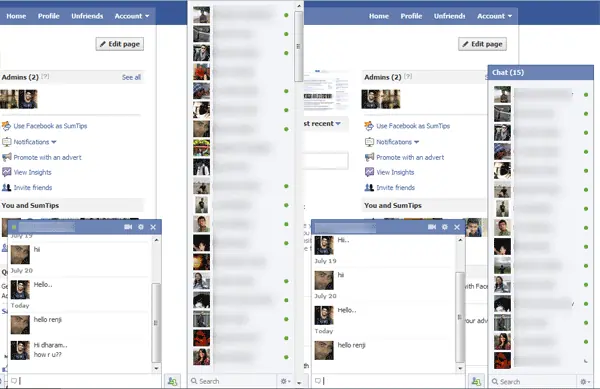
Bienvenidos a mi post Mozilla Firefox ▀ - 1) Ingresen a https://addons.mozilla.org/es-ES/firefox/addon/greasemonkey/ Instalan Este addon del navegador, reinicia el navegador. ▀ - 2) Ingresa a http://userscripts.org/scripts/show/107159en UserScripts.org y click en Install. (arriba a la derecha, color verde) ▀ - 3) Aparece una ventana avisándote en qué sitio se efectuarán los cambios y las debidas precauciones que debes tomar. Click nuevamente en Install. ▀ - 4) Al actualizar Facebook ya se pueden apreciar los cambios en el chat. ▀ - 5) Si tienes algún problema y quieres desactivarlo: en el menú de Firefox vas a Complementos y en el apartado “User Scripts” desactiva o elimina “Facebook Sidebar Chat Reversion”. Chrome ▀ - 1) Entran a http://userscripts.org/scripts/show/107159 dentro del sitio UserScripts.org y hacer click en Install.(arriba a la derecha, color verde). ▀ - 2) Aparecerá en la parte inferior una advertencia de Chrome. Verifiqué y probé la extensión y no encontré nada que pueda preocuparnos, al parecer es un malware. Hacemos click en Continuar. La extensión ya está instalada. Ahora sólo hay que actualizar el Facebook oprimiendo F5 o el botón Actualizar del navegador. ▀ - 3) Si surge algún problema o quieres volver a la nueva versión, puedes desinstalar el script primeramente accediendo a las Extensiones desde Opciones – Herramientas – Extensiones o ingresando chrome://extensions/ en la barra de direcciones, luego localiza “Facebook Sidebar Chat Reversion” y desinstálalo haciendo click en “Desinstalar”. Gracias Espero Que les sirva!!! NooCee