Novatovich
Usuario (España)
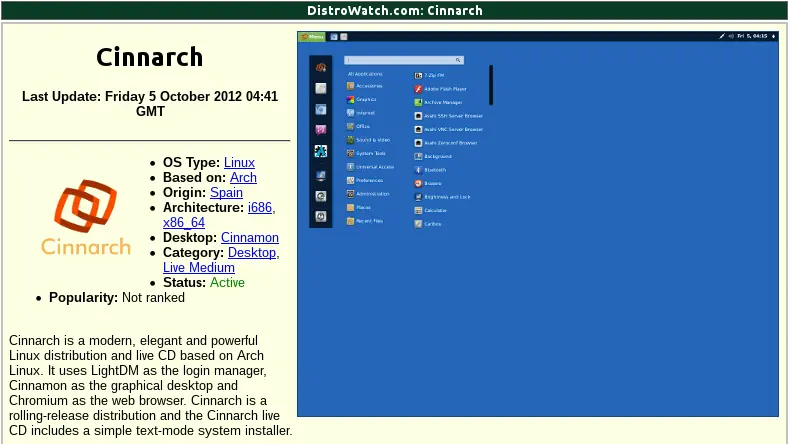
Cinnarch 2012.10.01 released! Finally, systemd has come to Cinnarch Changelog System: SystemD as a system and service manager. Full systemd, that means that there is no initscripts (rc.conf, rc.local, rc.sysinit …). The boot process is now faster with the parallelization capabilities. Welcn, the new welcome screen for Cinnarch is present in this release (but the graphical installer button is desactivated) Quiet boot (because is so fast… ) CLI Installer: Other Operating Systems self-recognition in GRUB Fix: /etc/localtime link Fix: Intel drivers in Lenovo laptops Design: cinnarch-wallpapers now contains some wallpapers from Devianart Changed the default wallpaper Packages: Linux kernel v3.5.4 Cinnamon 1.6.1 LightDM 1.3.3 Xnoise 0.2.11 Pantheon-files 0.1 (still with the 32 bits corrupted text on sidebar -.-) Hotot 0.9.8.8 Chromium 22 http://www.cinnarch.com/

Bueno a peticion de un compañero que me pidio un tuto para instalar unity en Manjaro Datos : use la iso de Manjaro 0.8.3 cinnamon i686 y un nanobook Acer aspire Asi estaba Manjaro recien instalado y actualizado "todo por defecto" bueno pues los pasos que segui son los siguientes 1:/ sudo gedit /etc/pacman.conf y agregar los repos de unity ,"importante que esten los primeros" Server = http://unity.xe-xe.org/$arch [unity-extra] Server = http://unity.xe-xe.org/extra/$arch 2:/ actualizar los repos y instalar unity ,,,, "les dira que tal y tal estan en conflicto que si quitar ,,, a todo que si" sudo pacman -Suy sudo pacman -S $(pacman -Slq unity) 3:/instalar freetype2-ubuntu desde aur" les dira que freetype2-ubuntu y freetype estan en conflicto que si eliminar ,, si yaourt -S freetype2-ubuntu 4:/instalar lightdm-ubuntu y lightdm-unity-greeter sudo pacman -S lightdm-ubuntu lightdm-unity-greeter 5:/ desabilitar lxdm y habilitar lightdm sudo systemctl disable lxdm.service sudo systemctl enable lightdm.service 6:/ reiniciar y ya podreis entrar a unity desde el lightdm,, como pueden comprobar esta por defecto ,, no tiene ni un tema ni nada instalado
ArchBang Linux 2012.12 ArchBang Linux es una distribución de peso ligero basado en Arch Linux. Usando el gestor de ventanas Openbox, es rápido, actualizada y adecuada tanto para sistemas de escritorio y portátiles. Stan McLaren ha anunciado el lanzamiento de ArchBang Linux 2012.12, una nueva versión estable de la distribución del proyecto de escritorio ligero basado en Arch Linux:. "ArchBang Linux 2012.12 no está en la naturaleza Si ya está ejecutando ArchBang sin problemas en su sistema, entonces usted don ' t necesidad de instalar la nueva versión Esta versión 2012.12 es una versión completa systemd con nuestro último conjunto de paquetes mínimos y Openbox para el usuario Linux competente Unos pocos cambios de esta versión:.. kernel Linux 3.6.8; tema GnomishDark con Shakey-grapadora -Dark widget; actualizada menú de Openbox,.. dbus-launch eliminado ArchBang todavía planea tener cuatro versiones principales al año debido a las actualizaciones y mejoras al sistema Arch Linux, ArchBang continuará lanzando imágenes no oficiales de prueba entre versiones oficiales para hacer frente a los cambios y evitar excesivas soluciones en la instalación y actualización de los sistemas recién instalados. " http://sourceforge.net/projects/archbang/files/
Hola gente de Taringa , pues voy a explicar la instalacion de Archlinux en varios pasos , este tutorial lo hago a mi manera osea es la forma que instalo yo ,, tengo que mencionar que la base de este tutorial la saque de Gespadas.com + unas modificacines propias y de la wiki de Arch claro!!! y agradecer al compañero @d1eg079 que aporto nuevos datos 1:/descargar la iso https://www.archlinux.org/download/ yo siempre uso un usb y el comando dd , cada cual que lo haga como quiera Empezamos loadkeys es para poder usar el teclado en Español cfdisk pasamos a particionar nuestro disco yo particione: sda1:boot sda2:swap sda3:/ sda4:home una vez particionado el disco pasamos a formatear particiones mkfs -t ext2 /dev/sda1 mkfs -t ext4 /dev/sda3 mkfs -t ext4 /dev/sda4 mkswap /dev/sda2 y activamos la swap swapon /dev/sda2 Ahora montamos las particiones primero la particion root mount /dev/sda3 /mnt creamos los directorios para otras particiones dentro de /mnt mkdir /mnt/boot mkdir /mnt/home y montamos las respectivas particiones mount /dev/sda1 /mnt/boot mount /dev/sda4 /mnt/home Ahora nos conectamos a internet ["ip link set eth0 up y dhclient eth0"]ya no hacen falta ya que se conecta solo Ahora instalamos el sistema base pacstrap /mnt base base-devel Ahora instalamos el gestor de arranque osea el grub pacstrap /mnt grub-bios Ahora configuramos el sistema generamos el archivo fstab genfstab -p /mnt >> /mnt/etc/fstab y haremos un chroot arch-chroot /mnt estableceremos el nombre de nuestro hostname en el archivo /etc/hostname solo tienes que escribir el nombre que quieras ponerle nano /etc/hostname ahora crearemos un enlace simbolico de /etc/localtime a /usr/share/zoneinfo/"zona"/"subzona" "cada uno que ponga su ubicacion solo cambiar Europe/Madrid por la que corresponda" ln - s /usr/share/zoneinfo/Europe/Madrid /etc/localtime establecemos las preferencias de localizacion editando el archivo /etc/locale.conf ejemplo:para España LANG=es_ES.UTF-8 para Argentina LANG=es_AR.UTF-8 nano /etc/locale.conf asi mismo en el archivo /etc/locale.gen debemos descomentar (eliminar el "#"al iniciode la linea)de tu localizacion nano /etc/locale.gen ya podemos generar la localizacion locale-gen ahora crearemos el archivo /etc/vconsole.conf que es el que establecera el keymap nano /etc/vconsole.conf KEYMAP=es ahora configuramos el bootloader osea el grub grub-install /dev/sda y creamos el archvo grub.cfg grub-mkconfig -o /boot/grub/grub.cfg y creamos el disco ram inicial con : mkinitcpio -p linux establecemos nuestra contraseña para root con : passwd y salimos del entorno chroot con: exit desmontamos las particiones previamente montadas en /mnt con. umount /mnt/{boot,home,} y finalmente reiniciamos el sistema con: reboot Al reiniciar ya veremos nuestro grub y entramos a nuestro recien instalado sistema habilitaremos la red "nuevo" y ahora solo queda habilitar la red con system systemctl enable dhcpcd.service systemctl start dhcpcd.service Bueno pues hasta aqui la primera parte ,,, espero haberlo explicado mas o menos

Linux Mint Debian 201303 publicada! El equipo está orgulloso de anunciar el lanzamiento de LMDE 201303. Imágenes LMDE 201303 Canela Edición LMDE 201303 Edición MATE Destacados Update Pack 6 MATE 1,4 1,6 Canela mejoras Installer (zona horaria gráfica y selección del teclado, soporte para instalación en múltiples HDD, presentación de diapositivas, cámara web y compatibilidad con imágenes cara) Device Driver pantalla de Administrador de Plymouth,,,,etc,etc LMDE 201303 Cinnamon Edition LMDE 201303 MATE Edition DESCARGA: http://www.linuxmint.com/download_lmde.php
Hola de nuevo gente de Taringa , aqui regreso con la segunda parte de la instalacion de Arch parte 1 aqui: http://www.taringa.net/posts/linux/16364753/Archlinux-instalacion-2013-parte-1.html Bueno lo dejemos despues de habilitar la red ,,, 1:/crearemos nuestro usuario nos logeamos y pasamos a crear nuestro usuario con useradd y agregaremos a grupos useradd -m -g users -G audio,lp,optical,storage,video,wheel,games,power,scanner -s /bin/bash novatovich y establecemos el pass para la cuenta de usuario passwd novatovich claro!!! cambien novatovich por su usuario ahora instalaremos sudo pacman -S sudo y pasamos a editar sudoers nano /etc/sudoers solo quitar "#" a #wheel ALL=(ALL) ALL ahora pasamos a logearnos como usuario cambien novatovich por el usuario que le asignaron su - novatovich y para probar que funciona sudo pacman -Syu Ahora pasaremos a instalar el entorno grafico basico sudo pacman -S xorg-server xorg-xinit xorg-utils xorg-server-utils para agregar soporte 3d sudo pacman -S mesa mesa-demos Ahora instalaremos nuestro driver de video antes que nada ,tenemos que saber que marca y modelo es nuestra tarjeta de video para ello usaremos: lspci Si tu tarjeta de video es nVidia Por lo general, el controlador libre Nouveau es suficiente para la mayoría de los usuarios, y es el recomendado: sudo pacman -S xf86-video-nouveau Si por algún motivo, Nouveau no es de tu agrado o no funciona adecuadamente en tu sistema, la recomendación es usar drivers propietarios. Para instalar el driver propietario para las tarjetas de video más recientes (GeForce 6 en adelante): sudo pacman -S nvidia nvidia-utils Si tu tarjeta de video no es tan reciente (GeForce 5 FX series): sudo pacman -S nvidia-173xx nvidia-173xx-utils Debes reiniciar el sistema para que los cambios surtan efecto. Luego, debemos configurar el recién instalado driver de nVidia: sudo nvidia-xconfig Si tu tarjeta de video es ATI Para este tipo de tarjetas de video, debemos instalar el controlador xf86-video-ati (radeon), el cual funcionará con los chipsets hasta HD 4xxx (últimos R700 chipsets), así como para HD 5xxx (últimos R800 chipsets). sudo pacman -S xf86-video-ati Un detalle: El controlador xf86-video-ati es reconocido como “radeon” Si tu tarjeta de video es Intel Para las tarjetas madre (motherboards) marca Intel, que tienen integrada la tarjeta de video (GPU), basta con instalar el siguiente controlador: sudo pacman -S xf86-video-intel Funcionará en los GPUs más comunes, tales como Intel GMA 900 (chipsets 910, 915) e Intel GMA 950 (chipset 945). Si estás instalando ArchLinux bajo VirtualBox sudo pacman -S virtualbox-guest-utils Y luego cargar los módulos del kernel de VirtualBox: sudo modprobe -a vboxguest vboxsf vboxvideo Si tu tarjeta de video es una diferente a las anteriores sudo pacman -Ss xf86-video Si no encuentras ninguno apropiado a tu tarjeta de video, el controlador vesa es el más genérico, aunque no ofrece soporte 3D ni aceleración por hardware: sudo pacman -S xf86-video-vesa Bueno hasta aqui la parte 2 ya solo queda lo facil, osea instalar los entornos que sera en la parte 3 " asi me podre esplayar bien " Saludos Unete a la Comunidad de Archlinux
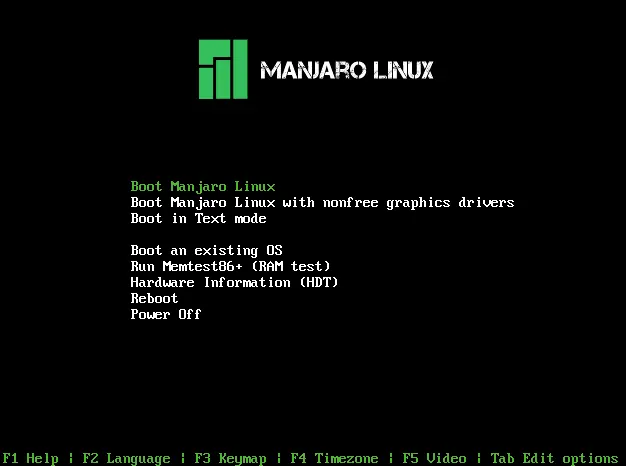
para hacerlo facil ,al iniciar pulsen f2 y eligan el idioma ,yo elegi Español en este paso yo elegi Europa ,Madrid , cada uno que elija el suyo siguiente paso particionar disco use la opcion facil ya que es de forma grafica
Hola de nuevo ,,,, esta es la parte 3 de la instalacion de Arch en el cual instalaremos XFCE como siempre cabe aclarar que la base la saque de gespadas.com mas algunas cosas que le agrege parte 1 y 2 aqui: http://www.taringa.net/posts/linux/16364753/Archlinux-instalacion-2013-parte-1.html http://www.taringa.net/posts/linux/16368362/Archlinux-instalacion-2013-parte2.html Bueno pues lo dejemos despues de instalar el entorno grafico basico. XFCE Xfce es una excelente alternativa estable y muy liviana (en comparación de GNOME o KDE), contiene todo lo necesario para su uso cotidiano, y al estar basado en GTK+, todas las aplicaciones para GNOME funcionan perfectamente en Xfce. Su administrador de ventanas Xfwm incluye composición, por lo que permite transparencias, sombras y demás beneficios de la aceleración por GPU, sin gran consumo de recusos de hardware como lo hacen Mutter de GNOME, KWin de KDE o el tan conocido Compiz (este último puede ser usado en Xfce sin problemas). empezamos : sudo pacman -S xfce4 xfce4-goodies bien pues lo fundamental ya esta "como ven bien facil" ahora reiniciamos y nos volvemos a logear y : startxfce4 ahora entraremos en nuestro recien instalado Xfce y claro como ven se vera horrible de momento ,,,,,,,,, yo uso siempre configuracion predeterminada , el que quiera puede usar un panel vacio lo primero que nos daremos cuenta es que el teclado no esta en Español , para ponerlo en español solo vamos a teclado en el menu de aplicaciones y lo ponemos como se ve en la imagen bien ahora pasaremos a instalar unas fuentes y nuestras carpetas de directorios sudo pacman -S ttf-bitstream-vera ttf-dejavu ttf-droid ttf-freefont xdg-user-dirs ahora pasamos a instalar para mi lo mas basico "un file manager,salvapantallas ,codecs,extractores,flash,y un navegador" sudo pacman -S file-roller unrar zip p7zip flashplugin xscreensaver gstreamer0.10-plugins firefox-i18n-es-es ahora instalaremos un login manager yo puse lxdm "cada uno instale el que quiera" sudo pacman -S lxdm y pasamos a habilitar lxdm con systemd sudo systemctl enable lxdm.service reiniciamos y ya podemos entrar desde lxdm nota :escojan sesion de xfce y idioma el suyo como se ve en la imagen y ya podremos entrar en nuestro xfce y como veran ya estan todos los directorios de "videos,music,etc,etc" Ahora ya solo queda la personalizacion ,,,,,,,,,, cada cual lo tunee como quiera asi me quedo a mi Hasta la proxima , Saludos
Cuando hablamos de Kernel-Netbook, estamos hablando de un núcleo Linux, que parte del oficial, pero, totalmente modificado para dar el soporte de hardware a una amplia gama de netbooks con el procesador Atom de Intel, además de incluir módulos externos y el firmware exacto para estos ordenadores. Este kernel optimizado para ser usado en Arch Linux dentro de netbooks se encuentra en los repositorios de AUR, no así en lod de Debian/Ubuntu. Yo lo uso hace bastante en mi netbook y, comparándolo con los Kerneles genéricos, se nota una diferencia notable en rendimiento, pero por sobre todas las cosas en la duración de la batería, también reduce ligeramente el tiempo de arranque, es mucho más liviano, pues, estamos en presencia de un kernel de 13-16 mbs, y no de 50mb como los genéricos, pero, insisto, la mejor característica de este núcleo es tal vez la gestión de la batería a través de algunas opciones del núcleo, que en el genérico por lo general no se ha habilitan.La gamma Netbooks que soportan este Kernel:Asus Eeepc Acer Aspire One MSI Wind Samsung N-series Dell Mini Lenovo Ideapad Sony Vaio Netbooks HP mini Toshiba NB-series EXO Mate (netbook del gobierno) Y algunas All-In-One con Intel Atom.Por suerte podemos disfrutar este Kernel, en Debian, Ubuntu y Linux Mint descargándolo ya empaquetado en .Deb para mayor facilidad de instalación.Para instalarlo, primero seleccionamos la versión a instalar:Nota: Es importante saber que vamos a instalar un kernel nuevo, podemos instalar la última versión, pero también podemos optar instalar versiones similares a la de nuestra distribución. instalacion descargar : http://sourceforge.net/projects/kernelnetbook/files/3.11.1/linux-headers-3.11.1-netbook_3.11.1_i386.deb/download y http://sourceforge.net/projects/kernelnetbook/files/3.11.1/linux-image-3.11.1-netbook_3.11.1_i386.deb/download suponiendo que esten en la carpeta descargas: cd Descargas sudo dpkg -i *netbook*.deb reiniciar e voila le copie un poco de txt de aqui osea "semi-fuente" http://planetubuntu.es/post/kernel-3-10-4-optimizado-para-netbooks
Uno de los mayores atractivos de utilizar Linux es su fácil personalización y una de las cosas más divertidas de personalizar es el núcleo en sí, el corazón del sistema operativo Linux . Lo más probable es que lo más probable es que nunca tenga que compilar su propio kernel. El que viene con su distribución y actualizaciones a través de su sistema de gestión de paquetes es generalmente bastante bueno, pero hay ocasiones en las que podría ser necesario volver a compilar el kernel. Algunas de estas razones podría ser especiales de hardware necesidades, el deseo de crear un núcleo monolítico en lugar de modular una, optimizar el núcleo eliminando controladores no usados, correr un kernel en desarrollo, o simplemente aprender más sobre Linux . En este caso, vamos a compilar una recién estrenada kernel 3.12 , en Debian Wheezy . El recientemente lanzado Kernel 3.12 tiene varias características nuevas, incluyendo algunos nuevos controladores de la NVIDIA Optimus , y el núcleo Radeon Graphics Driver . También ofrece grandes mejoras a la EXT4 sistema de archivos, y algunos cambios a XFS y Btrfs . Cómo compilar e instalar el kernel 3.12 en Debian Para empezar, vamos a necesitar algunos paquetes, es decir, fakeroot y kernel-package : apt-get install fakeroot kernel-package Ahora, vamos a tomar un último tarball fuente de www.kernel.org o puede utilizar siguiente comando wget para descargarlo. wget -c https://www.kernel.org/pub/linux/kernel/v3.x/linux-3.12.tar.xz Ahora, vamos a descomprimir el archivo. tar -xvJf linux-3.12.tar.xz Después, la extracción, se creará un nuevo directorio de fuentes del núcleo. cd linux-3.12 Ahora, vamos a querer configurar el kernel. Lo mejor es comenzar con una configuración que está utilizando actualmente y trabajar desde allí. Para ello, vamos a copiar la configuración actual de la / boot en el directorio de trabajo actual y guardarlo como . config . cp /boot/config-`uname –r`.config a mi esto no me funciono, me funciono : cp /boot/config-`uname -r`* .config Para comenzar con la configuración actual, tiene una de dos opciones. Si ha X11 instalado, puede ejecutar make xconfig , y tienen una buena GUI menú para ayudar a usted como a configurar su núcleo . Si está ejecutando en un CLI entorno, puede ejecutar make menuconfig . Usted necesitará el libncurses5-dev paquete instalado para utilizar menuconfig : apt-get install libncurses5-dev make menuconfig Como se puede ver, una vez que esté en la configuración de su elección, que hay un montón de diferentes opciones disponibles para su núcleo . De hecho, hay demasiados para el alcance de este tutorial. Al seleccionar Kernel opciones, la mejor manera es por ensayo y error, y hacer un montón de buscar en Google. Es la mejor manera de aprender. Si usted está simplemente tratando de actualizar el kernel a la versión más reciente, usted no tiene que cambiar nada y puede simplemente seleccionar " Guardar configuración ". Dado que hemos copiado el archivo de configuración del kernel actual para el nuevo kernel . config file. Tenga en cuenta que " Kernel module loader "está seleccionado en" Loadable module support ". Si no lo es, y está utilizando los módulos del núcleo, que puede meterse en serio las cosas. Una vez que es recto, es el momento de limpiar el árbol de código fuente. make-kpkg clean Por último, es el momento de compilar el núcleo. export CONCURRENCY_LEVEL=3 fakeroot make-kpkg --append-to-version "-customkernel" --revision "1" --initrd kernel_image kernel_headers si quieren ponerle nombre a su kernel solo cambien customkernel por lo que quieran Como se puede ver arriba, hemos exportado una variable llamada CONCURRENCY_LEVEL . Una regla del pulgar con esta variable es para establecerlo como el número de núcleos que su equipo tiene + 1 . Por lo tanto, si usted está usando un quad core, lo haría: export CONCURRENCY_LEVEL=5 Esto acelerará el tiempo de compilación. El resto del comando de compilación es bastante auto-explicativo. Con fakeroot , estamos haciendo paquetes del kernel ( make-kpkg ), añadiendo una serie de nombrar nuestro kernel (" customkernel ", que le da un número de revisión (" 1 " y le estamos diciendo a make-kpkg para crear a la vez un paquete de imagen y un paquete de cabecera . Una vez que la compilación está terminada, y en función del equipo y el número de módulos que se compila, puede tardar bastante tiempo, cambie los directorios a una vuelta desde el directorio fuente de Linux, y usted debería ver dos nuevos * deb. archivos - uno linux-image de archivo y un linux-headers archivo: Ahora puede instalar estos archivos como lo haría instalar ningún deb *. archivo con comando dpkg . dpkg -i linux-image-3.12.0-customkernel_1_i386.deb linux-headers-3.12.0-customkernel_1_i386.deb El nuevo kernel, ya que es un Debian paquete, se actualizará todo lo necesario, incluido el gestor de arranque . Una vez instalado, sólo tiene que reiniciar y seleccionar el nuevo kernel desde el GRUB / LILO menú. Asegúrese de prestar mucha atención a los mensajes de error durante el proceso de arranque para que pueda solucionar los problemas. Si, por cualquier motivo, el sistema no arranque, siempre se puede recurrir a su último trabajo Kernel y vuelva a intentarlo. El no funcional del núcleo siempre se puede quitar con apt comando. sudo apt-get remove linux-image-(non-working-kernel) asi me quedo a mi