OTTOPS
Usuario (México)

Saludos a todos sabes muchos fans ven Anime por youtube porque no saben por donde bajarlos.. pero el jodido Copyright los borra alguien tiene ideas para que no los borren ? Solo Conozco estos, Usando El programa Sony Vegas Marco : DETECTADO dijo:Método un tanto molesto que se usaba a principios de la OLA de crímenes encontra del Anime. antes pasaba muy bien el filtro, ahora solo si lo combinas con modo espejo funciona. Modo Espejo : Funciona dijo:Este funcionaria MEJOR si tuviera la raw y los subs separados porque al momento de voltear el video, no se pueden leer los subs asi que solo volteo la parte donde no salen los subs, Si alguien sabe donde puedo bajar RAWs y Subs por separado digan me por favor. Acelerar/Alentar 0.01 : Funciona dijo:Con este Este método Prácticamente no afecta nada, ni te das cuenta que esta acelerado. Pero los Filtros de Audio y Video de Youtube se vuelven locos, y si lo combinas con Modo Espejo sera aun mas difícil que te lo borren. dijo: Alguien tiene mas ideas para pasar el filtro ? dijo: Pasen al post de mi PC Procesador: Micro Phenom II x6 1090t 3.2Ghz. Black Edition. Motherboard: 890GPA-UD3H Memoria RAM: 8 GB CORSAIR 2X4 1600 MHZ Tarjeta Grafica: Sapphire Radeon HD 5870 VRam1GB DDR5 Fuente: 750 Watts ANTEC Gabinete: CM STORM Lector: LG CD/DVD/BLURAY x10 HDMI + Burn Cpu Cooling: Coolit Domino Monitor: SAMSUNG LCD 32 PULGADAS Hard Drive: 1 TB 2X500 GB http://www.taringa.net/posts/offtopic/10982771/Mi-Pc-Gamer-_Editado_.html # Mi Pc Gamer
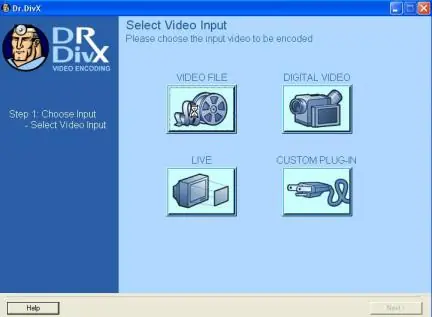
REDUCIR DE TAMAÑO UNA PELÍCULA AVI - DIVX - XVIDA menudo nos encontramos con que tenemos películas en nuestro ordenador que su tamaño supera a la capacidad de un CD, *un problema que también nos surge cuando bajamos una película en XVID con sonido OGG y pasamos el sonido a WAV , AC3 o MP3 para poder visualizarla en nuestro reproductor de DVD/DIVX, normalmente estas películas que bajadas de Internet ocupan el tamaño de un CD cuando convertimos el sonido el tamaño aumenta considerablemente. Así pues en este manual os explicare como poder reducir el tamaño de una película en .avi /divx/xvid , en otros manuales hablaremos como reducir un mpeg.Supongo que habrá muchos modos de hacer lo que a continuación os voy a explicar, yo he probado con distintos programas y modos y este es el que mejores resultados me ha dado, tanto en calidad como en velocidad.Para realizar la reducción de tamaño necesitaremos dos programas básicamenteVirtualdubMod que lo puedes bajar gratuitamente desde aca http://sourceforge.net/projects/virtualdubmod/files/Dr.Divx , este es un excelente programa http://www.taringa.net/posts/downloads/860757/DivX-Pro-v_6_6_1-Full-_-Keygen.html.El VirtualDubMod solo lo utilizaremos si el sonido de la película esta en AC3 , OGG , o MP3 ya que el Dr.Divx a veces tiene problemas con sonido que no sean en WAV ,,,, aunque en principio no debería daros problemas, mi consejo es pasar el sonido a wav y después reducir el tamaño.Si ya tenemos el sonido en wav abriremos el Dr.Divx y nos aparece la siguiente ventana donde pincharemos sobre Video File y seleccionamos la película que deseamos reducirUna vez que ya hemos cargado la película nos aparece el paso 2, en el que deberéis prestar bastante atención, si dejamos activada la primera opción en Audio Tracks la película se comprimirá con el formato de audio que tenga en ese momento, si marcamos la opción segunda : Other , selec a different audio source tenemos la posibilidad de reducir la película con el audio wav que previamente hemos extraído con el Virtualdub (opción aconsejable) , pinchamos sobre select y cargamos el archivo de audio desde donde lo tengamos guardado . Una vez que hemos cargado el audio pinchamos sobre NextEn este paso que viene a continuación es donde deberemos decidir que tamaño queremos para nuestra película , marcamos sobre el circulo donde pone Make, ponemos 1 como numero de archivos a crear y 700 MB como tamaño máximo del archivo, y volvemos a pinchar sobre NextSe nos abre una ultima ventana donde decidiremos en que directorio guardaremos la película reducida y con que nombre, en esa misma ventana veremos las propiedades que tendrá la nueva película. Pulsamos sobre encode y comenzará el proceso de conversión , depende de la potencia de vuestro ordenador ese proceso puede tardar desde una hora a 3 horas aproximadamente. Acabado del proceso ya tendréis el archivo de video reducido al tamaño que habéis decidido y sin apenas notar perdidas de calidad Fuente: Ayudadigital.com dijo:Procesador: Phenom II x6 1090t 3.2Ghz. Black Edition. Motherboard: 890GPA-UD3H Memoria RAM: 8 GB CORSAIR 2X4 1600 MHZ Tarjeta Grafica: SAPPHIRE Radeon HD 5870 Cypress XT VRam1GB DDR5 Fuente: 750 Watts ANTEC Bronce Edition Gabinete: Cooler Master CM Storm Scout Lector: LG CD/DVD/BLURAY HDMICpu Cooler: CoolIT Domino A.L.C, Watercooling Monitor: SAMSUNG LCD 32 PULGADAS FULL HD 1080PHard Drive: WD 7200 rpm 1 TB 2X500 GBhttp://www.taringa.net/posts/offtopic/10982771/Mi-Pc-Gamer-_Editado_.html# Mi Pc Gamer

Que tal a todos aqui les muestro el PC para la Comunidad AMD Users.La compre a principios del 2010 Comunidad AMD UsersOtros PCs de Taringerosjuanky_jk http://www.taringa.net/posts/reviews/10459067/Prototype-Black-Alien---PC.html MAIKUSAN http://www.taringa.net/posts/offtopic/9794037/Arme-mi-pc-que-opinan-de-ella_.html SaDeR_15 http://www.taringa.net/posts/hazlo-tu-mismo/10267454.2/Arme-mi-nueva-Pc-y-te-lo-muestro.html79_ITOThttp://www.taringa.net/posts/imagenes/10066725/Mi-nueva-PC-Equot_GamerEquot_-_.htmlMisterHipo http://www.taringa.net/posts/juegos/9059692/Mi-Pc-Gamer-2011-actualizado.htmlAndujarMAMB http://www.taringa.net/posts/imagenes/9066646/Te-enseno-mi-PC-Gamer_BYANDUJARMAMB_.htmlAntoliokpo http://www.taringa.net/posts/juegos/8236868/Me-Compre-Una-Pc-Gamer-y-te-lo-muestro-_.htmlbeastlordmetal7 http://www.taringa.net/posts/imagenes/9012826.2/Mi-pc-gamer-Equot_vader-oneEquot_-_-update_-_-laptop_.htmlEsto es lo que Tiene el PC Procesador: Phenom II x6 1090t 3.2Ghz. Black Edition Motherboard: 890GPA-UD3H Memoria RAM: Corsair Vengeance 8gb (2X4 GB) 1600 MHZ Tarjeta Grafica: SAPPHIRE Radeon HD 5870 (Cypress XT) Fuente: 750 Watts ANTEC SLI TRUE POWER Gabinete: Cooler Master CM Storm Scout Lector: LG WH10LS30 Super Multi Blue 10x Blu-ray Disc ReWriter Cpu Cooler: CoolIT Domino A.L.C, Watercooling Monitor: SAMSUNG LCD 32 PULGADAS FULL HD 1080P Hard Drive: WD 7200 rpm 1 TB 2X500 GB Phenom II x6 1090t 3.2Ghz. Black Edition Motherboard: 890GPA-UD3H Memoria RAM: Corsair Vengeance 8gb (2X4 GB) 1600 MHZ Fuente: 750 Watts ANTEC Tarjeta Grafica: SAPPHIRE Radeon HD 5870 (Cypress XT) CASE: Cooler Master CM Storm Scout Lector: LG WH10LS30 Super Multi Blue 10x Blu-ray Disc ReWriter CPU COOLER: CoolIT Domino A.L.C, Watercooling Monitor: SAMSUNG LCD 32 PULGADAS FULL HD 1080P HARD DRIVE: WD 7200 rpm 1 TB 2X500 GB OTRASBUENO ESE ES MI PC , HASTA LA FECHA ME CORRE TODO A FULL , COMMENTEN Y POSTEEN UNA FOTO DE SUS PCs

JUGAR FIFA 11 VÍA MULTIJUGADOR – LAN Se requiere FIFA 11: Cualquier versión es compatible, este autentificada o no. GameRanger: Es el único programa compatible con el LAN online de FIFA 11… descargarlo de su sitio oficial http://www.gameranger.com/download Paso 1 – Instalando GameRanger Ejecutar el programa y llegar hasta la parte donde debemos crear una cuenta. En esta parte no ponemos nada y le damos Next. Asegúrate de poner un correo valido, te pedirá que actives la cuenta. Rellenamos con un nombre de usuario y nuestro nombre. Inmediatamente después que se ha creado tu cuenta debes confirmar el correo, no podrás avanzar en la instalación hasta que el programa verifique tu E-mail. Instalación finalizada. Paso 2 – Configurando GameRanger Terminada la instalación lo primero que veremos serán 2 ventanas, una especie de lobby con gran variedad de juegos y amigos. Como nos interesa que aparezcan partidas de FIFA y no otros juegos, haremos un ‘’filtro’’ creando un gupo, como lo muestra la siguiente imagen. En la creación del grupo dejamos todo tal cual como la siguiente imagen y le damos en Ok. Paso 3 – Preparándonos para Jugar Encontraremos 2 opciones: Host = Anfitrión: Que se conectan a tu computador Join = Cliente: Que te conectas al otro computador. Para la opción Join no daremos mayores detalles, básicamente es unirte a una partida y que el Host inicie el Juego. Para crear una partida hacemos clic en el botón Host, la cual abrirá una ventana con varias opciones, aquí solo nos importan 3. Max Players: Depende del tipo de juego, el modo LAN soporta partidas de 5 vs 5, si ese es nuestro caso, debemos poner 10 Players. Password: Recomendado para que no ingrese cualquier lagero. Allow friends only: Solamente los amigos añadidos a la lista Friends podrán ingresar. Si queremos que ingrese cualquier pelagato, dejamos todas las alternativa sin ticket. Para finalizar, cuando el rival este en la sala le dan al botón Start y los enviara directamente a la partida. Nota: Automáticamente GameRanger abre FIFA 11 y te mete directamente a la Arena, luego de unos segundos te envía a Modos Online – Multijugador – LAN, les pondrá el mismo nickname del programa y creara la Sala (El procedimiento para el Cliente (Join) es el mismo, obviamente te conecta solo al Host). El modo LAN por defecto viene con Be a Pro (Conviértete en profesional), ustedes deben cambiar el estilo de juego a Clásico si es 1 vs 1, Be a Pro 2 vs 2, 3 vs 3, etc. Aqui un video de cuando ya esta abierto el FIFA link: http://www.youtube.com/watch?v=wEe96fBWCDs Después de que se habrá la ventana del Fifa, tienen que ir a Modo Online - Multijugador - Lan En caso de ser host, le damos a host game, creamos la partida y esperamos a que el/los otros jugadores se unan a la sala / si no somos host, esperamos a que el host cree la partida, le damos a refresh hasta que nos aparesca la partida creada y nos unimos Le damos a ready, o esperamos a que el host lo haga, y ahi empezamos a jugar Bueno amigos espero que les sirva el tutorial y que se inscirban en el torneo de la pagina ya se acaba los espacios.