Pacifier09
Usuario (Argentina)

Registrate y eliminá la publicidad! Ubuntu Linux: Ubuntu es un sistema operativo del tipo "Desktop", basado en el núcleo Linux y en algunas herramientas del Proyecto GNU. La estructura técnica del sistema está basada en el Proyecto Debían, pero el ideario está inspirado en los principios de la corriente Ubuntu, palabra africana que significa "humanidad hacia los demás", un movimiento humanista encabezado por el obispo Desmond Tutu, Premio Novel de la Paz 1984. Económicamente el proyecto se sostiene con aportaciones de la empresa Canonical del sudafricano Mark Shuttleworth. Presenta por defecto el escritorio GNOME y la última versión disponible es la 5.10 la que puedes bajar de su pagina Web http://www.ubuntulinux.org/. Lo que resalta de esta distrito es su simplicidad, facilidad de uso y su gran comunidad, por todos estos factores muy recomendable para novatos tanto como para aquellos con más experiencia en el mundo Linux. Hablemos un poco de la interfaz gráfica. Linux a diferencia de Windows es un sistema basado en texto, donde el método principal de entrada de datos por parte del usuario es su teclado, en cambio Windows es un sistema gráfico en el cual el dispositivo que nos permitirá manejar el sistema en su mayor proporción es el mouse, los GUI de Linux (Interfaces gráficas de Linux) tales como KDE, GNOME, Xfce, y tantas otras son un Agregado de software es decir "un programa que se ejecuta" que nos permite usar el sistema en modo gráfico, hoy en día todas las distribuciones Linux vienen incorporadas con una GUI, de todos modos la interfaz de texto (IUT) - siglas en español - son mas ágiles que las gráficas ya que es una capa menos de software entre el usuario y su computadora, a la mayoría de los usuarios de Windows les parecerá un poco difícil al principio manejarse con IUT pero con el tiempo podrán avanzar y aprender numerosos comandos, de todos modos hoy en día cada vez son mejores las GUI haciendo que Linux se vuelva tan fácil como Windows. Actualmente el GUI mas usado es KDE y GNOME por sus prestaciones, facilidad de uso y aplicaciones disponibles, acá tenes breve una explicación de como surge GNOME. El proyecto GNOME (GNU Network Object Model Environment) surge en agosto de 1997 como proyecto liderado por Miguel de Icaza para crear un entorno de escritorio completamente libre para sistemas operativos libres, en especial para GNU/Linux. Desde el principio, el objetivo principal de GNOME ha sido proporcionar un conjunto de aplicaciones amigables y un escritorio fácil de utilizar. En esos momentos existía otro proyecto anterior con los mismos objetivos, pero con diferente medios: KDE. Los primeros desarrolladores de GNOME criticaban a este proyecto por basarse en la biblioteca de controles gráficos Qt por no ser compatible con los fundamentos del software libre. Años más tarde los problemas de licencia de Qt se han resuelto y estas críticas han cesado. Sin embargo, los dos proyectos siguen rumbos tecnológicos distintos y se hacen una competencia amigable. Como con la mayoría de los programas GNU, GNOME ha sido diseñado para ejecutarse en toda la gama de sistemas operativos de tipo Unix con X Window, y especialmente pensado para GNU/Linux. Desde sus inicios se ha utilizado la biblioteca de controles gráficos GTK, originalmente desarrollada para el programa The GIMP. A medida que el proyecto ha ido progresando en los últimos años, los objetivos del mismo se han extendido para tratar una serie de problemas en la infraestructura Unix existente. Actualmente el proyecto evoluciona bajo amparo de la Fundación GNOME. Fuente: Wikipedia Extras: Screenshots Si sos fanático de KDE podes utilizar Kubuntu que es el sistema base Ubuntu + KDE lo podes bajar de aquí. ¿Qué es y cómo usar aptitude? -Comandos para terminales- Un sistema operativo sin un conjunto de aplicaciones para el usuario no es nada. Por eso, vamos a comenzar hablando sobre aplicaciones, paquetes y repositorios. Los programas se presentan en Ubuntu, y por lo tanto en Debian, la distribución en la que se basa, en forma de paquetes. Estos paquetes se almacenan en repositorios, una estructura de directorios con una cierta organización, en los que se almacenan además de los paquetes, índices con los distintos paquetes disponibles, e información de control para comprobar su autenticidad y que no estén dañados. Los distintos repositorios a los que tienen acceso los programas dedicados a la instalación de paquetes se listan en el archivo /etc/apt/sources.list. - Apt es un gestor de paquetes. Instala, elimina, actualiza y descarga automáticamente los paquetes que se le indiquen, así como sus dependencias, y opcionalmente, recomendaciones y sugerencias. - Aptitude tiene diferencias y similitudes con apt-get. Ambos hacen uso de apt, pero aptitude tiene mejor reputación que apt-get en actualizaciones complicadas, en que algunos paquetes entran en conflicto, o se desee actualizar tan sólo una parte del sistema, para que no queden paquetes con sus dependencias rotas. No es sólo que el algoritmo de actualización pueda ser mejor o no, sino que con aptitude se trabaja de otra manera, marcando primero las acciones a realizar y después haciendo la actualización, lo que permite un gran control. ¿Cual es la gran ventaja de ésto? Por ejemplo si queres bajar el Amule e instalarlo tendrías que bajar el source y instalarlo manualmente ./configure Make Make install Aparte de esto tendrás que instalar las dependencias que use dicho programa, en este caso wxGTK-2.6.1, y hacer lo mismo que hiciste con el amule para instalar, lo que podrías haber hecho en dos minutos con apt o aptitude lo haces en veinte a mano. La ventaja es el ahorro de tiempo. Ventajas de aptitude frente a apt-get: - La gran ventaja es que aptitude se encarga de instalar todos las dependencias correspondientes cuando apt solo las recomienda, dependiendo el caso uno puede ser mejor que el otro. Entiende de sugerencias y recomendaciones: - Si instalamos K3B con apt cuando lo ejecutemos nos dirá "que falta el cdrao" y tendremos que bajarlo por separado, en cambio con aptitude se hubiera bajado todo el paquete completo de dependencias. Paquetes automáticos, y manuales: - Si instalamos un programa de edición de audio con Apt el cual posee una gran cantidad de dependencias que ni siquiera sabremos que están ahí, y luego lo queremos desinstalar con apt esas dependencias no serán borradas y quedaran en el disco a pesar de ser huérfanas, en cambio aptitude lleva cuenta de los paquetes instalados y permite una fácil desinstalación. Breve manual de uso: aptitude install xxx: Instala el paquete, y todas sus dependencias aptitude remove xxx: Elimina el paquete . Si al eliminar ese paquete, hay otros que ya no son necesarios, también serán eliminados. aptitude purge xxx: lo mismo solo que eliminando también los archivos de configuración aptitude update: Actualiza la lista de paquetes disponibles, en base a lo que diga /etc/apt/sources.list aptitude upgrade: Actualiza el sistema de forma segura aptitude dist-upgrade: Actualiza el sistema, eliminando y borrando paquetes que sean necesarios. A pesar de que es lo habitual, en ocasiones puede que queramos actualizar sólo algunos usando 'upgrade'. Antes de poder instalar programas nuevos lo que necesitas es actualizar sources.list para agregar nuevos repositorios, para hacer esto tenes que hacer lo siguiente, abri una terminal root y pone: Primero para hacer un backup de la sources.list cp /etc/apt/sources.list /etc/apt/sources.list_backup Para abrirla en el editor -Tip: En Kubuntu en vez de gedit utiliza kwrite. gedit /etc/apt/sources.list Nota: utilizar repositorios actualizados en vez de los de la guia, acá los podes encontrar. Una vez abierta busca esta sección: ## Uncomment the following two lines to fetch updated software from the network # deb http://us.archive.ubuntu.com/ubuntu hoary main restricted # deb-src http://us.archive.ubuntu.com/ubuntu hoary main restricted ## Uncomment the following two lines to fetch major bug fix updates produced ## after the final release of the distribution. # deb http://us.archive.ubuntu.com/ubuntu hoary-updates main restricted # deb-src http://us.archive.ubuntu.com/ubuntu hoary-updates main restricted ## Uncomment the following two lines to add software from the 'universe' ## repository. ## N.B. software from this repository is ENTIRELY UNSUPPORTED by the Ubuntu ## team, and may not be under a free licence. Please satisfy yourself as to ## your rights to use the software. Also, please note that software in ## universe WILL NOT receive any review or updates from the Ubuntu security ## team. # deb http://us.archive.ubuntu.com/ubuntu hoary universe # deb-src http://us.archive.ubuntu.com/ubuntu hoary universe # deb http://security.ubuntu.com/ubuntu hoary-security main restricted # deb-src http://security.ubuntu.com/ubuntu hoary-security main restricted # deb http://security.ubuntu.com/ubuntu hoary-security universe # deb-src http://security.ubuntu.com/ubuntu hoary-security universe Después cambiala por esta otra: ## Uncomment the following two lines to fetch updated software from the network deb http://us.archive.ubuntu.com/ubuntu hoary main restricted deb-src http://us.archive.ubuntu.com/ubuntu hoary main restricted ## Uncomment the following two lines to fetch major bug fix updates produced ## after the final release of the distribution. deb http://us.archive.ubuntu.com/ubuntu hoary-updates main restricted deb-src http://us.archive.ubuntu.com/ubuntu hoary-updates main restricted ## Uncomment the following two lines to add software from the 'universe' ## repository. ## N.B. software from this repository is ENTIRELY UNSUPPORTED by the Ubuntu ## team, and may not be under a free licence. Please satisfy yourself as to ## your rights to use the software. Also, please note that software in ## universe WILL NOT receive any review or updates from the Ubuntu security ## team. deb http://us.archive.ubuntu.com/ubuntu hoary universe deb-src http://us.archive.ubuntu.com/ubuntu hoary universe deb http://security.ubuntu.com/ubuntu hoary-security main restricted deb-src http://security.ubuntu.com/ubuntu hoary-security main restricted deb http://security.ubuntu.com/ubuntu hoary-security universe deb-src http://security.ubuntu.com/ubuntu hoary-security universe deb http://archive.ubuntu.com/ubuntu hoary multiverse deb-src http://archive.ubuntu.com/ubuntu hoary multiverse ¿Cómo actualizar Ubuntu? aptitude update - Actualiza la lista de paquetes disponibles, en base a lo que diga /etc/apt/sources.list aptitude upgrade - Actualiza el sistema de forma segura. Ahora que tenes actualizados los repositorios podes buscar diferente software para instalar en tu Ubuntu. Por ejemplo: Aptitude install amule (Equivalente a emule de Windows) Aptitude install xmms (Multimedia) Apitutde install gftp (Cliente Ftp) Aptitude install k3b (Grabacion CD's) Si luego queres remover estos paquetes tenes que hacer aptitude purge "nombre". Instalación (Mp3, Codecs, Flash pluning, Java, etc). Multimedia. Instalación de los codecs para poder reproducir MP3: aptitude install gstreamer0.8-plugins aptitude install w32codecs aptitude install gstreamer0.8-ffmpeg Para instalar java con el plugin para firefox pone las siguientes lineas: apt-get install sun-j2re1.5 java -version Instalación de plugin de flash para el Firefox: aptitude install flashplayer-mozilla Cómo instalar los drivers Nvidia: apt-get install nvidia-glx apt-get install nvidia-settings cp /etc/X11/xorg.conf /etc/X11/xorg.conf_backup nvidia-glx-config enable gedit /usr/share/applications/NVIDIA-Settings.desktop en el nuevo archivo pone lo siguiente: [Desktop Entry] Name=NVIDIA Settings Comment=NVIDIA Settings Exec=nvidia-settings Icon= Terminal=false Type=Application Categories=Application;System; Y por ultimo reinicia el GNOME , Te va a pedir loguearse nuevamente y luego para que arrancar de nuevo tipeas "startx" /etc/init.d/gdm restart Para Mejorar el rendimiento edita xorg.conf gedit /etc/X11/xorg.conf Busca esta sección ... Section "Device" Identifier "NVIDIA Corporation NV34M [GeForce FX Go 5200]" Driver "nvidia" BusID "PCI:1:0:0" ... Añade las siguientes lineas debajo Option "RenderAccel" "true" Option "NvAGP" "1" Si queres instalar más tipos de fuentes acá tenes algunas: aptitude install xfonts-intl-arabic aptitude install xfonts-intl-asian aptitude install xfonts-intl-chinese aptitude install xfonts-intl-chinese-big aptitude install xfonts-intl-european aptitude install xfonts-intl-japanese aptitude install xfonts-intl-japanese-big aptitude install xfonts-intl-phonetic aptitude install msttcorefonts Si queres instalar mas temas de escritorio acá tenes algunos: aptitude install gnome-themes-extras aptitude install gtk2-engines-cleanice aptitude install gtk2-engines-clearlooks aptitude install gtk2-engines-geramik aptitude install gtk2-engines-metal aptitude install gtk2-engines-qtpixmap aptitude install gtk2-engines-thingeramik aptitude install gtk2-engines-wonderland Para echar un vistazo a las novedades de themes y engines que aparecen para GNOME, la mejor página es Gnome-look. Una vez que hayáis instalado los engines, para poder usarlos tenes que ir al Menú 'Sistema' 'Preferencias' 'Tema'. Una vez actualizado el sistema vamos a configurar nuestro sistema para adaptarlo al equipo que utilizamos. Lo primero que vamos a hacer es instalar el kernel correspondiente a la arquitectura de nuestro procesador para obtener un mejor rendimiento. En mi caso, al utilizar un procesador AMD Athlon, instalaré el paquete linux-k7. Los paquetes correspondientes según la arquitectura son los siguientes: linux-386 -> Procesadores 386 (por defecto). linux-686 -> Pentium Pro/Celeron/Pentium II/Pentium III/Pentium IV. linux-686-smp -> Pentium Pro/Celeron/Pentium II/Pentium III/Pentium IV con SMP (sistemas multiprocesador). linux-k7 -> AMD Duron/Athlon. linux-k7-smp -> AMD Duron/Athlon con SMP (sistemas multiprocesador). aptitude install nombre-del-paquete Aptitude se encargará de instalar todo el software necesario del que depende el paquete instalado (conocidos como dependencias) y añadir una nueva opción en el gestor de arranque grub, seleccionada por defecto, Para ver la versión de kernel tipea uname -sr Enlaces útiles: http://ubuntuguide.org/ http://ubuntuforums.org/showthread.php?t=42550 http://mundogeek.net/archivos/2005/02/22/guia-de-configuracion-de-ubuntu/ http://www.guia-ubuntu.org/hoary/doku.php Colaboración para espaciolinux.com Muchachos es mi primer post y queria compartir con ud. un manual que me aprendi de memoria para entrar en este mundo de pingüinos (no es una biblia pero ayuda). Espero que les sirva........Quiero aclarar que no soy un experto ni mucho menos, lo poco que se lo intento compartir con los demás y así ayudar. A Linux lo hizo grande el "COMPARTIR" y no el competir.....
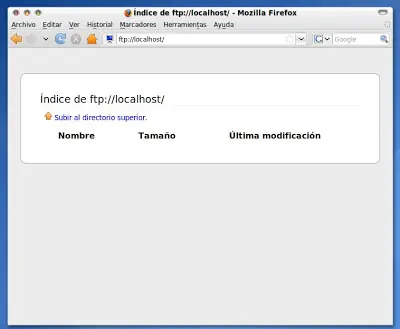
Hola Taringueros!!! .... este es mi primer post!!! espero que les sea de utilidad Un servidor de ficheros (servidor FTP) puede ser muy útil a la hora de centralizar datos en nuestra red, compartir con otros e incluso recibir datos de cualquier usuario autorizado para hacerlo. Montar un servidor ftp es muy sencillo gracias a VSFTPD http://vsftpd.beasts.org/, un servidor rápido, ligero, seguro y de fácil configuración. Entre sus características más interesantes encontramos: 1. Servidor rápido, estable y seguro 2. Configuración sencilla 3. Soporte de usuarios anónimos, registrados y virtuales 4. Soporte para virtual hosts 5. Ejecución independiente o mediante (x)inetd 6. Soporte IPv6 y SSL 7. Límites por usuario, conexión y ancho de banda * Instalación Gracias a que VSFTPD está presente en los repositorios oficiales de Ubuntu su instalación será tan sencilla como ejecutar la orden: $ sudo apt-get install vsftpd El propio proceso de instalación se encarga de crear el usuario no privilegiado ftp, crear el directorio /home/ftp (donde colocaremos los archivos disponibles para el acceso anónimo) y arrancar el servicio. Nota: En caso de tener un firewall instalado no olvides que deberás abrir el puerto 21 (si no sabes como hacerlo consulta el artículo Administración del firewall con firestarterhttp://dmolinap.blogspot.com/2008/09/administracin-del-firewall-con.html), además si conectas a internet a través de un router y pretendes dar acceso al servidor de ficheros desde el exterior deberás redireccionar el puerto 21 en la configuración del router (revisa la documentación de tu modelo de router si no sabes como hacerlo). Podemos comprobar que el proceso ha funcionado apuntando nuestro navegador o cliente de ftp favorito a la dirección ftp://localhost o ftp://127.0.0.1, en caso de acceder desde un ordenador remoto deberemos usar nuestra IP privada (si conectamos desde dentro de una red local) o nuestra IP pública (si conectamos desde Internet): Firefox conectado a nuestro servidor de ftp Nota: no muestra ningún archivo porque aun no he colocado nada en el directorio /home/ftp * Configuración La configuración, muy sencilla, se realiza a través de un único archivo de texto plano: /etc/vsftpd.conf. Para realizar cualquier cambio en la configuración editaremos este archivo con la orden: $ sudo nano /etc/vsftpd.conf Y una vez hechos los cambios reiniciaremos el servicio con la orden: $ sudo /etc/init.d/vsftpd restart Veamos ahora como cambiar la configuración por defecto para dejar el servicio a nuestro gusto con algunos ejemplos. * Acceso anónimo El acceso anónimo permitirá a cualquier persona que conozca nuestra dirección IP conectarse al servicio y navegar por el directorio /home/ftp. Este modo es idoneo para compartir archivos que no necesitan una especial protección. Para permitir el acceso anónimo editaremos el archivo de configuración y nos aseguraremos de que contiene la linea: anonymous_enable=YES Para denegar el acceso anónimo editaremos el archivo de configuración y nos aseguraremos de que contiene la linea: anonymous_enable=NO * Acceso privado El acceso privado permite establer nombres de usuario y contraseña para acceder al servicio, cada usuarió podrá acceder tan solo a sus propios archivos. Este es un sistema idóneo para organizar la información por usuarios y otorgar un cierto grado de seguridad a los archivos. Para permitir el acceso privado editaremos el archivo de configuración y nos aseguraremos de que contiene la linea: local_enable=YES Para denegar el acceso privado editaremos el archivo de configuración y nos aseguraremos de que contiene la linea: local_enable=NO Una vez activado el acceso privado apuntaremos nuestro navegador o cliente de ftp a la dirección ftp://usuario:clave@localhost o ftp://usuario:clave@127.0.0.1, en caso de acceder desde un ordenador remoto deberemos usar nuestra IP privada (si conectamos desde dentro de una red local) o nuestra IP pública (si conectamos desde Internet): Firefox mostrando el contenido privado de un usuario local * Seguridad Aunque la configuración por defecto es bastante segura podemos afinar un poco más este aspecto si nuestros datos lo requieren. Para evitar que los usuarios registrados puedan salir de su directorio $HOME y navegar así por todo el sistema de ficheros editaremos el archivo de configuración y nos aseguramos de que contiene la linea: chroot_local_user=YES Limitar el numero máximo de conexiones simultaneas (para evitar ataques DoS) editaremos el archivo de configuración y nos aseguramos de que contiene las lineas: listen=YES max_clients=10 Impedir que los usuarios puedan enviar archivos a nuestro servidor (opcion activada por defecto), editaremos el archivo de configuración y nos aseguramos de que contiene la linea: write_enable=NO Cambiar el puerto por el que escucha el servicio puede ayudar a evitar ataques automatizados e intrusos poco experimentados, para cambiarlo y usar por ejemplo el puerto 50 editamos el archivo de configuración y añadimos: listen_port=50 * Modo de ejecución Podemos elegir ejecutar el servidor de ficheros como un servicio del sistema controlado desde el arranque (modo Standalone, responde más rápido a las peticiones) o que se inicie automáticamente en el momento en que se recibe una petición (modo inetd, libera más recursos en caso de no usarse el servicio) Para establecer el servicio en modo Standalone (recomendado) editaremos el archivo de configuración y nos aseguramos de que contiene la linea: listen=YES Para establecer el servicio en modo xinetd comentaremos la linea anterior de manera que quede así: #listen=YES Y crearemos el archivo de configuración de xinetd para el servicio de ftp /etc/vsftpd.xinetd con este contenido: # Configuración para el servicio FTP service ftp { disable = no socket_type = stream wait = no user = root server = /usr/sbin/vsftpd per_source = 5 instances = 200 no_access = 192.168.1.3 banner_fail = /etc/vsftpd.busy_banner log_on_success += PID HOST DURATION log_on_failure += HOST } # Fin del servicio FTP FUENTE:http://dmolinap.blogspot.com/2009/06/montar-un-servidor-de-archivos-en-10.html Comenten saludos!!!!