PichichiMis
Usuario (Argentina)

Así que aquí va… para limpiar un PC sin tanta plata haz más o menos esto: 0. Antes de dártelas de Elvira consíguete estos implementos: Una botella de aire comprimido (las venden en tiendas de computación como esta http://www.compumanque.cl/) (si no tienes, como en mi caso, puedes usar el secador de pelo en frio), cotonitos, un paño suave (que no desprenda fibras ni agregados varios), un pincel mediano de cerdas suaves o medias, un poco de alcohol y un desatornillador de cruz para abrir la torre. 1. Desconecta todos los cables de tu torre, ponla en una mesa amplia y sácale la tapa lateral. 2. Quítale la estática tocando tu torre y por ejemplo una cañería de agua o algún objeto metálico contundente que tengas por ahí (por qué?. porque la estática hace que los circuitos se quemen y que por lo tanto el tarro se vaya a la cresta… y la gracia es limpiarlo, no matarlo) 3. Al abrirlo te vas a dar cuenta que tiene más tierra que un desierto y que el ventilador y los extractores probablemente ya parecen una gran pelusa (si es así MAL HECHO!… definitivamente debieses limpiarlo más seguido) 4. agarra el frasquito de aire comprimido y échalo a funcionar para que vuele toda la polvareda que está suelta y para que las pelusas se vayan con eso. 5. cuando termines con el polvo suelto es hora de sacar el pincel. Pinceléa la placa, la VGA, los discos duros y unidades ópticas. No te preocupes del ventilador de CPU y de los extractores todavía (esos dan más trabajo). La gracia es sacarle todo el polvo pegado que te sea posible. (Acuérdate que lo que estay limpiando es caro, así que pretende que es una mina y dale un poco de suavidad) 6. Después del pincel, toma la botella de aire y dale una pasada chica para que vuele lo que acabas de sacar (Procura no olvidarte de los rincones de la torre). 7. Ahora los ventiladores (Que estén sucios implica que ventilan mal, por lo tanto que la temperatura de tu CPU y del interior de la torre es mayor innecesariamente, lo que puede traducirse en un mal funcionamiento de las partes): para el ventilador de la CPU tienes 2 opciones que van a depender de tu experticia en PC: 7A. Saca el ventilador desatornillándolo y desconectándolo de la placa. Con un confort quítale los restos de pasta termal y luego límpialo fuera de la torre con el aire comprimido y el pincel de manera exhaustiva preocupándote especialmente de la parte donde se una la hélice con el disipador. Quita los extractores y límpialos con pincel y aire comprimido y luego les puedes pasar un paño humedecido en agua para limpiarlos mejor (solo a los extractores y si lo haces debes esperar que se sequen bien antes de conectarlos nuevamente). Limpia los restos de pasta termal que quedaron sobre la CPU y reponla por pasta nueva (Artic silver 5 es buena), coloca el ventilador nuevamente y atorníllalo a la placa, luego conéctale el power y terminaste con los ventiladores 7B. Sin remover el ventilador de la placa límpialo pacientemente con el pincel y quita el polvo liberado con aire comprimido, hazlo repetitivamente hasta que quede bien limpio. Haz lo mismo con los extractores. Cando termines de pincelar y ventilar, procura limpiar las pelusas y el polvo que le cayó a la placa fijándote especialmente en que no queden pelusas en la base del ventilador de la CPU. 8. Limpieza de la PSU (fuente de poder), esta parte es algo mañosa y según indicaciones de varios fabricantes es mejor no tocar si no se tienen conocimientos plenos de su funcionamiento o características, así que aquí también hay dos opciones que van a depender de tu experticia en PC: 8A. Remuévela del Gabinete y hazle una limpieza general exterior con un paño seco (ideal un paño antiestática), con el pincel saca las pelusas y polvo que tenga en los extractores y rejillas, Remueve la tapa superior (la factibilidad de esto depende de la PSU), y una vez abierta utiliza la técnica de pincel y aire comprimido para quitar el polvo y pelusas (procura no desconectar el fusible). Terminado esto, ciérrala y reinstálala. 8B. Sin desmontar la PSU, con un paño seco límpiala por el exterior y con el pincel remueve el polvo y pelusas de tenga en los extractores y rejillas, también puedes ayudarte con una pequeña pinza para remover las pelusas. IMPORTANTE: NO USES AIRE COMPRIMIDO, ya que si lo haces el polvo quedará dentro de la fuente de poder, lo que pude causar que la fuente se recaliente excesivamente provocándole daños irreparables. 9. Con los cotonitos secos, limpia el espacio que queda entre cada slot de las RAM, los disipadores de los diferentes chip (parte de la base de que si el chip tiene sobre él un disipador, es porque se calienta más que las demás piezas, así que límpialos bien), y los slot de ram o pci-e que estén desocupados. 10. Ultima pistoleada de aire comprimido al general del gabinete, mira bien que no hayan quedado pelusas o cables desconectados (si es que desconectaste). Que el ventilador de la CPU esté bien ajustado y energizado, que la VGA esté bien enchufada, que los extractores estén energizados también y con un paño seco limpia la base del gabinete por dentro y limpia el interior de la tapa del mismo. Terminaste de limpiar por dentro y queda más o menos así: 11. Antes de cerrar la torre, preocúpate de nuevamente sacarle la estática de la misma forma que la primera vez, Luego cierra el gabinete, atorníllalo y con un algodón humedecido en alcohol limpia el exterior del gabinete en la parte frontal, superior, inferior, lateral, y con un paño seco, el pincel y la pistola de aire comprimido hazle una pasada a la parte trasera (aquí NO USES nada húmedo). 12. Vuelve a quitarle la estática, reconecta todo otra vez, energízalo y LISTO. Ya tienes un PC completamente Limpio y listo para aperrar un tiempo más sin problemas tontos. Y bueno, así se limpia un PC por dentro. Recuerda que un PC limpio es óptimamente funcional (dentro de sus posibilidades) y que hay una buena lista de problemas que te evitas al mantenerlo así. Saludos y espero les sea útil. ADVERTENCIAS: 1. Quitarle la estática a los componentes es de vital importancia antes y después de manipular el interior de tu gabinete 2. Los Monitores LCD y plasma, NO SE PUEDEN NI DEBEN LIMPIAR CON ALCOHOL O CUALQUIER OTRO PRODUCTO ABRASIVO porque se les desprende la capa brillante y hace que terminen viéndose Maté, desvalorizándose, y porque con eso les matas la estética también. 2. Las botellas de aire comprimido suelen tener la indicación de NO AGITAR, así que lee bien las del frasco que compres para que no te reviente en la cara.

Bienvenidos! Primero que todo, Mozilla Firefox, ¿Nó lo tenés? Descargá http://lik.cl/?http://www.mozilla-europe.org/es/firefox/. Vamos a la pagina del juego, Click en herramientas y en informacion de la pagina Nos saldra una ventana ponemos este boton Luego seleccionamos el archivo .swf y luego lo guardamos Despues lo abren en Flash Player… y a Jugar!
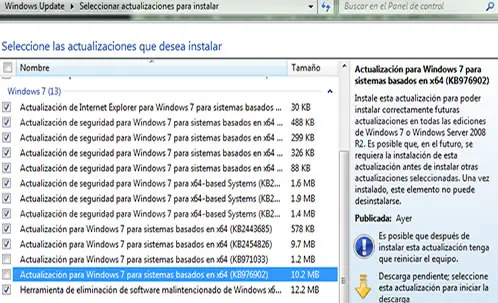
Actualizacion para windows 7 (KB976902) peligro Tamaño de la descarga: 4,3 MB Puede que tenga que reiniciar el equipo para que esta actualización surta efecto. Tipo de actualización: Importante Instale esta actualización para poder instalar correctamente futuras actualizaciones en todas las ediciones de Windows 7 o Windows Server 2008 R2. Es posible que, en el futuro, se requiera la instalación de esta actualización antes de instalar otras actualizaciones seleccionadas. Una vez instalado, este elemento no puede desinstalarse. Más información: Click Aquí Ayuda y soporte técnico: Click Aquí Recomendación: No bajarla para aquellos que posee una copia genuina de windows 7 Nota: Esta claro que la sugerencia es valida , el resto puede instalarla sin problemas.
Imagínate esta situación: Una persona sentada en una cafetería, navegando tranquilamente por la Web en su laptop mientras toma una taza de café o té, y de pronto, una persona que pasa junto a ella choca con su mesa y tira el café caliente sobre la computadora; sin duda una situación que la mayoría hemos visto, vivido o escuchado. Si esto le ha sucedido alguna vez, probablemente haya pensado que era el momento de comprar una nueva computadora. Pero no hay por que ir tan a prisa! Aunque ninguna computadora es impermeable al agua u otros líquidos, bien podría resucitar a su caballo de batalla en unos cuantos sencillos pasos. Le tomará más o menos un día hacerlo, pero bien podría valer la pena el esfuerzo. Por esta razón Intel nos proporciona unos interesantes consejos para saber que es lo que debe hacer después de que su laptop sufre un accidente con un líquido. Aunque la mayoría de las laptops tienen ahora teclados sellados para evitar que se derramen fluidos en los circuitos (o al menos retrasar su efecto por cerca de una hora), los derrames de siguen siendo una de las causas principales de muerte de las laptops. Ésta es la forma de minimizar el daño si sufre algún derrame de líquido. Si le cayo agua a tu laptop: Apague la máquina de inmediato. De ser necesario, apáguela directamente manteniendo presionado el botón de encendido. La clave para salvar su laptop después de un derrame de líquido consiste en retirar la mayor cantidad de humedad posible. Esto significa esperar un buen tiempo para que la evaporación natural siga su curso. Utilice un paño suave para absorber (sin tallar) el exceso de líquido. Si frota la superficie con el paño simplemente esparcirá el líquido. Retire cualquier cable, unidad, tarjeta de red y dispositivos externos. Absorba el líquido que pueda haber llegado a los medios extraíbles. No desarme la laptop. Esto puede dañar componentes internos e invalidar su garantía, si resulta aplicable. Incline la laptop con suavidad de un lado a otro para permitir que salga el líquido. No agite la máquina. Coloque la laptop boca abajo para drenar el líquido remanente. Si tiene una secadora de cabello, utilícela en la posición más fría y seque con cuidado el teclado y todas las partes que haya retirado. Pase la secadora por todas las partes de la computadora. Deje la laptop secar boca abajo al menos una hora; de preferencia que sean 24 horas. Cuando se haya secado, reconecte cualquier componente extraíble y encienda la máquina. Si enciende sin problemas, abra varios programas y pruebe usar los dispositivos externos. Si ve chispas o percibe olores desagradables, apague la máquina de inmediato. Lleve la laptop a un especialista. Si le cayo un líquido pegajoso o a base de residuos como soda, jugo o café: Siga los procedimientos anteriores, pero limpie con cuidado la superficie de la unidad después del secado inicial. Use un paño suave ligeramente humedecido con una solución diluida al 50% de alcohol isopropílico o líquido limpia vidrios rebajado con agua, un limpiador comercial no abrasivo o un limpiador profesional de teclados. No olvide limpiar el teclado numérico de manera similar. Apague la computadora y déjela secar por al menos una hora; de preferencia un día. Si es necesario, lleve su máquina a un especialista.
Ultimamente al intentar descargar de mediafire, JDownloader lanza un error indicando que el complemento esta desactualizado… Leyendo por ahi encontre este articulo, espero les sirva. A mi me funciono.. - Ir al Acceso Directo del JD y con click derecho Propiedas. - Modificar el Destino agregando lo siguiente al final: java -jar jdupdate.jar -branch NIGHTLY - Asi quedaria para que utilize las actualizaciones de las versiones mas actuales. - Abrir el JD con ese acceso directo modifica y luego ir al boton: Verificar si hay actualizaciones. En mi caso fueron 93 actualizaciones disponibles. - Una vez actualizado, abrirlo nuevamente, ya pueden descargar de MF. - Quedara en la version -NIGHTLY- 12009
Hola Taringueros! les vengo con algo increible he descubierto que motores de busqueda aviso esto no es ilegal el que no puso contraseña a su negocio a su camara web no es ilegal todo el mundo puede hacerlo libre mente legal les digo porque es legal todo negocio le tiene que poner a su camara web una contraseña este truco aparte se hace nada mas con el Google algunos motores no sacan tantos resultados aparte de ser totalmente legal es un error de algunas companias como Axis podrian captar imagenes ilegales pero no es tampoco de ellos si no le ponen contraseña aparte Axis es una empresa muy buena lo tiene hasta las plazas. Empezemos Iniciar Google.com e poner estos codigos: inurl:viewindex.shtml Este es otra opcion pero les recomiendo que usen la de arriba pero tambien usen esta inurl:ViewerFrame?Mode=
1. Es malo tener imágenes pegadas en el monitor. Verdadero. Sí, desgasta los colores. Si querés acerca frente al monitor un desarmador que tenga imán en la punta y vas a ver como los imánes que tiene dentro hacen distorsión en los colores de la pantalla. 2. Empujar el Cd para meterlo adentro de la compactera es malo. Falso. Abslutamente nada, está hecho para eso también. 3. Si se te cae agua arriba del teclado, puede dañarse. Verdadero .Se queman las pistas de metal que están abajo de las letras. 4. Es importante que haya espacio entre el monitor y la pared. Falso. No es necesario. Sólo necesita buena ventilación. 5. Hay que reiniciar o apagar y prender la computadora cuando estuvo toda la noche prendida. Falso. Puede seguir funcionando perfectamente el disco rígido se conserva más si queda prendida y no es apagada una y otra vez. Fueron creadas para eso. 6. Consume más energía cuando se prende, que en varias horas de uso. Falso. Al encender consume sólo un poco más que estando en funcionamiento. 7.Le hace daño al CPU tener un celular cerca. Falso. No le hace daño, sólo provoca interferencia. 8. Cuando apagas la computadora, dejala descansar unos segundos antes de prenderla denuevo. Verdadero. Se recomiendan 10 segundos. 9. Si se mueve el CPU con la PC prendida puede quemarse del disco rígido. Falso. Es tanta la fuerza centrífuga con la que gira el disco rígido que no pasa nada si se mueve el CPU. Obvio que no hablamos de golpearla. 10. Es bueno para el monitor dejar un protector de pantalla cuando el mismo no se encuentra en uso. Verdadero. El protector de pantalla hace que el desgaste de los colores sea uniforme. 11. Cuando hay tormenta mejor desenchufa la PC Verdadero. Es casi una obligación cuando hay una tormenta eléctrica. Una cantidad impresionante de modems se rompen por descarga de rayos. 12. No es bueno mirar la luz roja de los mouses opticos. Verdadero. No va a dejar ciego a nadie, pero es una luz fuerte que causa daño. 13. En las notebooks hay que enchufar primero el cable de corriente a la computadora y después ese cable a tierra. Falso. Puede hacerse como se quiera. 14. Cuando se apaga la PC es conveniente apagar también el monitor. Falso. Al apagar el CPU queda en un estado en el que consume muy poca energía y no se desgasta. 15. No poner CDs o Diskettes sobre el CPU, es malo. Falso. Nada de lo que se ponga sobre ella la afecta, a menos que esté mojado y el agua pueda entrar al CPU. 16. Nunca poner la PC al sol. Verdadero. Se recalienta más de lo que lo normal, disminuyendo su vida útil. 17. El disco rígido con el 80% de su capacidad usada, hace más lenta la PC. Verdadero. El funcionamiento de la computadora será lento. 18. No quitar el USB sin avisarle a la maquina. Verdadero. Hay que seleccionar la opción para “retirarlo con seguridad” antes de desenchufarlo por que se corre el riesgo de quemar la memoria del USB. 19. El escritorio lleno de iconos, hace más lenta la máquina. Verdadero. Los que importan son los íconos de programas o archivos, por que la tarjeta de video de la computadora renueva constantemente la información que se presenta en la pantalla y cuando hay másíconos, tarda más. 20. Apagar la máquina mediante el famoso botonazo puede dañar tu computadora. Verdadero. Si se le saca corriente al disco rigido mientras está leyendo o escribiendo en alguna parte del sistema, se puede quemar. Cuando se apaga repentinamente, las placas que cubren al disco (que gira hasta 10 mil revoluciones) aterrizan sobre él y pueden ir “picando” hasta la posición de descanso, dejándole marcas importantes. Espero q les haya gustado Taringueros Saludos. Que tengan un buen dia
- Que Es HLTV? Son las Siglas de Half Life Tele Vision, es decir un grabador de matches o partidas asi como el fraps, este viene incorporado de una vez en el CS pero no esta activado u.u - Comenzar a grabar con el hltv: Vas a "C:Archivos de programaValve" y ejecutas el "hltv.exe" en la consola tecleas: connect 200.32... osea el ip que quieras Si el servidor tiene password: serverpassword **** Una vez puesto el password ponemos: connect IP 200.32... osea el ip que quieras Una vez que este conectado en el servidor en la consola del hltv tecleas record "midemo" (sin las comillas) Y cuando quieras terminar de grabarla teclear en la consola del hltv: stoprecording - Comandos básicos HLTV: - Grabar una demo: record nombre_de_la_demo.dem - Limitar usuarios: maxclients 120 - Colocar tiempo de retardo de HLTV: delay 90 (segundos) - Conectar HLTV a un servidor de juegos: connect ip - Entrar a un servidor con contraseña: serverpassword pass - Auto retry's: autoretry <0|1> - Re-entrar a un servidor que no a sido posible: retry - Desconectarse del servidor, tirar a todos los clientes, cerrar HLTV: stop [<texto>] - Desconectarse de un servidor: disconnect - Salirse por completo de un servidor y cerrar HLTV finalizando demo si lo hubiese: quit - Asignar un nombre al HLTV: name nombre - Asignar un nombre al servidor HLTV: hostname nombre - Ver una lista de clientes conectados al servidor HLTV: clients - Ver una lista de los jugadores que hay conectados en el Servidor de juego: players - Kickear a un cliente: kick ID(para saber la ID, intruduce clients) - Banear a un cliente: bann ID(para saber la ID, intruduce clients) - Escribir normalmente mediante say: say texto - Ejecutar algún archivo cfg: exec archivo.cfg - Reproducir una demo: playdemo nombre_de_la_demo.dem - Parar una grabación: stoprecording - Personificando nuestro HLTV: Al conectar a un HLTV podemos ver que de vez en cuando sale un mensaje que dice "You're watching HLTV. Visit www.valvesoftware.com" , bueno este mensaje es totalmente editable desde el archivo hltv.cfg. Bueno vamos a editarlo =). - Abrimos el archivo : hltv.cfg con el block de notas. - Buscamos : loopcmd 1 60 localmsg "You're watching HLTV. Visit www.valvesoftware.com" 5 -1 0.85 FFA000FF - Y lo modificamos por el q nosotros queramos: loopcmd 1 130 localmsg "Estas viendo el HLTV de Malwax xD" 15 -1 0.85 009CE5 loopcmd siempre tenes que ponerlo. loopcmd 1 - Indica cual es el mensaje que se va a mostrar primero, suponiendo que queremos mostrar mas de un mensaje tendriamos que poner : loopcmd 1 130 localmsg "Estas viendo el HLTV de Malwax xD " 15 -1 0.85 009CE5 loopcmd 2 130 localmsg "Gracias x mirarnos =)" 15 -1 0.85 009CE5 130 - Indica la cantidad de tiempo en la cual saldra nuestro mensaje. 15 - Indica la cantidad de tiempo que estara en pantalla nuestro mensaje. 1 - Indica la posicion horizontal en la pantalla donde aparecera nuestro mensaje. 1 es a la izquierda de la pantalla -1 es en el medio -2 es a la derecha. Para no tener que colocarlo en medio de la pantalla se pueden usar decimales como 0.5. 0.85 - Indica la posicion vertical en la pantalla donde aparecera nuestro texto. 009CE5 - Indica el color de nuestro texto , en codigo hexadecimal. Algunos colores en hexadecimal para ir terminando =). Rojo: FF0000 Azul: 0000FF Amarillo: FFFF00 Negro: 000000 Verde: 00FF00
Seguramente cuando nosotros descargamos algo, siempre lo queremos hacer de la manera mas rapida y directa y hay muchos servidores que no permiten realizar descargas simultaneas, y siempre nos ponen un limite de tiemo entre cada descarga, entonces si alguien aun no lo ha intentado, puede intentar realizar lo siguiente, utilizando el programa de Internet Download Manager, para mi el mejor gestor de descargas: Al momento de realizar la descarga abrimos de 2 o mas links, yo lo he hecho con 7 links de mega(no lo he probado con otros servidores), seguimos el proceso normal de descarga, hasta el momento mismo de poner a descargar. El proceso lo hacemos con todos los links que hayan abierto de manera que todos se verán así, es decir todos tienen que estar listos para poder dar click en descarga normal Después de tener todos las descargas listas solmente le damos click de descarga normal y esperamos que aparezca la siguiente ventana, minimizamos la ventana tal como esta, ojo sin poner iniciar descarga: hacemos lo mismo con todas las demas descargas, y se vera de la siguiente manera: A continuación de damos click en iniciar descarga en todas a cada una de las ventanas, y se va a ver nada mas y nada menos que de la siguiente manera Finalmente lo único que podemos hacer es relajarnos y esperar que la PC haga su trabajo, así es como se ven 7 descargas simultaneas Si te gusto, podes hacer esto: ó Esto:
![Debes abrir JDownloader para descargar [Que hacer...]](https://storage.posteamelo.com/assets-adonis/assets/2013/03/08/qpCoi.png-9QXsr5lzOAN.webp)