PinguinoForro
Usuario (Argentina)
Microsoft presenta Origami Experience 2.0 Pensaba (muy contento), que el Origami de Microsft estaba muerto y enterrado. Pero me he equivocado, ya que ha resucitado y se ha reencarnado. Ya está disponible gratuitamente aquí(http://www.microsoft.com/downloads/details.aspx?FamilyID=b0edd346-75ba-4185-b6aa-0a49940afbde&DisplayLang=en). Necesitas un UMPC (http://es.wikipedia.org/wiki/UMPC) con Windows Vista instalado, ya que no es compatible con XP. Esta nueva versión introduce el software Picture Password, el tiempo, funcionalidad RSS y correo electrónico. Los requerimientos son: 100 MB de espacio en disco disponible 1 GB de memoria disponible IE 7 (para la plataforma RSS) Windows Media Player Microsoft Office Outlook 2007 Bueno, en el fondo es un Windows Sidebar (http://es.wikipedia.org/wiki/Windows_Sidebar) para ultra-portables con poco futuro. Links - Origami Experience 2.0 Released - http://windowsvistablog.com/blogs/windowsexperience/archive/2008/06/13/origami-experience-2-0-released.aspx (The Windows Experience Blog) - Microsoft Origami Experience 2.0 Download - (http://www.microsoft.com/downloads/details.aspx?FamilyID=b0edd346-75ba-4185-b6aa-0a49940afbde&DisplayLang=en) (Microsoft) - Origami 2.0 Demo - http://www.microsoft.com/windows/products/winfamily/umpc/demo.mspx (Microsoft) salutes de Pingui.. Info.. Wikipedia y Microsoft. Nota: Para mi amigo Santi_77R acá va la explicación ¿Tienes un UMPC? ¿No? ¿Con Vista? ¿Menos? Bueno, para los hijos de Bill Gates que deben ser una de las 10 personas en el mundo que tienen un UMPC con Windows Vista instalado, está disponible Origami Experience. Perdón, quiero decir, Origami Experience™. Está aplicación es otro lanzador de programas (que es la traducción literal de “program launcher”), que corre sobre Vista en tu UMPC (y al parecer en Tablets también), entregándote una interfaz más simple y clara al utilizar tu computador ultra-portátil. Desde el Origami puedes acceder rápidamente a tus programas, archivos, carpetas, sitios web, y en especial a todo tu contenido multimedia — música, fotos y videos. Es gratuito (!!!) y lo puedes descargar inmediatamente desde el sitio de Microsoft. ahora si ?.. gracias por pasar..
Bueno primero que nada hace ratito que no posteo nada, así que me di el lujo de buscar info. Y justamente esta info que ahora estoy descargando, la encontré buscando un libro de la lista. pero para maravillas de nosotros no les traigo 1 sólo libro sino 100 libros totalmente en ESPAÑOL y Gratuitos algunos son muy actuales y otros que vale la pena leerlos. sin mas nada que decirles y que lo disfruten completo porque es un material casi inexistente sobre Diseño Gráfico y comunicación visual y otros ingredientes. enlace donde pueden descargar todos los libros a través de MEGA. http://www.publicidadpixel.com/libros-de-diseno-grafico/ HASTA AQUI, POSTEO DESPUES QUE ENCUENTRE ALGO INTERESANTE PARA LA COMUNIDAD. DISFRUTEN! NOS VEEEMOS! PinguinoForro. Por razones de Taringa y su admin. no puedo publicar todos los enlaces en este Post. y además que todo esta súbido al servidor de MEGA. creo saber porque razones fue. de igual manera les dejo el Link del Sitio web de donde saque la info!. chauuuuuuuuuuu
Las 10 cosas que HTML5 no puede hacer y Flash sí Me encanta HTML5 y siempre que puedo lo defiendo como tecnología para usar antes que Flash, pero hay cosas en las que Flash resulta vencedor. Concretamente son diez: 1.- HTML5 no puede interactuar con una webcam. 2.- HTML5 no puede ser usado para renderizar 3D. 3.- HTML5 no puede grabar audio de un micrófono. 4.- HTML5 no puede ser usado para hacer videoconferencias. 5.- HTML5 no puede añadir objetos dinámicos a un video. 6.- HTML5 no puede grabar video. 7.- HTML5 no puede crear aplicaciones de escritorio. 8.- HTML5 no maneja video con canales alpha. 9.- HTML5 no soporta todavía P2P. 10.- HTML5 no soporta correctamente el modo pantalla completa. ¿Podríamos vivir sin Flash? Pues sí, pero nada como una combinación de ambos sacando lo mejor de cada uno… Chausis!!..
Adelantos de lo que sería la nueva tablet de Nokia, la Lumia Coffee Tab La tablet se ofrecería con Windows 8, doble cámara y pantalla AMOLED. Se profundizan los rumores sobre la posible salida al mercado de una tablet de Nokia, que sería lanzada por la línea Lumia y tendría por nombre Coffee Tab. El concepto está inspirado en el Nokia N9 / Lumia 800, y es justamente la línea Lumia la que tiene parentesco con Windows, con lo cual es posible que el SO de la flamante tablet de la empresa finlandesa sea el Windows 8 Tablet Edition. Revelando algunas de las características que tendría la tablet, podemos mencionar un procesador de 1,4 Ghz, con 512 megas de RAM y memoria interna que iría desde los 16 hasta los 64 Gb. La cámara trasera sería de 8 megapíxeles y estaría ubicada en la esquina superior izquierda, mientras que la cámara frontal tendría una resolución de 2Mpx. Obviamente, la tab se ofrecería con wi-fi, Bluetooth y conectividad 3G para poder consumir contenidos en su pantalla AMOLED de 1280 x 800 Mpx. La pantalla representada en el concepto tiene una particularidad: es de 9,7 pulgadas, lo que constaría en un clarísimo tiro por elevación para el iPad, y que confirmaría que lo que se pudo ver es sólo un concepto que tendrá sus modificaciones al momento de lanzarse, a fin de evitarse problemas legales. Esto fue todo. nos vemos pronto..
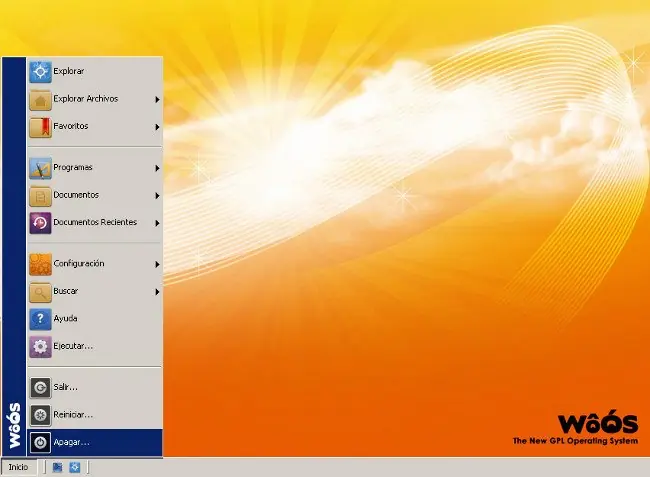
WôÓS un nuevo sistema operativo gratuito compatible con Windows, creado por un españolWôÓS es un nuevo sistema operativo de código abierto, gratuito y compatible con Windows. WôÓS es el proyecto de un joven español, Víctor Martínez. De momento sólo hay una página Web que nos informa sobre lo que hay detrás de esta iniciativa prometedora.WôÓS ha sido diseñado desde cero para ser compatible con aplicaciones que funcionan en Windows. Actualmente ya es capaz de ejecutar 50 aplicaciones, entre las que podemos encontrar, según las imágenes que muestra el portal: navegadores como Opera o Firefox, cliente de correo Thunderbird, suite Microsoft Office, cliente P2P uTorrent, Video Lan Client como reproductor de vídeo y Adobe Acrobat Reader.Respecto del hardware soportado, siempre según la información recogida en la página oficial, pueden verse los logotipos de ATI (Radeon), Sound Blaster, HP y NVidia (GeForce). Instalar el driver oficial y listo, Así de fácil."No es necesario esperar días/semanas/meses a que el hardware sea soportado a través de wrapps o mediante otros métodos.No es necesario hacer compatible a WooS con los drivers".De momento no hay mucho más a nivel de información, salvo que el gobierno ruso ha mostrado un gran interés en el nuevo sistema. Así se desprende de una entrevista para una cadena de televisión cuyo enlace podéis encontrar en el blog, dentro de la página. Estaremos muy atentos al lanzamiento oficial de WôÓS para hacer un análisis en profundidad del nuevo sistema. http://***/Espero les agrade! tanto como a mí!
Descubren un Troyano capaz de atacar cualquier Sistema Operativo F-Secure, empresa de seguridad, ha localizado un peligroso applet de Java en una página web de Colombia que detecta el sistema operativo del usuario e instala malware compatible con el mismo. Concretamente, tal y como se ha informado, el troyano se aprovecha de un applet malicioso de Java que le permite instalar puertas traseras en ordenadores gobernados por Windows, Mac OS X o Linux. De este modo, cuando el usuario accede a una web infectada se le solicita que instale el applet de Java. A pesar de que este no presenta su correspondiente certificado de seguridad, lo normal es que muchos usuarios caigan en la trampa y acepten su descarga. Finalmente, cuando ya está el applet instalado en el ordenador de un usuario, éste realiza una comprobación para determinar su sistema operativo y es en ese momento cuando aparece el troyano compatible con ese equipo.
Crear un diario Vintage con Adobe Photoshop (Mi Tuto) Así es como debiera quedar con todos los procedimientos. es preferible que puedan acceder si tienen a las versiones de Photoshop cs en adelante. Comenzamos! entonces.. ante todo la receta: Ingredientes: 1 - Soft de retoque digital. Preferiblemente Photoshop. con el cual se hizo este trabajo. 2 - (1) texturas la cual dejare los enlaces para que la descarguen y se les haga mas sencillo el trabajo. 3 - Ganas de aprender y comenzar a usar si no lo han usado el programa. 4 - No perder el espíritu que queda de Inteligencia colectiva. 5 - un buen mate y bizcochitos de grasa. (si quieren) Proceso: Paso 1 Comencemos por la creación de nuevo documento en Photoshop. El mío es 1680×1050 píxeles. El nombre de este archivo diary.psd. Llene el fondo con # e5dfd3. Descargue soft grunge texture from Bittbox. Cogí el segundo (free_high_res_texture_102), y lo colocamos encima de la capa de fondo. Comando + T para cambiar el tamaño de la manera que quiera, y reducir la opacidad al 70%. El nombre de esta capa seria “textura de fondo”. Descargue Waterlogged Map Brushes by ~Arbenting. Crea nueva capa encima de “background texture” y llamala “map”. Como foreground color ponemos #463003. Escojemos brush tool (B), cargamos Waterlogged Map Brushes by ~Arbenting, elegimos map3, ponemos master diameter a 1557 y pegamos la mapa en el centro de la capa “map”. Bajamos la opacidad de “map” a 75%. Seleccionamos las 3 capas (background, background texture y map) pulsando control y boton izquierdo del raton pulsando encima de las capas. Despues pulsamos command + G (ctrl + G en PC) y grupar estas capas bajo el nombre “BACKGROUND”. Paso 2 Descargue la imagen del notebook y pegalo en photoshop old Notebook. Vamos a recortar el notebook. Usamos Magic Wand Tool (W) para seleccionar el color blanco, pulsamos command + shift + I para invertir la seleccion. Command + C para copiar la seleccion y pegarla encima de nuestro documento diary.psd. LLamamos esta capa “notebook”, cambiar su tamaño y rotar un poco (Comando + T) y colocarlo en algún lugar del centro, pero un poco a la izquierda. Ahora, queremos tener algunas imágenes entre las páginas. Para lograr ese efecto hay que hacer los siguientes pasos: Duplicar la capa “notebook” (Command + J); Nombrar la capa “notebook top”; Escogemos el Polygonal Lasso Tool (L) y empezamos a seleccionar alrededor de las paginas del notebook. Invertimos la seleccion Command + Shift + I y boramos la parte que no necesitamos. Vamos a dar vida a las páginas. Como color ponemos #463003, creamos nueva capa encima de “notebook top”, cogemos brush tool (B) y escojemos la mapa que nos gusta, yo elegi map2. Ponemos el diametro alrededor de 330px y pintamos con el pincel la parte inferior derecha de la página del notebook. Gire esta capa para que coincida con la orientación del papel del cuaderno, bajamos la opacidad al 50% y le ponemos nombre de esta capa de “right page 1″. Creamos nueva capa y la llamamos “right page 2″, usamos brush tool (B). Elegimos otra mapa, yo escogui map3. Ponemos el diametro a 450px y pintamos la parte superior derecha de una de las hojas del cuaderno. Gire esta capa para que coincida con la orientación del papel del cuaderno. Baja la opacidad al 50%. Creamos otra capa llamada “left page”, escogemos brush tool (B), elegimos otra mapa, yo utilize map4. Ponemos el diametro a 600px. Pintamos sobre la hoja y rotamos hasta conseguir algo así: Baja la opacidad al 50%. Ahora deberíamos tener algo como esto. Aplica el siguiente estilo de capa a la capa “notebook”: Paso 3 Descarge polaroid photo y abrela en photoshop. Haga doble clic en la capa de fondo y luego clik en Aceptar para que esta capa se puede editar. Guarde este archivo como ploaroid.psd porque lo vamos a usar para la creación de nuestras fotos Polaroid. Para la creación de fotos polaroid usé algunas de mis fotos que tomé este verano en Grecia. Puede encontrar algunos de ellos en flickr.com. Elige las fotos que quieras, copialas y pegalas en photoshop en polaroid.psd. Command + T (Ctrl + T) para girar un poco para coger la orientación Polaroid. Nombre esta capa “photo”. Oculte la capa photo. Seleccione el cuadrado negro en Polaroid usando magic wand tool (W). Desoculta la capa foto, seleccione la y invertir seleccion Command + Shift + I, pulse Retroceso para borrar las partes no necesarias de la foto. Deseleccionar (Command + D) y tendran algo así: Queremos que nuestra foto parezca vieja, así que bajamos Heavy Scratch brushes, ponemos el diametro a 2500px, creamos nueva capa encima de la capa “photo” y pintamos encima. Llamamos esta capa “scratch”. Cambiar su tamaño para ser más grande que la Polaroid. Ocultamos la capa “scratch” y seleccionamos “layer0″. Usamos magic wand tool (W) para seleccionar el fondo blanco, Command + Shift + I para invertir la seleccion . Revelamos la capa “scratch”, la seleccionamos, invertimos la seleccion una vez más y pulsamos retroceder para borrar la parte que no necesitamos de la capa “scratch”. Bajamos fill a 30%. La foto esta bien, pero no parece lo sufisiente vieja. Para darle más apariencia vintage elegimos Create new fill o capa de ajustes, elegir photo filter, warming filter (85) y poner Density a 77% y dar OK. Paso 4 Seleccione todas las capas y pulse Layer>Merge Layers. Escoje magic wand tool (W), selecciona el fondo blanco, invertimos la seleccion, Lo copiamos y pegamos en diary.psd entre las capas “notebook” y “notebook top” y la llamamos “photo 01 bp”. Cambiar el tamaño y rotar, y colocarlo en la izquierda entre las páginas así: Aplicar estilo de sombra a la capa “photo 01 bp”. Crear otra capa con foto polaroid, ponerla encima del otra y llamarla “photo 02 bp” y aplicar el mismo efecto de sombra. Creamos otra mas, pero la ponemos encima de la pagina abierta y llamamos esta capa “photo03″. Crear un clip para mantener esta foto. Como color ponemos #583f0d, abrimos custom shape tool, y dibujamos un clip. Mantenga la tecla Mayús para restringir las proporciones. Cambiar el tamaño y rotar. Llamamos esta capa “paperclip”. Asegúrese de que esta capa está por encima de “photo03″. Restirizar esta capa y aplicar el siguiente efecto: Tenemos que eliminar algunas partes del clip, seleccione eraser tool (E), pick Hard Round 5px, y empesar borrando. Cramos otra foto polaroid en diary.psd y llamamos esta capa “photo04″, la ponemos debajo de “photo03″. Vamos a agregar un poco de detalles. Descarguen Sticky Tape Photoshop Brushes, como color ponemos #dab05d, elegimos brush tool (B), y elegimos SpoonGraphics Tape2 – diametro 116px, creamos nueva capa encima “photo04″ , pintamos con el pincel y llamamos esta capa “sticky tape 1″ y apliquen sombra. Duplique la capa “sticky tape 1″ y quite el estilo Con esto, se termina la página de la izquierda. Ahora vamos a pasar a la página derecha. Vamos a añadir capa de texto. Creamos cuadro delimitador de texto (bounding box). Puede hacer clic y arrastrar el cursor diagonalmente hasta que haya logrado el tamaño deseado. Escribimos un texto en la capa Paragraph. Yo utilize la fuente Journal. Ajuste el color del texto a #463003. Rotar y cambiar su tamaño para ajustarse a la página de la derecha del notebook. Llamamos la capa “text”. Hacemos esta página un poco más sucia y grunge. Descargue Coffee Stain 1 photo, abrela en photoshop, copia y pegala en dairy.psd. Llama esta capa “caffe strain page”.Cambia el Blend Mode a Multiply. Cambia el tamaño y ponlo encima de la capa “text”. Descargue Torn PostCard, abrela en photoshop, seleccione el fondo blanco con Magic Wand Tool (W) y invierte la seleccion. Copiala y pegala en nuestro archivo photoshop. Llama esta capa “map background”. Cambiar el tamaño, rotar y colóquelo en la parte superior de la página de la derecha. Añade Drop Shadow Effect. Seleccionamos “map background” y con Command + Click encima del thumbnail creamos nueva capa, nos aseguramos que el color esta puesto a #463003, cojemos Brush Tool (B), elegimos cualquier de los pinceles de Waterlogged Map Brushes by ~Arbenting y pintamos encima. Llamamos esta capa “map1″ y bajamos la opacidad a 60%. Añadir cinta adhesiva, usando el método anterior, para mantener “map1″ a la página. Vamos a añadir un pequeño detalle a las páginas. Descargamos Italian Flag, lo abrimos en photoshop, con Rectangular Marquee Tool (M) hacemos una seleccion, lo copiamos y pegamos en diary.psd. Llamamos esta capa “italian flag”, cambiar el tamaño, rotar y colocarla debajo de “photo03″. Nos vamos a Image – Adjusments – Photo Filter. Con esto hemos terminado el notebook. Paso 5 Vamos a añadir más detalles! Crear un par de fotos polaroid, colóquelas en el grupo BACKGROUND, en capas separadas encima de la capa “map”. Dale nombre empezando con “photo 05 bg” respectivamente. Aplica Drop Shadow Effect a todas las capas. Ahora agregue manchas de Cofee sobre la imagen superior. Crea nueva capa llamada “caffe strain big”, usa Coffee Stain 1 photo, cambia el Blend Mode a Multiply, cambiar su tamaño y colóquelo sobre la foto. Paso 6 Vamos a añadir una taza de café ahora. Descargue Isolated Cup of Strong Coffee, abrela en photoshop, abre Paths, pulse Command Key y pincha encima de Path thumbnail para seleccionar la taza de cafe. Copia y pegala en dairy.psd, llama esta capa “caffee”, situala encima. Resteriza y aplica Drop Shadow Effect. Hagan que parezca vieja. Nos vamos a Image – Adjusments – Photo Filter. Vamos a añadir la brújula. Puede descargar la brújula de my flickr photostream. Extracta la brújula del fondo, copiar y pegar en diary.psd. Llamamos esta capa “compass”. Movemos esta capa debajo de la capa “caffee”. Abrimos Image – Adjusments – Photo Filter. Añadimos sombra: Crea nueva capa encima de la capa “compass” y llamala “compass scratch” pon el color #000000, escoje el pincel Scratch Heavy brush. Seleccione el compas pulsando Command Key y el thumbnail de la capa, seleccione la capa “compass scratch” y dibuje encima con el pincel. Cambie el Blend Mode a Soft Light. PRODUCTO TERMINADO!!! Les dejo los enlaces para que descarguen las imagenes que necesitan soft grunge texture from Bittbox. http://www.**bittbox.com/freebies/free-texture-tuesday-light-grunge (saquen los asteriscos en estas paginas) Waterlogged Map Brushes by ~Arbenting. http://arbenting.deviantart.com/art/Waterlogged-Map-Brushes-128087839 - si estan muertos los links pueden descargar por google alguna imagen parecida. no es necesario la misma. polaroid photo http://www.sxc.hu/photo/854924 - si estan muertos los links pueden descargar por google alguna imagen parecida. no es necesario la misma. Torn PostCard, http://www.sxc.hu/photo/1204487 - si estan muertos los links pueden descargar por google alguna imagen parecida. no es necesario la misma. Y DE YAPA!! El VIDEO DE MUSICA QUE HACE FUROR!!! EN INTERNET! DE MUSICA ESTILO K-POP link: https://www.youtube.com/watch?v=9bZkp7q19f0
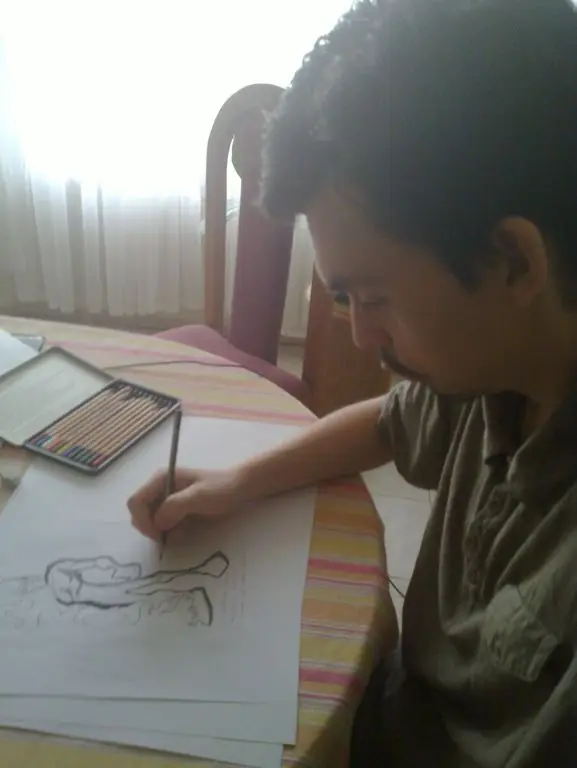
Dibujos que he hecho estos últimos dias. Bueno les dejo en un post rapido algunos de mis dibujos, en mis momentos de ocio!.. Comenzamos... etapa uno! Etapa dos Etapa tres - Final de dibujo Otros Dibujos... en camino!.. Estos son Bocetos para un Gimnasio en Neuquen. Y este es uno que salio de paso... jaja! Bueno amigos esto es todo por ahora! saludos!.
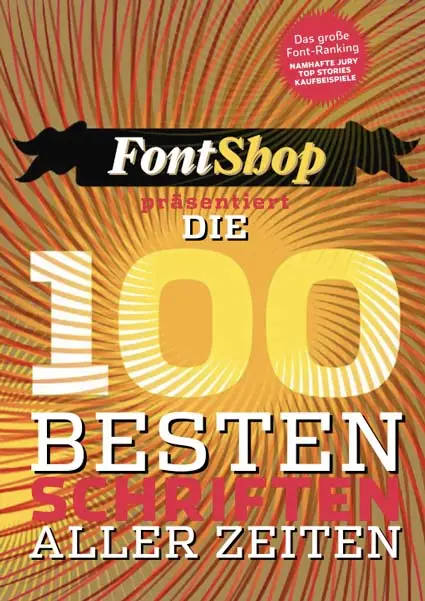
DOBIOL-. Los chicos de la fundición berlinesa FontShop ha elaborado un interesante ranking con las 100 tipografías de toda la historia. Basándose en la cantidad de descargas de las fuentes disponibles en el sitio en los últimos diez años. Un jurado de expertos “pulió” un poco la lista, sacando algunas fuentes e incorporando otras en base a sus aspectos históricos y estéticos. Hay pocas sorpresas. Se confirman las “grandes fuentes” por todos conocidas, y alguna que otra curiosidad (¿Que pinta Officina por delante de la siempre eficaz que Gill Sans?). En cualquier caso, es una guía interesante para ver o conocer algunos tipos más desconocidos. Podrás ver la muestra en www.100besteschriften.de. Además también podemos descargar en PDF el resultado de esta encuesta con la historia de cada tipografía elegida. Una lástima que esté en perfecto alemán Descargar el PDF: (en alemán) http://www.fontshop.de/pdf/FontShop_100besteschriften.pdf

Como crear una sencilla App para Android, iPhone, iPad y HTML5 Hola! Amigos Taringueros! Voy a intentar explicar de una forma clara y en pocos pasos como hacer una app bastante sencilla y aparente para tu negocio, blog, ebook, etc. No se trata de un trabajo complicado y por tanto no esperes una aplicación súper avanzada y con múltiples funcionalidades. Puede ser apropiada, por ejemplo, para que los clientes de tu empresa tengan a mano en sus smartphone tus datos de contacto, web, teléfono, actualizaciones de Twitter y alguna que otra cosa más. Para ello vamos a utilizar la web iBuildApp. Esta web nos permite hacer aplicaciones nativas para Android y iPhone, iPad y en HTML5. Vamos a ver todos los pasos para crear la aplicación. n primer lugar pulsamos en Create Your App Now!! y se nos abrirá una ventana donde tenemos que elegir entre 3 opciones, app nativa android o iphone, ipad y HTML5, las capturas de pantalla que iré poniendo son las mismas para cualquiera de los casos. Una vez que elegimos la opción que nos interese nos aparece la pantalla donde tenemos los distintos templates predefinidos. Tenemos plantillas para negocios, e-books, galerías de fotos, etc. Una vez hemos decidido cual será la plantilla sobre la que trabajaremos pulsamos Select y nos aparecerá un formulario donde nos piden la información con la cual nuestra app aparecerá en la App Store de Apple o en el Android Market. Introducimos el nombre de la aplicación, la categoría dentro de la cual la catalogaremos en la web de iBuildApp, una descripción, unos tags o palabras clave, la dirección web y una imagen de 512x512 pixel que será el icono que representará la aplicación. Una vez le damos a Create, nos preguntan en que plataforma queremos la aplicación, Android, iOS o en ambas, y la el formato horario (24 o 12 horas). Ahora entramos en la pantalla importante, la pantalla de edición, aquí es donde le damos formato a la aplicación y asignamos una funcionalidad a cada uno de los botones o enlaces, dependiendo de la plantilla que hayamos seleccionado un par de pasos antes. En esta pantalla de edición podemos elegir el color de fondo que queramos, sustituir el logo que viene por defecto y colocar nuestro logo, o una frase slogan, o lo que queramos. En esta plantilla en concreto tenemos 6 widgets a los cuales podemos cambiar el botón por los nuestros personalizados y asignarles a cada uno la función que queramos dentro de las que nos vienen como predeterminadas. Para eso pulsamos en el widget que queramos modificar en el iPhone que nos aparece en pantalla y nos aparecen a la derecha las opciones que tenemos, son las siguientes: HTML Page (enlazar a una web) / RSS Atom Feed (actualizaciones de un blog) / Twitter / Facebook / Contacts / Google Maps / Google Calendar / Photo Albums / Media / Events / News / Tap to Call (pulsamos icono y se lanza una llamada ) / Tap to Mail (pulsamos icono y se abre el mail) / Audio Stream / Video Stream / eBook / eCommerce Como podéis ver existen bastantes posibilidades para cada widget... con un poco de imaginación se pueden hacer cosas realmente chulas. Una vez que hemos terminado volvemos a pasar por la pantalla de información para confirmarlo todo o hacer algún cambio. El último paso es la pantalla de publicación de la aplicación. Aquí tenemos diferencias grandes entre iOS y Android. Si elegimos iOS tendremos que estar dado de alta como developer y por tanto pasar por caja para poder enviar la aplicación que generemos a la App Store de Apple y esperar su aprobación. En el caso de Android es todo mucho más sencillo, el sistema genera automáticante un certificado y con este obtenemos la API de Google Maps para poder crear la aplicación. Una vez lo hacemos se descarga a nuestro ordenador la aplicación con formato .apk. Solo hay que pasarlo a nuestro Smartphone con Android y listo a funcionar. Si la instalación la haces de esta forma, a través de un puerto USB, hay que tener marcada la casilla de "Orígenes Desconocidos" en Ajustes/Aplicaciones de vuestro teléfono para permitir aplicaciones no descargadas desde el Android Market. Previamente a todo esto nos hemos tenido que registrar en la web (piden muy pocos datos) y cada vez que entremos ténemos un apartado de My Apps donde tendremos agrupadas las que hayamos creado previamente listas para modificar o actualizar si fuera necesario. Y esto es todo... espero que sea util. Les dejo un par de muestras de dos aplicaciones creadas con este sistema. Ejemplo 1 Ejemplo 2 Espero que les sirva tanto como a mí!! hasta prontooo tanringueros!!!.