Pyro33LDU
Usuario (Ecuador)

¿Qué es el boot.ini? El archivo boot.ini es un archivo (oculto y de sistema) que se encuentra en la primera partición activa del sistema (habitualmente C, y sirve para establecer diversas opciones de arranque del sistema operativo. Es un archivo de texto (por tanto, puede ser modificado y leído con el bloc de notas). Es esencial del sistema y su corrupción o mala modificación puede ser causa de que no nos arranque nuestro sistema operativo. En principio, ese archivo no tiene por qué ser modificado manualmente pero se pueden introducir en él algunos modificadores que vamos a explicar. Si no se está seguro de lo que se hace o no se necesita cambiar nada, mejor no tocar el boot.ini Estructura del archivo boot.ini Si editamos nuestro archivo boot.ini veremos que tiene dos secciones bien determinadas: una llamada [boot loader] y otra llamada [operating systems]. La sección [boot loader] contiene dos informaciones: cuál es la partición por defecto en la que arrancará el sistema, y, si tenemos un arranque dual, cuánto tiempo tendremos el menú de arranque en pantalla antes de que arranque el sistema operativo por defecto. En caso de arranque dual, este último parámetro viene definido por timeout que habitualmente tiene un valor de 30 (30 segundos). Si le damos a "timeout" un valor de '0', arrancará el sistema operativo por defecto directamente sin mostrar el menú de arranque. Si le damos el valor '-1', nos mostrará el menú de arranque indefinidamente hasta que elijamos la opción a iniciar. El primer parámetro (partición por defecto) viene especificado en la forma: default=multi(0)disk(0)rdisk(0)partition(3)\WINDOWS El encargado de presentar el menú es el archivo Ntldr y si sólo hemos instalado un sistema operativo, no aparecerá dicho menú de arranque. Veamos con más detenimiento qué significa la estructura de la línea anterior del boot.ini multi(W)disk(X)rdisk(Y)partition(Z) W es el número ordinal de control que indica adónde tiene que pasar el control la BIOS para que el Ntldr cargue el sistema operativo. El primer valor válido es '0' y habitualmente suele ser ese el que aparezca. X vale siempre '0' si aparece el parámetro multi Y indica con qué disco duro está relacionado el parámetro W. Para controladoras ATA el valor varía de 0 a 3, y para SCSI de 0 a 7 o de 0 a 15 dependiendo del adaptador. El primer valor válido es '0'. Z indica desde qué partición del disco duro Y se obtendrá en Ntoskrnl.exe para que cargue el sistema operativo. El primer valor válido es '1'. La línea del boot.ini que acabo de explicar está basada en la interrupción INT-13. Si se tiene un disco duro SCSI no será usada de esta interrupción, y la línea que aparece es la siguiente: scsi(W)disk(X)rdisk(Y)partition(Z) W es un número ordinal que hace las mismas funciones que el correspondiente de Multi. El primer número válido es '0'. X especifica cuál es el disco físico correspondiente al parámetro W. Y hace referencia al número de unidad lógica del disco que contiene la partición del disco X desde donde arrancará el sistema. Si se usa scsi( ) este valor es usualmente '0'. Z especifica el número de partición desde donde arrancará el sistema. El primer valor válido es '1'. Pero podría aparecer un tercer tipo de línea como ésta. Esta línea sirve para dar soporte a la posibilidad de instalar controladores adicionales para los discos duros (tipo Plug and Play): signature(W)disk(X)rdisk(Y)partition(Z) W es un número de 32bits extraído del MBR y que sirve para identificar el disco. X marca el disco duro físico al que se refiere W, y que use el archivo Ntbootdd.sys. El primer valor válido es '0'. Y siempre vale '0' cuando se usa signature( ). Z se refiere a la partición a que hace referencia W. El primer valor útil es '1'. Cómo hacer una copia de seguridad del boot.ini Antes de cambiar nada de este archivo conviene hacer una copia de seguridad del mismo, a ser posible en un medio extraíble (por ejemplo, disquete). Si cometemos algún error no podremos arrancar el sistema operativo, con lo que podríamos restaurar el boot.ini dañado por la copia. - Para hacer una copia: se podría hacer de varias formas, pero el más inmediato creo que es el siguiente: Inicio > Panel de control > Herramientas > Opciones de carpeta > Ver y Marcamos "Mostrar todo los archivos y carpetas ocultos" Marcamos "Mostrar el contenido de las carpetas de sistema" Desmarcamos "Ocultar archivos protegidos del sistema operativo (recomendado)" Aceptamos y salimos del Panel de control. Posteriormente, Nos vamos a Inicio > Buscar y escribimos boot.ini, y desplegamos el menú llamado "Más opciones avanzadas". Ahí marcamos las dos casillas Buscar en carpetas de sistema y Buscar en archivos y carpetas ocultas. Aceptamos y cuando aparezca el archivo boot.ini lo copiamos a nuestro disquete. Aparece un mensaje de error relacionado con el boot.ini pero XP inicia bien. En este caso, puede sustituirse el boot.ini por uno genérico, como este: [boot loader] timeout=0 default=multi(0)disk(0)rdisk(0)partition(1)\WINDOWS [operating systems] multi(0)disk(0)rdisk(0)partition(1)\WINDOWS="Windows XP" /fastdetect Hay que recordar darle al boot.ini una vez cambiado los atributos "oculto", "de sistema" y "sólo lectura". También hay que tener presente que este boot.ini es para cuando se tiene instalado un sólo sistema operativo, en este caso XP. Además, este boot.ini sólo funcionará en caso de que tengamos nuestro XP instalado en la primera partición del disco maestro. Restaurar el archivo boot.ini dañado por una copia de seguridad del mismo Para hacerlo, debemos arrancar con el CD de XP (puesto que si el archivo está dañado no nos dejará entrar en XP) y entramos en la consola de recuperación (puede consultarse la FAQ número 9 de aquí para más información). Sólo comentar que en el momento que accedemos a la consola de recuperación nos aparece una pantalla con el siguiente mensaje en la parte inferior: Presione la tecla ENTRAR para seleccionar disposición de teclado no predeterminada Conviene pulsa la tecla ENTER como alude el mensaje y elegir la disposición Español (a secas). Así conseguiremos elegir la disposición de teclado habitual española y, por ejemplo, la barra inclinada '/' aparecerá donde suele aparecer: en la tecla del número '7'. Una vez en la consola, escribimos: attrib –s-h-r c:\boot.ini [pulsar Enter] copy a:\boot.ini c:\boot.ini /y [pulsar Enter] attrib +s+h+r c:\boot.ini [pulsar Enter] Cómo crear un disquete de arranque para XP (o incluso una USB Bar de arranque) Antes de nada indicar que este disquete no es ningún disquete para recuperar el sistema o restaurarlo o similares. Simplemente es un disquete creado para que el sistema pueda arrancar, sólo eso. Por otra parte es un método alternativo a la consola de recuperación y no la sustituye en ningún momento. Además, la gracia de esto es crearse el disquete y guardarlo para cuando se necesite. Si se acude a la consola de recuperación desde ahí se puede hacer todo, y ya el disquete pierde su utilidad. Para hacer y guardar ese disquete, hay que formatear un disquete y guardar en él los siguientes archivos de nuestro disco duro: •boot.ini •ntldr •ntdetect.com •bootsect.dos (este archivo es necesario si tenemos un arranque dual con Windows 9x; si no lo tenemos no sólo no será necesario sino que ni siquiera tendremos este archivo). •NTBootdd.sys (este archivo es necesario si tenemos instalado un disco duro SCSI; si no lo tenemos no sólo no será necesario sino que ni siquiera lo tendremos). Bastará con tener en la BIOS como primer dispositivo de arranque la unidad de disquetes y nos arrancará el sistema desde ahí. Si la BIOS lo soporta, lo mismo puede guardarse en una USB Bar (Pendrive) y arrancar desde ella. Esto no será inmediato, ya que como digo hay que entrar en la BIOS para habilitar la pendrive como primer dispositivo de arranque, activar el USB legacy, etc. En cualquier caso, es útil para cuando no se dispone de una disquetera. MODIFICADORES /basevideo Con este modificador conseguiremos que se cargue el controlador "base" de video, es decir, a 16 colores y a una resolución de 640x480. Esto es útil cuando hemos instalado un driver para la tarjeta gráfica que no es el adecuado. Para conseguir arrancar XP (si por ejemplo tampoco podemos hacerlo en modo seguro) tendríamos que colocar ese modificador entrando a la consola de recuperación, como se ha explicado anteriormente. /baudrate= Este modificador permite indicar a qué cuál es la tasa de baudios para el depurador de núcleo. Esto significa que si tenemos activada la depuración remota (puede leerse esto para más información), puesto que ésta se hace por medio de un modem telefónico o mediante un cable-módem nulo, podemos establecer la tasa de baudios con dicho modem o cable-módem. La tasa por defecto es de 19200 Kbps (kilobits por segundo), y laque es normal que establecer en el caso de un módem es 9600. En este caso, deberíamos poner el modificador de la forma /baudrate=9600. Para el caso de un cable-módem nulo el valor por defecto sería 115200 Kbps, con lo cual el modificador sería /baudrate=115200. Si se introduce dicho modificador, automáticamente se activa el modificador /debug. /crashdebug Es posible que alguna vez obtengamos algún error grave de sistema. En este caso, esta opción nos permite enviar información de depuración. Con este modificador se carga la depuración de núcleo al iniciar Windows. Pero no se activará hasta que aparezca algún mensaje de error (stop). Usándolo el puerto COM que use el depurador de núcleo sólo estará disponible hasta que el sistema falle. /debug También activa como el anterior el depurador de núcleo. Pero se diferencia con /crashdebug en que este modificador permite usas el puerto COM falle el sistema o no. Este modificador puede ser activado en cualquier momento por cualquier depurador que esté conectado al ordenador. /debugport=comnúmero Permite especificar cuál será el puerto COM a usar como puerto de depuración. Por defecto, si existe /debugport usa COM2. Si quisiésemos usar, por ejemplo, el puerto COM3, habría que escribir el modificador de la forma /debugport=com3. Siempre que se active este modificador, se activará también /debug. /maxmem=número Establece la máxima cantidad de memoria RAM a usar por Windows. No usar un valor menor de 12. Es muy útil en caso de sospecha de mal funcionamiento de algún módulo de memoria RAM. Por ejemplo, supongamos que tenemos dos módulos de 128 megas cada uno y sospechamos que tenemos uno defectuoso, podemos escribir /maxmem=128. Si el sistema arranca sin problemas, podemos cambiar un módulo por otro para ver cuál está causando el problema. /noguiboot Deshabilita la pantalla en la que aparece el logo de XP al cargarse éste. Sin embargo, aunque desaparece dicha pantalla, no veremos qué pasa "detrás" de ella. Para eso, tiene que aplicarse el modificador /SOS que veremos más adelante. /nodebug Con este modificador podemos deshabilitar la depuración. Esto puede dar problemas si algún programa tiene en su código algún punto de depuración, aunque lo habitual es no tener presente esta opción en el boot.ini. /numproc=número Con esta opción podemos especificar el número de procesadores que Windows iniciará en su carga. En sistemas multiprocesador, si sospechamos del mal funcionamiento de algo, podemos indicar el número a cargar. Si quisiésemos que iniciasen dos, el modificador quedaría /numproc=2. /pcilock Con este modificador, se evita que el HAL (Hardware Abstraction Layer) "interrogue" (y cambie) a los dispositivos PCI. Sólo sirve para HAL's de Microsoft. /fastdetect:comnúmero Con este modificador se desactiva la detección de dispositivos serie y paralelos por parte del "Ntdetect.com". Por defecto, se coloca este modificador en todas las entradas del archivo boot.ini que tengamos referente a sistemas operativos de núcleo NT. EL modificador /fastdetect sin número de puerto, desactiva la detección en todos los puertos. Si quisiésemos desactivarla en alguno concreto, por ejemplo, el 2, habría que escribir /fastdetect:com2. Este modificador en versiones anteriores de Windows, incluyendo Windows NT, se llamaba /NoSerialMice. /sos Nos permite visualizar la carga de los drivers cuando inicia Windows. Nótese que no tiene la misma función que /noguiboot, ya que éste desactivaba la pantalla con el logo de Windows y nada más. /sos permite no sólo desactivar dicha pantalla sino ver también los drivers y archivos que se cargan. La utilidad de esto ya ha sido descrita aquí. /PAE Este modificador permite que un sistema que soporte el modo PAE (Physical Address Extension) arranque normalmente. /HAL=nombre de archivo Con este modificador se puede definir cuál será el archivo HAL (Hardware Abstraction Layer) a usar. Si quisiésemos probar un determinado HAL, por ejemplo, llamado hal01.dll podríamos usar el modificador de la forma /HAL=hal01.dll esto cargaría el archivo hal01.dll en la carpeta System32. Una vez vista su estabilidad y buen funcionamiento, se podría renombrar a hal.dll para que sea el que use el sistema. También puede ser útil para alternar frente a un inicio multiprocesador frente a uno de procesador único. /kernel=nombre de archivo Al igual que el anterior, este permite indicar cuál será el archivo cargado como núcleo., y que será cargado en la carpeta System32. /bootlog Con esta opción se crea un archivo log de carga cuando se inicia Windows, con todas las incidencias de dicho inicio. Este archivo está ubicado en el directorio raíz de Windows y tendrá por nombre "ntbtlog.txt" (por tanto, puede abrirse con el bloc de notas). /burnmemory=número Indica el número de megabytes que Windows no podrá usar. Útil frente a fallos de memoria RAM. Por ejemplo, si sospechamos de algún fallo podríamos hacer que Windows sólo cargase, por ejemplo, 256 MB, con lo que el modificador sería /burnmemory=256. /3GB Permite que XP asigne un espacio virtual de direcciones de 3GB en lugar de los 2GB que tiene por defecto. Esto, obviamente, siempre y cuando tengamos 4GB de memorial RAM. En ese caso, con este modificador, se asignará 1GB para el núcleo. /safeboot:parámetro Con este modificador se arranca en modo seguro, aunque el parámetro nos permite hacerlo de distintas formas. Admite tres parámetros: minimal: carga un conjunto mínimo de controladores (modo seguro) network: carga controladores de red (modo seguro con funciones de red) minimal(alternateshell): para conseguir arrancar en modo seguro con interfaz interactiva. Aunque XP ya no posee MS-DOS, podemos conseguir arrancar de alguna manera parecida a MS-DOS. Para ello habría que poner los modificadores en el boot.ini siguientes: /safeboot:minimal(alternateshell) /sos /bootlog /noguiboot Aunque repito que sólo sería una forma parecida, ya que XP no posee MS-DOS. /userva Con este parámetro podemos personalizar la cantidad de memoria usada cuando se introduce el parámetro /3GB. Microsoft recomienda usar unos valores para el modificador /userva comprendidos entre 2800-3030. /redirect Es un modificador específico para Windows 2003 Enterprise Edition, y permite activar los Servicios de administración de emergencia(EMS). /channel=número Permite configurar la información de depuración enviada por Windows al puerto IEEE 1394. Este puerto tiene 63 canales de comunicación numerados desde el 0 al 62. En este caso, por ejemplo, para usar el canal 6, tendríamos que poner dos modificadores (si vamos a usar como puerto de depuración el 1394): /debugport=1394 /channel=6. Tendríamos luego que enchufar el cable a ese puerto y deshabilitar el controlador para que Windows le coloque uno virtual. /noexecute=opción Es un modificador introducido por SP2 y que activa la DEP (Data Execution Prevention) es decir, la Prevención de Ejecución de Datos. Evita la ejecución de página de datos y que código malintencionado se ejecute en el sistema. La DEP puede forzarse por software y/o por hardware. En XP SP2 la DEP está forzada de las dos formas. Este parámetro presenta cuatro opciones: - optin: es la predeterminada. Con ella, el DEP cubre sólo los binarios del sistema. Con ella está activado el DEP para programas y archivos esenciales de Windows. - optout: DEP está habilitado para todos los procesos, no sólo para los binarios. - alwayson: ofrece un DEP completo para todo el sistema, tanto kernel como drivers. Se ignorará todo intento de deshabilitar el DEP. - alwaysoff: no permite que el DEP ofrezca protección. Todos los intentos de habilitar el DEP son ignorados. Este parámetro deshabilita también el modo PAE. Cómo introducir los modificadores del boot.ini desde la consola de recuperación Ya hemos visto una forma de hacer una copia del boot.ini, y de esa manera podremos acceder a él (doble click y lo abriremos para modificarlo). Otra forma de abrirlo sería: click con el botón derecho del ratón sobre Mi Pc > Propiedades > Opciones avanzadas y pinchar sobre Configuración bajo "Inicio y recuperación". Luego pinchamos sobre Editar y se nos abrirá el boot.ini. Ahí podemos hacer los cambios pertinentes. Para escribir los modificadores en el archivo, tenemos que hacerlo de la siguiente forma: veremos una sección como esta (la que pego tiene varios sistemas operativos pero lo usual es tener uno): [operating systems] multi(0)disk(0)rdisk(0)partition(3)\WINDOWS="Microsoft Windows XP Home Edition" /noexecute=optin /fastdetect multi(0)disk(0)rdisk(0)partition(2)\WINDOWS="Microsoft Windows XP Home Edition - Pruebas" /noexecute=optin /fastdetect multi(0)disk(0)rdisk(0)partition(8)\WINDOWS="Microsoft Windows XP Professional" /noexecute=optin /fastdetect C:\="Microsoft Windows 98 Second Edition" Tendremos ahora que fijarnos en el XP al que le queramos modificar su inicio. Supongamos que es el primero de la lista. Vemos que acaba en /fastdetect aunque no tendría por qué acabar así. Lo importante es que vamos a añadir los modificadores a partir de ahí dejando un espacio entre cada opción. En este caso, después de /fastdetect pulsaremos la barra espaciadora e introduciremos el modificador. Podemos introducir más de uno pero siempre dejando un espacio entre cada uno y tal y como se indica cada uno. Todo esto puede resulta útil si podemos arrancar Windows, pero ¿qué pasas si no podemos arrancar Windows, pero tenemos que introducir algún modificador? Pues puede hacerse desde la consola de recuperación. Antes he citado un link donde se explica cómo acceder a ella. Voy a explicar todo detalladamente porque el proceso es fácil pero requiere cierto cuidado. Todo voy a basarlo en los tres XP que tengo instalados, como puede verse en el boot.ini anterior. Una vez en la consola de recuperación aparece (ya digo, todo basado en mi boot.ini y que puede cambiar en función de cada instalación): 1: D:\WINDOWS 2: E:\WINDOWS 3: J:\WINDOWS ¿En qué instalación de Windows desea iniciar sesión (para cancelar, presione Entrar)? Puesto que voy a introducir los modificadores en el segundo Windows, se teclea un 2. A continuación, se nos presenta: Escriba la contraseña de administrador: y, como se trata de un XP Home, basta con pulsar ENTER (sin contraseña). En Prof, habría que poner la contraseña que se pone al instalar XP. Nos quedará el prompt E:\WINDOWS> y escribimos bootcfg /rebuild. Nos aparecerá lo siguiente: Comprobando todos los discos para las instalaciones de Windows. Espere, esto puede tardar algunos minutos... Una vez hecho, nos apareceré un mensaje que termina con: Instalaciones de Windows identificadas totales: 3 [1]: D:\WINDOWS ¿Agregar la instalación a la lista de inicio (S/N/Todo): Respondemos N porque a esta instalación no vamos a introducir modificadores. [2]: E:\WINDOWS ¿Agregar la instalación a la lista de inicio (S/N/Todo): Respondemos S y a continuación se nos pregunta: Escribir identificador de carga: Esto se refiere al nombre que va a aparecer en el boot.ini nuestro XP no los modificadores. No es otra copia de XP sólo es otra copia del XP en el boot.ini. Le ponemos por nombre (obviamente, puede cambiarse): Windows BOOT A continuación, se nos pregunta: Escribir opciones de carga del sistema operativo: Escribimos (porque estos son los modificadores que vamos a introducir, pueden ser otros): /noguiboot /sos (recuérdese que los modificadores van separados por espacios). Luego nos aparecerá: [3]: J:\WINDOWS ¿Agregar la instalación a la lista de inicio (S/N/Todo): Respondemos N porque a este no le íbamos a colocar modificadores. Escribimos exit para salir de la consola de recuperación y reiniciamos. En el menú de arranque veremos que nos ha aparecido una nueva entrara llamada Windows BOOT. Esa es la que tiene los modificadores, como puede en el boot.ini que pego: [operating systems] multi(0)disk(0)rdisk(0)partition(3)\WINDOWS="Windows BOOT" /noguiboot /sos multi(0)disk(0)rdisk(0)partition(3)\WINDOWS="Microsoft Windows XP Home Edition - Normal" /noexecute=optin /fastdetect multi(0)disk(0)rdisk(0)partition(2)\WINDOWS="Microsoft Windows XP Home Edition - Pruebas" /noexecute=optin /fastdetect multi(0)disk(0)rdisk(0)partition(8)\WINDOWS="Microsoft Windows XP Professional" /noexecute=optin /fastdetect C:\="Microsoft Windows 98 Second Edition" Una vez cargado el sistema y si todo va bien, habría que volver a editar el archivo para eliminar la línea que se ha añadido (si queremos hacerlo). Recuérdese que para guardar los cambios habría que remover primero el atributo de "sólo lectura". Cómo introducir los modificadores del boot.ini directamente Bastará editar el boot.ini (como se ha comentado archivo oculto y de sistema y que está en C con el bloc de notas. Antes, click derecho sobre él y hay que quitarle los atributos oculto y sólo lectura. Una vez cambiado, volver a restablecer los atributos. Cómo introducir los modificadores del boot.ini desde "msconfig" Si vamos a Inicio > Ejecutar y escribimos msconfig, veremos que hay una pestaña llamada BOOT.INI. Ahí podemos hacerlos cambios eligiendo el sistema operativo a modificar y marcando las distintas casillas. No están todos los modificadores, y si pinchamos sobre Opciones avanzadas tendremos más. Hay que tener en cuenta que estas dos últimas opciones (directa y "msconfig" sólo serán útiles si podemos arrancar Windows. Cómo introducir los modificadores del boot.ini desde la línea de comandos Esta opción también está disponible aunque sólo en Windows XP Professional. Quizá parezca que no tiene utilidad pero, por ejemplo, podría ser útil para escribir scripts o batchs. Y casi quizá esa la única utilidad porque probablemente sea más inmediato introducirlos directamente en el boot.ini como se ha explicado antes. Primero necesitamos conocer el número identificador de la línea de nuestro boot.ini a cambiar (si sólo tenemos un sistema operativo instalado será el '1'). Para ello, Inicio > Ejecutar y escribimos cmd /k bootcfg /query veremos que al principio de cada sistema operativo aparece Id. de entrada de inicio y al lado un número. En ese número tenemos que fijarnos para ejecutar la siguiente orden. Con ello veremos el número citado. Supongamos que el sistema operativo '3' queremos añadirle los modificadores /SOS y /noguiboot. Pues bastará hacer lo siguiente: Inicio > Ejecutar y escribir: cmd [pulsar ENTER] bootcfg /raw "/SOS /noguiboot" /ID 3 [pulsar ENTER] Nótese que los modificadores hay que escribirlos entre comillas y separados por espacios. Otro comando que nos permite añadir modificadores a una línea del boot.ini es el comando bootcfg /addsw. En este caso, no podremos añadir los modificadores que queramos sino que este comando sólo permite añadir unos predeterminados, que son: /MM que corresponde a /maxmem /BV que corresponde a /basevideo /SO que corresponde a /sos /NG que corresponde a /noguiboot Veamos un ejemplo de su uso. Para añadir el modificador /basevideo al primer sistema operativo de nuestra lista (si tenemos varios, o el único si tenemos uno), tendríamos que ir a Inicio > Ejecutar y escribir: bootcfg /addsw /BV ID 1 Nota: el comando bootcfg.exe sólo está disponible en Windows XP Professional. Sin embargo, una copia de este archivo de un Prof a un Home también hace que lo tengamos disponible en Home. El archivo bootcfg.exe hay que copiarlo a la carpeta Windows\System32. Si no dispusiésemos de un Prof desde el que copiar archivo, puede descargarse desde aquí sin expandir (es decir, en la forma "bootcfg.ex_": Para expandirlo, aplicamos el método descrito aquí. En este caso, aplicamos el segundo método. Si descargamos el archivo "bootcfg.ex_" al escritorio (quizá lo más cómodo), hacemos lo siguiente: Inicio > Ejecutar y escribimos cmd. En la nueva ventana escribimos estas líneas de una en una y pulsando la tecla Enter al final de cada una: cd escritorio expand bootcfg.ex_ c:\windows\system32\bootcfg.exe exit (si tuviésemos XP en otra unidad instalado habría que cambiar la letra por la correspondiente). Con esto disponemos en XP Home de este archivo de la versión Professional. Ojo no jue copy + paste lo saque de un libro
En 1939 la Universidad norteamericana de Iowa realizó un experimento a cerca de la tartamudez. El lugar elegido por el investigador Wendell Johnson fue un orfanato: allí se dividieron a 22 niños en dos grupos de estudio. Al primero, se le aplicó una terapia de tipo positivo, mediante la cual se elogiaba su fluidez verbal. Al segundo grupo le fue aplicada una terapia negativa, que consistía en desvalorar a los niños e indicarles que eran tartamudos ante cualquier imperfección verbal. Aquellos pequeños que formaron parte del grupo de refuerzo negativo, además de graves consecuencias psicológicas, sufrieron problemas para hablar durante toda su vida. En el año 2001 la Universidad de Iowa se disculpó por este experimento, el cual había sido apodado "Monstruo" debido al uso de huérfanos para su realización. Yapa: Experimento de Rosenhan (1968-1972), llevado a cabo por el psicólogo David Rosenhan. Publicado bajo el título 'Estar cuerdo en lugares dementes', es considerado como una importante e influyente crítica a la diagnosis psiquiátrica. link: https://www.youtube.com/watch?v=WC_j8nmt-IU video muy recomendable solo debes darle una oportunidad
Mira esto....... Película vieja reloj nuevo. Fíjate bien ¿Tienes que jalar el gatillo para dispararle a alguien o...? Hmmm... ¿aviones en la Guerra de Troya? Arcos, flechas... ¿y celulares en los viejos tiempos? Adidas....en aquellos tiempos? Hummm... un pirata de marca!!!! no es tan estúpida como....cómo ve?? Sin comentarios....... Otras estupideces... -Así se ve una mirada triste Así se ve una mirada culposa Así se ve una falta de ortografía Así se ve la intimidad Así se ve la sordera Así se ve una estupidez Así se ve un ya me ch... Así se ve cómo trabajan tus impuestos Así se ve el payasito de Mc Donald's Así se ve "Ya no aguanto" Así se ve una pesadilla Así se ve un "Creí que tu marido estaba fuera de la ciudad" link: http://www.99polls.com/polls_c8.swf?id=128581
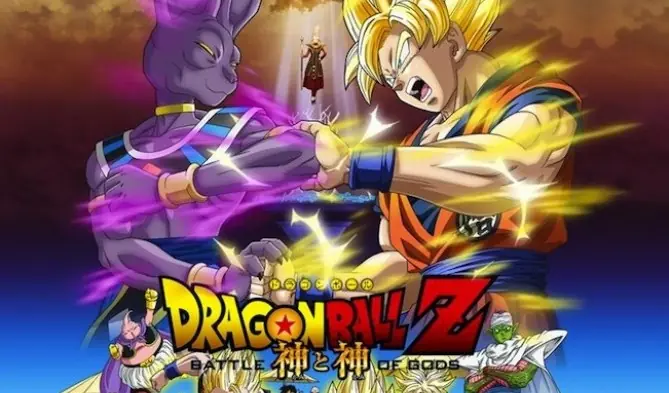
finalmente confirmada en latino La película "Dragon Ball Z: La batalla de los dioses" llegará a los cines de este país en 2014, así lo aseguró la empresa distribuidora de cine Diamond Films México en sus redes sociales. "¡Confirmado! Diamond Films México distribuirá Dragon Ball Z: La batalla de los dioses. Los guerreros Z estarán de vuelta en tu cine favorito. Próximamente más detalles", señaló dicha empresa. La buena noticia para los seguidores de los guerreros japoneses creados originalmente por Akira Toriyama, está acompañada de una imagen en la cual además de un trío de personajes, destaca la leyenda "Gran estreno 2014". Asimismo, Diamond Films Argentina hizo lo propio al publicar: "14 años esperaste que una película de Dragon Ball llegara nuevamente a los cines de Argentina. Diamond Films Argentina te trae la nueva: DRAGON BALL Z: BATTLE OF GODS. Próximamente en cines". Mientras que para los seguidores de Dragon Ball en Chile se lee: "Este año te traemos la nueva película de Dragon Ball Z: Battle of Gods ¿La estás esperando?". Además de que también se confirmó el estreno en Perú por el mismo medio.
1- Es imposible chuparse el codo. 2- La Coca Cola era originalmente verde. 3- Es posible hacer que una vaca suba escaleras pero no que las baje. 4- American Airlines ahorró U$S 40.000 en 1987 eliminando una aceituna de cada ensalada que sirvió en primera clase. 5- El porcentaje del territorio de África que es salvaje: 28%. El porcentaje del territorio de Norteamérica que es salvaje: 38%. 6- El graznido de un pato (cuac, cuac) no hace eco y nadie sabe por qué. 7- Cada rey de las cartas representa a un gran rey de la historia: - Espadas: El rey David. - Tréboles: Alejandro Magno. - Corazones: Carlomagno. - Diamantes: Julio César. 8- Multiplicando 111.111.111 x 111.111.111 se obtiene 12.345.678.987.654.321. 9- Si una estatua en el parque de una persona a caballo tiene dos patas en el aire, la persona murió en combate, si el caballo tiene una de las patas frontales en el aire, la persona murió de heridas recibidas en combate, si el caballo tiene las cuatro patas en el suelo, la persona murió de causas naturales. 10- Según la ley, las carreteras interestatales en Estados Unidos requieren que una milla de cada cinco sea recta. Estas secciones son útiles como pistas de aterrizaje en casos de emergencia y de guerra. 11- El nombre Jeep viene de la abreviación del ejército americano a “General Purpose” Vehicle, o sea “G.P.” pronunciado en inglés. 12- El Pentágono tiene el doble de baños de los necesarios. Cuando se construyó, la ley requería de un baño para negros y otro para blancos. 13- Es imposible estornudar con los ojos abiertos. 14- Los diestros viven en promedio nueve años más que los zurdos. 15- La cucaracha puede vivir nueve días sin su cabeza, antes de morir de hambre. 16- Los elefantes son los únicos animales de la creación que no pueden saltar (afortunadamente). 17- Una persona común ríe aproximadamente 15 veces por día (deberíamos mejorar eso). 18- Los mosquitos tienen dientes. 19- Thomas Alva Edison temía a la oscuridad. 20- Miguel de Cervantes Saavedra y William Shakespeare son considerados los más grandes exponentes de la literatura hispana e inglesa respectivamente; ambos murieron el 23 de abril de 1616… 21- Se tardaron 22 siglos en calcular la distancia entre la Tierra y el Sol (149.400.000 Km.). Lo hubiésemos sabido muchísimo antes si a alguien se le hubiese ocurrido multiplicar por 1.000.000.000 la altura de la pirámide de Keops en Giza, construida 30 siglos antes de Cristo. 22- La palabra “cementerio” proviene del griego koimetirion que significa: dormitorio. 23- En la antigua Inglaterra la gente no podía tener sexo sin contar con el consentimiento del Rey (a menos que se tratara de un miembro de la familia real). Cuando la gente quería tener un hijo debían solicitar un permiso al monarca, quien les entregaba una placa que debían colgar afuera de su puerta mientras tenían relaciones.La placa decía “Fornication Under Consent of the King” (F.U.C.K.). Ese es el origen de tan famosa palabrita. 24- Durante la guerra de secesión, cuando regresaban las tropas a sus cuarteles sin tener ninguna baja, ponían en una gran pizarra “0 Killed” (cero muertos). De ahí proviene la expresión “O.K.” para decir que todo esta bien. 25- En los conventos, durante la lectura de las Sagradas Escrituras al referirse a San José, decían siempre “Pater Putatibus” y por simplificar “P.P.”. Así nació el llamar “Pepe” a los José. 26- En el Nuevo Testamento en el libro de San Mateo dice que “Es más fácil que un camello pase por el ojo de una aguja a que un rico entre al Reino de los Cielos”. El problemita es que San Jerónimo, el traductor del texto, interpretó la palabra “Kamelos” como camello, cuando en realidad en griego “Kamelos” es aquella soga gruesa con la que se amarran los barcos a los muelles. En definitiva el sentido de la frase es el mismo pero ¿cuál les parece más coherente? 27- Cuando los conquistadores ingleses llegaron a Australia, se asombraron al ver unos extraños animales que daban saltos increíbles. Inmediatamente llamaron a un nativo (los indígenas australianos eran extremadamente pacíficos) y les intentaron preguntar mediante señas. Al notar que el indio siempre decía “Kan Ghu Ru” adoptaron el vocablo ingles “kangaroo” (canguro). Los lingüistas determinaron tiempo después el significado, el cual era muy claro, los indígenas querían decir “No le entiendo”. 28- La zona de México conocida como Yucatán viene de la conquista cuando un español le pregunto a un indígena como llamaban ellos a ese lugar. El indio le dijo: “yucatán”. Lo que el español no sabía era que le estaba contestando: “no soy de aquí”. 29- El 80% de las personas que leen este texto, intentaran chuparse el codo…. Gracias por visitar

Este regalo no es de los mejores pero fue bueno para sorprender
Se dice que las fotos de dos pájaros han sido tomadas en la República de Ucrania, donde el pájaro trata desesperadamente de salvar a su compañera. Millones de personas se emocionaros al ver estas preciosas fotos en Europa, en América, en todo el mundo... Se dice que el fotógrafo cedió estas fotos por un precio módico a un periódico famoso de Francia, y todas las copias del periódico fueron vendidas el día en que se publicaron. ELLA está gravemente herida Él le trae comida y se ocupa de ella ... La vez siguiente que él regresa con comida, se da cuenta de que ella está ya muerta ... Él trata de moverla, quiere que reaccione; pero todo es inútil ... Él no se conforma, se para a su lado y grita con todas sus fuerzas para que ella despierte y se mueva... Finalmente, viendo que ya no puede reaccionar, se para a su lado gritando su desolación... EL AMOR NO SE TRATA DE ENCONTRAR A ALGUIEN CON QUIEN VIVIR SINO DE ENCONTRAR A ALGUIEN CON QUIEN NO SE PUEDE DEJAR DE VIVIR Si te gusto dejame un comentario
Gorila vs Una franela Por alguna extraña razón este gorila consiguió una franela. Probablemente una de las personas que asistió al zoológico la arrojo dentro de la jaula del animal. Dicen que estos animales se parecen mucho a nosotros, y de hecho este gorila intento colocarse la franela, solo que se le hizo un poco difícil y las cosas no terminaron como todos imaginábamos. Sin duda este animal tiene el mismo carácter que muchos humanos. Aqui el video original link: http://www.youtube.com/watch?v=lYU-SeVofHs FIN Posts que tal vez te pueden interesar Mi regalo para un apocalipsis zombie Misterios de la ciencia aun no revelados Recuerda las formas de subir el karma - Compartir - Comentar - Dejar puntos
Bueno creo que exagere un poquito con el titulo aqui los ladrones mas impresionantes Velo en youtube: Que idiotas ladrones JA jaja a este lo vence una mujer Youtube: le gano una mujer No digas que es post es crap porque ya lo se