Rizteck
Usuario (México)
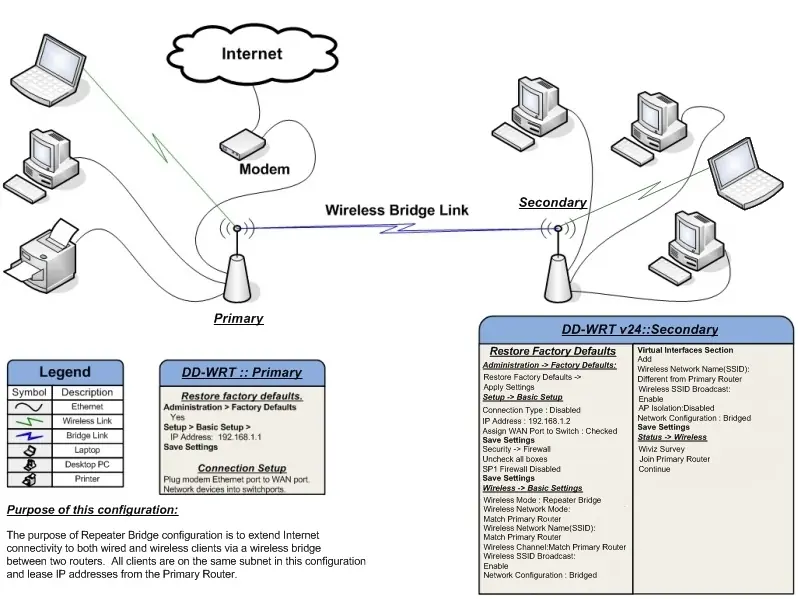
Bueno después de un rato de solo admirar los post que la demás banda aporta a diario a Taringa! , es tiempo de poner otro granito de arena en esta gran comunidad. El propósito de esta publicación es enseñar como es posible la conexión en modo puente entre estos dos modems muy empleados por compañias de Internet. En primer lugar es necesario conocer , ¿qué es el modo puente, y para que sirve? , bien, el modo puente o también conocido como bridge mode , es un modo de operación a nivel red que permite, interconectar dos tarjetas de red a través de su interfaz y con esto es posible expandir el rango de la red, comúnmente se emplea para repetir la señal de un dispositivo a otro, por ejemplo una laptop puede estar conectada a Internet vía wi-fi y a su vez "compartirlo" a través de Ethernet a otro dispositivo como una computadora de escritorio sin adaptador inalámbrico, o bien para nuestro caso de estudio, un modem cuya conexión a la nube es por medio de una línea telefónica o por cable coaxial y se quiere "compartir" la señal con otro modem vía wi-fi esto resulta muy útil para aumentar tanto el alcance de la red como el número de nodos que se puedan conectar a la misma. La siguiente imagen muestra un ejemplo de conexión en modo puente Como se aprecia en la imagen existe un modem Primario que se conecta a Internet, mismo que repite la señal hacía un modem Secundario de manera inalámbrica, cada uno reparte la señal a distintos nodos. El módem que será configurado como primario será el Cisco DPC2420 , por tanto el secundario queda como D-Link Dir-600 cabe señalar que en la revisión C de los modem D-Link Dir-600 no es posible llevar a cabo esta configuración debido a limitaciones de hardware, de hecho ninguna otra revision (rev A1 y rev B1/B2) sería compatible de no ser gracias al firmware para ruteadores WLAN DD-WRT ¡Basado en Linux por supuesto!, asi que si llegaste hasta aqui y tienes la revisión C , igual acaba de leer el post ya que lo que viene a continuación se aplica de manera general. En primer lugar empezaremos configurando el modem primario, para esto nos conectamos a él y se teclea en la barra de direcciones de cualquier navegador web la dirección ip 192.168.0.1 aparecera un pequeño formulario que solicita un nombre de usuario y una contraseña, los valores por defecto son nulos así que para acceder bastará con dar click en "Aceptar" , de lo contrario habrá que contactarse con el proveedor de Internet para conocer está información. Una vez dentro seleccionamos la pestaña Setup y en la parte de abajo en el apartado Wireless seleccionamos Basic . En primer lugar nos cersioramos de que la función como Acces Point se encuentre habilitada (Enabled), de paso revisamos en que canal se esta trabajando y el modo de cifrado, generalmente TKIP-AES para estos modems, click en Apply Por lo pronto se deja así el modem primario, es turno de empezar a configurar el modem secundario. Antes de empezar a trabajar con este modem, cabe señalar que este no incorpora completa funcionalidad, esto debido a que el firmware (Sistema operativo del dispositivo) instalado de fábrica se encuentra limitado, pero existe una manera de trabajar con todas las características de este aparato mediante una actualización del firmware de fábrica a uno de código abierto que permite aprovechar al máxicmo las capacidades del mismo, con la ventaja de ser código abierto y gratuito, los pasos a seguir para actualizar el firmware son: a) Ingresar a la página de Internet www.dd-wrt.com y dar click en Router Database. b) En el cuadro de texto largo que aparece tecleamos d-link y al dar "Enter" , aparece una lista de dispositivos se da click sobre el modelo con el que se este trabajando, en este caso D-Link Dir-600 B2. c) Se procede a descargar el archivo dlink-dir600b-factory-webflash.bin . d) Ahora se apaga la tarjeta de red inalámbrica de la computadora, y nos desconectamos del modem primario. e) Por medio de la interfaz Ethernet nos conectamos al modem secundario, y en el navegador web tecleamos 192.168.0.1 , por defecto la contraseña no esta configurada así que este campo se deja en blanco, en "Usuario" escribimos admin y entramos. f) En el menú del modem vamos a la pestaña Maintenance, y damos click en Firmware Update g) En la parte de abajo en el apartado Firmware Upgrade damos click en examinar y elegimos el archivo descargado, después click en Upload. h) El modem empezará a instalar el nuevo firmware, es importante no desconectar ni apagar ningún dispositivo durante esta operación,ya que puede no instalarse correctamente el firmware y el modem quedará inservible, al terminar la instalación se reiniciará y para comprobar el éxito de la misma se accede a la dirección ip 192.168.1.1 que es la ip del modem con el firmware DD-WRT donde se muestra una ventana de acceso, que solicita las credenciales de usuario, como es la primera vez es posible establecer un nuevo usuario y contraseña dando click en Change Password Antes de empezar, es necesario configurar una dirección IP estática en nuestra PC ,y en el modem D-LinK, que se encuentre en la misma subred que el modem Cisco, para esto accedemos a la pestaña Setup/Basic Setup , revisamos que en Connection Type se tenga el valor Disabled, en Local IP Address escribimos 192.168.0.10 (el último valor puede variar siempre y cuando no sea igual que el Cisco) la máscara de subred queda 255.255.255.0 la puerta de enlace y el DNS local tienen la misma dirección que el modem primario 192.168.0.1 , más abajo en assign WAN port to switch debe estar marcado, en DHCP Type seleccionar DHCP Forwarder y en DHCP Server se pone 192.168.0.1, se da click en Save y después en Apply. Mientras se reinicia el modem en nuestra PC cambiaremos la dirección IP a 192.168.0.11, con máscara 255.255.255.0 puerta de enlace 192.168.0.1 y servidor DNS preferido 192.168.0.1 Ahora para acceder a la configuración del Modem se teclea 192.168.0.10 Accedemos a Wireless Basic Settings. En Wireless Mode , se cambia a Wireless Bridge, en Wireless Network Name (SSID) se escribe el nombre al que esta asociada la red Inalámbrica, en Channel se elige el mismo que en el modem primario (En la imagen no se ve ese campo porque cuando se guardan los cambios desaparece), Network Configuration se elige Bridged. Click en Save después en Apply. Finalmente en la pestaña Status en el apartado Wireless , se navega hata la parte de abajo, donde pone Site Survery se da click, debe abrirse una nueva ventana donde se muestra una lista de "AP vecinos", aquí se debe encontrar el modem primario, bastará con hacer click en Join para de está manera empezar la comunicación, se da click en Save y después en Apply, ahora se recomienda desconectar el modem secundario por unos 10 segundos y después encenderlo, para probar bastará conectar un nodo al modem secundario y revisar si hay acceso a la Internet, a veces el modem tarda en volver a iniciar hasta 40 segundos, así que si no hay conexión al principio hay que esperar otro poco, una manera eficiente de saber si las cosas estan funcionando es desde el modem secundario teclear en el navegador web 192.168.0.1 que es la IP del modem primario si hay conexión se abrira la ventana de configuracion del mismo. Fin del post!!!! Cualquier dudda y comentario haganmelo saber